
Как записать системный звук на Mac (Big Sur / Catalina / Mojave…)
Для всех компьютеров Mac нет встроенной поддержки записи звука по умолчанию. Если вы хотите записывать системный звук на Mac, вам понадобится сторонний аудиорекордер для Mac. Большинству аудиорекордеров требуется soundflower для внутренней аудиозаписи Mac, например, Audacity, QuickTime и т. д. Потому что soundflower может создать «виртуальное» устройство вывода для маршрутизации звука. Или вы можете записывать потоковое аудио и звук рабочего стола на Mac напрямую через Aiseesoft Screen Recorder. Soundflower не является вашим обязательным инструментом для записи звука на Mac. Теперь давайте посмотрим, как записывать внутренний звук на Mac с помощью soundflower или без него.
- Часть 1: Как записать системный звук на Mac без Soundflower
- Часть 2: Как записать компьютерный звук Mac с помощью QuickTime
- Часть 3: Как записать внутренний звук на Mac с Audacity
- Часть 4: Часто задаваемые вопросы о записи системного звука на Mac
Часть 1: Как записать системный звук на Mac без Soundflower
Если вы хотите записать экран со звуком компьютера Mac и голосом микрофона, Aiseesoft Screen Recorder может быть вашим первым выбором. Вы можете записывать любой звук со своего компьютера без потери качества. Внутренние и внешние триггеры записи звука просты в использовании. Независимо от того, хотите ли вы записывать звук с экрана только на Mac или записывать звук компьютера и микрофона, вы можете получить здесь удовлетворительные результаты.

- Записывайте внутренний звук на Mac из любого браузера, программы, веб-сайта и т. Д.
- Сохраните аудиозапись Mac в форматах MP3, M4A, WMA, CAF, FLAC, OGG или OPUS.
- Отрегулируйте качество звука на выходе от без потерь до самого низкого.
- Установите произвольную длину аудиозаписи.
- Обрежьте ненужные аудиоклипы перед экспортом.
- Совместимость с Mac OS X 10.10 или более поздней версии. (включая macOS Sonoma).
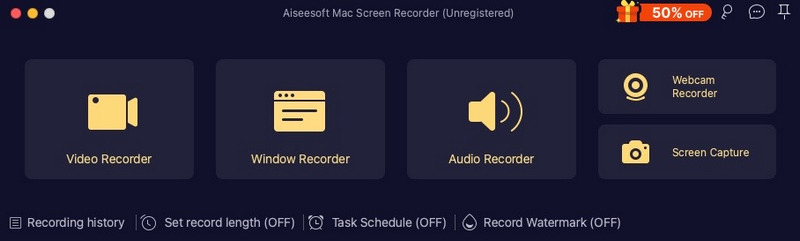
Бесплатно скачайте, установите и запустите диктофон для Mac. Выбирать Audio Recorder на главном интерфейсе. Здесь вы можете записать системный звук на Mac Big Sur и более ранних версиях.
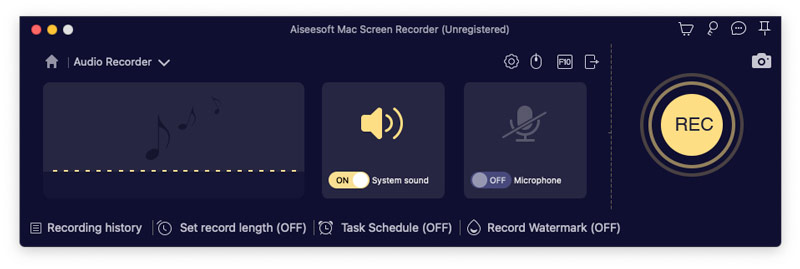
включать Звуковая система и отрегулируйте громкость входящего звука. Если вы хотите записывать внешний звук на Mac, вы можете включить Микрофон так же.
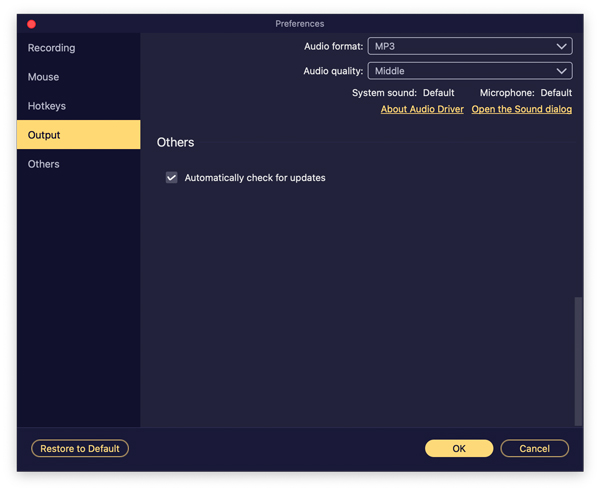
Программа будет записывать звук с рабочего стола и по умолчанию сохранять его в формате MP3 на Mac. Вы можете нажать на Настройки значок и перейдите к Результат раздел. Найдите и настройте с Аудио формат и Качество звука настройки.
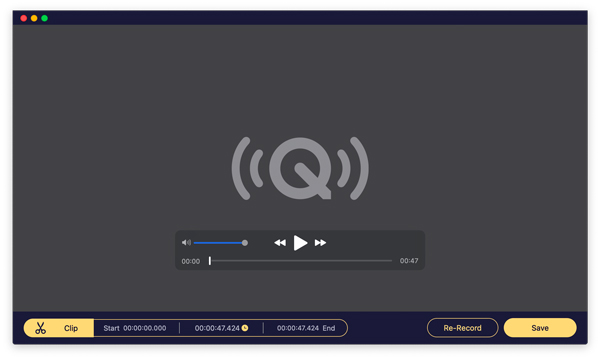
Нажмите «Запись», чтобы начать запись системного звука на Mac. Когда вы остановите запись, вы можете нажать Play в предварительный просмотр окно для предварительного прослушивания. Используйте встроенный клиппер аудио для извлечения любого аудиоклипа. Наконец, нажмите Save. для загрузки записанного аудиофайла Mac.
Часть 2: Как записать компьютерный звук Mac с помощью QuickTime
QuickTime Player может быть вашим бесплатным устройством записи экрана для Mac. Вы можете записать экран Mac со звуком микрофона. Если вы хотите записывать системный звук на Mac с помощью QuickTime Player, вам необходимо установить soundflower или другие аналогичные плагины для захвата звука. После настройки soundflower вы можете записывать внутренний звук на Mac с помощью QuickTime.
Сначала загрузите и установите soundlfower для Mac.
Найдите и откройте QuickTime Player. Выбирать Новая аудиозапись из Файл раскрывающийся список сверху.
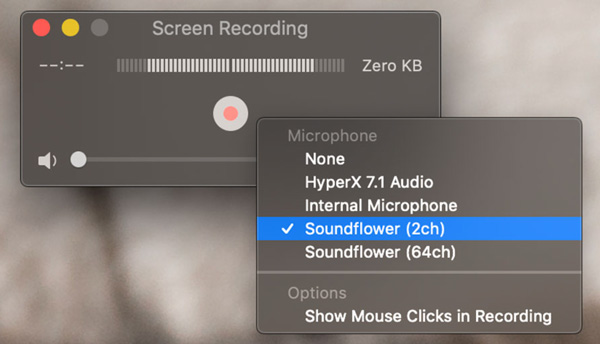
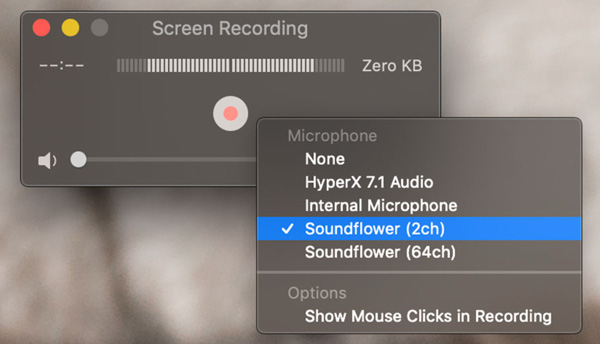
В списке значков со стрелкой вниз выберите внутренний источник аудиозаписи. Хранить High в Качество .
Нажмите Запись кнопку, чтобы начать процесс внутренней аудиозаписи Mac.
Часть 3: Как записать внутренний звук на Mac с Audacity
Audacity для Mac также является бесплатным аудиорекордером Mac, который вы можете использовать. Здесь вы можете оцифровать аудиозаписи с других медиа-платформ, а также с внешнего микрофона или микшера. Более того, вы можете редактировать звук с помощью Audacity, обрезая, объединяя и т. Д. Для начала вам также необходимо установить soundflower для записи системного звука на Mac с Audacity.
Загрузите soundflower для Mac. Следуйте указаниям мастера, чтобы завершить установку.
Выберите Системные настройки из Apple выпадающий список. Выберите «Звук», а затем Результат . Здесь вы можете установить звуковой цветок (2 канала) в качестве основного источника звука.
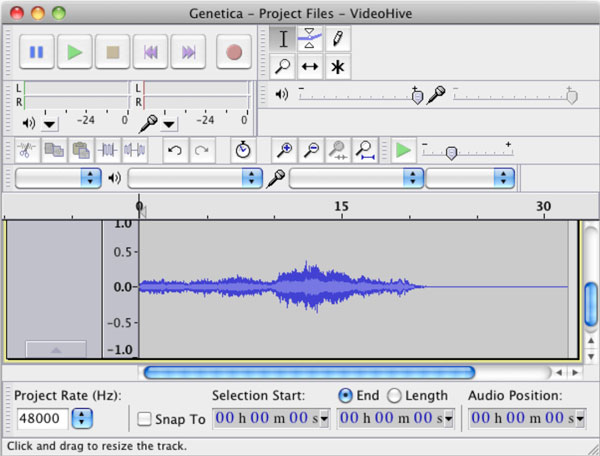
Откройте Audacity. Перейдите в настройки Audacity и установите звуковой цветок (2 канала) в качестве записывающего устройства.
Нажмите Запись и используйте Audacity для бесплатной записи компьютерного звука на Mac.
Остановите запись и сохраните аудиофайл Mac в формате MP3.
Часть 4: Часто задаваемые вопросы о записи системного звука на Mac
Можете ли вы записывать экран с системным звуком на Mac?
Да. Вы можете одновременно записывать звук с экрана Mac и системный звук. Просто запустите Aiseesoft Screen Recorder для Mac. Выбирать Видеомагнитофон . Установите область захвата экрана и системную аудиозапись. Позже вы можете нажать REC для записи экрана Mac с системным звуком.
Как исправить, что macOS Big Sur не записывает внутренний звук?
Если вы хотите, чтобы soundflower «работал» в Big Sur, вы можете установить soundflower для Mac в /Library/Extensions. Перезагрузите компьютер Mac. После этого вы можете записывать системный звук на Mac. Или вы можете использовать другие бесплатные аудио-маршрутизаторы, альтернативные soundflower.
Есть ли альтернатива звуковому цвету?
Да. Вы можете заменить soundflower на Blackhole, Record It Audio Device, loopback audio и многое другое. Позже вы можете успешно записать звук компьютера Mac с помощью QuickTime.
Это все, что нужно для записи системного звука на macOS Sonoma, Ventura, Monterey, Big Sur, Catalina, Mojave, High Sierra, Sierra и т. д. Вы можете использовать Aiseesoft Screen Recorder для быстрой записи внутреннего и внешнего звука на Mac. Или вы можете установить soundflower для маршрутизации звука на Mac. Позже вы сможете запустить QuickTime Player, Audacity и другие программы для записи внутреннего звука компьютера на Mac.
Из-за сложного интерфейса и небольшого количества обновлений не рекомендуется использовать soundflower для внутренней аудиозаписи Mac. Если вы новичок в записи звука на Mac, рекомендуется бесплатно загрузить Aiseesoft Screen Recorder и попробовать прямо сейчас.
Что вы думаете об этом посте.
Рейтинг: 4.9 / 5 (на основе голосов 121) Подпишитесь на нас в
Более Чтение

Оставьте свой комментарий и присоединяйтесь к нашему обсуждению

Screen Recorder
Aiseesoft Screen Recorder — лучшее программное обеспечение для записи экрана, позволяющее захватывать любые действия, такие как онлайн-видео, звонки с веб-камеры, игра на Windows / Mac.
Как записать звук на Mac (из iTunes, браузера, фильма, игры, приложений и т.д.): 2 способа
Если вам понадобилось записать звуковой поток из видеоплеера, любого приложения, или браузера Chrome и Safari, то знайте, что вы не сможете этого сделать стандартными средствами операционной системы macOS. Но вы можете легко добавить такой функционал на Mac, используя сторонний софт. После этого вы сможете записать звук из любого приложения для macOS.
Способ 1: Как записать звук на Mac из любого приложения при помощи SoundFlower (бесплатно) без потери качества
Возможности SoundFlower
Простая утилита SoundFlower (ссылка на скачивание ниже), в отличие от других программ занимает очень мало места в системе, проста в использовании, и, что немаловажно, распространяется бесплатно.
Этот способ проверен нами и отлично работает на macOS Catalina (10.15) и более ранних версиях.
Приложение-драйвер SoundFlower необходимо только для того, чтобы направить канал аудиовыхода в канал аудиовхода.
Главным минусом использования SoundFlower является невозможность прослушивания записи в реальном времени. Другими словами, прослушать записанное можно только после завершения процесса записи и изменения системных настроек звука.
Как установить SoundFlower
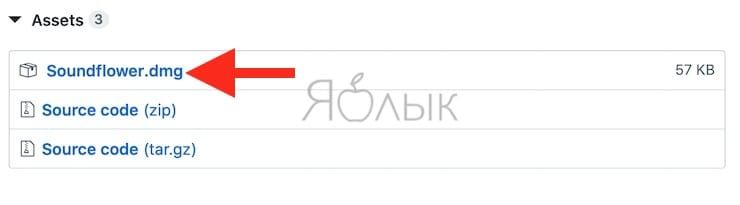
Установите ее на свой компьютер по этой инструкции:
1. Нажмите дважды на скачанный файл-образ.
2. В открывшемся окне запустите файл SoundFlower.pkg.
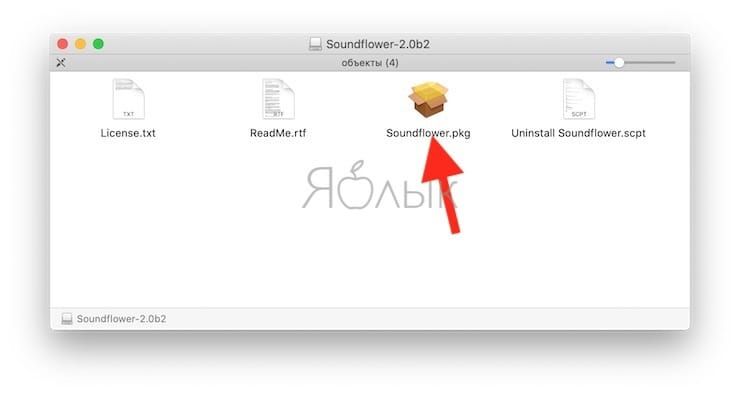
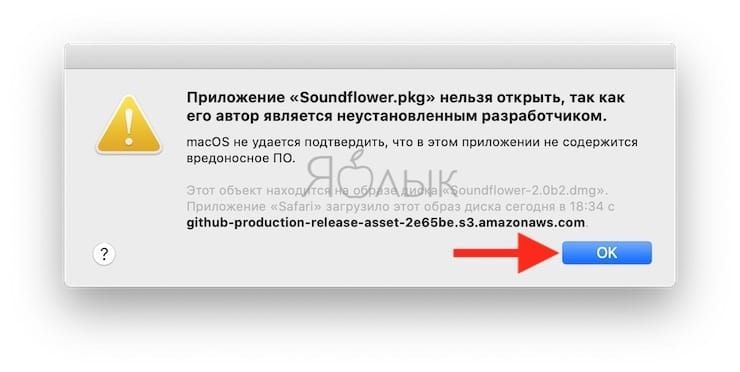
3. Появится системное уведомление с текстом «Приложение SoundFlower.pkg нельзя открыть, так как его автор является неустановленным разработчиком». Нажмите OK.
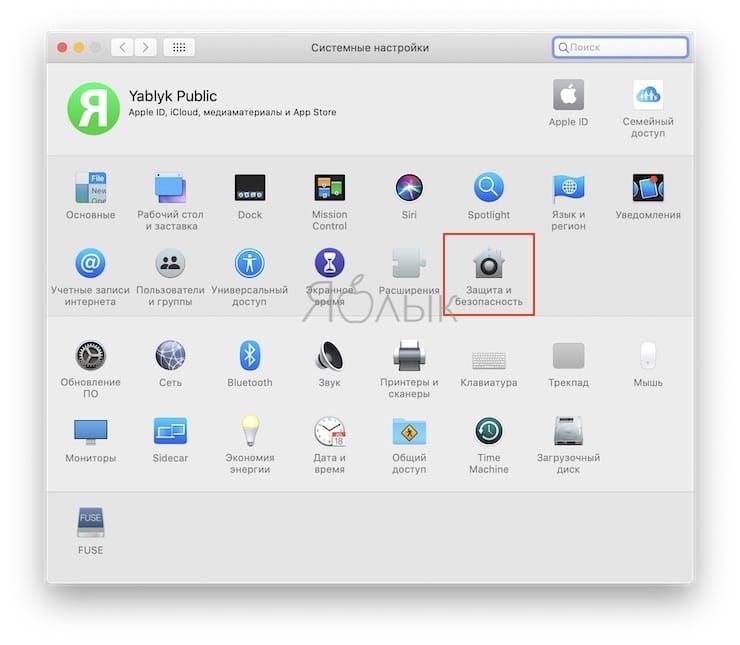
4. Откройте приложение Системные настройки macOS и перейдите в раздел Защита и безопасность.
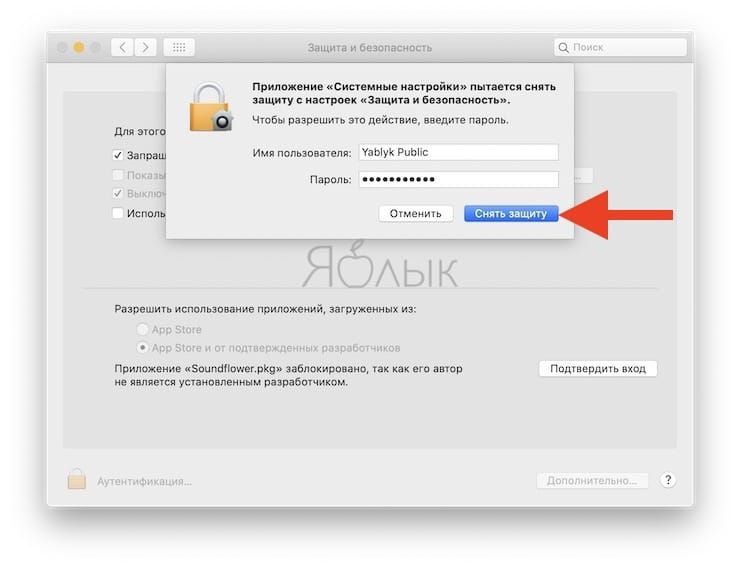
5. Нажмите на значок замка в левом нижнем углу, введите пароль администратора Mac и нажмите кнопку Снять защиту.
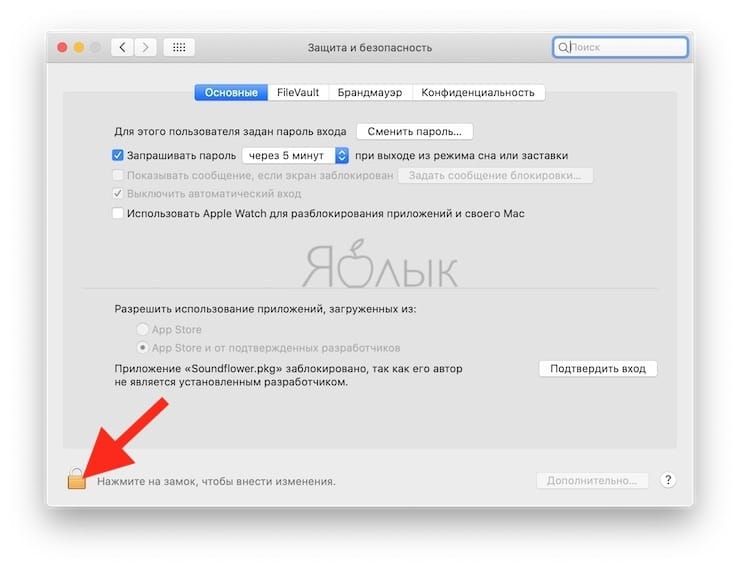
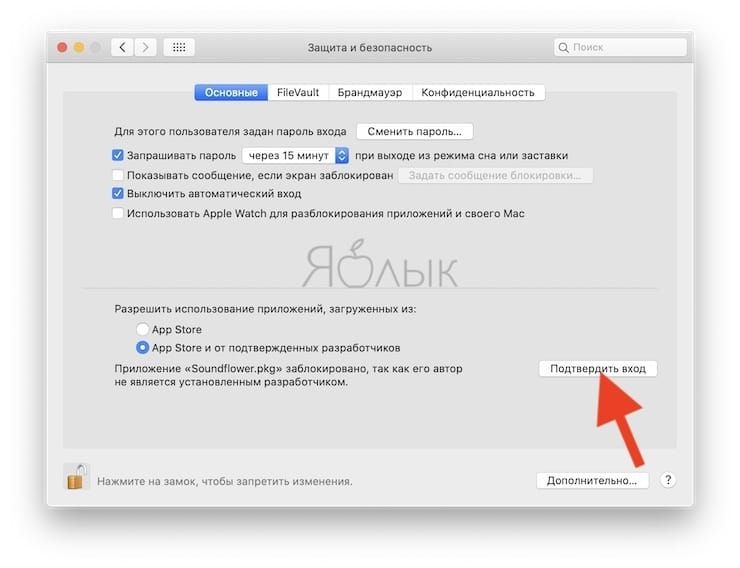
6. Нажмите кнопку Подтвердить вход.
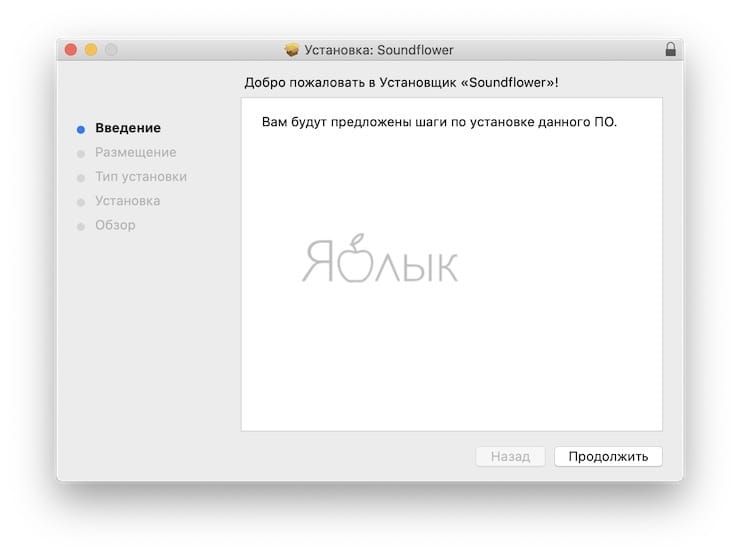
7. В появившемся окне нажмите Открыть и следуйте инструкциям на экран для продолжения установки.
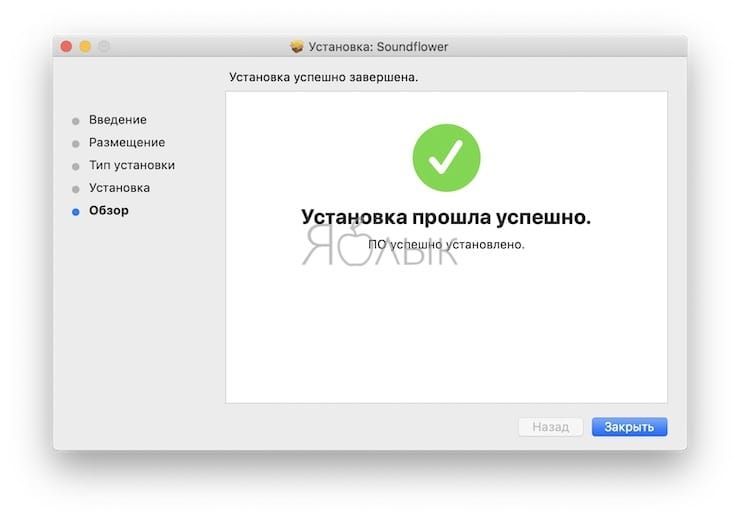
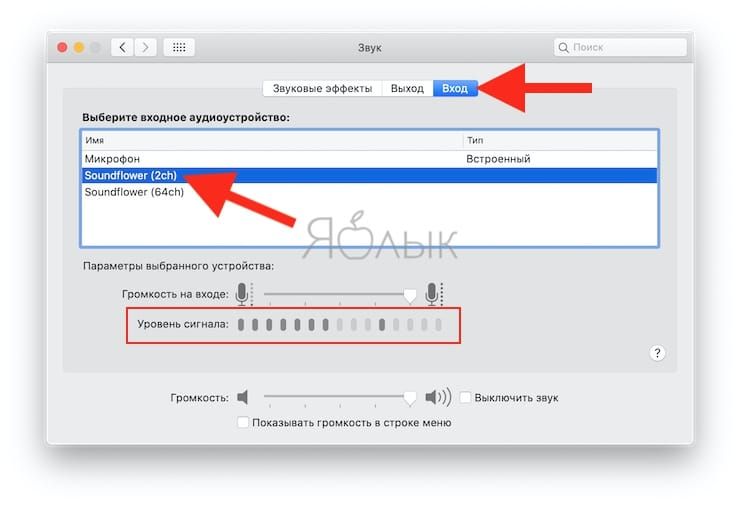
8. После успешной установки приложения SoundFlower, откройте приложение Системные настройки и перейдите в раздел Звук.
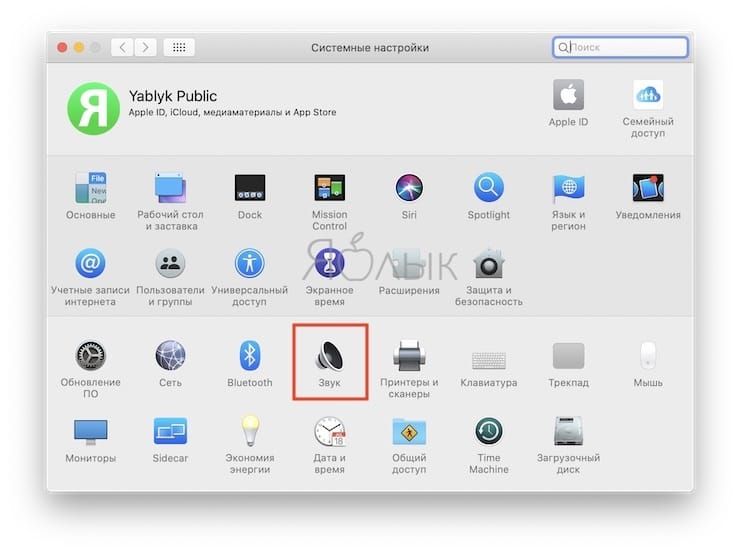
3. В разделе «Выход» выберите «Soundflower (2 ch)».
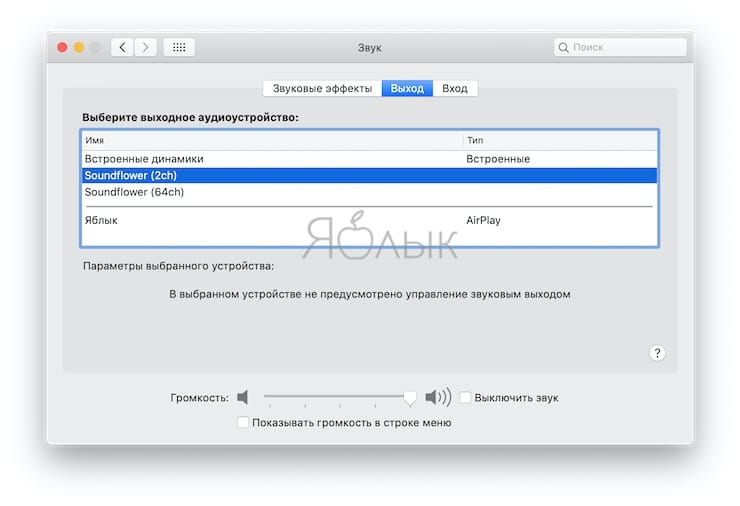
4. В разделе «Вход» также выберите «Soundflower (2 ch)».
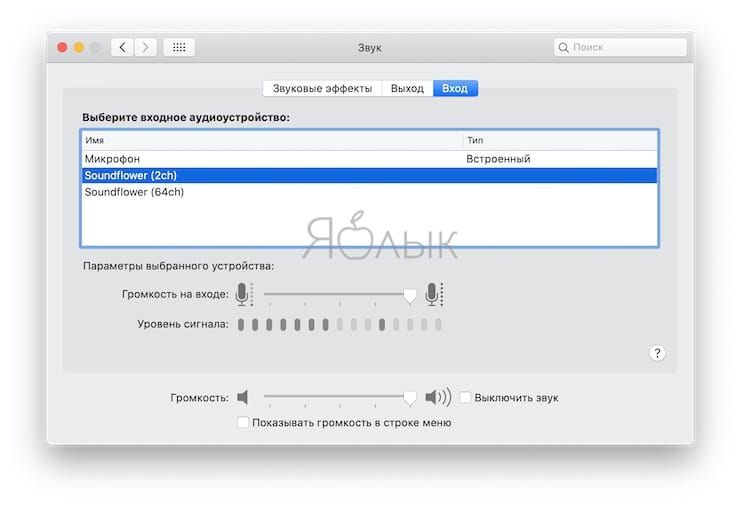
После вышеописанных действий весь звук с Вашего компьютера будет направляться непосредственно в программу SoundFlower.
После того, как Вы успешно установите SoundFlower, вы можете легко переключаться между различными аудиовходами и аудиовыходами нажав одновременно клавишу ⌥Option (Alt) и значок настройки громкости звука в строке меню.
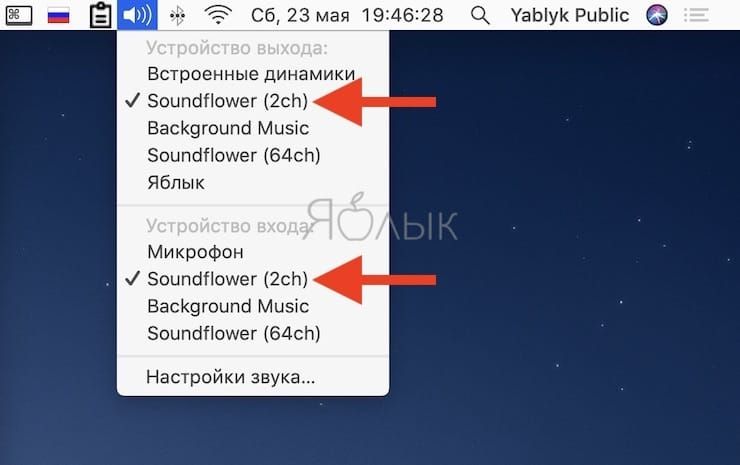
Для того, что бы проверить работу программы просто воспроизведите какой-нибудь аудиофайл, например, через приложение Музыка (iTunes) или в браузере. При этом в настройках звука во вкладке Вход будет происходить изменение Уровня сигнала.
Как записать звук на Mac (из браузера, приложений и т.д.) без потери качества
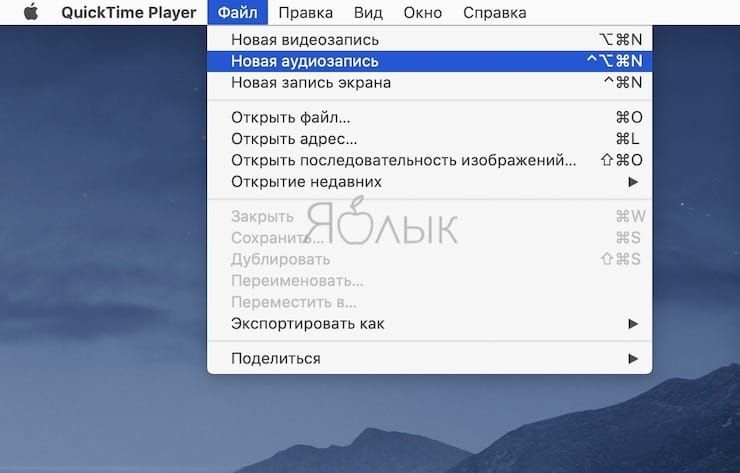
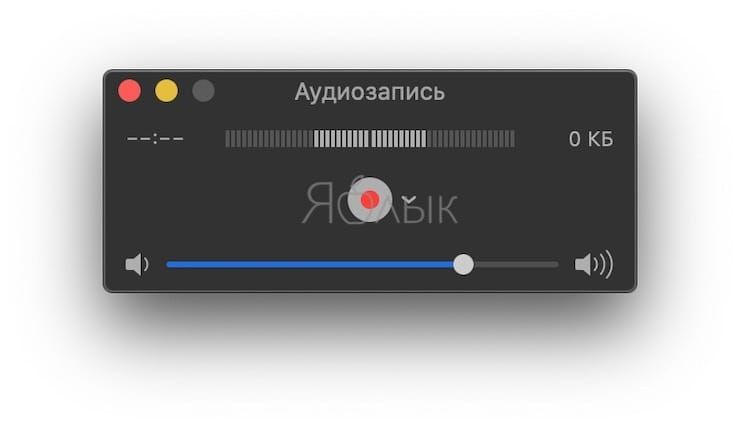
1. Откройте приложение QuickTime и перейдите по пути в строке меню Файл → Новая аудиозапись.
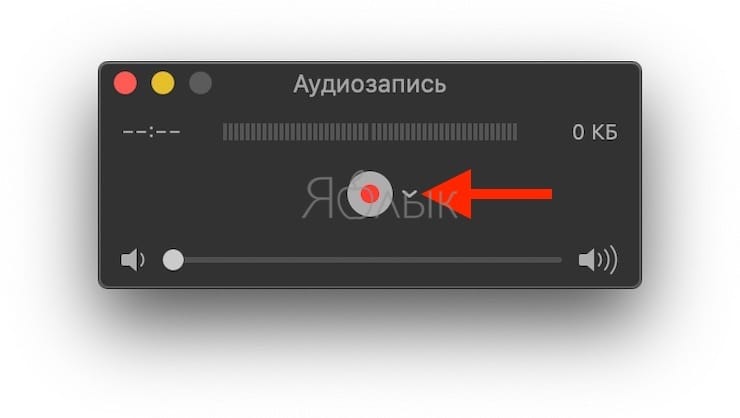
2. Нажмите на стрелочку рядом со значком записи.
3. В выпадающем списке выберите «Soundflower (2 ch)».
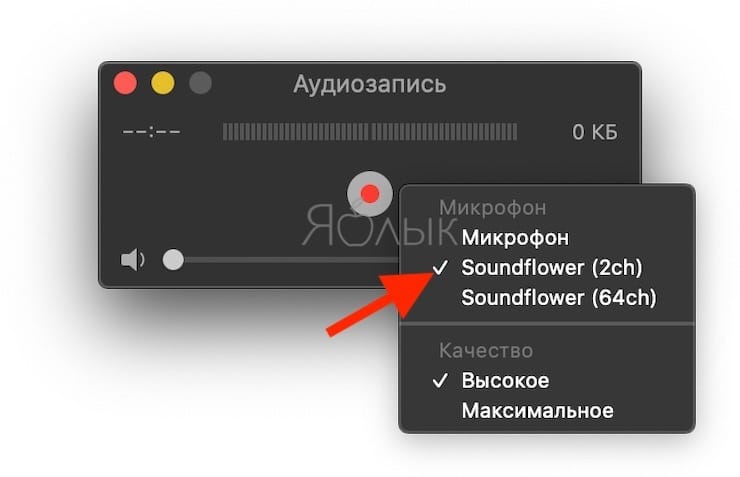
4. Нажмите кнопку Запись для начала захвата звука. Повторимся, что использование Soundflower не позволяет слышать запись в реальном времени. Нажмите кнопку Стоп по окончании записи.
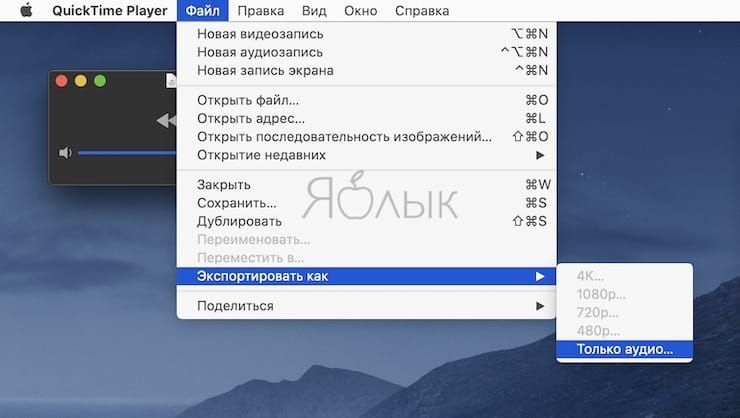
5. Перейдите по пути в строке меню Файл → Экспортировать как → Только аудио для сохранения записи на компьютер.
Как удалить Soundflower
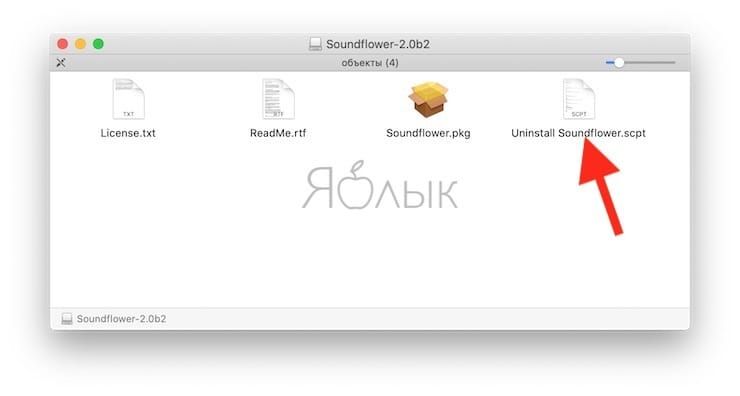
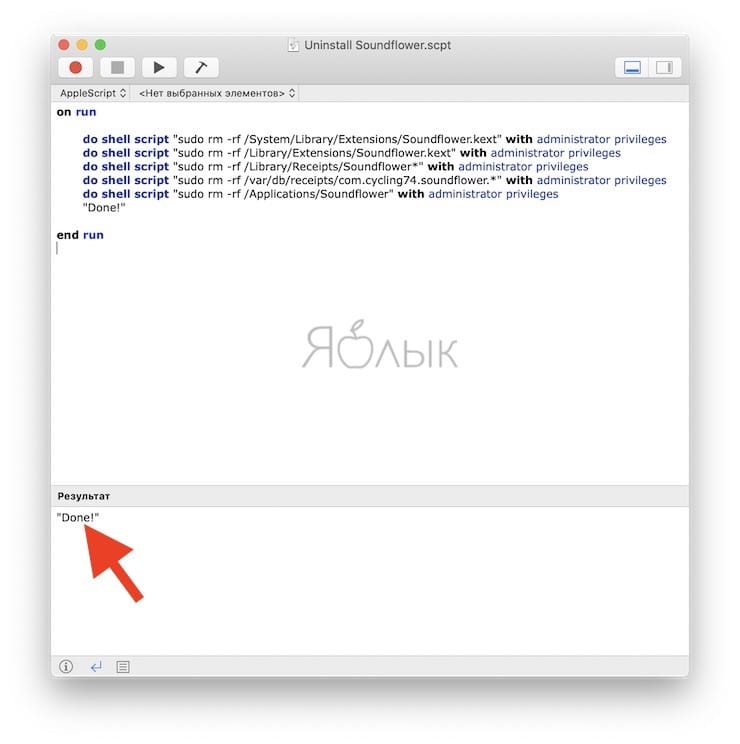
Для удаления Soundflower просто смонтируйте .dmg (откройте файл, который вы скачали для установки Soundflower) – образ программы и запустите скрипт Uninstall Soundflower.scpt.
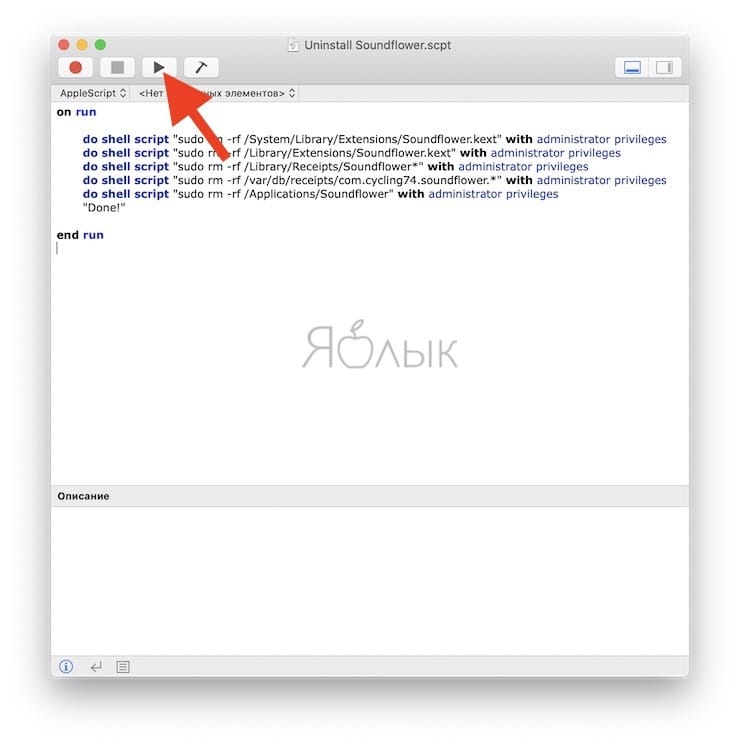
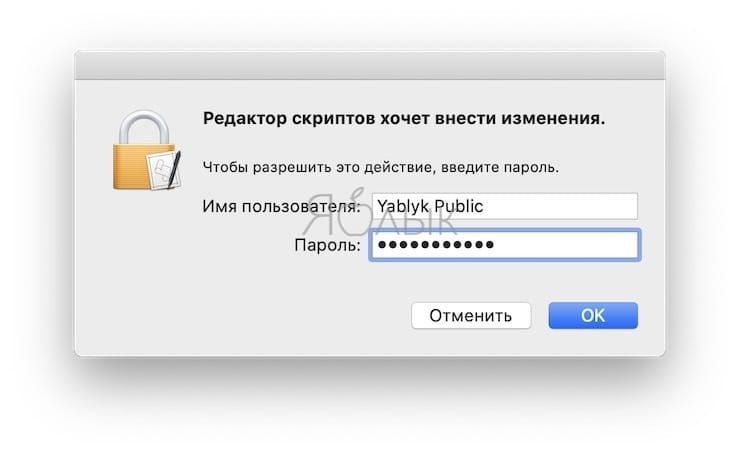
Введите пароль Администратора.
Как записать звук на Mac из любого приложения при помощи Loopback (платно, но есть бесплатная пробная версия)
Если вы когда-нибудь использовали приложения, которые работают со входным потоком аудио, то наверняка сталкивались с распространенной проблемой – можно указать только один компонент аудио-оборудования. А если вы еще и хотите перенаправить вывод звука в Skype, FaceTime, Google Hangouts или другое приложение, то на помощь придет Loopback от разработчика Rogue Amoeba. Последняя версия к тому же значительно улучшилась по сравнению с предшествующей, которая сама по себе тоже была довольно мощной.
Возможности Loopback
Это приложение позволяет комбинировать аппаратное аудио, например, микрофоны и линейный вход, с аудио-выводом приложений и звуковых компонентов системного уровня, таких как Диктовка, Siri и т.д.. Комбинированное аудиоустройство отображается в виде отдельного элемента, который можно выбрать в качестве входного сигнала в таких программах, как GarageBand или Skype. Вы также можете выбрать его в качестве устройства вывода, воспроизводя как непосредственно аудио из этой виртуальной системы, так и звук из приложений, которые позволяют выбирать источник.
Во второй версии Loopback упростился интерфейс, интуитивно понятнее стало подключение аудио-источников. Пользователи лучше и буквально с первого взгляда могут понимать, как сконфигурировано виртуальное аудиоустройство. Loopback 2 также добавляет регуляторы громкости для каждого компонента в аудио-потоке, что позволяет легче микшировать звук, не прибегая к его управлению в источнике (зачастую это и невозможно). Исчезает проблема несбалансированных уровней.
Loopback в ваших руках может стать, как чрезвычайно простым, так и сложным инструментом – все зависит от реальных сценариев. Вот некоторые из них:
- Захват (запись) звука из приложения Музыка (iTunes) или со вкладки в Safari, которая воспроизводит фильм, телевизионные новости или онлайн-радио, и запись их с помощью проигрывателя QuickTime (или другого приложения).
- Одновременное подключение по USB нескольких микрофонов, объединяя их во входы для вызова в FaceTime.
- Управление вызовами людей из нескольких интернет-аудио приложений, таких, как аудио-звонки в Telegram, Viber и Skype, чтобы все собеседники могли слышать друг друга.
- На подкасте с удаленными гостями, если вы хотите, чтобы во время записи воспроизводилась фоновая или живая музыка, или аудио-вставки, которые каждый человек в сессии может слышать так же, как вы.
Loopback 2 поддерживает до 64 каналов сквозного аудио, что позволяет использовать до 64 входных каналов (32 стереоканала) и передавать в любой комбинации до 64 выходных каналов. Это очень много. Предыдущий лимит был уже достаточно высоким (32 канала), но некоторым пользователям не хватало и этого. В больших проектах с записью звука, использующих много микрофонов или других источников, Loopback мог бы позволить продюсерам или звукооператорам отказаться от более дорогого программного обеспечения.
Как работать с Loopback
Настройка Loopback является очень простой задачей, программа стала еще более наглядной и понятной во второй версии.
Для понимания процесса настройки программы, разберем простейший пример, при котором необходимо записать фрагмент воспроизведения звука (песни) из приложения Музыка.
1. Включите воспроизведение в приложении Музыка.
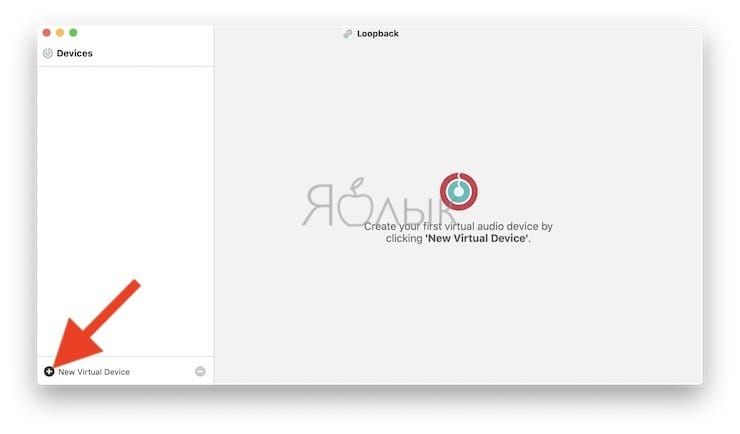
2. Нажмите «+» в левом нижнем углу, чтобы добавить новое виртуальное устройство (сценарий).
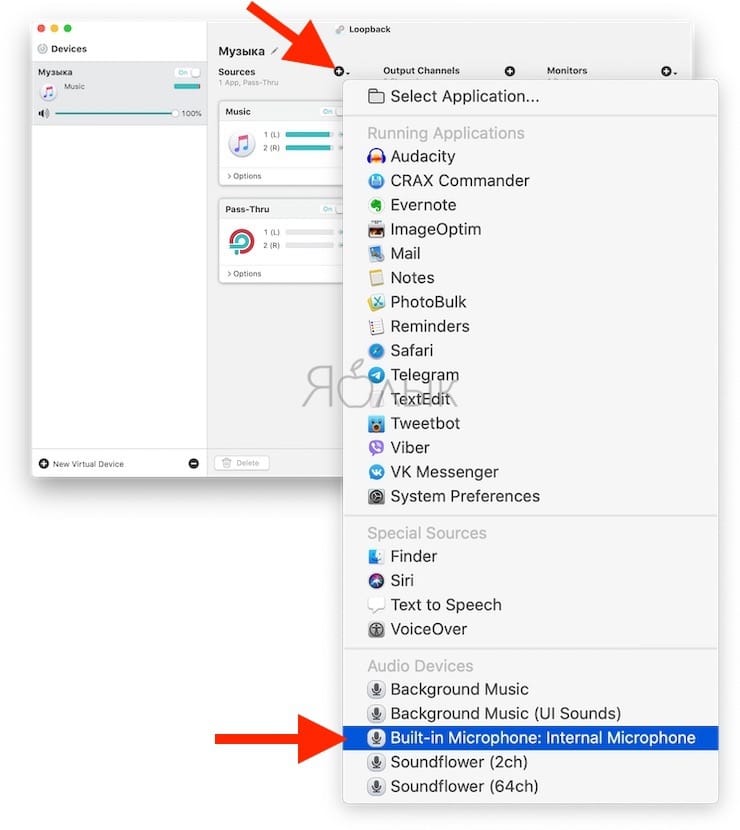
3. Нажмите «+» в раскрывающемся меню «Sources» и выберите приложение, из которого необходимо совершить захват звука (запись). В нашем случае – приложение Музыка.
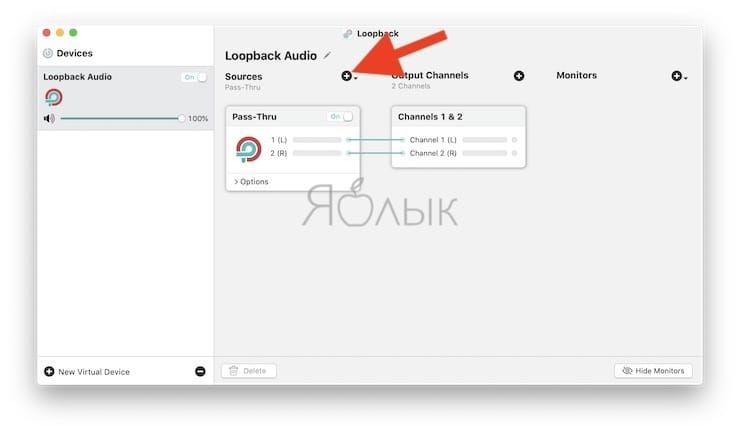
Здесь же отображаются все запущенные приложения и подключенные устройства ввода звука, например, встроенный микрофон Mac (пункт Built-in Microphone: Internal Microphone).
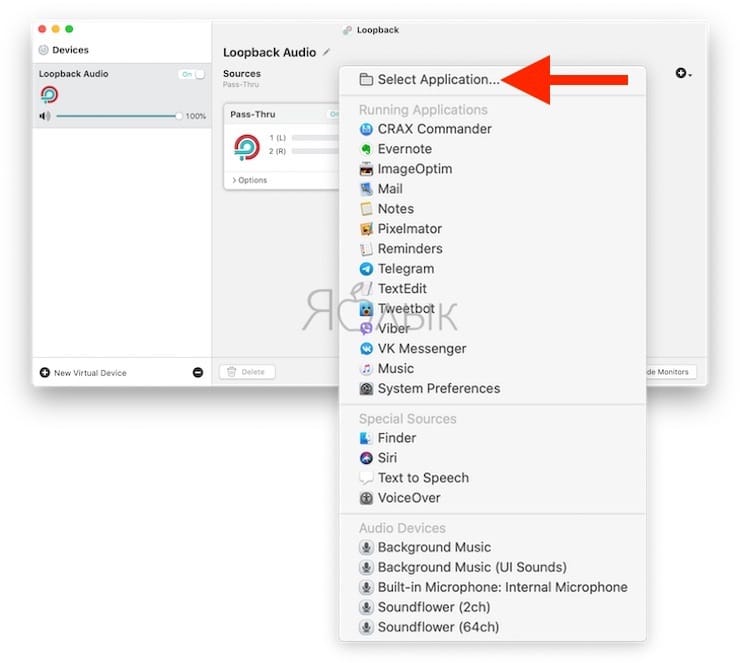
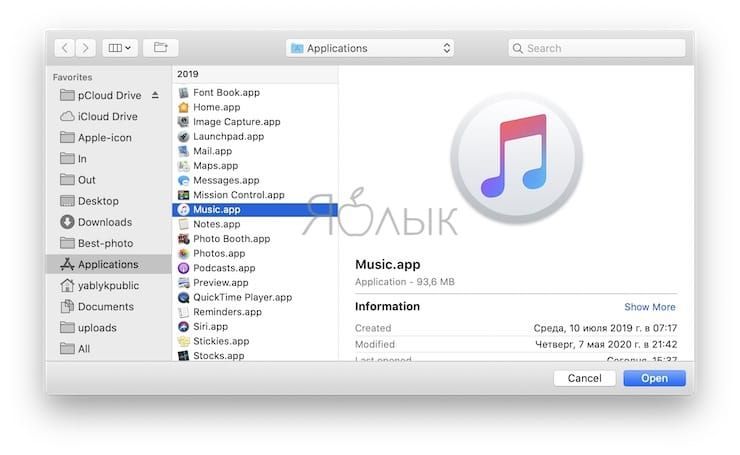
Если удерживать нажатой клавишу «Option (⌥)», а затем нажать на «+» в раскрывающемся меню «Sources», то можно вызвать меню «Running Process». В нем есть возможность выбрать аудиовыход для всех запущенных в данный приложений или же работающих в бэкграунде системных процессов или агентов. Ими могут быть Siri и другие части macOS, которые воспроизводят аудио или речь.
Примечание: Каждое новое устройство автоматически включает режим Pass-Thru, который позволяет использовать его как аудиовход, а также комбинированный выход. Это полезно для приложений, позволяющих выбрать конкретное устройство аудио-вывода. Например, вы можете захотеть вывести результат работы вашего аудио-редактора в качестве входных данных для звонка Skype для прослушивания кем-то изменений и утверждения результатов редактирования.
4. Нажмите «+» в раскрывающемся меню «Monitors» и выберите устройство для вывода звука (встроенные динамики Mac, наушники, колонки и т.д.). Это нужно для того, чтобы слышать в реальном времени все, что будет воспроизводиться и записываться. В нашем случае мы выбрали встроенные динамики Mac (пункт Internal Speakers).
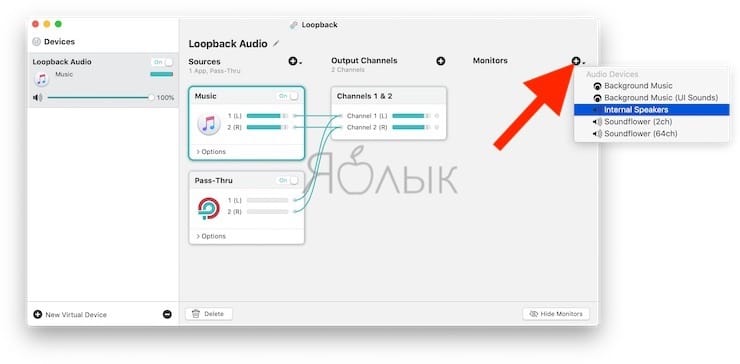
5. Переименуйте название созданного виртуального устройства (сценария) для большего удобства. В нашем случае – Музыка.
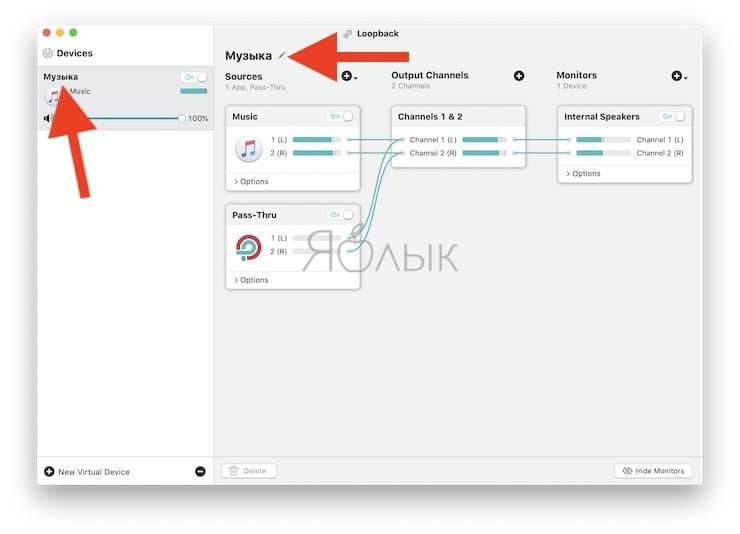
6. Обратите внимание на индикаторы звука, они должны двигаться в соответствии со звучанием.
Примечание: В случае возникновения неполадок в работе программы Loopback (нет звука, не двигаются индикаторы), проверьте системные настройки звука на Mac по пути Системные настройки → Звук.
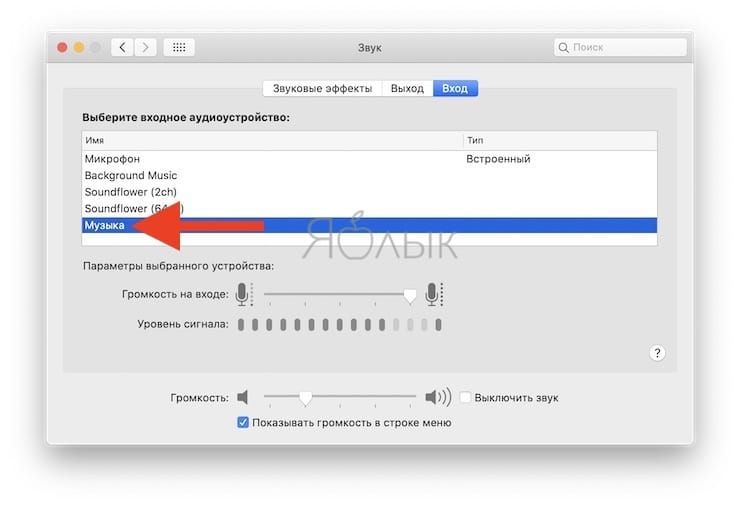
7. Откройте приложение QuickTime и перейдите по пути в строке меню Файл → Новая аудиозапись.
8. Нажмите на стрелочку рядом со значком записи.
9. Выберите в качестве источника созданное виртуальное устройство в приложении Loopback (в нашем случае Музыка).
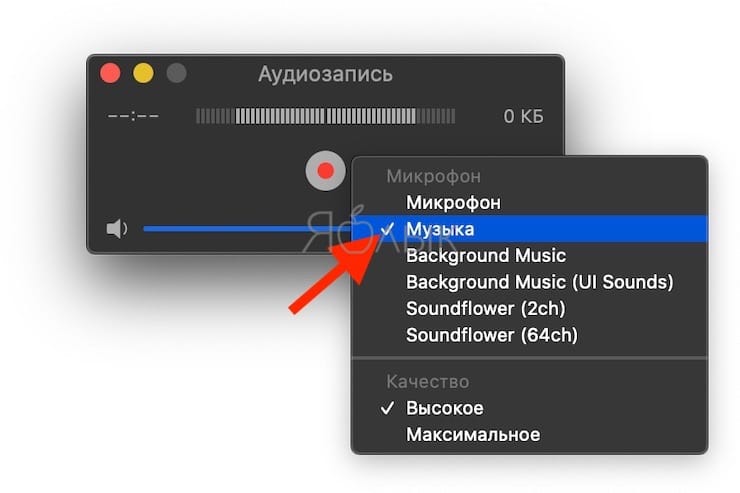
10. Нажмите кнопку Запись для начала захвата звука. Нажмите кнопку Стоп по окончании записи.
11. Перейдите по пути в строке меню Файл → Экспортировать как → Только аудио для сохранения записи на компьютер.
Примечание: в качестве приложения для записи можно использовать любой аудиоредактор, который поддерживает переключение источников звука, например, бесплатную программу Audacity. Приложение обладает огромными возможностями по редактированию и изменению формата аудио.
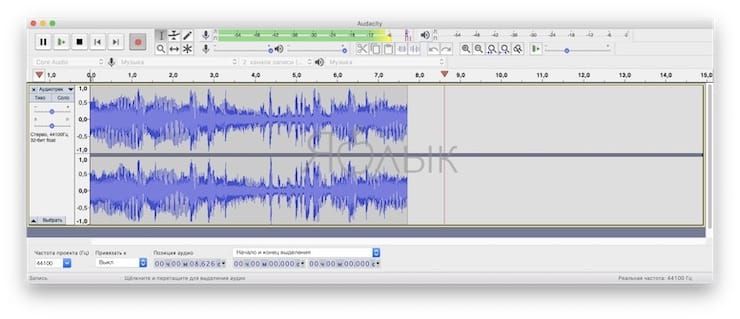
В качестве входа и выхода так же необходимо указывать виртуальное устройство, созданное в приложении Loopback (в нашем случае Музыка).
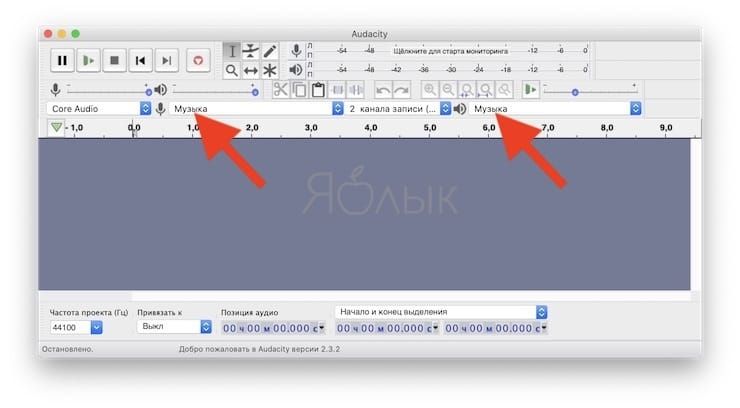
Для того чтобы наложить на запись в реальном времени звук с микрофона, добавьте в качестве источника (см. пункт 3) подключенный микрофон. В нашем случае мы подключили встроенный микрофон Mac (пункт Built-in Microphone: Internal Microphone).
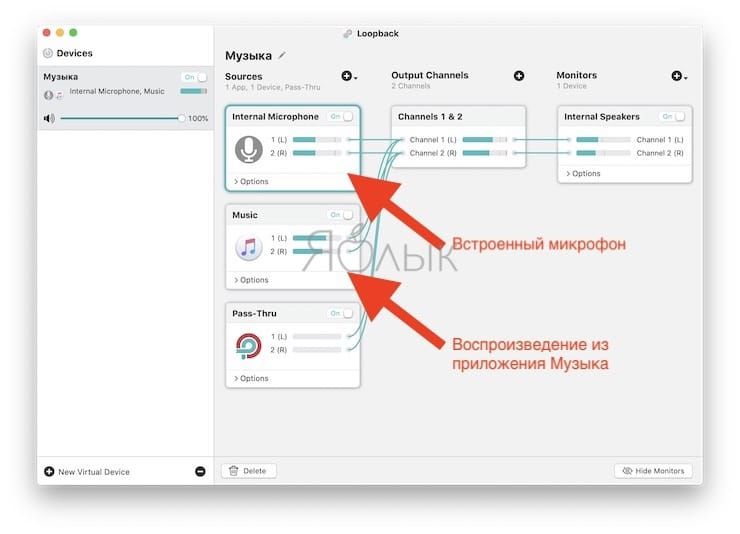
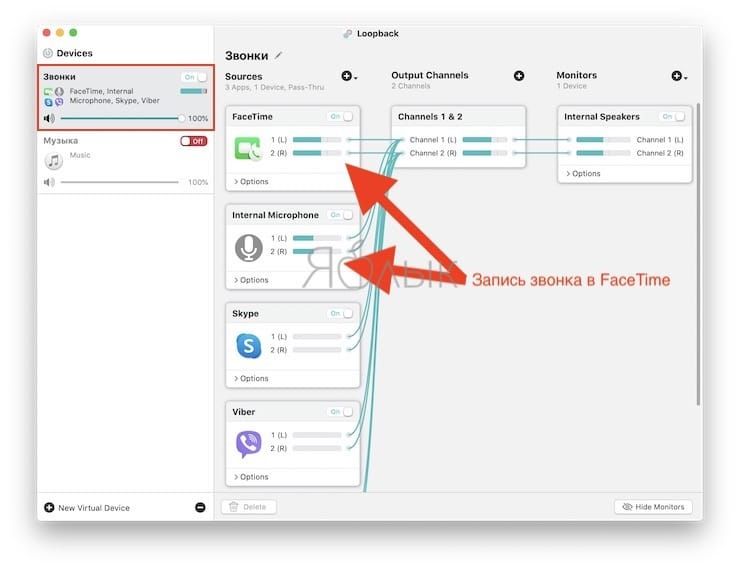
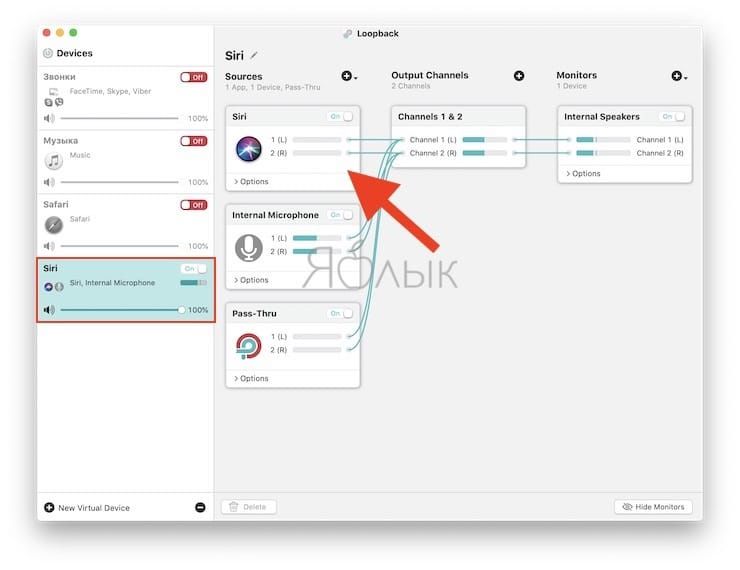
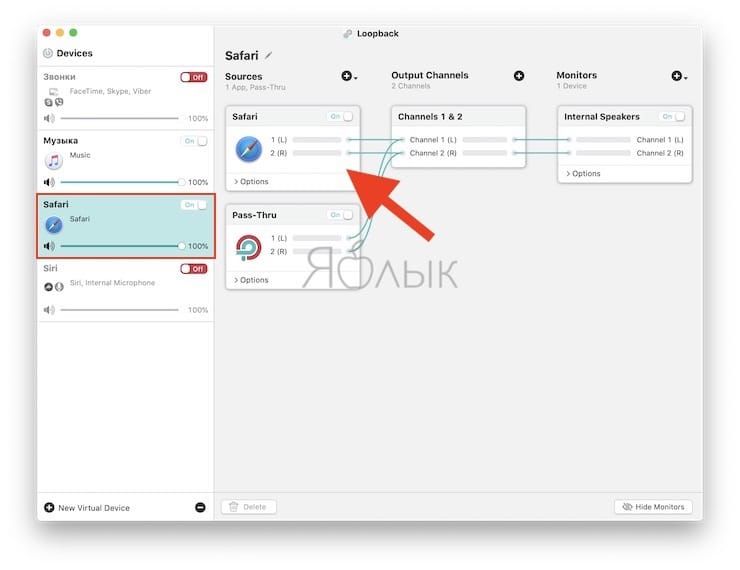
Для других сценариев работы с приложением Loopback можно создать отдельные виртуальные устройства. В качестве примера мы создали еще три виртуальных устройства, которые мы назвали Звонки, Siri и Safari.
Звонки – запись звонков в приложениях FaceTime, Viber, Skype и т.д.
Siri – запись голосовых команд и общения с персональным помощником Siri.
Safari – запись любого воспроизводимого звука из вкладки браузера Safari.
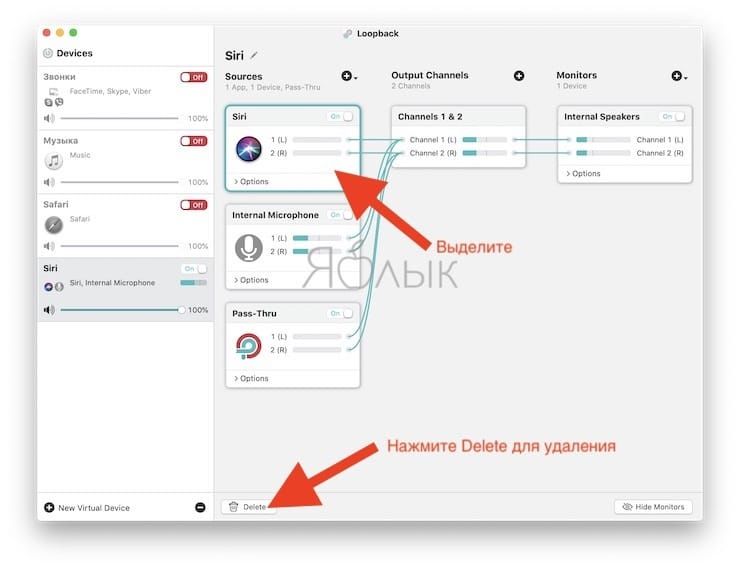
Для удаления источника, выделите его и нажмите на кнопку Delete.
Где скачать Loopback и сколько это стоит
Apple не включила в macOS надежные средства управления маршрутизацией и микшированием звука, и в этом трудно винить компанию. Все же такой специфический функционал нужен небольшому числу пользователей Mac. Loopback 2 устраняет этот пробел, но его ценник в 118$ нацелен на профессионалов в области аудио, подкастеров с ограниченным бюджетом или бизнес-пользователей. Этот инструмент случайным не назовешь, он создан под конкретные задачи и найдет своего благодарного пользователя.
Стоит отметить наличие бесплатной пробной версии, основными ограничениями которой является ухудшение качества звучания через 20 минут использования.
- Все секреты Mac.
- Как скрывать файлы и папки на Mac (macOS) от посторонних: 3 способа.
- Как записать видео с экрана Mac (macOS): 2 способа.
Как записать звук на mac
Захват звука на Mac OS: проще простого
Под редакцией Валерия Кручина
28 октября 2023 г.
Если вы владелец MacBook или iMac, то, наверное, уже сталкивались с невозможностью записи звука на Mac с помощью встроенных средств. Чтобы записать любое аудио – будь то музыка с онлайн-радио, голосовая инструкция или звонок по Skype – необходима специальная программа для записи звука на Mac. Эта программа должна уметь записывать и системные звуки, и ваши комментарии при необходимости.
Попробуйте Movavi Screen Recorder – удобную программу для захвата звука на Mac. С ее помощью вы легко и быстро сохраните любой аудиопоток в аудиофайл формата MP3. Мы подготовили для вас инструкцию, как записать звук на Mac всего за 3 простых шага. Приступим?
Шаг 1. Установите и запустите Movavi Screen Recorder
Скачайте программу на свой компьютер и выполните стандартную процедуру установки. Movavi Screen Recorder работает на Mac OS 10.10 или более новых версиях. Запустите приложение. Справа вы увидите панель управления. Нажмите на иконку Видеокамеры, чтобы начать запись.
Шаг 2. Задайте настройки записи
Поскольку для записи аудиодорожки видео вам не потребуется, выберите произвольную область экрана или просто щелкните по нему в любом месте.
По умолчанию включена опция Системный звук – она подсвечена зеленым. С ее помощью вы сможете записать тот звук, который слышите через динамики. Если вам нужно дополнить запись своими комментариями, нажмите на иконку Микрофона, и она также подсветится зеленым. Подсветка означает, что с данного источника будет вестись запись. Итак, все готово. Нажмите Начать запись.
Шаг 3. Запишите звук
После трехсекундного обратного отсчета программа начнет захватывать звук и видео. Вы можете управлять процессом с помощью сочетаний горячих клавиш: ⌥ ⌘ 1, чтобы сделать паузу, и ⌥ ⌘ 2 для остановки записи.
После остановки записи вы сможете ее отредактировать: убрать фрагменты, которые вам не нужны. Для этого в окне, появившемся после нажатия Стоп, выделите эти фрагменты с помощью белого маркера и кнопки Разрезать. Затем переместите маркер на фрагмент, который нужно убрать, и нажмите Удалить фрагмент. Повторите то же самое для всех ненужных частей.
Шаг 4. Сохраните результат
Когда закончите работу с записью, сохраните результат: нажмите кнопку Сохранить как и выберите MP3 из списка Формат в появившемся окне экспорта. В этом же окне можно ввести имя файла и указать папку, куда сохранить готовую запись. Теперь нажмите Сохранить. Вот и всё!
Movavi Screen Recorder
Лучший способ захватывать видео с экрана
Обратите внимание: программа Movavi Screen Recorder не предназначена для записи видео и других материалов, защищенных от копирования.
Запись звука на Mac с помощью бесплатной программы
Если вы планируете записывать исключительно звук и захват видео вас не интересует, попробуйте Audacity. Это бесплатная программа, которая работает только с аудиофайлами: например, видеолекцию вы с ее помощью записать не сможете, а сам рассказ лектора – вполне. Скачайте программу для macOS по ссылке ниже. К сожалению, Audacity не поддерживает macOS Catalina (информация на момент написания статьи).
Запустите приложение. В меню устройств, расположенном над шкалой времени, выберите устройства, с которых будет вестись запись. В левом верхнем углу установите желаемую громкость звука с помощью соответствующего ползунка. Нажмите кнопку Записать, а после окончания – Остановить. Если часть файла вам не нужна, выделите ее курсором в основном окне программы и нажмите кнопку с изображением Ножниц. Нажмите Проиграть, чтобы прослушать получившееся аудио. Чтобы сохранить файл, на вкладке Файл нажмите Экспорт и выберите аудиоформат. В новом окне введите имя файла и нажмите Сохранить.
Конкретное руководство по записи внутреннего звука и голоса с микрофона на Mac
Почему я не могу записывать внутренний звук на моем MacBook? Для защиты авторских прав, таких как файлы музыки и аудиокниг на Mac, Apple не имеет встроенного аудиодрайвера для записи внутреннего звука. Это причина того, что QuickTime записывает файлы только с внешних устройств, таких как микрофон, но не с внутренних. Если вам нужно записать потоковые файлы на Mac или голос с микрофона на онлайн-встрече, вот 3 эффективных метода записи аудиофайлов на Mac, о которых вы должны знать.
Универсальный метод записи звука на Mac
Если вам нужно записать внутренний звук или голос микрофона на Mac, AnyRec Screen Recorder это универсальный аудиомагнитофон для Mac. Он не только предоставляет бесплатный виртуальный аудиопривод для захвата аудиофайла, но также улучшает качество звука и автоматически удаляет звуковой шум. Кроме того, вы также можете настроить различные параметры записи звука на Mac, такие как аудиоформат, битрейт и многое другое.

Захват аудиофайлов с микрофона и системного звука без дополнительной программы
Настройте различные параметры для аудиоформатов, аудиокодеков и т. Д.
Предоставьте функции редактирования, чтобы напрямую вырезать нужную аудиозапись
Настройте функцию записи по расписанию для автоматического захвата аудиофайлов
Шаг 1. Напоминаем, что скачать программу можно на официальном сайте. Как только вы откроете программу записи Anyrec Screen на Windows и Mac, она установит виртуальную звуковую карту на ваш Mac для записи внутренних аудиофайлов на Mac. После этого вы можете захватывать и ремикшировать аудиофайлы из разных источников.
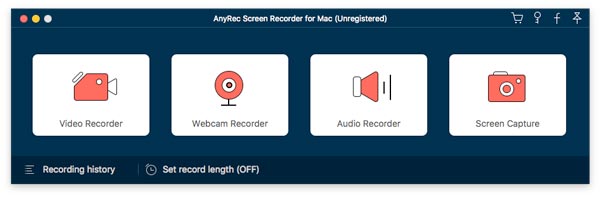
Шаг 2. Выберите опцию «Аудиорекордер» и включите кнопки «Микрофон» и «Системный звук», чтобы записывать и микшировать аудиофайлы на Mac. Нажмите кнопку «Предпочтения», чтобы выбрать вкладку «Вывод». После этого перед записью вы выбираете желаемый аудиоформат, качество звука и другие настройки.

Шаг 3. Когда все будет готово, вы можете нажать красную кнопку «ЗАПИСЬ» в правой части приложения, чтобы начать запись звука на Mac. Если вы хотите сохранить записываемый звук. Просто нажмите еще раз красную кнопку «Стоп» и сохраните файл на своем устройстве. Не забудьте переименовать выходной аудиофайл.

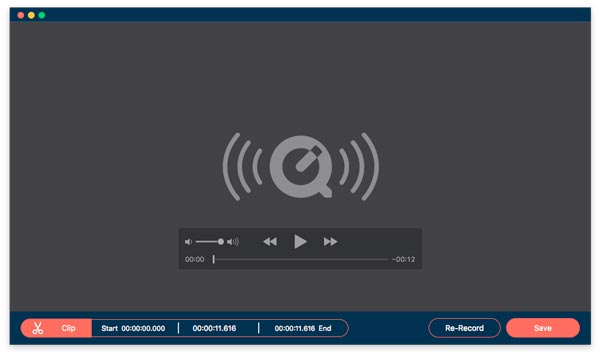
Шаг 4. Когда вы получите нужные файлы, вы сможете просмотреть аудиофайлы в программе. После этого вы можете нажать кнопку «Клип», чтобы вырезать нужную часть. После этого вы можете нажать кнопку «Сохранить», чтобы воспроизвести аудиофайлы, переименовать файлы, поделиться ими с веб-сайтами социальных сетей или напрямую удалить запись.
Как записать внутренний звук с помощью Soundflower+QuickTime
QuickTime — это встроенная функция записи экрана для записи видео с экрана, звука с микрофона и т. Д. На Mac. Но когда вам нужно записать внутренние аудиофайлы, вам необходимо заранее установить надстройку Soundflower. Просто узнайте больше о том, как записывать звук на Mac с помощью Quicktime + Soundflower, как показано ниже.
Шаг 1. Найдите Soundflower 1.6.6 в Интернете и загрузите файл DMG. Запустите установщик пакета Soundflower двойным щелчком мыши. После этого вы можете зайти в меню «Системные настройки», нажать кнопку «Звук», чтобы найти новое устройство «Soundflower 2ch» в папке «Вывод».
Шаг 2. Откройте QuickTime Player на своем Mac и щелкните меню «Файл». Найдите кнопку «Новая запись», чтобы записать аудиофайлы на Mac. При выборе этой опции появляется всплывающее окно для записи звука. Щелкните символ стрелки вниз и установите вход или микрофон на Soundflower (2 канала).
Шаг 3. После того, как все настроено, перейдите к аудиоплееру и воспроизведите музыку/звук, который хотите записать. Просто нажмите красную кнопку «Запись», которую вы увидите на экране. После того, как вы записали аудиофайл на Mac по вашему требованию. Просто нажмите еще раз ту же кнопку, чтобы остановить и сохранить запись на свое устройство. Есть вопросы о записи экрана QuickTime, вот ваши решения.
Как записать аудиофайлы с микрофона с помощью голосовой заметки
Если вам просто нужно записать голос с микрофона, «Голосовая заметка» — один из лучших вариантов для записи звука на Mac. Это позволяет вам сохранять записанные разговоры и все, что связано с голосами. Он поддерживает встроенный или внешний микрофон гарнитуры. Итак, чтобы узнать, как записывать звук с помощью наушников на Mac, вы можете попробовать выполнить следующие действия и рекомендации при записи.
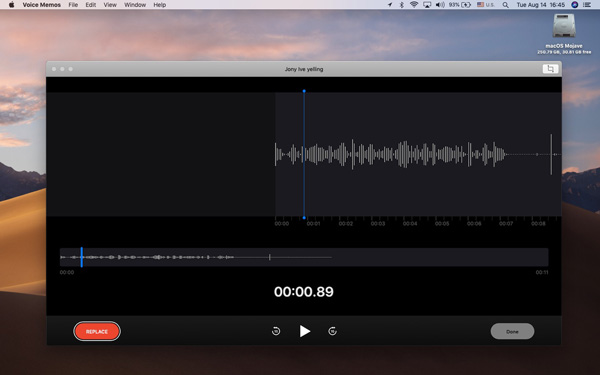
Шаг 1. Откройте программу «Голосовая заметка» на своем Mac. Перейдите в меню «Файл» и выберите опцию «Начать запись». После этого вы можете начать сеанс записи с микрофона на своем Mac. Однако есть более простой способ записи: просто нажмите кнопку «ЗАПИСЬ» в приложении, чтобы начать запись.
Шаг 2. Еще одна хорошая особенность этого приложения заключается в том, что оно разрешает пользователю приостановить и воспроизвести запись. Это хороший инструмент, потому что пользователи могут останавливаться каждый раз, когда они забывают, что они собираются сказать. Затем они могут возобновить запись в своей фазе и, если они снова будут готовы.
Шаг 3. Когда вы закончите запись, просто нажмите кнопку «Готово», расположенную в правой части экрана. После этого вы можете изменить имя записанного аудио и дополнительно редактировать записанный аудиофайл. Голосовые заметки позволяют заменять части аудио, которые вы хотите изменить. Вы также можете обрезать и удалять части.
Часто задаваемые вопросы о том, как записать аудиофайл на Mac
- Есть ли альтернатива SoundFlower для записи внутреннего звука на Mac? Как уже упоминалось выше, вы можете просто установить виртуальный аудиодрайвер в запись внутреннего звука на Mac. Вот некоторые альтернативы SoundFlower, такие как iShowU Audio Capture, Dante Virtual Soundcard, Loopback, Total Recorder, VB-Audio Virtual Cable и другие.
- Почему я слышу шум при записи внутренних аудиофайлов на Mac? Если вы слушаете звук через динамики, а не через наушники, мониторинг микрофона может вызвать шумы, которые могут испортить запись и потенциально повредить динамики. Просто выключите динамики и используйте наушники при записи внутреннего звука на Mac.
- Можно ли редактировать аудиозапись в Voice Memo на Mac? Ну конечно; естественно. Вы можете обрезать заметку с начала или с конца или с того и другого, во время сеанса записи или после него. Кроме того, аудиорекордер также позволяет удалять некоторые ненужные части и делиться записью на веб-сайтах социальных сетей.
Заключение
Теперь, когда вам даны простые инструкции по записи аудиофайлов на Mac. Мы надеемся, что эти рекомендации и информация помогли вам с вашими проблемами, такими как запись аудиофайлов из Google Slides. Эти шаги были собраны, чтобы предоставить пользователям Mac знания о том, как они могут оптимизировать использование своих устройств. Итак, почему бы не попробовать эти шаги? Почему бы не использовать вышеперечисленные приложения? Возможно, это станет ответом на долгий стресс, связанный с поиском диктофона. Попробуйте их прямо сейчас и поделитесь с нами своими впечатлениями.
Статьи по Теме
- 4 способа остановить запись экрана QuickTime на Mac Monterey / Big Sur / Catalina и более ранних версиях
- Звуковые эффекты TikTok — Как настроить свои любимые песни TikTok
- 10 лучших бесплатных приложений для записи разговоров для последних версий iPhone и Android
- Как исправить, что GarageBand не записывается на Mac — вот окончательный способ устранения неполадок, который вы должны знать