
Как записать внутренний звук или голос на iPhone с лучшим качеством
Есть много причин, по которым вам нужно записывать аудио на iPhone. Предположим, вы берете интервью у знаменитости, например, вам не нужен дополнительный диктофон, поскольку ваш iPhone может удовлетворить ваши потребности. Иногда вы хотите послушать подкаст или музыкальный поток, но у вас нет хорошего подключения к Интернету. Решением может стать запись музыки на iPhone. В любом случае, это руководство покажет вам, как легко выполнять работу на iPhone.
- Часть 1: лучший способ записывать аудио на iPhone
- Часть 2: Как записать голос с помощью голосовых заметок
- Часть 3: Как записать внутренний звук на iPhone
- Часть 4: Часто задаваемые вопросы о записи звука на iPhone
Часть 1: лучший способ записывать аудио на iPhone
Многие пользователи жаловались, что записывать звук на iPhone неудобно. Отчасти это из-за маленького экрана. Лучшее альтернативное решение — использовать Aiseesoft Screen Recorder для записи внутреннего звука на iPhone с помощью компьютера.

- Записывайте любой звук на iPhone, включая телефонные звонки.
- Оптимизируйте качество звука, используя передовые технологии.
- Предварительно прослушайте аудиозапись с помощью встроенного медиаплеера.
- Предлагайте обширные пользовательские опции.
Короче говоря, это лучший вариант для записи внутреннего звука на iPhone с помощью компьютера.
Как записывать аудио на iPhone без потери качества
Шаг 1. Установите аудиорекордер iPhone
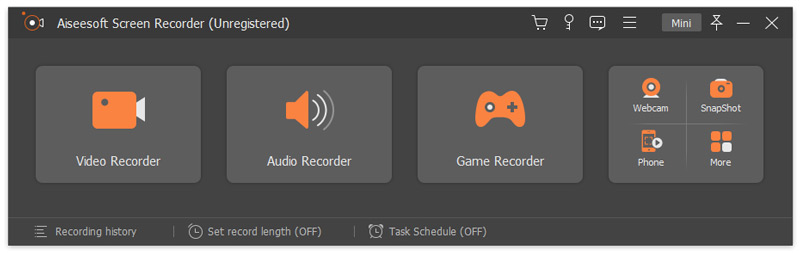
Если вы хотите записывать звук на iPhone, установите программное обеспечение на свой компьютер, запустите его и выберите Audio Recorder из домашнего интерфейса. В Видеомагнитофон опция используется для захвата всего на вашем экране. Теперь щелкните Настройки со значком шестеренки и измените параметры, связанные с горячими клавишами, выводом и т. д. на Настройки выскакивать.
Шаг 2. Запишите звук на iPhone
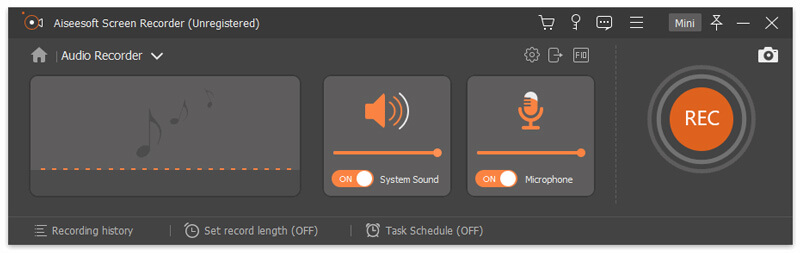
Есть два варианта в главном интерфейсе, Звуковая система и Микрофон . Если вы транслировали экран iPhone на компьютер, включите Звуковая система и весь звук на iPhone будет записан. Если качать экран не удобно, отключите Звуковая система пока включить Микрофон . Во второй ситуации вы должны воспроизвести звук рядом с микрофоном вашего компьютера. Как только звук начнет воспроизводиться на iPhone, нажмите кнопку REC кнопку, чтобы начать запись.
Шаг 3. Сохраните аудиозапись
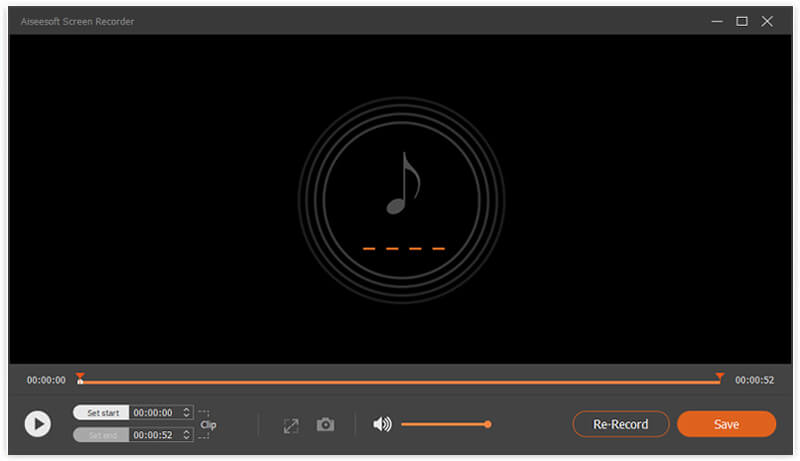
Если вы хотите остановить запись звука на iPhone, нажмите кнопку Stop кнопку, и вам будет представлено окно предварительного просмотра. Включите аудиозапись и нажмите Save. Кнопка, если вы удовлетворены этим. клипы функция позволяет удалять ненужные части, сбрасывая начальную и конечную точки.
Конечно, этот инструмент также можно использовать для записать конференцию на ClickMeeting, запечатлейте историю Instagram, и не только.
Часть 2: Как записать голос с помощью голосовых заметок
Хорошо известно, что в iOS есть предустановленное приложение для записи голоса — приложение Voice Memos. Он может записывать ваш голос или окружающий вас звук на вашем iPhone. Кроме того, приложение предлагает основные функции редактирования аудио. К сожалению, он не может записывать внутренний звук на iPhone, такой как онлайн-музыка, телефонные звонки и т. Д. Вот шаги для записи голоса на iPhone с помощью голосовых заметок.
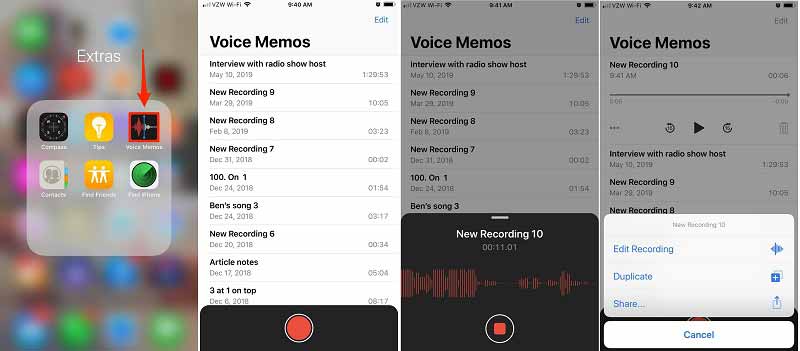
Найдите приложение «Диктофон» и откройте его. Если его нет на главном экране, он может быть в экстракт папка. Приложение помечено аудиограммой.
Внизу экрана приложения вы увидите большую кнопку с красным кружком. Если вы хотите записать звук на iPhone, нажмите на кнопку. Говорите, повернувшись ртом к iPhone на расстоянии 6–10 дюймов, что даст наилучшие результаты.
Чтобы остановить запись, нажмите красную квадратную кнопку внизу. Затем приложение Voice Memos отобразит запись с меткой.
В приложении «Диктофон» вы также можете переименовывать, редактировать и экспортировать запись. Коснитесь последней записи, и теперь вы можете воспроизвести ее, обрезать запись или заменить раздел. Если вы хотите поделиться записью, коснитесь значка с тремя точками, коснитесь Поделиться , и выберите целевой канал.
Часть 3: Как записать внутренний звук на iPhone
Еще один способ записи внутреннего звука на iPhone — это встроенная функция записи экрана. Начиная с iOS 11, Apple представила в iPhone функцию записи экрана. Он может захватывать экран вместе со звуком. Другими словами, вам все еще нужен аудиоконвертер для извлечения звука из записи экрана. Если вы не возражаете против формата файла, он может удовлетворить ваши потребности без дополнительного программного или аппаратного обеспечения.
Во-первых, вам нужно включить функцию записи экрана в Центре управления. Перейдите в приложение «Настройки», нажмите на свою учетную запись, перейдите в Центр управления , и выберите Больше элементов управления на iOS 16 или новее. Нажмите на зеленый Дополнительная рядом с параметром записи экрана, чтобы добавить его в Центр управления.
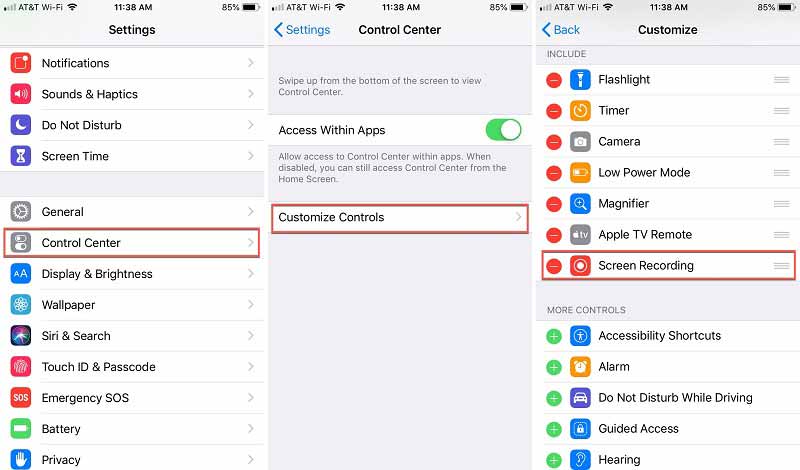
Наконечник: Для более ранней версии iOS выберите Настройка элементов управления на экране настроек Центра управления.
Проведите вверх от нижней части любого экрана, чтобы вызвать Центр управления, и удерживайте нажатой кнопку Экранная запись икона. Для iPhone X или новее: смахните вниз от правого верхнего угла, чтобы войти в Центр управления.
Обязательно коснитесь Микрофон значок, если вы хотите записывать музыку на iPhone. Затем нажмите Начать запись и обратный отсчет начнется. Вернитесь на главный экран, откройте музыку или аудио, которые вы хотите записать, и воспроизведите их.
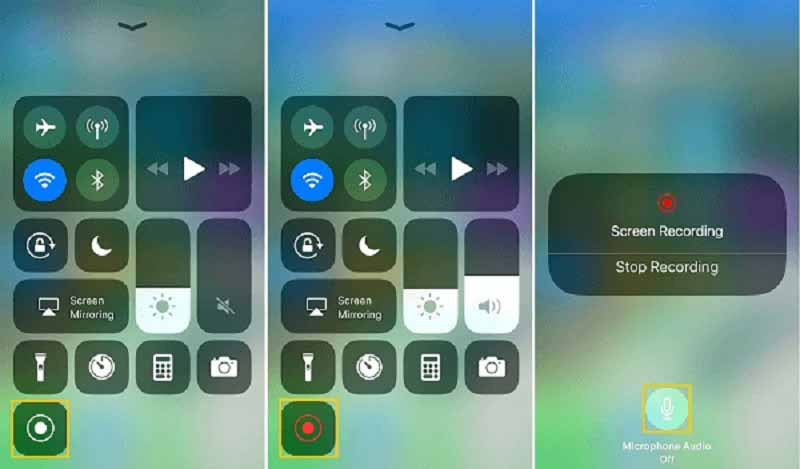
Когда запись звука на iPhone будет завершена, перейдите в Центр управления, коснитесь Экранная запись и ударил Остановить запись . Либо коснитесь строки состояния в верхней части экрана и коснитесь Остановить запись , При появлении запроса нажмите Остановить запись очередной раз. Затем он будет сохранен в вашем приложении «Фото». Здесь вы можете обрезать запись экрана. Если вам нужна только аудиозапись, загрузите приложение для конвертации мультимедиа и измените формат файла.
Примечание: И голосовые заметки, и функция записи экрана не могут записывать телефонные звонки на iPhone.
Часть 4: Часто задаваемые вопросы о записи звука на iPhone
Как я могу тайно записывать звук на свой iPhone?
Встроенное приложение «Голосовые заметки» — это самый простой способ тайной записи звука на iPhone. Он может превратить ваш смартфон в устройство для записи звука и тайно записывать голос и звук. Есть ограниченное количество сторонних аудиорекордеров для iPhone.
Как долго iPhone может записывать звук?
Большинство приложений для записи звука не имеют ограничения по длине, но на вашем iPhone должно быть достаточно места. Аудиозаписи требует много места для хранения. Чем длиннее запись и тем больше размер файла результата. Мы предлагаем вам записывать аудио на iPhone не более одного часа. Вы также можете записывать звук в несколько клипов.
Почему при записи на iPhone нет звука?
Есть две основные причины, по которым при записи экрана iPhone нет звука. Во-первых, микрофон отключается при записи экрана на iPhone. Или звук заблокирован и не позволяет записывать. Следовательно, вы должны получить разрешение и правильно настроить функцию записи экрана.
В этом руководстве говорилось о том, как записывать внутренний звук или внешний голос на iPhone. Предустановленное приложение «Диктофон» — это самый простой способ записать свой голос на iPhone. Если вы не возражаете против формата вывода, встроенная функция записи экрана iOS может не только помочь вам записать внутренний звук на iPhone, но и сделать снимок экрана iPhone с легкостью. Новичкам предлагаем попробовать Aiseesoft Screen Recorder. Он не только прост в использовании, но и позволяет легко записывать аудио с iPhone. Если у вас возникли другие проблемы, оставьте сообщение под этим сообщением.
Что вы думаете об этом посте.
Рейтинг: 4.8 / 5 (на основе голосов 215) Подпишитесь на нас в
Более Чтение

Оставьте свой комментарий и присоединяйтесь к нашему обсуждению

Screen Recorder
Aiseesoft Screen Recorder — лучшее программное обеспечение для записи экрана, позволяющее захватывать любые действия, такие как онлайн-видео, звонки с веб-камеры, игра на Windows / Mac.
Как включить звук при записи экрана на iPhone и iPad
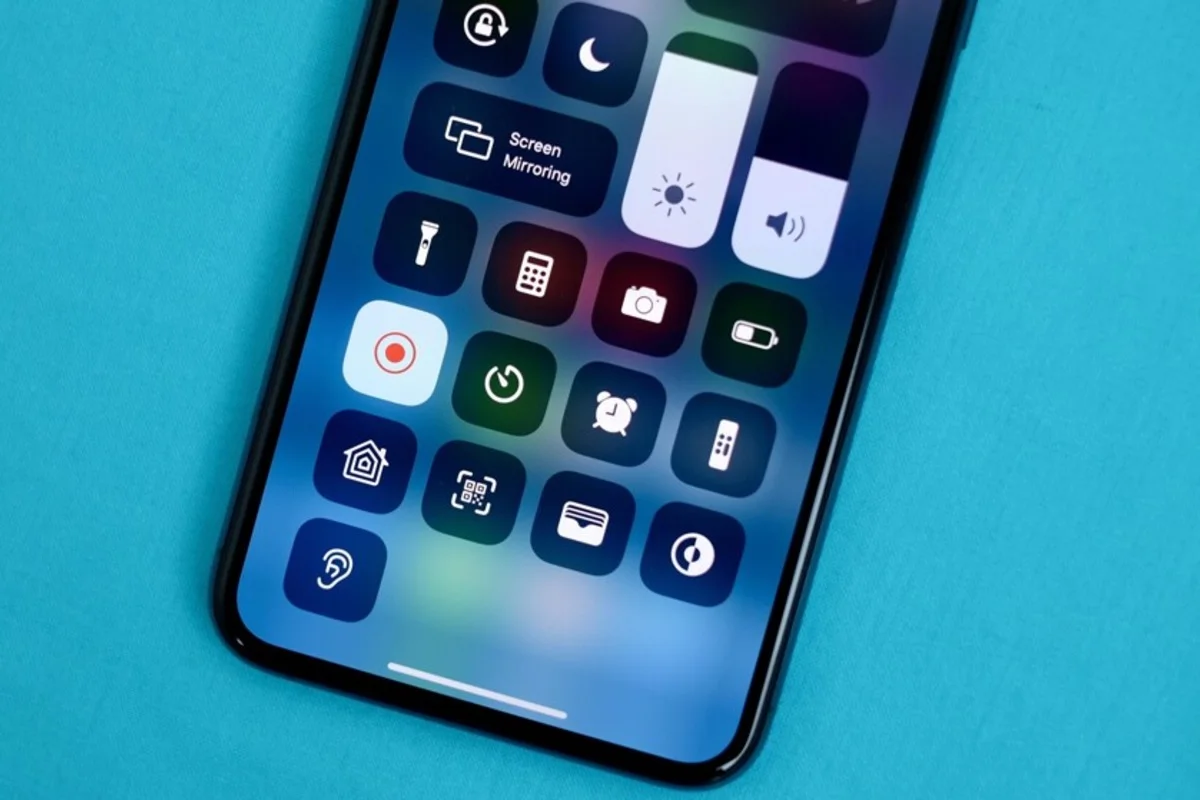
Также, у пользователя есть возможность остановить запись, коснувшись кнопки Стоп (в верхнем углу слева). Если вдруг на iPhone присутствует Dynamic Island, нужно нажать на него, чтобы появилась кнопка Стоп. Затем запись автоматически сохраниться в программе, которую пользователь указал в своем списке приложений.
Как на iPhone записать звук студийного качества. Нейросети помогут

В закладки
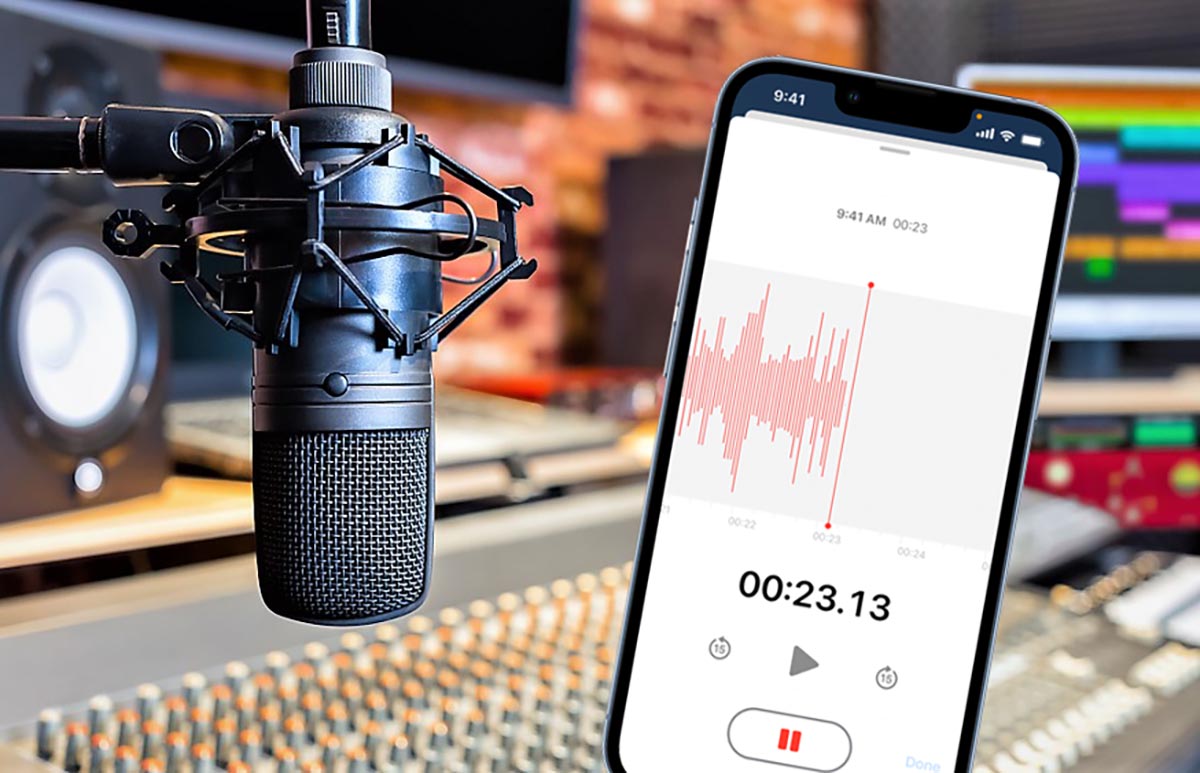
В последнее время нейронные сети стали популярным явлением. Мы уже рассказывали, как с их помощью создать музыкальный плейлист или оживить старые фотографии. Даже в iOS есть встроенная фишка, которая работает при помощи нейросетей.
Сейчас расскажем, как при помощи подобных сервисов можно создать аудиозапись студийного качества прямо на смартфоне. Крутой внешний микрофон для этого, разумеется, не потребуется.
В этом нам поможет новый сервис от Adobe, который основан на нейронных сетях для улучшения качества звука.
Как записать звук студийного качества на iPhone
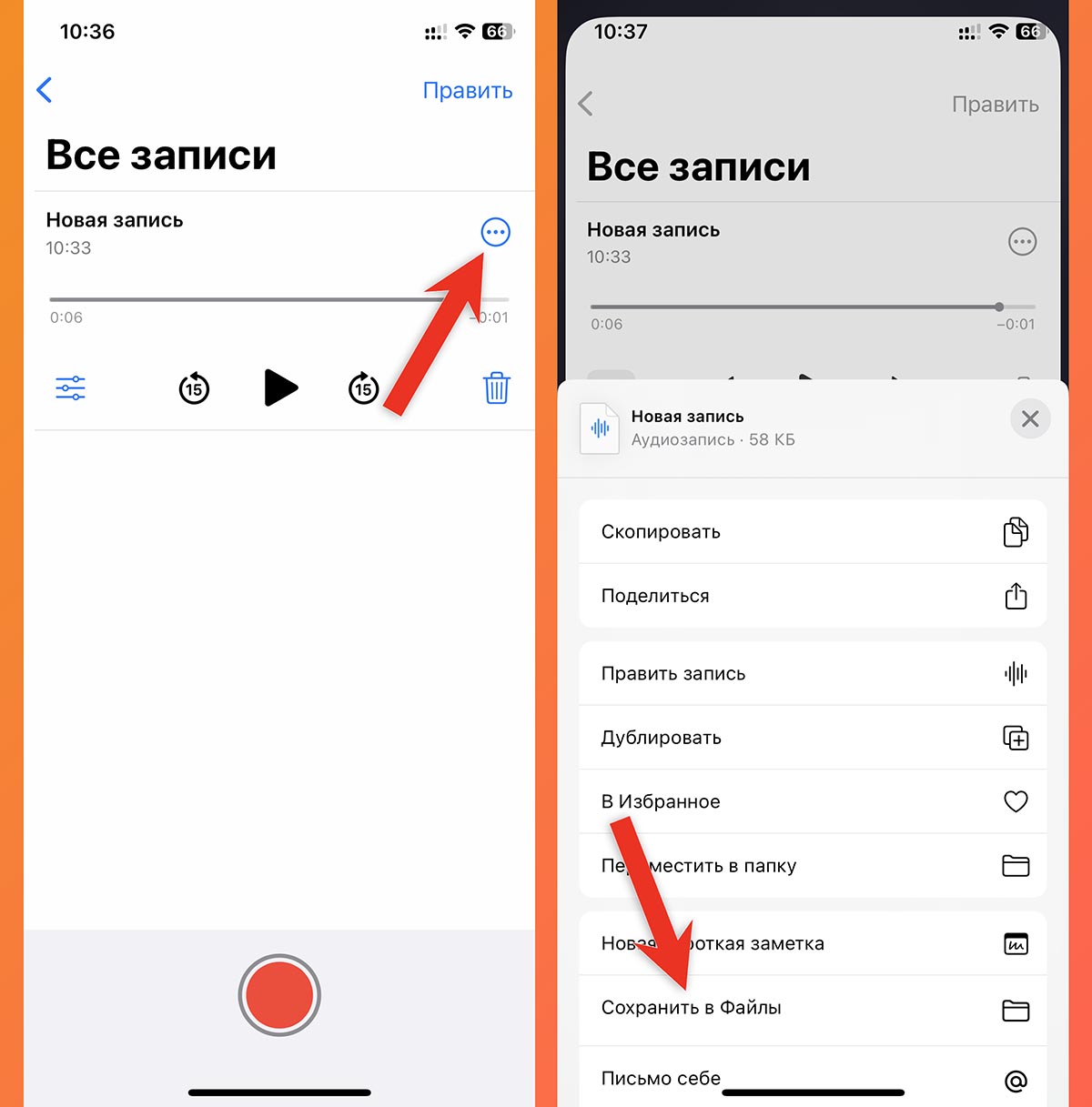
1. Запустите стандартное приложение Диктофон. Если вы удалили программу за ненадобностью, восстановите приложение из App Store.
2. Запишите все необходимое при помощи диктофона.
3. Нажмите на индикатор с тремя точками возле готовой записи и выберите пункт сохранить в Файлы.
4. Укажите папку для сохранения записи на устройстве.
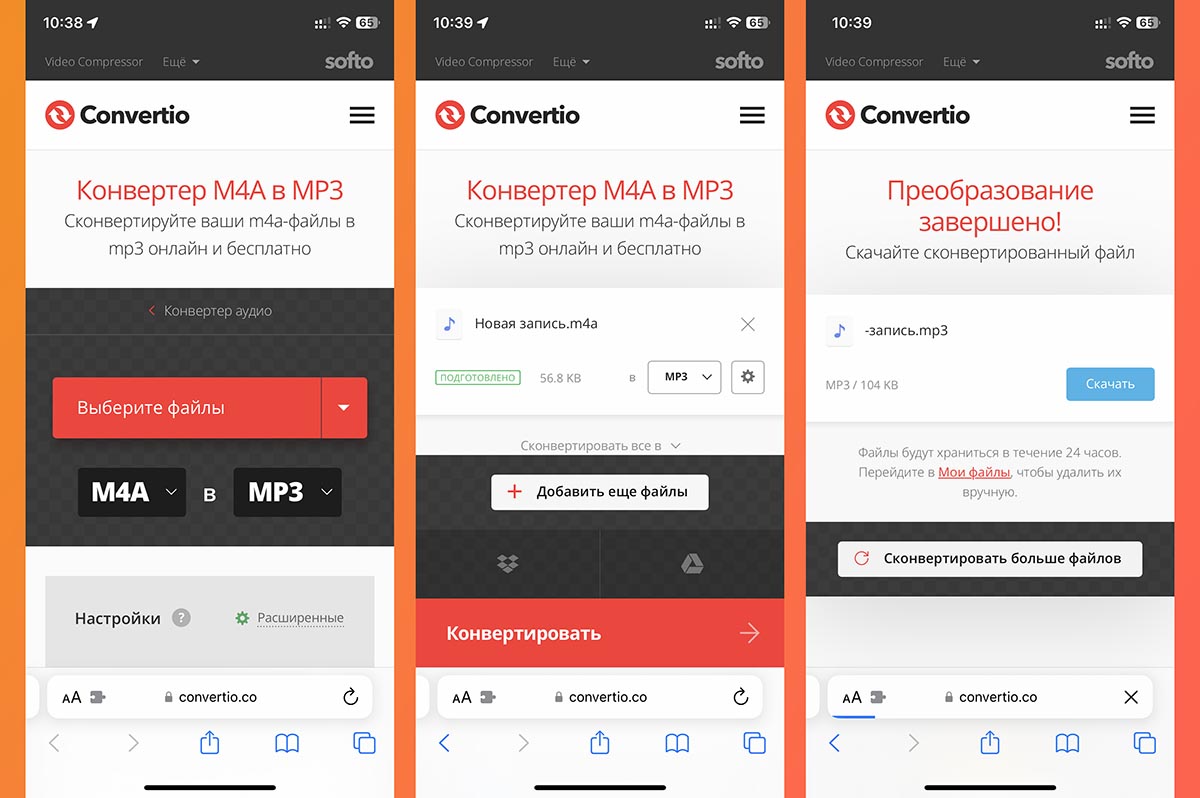
5. В Safari перейдите на страницу веб-конвертера звуковых файлов.
6. Нажмите кнопку Выбрать файл и укажите сохраненную запись с диктофона.
7. Переконвертируйте запись в формат *.mp3 и сохраните на iPhone.
8. В Safari перейдите на сайт нового сервиса Adobe Podcast.
9. Создайте бесплатную учетную запись. Сделать это можно при помощи скрытого e-mail через iCloud (для тех, кто не хочет светить основную почту).
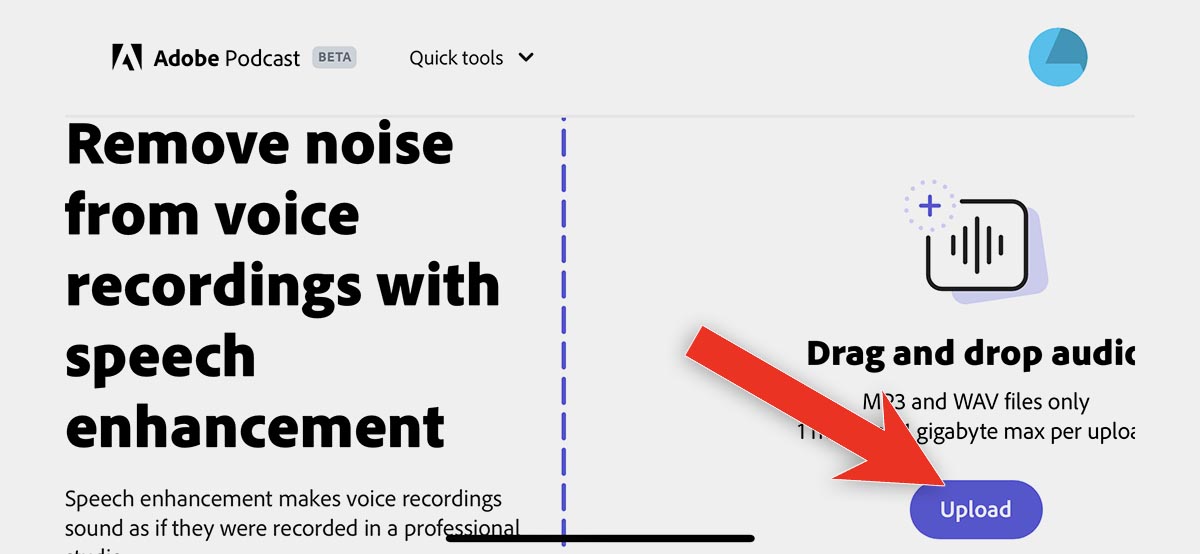
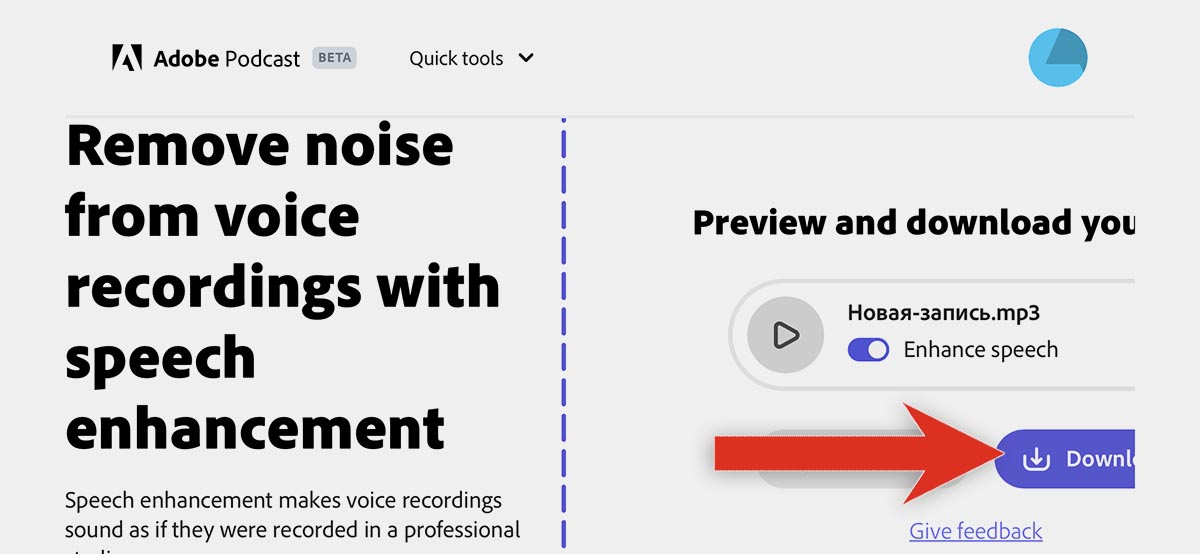
Сайт плохо оптимизирован под экран смартфона, пользуйтесь ландшафтным режимом
10. Загрузите *.mp3 на главной странице сервиса и дождитесь, пока нейронные сети улучшат качество звука.
11. Сохраните улучшенный файл аудиозаписи на смартфон.
На данный момент сервис работает в формате бета-тестирования, результат улучшения звука не всегда может быть хорошим При помощи нейронных сетей отлично получится повысить качество записи голоса, который был создан в тихом помещении.
Если записывать звук на улице или в слишком шумном месте, результат может быть не очень. Однако нейронные сети обучаются и через определенное время станут работать лучше.
Компетентное руководство по записи аудио на iPhone без особых усилий

Размещено от Лиза Оу / 21 ноя, 2023 16:00
Запись звука на iPhone — базовая процедура, о которой знают большинство пользователей. Но если вы новичок в устройствах iOS, запись может вас сбить с толку, особенно потому, что встроенный рекордер отличается от других операционных систем, из которых вы, возможно, пришли. Следовательно, вы должны научиться управлять им на своем iPhone, что может понадобиться в различных ситуациях. Например, вам понравилась случайная песня, которая внезапно заиграла в том месте, где вы находитесь. Если вы хотите узнать его название, вы можете легко записать звук на свой iPhone и найти его, когда окажетесь дома.
Поэтому научиться записывать звук на iPhone очень выгодно не только в этой ситуации, но и в профессиональных целях. Вы можете документировать лекции в классе, аудиоинструкции, личные заметки и многое другое, используя методы записи. Для этого перейдите к содержанию этой статьи, чтобы узнать об эффективных методах записи звука на ваш iPhone.

- Часть 1. Как записать звук на iPhone через приложение «Голосовые заметки»
- Часть 2. Как записать звук на iPhone с помощью FoneLab Screen Recorder
- Часть 3. Как записать звук на iPhone через стороннее приложение
- Часть 4. Часто задаваемые вопросы о том, как записывать аудио на iPhone
Часть 1. Как записать звук на iPhone через приложение «Голосовые заметки»
Если на большинстве устройств Android есть приложение «Диктофон», то на iPhone есть голосовые заметки для аудиозаписей. Это одно из предустановленных приложений на устройствах Apple, поэтому вам больше не придется загружать или устанавливать его из App Store, чтобы установить на свой iPhone. Это также не требует входа в систему; таким образом, вы можете просто открыть приложение и без труда начать запись звука.
Еще одним преимуществом приложения «Диктофон» является наличие раздела «Недавно удаленные». Следовательно, если вы случайно удалили аудиозапись, вы можете легко восстановить ее, открыв «Недавно удалить». Более того, на экране не отображается реклама, которая могла бы отвлекать вас во время записи.
Обратите внимание на приведенный ниже управляемый процесс, чтобы понять, как записывать только звук на iPhone с помощью приложения «Диктофонные заметки»:
Шаг 1 Найдите значок «Диктофонные заметки» на главном экране iPhone, затем коснитесь его, чтобы запустить интерфейс. Значок красного круга сразу же встретит вас внизу. Нажмите на него, чтобы начать запись звука, который вы хотите сохранить.
Шаг 2 Затем ваш iPhone запишет звуки, которые улавливает его микрофон поблизости, поэтому убедитесь, что звук, который вы хотите записать, находится на близком расстоянии. Через несколько секунд, когда вы закончите, выберите красный квадрат внутри круга внизу, чтобы остановить запись.
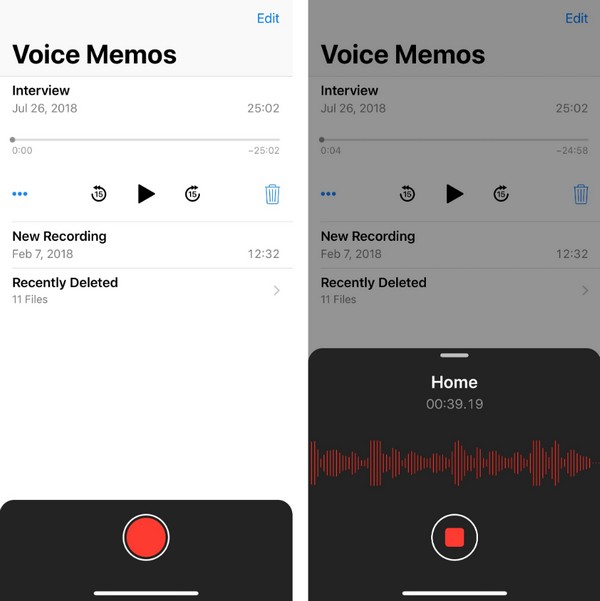
Однако некоторые пользователи жалуются, что бывают случаи, когда они сталкиваются с ошибками и сбоями при использовании этого инструмента. Следовательно, ожидайте, что это иногда повлияет на ваши возможности записи звука, но если вас это устраивает, приложение «Диктофонные заметки» вам подойдет.
Часть 2. Как записать звук на iPhone с помощью FoneLab Screen Recorder
FoneLab Screen Recorder, с другой стороны, входит в число лучших записывающих устройств, с которыми вы можете столкнуться, блуждая по сети. В этой программе предусмотрен практически любой тип записи, включая Phone Recorder. Но в отличие от других базовых рекордеров, он имеет полезные функции для улучшения записи звука, включая функции шумоподавления и улучшения звука микрофона. Включив эти параметры, ваш звук будет автоматически удалять ненужные шумы в вашем окружении во время процесса записи.

FoneLab Screen Recorder позволяет вам захватывать видео, аудио, онлайн-уроки и т. Д. На Windows / Mac, и вы можете легко настраивать размер, редактировать видео или аудио и многое другое.
- Записывайте видео, аудио, веб-камеру и делайте скриншоты на Windows / Mac.
- Предварительный просмотр данных перед сохранением.
- Это безопасно и просто в использовании.
Используйте удобную процедуру, описанную ниже, в качестве модели, чтобы испытать лучший способ записи звука на iPhone с помощью FoneLab Screen Recorder:
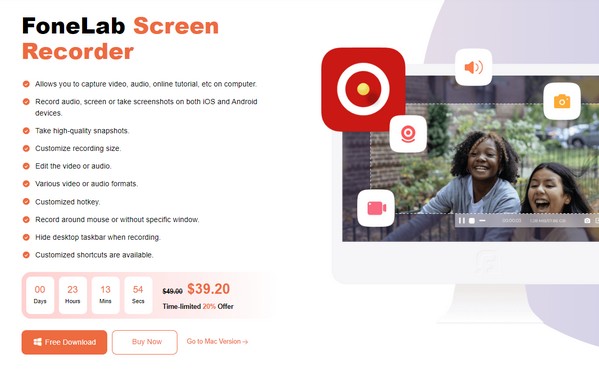
Шаг 1 Использовать Бесплатная загрузка на веб-странице FoneLab Screen Recorder, чтобы загрузить установщик на свой компьютер. Затем откройте и разрешите загрузку основных компонентов во время установки, чтобы вы могли запустить рекордер после ее завершения.
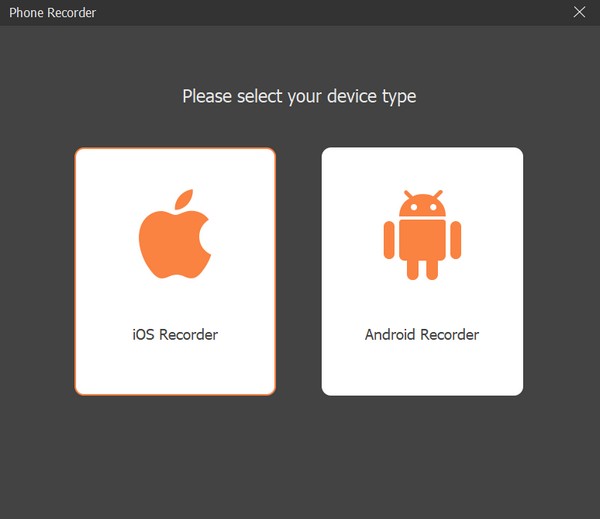
Шаг 2 В начальном интерфейсе сосредоточьтесь на крайнем левом поле и выберите небольшое поле «Телефон» внутри, чтобы открыть эту функцию. Затем выберите Рекордер iOS вариант слева в качестве типа вашего устройства. Когда появятся инструкции по подключению устройства, убедитесь, что ваш iPhone и компьютер подключены к одной и той же WLAN, прежде чем переходить к следующим указаниям.
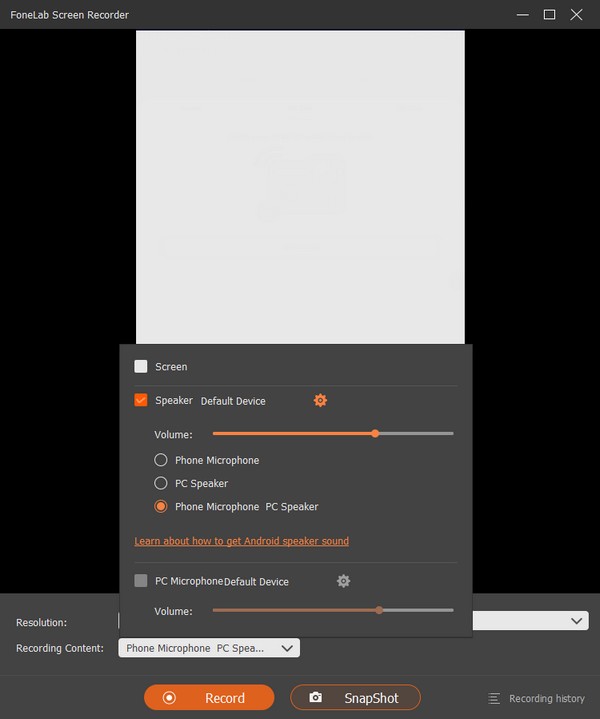
Шаг 3 Для подключения откройте Экран Mirroring раздел на вашем iPhone и выберите FoneLab Screen Recorder. Когда экран iPhone отобразится на компьютере, нажмите кнопку Панель содержимого записи в нижней части интерфейса. Затем проверьте Динамик вариант и снимите флажок экран настроить запись звука. Наконец, нажмите Запись меню.
FoneLab Screen Recorder позволяет вам захватывать видео, аудио, онлайн-уроки и т. Д. На Windows / Mac, и вы можете легко настраивать размер, редактировать видео или аудио и многое другое.
- Записывайте видео, аудио, веб-камеру и делайте скриншоты на Windows / Mac.
- Предварительный просмотр данных перед сохранением.
- Это безопасно и просто в использовании.
Часть 3. Как записать звук на iPhone через стороннее приложение
Что касается сторонних приложений, то вы можете установить приложение Voice Record Pro для записи звука на свой iPhone. Оно доступно в App Store, и вы можете бесплатно установить его на свой iPhone. Помимо записи, он также имеет дополнительные функции для редактирования, такие как эквалайзер, реверберация, эхо и т. д. Однако реклама может часто вас мешать, поскольку это всего лишь бесплатная версия.
Следуйте простым инструкциям ниже, чтобы научиться записывать звук только на iPhone через стороннее приложение:
Шаг 1 Нажмите Приложение из магазина приложений на главном экране, чтобы просмотреть доступные приложения. Оттуда найдите Voice Record Pro и ударил Получить кнопку, чтобы установить его на свой iPhone. После этого запустите диктофон, чтобы увидеть REC кнопку в самой нижней части экрана.
Шаг 2 Нажмите кнопку, и приложение начнет записывать звуки поблизости, но, в отличие от предыдущего метода, оно не имеет функции шумоподавления. Когда вы закончите, нажмите кнопку с квадратным значком внутри, чтобы остановить и сохранить запись.
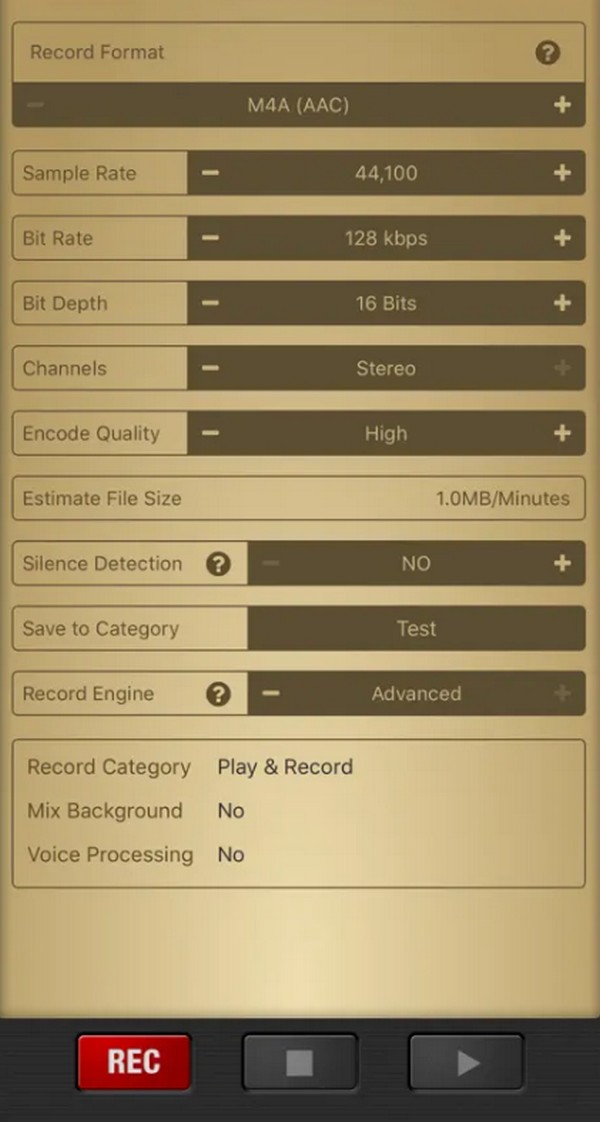
Установка стороннего приложения также является хорошим вариантом для запись видео на экране вашего iPhone, Несколько рекордеры экрана доступны в App Store и на других сайтах в Интернете, но более рекомендуется использовать приложение из App Store, поскольку оно более безопасно. Но если вы предпочитаете использовать диктофон в Интернете, убедитесь, что он безопасен, поскольку, если что-то пойдет не так, он может принести вирусы и вредоносное ПО.
FoneLab Screen Recorder позволяет вам захватывать видео, аудио, онлайн-уроки и т. Д. На Windows / Mac, и вы можете легко настраивать размер, редактировать видео или аудио и многое другое.
- Записывайте видео, аудио, веб-камеру и делайте скриншоты на Windows / Mac.
- Предварительный просмотр данных перед сохранением.
- Это безопасно и просто в использовании.
Часть 4. Часто задаваемые вопросы о том, как записывать аудио на iPhone
1. Как долго iPhone может записывать звук?
Как правило, запись звука на iPhone не имеет ограничений, поскольку большинство методов записи также не имеют ограничений по продолжительности записи. Следовательно, вы можете записывать звук столько, сколько захотите, но для продолжения у вас также должно быть достаточно места. Обычно запись автоматически останавливается только тогда, когда на устройстве больше нет свободного места, поэтому продолжительность записи звука зависит от места на вашем iPhone.
2. Могу ли я записывать звук на свой iPhone с помощью голосовых заметок во время разговора?
К сожалению, вы не можете. Вы не сможете попасть в Запись кнопку в приложении «Диктофон» во время разговора. Кроме того, он не поддерживает запись системного звука, поэтому не сможет четко услышать разговор на другой линии.
Спасибо за ваши усилия по пониманию методов, рекомендаций и другой информации, написанной в этой статье. Вы можете ожидать, что найдете больше полезных сообщений, подобных этой, когда получите доступ к официальному сайту. FoneLab Screen Recorder сайт.
Статьи по теме
- Запись онлайн встреч — Как записать аудио, видео и экраны веб-камеры
- Может Join.me записать конференц-звонок на вашем ПК и Mac? — Вот ответ, который вы должны знать
- Как записать видеовстречу в Google Hangouts