
Как сделать копию страницы в wordpress?
Если вам нужно сделать копию страницы в WordPress, вам нужно выполнить следующие шаги:
- Зайдите в панель управления WordPress и перейдите в раздел «Страницы».
- Найдите страницу, которую вы хотите скопировать, и наведите на нее курсор.
- В появившемся меню выберите «Копировать».
- Появится новое окно с копией страницы. Здесь вы можете изменить название, URL-адрес и другие параметры страницы.
- После того, как вы внесете изменения, нажмите кнопку «Опубликовать», чтобы сохранить копию страницы.
- Теперь у вас есть копия страницы в WordPress.
Обратите внимание, что если вы хотите создать точную копию страницы, включая макет, стиль и контент, вам может потребоваться использовать специальный плагин, такой как Duplicate Post или Yoast Duplicate Post. Эти плагины позволяют создавать полные копии страниц с одним нажатием кнопки.
Как создать копию страницы в WordPress
Для каких целей может понадобиться создать копию страницы в WordPress? Обычно эта задача встаёт редко, но иногда она возникает. Например, если вам необходимо сделать какие-то правки в содержимом страницы, но иметь ещё и первую не исправленную версии, на случай, если понадобится вернуть всё, как было до правок.
По какой бы при причине вы ни задались этим вопросом, решение для него у нас есть. В этой статье мы рассмотрим как создать копию страницы в WordPress и разберём несколько плагинов для решения этой задачи.
- 1 Почему нельзя просто скопировать и вставить страницу
- 2 Можно ли на сайте оставить две одинаковые страницы
- 3 Копирование страниц плагином Yoast Duplicate Post
- 4 Дублирование страниц плагином Duplicate Page
- 5 Плагин Дублировать запись
Почему нельзя просто скопировать и вставить страницу
Конечно, вы можете просто скопировать содержимое страницы и вставить его в редактор, чтобы создать новую страницу. Это и будет копия. Но так вы продублируете только текст. А, например, название страницы, помещение в рубрику (если это запись), мета-теги и другие индивидуальные настройки стронци не скопируются. Их придётся копировать или выполнять заново. Поэтому и были придуманы плагины, которые помогают в WordPress сделать дубликаты страниц.
Кстати, есть способы скопировать всю публикацию в WordPress без плагина. Для этого нужно работать с кодом, добавлять его в файлы темы. Но зачем это делать, если готовые плагины можно установить без риска для сайта, и за пару секунд? И при этом получить намного больше возможностей и опций. Поэтому методы без плагины не рекомендуем.
Если копию страниц в WordPress вам нужно сделать разово, то после операции рекомендуется удалить плагин, чтобы он не нагружал сайт. Если же вам нужно делать это постоянно, то придётся его оставить на долго. Способ с кодом, без плагина, нагружать сайт будет не меньше, чем плагин.
Можно ли на сайте оставить две одинаковые страницы
Перед тем, как сделать копию страницы в WordPress, вам следует понимать, что не допустимо иметь на сайте две опубликованные страницы с одинаковым контентом. Дубликаты страницы не должны попадать в индекс, иначе поисковик будет считать одну плагиатом другой. В результате, как минимум одна из двух одинаковых страниц из поиска будет исключена. Поэтому, работая с копиями страниц, внимательно следите за тем. чтобы дубликаты не появлялись в опубликованном виде — копия должна остаться в черновиках.
Итак, теперь можно приступить к инструкции о том, как в WordPress сделать дубликат страницы и рассмотреть плагины для этого.
Копирование страниц плагином Yoast Duplicate Post
Плагин Yoast Duplicate Post является продуктом мощной и известной студии, которая создала популярнейший SEO плагин Yoast SEO. Поэтому данный продукт получил предпочтение многих вебмастеров. Отличается русскоязычным интерфейсом, полностью бесплатный и имеет настройки, позволяющие задать какие именно элементы нужно копировать.
После настройки и активации плагина, его опции появляются в разделе «Настройки», подразделе «Дублировать запись». Здесь можно определить, какие элементы и таксономии страницы или записи будут скопированы при дублировании, отметить нужное галочками, задать префикс или суффикс для заголовка (например, сделать, чтобы в начале или конце каждой копии было написано «Копия») и другие опции.
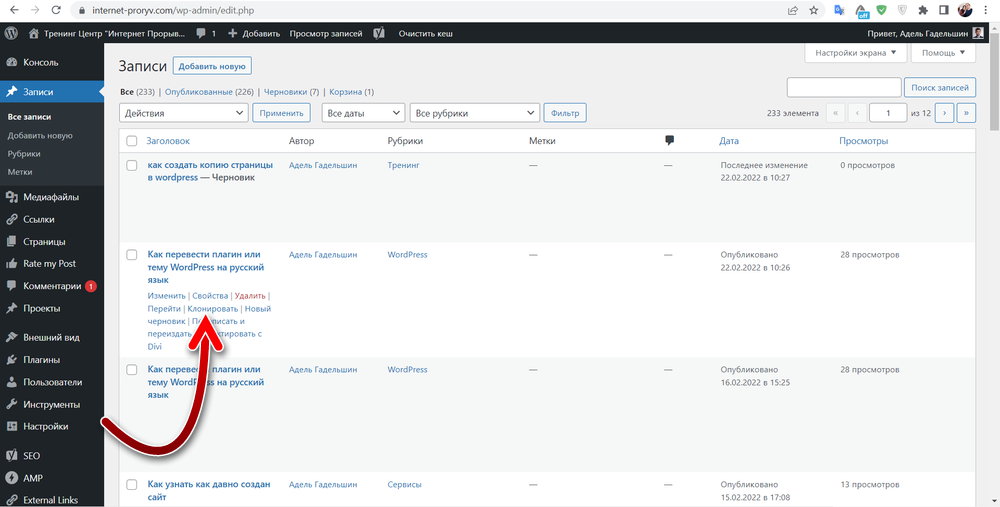
Для того, чтобы сделать копию страницы в WordPress, нужно перейти в раздел «Страницы» или «Записи», навести мышку на нужную публикацию и нажать на ссылку «Клонировать.» В результате запись скопируется согласно заданным настройкам, и её дубликат останется в черновиках.
Дублирование страниц плагином Duplicate Page
Duplicate Page — тоже очень простой плагин, который позволяет скопировать страницы в WordPress. Отличается от предыдущего он настройками. Здесь нельзя выбрать, какие именно элементы публикации будут скопированы, а какие нет, но можно выбрать, в какой редактор будет сделана копия — классический или Guttenberg, в каком статусе будет копия — опубликована или черновик; задать суффикс к имени копии и другие опции. Настройки появляются после активации и плагина в разделе «Настройки», подразделе «Duplicate Page».
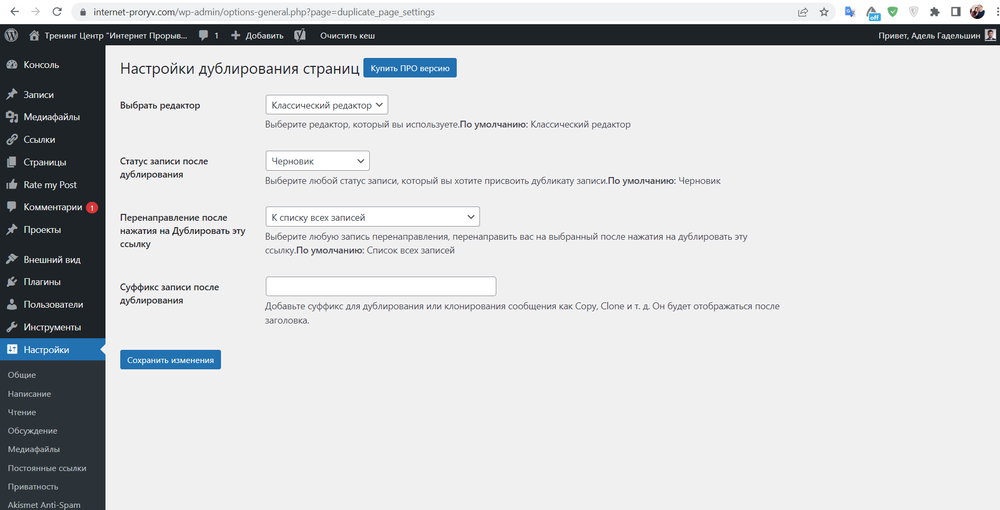
В интерфейсе плагина есть хороший русский перевод на русский язык. И ещё у него есть премиум версия, которая раскрывает дополнительные возможности — выбирать элементы страницы, которые нужно копировать.
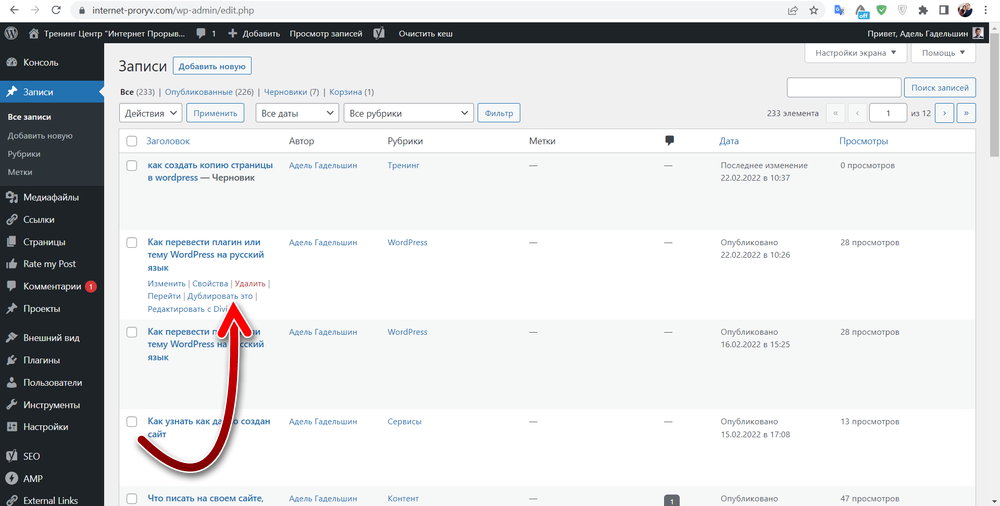
Для того, чтобы сделать копию, нужно навести мышку на публикацию и нажать на ссылку «Дублировать это». После этого дубликат создастся с заданными настройками.
Плагин Дублировать запись
Плагин Дублировать запись, как понятно, выполняет такие же функции, что и описанные выше. И по его названию это тоже видно. Его отличительной особенностью является приятный современный интерфейс. Также присутствует русский язык. Есть платная версия с дополнительными возможностями, такими как импорт и экспорт настроек, создание пресетов опций и другие.
Настройки плагина находятся в разделе «Copy and delete page». Здесь можно выбрать какие элементы публикации будут содержаться в копии; задать префикс и суффикс для имении копии, не только в виде надписей, но так же и по шаблону даты и счётчика и другим; можно одним кликом удалить все созданные ранее копии и многие другие возможности.
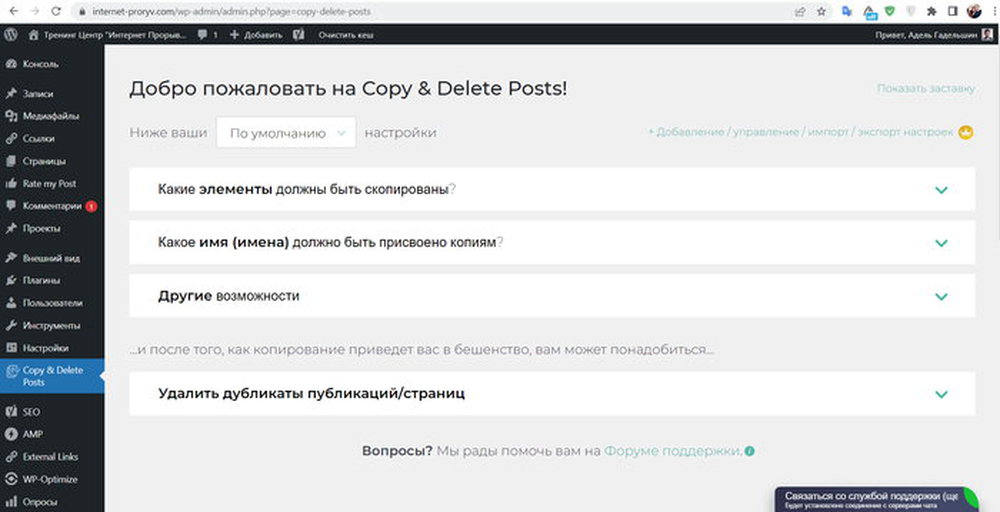
Копии можно создавать в списке публикаций, наведя мышку и нажав на «Копировать». При это появляются дополнительные опции с возможностью выбора количества копий и пресета настроек.
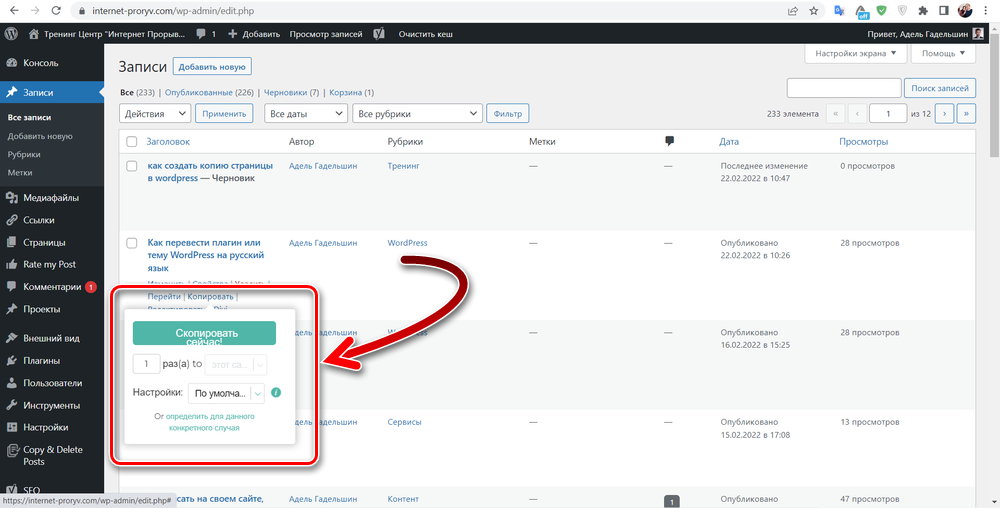
Этот плагин, особенно его премиум-версия, отлично подойдёт для тех, кому нужно создать шаблон страницы или записи, а потом накопировать её, получив большой список одинаковых публикации. А потом вносить в эти копии необходимые изменения. Плагин хорош именно для массового копирования с тонкими настройками деталей
Насколько публикация полезна?
Нажмите на звезду, чтобы оценить!
Средняя оценка 5 / 5. Количество оценок: 2
Оценок пока нет. Поставьте оценку первым.
Как копировать страницы и записи в WordPress.

Иногда возникает необходимость скопировать или сделать дубликат какой-то страницы или записи в WordPress.
На самом деле сделать это очень просто, нужно всего лишь установить дополнительный плагин. Называется этот плагин Duplicate Post.

После его установки, возле каждой записи и страницы появится специальная ссылка Clone, которая позволяет создать копию существующей страницы или записи.
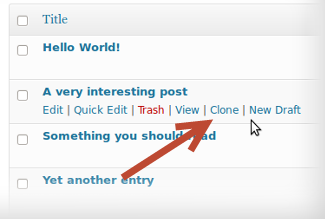
Нужно нажать на нее и дубликат готов, можете им пользоваться.
Больше моих уроков по Worpdress здесь.
Чтобы оставить сообщение, зарегистрируйтесь/войдите на сайт через:
Копировать запись или страницу
В этом руководстве описываются способы дублирования страницы или записи на сайте.
В этом руководстве
- Дублировать страницу или запись
- Копировать всё содержимое
- Настройки в консоли администратора
Дублировать страницу или запись
Опция Копировать позволяет продублировать запись или страницу, включая заголовок, содержимое, метки и рубрики. Так можно создать новую запись или страницу без повторного ввода меток, рубрик и форматирования. Чтобы скопировать запись или страницу:

- Нажмите Записи или Страницы на консоли.
- Нажмите кнопку с многоточием (три вертикальные точки) справа от записи или страницы, которую необходимо скопировать.
- Выберите Копировать.
- Сразу откроется редактор WordPress, создавая новую запись с дублированным содержимым.
Если у вас сайт с поддержкой плагинов и вы не видите опцию «Копировать», выберите Jetpack → Настройки → Написание и установите флажок «Включить копирование полных записей и страниц, в том числе меток и настроек».
Эта функция будет недоступна, если вы используете плагин конструктора страниц. Но в этом плагине может быть специальная опция для копирования страниц и записей.
Копировать всё содержимое
В редакторе блоков можно скопировать всю запись или страницу в буфер обмена, а затем вставить в пустую запись или страницу.
- Перейдите в раздел Мои сайты → Записи/страницы.
- Выберите запись или страницу для копирования.
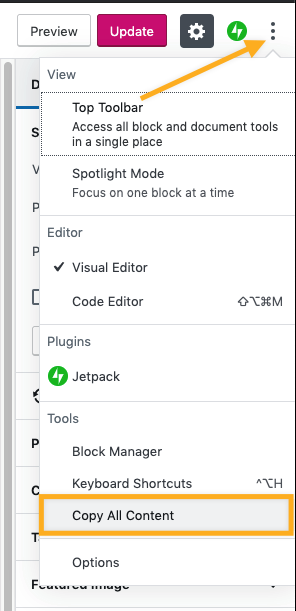
- Нажмите кнопку с многоточием в верхнем правом углу редактора
- Нажмите Копировать все содержимое
- Создайте новую запись или страницу, а затем щёлкните правой кнопкой мыши → нажмите «Вставить» или Ctrl + V (ПК) или cmd + v (Mac) для вставки содержимого
Настройки в консоли администратора
Эти инструкции относятся к интерфейсу консоли. Чтобы увидеть этот интерфейс, щёлкните вкладку Вид в правом верхнем углу и выберите Стандартный вид.
Скопировать запись можно в консоли администратора.
В представлении списка для записей, страниц, отзывов и портфолио при наведении курсора на запись появится опция «Копировать».

Если нажать «Копировать», появится окно редактирования со следующими скопированными элементами (если они есть в исходной записи):
- title
- содержимое
- цитата
- изображение записи
- рубрики
- метки
- статус комментария и уведомления
- статус «Любимое» и «Поделиться»
- метки пользовательского типа записи
Если опция «Копировать» недоступна, значит у вас нет доступа к этой записи.