
Как сделать резервную копию Huawei Honor 70 Pro Plus
Владельцам Huawei Honor 70 Pro Plus необходимо своевременно обновлять смартфон. Перед установкой апдейта рекомендуется выполнить сброс настроек. Чтобы не потерять важные файлы, необходимо сделать резервную копию Huawei Honor 70 Pro Plus. Также созданием бэкапа станет полезным при переезде на новый девайс.
Что такое резервная копия
Резервная копия или backup – это файл, объединяющий в себе информацию, которая хранится на Huawei Honor 70 Pro Plus. Бэкап является в значительной мере более удобным методом резервирования данных в отличие от ручного копирования, поскольку не требует поочередного перемещения файлов.
Полноценная копия включает в себя:
- список контактов;
- историю переписок;
- параметры учетных записей;
- приложения;
- мультимедиа;
- документы.
Таким образом, в backup помещается все устройство. В дальнейшем пользователь может восстановить копию как на Huawei Honor 70 Pro Plus, так и на любом другом смартфоне.
Способы создания резервной копии на Huawei Honor 70 Pro Plus
Huawei Honor 70 Pro Plus представляет собой многофункциональное устройство, для которого предусмотрена масса способов создания бэкапа. Пользователю достаточно выбрать один из рекомендованных методов, после чего необходимо действовать в строгом соответствии с требованиями инструкции.
Локальная копия
Huawei Honor 70 Pro Plus позволяет сделать backup без обращения к сторонним сервисам. Так, можно создать резерв и сохранить его в памяти устройства. Для этого понадобится:
- Открыть настройки.
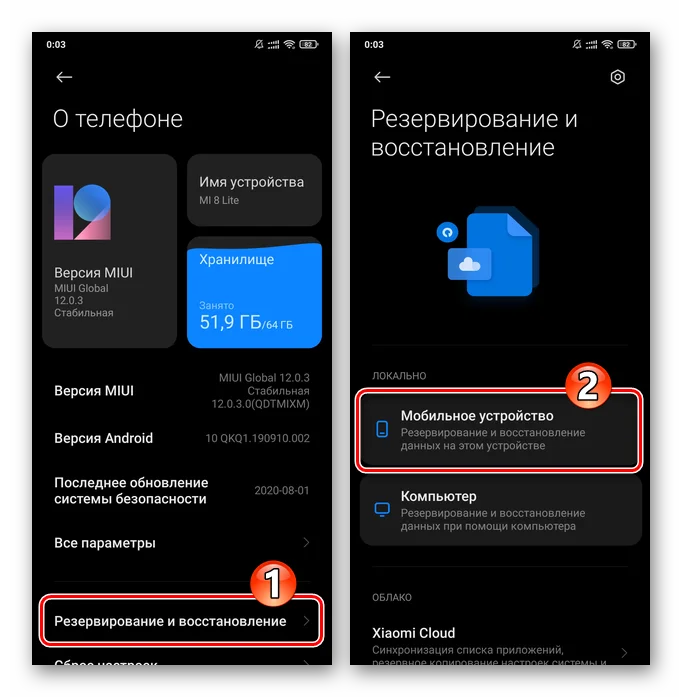
- Перейти в раздел «О телефоне», после чего выбрать «Резервирование и восстановление».
- Нажать кнопку «Мобильное устройство».
- Отметить необходимые данные, включая приложения, мультимедиа, а также контакты из записной книжки.
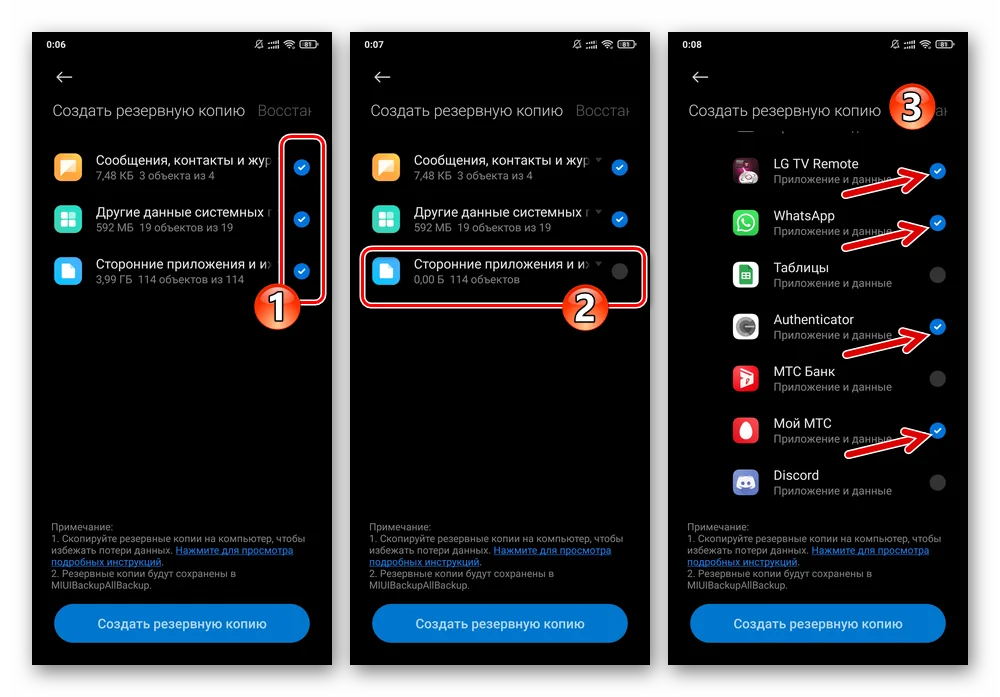
- Кликнуть по надписи «Создать резервную копию».
Далее начнется автоматический процесс создания бэкапа. Полученный файл необходимо переместить на другое устройство, где его планируется восстановить. В случае если резервирование выполняется перед сбросом настроек, backup следует перенести временно (к примеру, на компьютер), а затем вновь вернуть на Huawei Honor 70 Pro Plus.
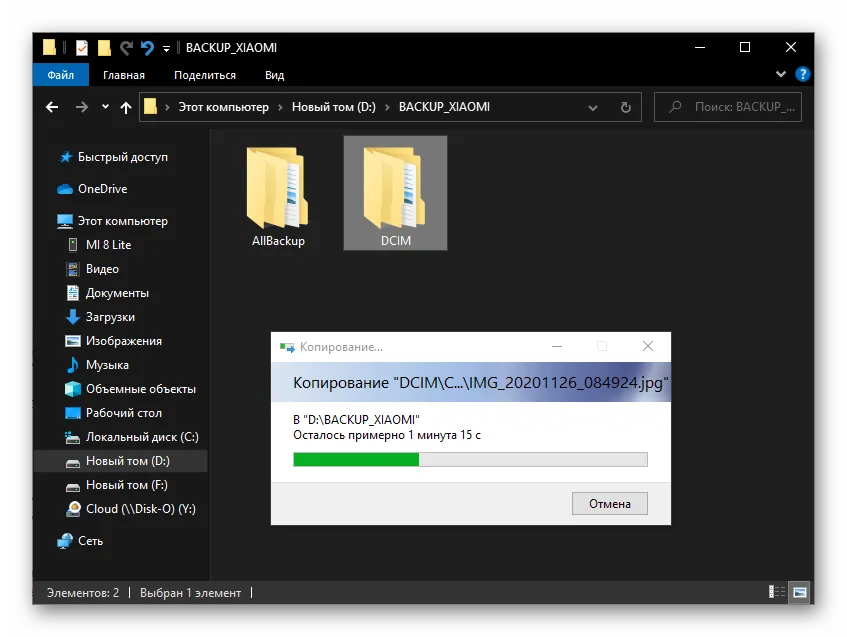
Для создания резервного элемента требуется время. Длительность выполнения операции зависит от того, сколько файлов помещено в копию. Чем больше информации, тем дольше сохраняется информация. В среднем процедура занимает 10-20 минут.
Google Drive
Самый простой способ сделать полный бэкап телефона Huawei Honor 70 Pro Plus предполагает использование системной опции. Она позволяет создать и загрузить резервную копию в хранилище Google Drive.
Для выполнения операции пригодится следующая инструкция:
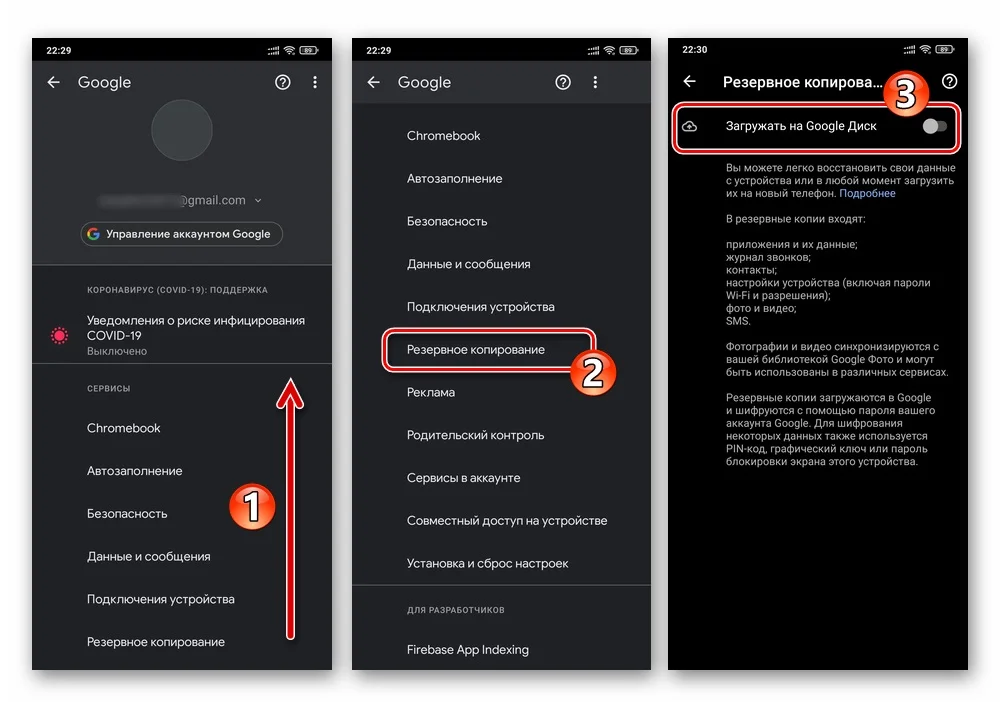
- Откройте настройки телефона.
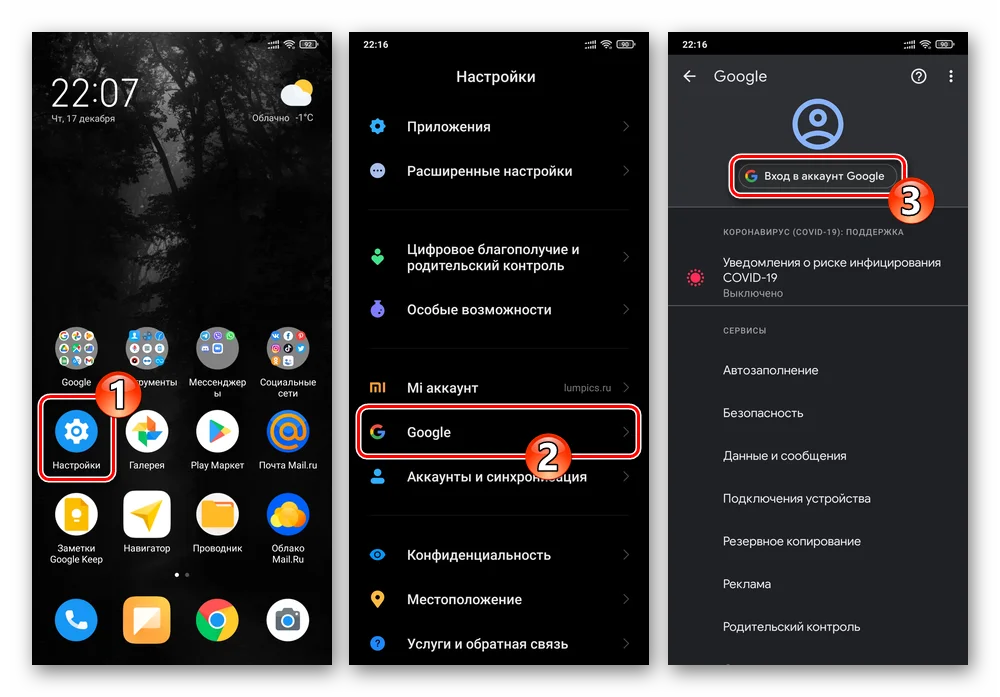
- Перейдите в раздел «Google», а затем – в «Резервное копирование».
- Активируйте ползунок «Загружать на Google Диск».
Благодаря этим простым шагам, будет включена функция автоматического создания бэкапа. Для ее работы понадобится подключение к интернету. И теперь, когда пользователь решит сделать сброс настроек, данные никуда не пропадут, а сохранятся на Google Drive.
При использовании метода создания копии встроенными методами стоит учитывать, что место на Google Диске ограничено. Бесплатно доступно только 15 гигабайт. Если этого объема не хватит, придется оформить подписку или обратиться к альтернативному варианту.
Сторонние приложения
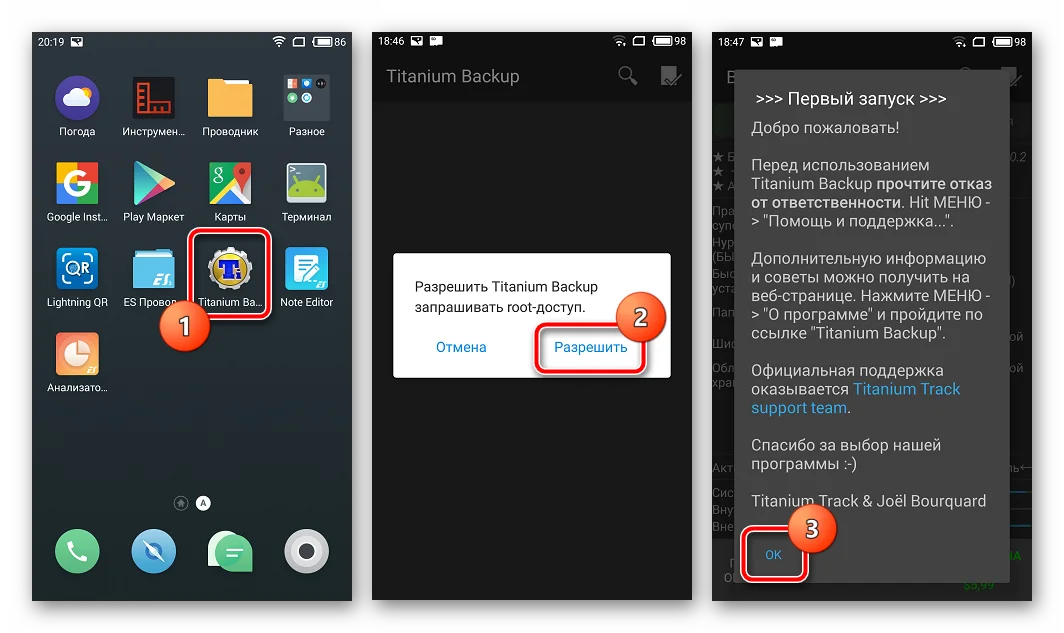
Ограничения, вызванные недостаточным количеством места для хранения бэкапа на Google Drive, заставляют искать другие способы. Отличным выходом из ситуации станет приложение Titanium Backup. Правда, оно потребует от владельца Huawei Honor 70 Pro Plus получения root-прав.
Если условия соблюдены, действуйте по инструкции:
- Откройте приложение и выдайте необходимые разрешения.
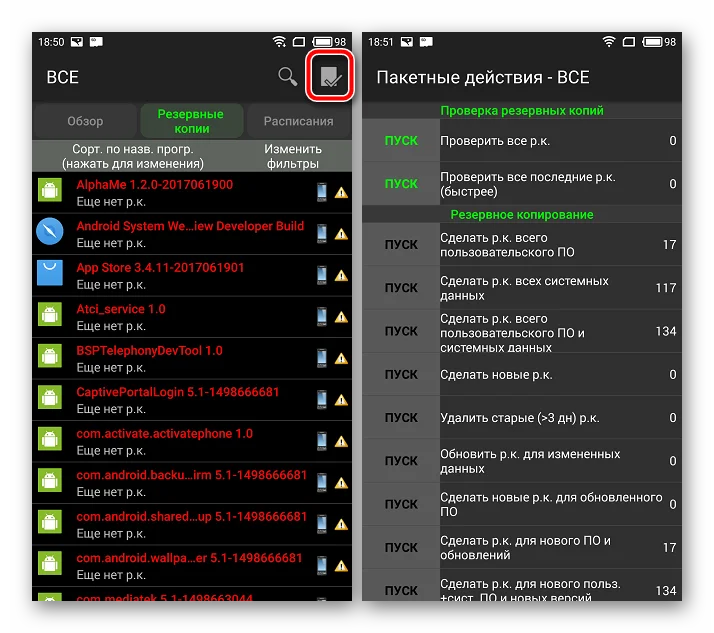
- Во вкладке «Резервные копии» нажмите кнопку создания бэкапа.
- Отметьте файлы для копирования и подтвердите выполнение операции.
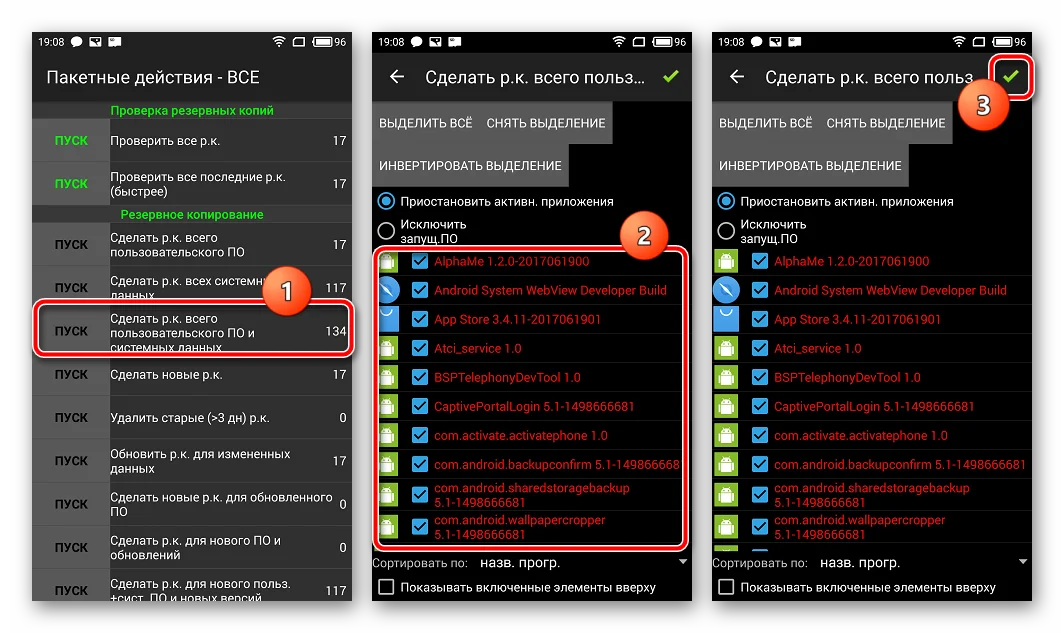
Backup сохранится в корневой папке приложения. В дальнейшем файл следует перенести на телефон, где планируется восстановление, или на другое устройство, пока будет выполняться сброс настроек.
Как восстановить резервную копию
Процесс восстановления бэкапа зависит от того, какой метод резервирования использовал владелец устройства. Так, если копия создавалась через Google Drive, нужно пройти авторизацию и активировать в настройках пункт автоматической синхронизации с облачным хранилищем.
Если резервирование осуществлялось путем создания локального бэкапа, файл необходимо поместить в директорию Huawei Honor 70 Pro Plus. Затем следует открыть настройки и в разделе «Резервирование и восстановление» нажать кнопку «Восстановить резервную копию».
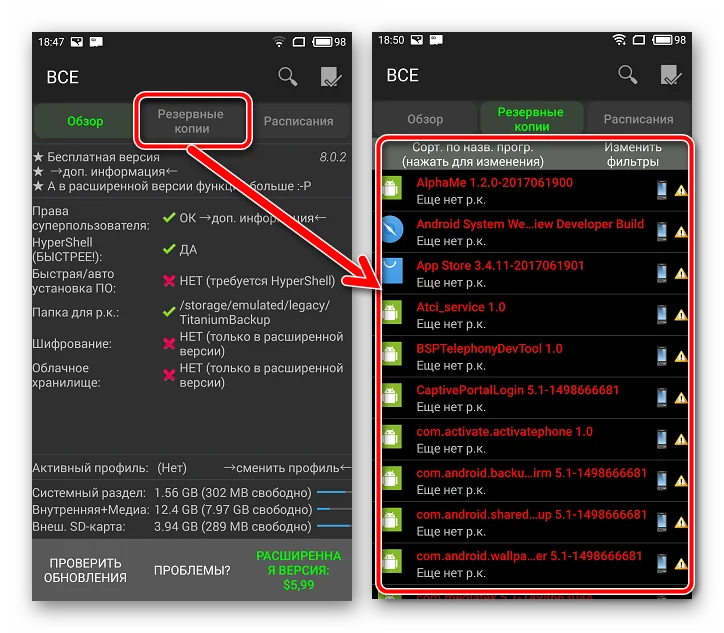
Тем, кто использовал специальное приложение (Titanium Backup), необходимо перекинуть backup во внутреннюю память телефона и установить программу. Далее требуется запустить Titanium Backup, после чего открыть один из сохраненных бэкапов в разделе «Резервные копии».
Поделитесь страницей с друзьями:
Как сделать резервную копию телефонов Huawei с помощью HiSuite?
Нуждаться сделать резервную копию вашего телефона Huawei? Мы все должны время от времени делать резервную копию информации, которую храним на своем мобильном телефоне. Сегодня у нас так много личных данных, что потерять их было бы настоящим позором.
И если у вас есть мобильный телефон Huawei, интересно, что вы знаете, что у вас есть инструмент, чтобы сделать это быстро. Около HiSuite, программа для простого копирования данных с Huawei на компьютер.
- 1 Как сделать резервную копию мобильных телефонов Huawei с помощью HiSuite?
- 1.1 Сначала загрузите и установите HiSuite.
- 1.2 Шаги для резервного копирования Huawei на компьютер / ПК
- 1.3 Почему важно делать резервную копию?
Как сделать резервную копию мобильных телефонов Huawei с помощью HiSuite?
Сначала загрузите и установите HiSuite.
Этот инструмент предназначен для того, чтобы вы могли сделать резервную копию файлов, которые есть на вашем мобильном телефоне, на вашем ПК. Поэтому первое, что вам нужно будет сделать, это установить его на свой компьютер.
Это совершенно бесплатный инструмент, и у вас не должно возникнуть проблем с его использованием, даже если ваш компьютер довольно старый.
Помимо самой программы, вам также необходимо установить драйвера, которые позволят подключить мобильный телефон к компьютеру.
Вы можете скачать оба файла по следующей ссылке:
- Huawei HiSuite
- Драйверы Huawei
- Драйвера для Huawei P20, P20 Pro, Honor 10, Mate 10
Шаги для резервного копирования Huawei на компьютер / ПК
Мы уже установили драйверы и сама программа Hisuite. Теперь шаги, которые вам нужно будет выполнить, чтобы сделать резервную копию Huawei, будут следующими:
- Подключите мобильный телефон к ПК через USB-кабель.
- Откройте программу Huawei HiSuite.
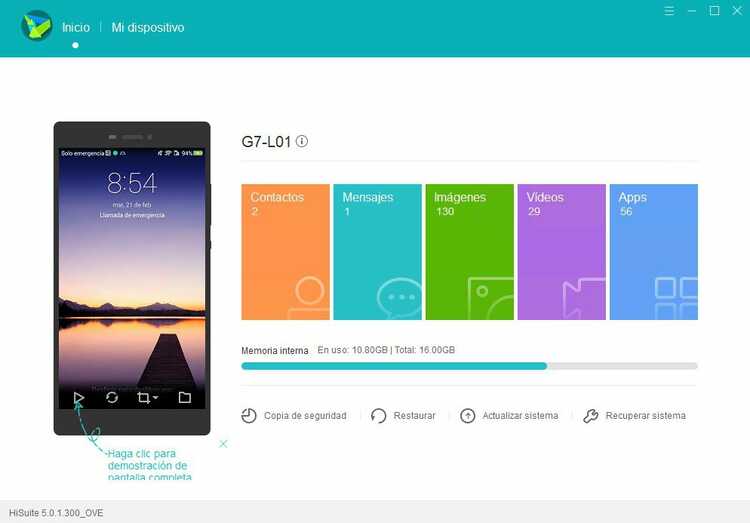
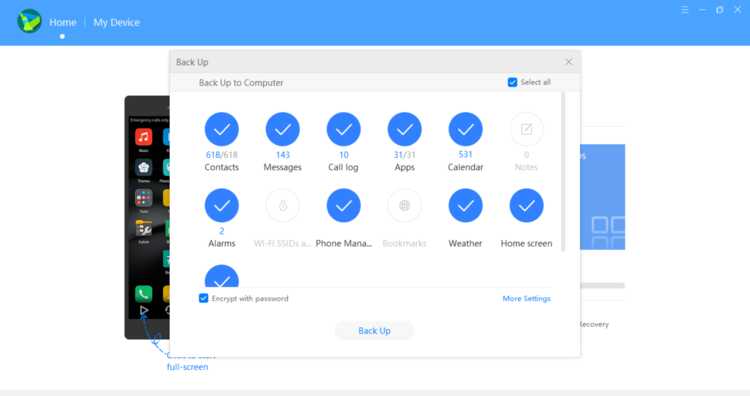
- Программа должна автоматически распознать телефон, и слева появится рисунок.
- Нажмите кнопку «Резервное копирование» и подождите несколько секунд, пока он прочитает всю информацию, доступную на мобильном телефоне.
- На следующем экране выберите папку, в которую вы хотите создать резервную копию.
- Нажмите «Выбрать все» или выберите файлы для резервного копирования.
- На следующем экране вы сможете выбрать «Зашифровать с паролем», если хотите защитить свою резервную копию паролем.
- Нажмите «Резервное копирование», чтобы начать процесс.
- Дождитесь завершения резервного копирования и нажмите кнопку «Готово».
Это может вас заинтересовать:
- Как сбросить настройки Huawei P8 Lite, заводской режим, аппаратный сброс
- Как сделать скриншот на Huawei P20, Lite и Pro
Почему важно делать резервную копию?
Сегодня мы проводим практически всю свою жизнь в мобильных устройствах. Наши фотографии, наши документы. И в любой момент мы можем потерять все.
Мы можем потерять наш мобильный телефон, его могут украсть или он может просто сломаться, и у нас больше не будет к нему доступа. Поэтому настоятельно рекомендуется иметь еще одну копию всех наших данных. Только тогда мы сможем гарантировать, что что бы ни случилось, наша информация будет в безопасности.
Вы когда-нибудь использовали HiSuite для резервного копирования своего мобильного телефона Huawei? Какие еще методы вы используете для обеспечения безопасности ваших данных?
Мы приглашаем вас пройти через наш раздел комментариев в нижней части страницы. Там вы рассказываете нам, как вы делаете резервные копии информации на своем мобильном телефоне.
Содержание статьи соответствует нашим принципам редакционная этика. Чтобы сообщить об ошибке, нажмите здесь.
Полный путь к статье: Все Android » Как сделать резервную копию телефонов Huawei с помощью HiSuite?
7 комментариев, оставьте свой
Оставьте свой комментарий Отменить ответ

Леонардо сказал
тому назад 4 лет
Добрый день.-
У меня установлена текущая версия HiSuite (10.0.1.100_OVE), и она не позволяет мне выполнять резервное копирование на huawei p9 lite, купленном в 2015/2016 гг.
Он разворачивает табличку с надписью: ПОЖАЛУЙСТА, УСТАНОВИТЕ НОВОЕ ПРИЛОЖЕНИЕ HUAWEI BCKUP ПЕРЕД ИСПОЛЬЗОВАНИЕМ ЭТОЙ ФУНКЦИИ.
Я даю ему принять, и он всегда возвращает один и тот же плакат, не активируя значки резервного копирования.
Вы можете мне помочь?
Большое спасибофоскито сказал
тому назад 4 лет
ПРОГРЕСС РЕЗЕРВНОГО КОПИРОВАНИЯ ОСТАЕТСЯ ЗАБЛОКИРОВАННЫМ….
НЕ ПРОГРЕСС.
ИНОГДА НА 46%…
ДРУГИЕ НА 49%….
?Эндрю сказал
тому назад 4 лет
Hisuite не определяет контакты, сохраненные во внешней памяти. Есть ли способ получить его, или они должны быть во внутренней памяти? Спасибо.
Эндрю сказал
тому назад 4 лет
Не могу сделать резервные копии ни копированием, ни экспортом, ни в папки по умолчанию, ни в другие соответственно, получаю сообщение «Incomplete/s». Можете ли вы дать мне решение? Спасибо
Хосе Луис сказал
тому назад 5 лет
При восстановлении с помощью hisuite он задает мне «контрольный вопрос с паролем» и выдает мне f… Я не помню вопрос или пароль, есть ли другой способ узнать? Спасибо
Дани сказал
тому назад 5 лет
Попробуйте вспомнить пароль.Мария Фернанда сказал
Резервное копирование данных телефона или планшета
Резервное копирование позволяет защитить важные данные в случаях повреждения или кражи устройства. Существует пять способов создания резервной копии данных: с помощью Phone/Tablet Clone, Huawei Share, резервных копий в Облаке, HiSuite или внешнего накопителя.
1.1 Phone/Tablet Clone
Приложение позволяет быстро и удобно перенести основные данные со старого телефона на новый. Подробную информацию о приложении Phone Clone см. в разделе «Использование приложения Phone Clone для переноса данных на новое устройство».
Поддерживаемые данные
Контакты, сообщения (обычные SMS-сообщения, SMS-сообщения с расширенными возможностями и MMS-сообщения), список вызовов, события календаря, изображения, аудио (голосовые чаты, записи вызовов и музыка), видео, документы и приложения. Подробную информацию о поддерживаемых данных см. в разделе «Данные, которые можно перенести с помощью приложения HUAWEI Phone Clone/Tablet Clone». Чтобы использовать приложение Phone Clone на iPhone, загрузите его из App Store.
1.2 Huawei Share
Huawei Share позволяет быстро передавать изображения, видео, документы и приложения между телефонами, планшетами и компьютерами HUAWEI. Функция использует Bluetooth для обнаружения близко расположенных устройств, поддерживающих Huawei Share, и Wi-Fi для передачи файлов без использования мобильного трафика. Подробную информацию о функции Huawei Share см. в разделе «Обмен файлами между устройствами с помощью Huawei Share».
Поддерживаемые данные
- Подключите телефон и компьютер к одной сети Wi-Fi.
- Перейдите в настройки функции Huawei Share на телефоне и включите Huawei Share и Обмен файлами с ПК .
- Запишите имя вашего устройства, а также имя пользователя и пароль для доступа к компьютеру.
- Windows: перейдите в раздел Этот компьютер (Мой компьютер) > Сеть . macOS: перейдите в раздел Finder > Переход > Сеть .
- На компьютере дважды нажмите на имя вашего телефона и введите имя пользователя и пароль, которые вы записали в шаге 3.
- Откройте папку, чтобы просмотреть или отредактировать изображения или скопировать их на компьютер. Чтобы скопировать файлы с компьютера на телефон, просто поместите их в папку общего доступа. Вы также можете редактировать файлы прямо в папке общего доступа. Файлы будут отображаться и на телефоне, и на компьютере.
Пример 2: передача изображений с помощью Huawei Share OneHop
- На телефоне проведите вниз по строке состояния, чтобы открыть панель уведомлений, и включите функцию NFC . Для передачи изображения на компьютер предыдущего поколения откройте нужное изображение, а затем приложите телефон к значку Huawei Share на компьютере.
- На компьютерах нового поколения антенны NFC встроены под тачпадом и действуют на 90% площади тачпада. Для передачи изображения на такой компьютер откройте изображение и коснитесь тачпада, чтобы начать использовать функцию Huawei Share OneHop. При передаче изображений таким образом качество изображения не снижается. Для передачи файлов и приложений рекомендуется использовать функцию Huawei Share. Устройство поддерживает функцию Huawei Share, только если вам доступна опция «поделиться» при нажатии и удержании файла или приложения, которое вы хотите передать. Иерархия папок и файлов остается неизменной после переноса данных с помощью Huawei Share.
1.3 Резервные копии в Облаке
Вы можете создать резервную копию данных телефона или планшета в Облаке с помощью подключения по Wi-Fi и перенести данные на новое устройство одним нажатием. Например, вы можете создать резервную копию фотографий в Облаке, включив синхронизацию данных или используя функцию Резервные копии в Облаке. Подробную информацию о резервном копировании в Облаке см. в разделе «Как использовать функцию Резервные копии в Облаке?».
Поддерживаемые данные
Галерея, Контакты, Календарь, Заметки, настройки Wi-Fi, Диктофон, Сообщения, Браузер, Настройки раздела Заблокировано, AI Tips, Диспетчер, Часы, Погода, Камера и Настройки. Также поддерживаются определенные данные приложений и приложения (за исключением приложений-клонов).
- В Облаке версии ниже 11.1.7 доступно хранение до трех резервных копий данных одновременно. В Облаке версии 11.1.7 и выше одна резервная копия доступна для бесплатных пользователей на одном устройстве. Три резервных копии на одном устройстве доступны за дополнительную плату. При достижении лимита памяти создание новой резервной копии приведет к автоматическому удалению старых (старой) копий. Удаленные резервные копии не могут быть восстановлены.
- Если на устройстве включена функция Галерея в Облаке, изображения и видео из приложения Галерея будут сохраняться только в Облаке. Резервное копирование в Облаке не дублирует данные.
1.4 HiSuite
Вы можете сохранить резервную копию данных телефона или планшета на компьютере с помощью USB-кабеля или подключения по Wi-Fi. Просто перейдите на экран резервного копирования, выберите данные для создания резервной копии и следуйте инструкциям на экране. При подключении с помощью USB-кабеля HiSuite активируется автоматически. Для получения дополнительной информации о приложении HiSuite см. раздел «Резервное копирование данных с помощью приложения HiSuite».
Поддерживаемые данные
Галерея, Контакты, Сообщения, Диктофон, Заметки, настройки Wi-Fi, Диспетчер, AI Tips, Часы, Погода, Настройки раздела Заблокировано, данные приложений, рабочий экран, сторонние приложения и т.д.
- В версии HiSuite 10.0.0.510 и выше были усовершенствованы функции, обеспечивающие безопасность. Для обеспечения безопасности при подключении телефона или планшета к компьютеру необходимо ввести код подтверждения.
- Для получения дополнительной информации о системных требованиях перейдите по ссылке https://consumer.huawei.com/en/support/hisuite/.
1.5 Внешний накопитель
Вы можете освободить место в памяти устройства, сохранив данные на карту памяти или USB-накопитель. Подключение к Интернету не потребуется. Для получения дополнительной информации о создании резервной копии данных на внешний накопитель см. раздел «Сохранение резервной копии данных на внешний накопитель».
Поддерживаемые данные
Галерея, Контакты, Сообщения, Диктофон, Заметки, настройки Wi-Fi, Диспетчер, AI Tips, Часы, Погода, Настройки раздела Заблокировано, данные приложений, рабочий экран, сторонние приложения и т.д.
Пример: резервное копирование изображений на USB-накопитель
- Подключите телефон к компьютеру с помощью USB-кабеля. На телефоне проведите вниз по строке состояния, чтобы открыть панель уведомлений, а затем перейдите в Настройки > Еще и для установки USB-подключения выберите режим Передача фото .
- Компьютер автоматически загрузит драйвер для вашего устройства. Чтобы просмотреть файлы телефона, дважды нажмите на диск с названием вашего телефона.
- При сохранении резервной копии на карту памяти вы можете установить пароль для защиты данных, включив шифрование резервной копии. Не забудьте записать пароль, так как ни один пользователь, включая вас, не сможет получить доступ к защищенным данным или восстановить их без пароля.
- Поддерживаемые карты памяти (если ваш телефон поддерживает карту памяти): microSD и NM.
- Поддерживаемые USB-накопители (необходим кабель OTG для подключения к устройству): USB-накопители, устройства для чтения карт памяти и устройства с установленной картой памяти.
1.6 Дополнительная информация
Ключевые слова
HiSuite, Резервные копии в Облаке, Внешняя память, USB-накопитель, Внешняя карта памяти, Карта памяти
Как на Huawei сделать резервную копию

Причин, по которым возникает необходимость сохранить данные на телефоне, может быть множество. И если вы — счастливый обладатель опального китайца, то можете быть спокойны, ведь на Huawei сделать резервную копию можно за пару шагов. И в этой статье мы разберёмся, как это реализуется!

Два способа как сделать резервную копию Huawei
Существует два основных способа, как сделать резервную копию Huawei — при помощи компьютера и через OTG переходник. По времени копирования разницы особой нет. Вопрос лишь в том, есть ли у вас переходник под Micro-USB или TypeC, чтобы подключить напрямую к смартфону флешку или внешний жесткий диск и запустить резервное копирование.
В случае использования компьютера для создания резервной копии, потребуется официальная программа для переноса данных Huawei HiSuite. На самом деле, данное приложение обладает куда более обширным функционалом и не ограничивается лишь копированием данных, но сегодня нас интересует лишь эта возможность.

Для начала необходимо перейти на официальный сайт Huawei и скачать последнюю версию HiSuite. После установки и подключения смартфона через USB-кабель, следуя инструкциям, предоставляем приложению все необходимые разрешения. Также вы можете обнаружить, что ничего не происходит, телефон не обнаруживается, хотя вы все делали верно.


Не расстраивайтесь! В таком случае опускаем шторку уведомлений на смартфоне и переходим в раздел подключения по USB. Переключаем режим подключения с «Только зарядка» — на «Передача данных». После этого HiSuite обнаружит наit устройство и можно приступать к процессу резервного копирования.
Далее — все просто. Нажимаем «Резервировать», отмечаем элементы, которые хотим сохранить, задаем путь сохранения и щелкаем «Резервировать». Всё, теперь остается только ждать. После успешного завершения копирования можно восстановить данные и настройки из сохраненного архива.
Обратите внимание, что если при копировании экран заблокировать — процесс может «затроить» и придется начинать все заново.
Как на Huawei сделать резервную копию без компьютера
Но даже если у вас нет возможности сделать резервную копию Huawei через компьютер — ничего страшного. Для этого достаточно просто иметь любую флешку с достаточным свободным местом и OTG-переходник.

Здесь всё еще проще:
- вставляем через переходник флешку в телефон;
- переходим в настройки;
- заходим в раздел «Система», «Резервное копирование и восстановление», «Резервное копирование данных»;
- выбираем вариант «Внешний накопитель», «USB-накопитель»;
- нажимаем на кнопку «Резервное копирование»;
- далее — по аналогии с первым способом, отмечаем элементы для копирования и ждем окончания процесса копирования.


Стоит отметить один нюанс. Если вы восстанавливаете телефон из резервной копии после сброса до заводских настроек и служба восстановления установлена старой версии — обновите ее сперва. Сделать это вы можете через раздел обновления приложений в магазине Play Market. В противном случае, при попытке восстановления из созданной ранее резервной копии, приложение покажет, что резервных копий не найдено.
На этом все. Надеюсь, материал был полезен и теперь вы точно знаете, как на Huawei сделать резервную копию в несколько шагов. А также теперь вам будут нестрашны неожиданные поломки, ведь нужная информация всегда будет под рукой в надежном месте!
Спасибо за потраченное время и до скорых встреч на ChinaMobile)