
Статья Как запустить разные версии python в cmd Windows
Многие сталкиваются с проблемой запуска 2 и 3 версии питона в виндовс. Большая часть софта написана на 2 версии Python, но встречаются хорошие проги на 3.
Допустим у нас установлены версии Python 2.7 и 3.6. Первое что нужно сделать, это добавить C:\Python36;C:\Python36\Scripts;C:\Python27;C:\Python27\Scripts к переменной среды PATH.
Для «тех кто в танке» — это находится здесь ( Windows7 ): Пуск — Панель управления — Система — Дополнительные параметры системы — Переменные среды — Системные переменные. Ищем Path жмём изменить и добавляем вышеописанные строки.
Прекрасно, теперь перейдите в C:\Python36, чтобы переименовать python.exe в python3.exe, а также в C:\Python27, переименовать python.exe в python2.exe.
Запускаем окно командной строки cmd. Чтобы автоматически распознавалась версия Python всего лишь нужно будет вызвать скрипт командами:
python2 script.py или python3 script.py
Для примера я переписал прогу viSQL со второй версии питона на 3.
Проверяем работоспособность. Для этого перемещаемся в нужный каталог и вводим команду запуска:
Ларчик просто открывался )
Урок 3. Установка Python в Windows
Для успешного прохождения курса нам нужно установить две программы: Первая — это непосредственно сам Python, а вторая система разработки Pycharm.
Начнем с Питона. Откроем в браузере официальный сайт python.org.
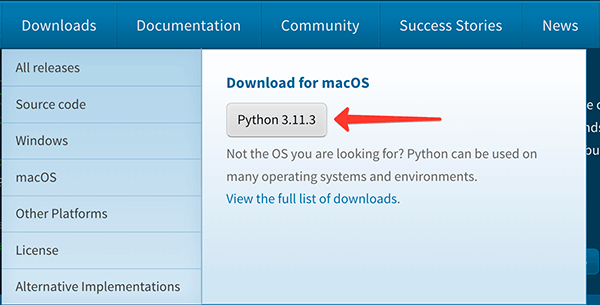
После открытия сайта нужно навести на пункт меню Downloads и в выпадающем окошке нажать на кнопку Python 3.11, чтобы начать скачивание. Если к этому моменту уже вышла более новая версия Python, то скачивайте её. Главное, чтобы это был Python 3, а отличия в других цифрах для начинающих разработчиков не так важны:
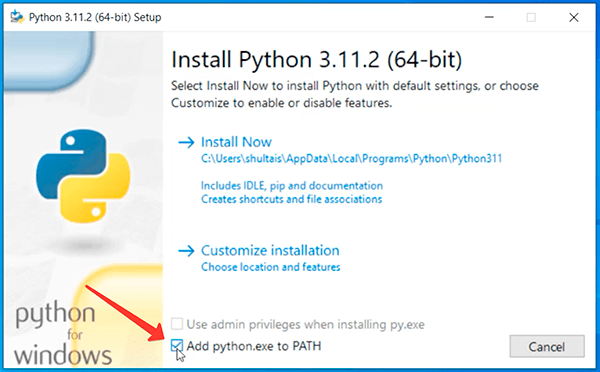
После скачивания, необходимо запустить установщик и первым делом отметить галочку «Add Python to Path». Это важно.
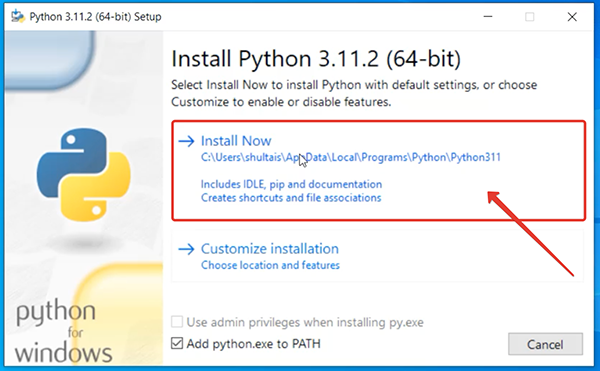
А затем нажть на Install Now:
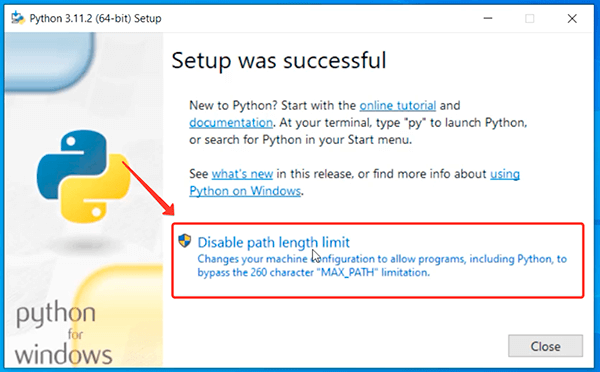
После окончания установки, вам может быть предложено снять ограничение на длину пути. Это сообщение появляется не всегда, но если появилось, то просто нажмите на «Disable Path length limit»:
Если вы устанавливаете Python от имени обычного пользователя, без администраторских прав, то скорее всего вам придется ввести пароль администратора для дальнейшей работы, в противном случае появится стандартное окно, где просто нужно нажать Да:
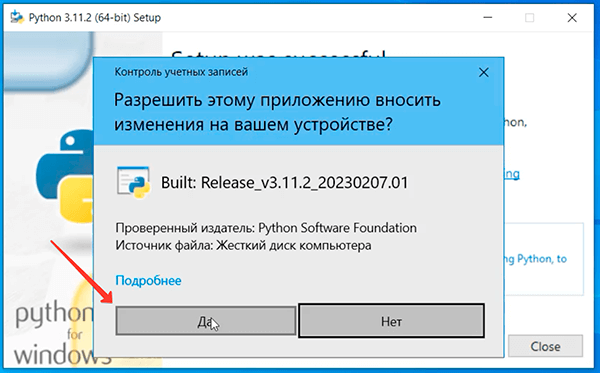
Готово. Установка Python полностью завершена и можно закрывать установщик.
Теперь давайте проверим всё ли работает. Для этого наберем в строке поиска cmd и откроем командную строку:
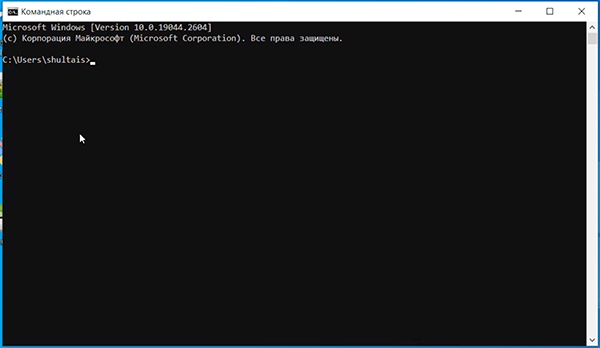
Если командная строка была открыта до того, как вы установили Python, то её следует закрыть и открыть снова, чтобы она обновила пути.
В командной строке вы увидите мигающий курсор и это ожидание ввода команды. Необходимо ввести:
python --versionНажмите Enter и после вы увидите версию только что установленного Питона.
Что запустить Python надо ввести в командной строке слово python и опять нажат Enter:
pythonПосле этого вы окажитесь в интерактивной оболочке Python и снова увидите мигающий курсор, но на это раз он ожидает ввода python-команд.
>>> 10 + 20И нажмите Enter. Python провдеет вычисления и напечатает 30. После этого он снова выведет три стрелочки и мигающий курсор в ожидании новой команды. Собственно интерактивная оболочка и называется интерактивной, так как позволяет сразу получать и видеть результаты наших действий.
Можете попробовать понабирать разные арифметические выражения, сложение вычитание, умножение или деление, чтобы посмотреть, как это работает.
На практике интерактивную оболочку нередко используют в качестве калькулятора. А также для проведения микроэкспериментов с кодом. Немного позже мы познакомимся с документацией Python, где большая часть примеров как раз приведена для выполнения в интерактивной оболочке.
Когда же вам надоест, то вы можете выйти из неё с помощью команды:
>>> exit()Enter. Мы снова в командной строке Windows. Отлично.
Что ж, с установкой Python мы закончили, а в следующем уроке рассмотрим, как установить PyCharm — программу, которая облегчит нам создание настоящих Python программ.
Следующий урок
Урок 4. Установка PyCharm в Windows
В этом уроке вы научитесь устанавливать IDE PyCharm в Windows и запустите свою первую программу.
Полный курс с практикой
- 146 уроков
- 303 задания
- Сертификат
- Поддержка преподавателя
- Доступ к курсу навсегда
- Можно в рассрочку
ITExplain

Please read How to support Ukraine if you haven’t done it yet!
Advertisements
Recent Posts
- Error loading shared library libresolv.so.2: No such file or directory
- Windows Server – A service installation section in this INF is invalid
- How to clone git without/ignore lfs files
- ImportError: no module named ‘ssd1306’ in micropython
- Fuse mount in docker or docker-compose
Recent Comments
Archives
Categories
Meta
Как запустить скрипт Python 3 из командной строки
Spread the love
Для запуска Python скрипта запустите консоль cmd (смотрите Как запустить консоль cmd в Windows), перейдите в директорию с скриптом используя команду cd и ввести:
python name .py
где name – имя скрипта. Пример:
python main .py
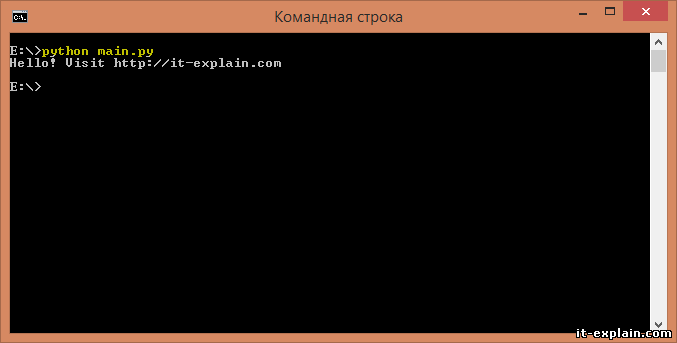
Код скрипта main .py:
print ( “Hello! Visit “ )
Leave a Reply Cancel reply
You must be logged in to post a comment.
Proudly powered by WordPress. Theme: Flat 1.7.11 by Themeisle.
We use cookies on our website to give you the most relevant experience by remembering your preferences and repeat visits. By clicking “Accept”, you consent to the use of ALL the cookies.
Manage consent
Privacy Overview
This website uses cookies to improve your experience while you navigate through the website. Out of these, the cookies that are categorized as necessary are stored on your browser as they are essential for the working of basic functionalities of the website. We also use third-party cookies that help us analyze and understand how you use this website. These cookies will be stored in your browser only with your consent. You also have the option to opt-out of these cookies. But opting out of some of these cookies may affect your browsing experience.
Always Enabled
Necessary cookies are absolutely essential for the website to function properly. These cookies ensure basic functionalities and security features of the website, anonymously.
| Cookie | Duration | Description |
|---|---|---|
| cookielawinfo-checkbox-analytics | 11 months | This cookie is set by GDPR Cookie Consent plugin. The cookie is used to store the user consent for the cookies in the category «Analytics». |
| cookielawinfo-checkbox-functional | 11 months | The cookie is set by GDPR cookie consent to record the user consent for the cookies in the category «Functional». |
| cookielawinfo-checkbox-necessary | 11 months | This cookie is set by GDPR Cookie Consent plugin. The cookies is used to store the user consent for the cookies in the category «Necessary». |
| cookielawinfo-checkbox-others | 11 months | This cookie is set by GDPR Cookie Consent plugin. The cookie is used to store the user consent for the cookies in the category «Other. |
| cookielawinfo-checkbox-performance | 11 months | This cookie is set by GDPR Cookie Consent plugin. The cookie is used to store the user consent for the cookies in the category «Performance». |
| viewed_cookie_policy | 11 months | The cookie is set by the GDPR Cookie Consent plugin and is used to store whether or not user has consented to the use of cookies. It does not store any personal data. |
Functional
Functional cookies help to perform certain functionalities like sharing the content of the website on social media platforms, collect feedbacks, and other third-party features.
Performance
Performance cookies are used to understand and analyze the key performance indexes of the website which helps in delivering a better user experience for the visitors.
Analytical cookies are used to understand how visitors interact with the website. These cookies help provide information on metrics the number of visitors, bounce rate, traffic source, etc.
Advertisement
Advertisement cookies are used to provide visitors with relevant ads and marketing campaigns. These cookies track visitors across websites and collect information to provide customized ads.
Other uncategorized cookies are those that are being analyzed and have not been classified into a category as yet.
Python есть в PATH но не запускается из cmd
Установил Python для Visual Studio 2019. Хочу также работать с ним из cmd. Добавил путь к папке, содержащей python.exe в переменную Path . Однако при перезапуске cmd и введении python снова появляется приглашение ко вводу, а Windows запускает свой магазин приложений и предлагает скачать Python. Работаю на Windows 10 Pro.
Отслеживать
задан 17 сен 2019 в 2:49
5,127 1 1 золотой знак 14 14 серебряных знаков 31 31 бронзовый знак
2 ответа 2
Сортировка: Сброс на вариант по умолчанию
В новой версии Windows 10 (1903) в папку %USERPROFILE%\AppData\Local\Microsoft\WindowsApps разработчики поместили заглушки python.exe , python3.exe и т.д. При обращении к этим заглушкам открывается магазин Microsoft Store.
Путь к этой папке прописан почти в самом начале переменной PATH пользователя и добавляется к системному PATH . Если добавить новый путь к файлу python.exe в системный PATH то это поможет решить проблему, хотя могут возникнуть сложности при смене пользователя, когда установка была произведена в локальную папку. В этом случае предпочтительно поместить новый путь в начало пользовательского PATH , а не в конец, как часто происходит.
PS. Кардинальный способ решить эту проблему: Параметры > Приложения и возможности > Псевдонимы выполнения приложения > отключить все опции.