
Lenovo b590 как обновить биос
Операционная система
-Windows 8 x64
-Windows 8 Профессиональная x64
-Windows 7 Домашняя расширенная x64
-Windows 7 Профессиональная x64
Дисплей
-15,6-дюймовый HD LED-дисплей (1366 x 768) c антибликовым покрытием
-Веб-камера
-Встроенная веб-камера высокого разрешения (720p)
Оперативная память
-До 8 ГБ DDR3 1600 МГц (2 слота DIMM)
Время работы от аккумулятора
-6-элементный аккумулятор. До 6 часов работы.
Вес
-2,5 кг (с 6-элементным аккумулятором)
Габариты (Ш x Д x В)
-378 x 252 x 33,4 мм
Запоминающие устройства
-Жесткий диск: 320 ГБ (5400 об/мин)
-Жесткий диск: 500 ГБ (5400 об/мин)
-Жесткий диск: 750 ГБ (5400 об/мин)
-Жесткий диск: 1 ТБ (5400 об/мин)
-Жесткий диск: 320 ГБ, 500 ГБ (7200 об/мин)
Аудио
-Двойные стереодинамики
-Цифровой микрофон
Сетевые средства
-Gigabit Ethernet
-Беспроводной интерфейс 802.11n
-Bluetooth®
Видеокарта
-Встроенная видеокарта высокого разрешения Intel® GMA
-NVIDIA® GeForce® 720M (2 ГБ)
-NVIDIA® GeForce® 610M (1 ГБ)
Порты ввода-вывода
-1 порт VGA
-1 порт HDMI
-2 порта USB 3.0 (в некоторых версиях 1)
-1 порт USB 2.0 (всегда включен)
-1 порт USB 2.0
Кардридер «4 в 1» (SD/SDHC/SDXC/MMC)
-1 разъем RJ45
-1 аудиоразъем
Оптический привод
-12,7 мм DVD-привод с функцией чтения/записи (опционально)
Полезные ссылки
- Удаление White List и добавление новых функций в меню BIOS.
- Вшить SLIC 2.1 в BIOS 20206, который изначально шёл с FreeDOS
- OneKey Recovery Media для Lenovo B590
- Руководство по эксплуатации
- Power Manager для Lenovo B590
- Программа для снятия дампа BIOS’а
- Англоязычный форум, где удаляют White List из Bios (На примере B590)
- Программа для снятия дампа BIOS
Lenovo IdeaPad B590 (Пост Gizmonoid #93695157) - H1ET73WW (1.16) 10.04.2013 с удаленной проверкой WiFIH1ET73WW.zip ( 3.04 МБ )
- H1ET63WW (1.06) 04.09.2012
- H5ET69WW (1.12) 15.11.2012
- H1ET73WW (1.16) 10.04.2013 с удаленной проверкой WiFI
- H1ET75WW (1.18) 27.06.2013
- H1ET84WW (1.22) 26.11.2013
- H1ET85WW (1.23) 15.04.2014 с удаленной проверкой WiFI
- Опгрейд оперативной памяти
- Какие слоты есть в ноутбуке для подключения SSD?
- Замена экрана в ноутбуке Lenovo b590
- Установка SSD mSATA
- Можно ли Lenovo B590(20206), припаять видео чип, допустим nvidia 650m?
- Список подходщих клавиатур
- Список поддерживаемых процессоров
- Пошаговая инструкция разборки и чистки Lenovo B590
- Автоматическое отключение тач-пада Synaptics при подключении мышки
Куратор темы: В теме нет куратора
Сообщение отредактировал WinSSLioN — 15.03.21, 17:45
Причина редактирования: Удаление White List и добавление новых функций в меню BIOS.
03.02.15, 21:49 | #2
●
Постоянный
Реп: ( 16 )
на ноуте b590 шла freedos. Сейчас хочу вернуть в магазин обратно, не прошло 14 дней, но я снес freedos. Как его восстановить. Переустановил скачанный образ с офф сайта — система почему то не стартует
23.03.15, 05:56 | #3
●
Активный
Реп: ( 0 )
а как где скачать саму прошивку и утилиту для прошивки ?? на офф сатйе нечего нету=((
26.03.15, 17:09 | #4
●
Начинающий
Реп: ( 0 )
Здравствуйте, у меня такая проблема: при включении ноута открывается Boot Menu? больше ничего сделать не могу, может у меня жесткий полетел
Изображение под спойлер
Сообщение отредактировал WinSSLioN — 11.11.19, 19:29
Причина редактирования: Изображение под спойлер
27.03.15, 14:26 | #5
●
Почётный форумчанин
Реп: ( 2781 )
Vitoscvet @ 26.03.2015, 17:09
больше ничего сделать не могу
Стрелку вверх > Enter ничего не происходит?
27.03.15, 14:40 | #6
●
Начинающий
Реп: ( 0 )
абсолютно ни чего, не выбирается тоже ни чего, в BIOS могу зайти
19.04.15, 21:10 | #7
●
Постоянный
Реп: ( 11 )
Подскажите, как восстановить BIOS на 20208 после неудачной прошивки? При включении нет изображения.
06.05.15, 05:40 | #8
●
Активный
Реп: ( 0 )
не могу зайти в биос после тестовой проверки стартует система. биос могу зайти тока если выйдет какая нить ошибка типо сбить часы в винде на неправильное время или вообще вытащить жёсткий тогда система предлагает зайти в биос и заходит а обычным сопсотбом не получается. может кто подскажет почему =)
25.07.15, 17:03 | #9
●
Постоянный
Реп: ( 6 )
Пойдет ли GTA V на минималках на такой модификации?
Процессор — Core i5 2030M 2500 МГц
Количество ядер — 2
ОЗУ — 4 Гб DDR3 1333 МГц
Видео — NVIDIA GeForce GT 720M(1024мб)
Сообщение отредактировал alexandrvor — 25.07.15, 17:05
28.07.15, 22:15 | #10
●
Постоянный
Реп: ( 61 )
alexandrvor,
Да пойдет 😉
29.07.15, 14:00 | #11
●
Постоянный
Реп: ( 6 )
Vitee_Ok,
Vitee_Ok @ 28.07.2015, 21:15
блин, там ошибка, там не Core i5, а Pentium 2030M
27.09.15, 00:23 | #12
●
Начинающий
Реп: ( 0 )
Имею
Intel pentium b960 2×2.20GHz
RAM= 4GB
Видео= Nvidia 610m
Имеет ли смысл установка дополнительной планки RAM на 4GB?
05.10.15, 12:28 | #13
●
Постоянный
Реп: ( 2 )
У меня такой трабл:
После отключения лаптопа питания от сети пропадает звук.
Лечится только перезагрузкой.
Пробовал менять дрова — не помогло.
Где копать?
Laptop:
Lenovo B590.
Win 7.
18.10.15, 18:34 | #14
●
Активный
Реп: ( 0 )
Ребят привет в наличии имеется ноутбук lenovo b590 model 20208! проблема в том что не могу зайти в биос обычном способом система после тестовой проверки начинает стартовать! в биос могу зайти только разобрав ноутбук и вынув батарейку чтоб спровоцировать сброс настроек биос и времени! после того как выну батарйку и обратно засуну при включении система сообщает об ошибке и пускает в биос! у кого нить ещё такая проблема есть и как её решили?
02.12.15, 12:28 | #15
●
Начинающий
Реп: ( 0 )
Lenovo B590 20206 Windows 7 | 15.6 «» | Celeron 1.80 | 2Gb
Технические характеристики
ноутбук
Операционная система
DOS / Win 7 Home Basic / Win 7 Home Basic 64 / Win 8 / Win 8 64 / Win 8 Pro 64 / Без ОС
Процессор Тип процессора Celeron / Core i3 / Core i5 / Pentium Код процессора
1000M / 1005M / 2020M / 2030M / 2328M / 2348M / 3110M / 3120M / 3210M / 3230M / B830 / B960 / B980 Ядро процессора
Ivy Bridge / Sandy Bridge Частота процессора 1800. 2600 МГц
Код процессора
1000M / 1005M / 2020M / 2030M / 2328M / 2348M / 3110M / 3120M / 3210M / 3230M / B830 / B960 / B980
Ядро процессора Ivy Bridge / Sandy Bridge
Частота процессора
1800. 2600 МГц
Количество ядер процессора
2
Объем кэша L2
512 Кб
Объем кэша L3
2 Мб / 3 Мб
Память
Размер оперативной памяти
2. 6 Гб
Тип памяти
DDR3
Частота памяти
1333 МГц
Максимальный размер памяти
8 Гб
Проблема вот какая.Установил в этот ноутбук вместо Celeron 1.8 Intel Core i5 3210m. Так после этого ноутбук через каждые 20-30 минут просто выключается и все. Такое имеет место как в Windows так и в DOS и в BIOS. Система охлаждения чистая,термопаста новая, температура ЦП перед отключением 46 С. Everest не смог определить чипсет. Дрова с офф.сайта. Вот я и думаю что это может быть,чипсет не поддерживает данный процессор или может whitelist в bios .
Уважаемые форумчане помогите пожалуйста решить данную проблему.
Сообщение отредактировал Shoore — 02.12.15, 15:26
Причина редактирования: перемещено из закрытой темы
09.12.15, 14:57 | #16
●
Постоянный
Реп: ( 3 )
Смотрю куча владельцев тут тусуется 🙂 В связи с неприличным курсом доллара ноутбук поменять придётся не скоро, а на эту матрицу без слёз смотреть не возможно. Никто его не разбирал с целью выяснить модель, способ подключения и взаимозаменяемость матриц? Хочу вместо этой какашки у китайцев IPS купить, да туду запхать.
11.12.15, 15:25 | #17
●
Постоянный
Реп: ( 189 )
joker080 @ 02.12.2015, 12:28
Установил в этот ноутбук вместо Celeron 1.8 Intel Core i5 3210m. Так после этого ноутбук через каждые 20-30 минут просто выключается и все.
мат. плата 20206 вашего ноута на чипсете HM70
Этот чипсет не поддерживает процессоры CORE http://ark.intel.com/R…s/67419#@compatibility
почитайте еще http://lenovo-forums.r…590/page-3#entry325266
12.12.15, 23:32 | #18
●
Постоянный
Реп: ( 3 )
Помогите, срочно. Установил новый адаптер wifi пишет ошибку. При загрузке виндоус.
1802 unauthorized network card is plugged in lenovo. Гуглил и понял, что нужен прошитый биос. Может кто нибудь помочь в данной проблеме?
21.12.15, 23:09 | #19
●
Начинающий
Реп: ( 0 )
кто в курсе? у b590 (20208) свободный слот msata или mini pci?
17.01.16, 05:21 | #20
●
Начинающий
Реп: ( 0 )
у b590 (20208) свободный слот я вставил DiskPLEXTOR_PX-256M6M_______1.08 msata. Win10x64
29.01.16, 12:11 | #21
●
Активный
Реп: ( 0 )
Добрый день. Нужна помощь по данному ноуту. Нет матрицы. Работал внешний монитор до того пока не села батарейка. Винды нет на жестком. Нужы картинки или инструкция вкладок настройки configuration — display, Там мне нужно как то поменять параметры вклчения внешнего монитора.Помогите плиз
Заходим в BIOS (БИОС) на ноутбуке Lenovo b590
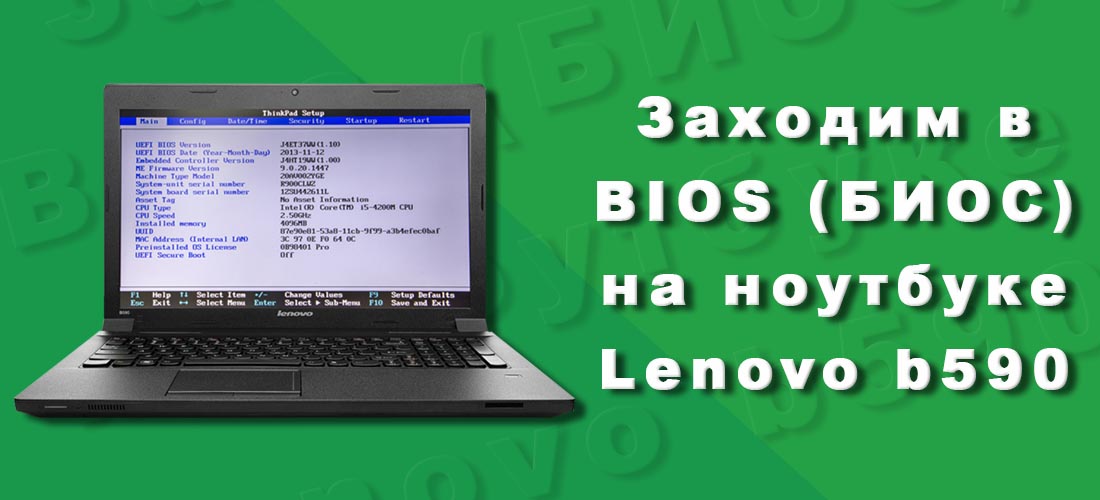
Третьего дня принесли ноутбук Lenovo b590 с неудачно установленной на него Windows 7. Стояла задача переустановить Windows. Все мои попытки зайти в bios, что бы выставить загрузку с носителя были тщетны.
Посмотрел множество видео роликов на YouTube, перечитал форумы. Предлагаемые там способы зайти в bios на Lenovo b590 не помогали. И как я заметил, данная проблема с заходом в bios имеет массовый характер.
В этой статье я собрал все возможные способы, как можно зайти в биос на Lenovo b590. Какой-нибудь да точно сработает.
Способ 1.
В первую очередь стоит испробовать стандартные кнопки для Lenovo B590, что бы зайти в биос: F1, F2, F12, Del, зажатие Esc.
Если это не сработало, то переходим к следующим способам.
Способ 2.
Если на ноутбуке установлена версия операционной системы Windows 8. Открываем правую панель и выбираем вкладку «Параметры», далее нажимаем «Изменение параметров компьютера», переходим «Восстановление и обновление», выбираем «Особые варианты загрузки» -> «Перезагрузить сейчас».
После перезагрузки заходим в раздел диагностики и перейдем в дополнительные параметры, и нажимаем на «ПО UEFI».
Или в командной строке набираем и выполните команду «shutdown.exe /r /o»
Способ 3.
Если на ноутбуке установлена версия операционной системы Windows 8. Отключаем от питания и вытаскиваем аккумулятор на минутку.
Подключаем питание и нажимаем маленькую кнопку рековери (изображена изогнутая стрелка) рядом с кнопкой питания. Через некоторое время появится меню аналогичное первому способу и там уже можно выбрать и зайти в биос.
Выбираем «Диагностика», далее «Дополнительные параметры», нажимаем «Параметры встроенного ПО» -> «BIOS».
Способ 4.
Нажимаем на кнопку питания, включаем ноутбук. На логотипе нажимаем «Enter» должен издаться писк и откроется меню. Через него уже заходим биос.
Способ 5.
Именно этот способ помог мне зайти в биос. Отключаем провод питания и вынимаем аккумулятор.
Снизу откручиваем два болтика на крышке, под крестовую отвертку. Отодвигаем крышку и вытаскиваем батарейку на пару секунд.
Тем самым мы скидываем настройки биос и при запуске он выдаст ошибку – что проблема со временем. И предложить зайти в биос и настроить время, что только нам на руку.
Способ 6.
И последний способ это перепрошивка биос на более новую версию, последнюю версию. Прошивку нужно скачивать с официального сайта. В последней версии прошивки уже исправлены все недочеты и с заходом в биос проблем нет.
Надеюсь вам помог один из шести приведенных способов попасть в биос.
Возможно вам так же будет интересно:
- Подробное решение задач ОГЭ по Информатике
- Как сделать, чтобы окна перестали увеличиваться при перетаскивании в угол экрана
- Итоги блога за 2020 год | Доход с рекламы за год
- Генератор HTML и CSS символов для сайта
- Как можно ускорить ноутбук с 2 ГБ оперативной памяти?
Если я Вам помог — оставьте свой отзыв или поделитесь сайтом с друзьями в социальных сетях!
Утилита
BIOS Update для Lenovo B490 / B590
Утилита для обновления БИОС на ноутбуках Lenovo B490 и Lenovo B590. БИОС (от англ. BIOS — Basic Input Output System — базовая система ввода-вывода). Это набор программ, встроенных в специальную микросхему, находящуюся на материнской плате. Эти программы необходимы для обеспечения самых низкоуровневых операций, самотестирования — проверки работоспособности оборудования, обеспечения возможности загрузки операционной системы, создания связи между программным обеспечением и аппаратными средствами, обеспечения возможности работы с подключенным оборудованием.
Многим знакома среда настройки BIOS — это, как правило, синий экран со старым, DOS-подобным интерфейсом, который вызывается клавишей DEL при загрузке компьютера. На ноутбуках Lenovo B490 и Lenovo B590 зайти в настройки БИОСа можно нажав при загрузке клавишу F2.
BIOS Update Utility — это специальная программа, которая обновляет микропрограмму, установленную в микросхеме БИОС. Для обновления нужно скачать утилиту в разделе «Файлы» и запустить. Программа уведомит пользователя, что данная версия только для ноутбуков Lenovo B490 / B590, после нажатия Install установщик откроет окно с предупреждением и кнопкой Flash bios. после нажатия на неё начнётся прошивка БИОС.
Внимание! Не выключайте и не перезагружайте компьютер при перепрошивке! Если вы не уверены в надежности вашей электрической сети — используйте источник бесперебойного питания. Отключение питания ПК во время обновления BIOS может привести к невозможности загрузить операционную систему или исправить неудачное обновление. В этом случае будет нужно специальное оборудование типа программатора или помощь квалифицированных специалистов.
Как обновить БИОС на ноутбуке Lenovo и не навредить системе

Как обновить Биос на ноутбуке Lenovo? Скачайте на официальном сайте pcsupport.lenovo.com/cy/ru версию BIOS для своего устройства, прочитайте файл Readme и установите программное обеспечение с учетом инструкции. Как вариант, используйте автоматическое обновление с помощью Lenovo System Update или WinFlash. Ниже рассмотрим, какие способы загрузки наиболее популярны, в чем их особенность, и когда необходимо делать работу.
Как обновить BIOS системы
Перед тем как прошить Биос на ноутбуке Lenovo G580, G505S, B590, G570 и других моделях, сделайте ряд предварительных шагов:
- Убедитесь, что вам необходимо обновить BIOS и имеется ли новая версия. Для проверки жмите на Win+R и введите msinfo32, а после «Enter». После этого открывается системная информация, где можно найти версию Биос. Запишите эти данные, чтобы в дальнейшем сравнить с новым ПО.


- Отключите антивирусную систему или другие программы, предназначенные для защиты. При выполнении работы применяются файлы из официальных сайтов, поэтому можно не бояться заражения вирусами. При этом само защитное ПО может плохо реагировать и распознать новый файлы, как вирус.
- Перезапустите ноутбук. Создатели рекомендуют сделать перезапуск системы до того, как обновить Биос на ноутбуке Леново. Это может быть связано с запуском программ, мешающим выполнению работы.

Теперь приведем основные способы, как обновить ноутбуке Леново и какие шаги нужно сделать для успешного завершения процесса.
С помощью Lenovo System Update
Наиболее удобный способы, позволяющий пройти процесс обновления — применение встроенного ПО Lenovo System Update. С его помощью можно загрузить новую версию драйверов и Биос. Такая программа работает на ноутбуках Леново моделей ThinkPad, ThinkCentre , ThinkStation и устройства серий V, B, K и E.
Сделайте следующие шаги:
- Загрузите программу по ссылке support.lenovo.com/cy/ru/solutions/ht003029. Здесь жмите на кнопку «Download Tool now».
- Найдите новые обновления.
- Запустите процесс.

Обновить Биос на ноутбуке Леново можно сразу или отложить эту работу на определенный срок. Интерфейс приложения очень понятный, поэтому разобраться с ним не составляет труда.
С применением Winflash
Перед обновлением Биос на ноутбуке Леново, загрузите программное обеспечение на устройство. Для этого пройдите следующие шаги:
- Зайдите на официальный сайт support.lenovo.com/cy/ru/.
- Укажите тип своего продукта.

- Перейдите в раздел «Драйверы и программное обеспечение».

- Войдите в категорию «Ручное обновление».
- Найдите пункт BIOS и войдите в него.
- Загрузите файл и изучите документ Readme.

После этого можно провести обновление Биос на ноутбуке Lenovo рассматриваемым методом. Сделайте следующие шаги:
- Найдите пакет с прошивкой BIOS.
- Жмите по нему правой кнопкой мышки.
- Выберите «Запуск от имени администратора».
- Жмите на кнопку «Установить».
- Кликните на Flash BIOS.
- Подтвердите действие, после чего происходит автоматический запуск программы.
- Дождитесь завершения установки и перезапуска лептопа.
При настройке программы смотрите, чтобы отметка стояла в поле Flash BIOS Only.
С помощью Виндовс
Еще один вариант, как перепрошить Биос на ноутбуке Lenovo — сделать это с помощью возможностей Windows. Для этого загрузите файл с официального сайта support.lenovo.com/cy/ru/ по принципу, который рассмотрен выше. Далее изучите документацию README, где приведена подробная инструкция. В этой файле, скорее всего, будет список новых опций и исправлений, которые были внесены разработчиками при создании новой версии.
После этого извлеките информацию из пакета и запустите исполнительный файл. При этом подробная инструкция, как переустановить Биос на ноутбуке Lenovo, должна быть в документе Readme. Далее следуйте инструкции и перезапустите устройство.
Перед тем как обновить BIOS, убедитесь в наличии полного зарядка аккумулятора или подключите лэптоп к питающей сети. Помните, что любые колебания мощности могут привести к сбоя или даже поломке устройства.

Альтернативный метод
Как вариант, можно сделать загрузочный диск с помощью программы «Руфус». Для этого необходимо скачать ПО для Биос на Lenovo в формате ISO, а после этого подготовить флешку с загрузочным файлом с помощью упомянутого контента. На следующем шаге войдите в загрузочное меню с помощью F12 во время запуска системы и задайте установку с USB.
Для чего обновлять BIOS
Многие начинающие пользователи бездумно устанавливают новое ПО, не понимая целей такого процесса. Перед тем как обновить BIOS на ноутбуке Lenovo IdeaPad или других моделях, необходимо четко понимать причину такого шага. Если система работает корректно, лучше ничего не трогать. При неправильной загрузке ПО могут возникнуть проблемы, которых ранее не было.
Прошить Биос ноутбука Леново рекомендуется в следующих случаях:
- В процессе работы появились серьезные ошибки, которые разработчики устранили в новой версии ПО.
- Планируется установка нового оборудования, которое не поддерживается прежней версией BIOS. К примеру, вы могли установить новый процессор, материнскую плату или видеокарту, нуждающуюся в обновлении.
- Отсутствие в старой версии каких-то функций, которые очень нужны и появились в новом ПО.
- Повышение уровня безопасности и устранение уязвимостей, которые действовали ранее. В этом случае нужно обновить Биос на ноутбуке, чтобы защитить устройство от потенциального взлома.
При этом существуют ситуации, когда прошивка не рекомендуется. Лучше не рисковать, если имеет место повреждение «материнки» или система работает нестабильно.

Теперь вы знаете, как перепрошить ноутбук Lenovo, и что для этого необходимо. Наиболее простой способ — обновить ПО с помощью официального приложения. Если сделать это не удалось, всегда можно воспользоваться возможностями Виндовс и следовать инструкции в файле ReadMe. При этом не торопитесь с выполнением работы. Действуйте только в том случае, когда это действительно необходимо.
В комментариях поделитесь, приходилось ли вам делать такую работу, удалось ли обновить Биос на ноутбуке Lenovo, и какой метод использовался.