
Телеграмм. Проблема с видеосообщением
У меня вот такая проблема, будьте добры пожалуйста и помогите мне с этой проблемой, если вы сталкивались.
При записи видеосообщения, звук воспроизводится быстрее видео, а видео тормозит и показывает очень медленно.
Я задолбалась уже, я даже пробовала удалять телеграм и скачивать заново, без толку, пробовала очищать всё, так же без толку.
Помогите пожалуйста ((
Дополнен 2 года назад
у меня раньше оно хорошо работало, начал он торчизить в сентябре.
и давайте без грубостей пожалуйста.
Лучший ответ
нужен хороший смартфон например самсунг м51 и проблем не будет
твоя мамкаУченик (222) 1 год назад
и тебе это нравится?
Ilya AristovЗнаток (373) 1 год назад
Это от чего то другого зависит. Был хонор 10 lite все было хорошо, поменял на хуавей р30 и появилась такая проблема.
Leonid BurbaЗнаток (327) 1 год назад
У меня именно этот телефон и сейчас эта проблема.
Артем ДеминУченик (146) 10 месяцев назад
A 70 таже сложность
Остальные ответы
Не тянет твоё устройство кодирование видео, что ты с этим сделать хочешь? Попробуй сторонние клиенты, возможно что-то из них сработает.
«у меня раньше оно хорошо работало, начал он торчизить в сентябре.
и давайте без грубостей пожалуйста» — и что? Обновили приложение разработчики, заменили старый кодек новым, который больше ресурсов требует. В чём тут грубость?
. помимо возможностей тела еще надо учесть параметры оператора сети.
тебе оба ответили без грубостей. тормозило всё. в сентябре. не только ватсап с инстаграммом, но и телеграмм, но уже по другой причине. уже вторая половина октября. неужели всё не устаканилось?
Почему звук в кружочках в telegram отстает? Проблема и решение
Telegram — одно из самых популярных мессенджеров в мире, но некоторые пользователи сталкиваются с проблемой отставания звука в голосовых сообщениях. Эта проблема может быть заметна как при прослушивании голосовых сообщений в чате, так и при записи и отправке своих голосовых сообщений.
Главная причина отставания звука в Telegram заключается в неправильной настройке кодека аудио на устройстве. Некоторые смартфоны по умолчанию используют кодеки с высоким битрейтом, которые требуют больше времени на обработку данных, что может привести к задержке воспроизведения звука.
Решение этой проблемы достаточно просто. Для начала, следует проверить настройки аудио на своем устройстве. Некоторые производители предлагают возможность изменить настройки кодека или выбрать другой кодек с меньшим битрейтом. Это может существенно улучшить качество воспроизведения звука в Telegram.
Если изменение настроек кодека не помогло решить проблему, можно попробовать включить режим экономии энергии на своем устройстве. Этот режим может ограничить производительность аппарата, но при этом снизить задержку звука и улучшить процесс воспроизведения голосовых сообщений в Telegram.
Почему звук в кружочках в Telegram отстает?
Многие пользователи Telegram сталкиваются с проблемой отставания звука в кружочках. Эта проблема может быть вызвана различными факторами:
- Низкая скорость интернет-соединения. Если у вас медленный интернет, то звук в кружочках может отставать или прерываться. Рекомендуется подключиться к более стабильной сети Wi-Fi или проверить скорость вашего мобильного интернета.
- Проблемы с устройством воспроизведения аудио. Если у вас проблемы с динамиками или наушниками, звук в кружочках может идти со заметным задержкой или с низким качеством. Убедитесь, что ваше аудиоустройство работает исправно.
- Технические проблемы с приложением Telegram. В некоторых случаях, проблема может быть связана с самим приложением и его настройками. Попробуйте обновить Telegram до последней версии или перезагрузить приложение, чтобы исправить возможные глюки или ошибки.
Если ни одно из вышеперечисленных решений не помогло, рекомендуется связаться с технической поддержкой Telegram для получения дополнительной помощи и консультации.
Техническая проблема и ее возможные причины
Возникновение задержек звука в кружочках в Telegram может быть вызвано несколькими техническими проблемами:
- Низкая скорость интернет-соединения. При недостаточной пропускной способности интернета звук может отставать из-за задержек в передаче аудио данных.
- Проблемы с серверами Telegram. Если серверы Telegram испытывают перегрузку или проблемы с производительностью, это может привести к задержкам в передаче аудио.
- Неполадки в мобильном устройстве или компьютере. Если у вашего устройства есть технические проблемы, такие как недостаток памяти или ошибки в работе операционной системы, это может вызвать задержки в воспроизведении звука.
- Неоптимальные настройки приложения. Некоторые настройки в Telegram могут влиять на качество воспроизведения звука. Например, если включена опция «Экономия трафика», это может привести к снижению качества аудио и возникновению задержек.
Для решения данной проблемы рекомендуется проверить качество вашего интернет-соединения, обновить приложение Telegram до последней версии, перезагрузить устройство и проверить настройки приложения. Если проблема сохраняется, возможно, стоит обратиться в службу поддержки Telegram для получения дополнительной помощи.
Недостаточная производительность устройства
Если ваше устройство имеет низкие технические характеристики, например, малый объем оперативной памяти или слабый процессор, то оно может несправляться с обработкой множества задач одновременно, включая воспроизведение звуковых сообщений в Telegram. В результате этого может возникать задержка при проигрывании звука, что мешает его плавному воспроизведению и создает ощущение отставания.
Решить проблему недостаточной производительности устройства можно следующими способами:
- Закройте другие приложения и процессы, работающие на устройстве, чтобы освободить ресурсы и увеличить производительность.
- Обновите операционную систему и приложение Telegram до последней версии — это может улучшить оптимизацию и производительность программы.
- Проверьте настройки звука в приложении Telegram и устройстве — возможно, выставлено неправильное соотношение громкости или другие параметры, которые могут влиять на задержку звука.
- В случае, если у вас устаревшее устройство с низкой производительностью, может потребоваться обновление или замена самого устройства для более комфортного использования приложений.
Если проблема с задержкой звука в кружочках в Telegram остается актуальной даже после применения вышеперечисленных способов, рекомендуется обратиться в службу поддержки Telegram для получения дополнительной информации и помощи в решении проблемы.
Проблемы с интернет-соединением
При использовании звука в кружочках в Telegram может возникнуть проблема с интернет-соединением, которая приводит к задержке звука. Это может произойти по следующим причинам:
1. Низкая скорость интернет-соединения. Если у вас медленное подключение к сети, требуемые данные для воспроизведения звука могут загружаться с задержкой, что приводит к отсутствию синхронизации с видео.
2. Перегруженная сеть. Если в вашей локальной сети или у вашего интернет-провайдера возникают перебои или проблемы с пропускной способностью, это может привести к задержке и потере пакетов данных, в результате чего звук в кружочках отстает.
3. Расстояние до сервера Telegram. Если ваше подключение имеет высокую задержку или великое расстояние до серверов Telegram, это может сказаться на времени отклика и задержке воспроизведения звука.
Чтобы решить проблемы с интернет-соединением и улучшить задержку звука в кружочках, вам могут помочь следующие действия:
1. Проверьте скорость своего интернет-соединения. Выполните тест скорости с помощью специальных сервисов или обратитесь к вашему интернет-провайдеру для выяснения возможных проблем.
2. Подключитесь к более надежной или более быстрой сети. Если у вас есть возможность, попробуйте использовать другое Wi-Fi или подключиться к сети с лучшим качеством передачи данных.
3. Возможно, стоит обратиться к вашему интернет-провайдеру и выяснить, есть ли у них проблемы с сетью или конкретным районом, где вы живете.
Имейте в виду, что проблемы с интернет-соединением могут быть вызваны разными факторами и могут быть не зависимы от приложений, таких как Telegram. Поэтому рекомендуется провести все необходимые проверки и обратиться за помощью к специалистам, если проблема не исчезает.
Отключенные или устаревшие аудио-кодеки
Telegram поддерживает различные аудио-кодеки, чтобы обеспечить оптимальное качество звука и совместимость с различными устройствами. Однако, из-за технических ограничений или проблем совместимости, некоторые кодеки могут быть отключены или устаревшими.
Если звук в кружочках в Telegram отстает, возможно, причина в использовании отключенных или устаревших аудио-кодеков. В этом случае, рекомендуется обновить приложение Telegram до последней версии, чтобы получить поддержку новых и улучшенных аудио-кодеков.
Также стоит проверить настройки звука на вашем устройстве и убедиться, что они настроены правильно. Возможно, некоторые настройки или ограничения в вашем устройстве могут влиять на задержку звука в Telegram.
В случае, если проблема со звуком в кружочках продолжается после обновления приложения и проверки настроек звука, рекомендуется обратиться в службу поддержки Telegram для получения дополнительной помощи и решения проблемы.
Недостаточное пространство на устройстве
Когда Telegram скачивает аудиофайлы из чата и воспроизводит их, они временно сохраняются на устройстве. Если на устройстве не хватает свободной памяти, файлы могут сохраняться не полностью, что приводит к задержкам и отставанию звука от видеоряда.
Для решения этой проблемы вам нужно освободить место на своем устройстве. Вы можете удалить ненужные файлы, такие как временные файлы, кэши приложений, старые загрузки и т. д. Также вы можете переместить некоторые файлы на облачные хранилища или на другие устройства.
Освободив достаточное пространство на вашем устройстве, вы сможете избежать задержек и отставания звука в кружочках в Telegram.
Корректировка настроек устройства
Если звук в кружочках в Telegram отстает, причина может быть в неправильных настройках звука на вашем устройстве. Вот несколько шагов, которые помогут вам корректно настроить звук:
| Шаг 1: | Проверьте громкость устройства. Убедитесь, что громкость установлена на достаточном уровне. |
| Шаг 2: | Проверьте настройки звука в приложении Telegram. Откройте настройки приложения и найдите раздел «Звук». Убедитесь, что ползунок громкости установлен на максимальное значение. |
| Шаг 3: | Перезагрузите устройство. Иногда простая перезагрузка помогает решить проблемы с звуком. |
| Шаг 4: | Обновите приложение Telegram. Возможно, проблема связана с устаревшей версией приложения, и ее можно решить путем установки последней доступной версии. |
| Шаг 5: | Проверьте наличие включенного режима «Не беспокоить». Если этот режим активирован, звук в кружочках может быть отключен. Убедитесь, что режим «Не беспокоить» отключен или настроен на то, чтобы разрешать звуковые уведомления в приложении Telegram. |
Если все вышеперечисленные шаги не помогли решить проблему отставания звука в кружочках в Telegram, рекомендуется обратиться к специалисту или службе поддержки Telegram для дополнительной помощи.
Решение проблемы через техническую поддержку
Если вы столкнулись с проблемой отставания звука в кружочках в Telegram, вы можете обратиться за помощью к технической поддержке. Чтобы решить эту проблему, следуйте следующим шагам:
1. Свяжитесь с технической поддержкой:
Откройте раздел настроек в Telegram и найдите раздел поддержки. Здесь вы сможете найти контактные данные технической поддержки, например, электронную почту или форму обратной связи.
2. Опишите проблему:
Ваше обращение должно содержать подробное описание проблемы. Напишите, что звук в кружочках отстает и приведите примеры, когда это происходит. Также укажите модель вашего устройства и версию Telegram.
3. Приложите информацию:
Если у вас есть какая-либо дополнительная информация, которая может помочь в решении проблемы, приложите ее к вашему обращению. Это может быть скриншот или видеозапись, на которой видно проблему.
4. Дождитесь ответа:
После отправки обращения ожидайте ответа от технической поддержки. В случае необходимости они могут потребовать дополнительной информации или предложить вам решение проблемы.
Обратившись в техническую поддержку, вы повышаете свои шансы на решение проблемы с отставанием звука в кружочках в Telegram. Они смогут проанализировать вашу ситуацию и предложить соответствующее решение. Не стесняйтесь обращаться за помощью и активно взаимодействуйте с представителями технической поддержки.
Почему отстает звук на видео в Телеграм после загрузки?
Пиши ответы и зарабатывай! Вамбер платит до 2.5 руб. за каждый ответ. Всё что нужно — это пройти регистрацию и писать хорошие ответы. Платим каждый месяц на сотовый телефон или yoomoney (Яндекс Деньги). Правила здесь.
Ваше устройство «не тянет» современную, «тяжёлую» графику, на которой построены соцсети, популярные игры. Например, когда я смотрю видео (в том же Telegram) на древнем смартфоне «Билайн Смарт», которому не менее 10 лет, я с таким сталкиваюсь всё чаще. Само приложение Telegram «весит» десятки мегабайт и неплохо нагружает процессор, ОЗУ и видеочип даже после того, как оно запустилось. Если бы не хватало скорости Интернета, то звук и видео «тормозили» бы одновременно, рассинхронизации их друг относительно друга бы не было. Закройте все ненужные приложения через «Диспетчер приложений» Android, используя кнопку «Остановить», кроме Telegram. Это разгрузит «железо» смартфона. Процессы, подписанные иконкой зелёного робота, лучше не трогать — это системные. Установите предыдущую версию Telegram со стороннего ресурса, например, форума 4pda, и проверьте, как приложение работает. Может помочь общий сброс, очистка кэша ненужных приложений через раздел «Память» настроек Android, удаление ненужных файлов. Если все эти меры не помогли, то вспомните, сколько лет смартфону, возможно, пора его сменить, раз в несколько лет технологии и разрешение контента могут меняться.
Как исправить проблемы со звуком на компьютерах Mac
Время от времени даже компьютеры Mac могут испытывать неполадки с воспроизведением звука. Проблема может проявляться по-разному: звук может прерыватся, зацикливаться, либо быть с фоновыми шумами. В большинстве случаев перезагрузка операционной системы позволяет устранить ошибки в работе аудиосистемы. Однако если проблема все еще имеет место быть, мы можем предложить некоторые варианты для ее решения.

Способ 1
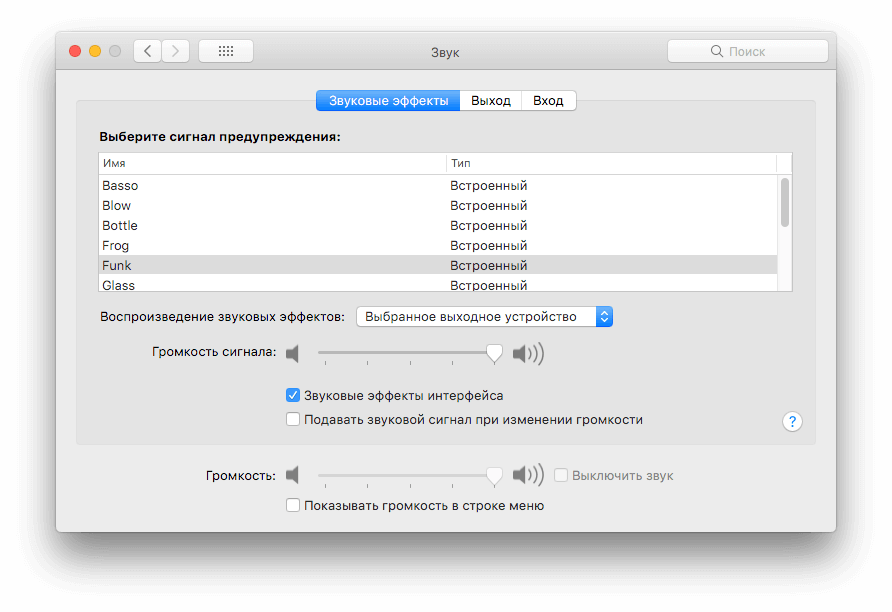
Первым делом необходимо убедиться в правильной настройке устройств воспроизведения. Для этого мы переходим в «Системные настройки» — «Звук», в графе «Воспроизведение звуковых эффектов» должно быть указано правильное выходное устройство. Проверить звук можно с помощью сигналов предупреждения.
Способ 2

Находим в папке «Утилиты» приложение «Настройка Audio-MIDI». Здесь можно наблюдать все подключенные в данный момент устройства ввода или вывода звука. В некоторых случаях переключение параметров может исправить проблемы с воспроизведением звука.
Способ 3

В качестве запасного варианта мы можем также предложить перезапустить процесс, отвечающий за звук macOS. Сделать это можно через «Терминал».
- Запускаем комадную строку. Вставляем в окно приложения следующую команду: sudo killall coreaudiod
- Подтверждаем наши действия, используя пароль администратора.
- После перезагрузки компьютера проблема должна быть исчерпана.