
Как в 1С выделить несколько строк? (1С Предприятие 8.3, редакция 3.0)
Чтобы выделить несколько строк в программе 1С Бухгалтерия 8.3, необходимо открыть список документов, выделить первый документ списка. Далее удерживая кнопку “Ctrl”, и выделить следующую строку левой кнопкой мыши.
Чтобы выделить несколько строк в программе 1С Бухгалтерия 8.3, необходимо открыть список документов, выделить первый документ списка. Далее удерживая кнопку “Ctrl”, и выделить следующую строку левой кнопкой мыши.
Как в 1С выделить несколько объектов
Групповое выделение элементов программы позволяет выполнить с ними те же действия, что и с отдельным элементом. Например, пометить на удаление группу элементов справочника или документы, провести или отменить проведение у группы документов.
При работе с группой документов часто возникает вопрос: «Как выделить в 1С 8.3 несколько документов?». Ответ на него мы сейчас и рассмотрим.
Для группового выделения элементов в программе 1С служат функциональный клавиши. Принцип действия такой же, как и при работе с папками в Windows. При этом используются клавиши или их сочетания:
- Shift — выделить область: от первого помеченного элемента до указанного элемента при нажатой кнопке;
- Ctrl+A — выделить видимые элементы;
- Ctrl — выборочное выделение каждого элемента;
- Sift + PgUp, Shift+PgDn — выделить от помеченного элемента до начала / конца списка;
- Sift+↑ (стрелка вверх), Shift+↓ (стрелка вниз) — добавить к выделенным элементам по одной строке выше или ниже.
Рассмотрим, как в 1С выделить несколько строк примерах.
Клавиша Shift
Выделите группу элементов 1С с помощью клавиши Shift. Откройте любой справочник или журнал документов. Выделите первый элемент в списке, нажмите клавишу Shift на клавиатуре и укажите последний необходимый для выделения элемент. Вы увидите, что они выделены другим цветом.
Далее с помощью меню Еще или нажав правой кнопкой мышки, в контекстном меню выберите команду действия, которое хотите выполнить.
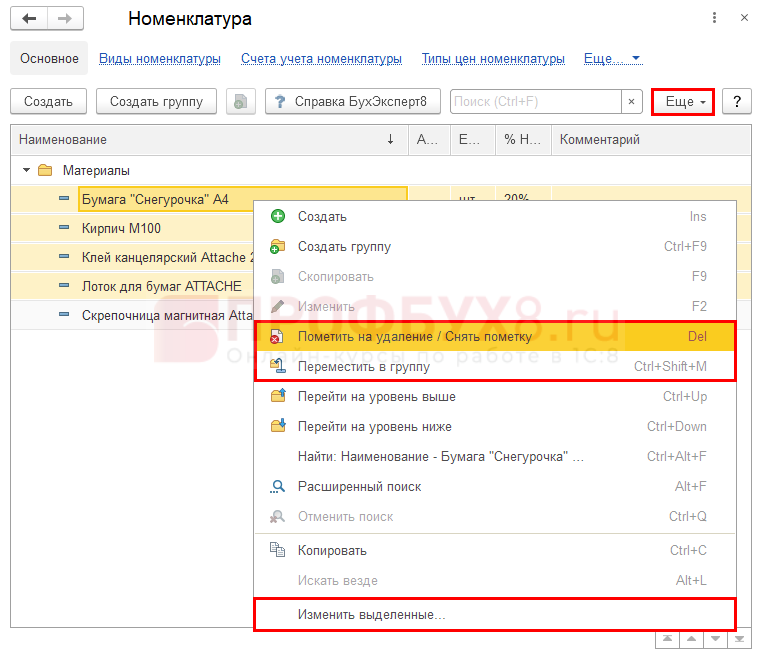
Эти действия относятся ко всем выделенным элементам.
Сочетание клавиш Ctrl+A
Сочетание клавиш Ctrl+A позволяет выделить видимую область элементов. Откройте любой журнал документов или справочник. Нажмите это сочетание клавиш и посмотрите на результат.
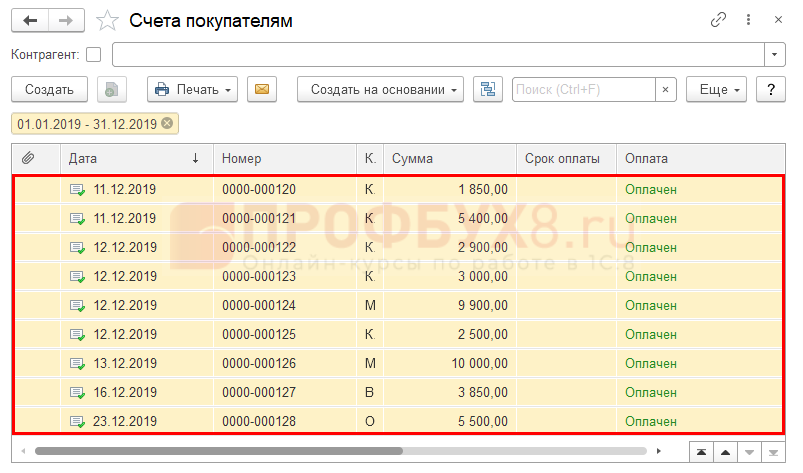
Элементы, которые видны на экране, выделены. С ними можно выполнять любые предусмотренные программой действия. Например, пометить на удаление или снять пометку, отменить проведение, изменить статус или создать на основании группу каких-либо документов.
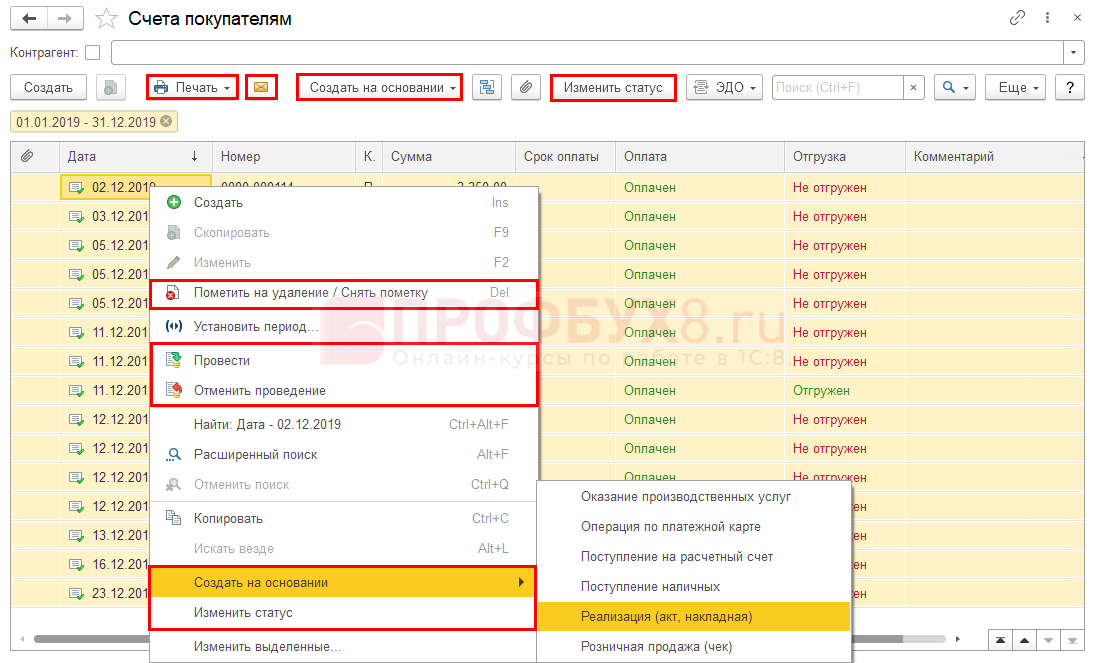
При работе с выделенной группой элементов можно использовать кнопки журнала (справочника), в том числе и распечатать выделенную группу документов (кнопка Печать ).
Выделение с помощью кнопки Ctrl
Чтобы выделить элементы выборочно, используется клавиша Ctrl на клавиатуре. Удерживая ее, отметьте мышкой нужные документы.
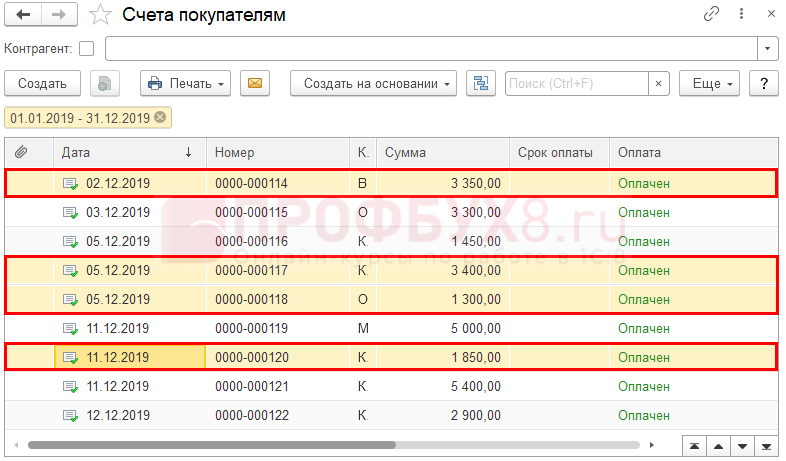
Это действие применимы и к справочникам в 1С.
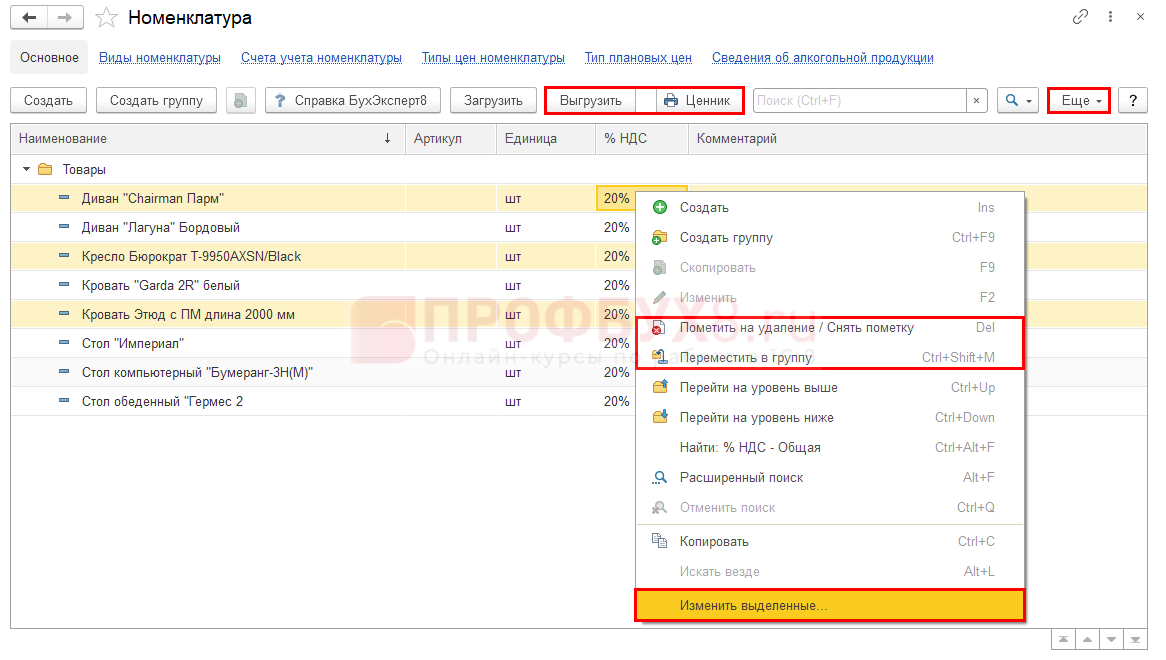
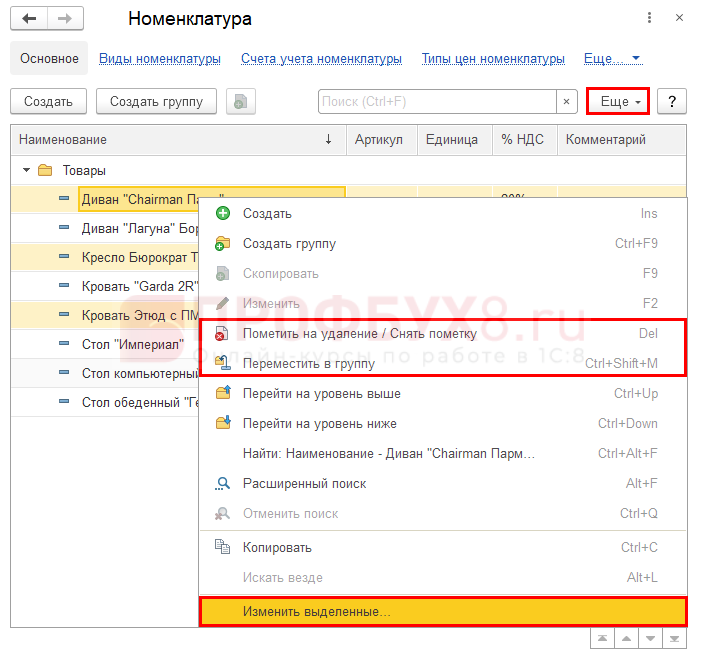
На картинке видно, что выделенные выборочно элементы окрашены другим цветом.
Сочетание клавиш Sift + PgUp, Shift+PgDn
Это сочетание клавиш позволяет выделить элементы от начального (указанного) и до начала или конца журнала документов или справочника.
Выделите любой документ (или элемент справочника) в середине списка и нажмите Shift+PgDn.
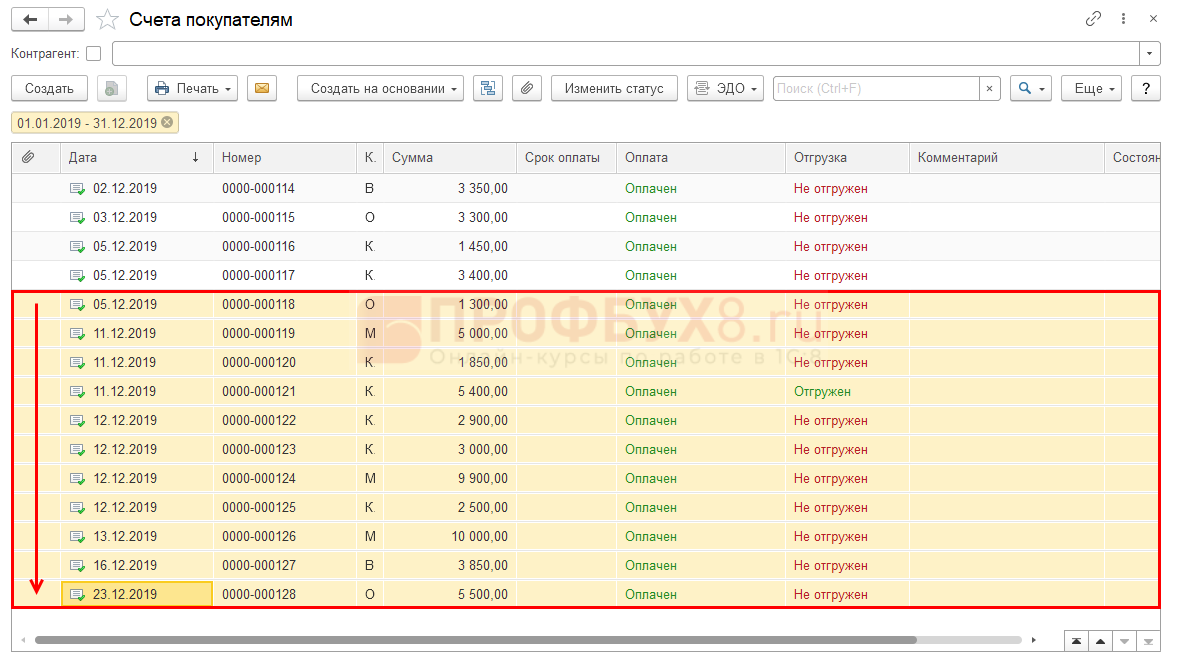
Выделится область от указанного места до конца.
Аналогично использование сочетания клавиш Shift+PgUp. От указанного места произойдет выделение элементов до конца «страницы».
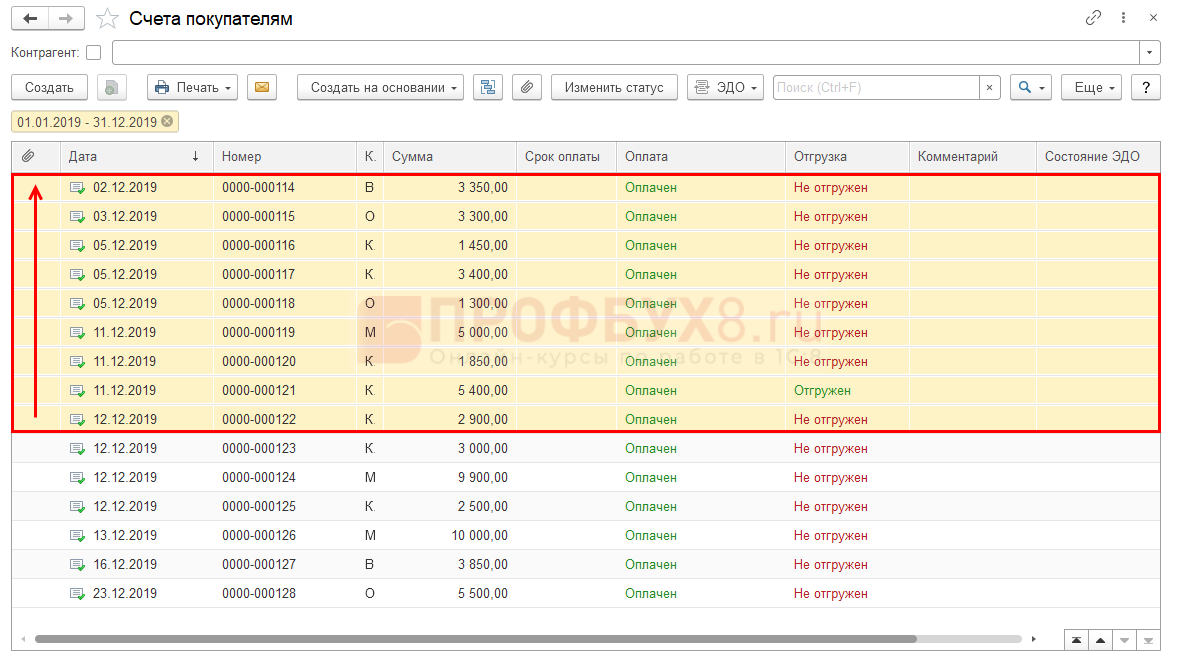
Комбинация клавиш Sift+↑ (стрелка вверх), Shift+↓ (стрелка вниз)
Чтобы добавить к выделенным строкам еще элементы или, наоборот, убрать их, воспользуйтесь стрелочками на клавиатуре, удерживая кнопку Shift – Sift+↑ (стрелка вверх), Shift+↓ (стрелка вниз).
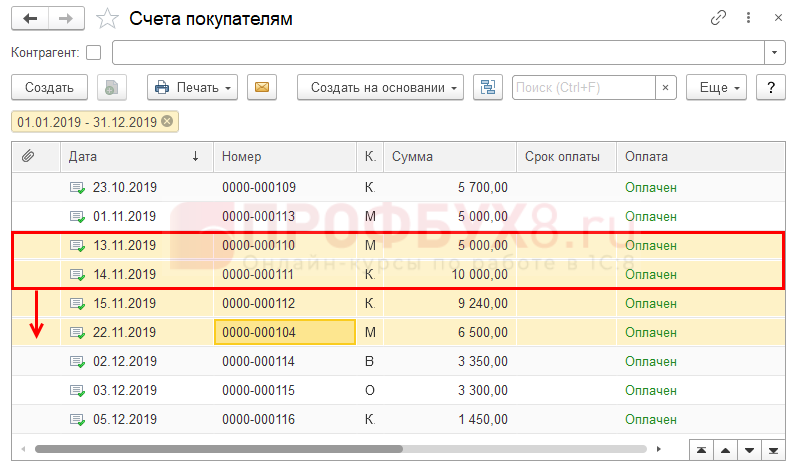
В данном примере выделено две строки. С помощью комбинации Shift+↓ (стрелка вниз) добавлены еще две строки.
Используя такие нехитрые приемы, можно выделять объекты — необходимую область документов или элементов справочников — и совершать с ними групповые действия.
См. также:
- Как убрать слово КОПИЯ в заголовке 1С
- Использование кнопки «Все функции» в 1С 8.3
- Как увеличить шрифт в 1С 8.2 (8.3)
- Установка и сброс пароля в 1С 8.3
- Поиск и удаление дублей в 1С 8.3 и 8.2
Горячие клавиши в программах 1С:Предприятие
Сочетания горячих клавиш для повышения удобства и ускорения работы в программах системы «1С:Предприятие».
Использование «горячих клавиш» является одним из инструментов повышения эффективности работы с программами системы «1С:Предприятие».
Как правило, действия с помощью сочетания клавиш выполняются быстрее, чем аналогичные через меню с использованием мыши.
Акция. Скидка до 50% на переход с базовой версии 1С в облако 1С:Фреш !
Льготный переход с базовых версий 1С:Бухгалтерия, 1С:Управление нашей фирмой, 1С:Розница и 1С:Зарплата и управление персоналом в облако 1С:Фреш со скидкой более 50% !
Облачные версии программ 1С не требуют активации программных лицензий и ввода пинкодов, не привязываются к какому-то конкретному компьютеру и позволяют работать с любого устройства, имеющего доступ в интернет.
Освоив горячие клавиши, вы упростите и значительно ускорите выполнение часто повторяемых действий.
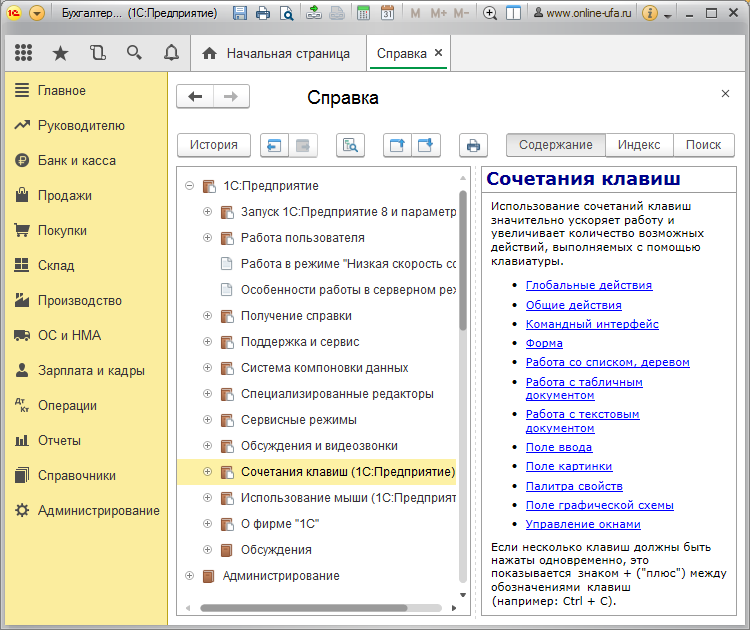
Описание сочетания горячих клавиш можно вызвать непосредственно в программе 1С нажав «Shift + F1».
Обратите внимание, что одни и те же сочетания горячих клавиш могут работать в одних конфигурациях (например, в старых конфигурациях на обычных формах) и не работать в других (например, в новых конфигурациях на управляемых формах) и наоборот.
Одни и те же сочетания горячих клавиш могут вызывать различные действия (или не работать вовсе) в зависимости от того, где они применяются (например в таблице, при редактировании текстового документа или в поле ввода), поэтому одно и тоже сочетание горячих клавиш может несколько раз встречаться в таблице.
Создать новый документ
Данное сочетание клавиш открывает окно, в котором будет предложено выбрать тип создаваемого нового документа в различных форматах — например, в текстовом, табличном или HTML
Горячие клавиши 1С

Для увеличения скорости работы пользователей и повышения уровня «удобства» работы с программным продуктом в него нередко вводятся сочетания клавиш, при одновременном нажатии которых исполняются различного рода функции/команды, заложенные в программный продукт, что на практике оказывается гораздо быстрее, чем выполнять те же самые команды с помощью мыши. Самый яркий пример — сочетание «Ctrl + C» и «Ctrl + V», с помощью которых можно скопировать и вставить выделенную часть текста, либо объект (например, текстовый документ), вместо того чтобы с помощью щелчка правой кнопки мыши вызывать контекстное меню и выбирать эти команды в нём.
Данная статья будет разделена на 2 части первая из которых будет посвящена пользовательскому режиму, а вторая работе в конфигураторе. Изложенный материал пригодится как пользователям, так и начинающим разработчикам повысить уровень эффективности своей работы.
Все сочетания клавиш приведены для латинской раскладки. Т.е. работать они будут и при выбранной русской раскладке, и при латинской, но на самой клавиатуре нажимаются именно клавиши латинской раскладки.
Горячие клавиши для работы с конфигурацией в пользовательском режиме
В справке программного продукта уже имеется перечень горячих клавиш с описанием команд, выполняемых ими. Вызов справки производится путём нажатия клавиши «F1». Результатом нажатия данных клавиш будет открыто окно как на рисунке 1, в котором отражено содержание справки.
Для горячих клавиш выделена отдельная тема с несколькими страницами, на которых в соответствии с темой страницы будут описаны различные сочетания клавиш и их эффект.
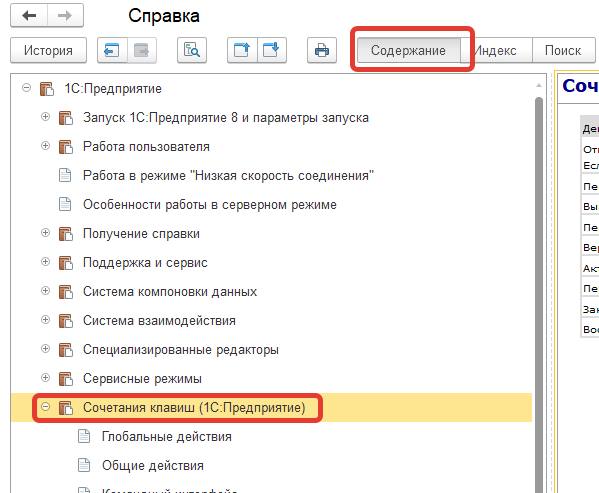
Рисунок 1 — содержание справки
Для того, чтобы сократить время на изучение всех сочетаний самостоятельно — далее мы постараемся выделить наиболее полезные, на наш взгляд, сочетания с примерами их работы.
Необходимо понимать, что в зависимости от того с каким типом поля взаимодействует пользователь в данный момент, команды, исполняемые горячими клавишами, могут отличаться друг от друга, либо не работать вовсе. Поэтому для некоторых сочетаний будет приведено несколько применений в соответствии с областью использования.
- «Alt+F1» — Вызов поиска по справке о программе (рис. 2).
Пример применения: Поиск, по ключевым словам, статей в справке программного продукта;
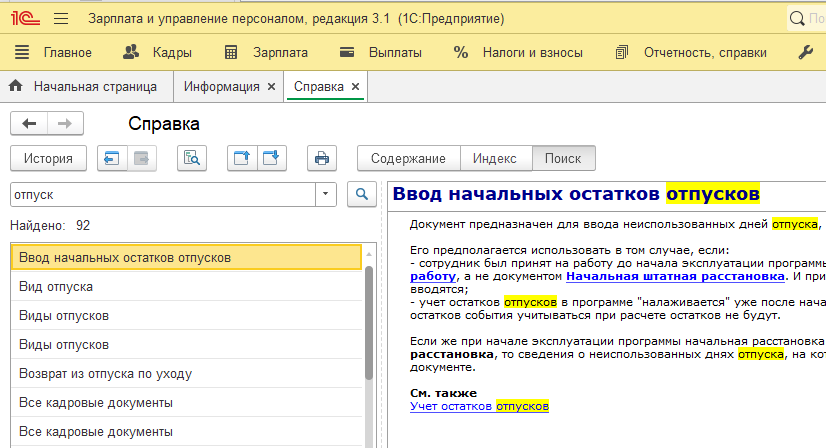
Рисунок 2 — окно поиска по справке
Пример применения: открытие внешней обработки/внешнего отчета/текстового документа
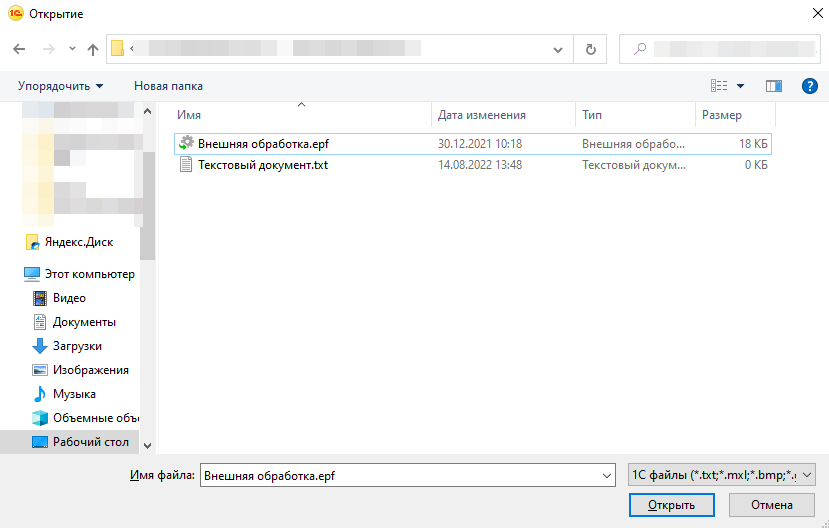
Рисунок 3 — открытие внешнего файла
- «Ctrl+Shift+H» — открытие истории открываемых пользователем вкладок. Также ее можно вызвать с помощью выделенной, на рисунке 4, кнопки.

Рисунок 4 — Окно истории открытых документов/справочников
- «Ctrl+F2» — Открытие встроенного в платформу калькулятора;
- «Ctrl + A» — Выделить все.
Пример применения: Выделить все строки в какой-либо табличной части, например, по заданному отбору в ТЧ можно выделить все документы и запустить массовое проведение/распроведение;
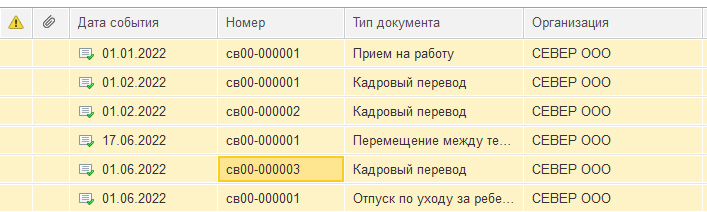
Рисунок 5 — Выделение строк в табличной части
- «Ctrl+Z» — Отменить последнее действие;
Пример применения: При редактировании поля случайно была стерта необходимая информация, в случае если редактирование поля еще не окончено, то с помощью данной команды можно вернуться к предыдущему значению;
- «Ctrl+F» — Активация режима поиска. Отменить отбор наложенный на список в результате применения поиска можно с помощью клавиш «Ctrl+Q»;
Пример применения: В табличной части документа можно найти все записи по определенному сотруднику, в форме списка документов будет выведено окно поиска среди документов по выделенному кликом мыши полю, что позволит отобрать документы с необходимым признаком;
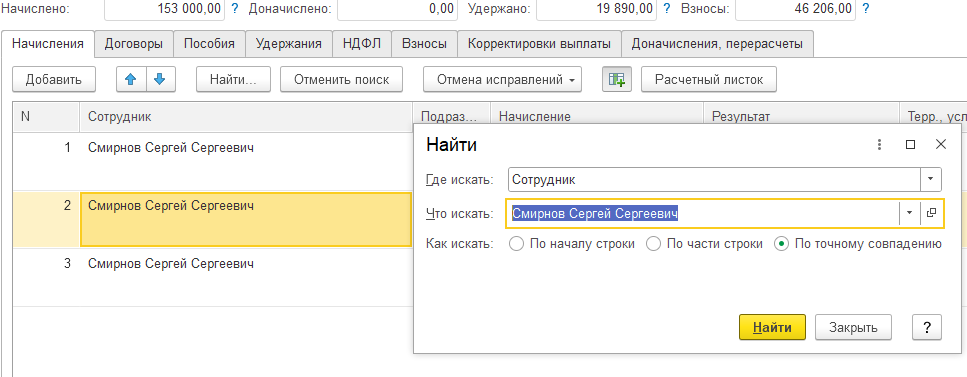
Рисунок 6 — Режим поиска
- «Ctrl+Shift+ ~» (последняя клавиша «тильда» расположена на той-же кнопке клавиатуры, что и русская «Ё») – Показать/скрыть панель разделов.
Пример применения: Позволяет увеличить рабочую область на экране, особенно актуально для небольших мониторов с низким разрешением.
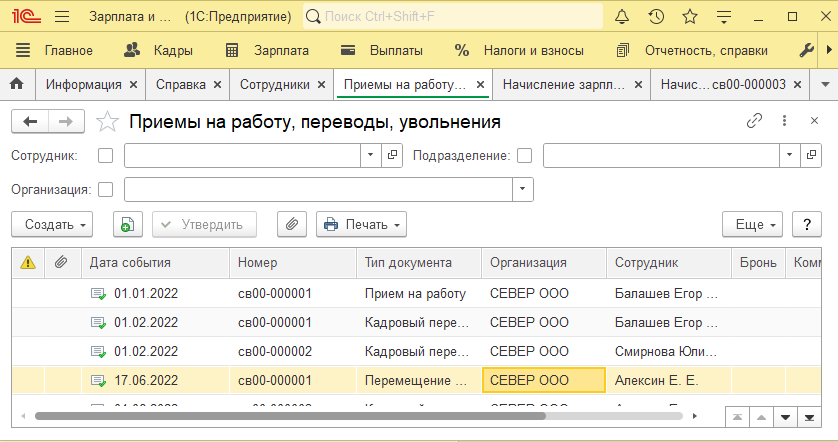
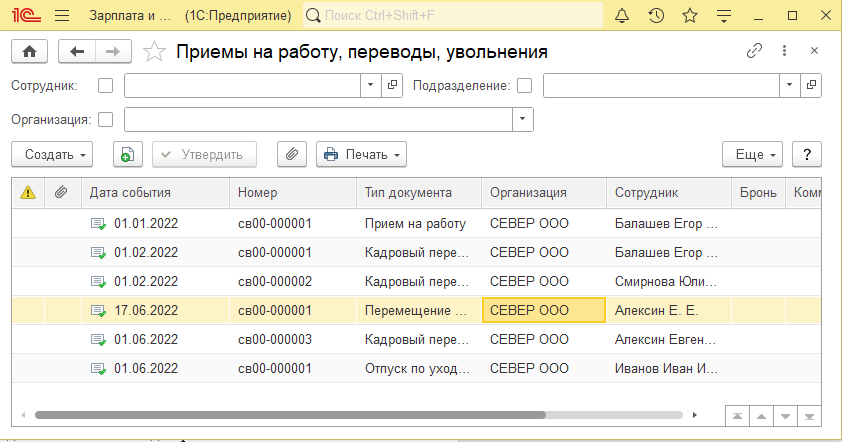
Рисунок 7 — Использование горячих клавиш скрытия разделов для увеличения рабочей области пользователя
Пример применения: В списке документа/справочника обновляет страницу, что позволяет увидеть изменения, которые произошли с элементами списка, пока форма у пользователя была открыта, например увидеть, что за время того как у вас была открыта форма другой пользователь пометил документ на удаление;
Пример применения: В форме списка документа/справочника команда скопирует активный документ/элемент справочника;
- «Shift+ левая кнопка мыши» — Выделение строк (в списках) с активной, до выбранной с помощью комбинации;
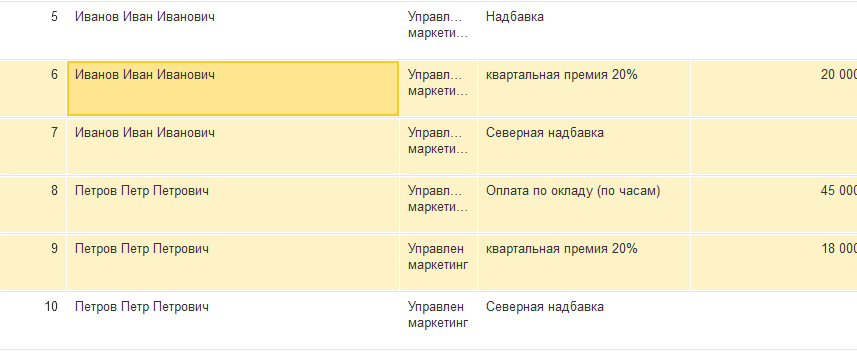
Рисунок 8 — Выделение нескольких строк (изначально была активна 9 строка, после чего с помощью указанной комбинации была выбрана строка 6 в результате чего были выделены также строки между ними)
Подпишитесь на дайджест!
Подпишитесь на дайджест, и получайте ежемесячно подборку полезных статей.
Горячие клавиши для работы с конфигурацией в режиме конфигуратора
- «Ctrl+T» — Переход к просматриваемому модулю в дереве конфигурации;
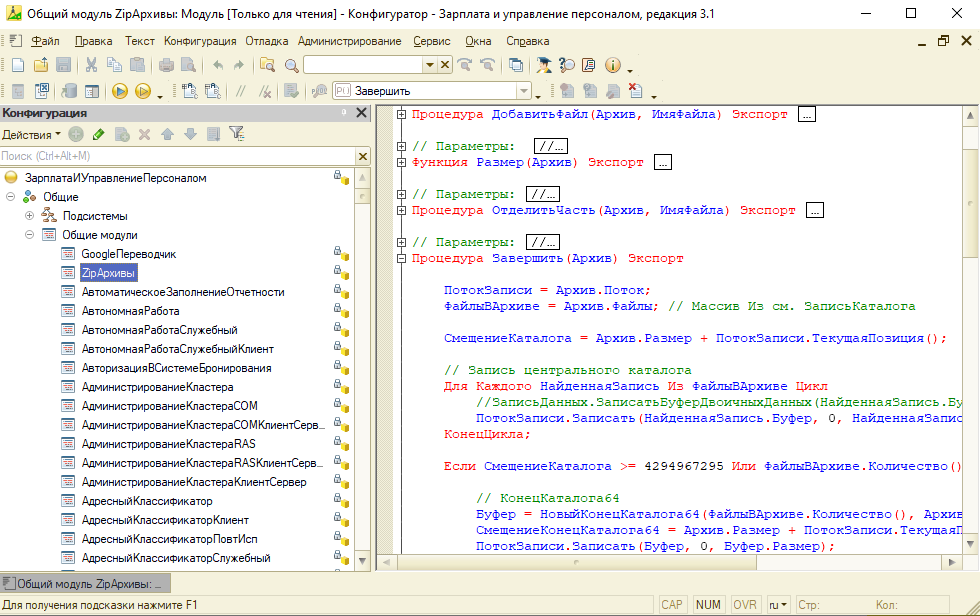
Рисунок 9 — Выделение модуля в дереве конфигурации
Пример применения: Найти и заменить наименование переменной на другое во всем модуле;
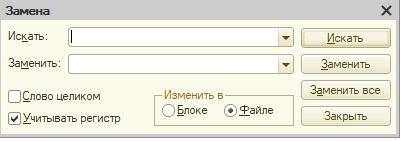
Рисунок 10 — Форма поиска и замены значений
Пример применения: Позволяет перейти к конкретной строке модуля по её номеру;
- «Alt+F2» — Установить/снять закладку на строке модуля.
Пример применения: Закладками можно отмечать ключевые для вас места в модуле, чтобы в дальнейшем к ним было проще вернуться;
- «F2»/ «Shift+F2» — Переход к следующей/предыдущей закладке в рамках активного модуля;
- «Alt+Shift+F» — Форматирует выделенную область, выравнивая все отступы, что повышает уровень читаемости кода;
- «Ctrl+Shift+Num+»/«Ctrl+Shift+Num-» — Свернуть/Развернуть все группы;
- «Ctrl+F1» — Вызов синтакс-помошника;
- «F5» — Запуск пользовательского режима в отладке/ продолжение отладки;
- «Shift+F5» — Прекратить отладку;
- «F11» — Шагнуть в (построчное выполнение кода в режиме отладки с заходом в исполняемые процедуры и функции);
- «F10» — Шагнуть через (построчное выполнение кода в режиме отладки без захода в исполняемые процедуры и функции);
- «Shift+F10» — Идти до курсора (Исполнение кода до строки, в которой установлен курсор);
- «Shift+F11» — Шагнуть из (Прерывание построчного исполнения кода процедуры/функции);
- «Ctrl+Num/»/ «Ctrl+Shift+Num/» — Установить/удалить комментирование выделенной области;
- «Ctrl+O» — Открыть внешнюю обработку/отчет/документ;
- «Shift+F9» — Вычислить выражение (выделенного кода) в режиме отладки;
- «F2» — Открыть значение в отдельном окне (в окне вычисления выражения), выполняет то же действие, что и кнопка на рис.11;
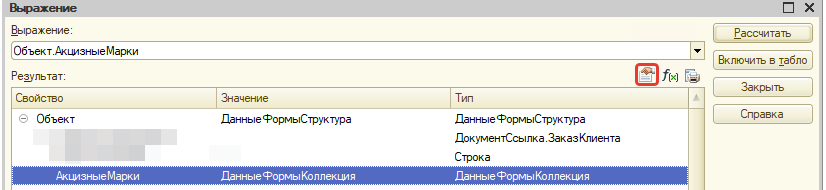
Рисунок 11 — открытие значения в отдельном окне
- «F9» — Установить/снять точку останова;
- «Alt+F9» — открыть список точек останова;
- «Ctrl+N» — Создание нового документа;
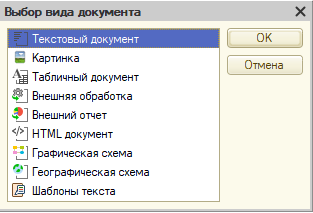
Рисунок 12 — Окно выбора вида создаваемого документа
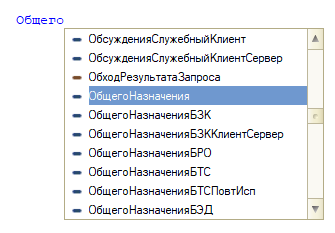
Рисунок 13 — Окно контекстной подсказки
Пример применения: Если рассматривать стандартные шаблоны, то с помощью данного сочетания можно быстрее объявлять процедуры/функции, формировать структуры циклов/условий. К примеру, при объявлении процедуры с помощью шаблона будет вызвано окно с указанием типа процедуры директивы компиляции и наименования процедуры;
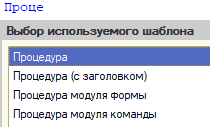
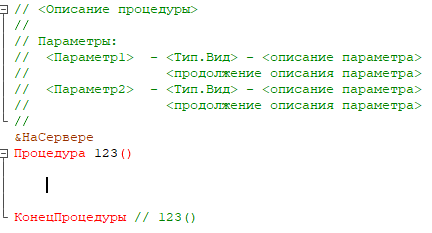
Рисунок 14 — Объявление процедуры с помощью шаблона
- «F12» — Переход к объявлению процедуры/функции/переменной;
Горячие клавиши помогут повысить эффективность работы с программным продуктом, т.е. их использование снизит затрачиваемое время и усилия на выполнение одних и тех же действий. В статье представлен далеко не весь список горячих клавиш, а только наиболее (по мнению автора) распространенные – ознакомиться с полным перечнем можно в справке к программе.
Рассказать друзьям
Предыдущая
Как в 1С:Бухгалтерия предприятия отразить операции по депозиту
Настройка списка справочника контрагенты в 1С:Бухгалтерия 8
Комментарии ( 66,’PROPERTY_OBJECT_ID’ => $ElementID, ‘ACTIVE’=>’Y’,), array(), false, array(‘ID’, ‘NAME’) ); echo $cnt; ?>)
IncludeComponent( «scoder:scoder.comments», «coments», Array( «AJAX_MODE» => «Y», «AJAX_OPTION_ADDITIONAL» => «», «AJAX_OPTION_HISTORY» => «N», «AJAX_OPTION_JUMP» => «N», «AJAX_OPTION_STYLE» => «N», «CACHE_TIME» => «36000000», «CACHE_TYPE» => «A», «COMPOSITE_FRAME_MODE» => «A», «COMPOSITE_FRAME_TYPE» => «AUTO», «CUSTOM_TITLE_DATE_ACTIVE_FROM» => «», «CUSTOM_TITLE_DATE_ACTIVE_TO» => «», «CUSTOM_TITLE_DETAIL_PICTURE» => «», «CUSTOM_TITLE_DETAIL_TEXT» => «», «CUSTOM_TITLE_IBLOCK_SECTION» => «», «CUSTOM_TITLE_NAME» => «Ваше имя», «CUSTOM_TITLE_PREVIEW_PICTURE» => «», «CUSTOM_TITLE_PREVIEW_TEXT» => «», «CUSTOM_TITLE_TAGS» => «», «DEFAULT_INPUT_SIZE» => «30», «DETAIL_TEXT_USE_HTML_EDITOR» => «N», «DIF_LEVEL_COMMENTS_SPACE_PX» => «50», «DISPLAY_BOTTOM_PAGER» => «Y», «DISPLAY_TOP_PAGER» => «N», «ELEMENT_ASSOC» => «PROPERTY_ID», «ELEMENT_ASSOC_PROPERTY» => «300», «GROUPS» => array(«2»), «MAX_FILE_SIZE» => «0», «MAX_LEVELS» => «100000», «MAX_USER_ENTRIES» => «100000», «NEWS_COUNT» => «50», «OBJECT_ID» => $ElementID, «OBJECT_TYPE» => $arParams[«IBLOCK_ID»], «PAGER_BASE_LINK_ENABLE» => «N», «PAGER_DESC_NUMBERING» => «N», «PAGER_DESC_NUMBERING_CACHE_TIME» => «36000», «PAGER_SHOW_ALL» => «N», «PAGER_SHOW_ALWAYS» => «N», «PAGER_TEMPLATE» => «.default», «PAGER_TITLE» => «Комментарии», «PREVIEW_TEXT_USE_HTML_EDITOR» => «N», «PROPERTY_CODES» => array(«300″,»NAME»), «PROPERTY_CODES_ANSWERE» => array(«300″,»NAME»), «PROPERTY_CODES_ANSWERE_REQUIRED» => array(«300″,»NAME»), «PROPERTY_CODES_REQUIRED» => array(«300″,»NAME»), «RESIZE_IMAGES» => «N», «SC_HIDE_TREE» => «N», «STATUS_NEW» => «ANY», «USER_MESSAGE_ADD» => «Ваш комментарий отправлен», «USE_CAPTCHA» => «N», ) );?>