
Альтернативы продуктам Google
Корпорация Google с каждым годом усиливает своё влияние. Минули времена, когда люди делились ссылкой на новый поисковик с экзотическим названием google.com вообще без рекламы, а потом инвайты на Gmail ценились на вес золота. Сейчас ситуация совершенно иная. Как-то незаметно Google вырос и изменил бизнес-модель.
Активисты движения Restore Privacy считают, что «вся бизнес-модель Google основана на том, что вы становитесь под их корпоративную слежку. Вот и всё. Все, что они делают — это переупаковывают массовую корпоративную слежку в удобные, бесплатные, модные приложения, которые засасывают все ваши данные. Ваши личные данные помогают Google доминировать на рынке интернет-рекламы».
В такой модели вы являетесь продуктом.
Активисты обращают внимание, что Google отслеживает активность пользователей, чтобы создать профиль каждого из них. Этот профиль монетизируется разными способами, даже если вы не входите в аккаунт Google:
- Отслеживание через Google Adsense (все эти раздражающие рекламные баннеры на большинстве веб-сайтов также выполняют функцию отслеживания).
- Отслеживание через YouTube и другие платформы и продукты, принадлежащие Google.
- Отслеживание через веб-сайты, использующие Google Analytics (большинство веб-сайтов используют Google Analytics).
Учитывая сложившуюся ситуацию, Restore Privacy рекомендует предпринять следующие меры:
- Удалить свой аккаунт Google и собранные данные.
- Избегать продуктов Google, а вместо них использовать альтернативные варианты.
- Использовать хорошие инструменты для защиты приватности в онлайне, в том числе правильный браузер, расширения для блокировки слежки и хороший сервис VPN.
Вот некоторые из них.
Альтернативы поиску Google
Ориентированные на приватность поисковые системы, которые не записывают IP-адрес, историю поисковых запросов, user-agent и уникальный ID в куках, как это делает Google.
- Searx: универсальный приватный поисковик
- Qwant: приватный поисковик из Франции
- Metager: немецкий приватный поисковик
- DuckDuckGo: хорошая альтернатива Google, но сохраняет историю поисковых запросов
- StartPage: по сути Google, но без слежки
Альтернативы Gmail
С точки зрения приватности Gmail — один из худших сервисов, какие только можно представить. Он сохраняет всю вашу конфиденциальную информацию и индексирует её, а также получает сведения о ваших друзьях. После вашей авторизации в Gmail компания Google легко может начать слежку за вами на всех сайтах, где установлены трекеры Google Analytics.
- Mailfence, Бельгия, 500 МБ бесплатно
- Tutanota, Германия, 1 ГБ бесплатно
- Mailbox.org, Германия, 2 ГБ
- Protonmail, Швейцария, 500 МБ бесплатно
Альтернативы Chrome
- Firefox
- браузер Tor (сейчас его функции постепенно интегрируются в Firefox в рамках проекта Fusion)
- браузер Brave
Альтернативы Google Drive
Альтернативы YouTube
К сожалению, популярных альтернатив YouTube не так много, вот некоторые из них:
- Vimeo
- Dailymotion
- Bitchute
- Hooktube
Для использования Hooktube нужно в любой ссылке youtube заменить на hooktube.
Альтернативы Google Analytics
Альтернативы Google Maps
На персональном компьютере лучше всего использовать OpenStreetMap.
Для мобильных устройств есть такие варианты:
- Maps (F Droid) на данных OpenStreetMap (офлайн)
- Here WeGo
- Maps.Me: но это приложение собирает некоторый объём персональных данных.
Альтернативы Google Play Store
Авторы руководства говорят, что на сегодня лучшая альтернатива Google Play — каталог свободных программ F-Droid, откуда можно скачать APK каталога приложений Yalp — и через него скачивать APK всех программ, которые есть в Google Play Store.
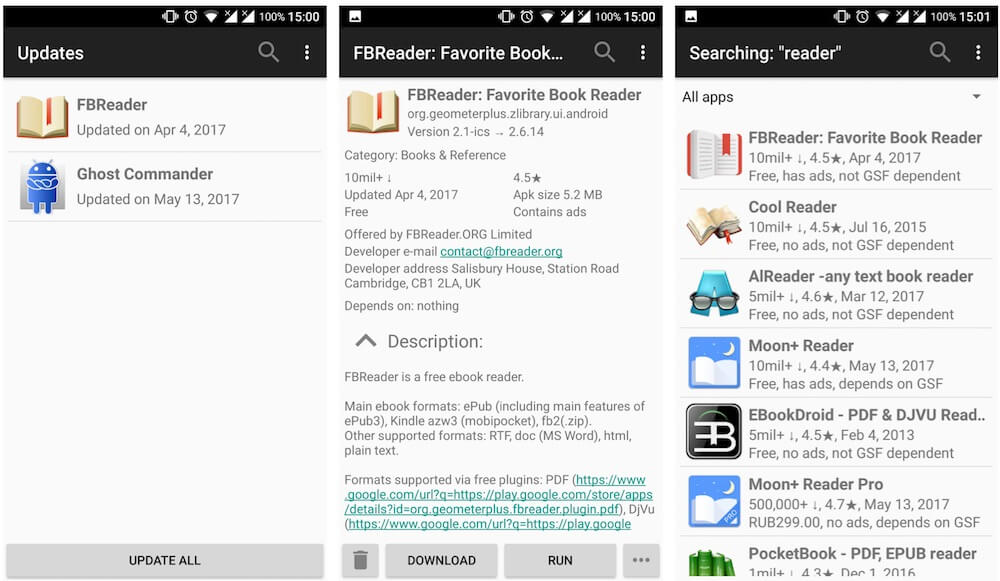
Yalp Store
Альтернативы Google Calendar
Лучший вариант — Etar. Из других альтернатив можно назвать aCalendar от TAPIRapps, Kin и Fruxx. Но два последних всё-таки использовать не рекомендуется, потому что они собирают и хранят пользовательские данные.
Авторы рекомендаций напоминают, что кроме Google и других интернет-сайтов вашу конфиденциальную информацию собирают интернет-провайдеры (для продажи) и правительственные агентства (для контроля). Поэтому рекомендуется использовать VPN и специальные инструменты для защиты приватности.
- Информационная безопасность
- IT-инфраструктура
Как перестать использовать сервисы Google. Вот аналоги, на которые их можно заменить

В закладки
На данный момент нельзя исключать возможность блокировки любого заграничного сервиса, которым мы давно привыкли пользоваться. Мы уже подробно рассказывали, как подготовиться к возможной блокировке сервисов Apple и сохранить все нужные данные с серверов компании.
Сейчас поговорим, как заменить распространенные сервисы Google и перенести нужные файлы в более надежные места хранения. Речь пойдет исключительно о рабочих и конфиденциальных данных, ведь всерьез рассматривать, например, возможность перехода с YouTube на другой видеохостинг никто не станет.
1. Заведите почтовый ящик в отечественных сервисах и настройте переадресацию
Сначала следует обзавестись почтовым ящиком в одном из отечественных почтовых сервисов. В случае блокировки Gmail вы не сможете вести оперативную переписку и мгновенно получать новые письма без использования VPN. Даже с активным туннельным подключением нельзя быть уверенным в максимально быстрой и оперативной доставке новых сообщений.
Можно настроить сбор писем в новом аккаунте отечественного почтового сервиса. Например, Яндекс и Mail.ru предлагают в параметрах установить загрузку писем из подключенных аккаунтов Gmail.
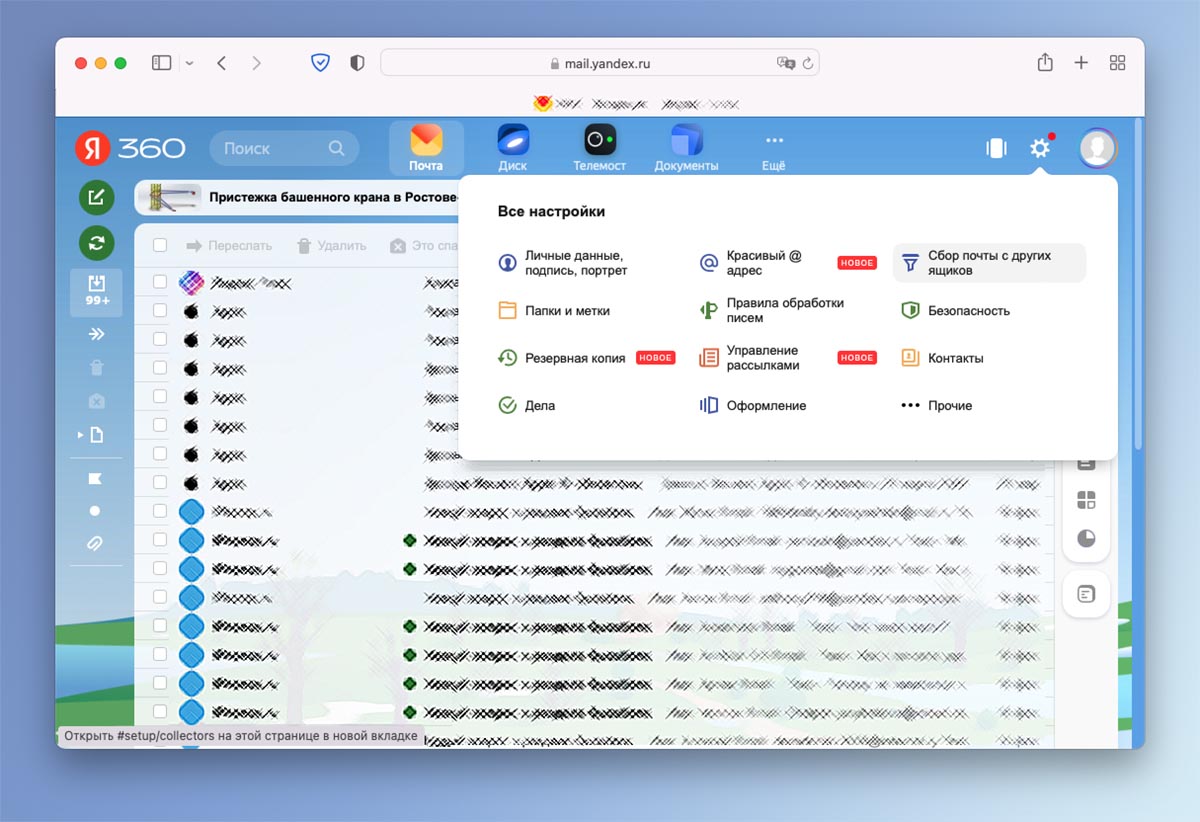
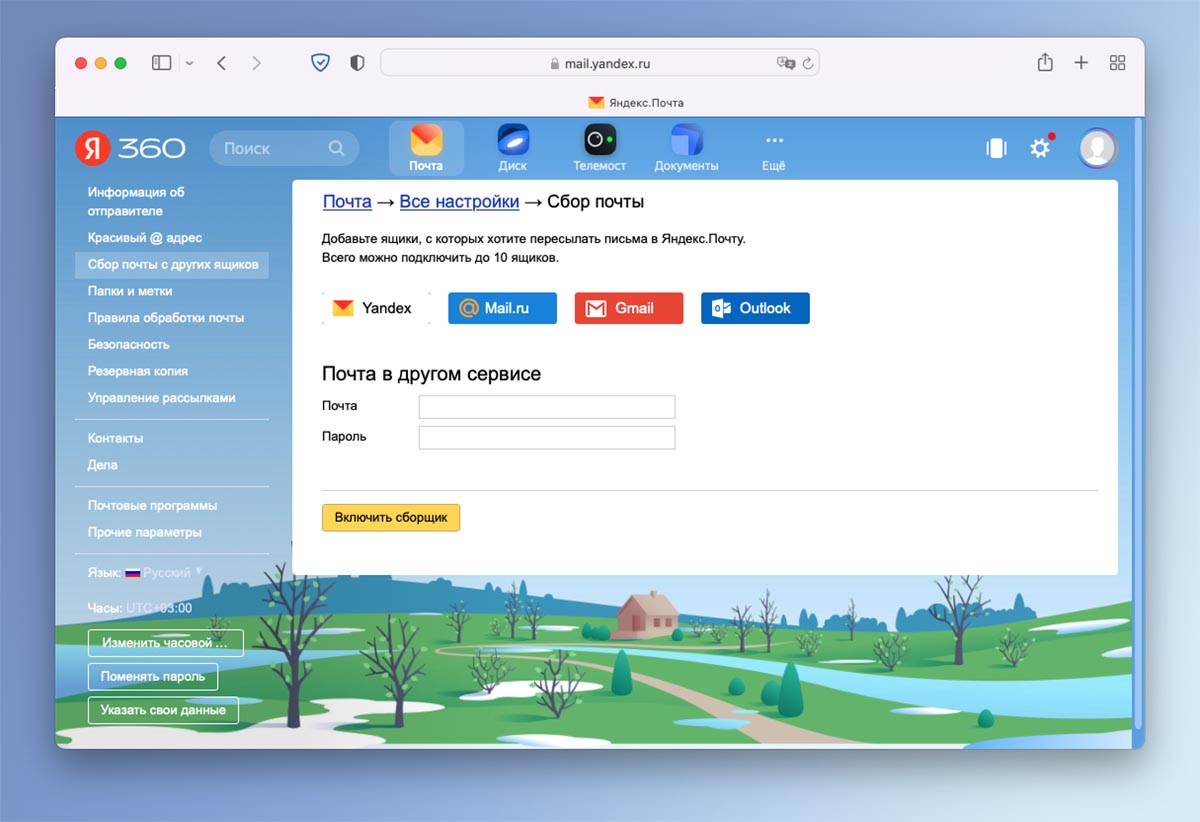
▶ В веб версии почты Яндекс откройте Параметры – Сбор данных с других ящиков.
▶ Укажите сервис Gmail и авторизуйтесь в нужной учетной записи.
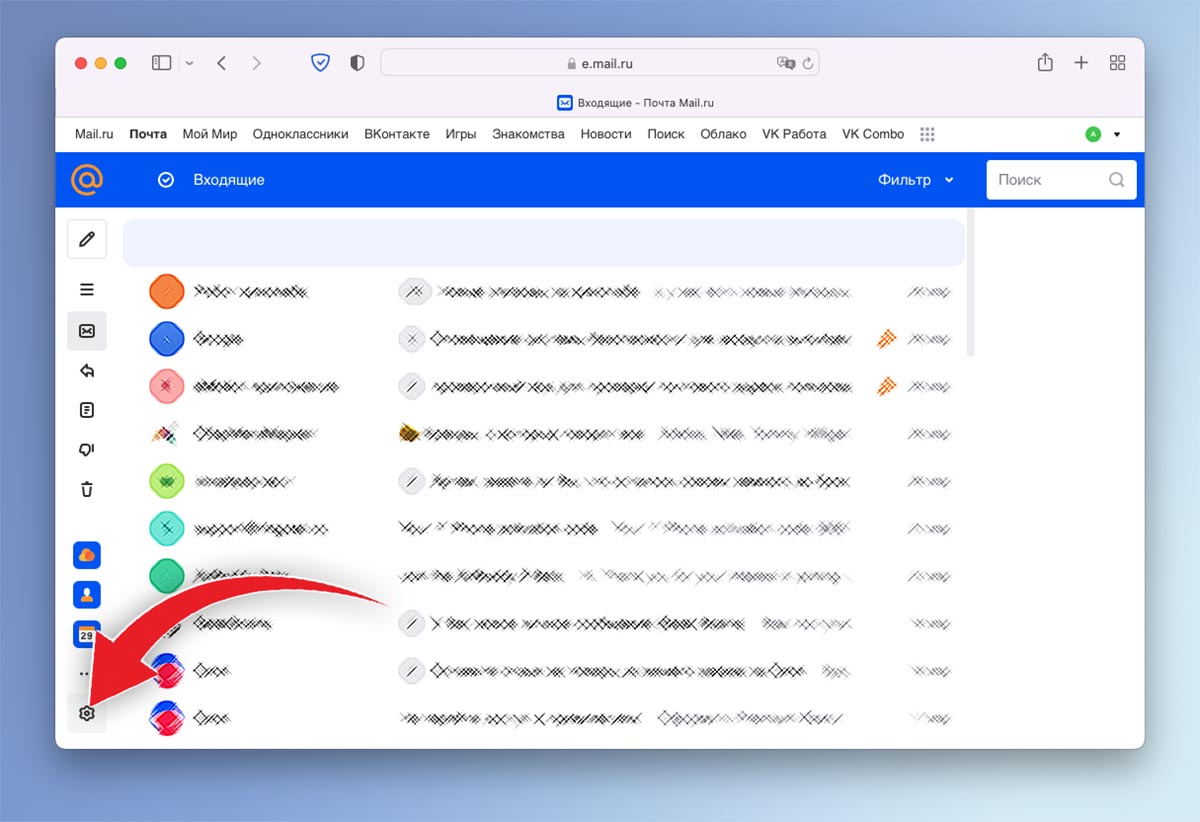
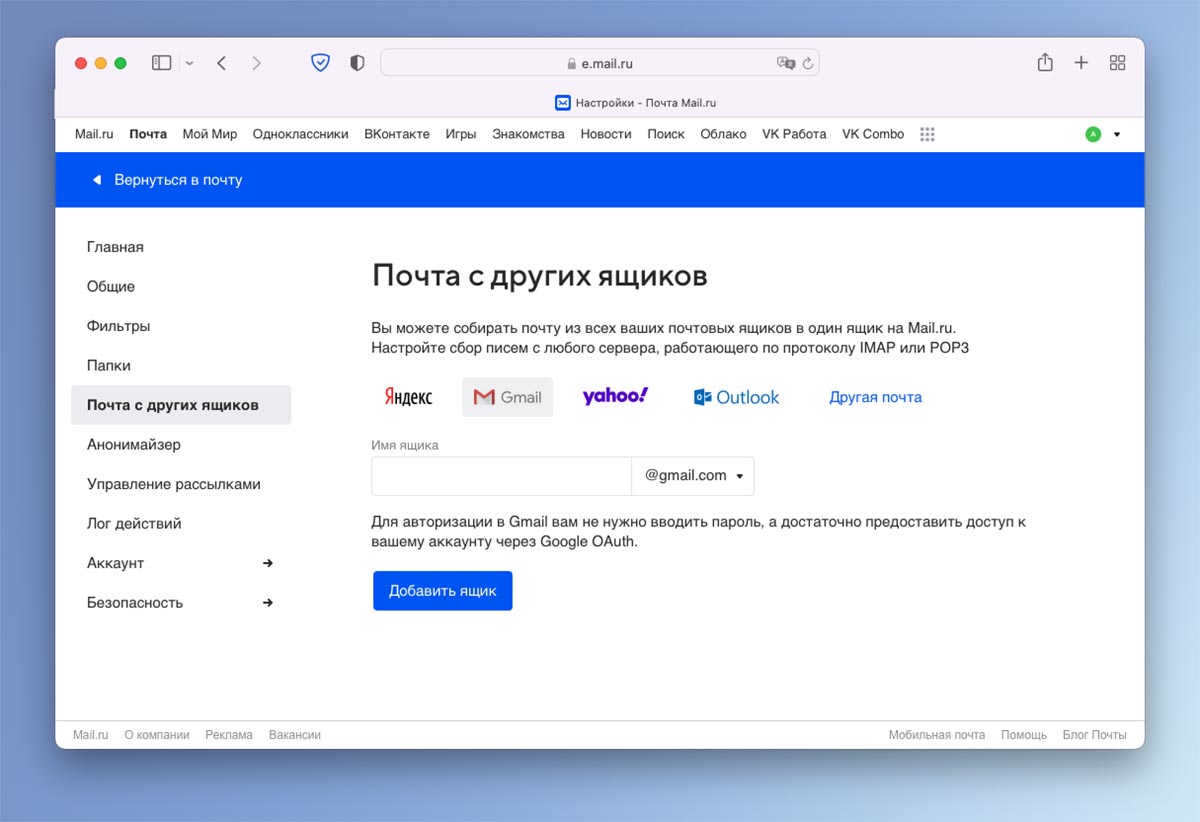
▶ В веб-версии Mail.ru перейдите в параметры и откройте раздел Почта с других ящиков.
▶ Укажите параметры своей учетной записи Gmail и авторизуйтесь в ней при помощи настроенного пароля.
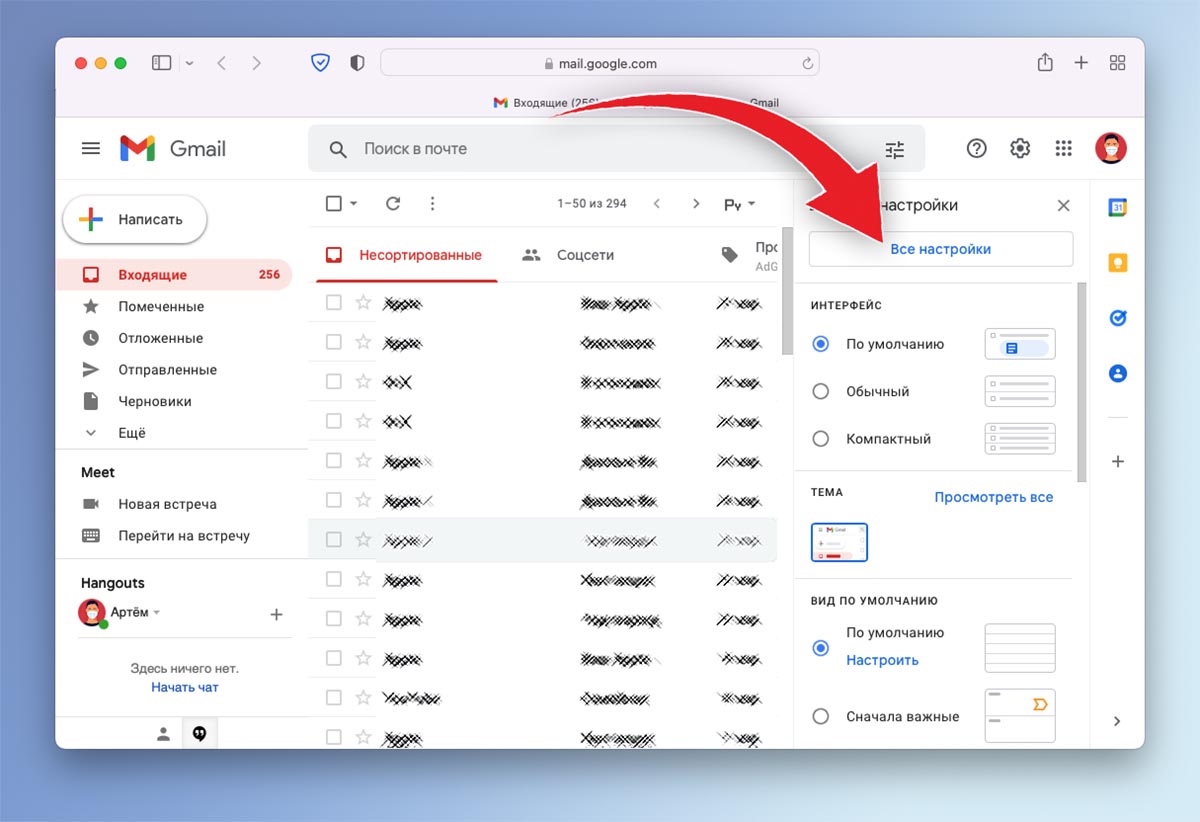
▶ Чтобы настроить пересылку почты на стороне Google, перейдите в настройки веб-версии Gmail.
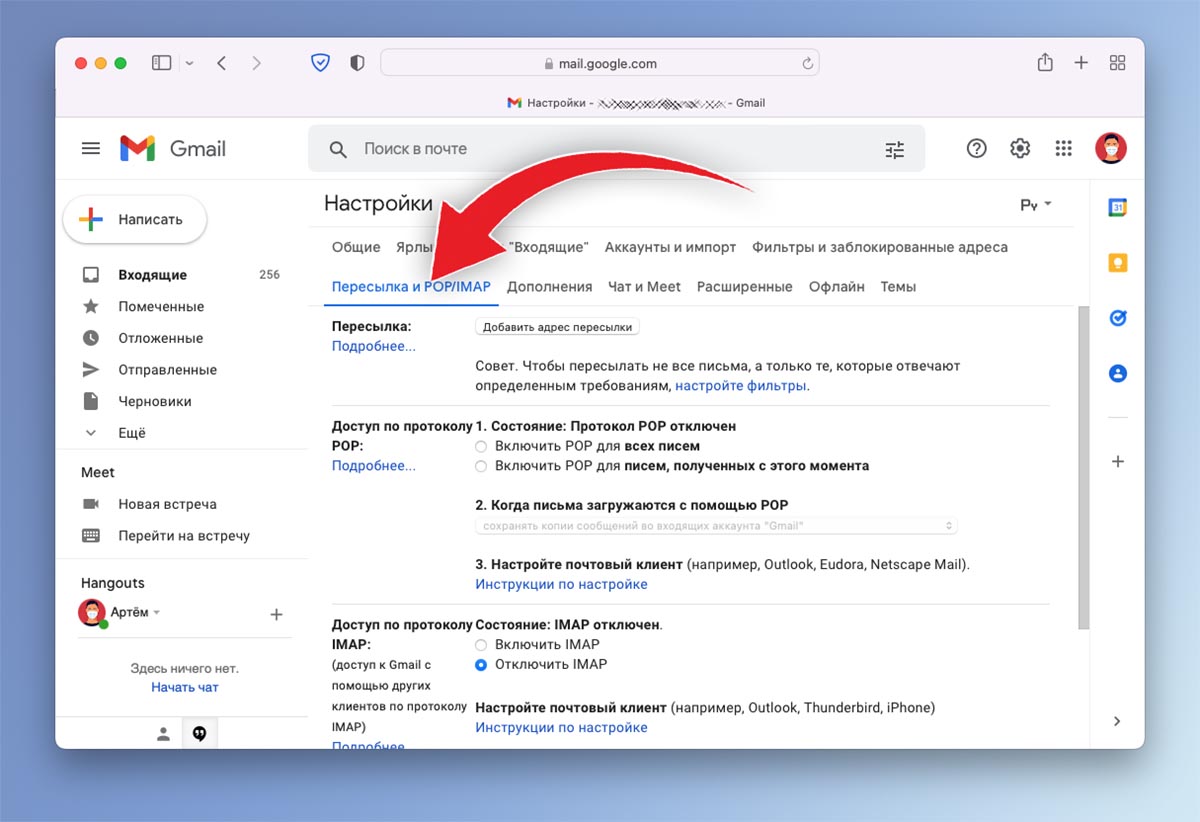
▶ Откройте раздел Пересылка и POP/IMAP, в котором сможете задать почтовый ящик для перенаправления почты.
Продвинутые пользователи могут и вовсе настроить собственный домен электронной почты, который запросто подключается к iCloud. Так вы сможете получать письма из учетной записи Gmail в случае блокировки сервиса без особых проблем и задержек.
2. Замените приложения Google на альтернативные
Многие пользователи на разных платформах используют браузер Chrome в качестве основного просмотрщика страниц и почтовый клиент Gmail для получения и отправки писем. Блокировка сервисов может затронуть работу этих утилит.
На компьютерах Apple лучше всего использовать встроенный браузер Safari и стандартный почтовый клиент. В качестве сторонних браузеров рекомендуем:
◆ Firefox – хороший и быстрый браузер с большим количеством расширений.
◆ Tor Browser – один из самых безопасных браузеров для “интернет-параноиков”.
◆ Яндекс.Браузер – отечественное приложение с голосовым ассистентом и удобной фишкой закадрового перевода видеороликов.
Из почтовых клиентов разных разработчиков можете обратить внимание на:
◇ Airmail – один из самых функциональных сторонних клиентов для Mac. Обратите внимание, что некоторые фишки будут доступны только по подписке.
◇ Thunderbird – хороший альтернативный почтовый клиент, который является настоящим долгожителем в своей нише.
◇ Outlook – функциональный почтовик с интеграцией других сервисов от Microsoft.
На iPhone или iPad, как и на Mac, лучшим вариантом являются встроенные утилиты от Apple. В качестве альтернативы рекомендуем такие браузеры:
◆ Firefox – популярный веб-браузер от компании Mozilla.
◆ Яндекс.Браузер – приложение от отечественного разработчика с голосовым ассистентом Алиса.
◆ DuckDuckGo – популярное приложение с конфиденциальной системой осуществления поисковых запросов.
Топ сторонних почтовых клиентов для iOS и iPadOS выглядит следующим образом:
◇ Microsoft Outlook – удобный и функциональный почтовый клиент, который отлично синхронизируется с приложением на Mac.
◇ Airmail – один из самых функциональных почтовых клиентов, который требует подписку за некоторые дополнительные фишки.
◇ Newton Mail – простой почтовый клиент, который позволяет включить интеграцию с разными управленческими и бизнес-сервисами.
3. Экспортируйте сохраненные пароли для сайтов и сервисов
Многие пользователи привыкли хранить пароли в браузере Chrome и используют их на всех своих гаджетах. Такое кроссплатформенное решение позволяет не переживать за используемые устройства и их операционную систему.
Однако, если вы по предыдущему совету смените браузер, не факт, что получится найти для него соответствующее дополнение со встроенным менеджером паролей от Google. Лучше всего перенести данные для авторизации в какой-нибудь альтернативный сервис.
Можете экспортировать пароли из браузера Chrome в Связку ключей Apple по нашей инструкции, а можете воспользоваться другим кроссплатформенным сервисом.
Рекомендуем решение с открытым исходным кодом Bitwarden. Подробнее о преимуществах данного сервиса мы уже рассказывали здесь.
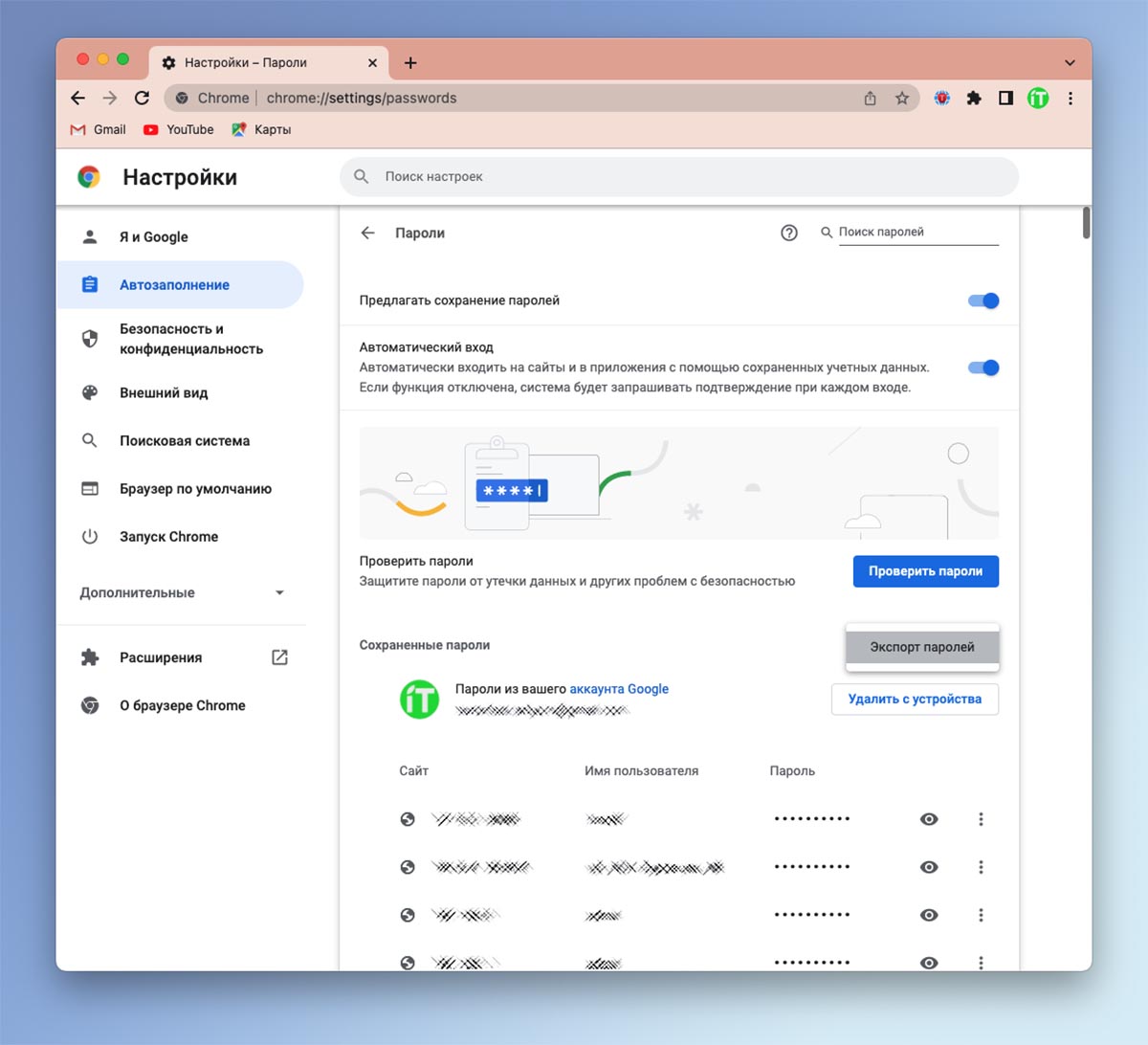
◉ Нажмите на кнопку с тремя точками и выберите пункт Экспорт паролей.
◉ Подтвердите экспорт и укажите место сохранения данных на компьютере или смартфоне.
◉ В веб-версии Bitwarden перейдите в раздел Инструменты – Импорт данных.
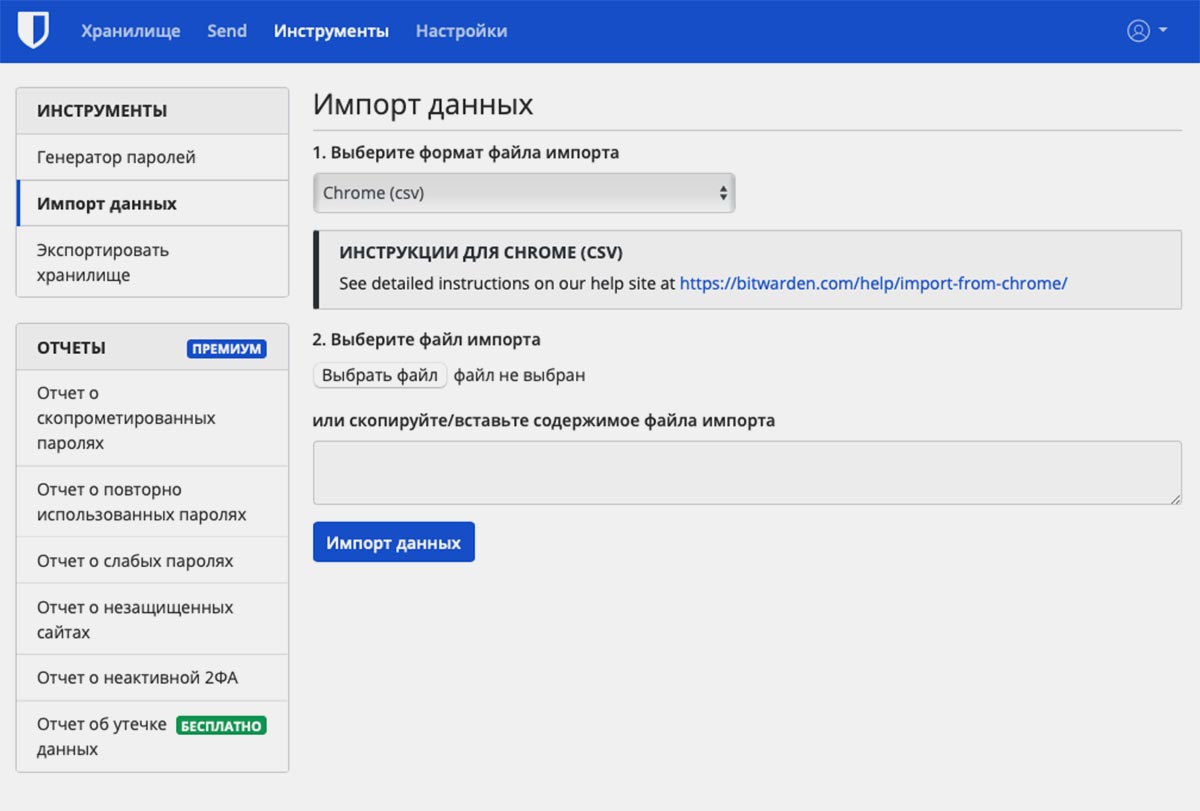
◉ Выберите тип импортируемого файла Chrome и укажите сохраненный на предыдущем шаге файл с паролями.
Теперь вы сможете использовать данный менеджер паролей на других своих гаджетах.
Bitwarden не ограничивает пользователей какой-то определенной операционной системой или гаджетами какого-то конкретного производителя, данные могут мигрировать практически на любое современное устройство, а при желании сервер с конфиденциальной информацией можно развернуть локально.
4. Отвяжите сервисы Apple от учетной записи Google
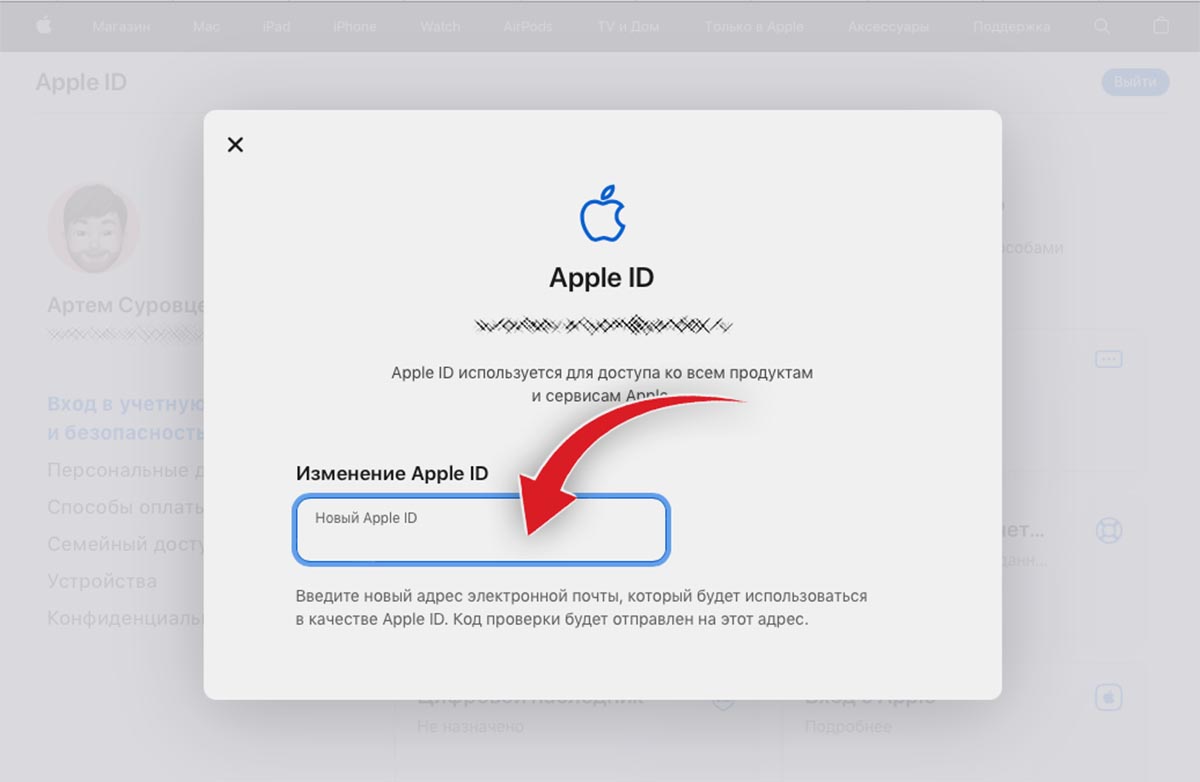
За долгое время использования сервисов двух крупных компаний они сильно переплелись и в случае отключения одного из них может нарушиться работа другого. Для пользователей яблочной техники рекомендуем сделать следующее:
▣ Замените почту Gmail из идентификатора Apple ID. Можно заменить имя своей учетной записи на почтовый адрес другой службы, чтобы не подвергать угрозе учётку Apple. Сделать это можно по нашей инструкции.
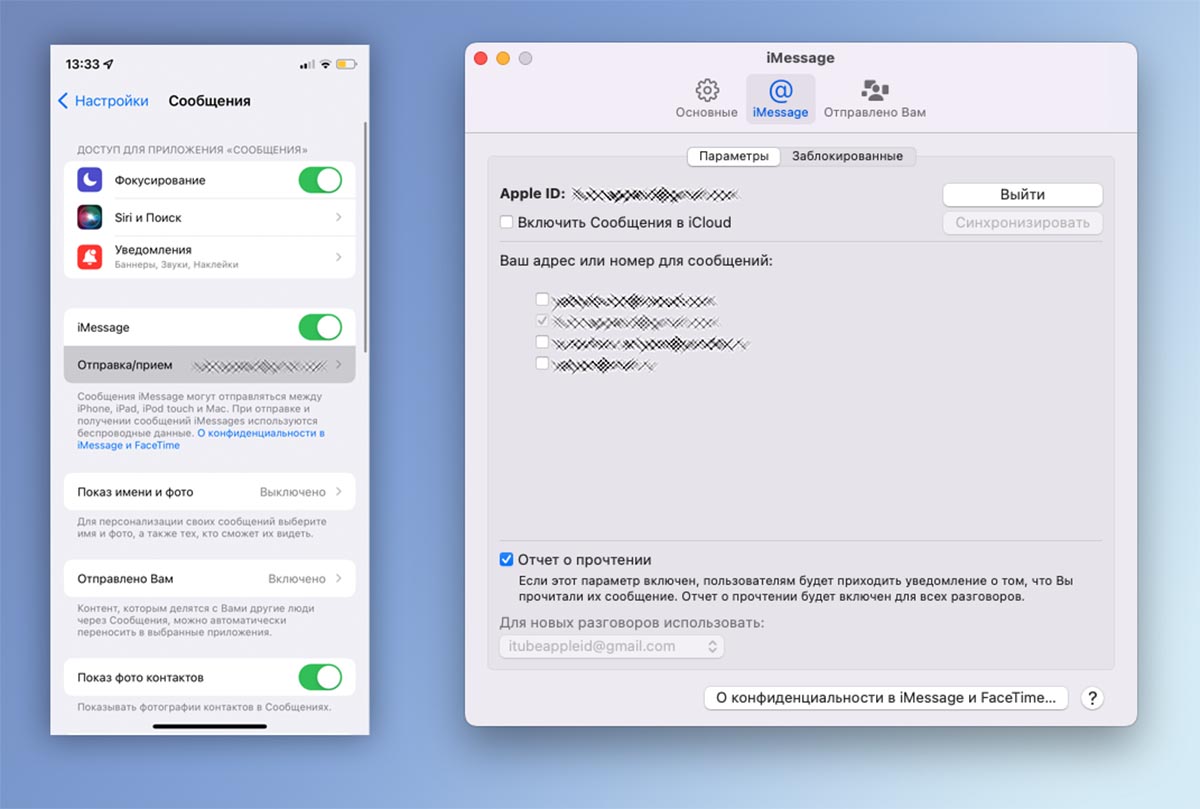
▣ Измените используемый идентификатор для iMessage. Если почта Gmail выступает у вас в качестве записи стандартного менеджера экосистемы Apple, рекомендуем сменить её на другой почтовый адрес или подключенный номер телефона.
Сделать это можно по пути Настройки – Сообщения – Отправка/прием на iPhone или в параметрах приложения Сообщения на Mac.
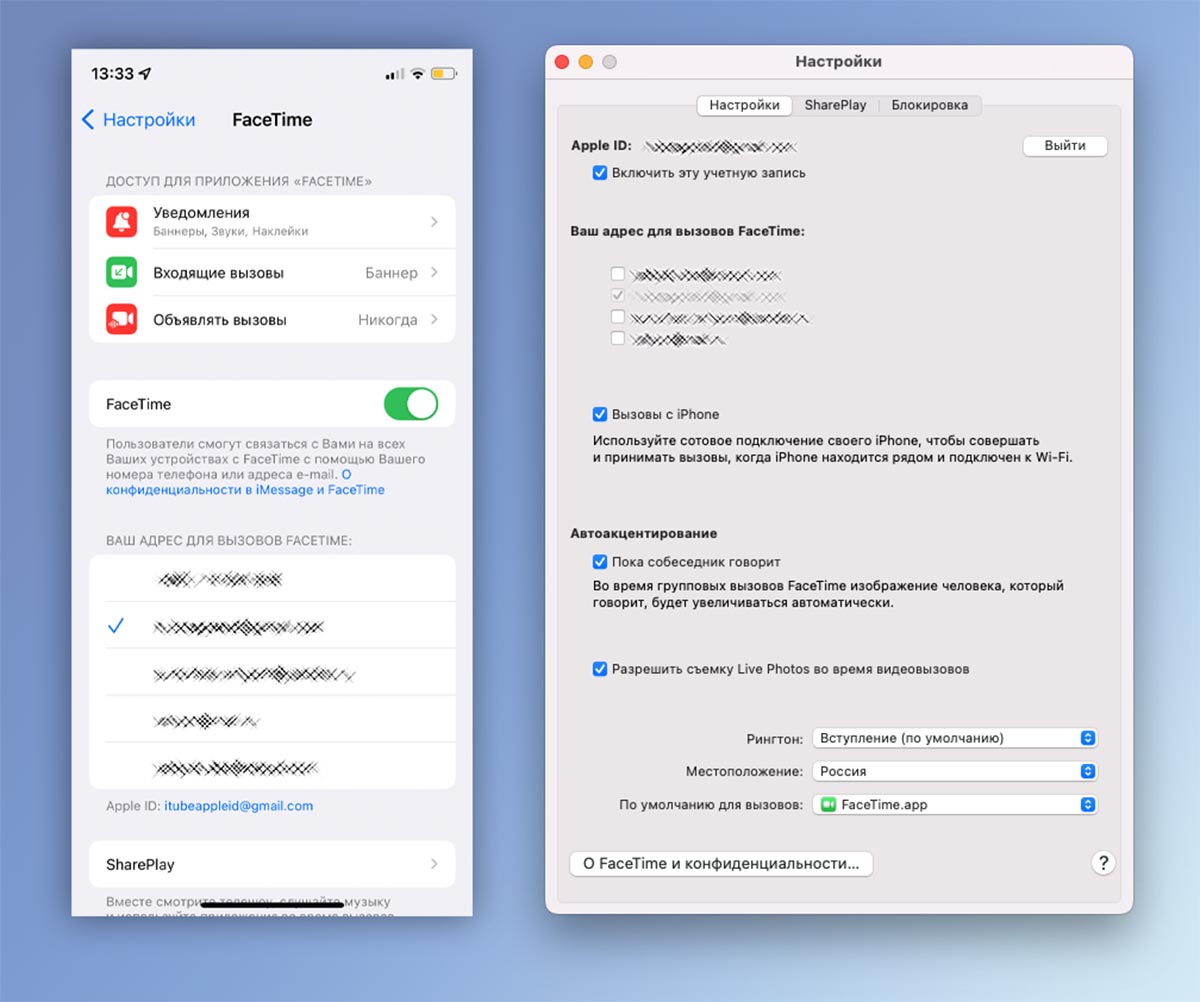
▣ Измените используемый идентификатор для FaceTime. Аналогичные манипуляции следует проделать и для сервиса видео-/аудиосвязи. Делается это в меню Настройки – FaceTime на iPhone и в параметрах приложения FaceTime на Mac.
5. Перенесите все данные из облака Google
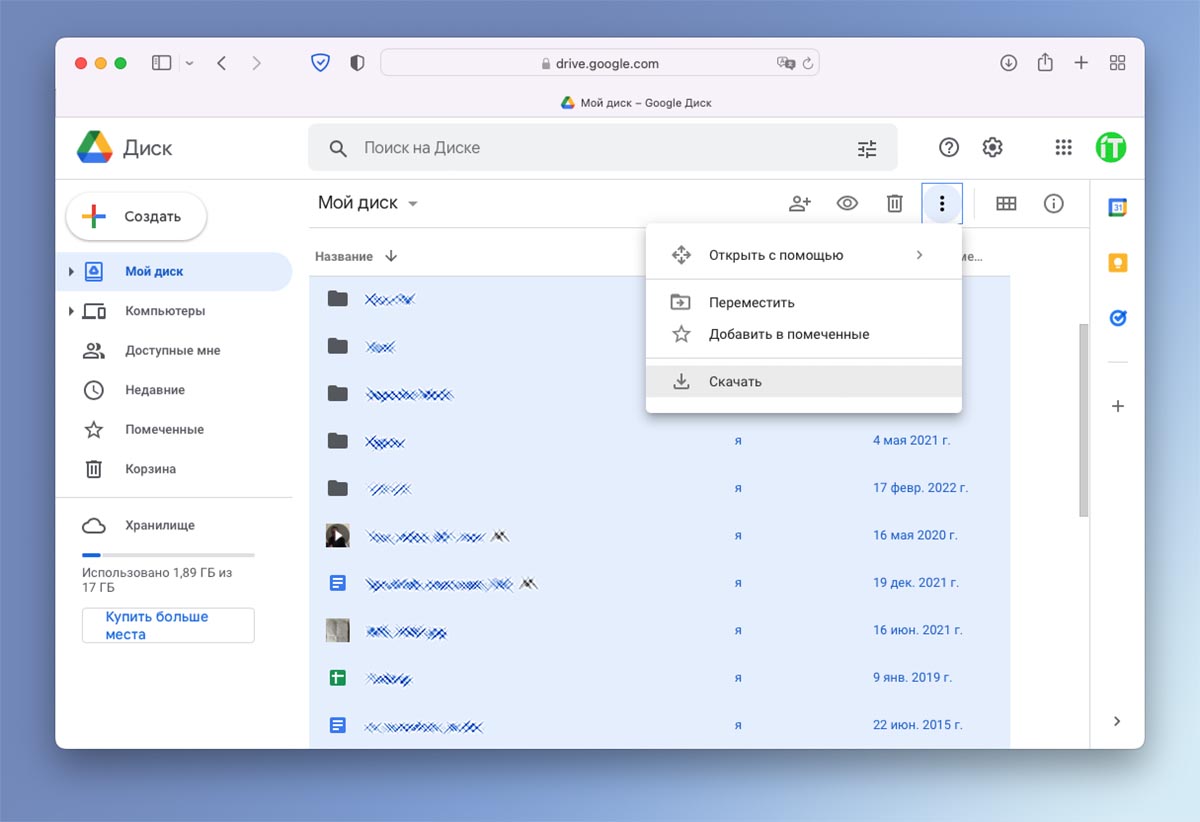
Чтобы перенести все хранящиеся в облаке Google данные, нужно сделать следующее:
▷ Выделите любой объект в списке облачных файлов и нажмите сочетание клавиш Command + A (на Mac) или Control + A (на Windows) для выделения всех данных.
▷ Нажмите на кнопку с тремя точками и выберите пункт Скачать. Все данные будут помещены в архив и начнется загрузка файла.
В качестве альтернативного способа загрузки данных можете использовать клиенты сервиса для разных операционных систем. После этого вы сможете хранить все данные локально или выгрузить их в другой используемый облачный сервис.
6. Измените способ двухфакторной аутентификации
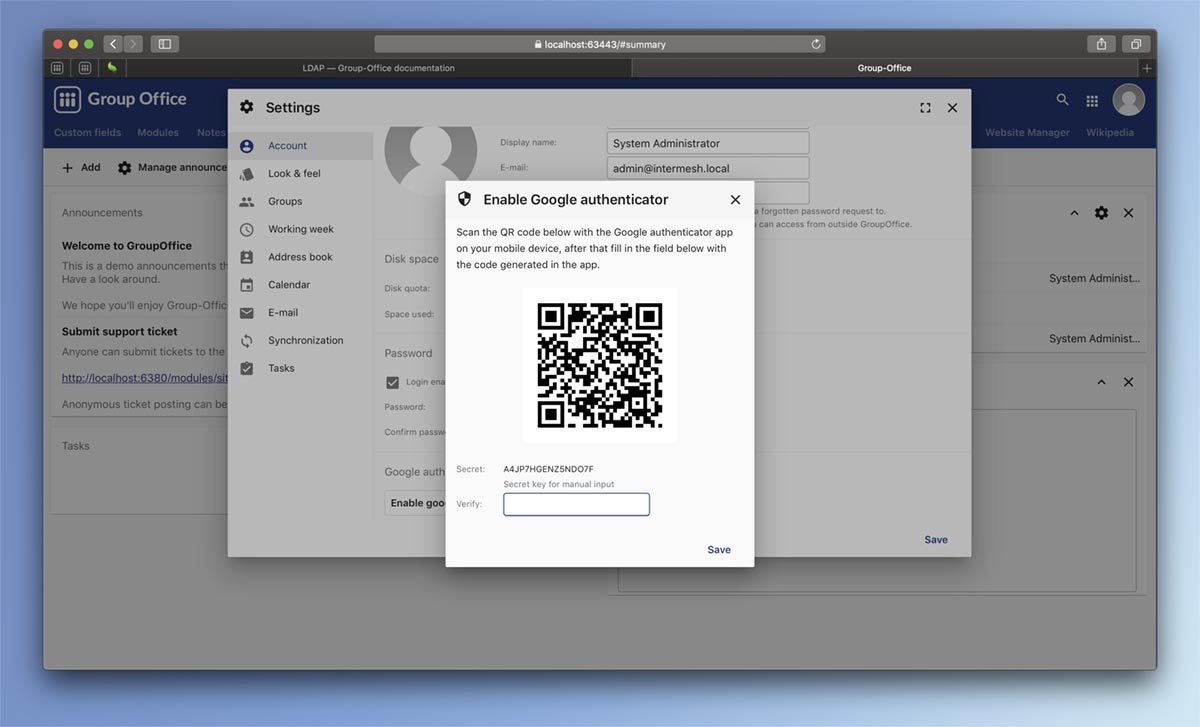
Еще одной “точкой привязки” к сервисам Google является средство для дополнительной аутентификации. Мы уже рассказывали, как настроить усиленную защиту при авторизации на разных сайтах и сервисах.
Одним из способов такой аутентификации является приложение Google Authenticator, к которому в случае блокировки может быть сложно получить доступ.
Этот способ авторизации может быть заменен на любое стороннее решение. Это может быть встроенный механизм из iOS 15 и macOS Monterey, стороннее приложение Authy, Microsoft Authenticator или другой подобный сервис.
Для смены способа аутентификации нужно сделать следующее:
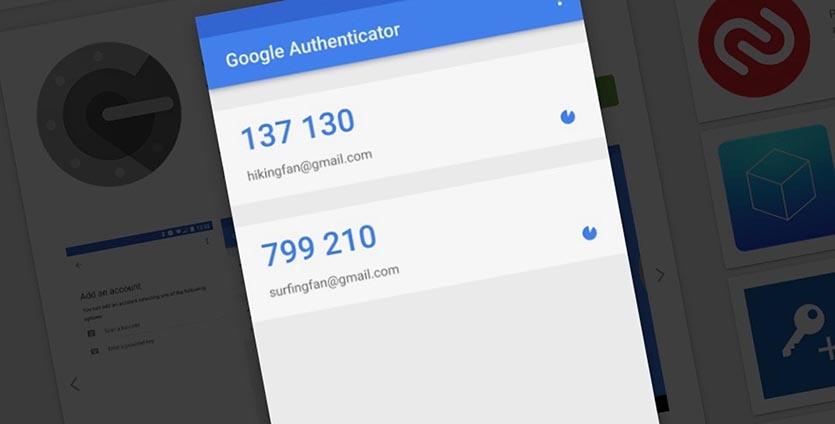
◊ Перейдите на сайт сервиса, где вы используете двухфакторную аутентификацию при помощи приложения Google.
◊ Найдите в параметрах безопасности и временно отключите двухфакторную аутентификацию.
◊ Снова включите этот пункт и пройдите процедуру привязки сервиса к новому средству защиты.
7. Перенесите свои снимки из Google Photo в другой сервис
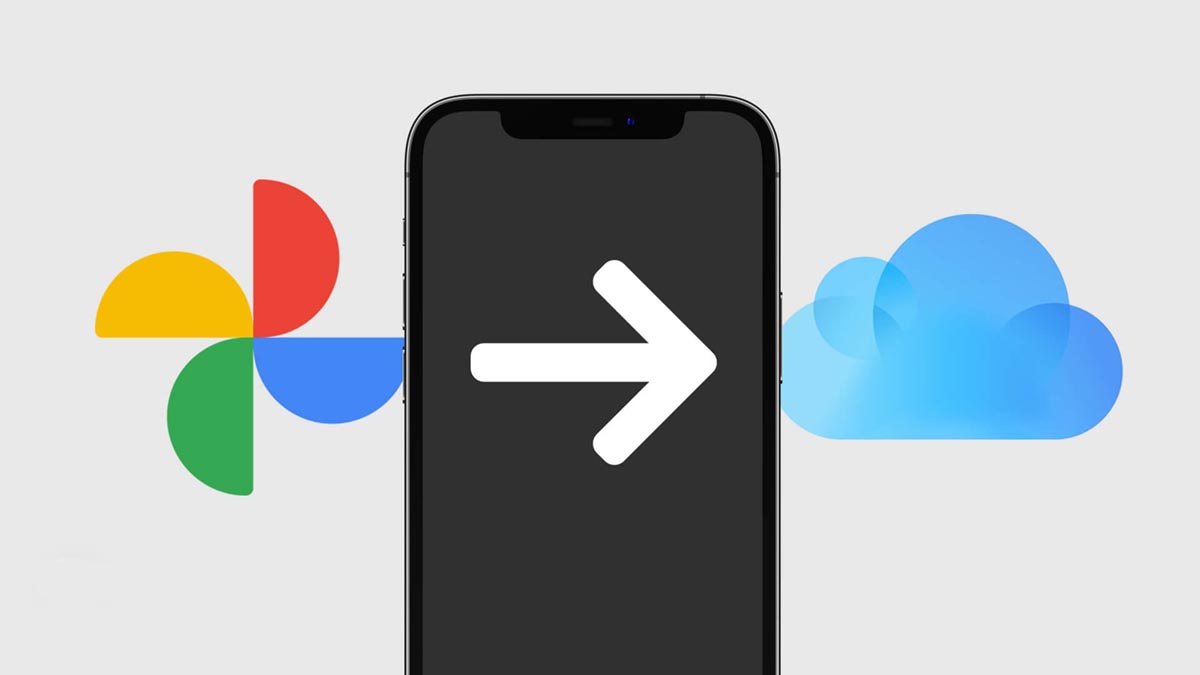
Практически все крупные облачные сервисы уже давно не просто предлагают возможность хранения файлов, но и оптимизированы для удобного каталогизации основных типов данных. Особенно это касается фотографий и видео.
Сейчас можно не просто сгрузить снимки в облако, но и получить удобный веб-редактор, алгоритмы с подборками снимков по теме или дате, конструктор коллажей и прочее. В качестве хорошей альтернативы сервису Google Photo можно рассмотреть отечественный Яндекс.Диск. Подробнее о выборе альтернативного места для хранения фото-коллекции мы уже рассказывали в этой статье.
Чтобы быстро скачать все данные из сервисов Google, сделайте следующее:
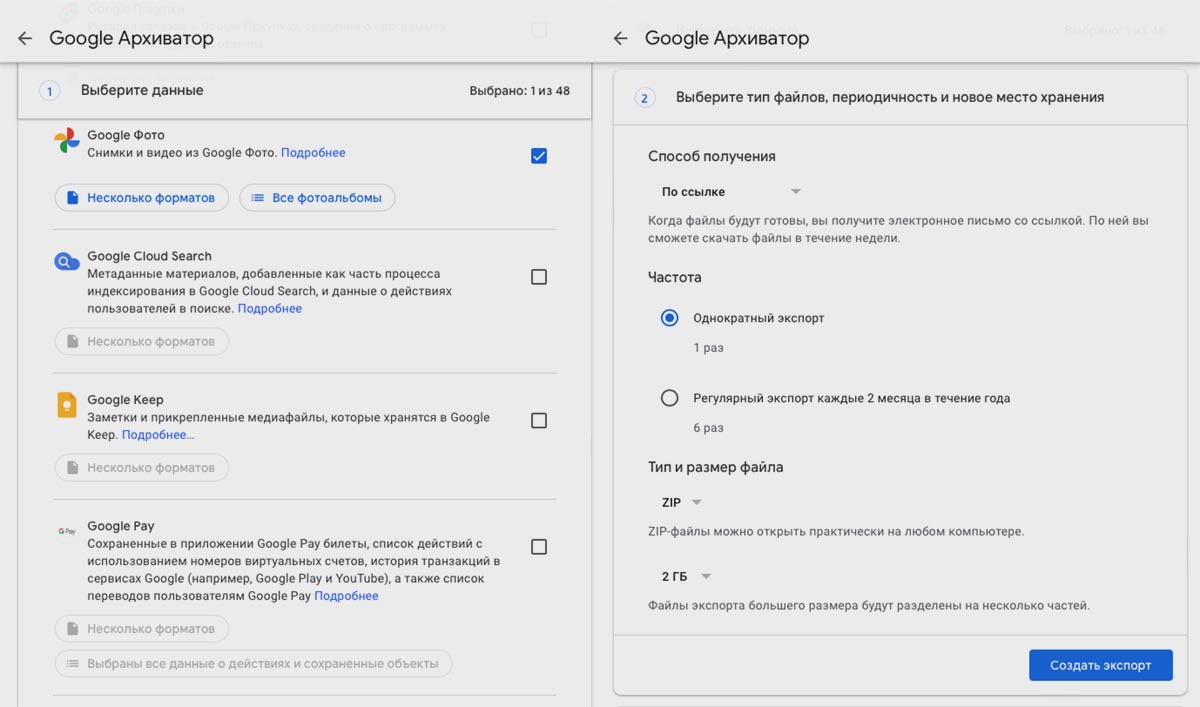
▬ Перейдите на страницу сервиса Google, которая позволяет скачать все данные из вашей учетной записи.
▬ Снимите выделение со всех отмеченных пунктов и выберите раздел Google Фото.
▬ На следующем шаге укажите удобный вариант экспорта данных.
▬ Дождитесь формирования архива с данными и загрузите их по ссылке. Обычно на это уходит несколько дней, письмо со ссылкой придет вам на почту.
После получения данных сможете распаковать архив и хранить данные удобным выбранным способом.
8. Экспортируйте медиатеку из YouTube Music в другой стриминговый сервис
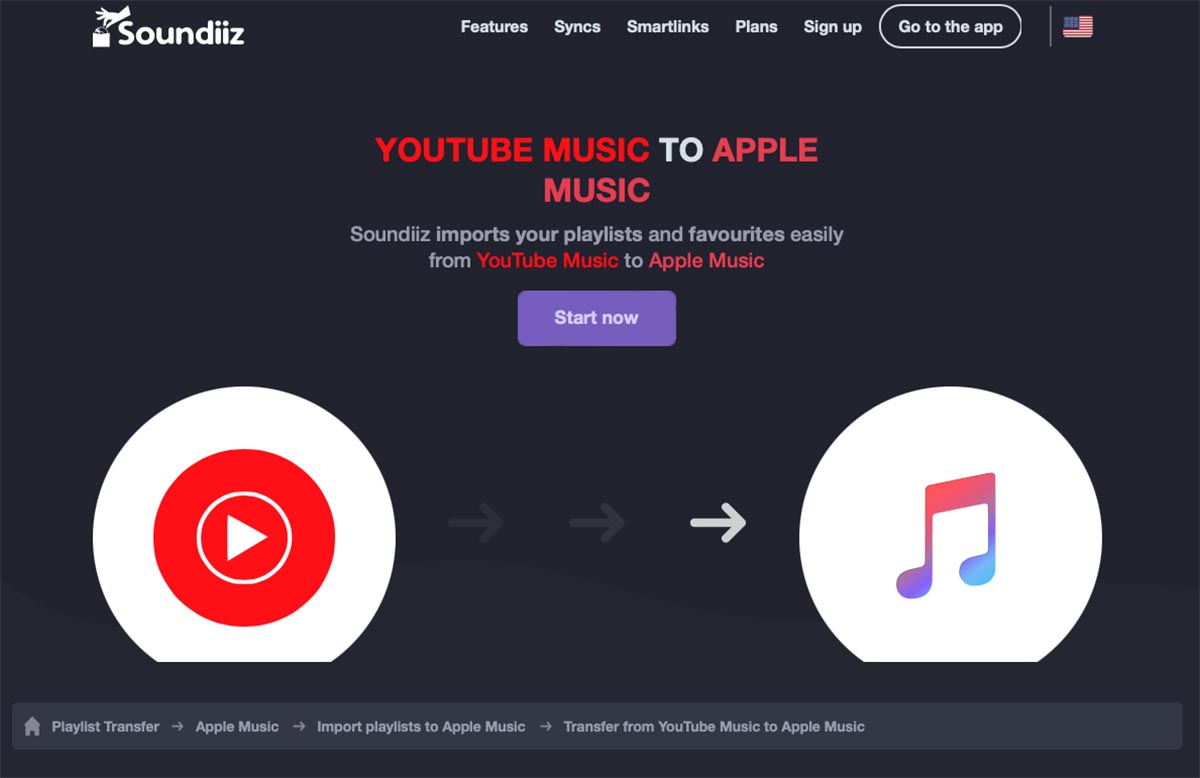
Появившийся относительно недавно стриминг YouTube Music не получил широкое распространение и популярность, но при этом входил в платную подписку YouTube Premium. Многие пользователи за это время обзавелись большим количеством плейлистов и тематических подборок.
Их можно достаточно быстро перенести в другой стриминговый сервис. Для этого подойдет давно знакомый Soundiiz.
◉ Создайте учетную запись на сайте сервиса Soundiiz.
◉ Авторизуйтесь в YouTube Music и другом стриминговом сервисе, куда будете переносить данные.
◉ На странице синхронизации плейлистов выберите нужные данные из одного сервиса и копируйте их в другой стриминг.
Еще одно удобное средство переноса данных в Яндекс.Музыку пока не поддерживает YouTube Music. Возможно, скоро ситуация изменится.
9. Перенесите документы, таблицы и презентации в другой офисный сервис
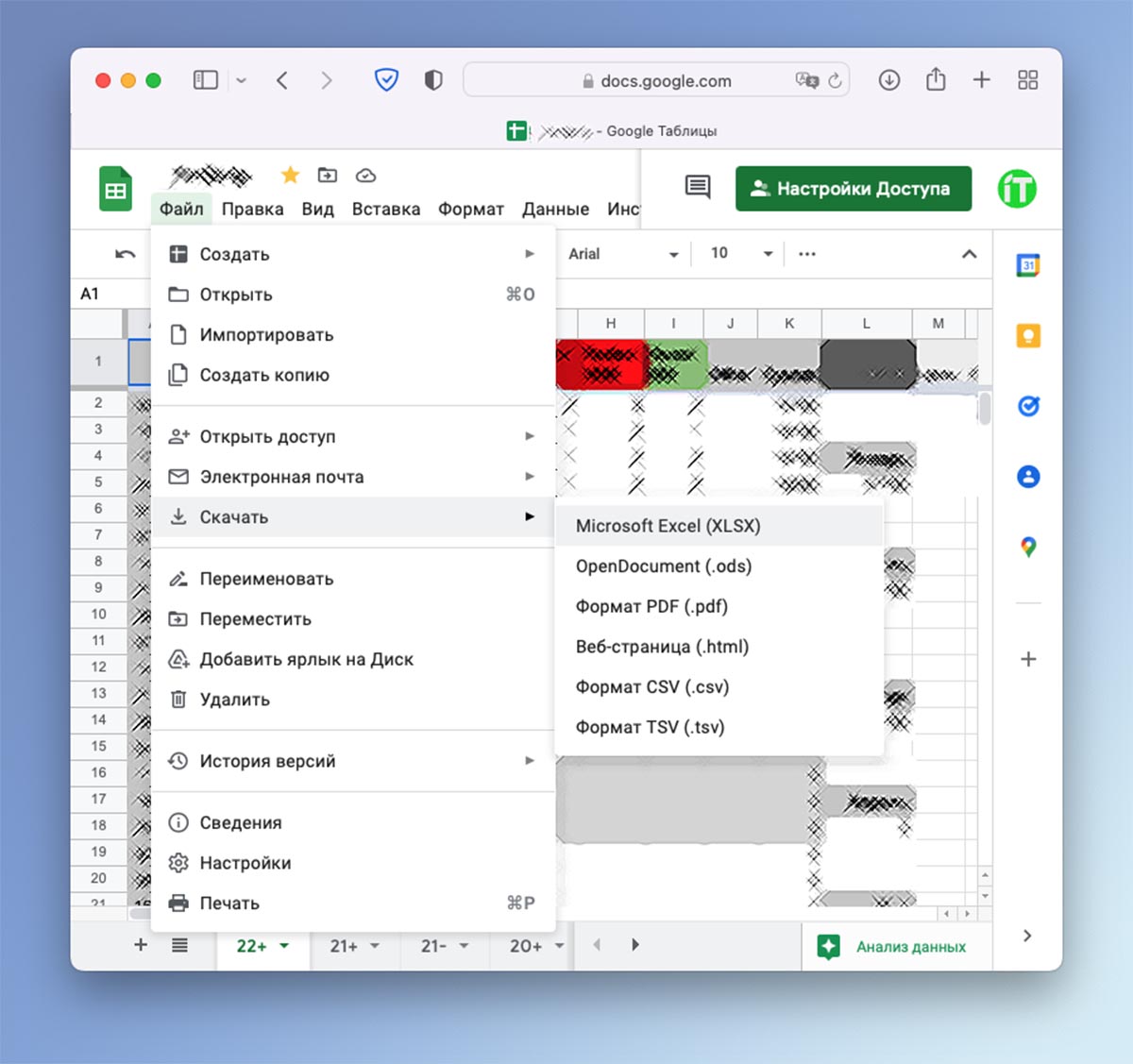
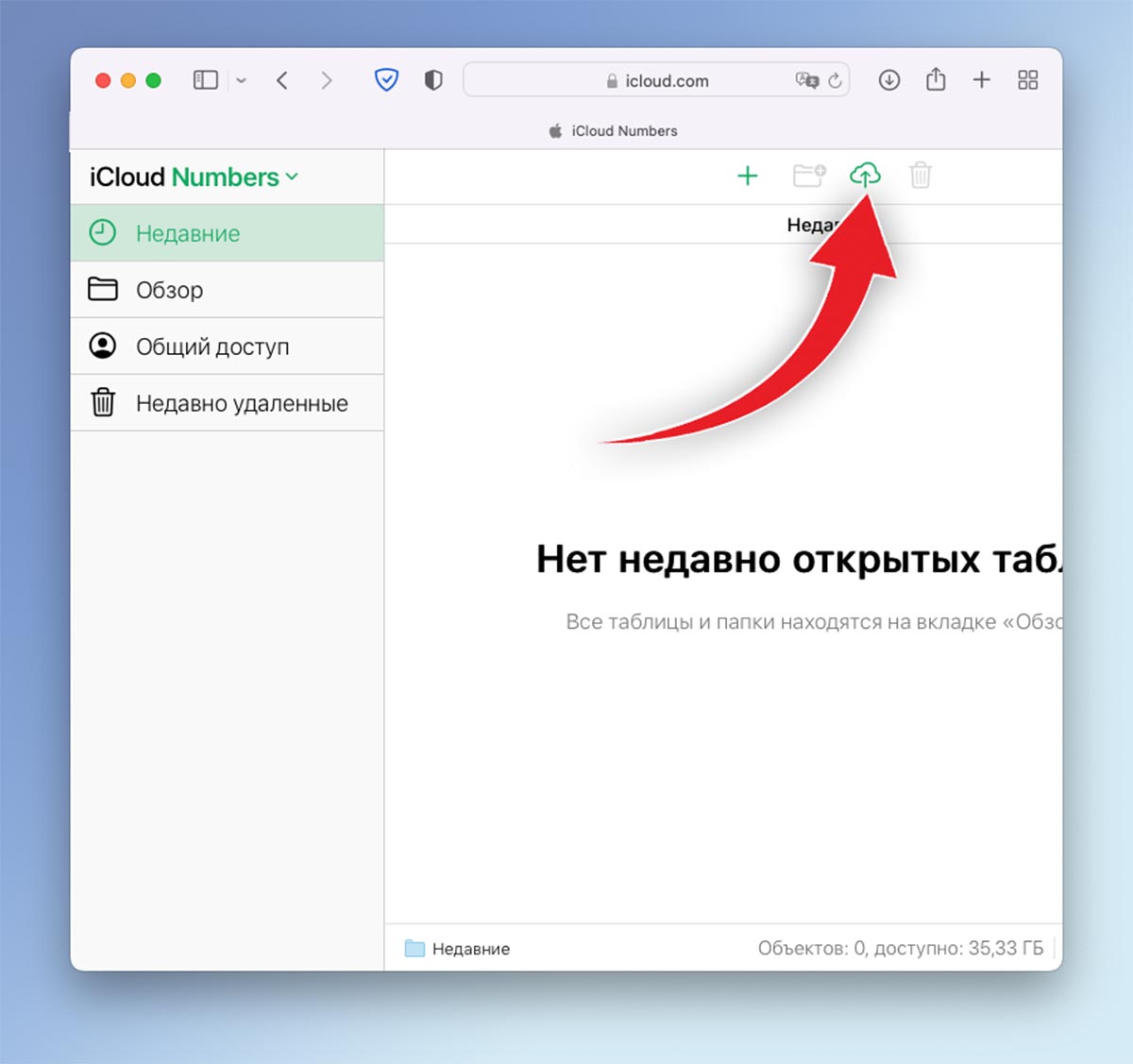
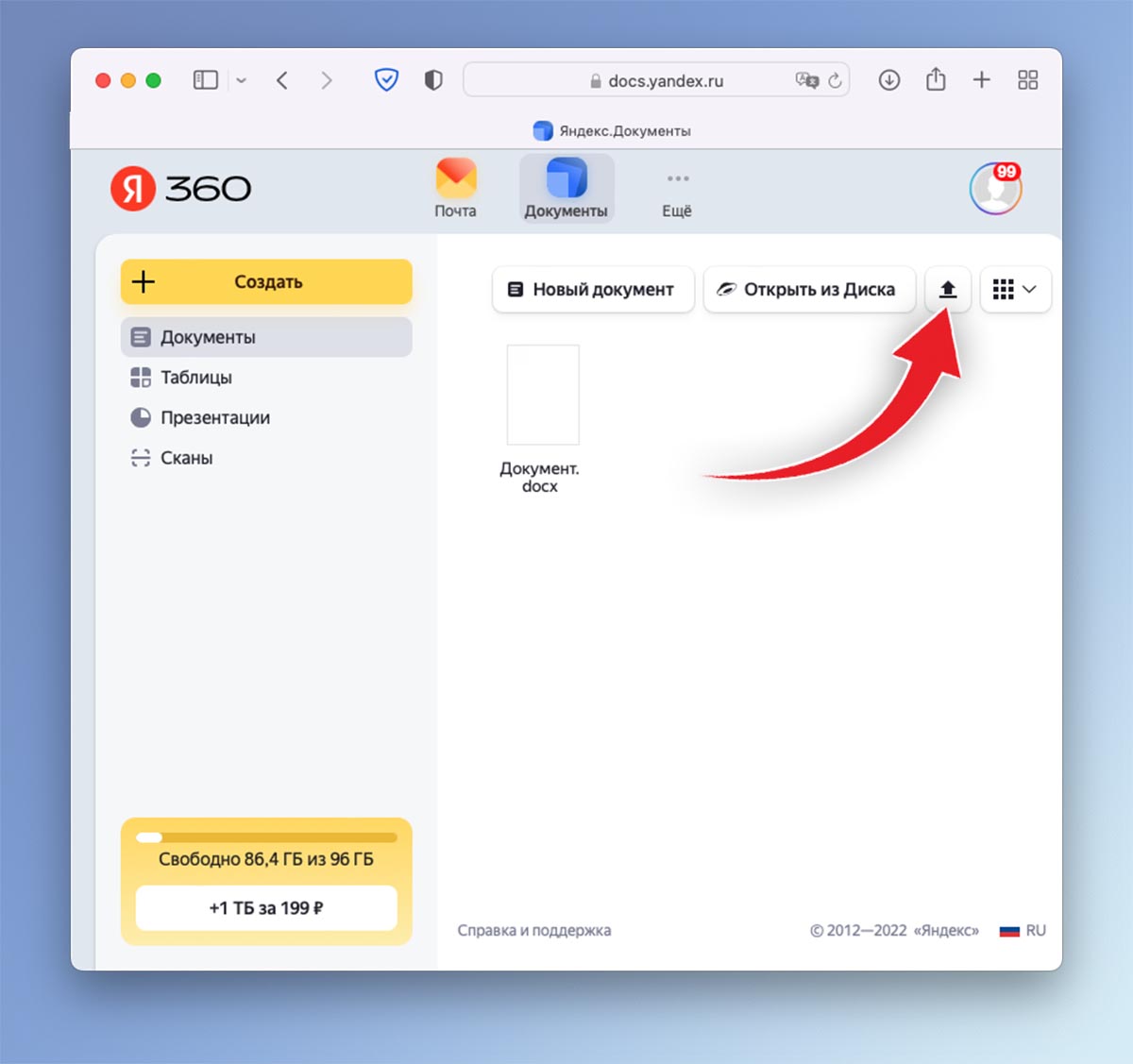
Все необходимые файлы из Google Docs можно выгрузить в аналогичные сервисы других компаний. Рекомендуем воспользоваться соответствующими разделами в веб-версии iCloud или сервисом Яндекс.Документы.
Удобного средства для пакетного переноса данных, к сожалению, не предусмотрено. Придется вручную экспортировать каждый документ и загружать его в соответствующее облако.
Вот так вы сможете отказаться от использования самых популярных и распространенных сервисов Google и перейти на другие аналоги, которые будут работать в случае блокировки заграничных ресурсов.
Oops! That page can’t be found.
It looks like nothing was found at this location. Maybe try one of the links below or a search?
Свежие записи
- Ремонт iPhone 11(№2) сборка после замены задней панели
- Срочный ремонт SAMSUNG A71
- Японский смартфон NEC Medias X 06E
- Эксперты прочат Android лидерство среди мобильных ОС
- Чтобы техника дольше служила
Most Used Categories
Архивы
Try looking in the monthly archives. ��
Все права защищены© Ремонт телефона, 2017
Адрес
Москва, Комсомольский проспект, 28
Как посмотреть контакты в gmail?

Как сохранить и просмотреть контакты в гугл аккаунте?
На сегодняшний день люди общаются намного больше и чаще чем когда-либо в истории. Благодаря этому наши списки личных контактов вечно дополняются новой информацией.
Не так давно чтобы запомнить все имена и данные для связи нам было достаточно тетрадки с ручкой. Теперь такое просто невозможно.
Но и компьютеризированным способом хранения данных могут возникать определенные проблемы. Поэтому для гарантированной сохранности данных лучше будет воспользоваться Гугл аккаунтом. В этом случае можно будет использовать необходимые данные практически с любого удобного устройства, будь то компьютер, планшет или смартфон. Но на данный момент не все пользователи знают, как посмотреть контакты в гугл аккаунте.
Как просмотреть контакты в своем Гугл аккаунте?
Синхронизация данных через гугл аккаунт как раз и необходима для того чтобы контакты случайно не потерялись. Но непонятно контакты в гугл аккаунте как найти.
Чтобы данные можно было отыскать через другое устройство их сначала нужно синхронизировать.
Сделать это можно в настройках вашего устройства.
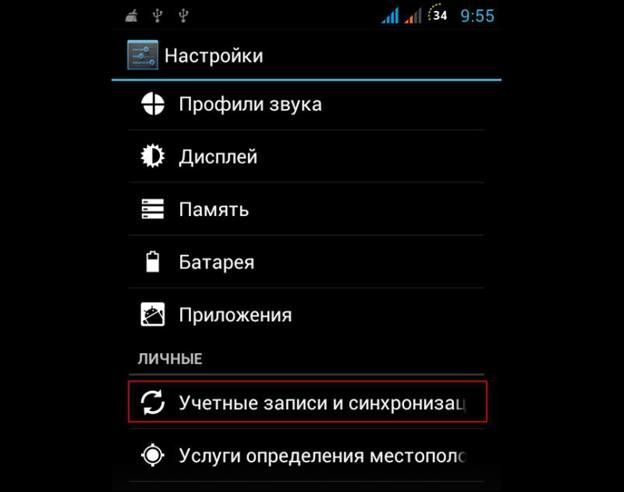
- Из предложенного списка систем, с которыми можно синхронизироваться выбираем именно гугл.
- После заходим в контакты телефона жмем «Импорт/Экспорт»
- Выбираем память, какая удобней.
- Вводим адрес нашего аккаунта в Гугл.
- Отмечаем контакты, которые хотели бы сохранить.
Теперь наши контакты надежно сохранены. Осталось только узнать Контакты google где посмотреть? Для этого нужно всего лишь перейти по адресу https://contacts.google.com.
Как просмотреть контакты в своем Gmail?
Сам процесс синхронизации происходит практически таким же образом что и с гугл аккаунтом. Осталось узнать, как посмотреть контакты в gmail.
На самом деле контакты google где посмотреть найти не трудно. Нужно всего лишь в разделе «Менеджер контактов» выбрать раздел «Контакты».
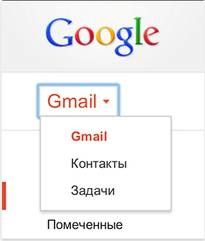
Тут можно просмотреть всю информацию по своим синхронизированным контактам. При необходимости тут же их можно и изменить.
В случае если синхронизировать свои контакты со своей почтой не получается Нужно в самом устройстве в «Аккаунты» выбрать Гугл аккаунт в качестве места для сохранения данных вместо SDкарты и памяти телефона.
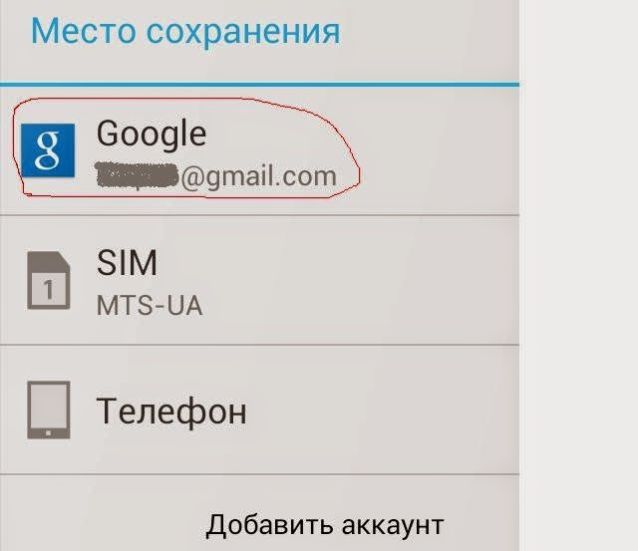
При возникновении такой необходимости в случае утери данных их можно будет восстановить.