
Как исправить ошибку ERR_SSL_PROTOCOL_ERROR на Windows 7 и выше?
При попытке открыть страницу в сети через браузер Google Chrome или Яндекс пользователи могут столкнуться с ошибкой ERR_SSL_PROTOCOL_ERROR и сообщением «Этот сайт не может обеспечить безопасное соединение» и далее «Сайт отправил недействительный ответ». Также ошибка ERR_SSL_PROTOCOL_ERROR может сопровождаться такими сообщениями, как «Ошибка подключения SSL» или «Не удается создать безопасное соединение с сервером, код 107». Поскольку вариантов трактовки ошибки много, рассмотрим причины и методы её решения.
Причины появления ошибки ERR_SSL_PROTOCOL_ERROR
Причины ошибки ERR SSL PROTOCOL ERROR в браузерах Яндекс и Google могут быть следующими:
- Неполадки с сервером, на котором расположен сам сайт;
- Использование небезопасного протокола;
- Слетел SSL сертификат или владелец сайта забыл его продлить;
- Сайт находится в черном списке.
В случае если вы посещаете безопасный сайт, но он не открывается в браузере, предлагаем рассмотреть следующие методы решения проблемы.
Методы решения ошибки ERR_SSL_PROTOCOL_ERROR в браузере Google Chrome и Яндекс
Если вы столкнулись с ошибкой ERR SSL PROTOCOL ERROR в Google Chrome или Яндекс.Браузере, то стоит испробовать следующие рекомендации:
- Стоит проверить систему на вирусы, так как те могут изменить системный файл hosts, который отвечает за перевод доменных имен в IP-адреса, а поэтому может блокировать некоторые ресурсы. Для проверки системы на вирусы нужно использовать любой антивирус с актуальными вирусными базами или лечащую утилиту Dr. Web Curelt.
- Далее нужно обратить внимание на файл hosts. Он расположен по адресу C:\Windows\System32\drivers\etc. Файл hosts нужно открыть с помощью Блокнота. Для этого нужно дважды нажать на нем. Появится перечень программ, которые можно использовать для открытия файла.
- Оригинальный файл hosts имеет следующее содержание.
- Если оно у вас не такое, то нужно зайти на сайт Майкрософт и скопировать там текст. Вставить его в очищенный Блокнот и нажать кнопку «Сохранить».
- Перезагружаем систему, чтобы изменения вступили в силу.
Решить ошибку подключения SSL можно путем очистки состояния SSL для этого выполняем следующие действия:
- Жмем «Win+R» и вводим «inetcpl.cpl».
- Откроется окно «Свойства: Интернет». Необходимо перейти во вкладку «Содержание» и нажать на кнопку «Очистить SSL». Кликаем «ОК».
- Теперь нужно перезагрузить Windows, чтобы изменения вступили в силу.
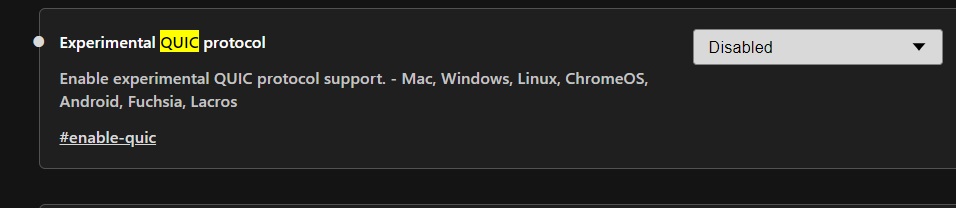
На отечественных форумах указано, что для установления связи между двумя точками через UDP нужен протокол QUIC Protocol. Если на одном из протоколов возникают проблемы, то может появиться ошибка ERR SSL PROTOCOL ERROR в браузере. Чтобы решить такую проблему, нужно открыть браузер и ввести в адресную строку chrome://flags/. Далее в поисковой строке вводим «Experimental QUIC protocol» и задаем для найденной функции значение «Disabled».
Перезапускаем браузер, чтобы изменения были применены к программе.
Также ошибка «Сайт отправил недействительный ответ» может появляться из-за неверно установленных даты и времени. В данном случае проверяем эти параметры.
Если же исправить ошибку вышеуказанными методами не удалось, то рекомендуем на время запуска браузера и открытия нужной страницы отключить антивирус, отключить все расширения браузера, попробовать перезапустить роутер. Если ошибка осталась, то нужно подождать несколько дней, возможно, проблема находится на стороне самого сайта. Если же не отрывается ни единый сайт, то сбросьте настройки браузера к начальным или откатите Windows до более раннего состояния.
Ошибка ERR_SSL_PROTOCOL_ERROR в браузере — как исправить?
Большинство популярных браузеров разработано на основе Chromium. Открытый исходный код и встроенные функции, предоставляющие пользователю быстрый, удобный и безопасный доступ в сеть, обеспечивают подходящую основу для разработки веб-обозревателей на его основе.
Ошибка «ERR_SSL_PROTOCOL_ERROR» в Google Chrome, Microsoft Edge, Opera, Яндекс.Браузер и других веб-обозревателях на базе Chromium – один из примеров обеспечения безопасности браузером.
Что значит ошибка «ERR_SSL_PROTOCOL_ERROR» и как её решить?
Вместе с возникающей ошибкой часто идет следующая приписка: «Этот сайт не может обеспечить безопасное соединение». Браузер видит опасность, которую несет сайт и принудительно не устанавливает соединение, чтобы обезопасить пользователя. Так что сама ошибка несет положительный характер.
Причиной её возникновения могут стать несколько факторов, часть из которых не зависит от пользователя. Соответственно, возможных решений проблемы также достаточно.
Перезагрузка
«Панацея» от всех проблем, связанных с работой электроники. В первую очередь нужно перезагрузить страницу. Значок перезагрузки, как правило, находится слева от адресной строки. Также можно нажать сочетание CTRL + R.

Если это не помогло, следует закрыть браузер, а после снова открыть.
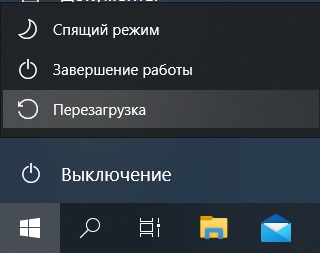
Если этого недостаточно, нужно перезагрузить компьютер. Для этого нажмите на значок «Пуск», затем на вкладку «Выключение» и выберите «Перезагрузка». Так весь мусор из оперативной памяти будет очищен, а файлы системы, требовавшие обновления, заменятся новыми.
Если перезагрузка не помогает, есть еще несколько способов избавиться от ошибки.
Дата и время
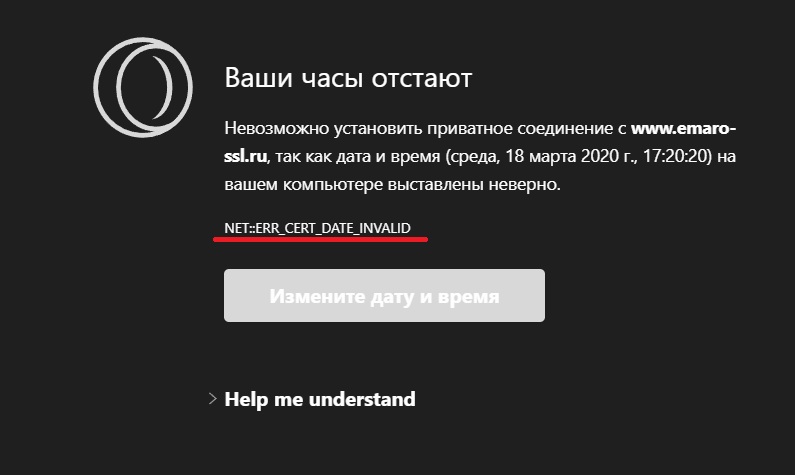
Несмотря на то, что уже на протяжение нескольких лет при неправильных настройках даты и времени браузер выдает другую ошибку, она также может быть связана с рассматриваемой в данной статье. Связано это с тем, что действие SSL-сертификата ограничено по времени. Так как браузер сравнивает время и дату с выставленными в системе, при неправильных параметрах сертификат будет считаться недействительным.
Решить проблему достаточно просто. Например, на Windows 10 в строке поиска на панели управления нужно ввести «Параметры», после чего в открывшемся окне выбрать вкладку «Время и язык», и в разделе «Дата и время» включить опцию «Устанавливать время автоматически». Компьютер синхронизирует время при наличии интернет-соединения.
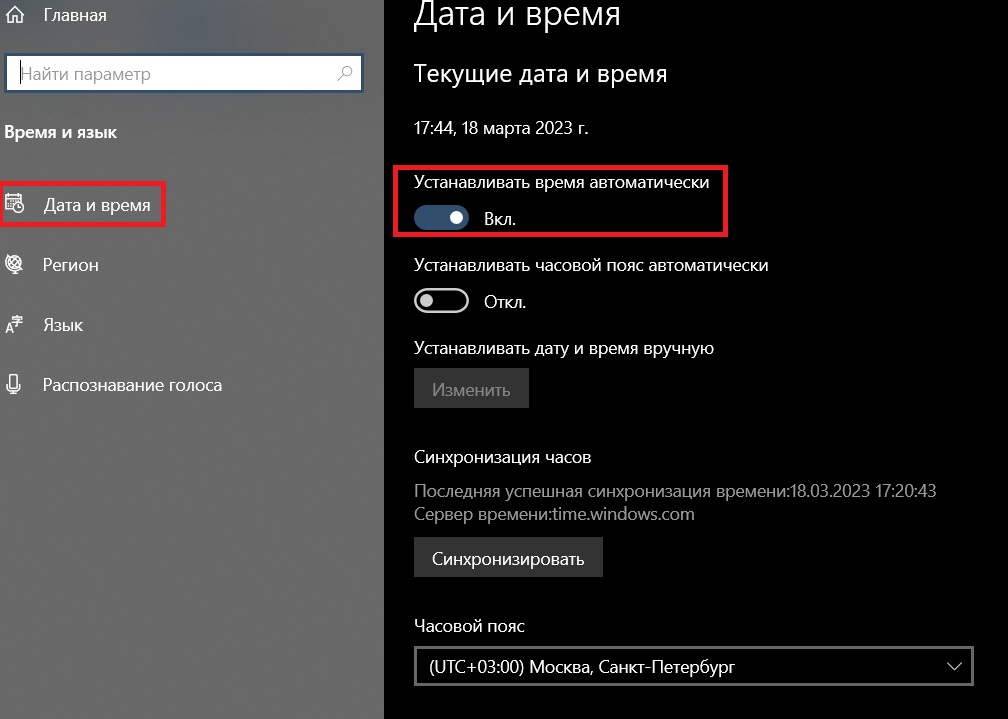
После этого проблема, связанная с датой и временем, исчезнет, однако ошибка «ERR_SSL_PROTOCOL_ERROR» может остаться.
Кэш браузера
В процессе работы браузер может сохранять различные данные, которые редко меняются в промежутках между запросами. Сделано это для того, чтобы быстрее загружать запрашиваемые пользователем страницы. В том числе в кэше хранятся история посещений и некоторые личные данные.
Очистка кэша позволит обновить информацию о сайтах, которые ранее открывались, при их следующем посещении.
Как очистить кэш на примере Opera GX (модификации Opera):
- Открыть настройки при помощи сочетания Alt+P или нажав на иконку в левом верхнем углу, выбрать вкладку «Настройки».
- В разделе «Безопасность» (для его открытия может понадобиться нажать на «Дополнительно») выбрать «Очистить историю посещений».
- Перед следующим шагом рекомендуется вспомнить все важные логины и пароли. После этого в открывшемся окне нужно выбрать временной диапазон «Все время», а во всех пунктах поставить «галочки» и нажать кнопку «Удалить данные».
- Перезагрузить браузер.

Чаще всего историю браузера, кэш и cookie-файлы можно найти в разделе «Безопасность», но для уверенности стоит поискать инструкцию по каждому браузеру в Интернете.
Очистка состояния SSL
Браузер хранит SSL-сертификаты сайтов, к которым подключается пользователь, так как их загрузка занимает немало времени. Если эти файлы были повреждены (это может случиться по вине вирусов или неаккуратных пользователей), нужно очистить состояние SSL. Способ очистки разные и зависят от операционной системы. Рассмотрим его на примере Windows 10:
- При помощи сочетания клавиш Win + R (Win может выглядеть как значок Windows на клавиатуре, часто расположен возле Alt) открыть окно, в которое вписать команду «inetcpl.cpl» и нажать Enter.
- В открывшемся окне выбрать раздел «Содержание» и нажать на «Очистить SSL».

Проверка файла hosts
В системе существует файл, отвечающий за связь IP-адресов и имен сайтов. Одна из его возможностей – блокирование доступа к указанным сайтам. Этим часто пользуются вирусы, вносящие изменения в файл с целью ограничения доступа к сайтам с антивирусным ПО.
Вполне возможно, что сайт, при открытии которого возникает ошибка, попал в этот список.
Найти файл можно по следующему пути:
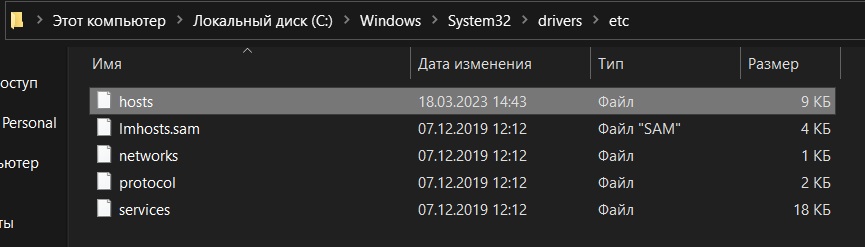
Открыть файл можно с помощью блокнота. Для редактирования нужно открыть блокнот от имени администратора (ввести в поисковую строку Windows «Блокнот», нажать на него правой кнопкой мыши и выбрать «Запуск от имени администратора») и изучить файл. По умолчанию он выглядит следующим образом:

Если под последней строкой есть адрес искомого сайта, вполне вероятно, что он заблокирован. В таком случае строку с этим адресом нужно удалить, а после, сохранить изменения (CTRL + S).
Отключение QUIC Protocol
QUIC – протокол, предназначенный для быстрого и безопасного подключения. Несмотря на то, что эта разработка является экспериментальной, во многих браузерах на основе Chromium она включена по умолчанию.
Чтобы отключить эту функцию, в строке запроса браузера нужно ввести «chrome://flags/», после чего в открывшемся меню найти вручную или при помощи строки поиска функцию «Experimental QUIC protocol» и переключить её в состояние «Disabled».
Проблемы с браузером
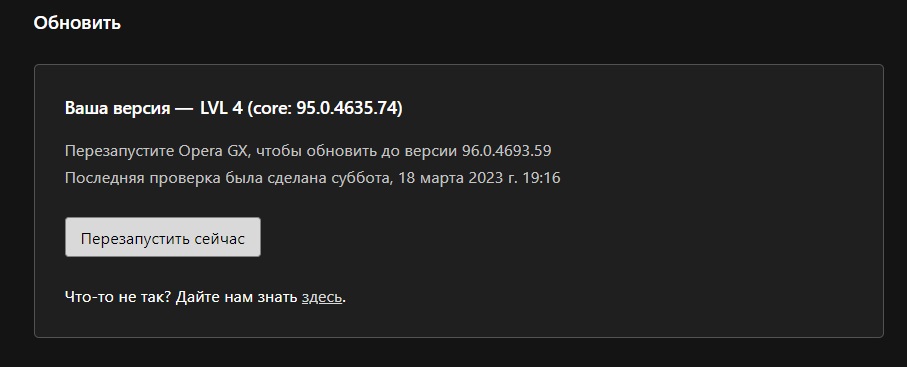
Сайт может не открываться из-за старых версий браузера или расширений, которые блокирует работу веб-страницы.Чтобы обновить Opera, нужно открыть меню, которое появляется при нажатии на значок в левом верхнем углу, отыскать «Обновление & восстановление». В открывшемся окне будет указана версия браузера, а также начнется поиск обновлений. После завершения обновления система предложит перезагрузить браузер.
Инструкцию о том, как обновить другие браузеры, можно найти в Интернете.
Если же это не помогло, стоит отключить все расширения. Для этого в строку поиска нужно ввести «chrome://extensions/». После попадания на страницу с расширениями их нужно выключить.
Антивирус
Виной всему может стать антивирус, который постоянно проверяет безопасность соединения. Чаще всего причиной для паники становится использование уязвимых или устаревших протоколов, на которых все еще работают некоторые сайты.
Решение довольно простое – отключить антивирус и посмотреть, запустится ли сайт. Однако стоит помнить, что некоторые сайты действительно могут быть заражены. Так что следует подумать дважды, стоит ли оно того.
Проблемы со стороны сайта
Если ни одна из рекомендаций не помогла, возможно, корень проблемы в самом сайте.
В случае использования основных протоколов без SSL-сертификата, сайт становится недоступен. Тогда попасть на него можно только после обновления сертификата владельцем. Проверить это можно двумя способами:
- Зайти на сайт с другого устройства с подключением другого типа или от другой сети. Если ошибка не исчезла, то виноват сайт.
- https://www.sslchecker.com/sslchecker — при помощи данного сайта можно проверить наличие SSL-сертификата у веб-страницы. Достаточно вставить ссылку на сайт в поле и нажать «Enter» или кнопку «Check». Наличие красных строк говорит о проблемах с сертификатом у сайта.

Заключение
Чаще всего причиной возникновения ошибки «ERR_SSL_PROTOCOL_ERROR» становится сам сайт. В первую очередь лучше сразу же проверить сертификат сайта, чтобы сэкономить кучу времени, а если с ним все в порядке, искать проблемы со стороны своего браузера.
- Инструкции
- Лучшие программы
- Полезные советы
Ошибка ERR_SSL_PROTOCOL_ERROR в браузере — как исправить?

При открытии отдельных сайтов в Google Chrome, Microsoft Edge или Яндекс Браузере некоторые пользователи сталкиваются с ошибкой ERR_SSL_PROTOCOL_ERROR с пояснением «Этот сайт не может обеспечить безопасное соединение» или аналогичным. Суть — ошибка протокола SSL, а вот чем она может быть вызвана не всегда ясно.
В этой инструкции подробно о способах исправить ошибку ERR_SSL_PROTOCOL_ERROR при открытии сайтов в различных браузерах в ОС Windows.
Ошибка SSL на стороне сайта

Чаще всего причина ошибки ERR_SSL_PROTOCOL_ERROR кроется не в вашем браузере или операционной системе, а возникает на стороне сайта, который вы пробуете открыть. Поэтому для начала рекомендую попробовать:
- Проверить открытие этого же сайта с другого устройства, например, с телефона, можно — используя другой тип соединения (например, мобильная сеть вместо Wi-Fi). Если с другого устройства вы наблюдаете ту же ошибку, чаще всего это сообщает о том, что проблема именно с сайтом и ею должен заняться его владелец.
- Если возможности открыть сайт с другого устройства нет, можно попробовать использовать сторонние сервисы для проверки SSL сертификатов сайта, например — https://www.sslchecker.com/sslchecker — просто введите адрес сайта и нажмите кнопку Check. Если в результате вы увидите какие-либо строки, выделенные красным, есть вероятность, что ошибка SSL возникает именно на сайте, к которому вы хотите подключиться.
И ещё два важных момента:
В случае, если вы пришли к выводу, что причина в самом сайте, который вы пробуете открыть, возможные варианты решения:
- Дождаться, когда проблема будет решена владельцем сайта.
- Проверить, открывается ли сайт по незащищенному протоколу http (заменив в адресной строке https на http).
Очистка SSL
Если вы пришли к выводу, что проблема не в сайте, а в вашей системе или браузере, попробуйте начать с очистки кэша SSL в свойствах Интернета Windows, для этого:
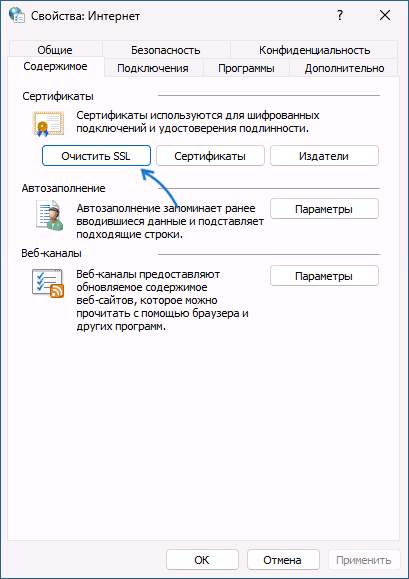
- Нажмите клавиши Win+R на клавиатуре (Win — клавиша с эмблемой Windows), введите inetcpl.cpl и нажмите Enter.
- Перейдите на вкладку «Содержимое», нажмите кнопку «Очистить SSL».
- После успешной очистки кэша SSL, закройте окно, перезапустите браузер и проверьте, сохранилась ли ошибка ERR_SSL_PROTOCOL_ERROR
Отключение протокола QUIC
Проверьте, решит ли проблему отключение экспериментального протокола QUIC (Quick UDP Internet Connections) в браузере:
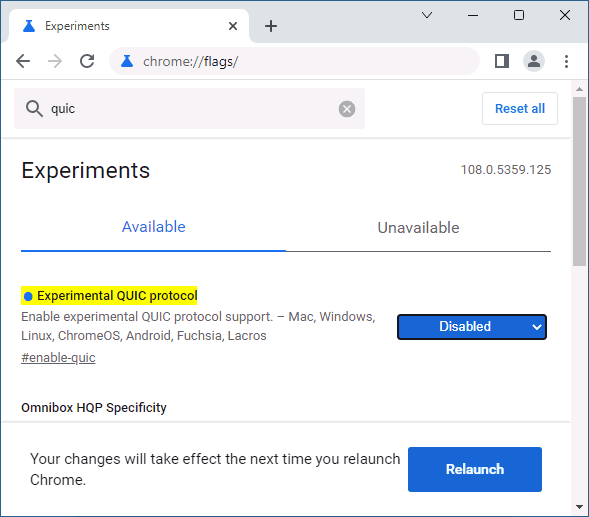
- В адресную строку браузера введите chrome://flags (для Google Chrome), edge://flags (для Microsoft Edge) или browser://flags (для Яндекс Браузера) и нажмите Enter.
- В поиске по экспериментальным функциям введите «quic»
- Отключите опцию «Experimental QUIC protocol» (установите в Disabled) и перезапустите браузер с помощью кнопки перезапуска, которая появится.
Включение всех версий SSL и TLS
Следующий шаг, если предыдущий не принес результата — включение всех версий SSL и TLS, для этого:

- Нажмите клавиши Win+R, введите inetcpl.cpl и нажмите Enter.
- Перейдите на вкладку «Дополнительно».
- Включите все пункты, относящиеся к SSL и TLS, примените настройки.
- Перезапустите браузер.
Дополнительные способы решения проблемы
Если описанные выше методы не исправили ошибку ERR_SSL_PROTOCOL_ERROR, при этом вы уверены, что дело не в сайте, можно попробовать несколько дополнительных вариантов:
- Проверьте, сохраняется ли ошибка при отключенном VPN (если включен), а также если отключить все расширения в браузере (даже нужные и полезные), отключите прокси.
- Попробуйте выполнить сброс сети. Как сбросить настройки сети Windows 11, Сброс настроек сети Windows 10.
- Если на вашем компьютере установлен сторонний антивирус с функциями защиты в Интернете, проверьте, сохраняется ли ошибка, если временно приостановить защиту.
- Проверьте, правильные ли дата, время и часовой пояс установлены в параметрах Windows.
- Если проблема наблюдается только в одной сети (при подключении к одному роутеру), попробуйте перезагрузить его.
- Попробуйте очистить данные браузера, это можно сделать в его настройках или, например, в Google Chrome, нажав сочетание клавиш Ctrl+Shift+Delete.
- Выполните очистку содержимого файла hosts ( как изменить hosts в Windows) или просто удалите этот файл.
- Выполните проверку компьютера на вирусы и наличие вредоносных программ. Если ваш антивирус ничего не находит, можно использовать совокупность утилит Dr.Web CureIt! и AdwCleaner.
Если один из способов сработал, поделитесь в комментариях, что именно помогло в вашем случае — это может быть полезным другим читателям.
А вдруг и это будет интересно:
- Лучшие бесплатные программы для Windows
- В манифесте указана неизвестная структура в Microsoft Store — варианты решения
- Как добавить комментарии, теги и рейтинги к папке Windows
- Не удается войти в учетную запись Windows — как исправить?
- Некоторые параметры задает системный администратор в параметрах электропитания — как исправить?
- Как удалить Галерею в Windows 11
- Windows 11
- Windows 10
- Android
- Загрузочная флешка
- Лечение вирусов
- Восстановление данных
- Установка с флешки
- Настройка роутера
- Всё про Windows
- В контакте
- Одноклассники
-
torsumy 28.12.2022 в 21:31
- Dmitry 27.03.2023 в 08:39
Здравствуйте.
А с датой и временем порядок на компьютере? Да и на роутере тоже лучше правильные поставить (там тоже эта настройка есть).
Просто при защищенном соединении этот фактор важен.
Думаю, что, например, сайты без https у вас должны открываться, в качестве примера для проверки —
http://old-dos.ru/
- Dmitry 07.09.2023 в 19:19
- Живые обои на рабочий стол Windows 11 и Windows 10
- Лучшие бесплатные программы на каждый день
- Как скачать Windows 10 64-бит и 32-бит оригинальный ISO
- Как смотреть ТВ онлайн бесплатно
- Бесплатные программы для восстановления данных
- Лучшие бесплатные антивирусы
- Средства удаления вредоносных программ (которых не видит ваш антивирус)
- Встроенные системные утилиты Windows 10, 8 и 7, о которых многие не знают
- Бесплатные программы удаленного управления компьютером
- Запуск Windows 10 с флешки без установки
- Лучший антивирус для Windows 10
- Бесплатные программы для ремонта флешек
- Что делать, если сильно греется и выключается ноутбук
- Программы для очистки компьютера от ненужных файлов
- Лучший браузер для Windows
- Бесплатный офис для Windows
- Запуск Android игр и программ в Windows (Эмуляторы Android)
- Что делать, если компьютер не видит флешку
- Управление Android с компьютера
- В манифесте указана неизвестная структура в Microsoft Store — варианты решения
- Как добавить комментарии, теги и рейтинги к папке Windows
- Не удается войти в учетную запись Windows — как исправить?
- Некоторые параметры задает системный администратор в параметрах электропитания — как исправить?
- Как удалить Галерею в Windows 11
- Диск разработки в Windows 11
- DISM Ошибка 50 — причины и варианты решения
- PhoneExperienceHost.exe — что это и как отключить?
- Как убрать страницу «Главная» в Параметрах Windows 11
- Как сделать, чтобы ноутбук не выключался при закрытии крышки в Windows 11
- HxTsr.exe — что это за процесс?
- Ноутбук не включается — варианты решения
- Пропали значки на панели задач Windows 11 — как исправить?
- Как переименовать Bluetooth устройство в Windows
- Как отключить ускорение мыши в Windows 11 и 10
- Windows
- Android
- iPhone, iPad и Mac
- Программы
- Загрузочная флешка
- Лечение вирусов
- Восстановление данных
- Ноутбуки
- Wi-Fi и настройка роутера
- Интернет и браузеры
- Для начинающих
- Безопасность
- Ремонт компьютеров
- Windows
- Android
- iPhone, iPad и Mac
- Программы
- Загрузочная флешка
- Лечение вирусов
- Восстановление данных
- Ноутбуки
- Wi-Fi и настройка роутера
- Интернет и браузеры
- Для начинающих
- Безопасность
- Ремонт компьютеров
Исправить ERR SSL PROTOCOL ERROR в браузере

Гугл Хром – один из самых популярных интернет-браузеров среди пользователей. К сожалению, но при всем удобстве пользования этой программой, иногда люди сталкиваются с невозможностью посетить требуемый им веб-ресурс. Причем проблема не касается каких-то подозрительных или заведомо опасных сайтов. Нет, человек не может зайти, к примеру, на Фейсбук или Ютуб. При попытке перехода он видит сообщение ERR SSL PROTOCOL ERROR в Chrome.

Естественно, это неприятно. И хочется максимально быстро устранить ошибку, чтобы возобновить полноценный доступ к Глобальной паутине.
Как это сделать? Прочитав эту статью, вы обязательно узнаете о том, как исправить ERR SSL PROTOCOL ERROR.
Почему возникает подобное состояние – причины неприятного сбоя
Как известно, передача всех данных между компьютером пользователя и удаленными сервера происходит с помощью специального протокола шифрования. Он называется SSL. И вот если система обнаруживает какие-то критические несоответствия, то переход на ту или иную страничку автоматически прерывается, а юзер на экране своего браузера сталкивается именно с таким уведомлением. Кстати, эта ситуация возможна не только в Гугл Хроме, который используется на ПК, но и на аналогичных программах, которые люди эксплуатируют в своих мобильных устройствах. А также в Яндекс Браузере, созданном непосредственно на основе Google Chrome.
Итак, из-за чего же может возникнуть ошибка ERR SSL PROTOCOL ERROR в Яндекс браузер или в Хроме? Основные причины следующие:
- Использование заведомо неправильных и некорректных временных параметров.
- Между сохраненными сертификатами возникает конфликт, связанный с идентичными именами/названиями.
Используемый сертификат система не считает надежным. - Отсутствует стабильное интернет-соединение.
- Блокировка доступа, прежде всего, со стороны системного брандмауэра.
- Сайт, на который пользователь пытается перейти, относится к категории «опасных».
- Неисправности в эксплуатируемой операционке.
- Некорректные параметры веб-браузера.
- Блокировка со стороны антивирусного ПО.
Инструкция, которой следует придерживаться
Начните ее с банальной перезагрузки стационарного компьютера, ноутбука или мобильного устройства. Существует вероятность, что такое простейшее действие устранит какой-то кратковременный сбой и все будет функционировать нормально.
Если этого не произошло, переходим к следующим этапам:
Выставление корректных временных настроек

Сделать это очень просто. Рассмотрим в качестве примера ПК с Виндовс:
- В трее можно увидеть отображение даты и времени.
- Кликнуть в этом месте правой кнопкой мышки, чтобы появилась возможность перейти в настройки.
- Отключить функцию автоопределения.
- Выставить правильные значения самостоятельно и сохранить изменения.
Внимание! Если эти настройки сбиваются при каждом входе в систему, то причиной может оказаться батарейка, которая находится на материнской плате. Скорее всего ее придется заменить на новую.
Смена настроек протокола QUIC
Для того, чтобы осуществить задуманное, необходимо повторить несколько простейших действий:
- Активировать интернет-браузер Хром или ЯБ.
- В строку для адресов вбить команду chrome://flags/#enable-quic. Подтвердить ее.
- Найти в выведенном на экран списке параметр, который называется Экспериментальный протокол QUIC.

- Чуть ниже его названия можно обнаружить выпадающий список. В нем необходимо выставить «Disabled».
Дальше – просто перезапустите браузер и проверьте результат.
Переход на HTTPS
Еще одно достаточно быстрое, но часто весьма эффективное решение. Обратите внимание, как пишется адрес сайта, к которому требуется получить доступ. Если он начинается с HTTP, то необходимо заменить эту часть на HTTPS.
Корректировка параметров безопасности
Этот этап тоже не должен вызывать каких-то проблем даже для самых неопытных юзеров:
- Через кнопку «Пуск» осуществить переход в Панель управления.
- В перечне выбрать «Сеть и Интернет».

- Перейти в настройки, где активировать вкладку «приватность».
- В окошке можно будет увидеть специальный ползунок. Необходимо переставить его в центральное положение.
Завершается все обязательным перезапуском ПК.
Корректировка настроек системного брандмауэра
Для этого также первоначально необходимо будет зайти в раздел «Панель управления». Дальше:

- Выбрать из предложенных вариантов «Параметры брандмауэра Виндовс».
- Обратить внимание на доступные настройки. Кликнуть по возможности включения/выключения.
- Система запросит пароль администратора, если он установлен. Предоставить эти данные для подтверждения своих прав.
- Кликнуть на отключение. Рядом будет написано, что делать подобное – небезопасно. Игнорировать сообщение и нажать на «ОК».
Если результат этих действий отрицательный – вернуть все в изначальное состояние.
Изменение настроек SSL
Почему это надо обязательно сделать? Дело в том, что большинство современных сайтов давно перешли на SSL-протоколы второй и третьей версии. А в используемом браузере они могут оказаться не в активном состоянии. В Гугл Хром все изменяется таким образом:

- После активации браузера, нажать на три вертикальные точки – они расположены в верхнем правом углу.
- В списке выбрать настройки. Прокрутить вниз экран и кликнуть на «Дополнительные».
- Обнаружить и воспользоваться кнопкой, позволяющей изменять настройки прокси-сервера.
- В новом окошке открыть вкладку «Дополнительно».
- Пролистать предложенный список, выставить галочки напротив вариантов, предлагающих использовать SSL 2.0 и 3.0.
Естественно, подтвердить внесенные изменения, выключить онлайн-браузер и запустить его заново.
Возврат SSL-протокола к изначальному состоянию и его очистка
Это – самый последний пункт нашей инструкции. К нему следует переходить только в тех ситуациях, когда предыдущие не позволили устранить проблему:
- Через панель управления зайти в раздел 2Настройки интернета».
- Активировать вкладку «Содержание».
- На экране будет несколько кнопок. Воспользоваться той, которая позволяет выполнить очистку SSL.

Один из предложенных вариантов обязательно окажется нужным решением. Поэтому не переживайте из-за ошибки, а последовательно пытайтесь устранить ее.