
Конвертация Microsoft Word в JPEG
Когда вы создаете документ в Microsoft Word, он по умолчанию сохраняется как файл DOC или DOCX. DOC и DOCX — это практически один и тот же формат, просто DOCX является более новым.
Документы Microsoft Word очень полезны, потому что их можно открывать в различных программах, включая популярный Google Docs, легко редактировать и манипулировать ими. Однако это уравновешивается той проблемой, что документы DOC/DOCX не выглядят одинаково на разных платформах. Если вы тщательно разрабатывали свой документ DOC/DOCX, чтобы он имел определенный вид с использованием уникальных шрифтов, шансы на то, что он будет выглядеть так же, когда ваш друг откроет его на своем компьютере, невелики.
Между тем, файлы JPEG/JPG — это изображения. Они содержат сетку пикселей, на которых может быть изображено что угодно — от фотографий до рисунков и текста. Изображения JPEG выглядят одинаково на любой платформе, что делает их идеальными для передачи зрительной информации от человека к человеку.
Зачем вам конвертировать файл из Microsoft Word в JPEG?
Если вы хотите поделиться документом с кем-то другим, вы, вероятно, хотите быть уверены, что когда они откроют его, он будет выглядеть так, как вы задумали. Это маловероятно с файлом DOC/DOCX, но гарантировано с файлом JPEG. Поэтому преобразование документа из Microsoft Word в JPEG будет идеальным решением в данной ситуации!
Аналогичным образом, некоторые платформы не принимают файлы DOC/DOCX для загрузки. Если вы создали классный пост для Instagram в Microsoft Word, вы не сможете загрузить его в таком виде. Лучше всего будет преобразовать этот файл в JPEG, а затем загрузить его в Instagram.
Скорее всего, вы можете придумать еще много причин для конвертирования DOC в JPEG!
Как можно бесплатно конвертировать файл из Microsoft Word в JPEG?
Наш инструмент позволяет конвертировать файлы из DOC/DOCX в JPEG бесплатно. Не требуется регистрация, нет водяных знаков на конечном преобразовании, и вы можете использовать инструмент столько, сколько захотите, без каких-либо затрат.
Для начала вам нужно загрузить один или до 20 файлов DOC/DOCX. Сначала перетащите файлы в область с надписью “Перетащите файлы сюда”. Если вы пользуетесь мобильным устройством, то можете нажать кнопку “ЗАГРУЗИТЬ”.
После загрузки файлов вы увидите, как они конвертируются в режиме реального времени. Когда конвертация будет завершена, вы можете скачать преобразованные изображения JPEG, нажав кнопку “СКАЧАТЬ” под миниатюрой в очереди. Если вы хотите сэкономить время, вы можете подождать, пока все конвертации будут завершены, а затем нажать кнопку “СКАЧАТЬ ВСЕ”. В результате будет создан один ZIP-файл со всеми изображениями JPEG.
Если вам нужно сделать более 20 конвертаций, это тоже возможно. Все, что вам нужно сделать, это выполнить первую партию конвертации из 20 файлов, загрузить их, а затем нажать кнопку “ОЧИСТИТЬ”. Просто повторите те же шаги с другой партией из 20 файлов. Вы можете делать это столько, сколько захотите.
Безопасно ли использовать этот инструмент?
Если вы беспокоитесь о сохранности своих данных, знайте, что наш сервер удаляет все файлы через 60 минут. Другими словами, через час на нашем сервере не останется никаких записей о загруженных вами документах или преобразованных JPEG. Это обеспечивает безопасность инструмента.
Кроме того, оригиналы документов остаются нетронутыми на вашем компьютере. Когда вы загружаете их, наш сервер просто копирует файл, а затем конвертирует его из этой копии. Ваш оригинал остается в сохранности!
Создайте бесплатный аватар в 4 различных стилях с сервисом Аваташа !
Понравился сервис? Расскажи друзьям!
Все загруженные данные хранятся не более 1 часа.
Как сохранить документ Word в формате JPEG и PDF в JPEG: инструкция
Как сохранить документ формата Doc в Jpeg и PDF в Jpeg
Может случиться так, что вы захотите поделиться документом Word в виде изображения, которое каждый может открыть. К сожалению, вы не можете напрямую экспортировать документ формата Word в формат JPEG, но есть несколько других простых решений. Вот несколько из самых простых.
Конвертировать одну страницу Word в JPEG
Если у вас есть документ Word, состоящий только из одной страницы или если вы хотите захватить только одну конкретную страницу более длинного документа, вы можете использовать программное обеспечение для создания снимков экрана (скрин/screen). Например, это можно сделать стандартным способом, сделав скрин документа Word, вставив его затем в редактор Paint и сохранив в Jpg-формате. Но проще это сделать для Windows или, если у вас Mac, с помощью приложения Snip & Sketch.
Для этого воспользуйтесь приложением Microsoft «Фрагмент и набросок» (Snip & Sketch). Если вы используете компьютер под управлением Windows 10, то, возможно, у вас уже предустановлено данное приложение. Чтобы его найти, введите в строке поиска Windows (лупа в нижней панели управления) запрос Snip & Sketch или «Фрагмент и набросок». Если у вас не установлено данное приложение, вы можете загрузить его бесплатно с официального сайта Microsoft здесь.
Итак, первое, что вам нужно будет сделать, чтобы сохранить документ Word в формате Jpeg, – это уменьшить масштаб документа Word, чтобы вся страница была видна на экране. Это можно сделать, отрегулировав ползунок масштабирования в строке состояния в направлении символа минус. У нас нет точной рекомендации по процентам (все зависит от вашего экрана) – просто убедитесь, что весь документ виден на экране.
Затем, запустив приложение «Фрагмент и набросок», нажмите кнопку «Создать».

На экране появится перекрестие. Нажмите и перетащите перекрестие, чтобы захватить всю страницу документа Word.
Далее, если вы используете Snip & Sketch (приложение «Фрагмент и набросок») в Windows, выберите значок дискеты, чтобы сохранить образ. Пользователи Mac должны выбирать Файл> Экспорт.

Дайте вашему изображению имя и выберите формат «JPG» из списка типов файлов. Наконец, нажмите «Сохранить».

Конвертировать в PDF, а затем в JPEG в Windows
Как мы упоминали ранее, вы не можете конвертировать файл документа непосредственно в JPEG. Однако вы также можете преобразовать документ Word в PDF, а затем в JPEG.
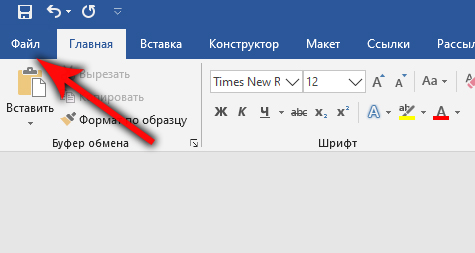
Чтобы преобразовать документ Word в PDF, откройте документ и выберите вкладку «Файл».
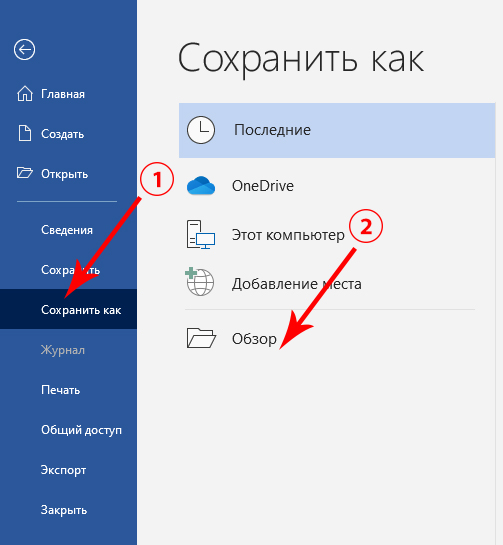
Затем выберите «Сохранить как» на левой панели, а после нажмите «Обзор».
В проводнике выберите папку, в которой вы хотите сохранить файл, и дайте ему имя. Нажмите стрелку в строке, где указан тип сохраняемого файла, и выберите «PDF» из выпадающего списка.
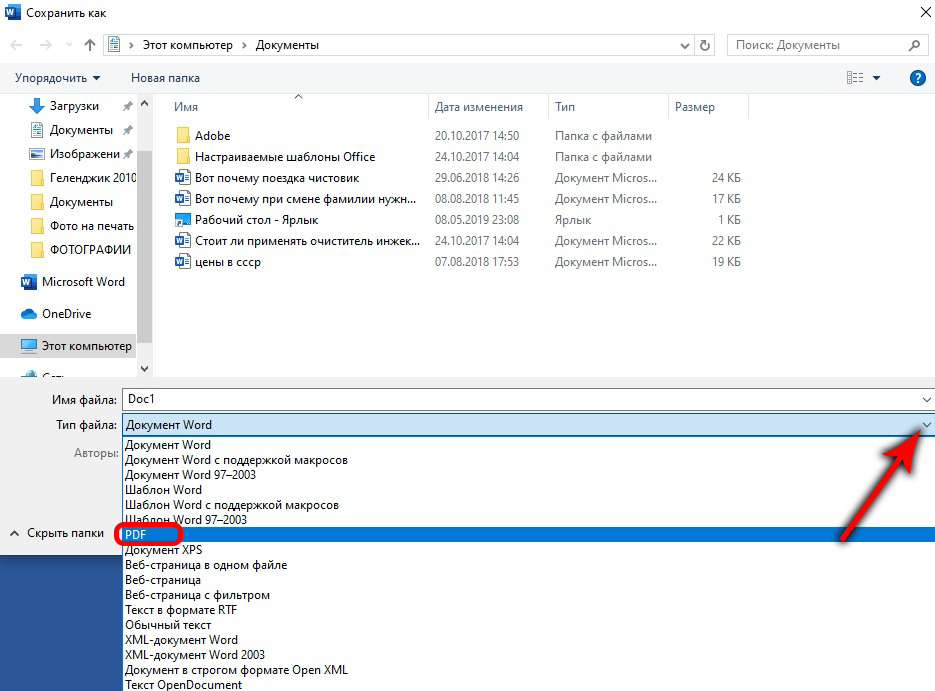
Теперь ваш файл сохранен в формате PDF.
Чтобы конвертировать PDF в JPEG, вам нужно скачать бесплатное программное обеспечение Microsoft для конвертации. Откройте приложение Microsoft Store и введите «PDF to JPEG» (ОБЯЗАТЕЛЬНО на АНГЛИЙСКОМ ЯЗЫКЕ) в строке поиска. Выберите первый вариант из раскрывшегося списка приложений.

На следующей странице отображается некоторая информация о программном обеспечении. Прочитайте его и выберите «Получить».


Программное обеспечение будет установлено автоматически. Откройте его и нажмите «Выбрать файл» в верхней части окна.
Теперь вы сможете легко преобразовать сохраненный ранее документ PDF в JPEG.
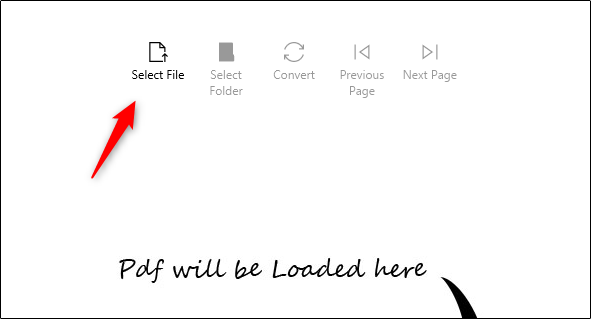
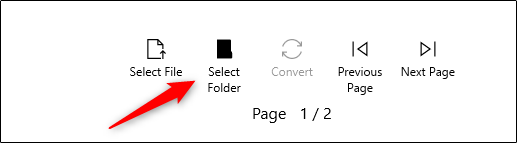
Для этого перейдите к местоположению вашего файла PDF и выберите его. Затем файл откроется в программе конвертации PDF в JPEG. Открыв его, нажмите «Выбрать папку».
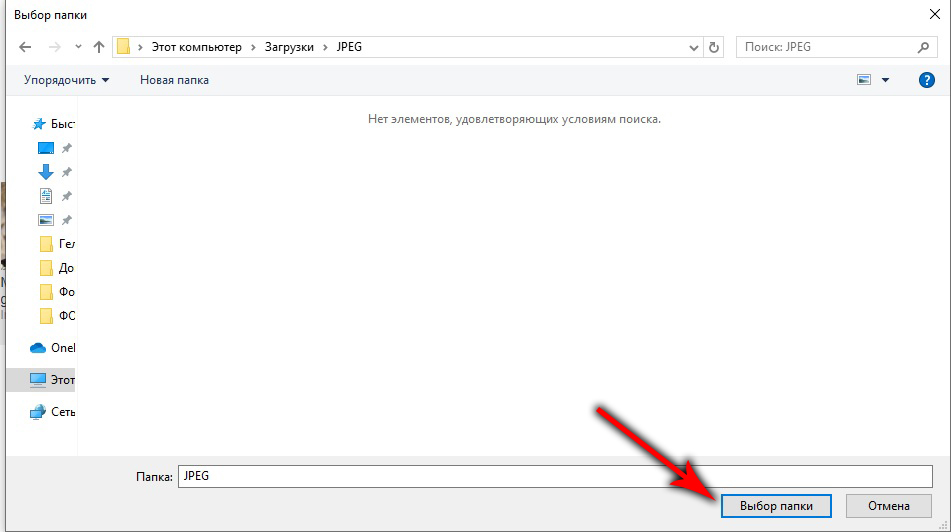
Проводник Windows появится снова. Перейдите в место, где вы хотите сохранить новый файл, а затем нажмите кнопку «Выбрать папку».
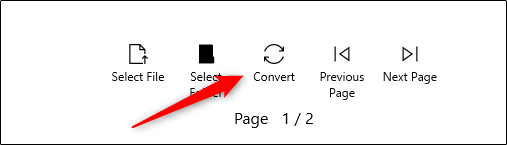
Наконец, выберите «Конвертировать».
Ваш PDF теперь будет конвертирован в JPEG.
Конвертировать документ Word в PDF, а затем в JPEG на Mac
Шаги для преобразования Word Doc в PDF на Mac точно такие же, как шаги, упомянутые в предыдущем разделе. Тем не менее Mac поставляется с программой «Preview», которая может выполнять преобразование PDF> JPEG, поэтому здесь не требуется никакого дополнительного программного обеспечения.
Повторите шаги из предыдущего раздела, чтобы преобразовать документ Word в PDF. Когда ваш файл PDF готов, щелкните правой кнопкой мыши файл, выберите «Открыть с помощью» в меню и выберите «Предварительный просмотр».

В левом верхнем углу окна выберите «Файл». Появится раскрывающееся меню. Здесь выберите «Экспорт».
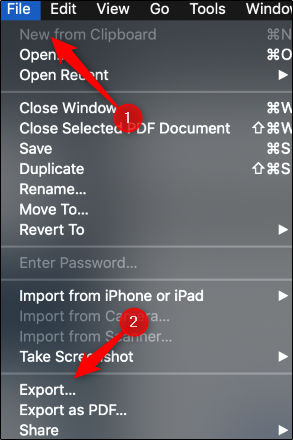
Появится новое окно. Нажмите стрелку рядом с «Форматировать», чтобы отобразить список параметров. Выберите «JPEG» из списка. После этого выберите «Сохранить».
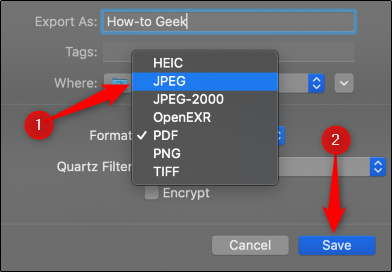
Ваш PDF теперь будет конвертирован в JPEG.
Не хотите пройти через все эти шаги, чтобы преобразовать документ Word в JPEG? Есть бесплатный онлайн-сервис конвертеров Word в JPEG, которые работают очень хорошо.
Конвертер DOC (WORD) в JPG
Сконвертируйте ваши doc-файлы в jpg онлайн и бесплатно
Выберите файлы
Выберите файлы
Перетащите файлы сюда. 100 MB максимальный размер файла или Регистрация
- Image
- Document
- Ebook
- Audio
- Archive
- Video
- Presentation
- Font
- Vector
- CAD
- Image
- Document
- Ebook
- Audio
- Archive
- Video
- Presentation
- Font
- Vector
- CAD
Документ Microsoft Word
DOC ― это расширение файлов для документов текстового редактора. Оно связано преимущественно с приложением Microsoft Word. Файлы DOC также могут содержать графики, таблицы, видео, изображения, звуки и диаграммы. Этот формат поддерживается почти всеми операционными системами.
больше информации
Объединенная группа экспертов в области фотографии
Расширение JPG присвоено файлам изображений. Множество фотографии и веб-графика сохраняется в JPG. В целях сжатия растровые изображения сохраняются в .jpg, что облегчает передачу и загрузку этих файлов через Интернет. JPG-формат основан на 24-битной цветовой палитре. Чем больше уровень сжатия, применяемый при создании JPG-файла, тем хуже становится качество изображения при его распаковке.
DOC в JPG
You are attempting to upload a file that exceeds our 50MB free limit.
You will need to create a paid Zamzar account to be able to download your converted file. Would you like to continue to upload your file for conversion?
No, thanks Continue uploading file
Add File by URL
* Links must be prefixed with http or https, e.g. http://48ers.com/magnacarta.pdf
Your Files. Your Data. You in Control.
Ваши файлы. Ваши данные. Вы в контроле.
- Бесплатные преобразованные файлы надежно хранятся не более 24 часов.
- Файлы платных пользователей хранятся до тех пор, пока они не решат их удалить.
- Все пользователи могут удалять файлы раньше, чем истечет срок их действия.
Files to Convert
Overall conversion/upload progress:
| File Name | File Size | Progress |
|---|
Нажмите Выбрать файлы, чтобы добавить файлы, или Конвертировать сейчас, чтобы начать преобразование файлов.
Вы в хорошей компании:
Zamzar конвертировал около 510 миллионов файлов начиная с 2006 года
DOC (Document)
- DOC Converter
- View other document file formats
- Microsoft Word
- Apple Pages
- AppleWorks
- StarOffice
- AbiWord
- KWord
- application/msword
- Более подробная информация о файлах DOC
- Бесплатные альтернативы Microsoft для открытия файлов DOC
- Microsoft Office спецификации формата в бинарном файле
JPG (Image)
- JPG Converter
- View other image file formats
- Apple Preview
- Adobe Photoshop
- Corel Paint Shop Pro
- Microsoft Windows Photo Gallery Viewer
- image/jpeg
- Более подробная информация о файлах JPG
- Выбрать лучший способ сжать файл JPG
Преобразование файлов DOC
Используя Zamzar можно конвертировать файлы DOC во множество других форматов
- doc в azw3 (Amazon KF8 eBook File)
- doc в bmp (Windows bitmap)
- doc в docx (Microsoft Word 2007 Document)
- doc в epub (Open eBook File)
- doc в fb2 (FictionBook 2.0 File)
- doc в gif (Compuserve graphics interchange)
- doc в html (Hypertext Markup Language)
- doc в html4 (Hypertext Markup Language)
- doc в html5 (Hypertext Markup Language)
- doc в jpg (JPEG compliant image)
- doc в lit (Microsoft eBook File)
- doc в lrf (Sony Portable Reader File)
- doc в md (Markdown Document)
- doc в mobi (Mobipocket eBook)
- doc в mp3 (Compressed audio file)
- doc в odt (OpenDocument text)
- doc в oeb (Open eBook File)
- doc в pages (Apple iWork Pages Document)
- doc в pages09 (Apple iWork ’09 Pages Document)
- doc в pcx (Paintbrush Bitmap Image)
- doc в pdf (Portable Document Format)
- doc в pml (eBook File)
- doc в png (Portable Network Graphic)
- doc в ps (PostScript)
- doc в rb (RocketEdition eBook File)
- doc в tcr (Psion eBook File)
- doc в tiff (Tagged image file format)
- doc в thumbnail (Thumbnail image)
- doc в txt (Text Document)