
Настройки почтового сервера iCloud для других почтовых клиентских приложений
Используйте эти настройки почтового сервера iCloud, чтобы вручную настроить свою учетную запись Почты iCloud в почтовом клиентском приложении.
Вам нужны настройки почтовых серверов?
- Использование настроек iCloud на компьютере Mac в ОС OS X Lion 10.7.4 или более поздней версии.
- Использование iCloud для Windows на компьютере PC в ОС Windows с Microsoft Outlook 2010–2016. Настройка двухфакторной аутентификации и создание специального пароля для Почты iCloud.
- Использование настроек iCloud на iPhone, iPad или iPod touch с ОС iOS 7 или более поздней версии.
Настройки почтового сервера iCloud
- Почта iCloud использует стандарты IMAP и SMTP, которые поддерживает большинство современных приложений электронной почты. Почта iCloud не поддерживает протокол POP.
- При настройке учетной записи с использованием системных настроек iCloud или программы «Почта» в macOS 10.7.4 и более поздних версий эти настройки не отображаются, так как конфигурируются автоматически.
- В документации к почтовому клиентскому приложению указано, как использовать эти настройки.
Информация о сервере IMAP входящей почты iCloud
- Имя сервера: imap.mail.me.com
- SSL требуется: да
- Если появляется сообщение об ошибке при использовании SSL, попробуйте использовать TLS.
Информация о сервере SMTP исходящей почты iCloud
- Имя сервера: smtp.mail.me.com
- SSL требуется: да
- Если появляется сообщение об ошибке при использовании SSL, попробуйте использовать TLS или STARTTLS.
Информация о продуктах, произведенных не компанией Apple, или о независимых веб-сайтах, неподконтрольных и не тестируемых компанией Apple, не носит рекомендательного или одобрительного характера. Компания Apple не несет никакой ответственности за выбор, функциональность и использование веб-сайтов или продукции сторонних производителей. Компания Apple также не несет ответственности за точность или достоверность данных, размещенных на веб-сайтах сторонних производителей. Обратитесь к поставщику за дополнительной информацией.
Дата публикации: 22 августа 2023 г.
iPhonesia.ru
Настройка «Яндекс.Почты» и Mail.ru на iPhone и iPad
- 31-01-2019, 15:22
- |
- оценили: 9
- |
- просмотров: 17 572
- |
- ошибка в тексте
- |
- ‹ вернуться назад
Настроить электронную почту в iPhone и iPad не составляет большого труда. Если же у вас все же возникли с этим проблемы, рекомендуем ознакомится с данной статьей, которая позволит вам добавить учетную запись «Яндекс.Почты», Mail.ru, Rambler и прочих в стандартное приложение «Почта» на iOS.
«Яндекс.Почта»
1. Войдите в почту и перейдите в ее настройки (шестеренка в правом верхнем углу).
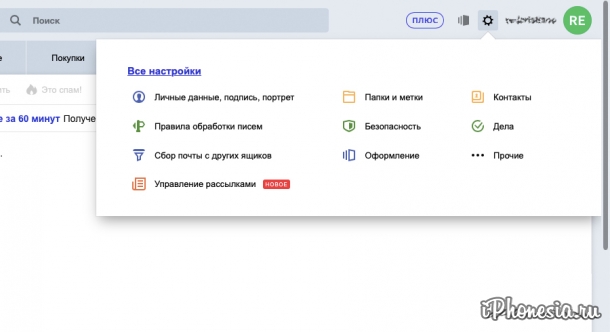
2. В открывшемся окне нажмите на «Все настройки».
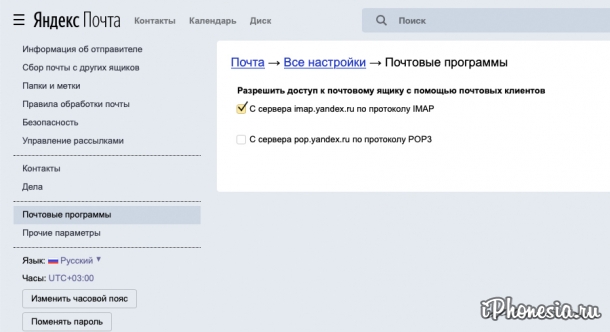
3. Перейдите в раздел «Почтовые программы».
4. Здесь необходимо поставить галочку напротив «С сервера imap.yandex.ru по протоколу IMAP». Галочку напротив «С сервера imap.yandex.ru по протоколу POP3» лучше убрать, если вы не собираетесь использовать данный протокол. Так вы облегчите себе настройку почты.
5. Откройте на iPhone/iPad «Настройки» — «Пароли и учетные записи» — «Добавить учетную запись» — «Другое» — «Новая учетная запись».
6. Заполните поля E-mail и «Пароль» согласно вашей учетной записи, нажмите «Далее». После проверки «Почта» предложит вам сохранить учетную запись.
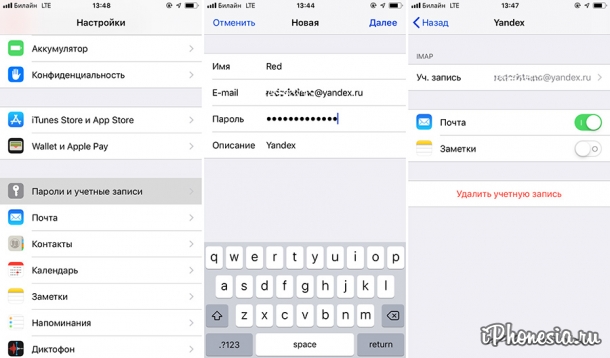
7. «Почта» готова к работе.
«Рамблер/почта»
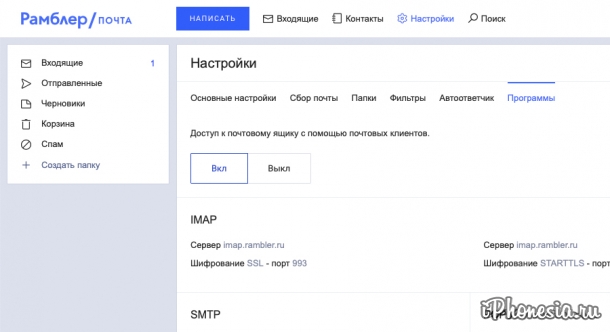
1. Войдите в почту и перейдите в ее настройки (слева от поиска).
2. Перейдите в раздел «Программы».
3. Переключите ползунок в состояние «Вкл» в подразделе «Доступ к почтовому ящику с помощью почтовых клиентов».
4. Подтвердите действие с помощью капчи, если она выскачет.
5. Откройте на iPhone/iPad «Настройки» — «Пароли и учетные записи» — «Добавить учетную запись» — «Другое» — «Новая учетная запись».
6. Заполните поля E-mail и «Пароль» согласно вашей учетной записи, нажмите «Далее».
7. Сервера входящей и исходящей почты заполните следующим образом:
«Сервер входящей почты»
Имя узла: imap.rambler.ru
Имя польз.: ваша почта
Пароль: пароль от вашей почты«Сервер исходящей почты»
Имя узла: smtp.rambler.ru
Имя польз.: ваша почта
Пароль: пароль от вашей почты7. После проверки «Почта» предложит вам сохранить учетную запись. На этом все, «Почта» готова к работе.
1. Откройте на iPhone/iPad «Настройки» — «Пароли и учетные записи» — «Добавить учетную запись» — «Другое» — «Новая учетная запись».
2. Заполните поля E-mail и «Пароль» согласно вашей учетной записи, нажмите «Далее».
3. Сервера входящей и исходящей почты заполните следующим образом:
«Сервер входящей почты»
Имя узла: imap.mail.ru
Имя польз.: ваша почта
Пароль: пароль от вашей почты«Сервер исходящей почты»
Имя узла: smtp.mail.ru
Имя польз.: ваша почта
Пароль: пароль от вашей почты4. После проверки «Почта» предложит вам сохранить учетную запись.
Почему на iPhone не удается добавить ящик Яндекс в приложении Почта
Решил добавить почтовый ящик сервиса Яндекс в стандартном приложении Почта на iPhone. При настройке возникает ошибка “неверный логин или пароль”. Почему не получается авторизоваться в почте?
Мы уже рассказывали, что другой отечественный сервис Mail.ru внес изменения в правила работы со сторонними приложениями и теперь для использования со стандартным приложением Почта на iPhone или Mac нужно использовать уникальные пароли приложений.
В Яндекс пока такие ограничения не ввели, но обычно проблемы с добавлением ящика возникают из-за работы этой опции.
Как настроить пароли приложений для почты Яндекс
Если вы активировали опцию Пароли приложений ранее, то сейчас вы не сможете авторизоваться при помощи обычного пароля для веб-версии.
Для проверки и настройки сделайте следующее:
1. Откройте веб-версию почтового сервиса Яндекс в любом браузере.
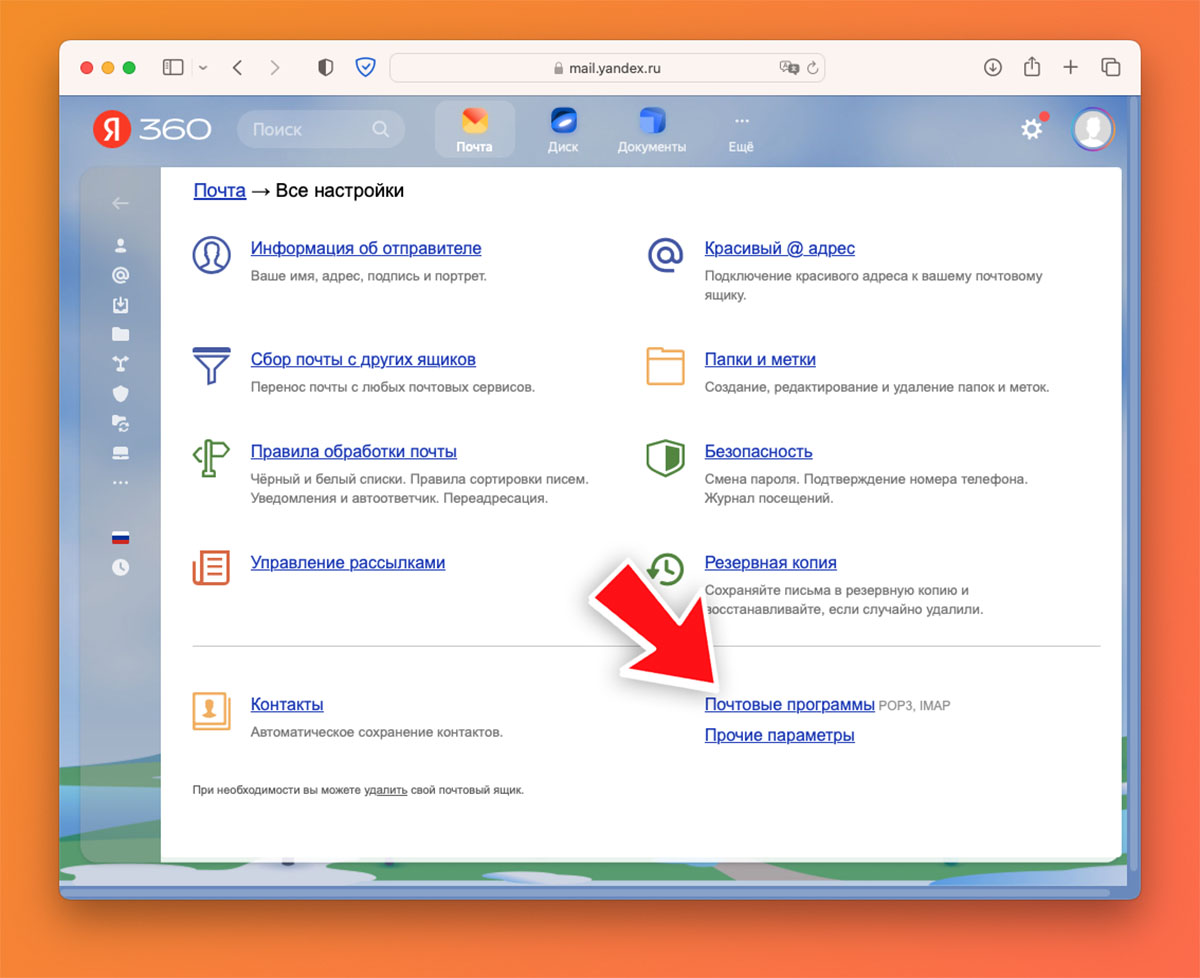
2. Нажмите на шестеренку в правом верхнем углу и выберите пункт Все настройки.
3. Откройте раздел Почтовые программы.
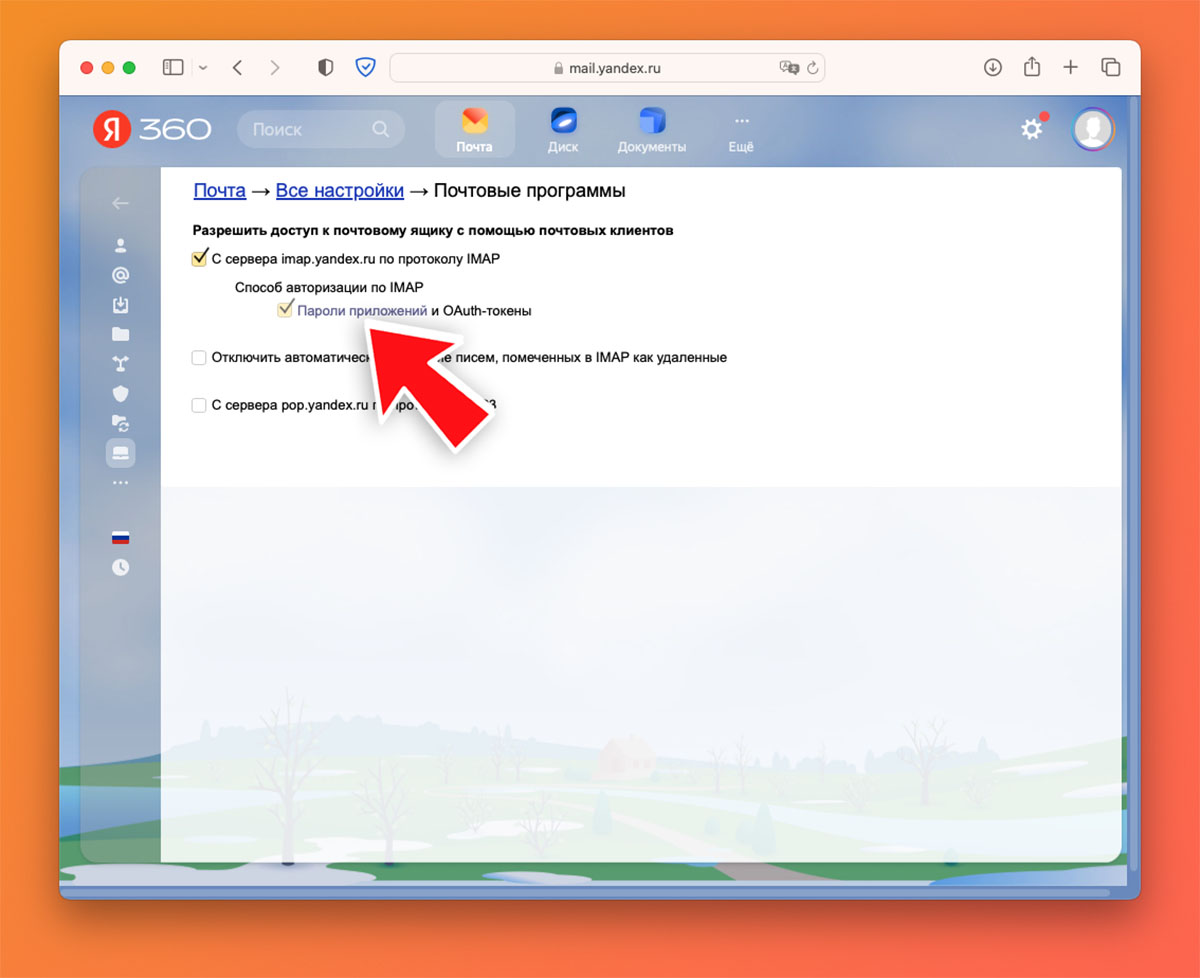
4. Увидите опцию Пароли приложений. Если она активна, то для авторизации в каждом отдельном клиенте нужно создавать уникальный пароль.
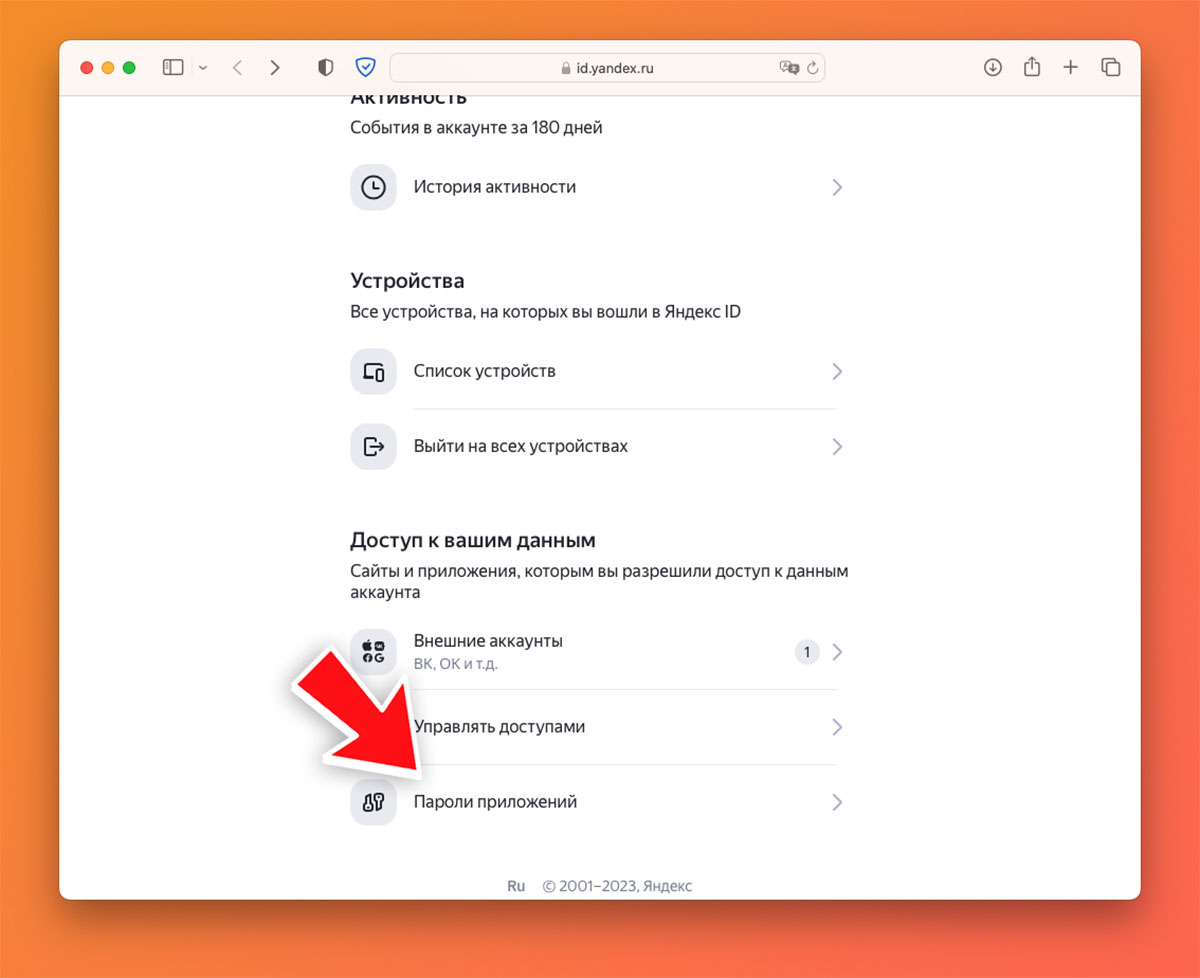
Для этого откройте раздел безопасности своей учетной записи и в пункте Пароли приложений создайте новый код.
В противном случае можете отключить опцию и использовать обычный пароль (как для входа в веб-версию) для приложений на всех своих гаджетах. Обратите внимание, что данный способ является менее безопасным.
Как добавить Яндекс почту на iPhone

Недавно приобрели себе iPhone и решили добавить электронную почту, которая зарегистрирована в Яндексе? Это вполне логичное и правильное решение. Вы можете в несколько кликов добавить свой почтовый адрес в приложении от Яндекса или стандартной программе «Почта» от Apple, чтобы получать уведомления о входящих письмах. И в этой статье мы расскажем, как настроить Яндекс почту на Айфоне разными способами, и вы уже сами выберете, какой именно вариант вам использовать.
- 1 Как настроить Яндекс почту на Айфоне
- 1.1 Настройка через приложение «Почта»
- 1.2 Настройка через приложение Яндекс Почта для Айфона
- 1.3 Настройка Яндекс Почты через браузер в iPhone
Как настроить Яндекс почту на Айфоне
Мы предполагаем, что у вас уже зарегистрирована учетная запись в Яндексе, причем в этом материале и идет речь конкретно о данном почтовом сервисе. А вообще мы ранее уже рассказывали на нашем сайте, как зарегистрировать почтовый ящик на телефоне, и что для этого необходимо.
Настройка через приложение «Почта»
Практически на всех девайсах Apple (iPad, iPhone), можно использовать стандартное приложение «Почта», которое позволяет работать практически с любыми почтовыми сервисами, как в России и СНГ, так и по всему миру, используя соответствующие настройки.
- Зайдите в раздел «Настройки» на своем телефоне;

- Далее перейдите в «Почта»;

- Нажимаете пункт «Учетные записи»;

- Ниже кликаете по вкладке «Новая учетная запись»;

- Так как среди предложенных сервисов не будет Яндекса, вам нужно кликнуть вкладку «Другое»;

- Нажимаете «Новая учетная запись»;

- Укажите данные для авторизации в сервисе Яндекса. Здесь необходимо указать свое «Имя» и «Фамилию» (не важно, какие), логин почты вместе с доменом, например, vasya@yandex.ru, а ниже пароль;

- Нажимаете «Далее» в верхней вкладке;
- В следующем окошке система подставит данные для IMAP и POP почты Yandex, где мы вам рекомендуем просто нажать «Далее»;

- Сохраняете все данные и ожидаете, когда письма загрузятся в приложении «Почта».
Внимание! Если у вас не получается настроить почту Яндекса на Айфоне, и вы хотите в ручном режиме ввести все данные IMAP и POP, перейдите по ссылке https://yandex.ru/support/mail/mobile-mail.html, где выберите свой девайс (iOS). Кстати, если забыли свой адрес электронной почты, то можете прочитать наш отдельный материал, где мы описали, как узнать свою почту на телефоне.
Также рекомендуем вам в настройках своей почты Yandex активировать некоторые пункты в настройках, чтобы все письма на телефоне загружались корректно. Для этого выполните следующие действия:
- Перейдите в раздел «Почты» Яндекса с браузерной версии, например, с ПК;
- Вверху справа нажмите на иконку «Шестеренки»;
- Нажмите пункт «Прочие», чтобы перейти в раздел настроек;

- В левом меню выберите вкладку «Почтовые программы»;
- Здесь активируйте пункт №1 (для протокола IMAP) и пункт №3 (для протокола POP3).

Собственно, на этом настройка почты Яндекса на телефонах от Apple завершена, и в целом никаких проблем возникнуть не должно. Вообще приложение «Почта» на Айфонах работает корректно и быстро загружает все письма, причем здесь можно использовать различные сервисы, например, тот же Gmail, Mail.ru и прочие.
Настройка через приложение Яндекс Почта для Айфона
Если вы хотите получать почту через официальное приложение Яндекса на iPhone, можно установить их отдельный клиент на свой девайс, причем там настройка осуществляется в разы быстрее. Порядок действий следующий:
- В Apple Store найдите приложение «Яндекс Почта» и загрузите его;

- Как только программа будет установлена, откройте ее;
- В главном меню нажмите на иконку в левом верхнем меню;
- Далее нажмите на «+», чтобы добавить новую учетную запись;

- В списке выберите «Яндекс»;

- Укажите логин для авторизации и нажмите «Далее»;

- Укажите пароль в следующем окне.

Как только авторизация будет пройдена, у вас на Айфоне появится почта Яндекса, которая будет работать через официальное приложение поискового гиганта. Хотя вы можете использовать обе программы, как «Почта» от Apple, так и Яндекс Почта, однако учтите, что несколько программ, которые загружают одни и те же данные, серьезно нагружают ваш телефон и расходуют лишний заряд батареи.
Настройка Яндекс Почты через браузер в iPhone
Этот вариант больше подходит для тех случаев, когда вам необходимо авторизоваться в своей почте на Яндексе и быстро отправить письмо или прочитать что-то. Для этого можно войти под своим логином через браузерную версию на Айфоне.
- Откройте любой браузер на Айфоне. Можете воспользоваться стандартным Safari;
- Перейдите на сайт yandex.ru;
- Вверху нажмите вкладку «Войти»;

- Укажите логин и пароль от своей учетной записи.

На этом процесс авторизации будет пройден, и вы получите доступ к почтовому ящику в Яндексе через браузерную версию. Причем можно сохранить пароль в браузере, чтобы потом авторизоваться можно было автоматически, подставив все необходимые данные в один клик. Надеемся, что наша инструкция поможет вам быстро настроить Яндекс почту на Айфоне и получить доступ к своим письмам.
Поделиться ссылкой: