
Как вынести Яндекс Браузер на рабочий стол
Использование ярлыка браузера на рабочем столе позволяет пользователю быстро и без проблем войти в интернет. Но, не всегда значок появляется автоматически. Тогда возникает вопрос, как вынести яндекс браузер на рабочий стол? Прочитав данную инструкцию, вы найдете ответы на интересующие вас вопросы.
На компьютере
Существует несколько способов по достижению данной цели, но я расскажу и покажу 2 самых простых из существующих. Если вы будете следовать моей инструкции, то у вас обязательно все получится.
Как вывести ярлык браузера
- Изначально нужно открыть «Пуск» щелчком левой кнопки мыши. Там нажать на строчку «Найти программы и файлы»
- В данной строке набираем «Yandex» и находим необходимый нам значок.

- Кликаем на него правой кнопкой мыши и выбираем раздел отправить. В нем находим пункт «Рабочий стол» и жмем на него ЛКМ.

- Готово! После этих действий значок яндекс браузер будет отображен на рабочем столе вашего ПК.
Второй способ:
- Начать нужно как и в первом способе: откроем «Пуск» и в строчке наберем «Yandex».

- После этого находим значок яндекс браузера и «захватываем» его левой кнопкой мыши. Перетаскиваем на рабочий стол. Действие выполнить удастся тогда, когда появится синяя стрелочка рядом со значком. Если горит красный крестик, то перенести не получится. Выбираем свободное место на главном экране.

- Готово! Если все действия выполнили верно, то значок будет перенесен.
Как добавить сайт на рабочий стол
Простой и доступный способ:
Если вам не нужен сам значок браузера, а лишь его сайт, то воспользуйтесь следующим методом:
- В любом свободном месте на рабочем столе нашего персонального компьютера кликаем правой кнопкой мыши. Выбираем пункт «Создать» и жмем на «Ярлык».

- В открывшемся окне нужно будет указать адрес расположения объекта. Так как нам нужен сайт яндекса, то указываем ссылку «https://www.yandex.by/» и жмем «Далее».

- Следующим шагом необходимо будет придумать название ярлыка. Но нам ничего придумывать не нужно, просто назовем его «Яндекс», чтобы в будущем не запутаться.

- Как все действия выполнены, жмем на строчку «Готово». Теперь кликнув несколько раз на ярлык, вы можете убедиться, что все сделали правильно, так как откроется сайт яндекса.
На телефоне
Эта операция делается проще простого. Нужно лишь выполнить несколько простых действий:
- Открываем список всех программ и находим там яндекс.

- Пальцем «захватываем» значок браузера, и перетаскиваем его в нужное нам место.

- Вот и все. Отпускаем наш браузер и он остается на главном экране смартфона.

Если таким способом не получилось, то можно удалить яндекс браузер и заново его установить из магазина, тогда значок точно появится на главном экране вашего телефона.
Пропавший с рабочего стола значок яндекс браузера – это не беда. Вернуть его очень просто, достаточно лишь следовать способам из моей инструкции. Благодаря этим способам, вы с легкостью сможете отобразить значок яндекс браузера хоть на компьютере, хоть на телефоне.
Как устранить самопроизвольный запуск Яндекс браузера

Ни для кого не секрет, что интернет является самым настоящим рассадником вредоносного программного обеспечения и прочих опасных вещей. Даже пользователи с надежной антивирусной защитой подвержены опасности и есть вероятность того, что их компьютер может быть заражен вирусами из самых разных источников. Говорить о тех, чьи ПК совсем не защищены, даже нет смысла.
Достаточно часто проблемы проявляются при работе с браузерами. Это проявляется в отображении большого количества рекламы, некорректной и медленной работе. Другой распространенный признак – произвольно запускающиеся страницы и ссылки, которые не просто раздражают, но и мешают работе.
В этой статье мы поговорим о том, почему яндекс браузер открывается сам по себе, с чем это связано и как решить данную проблему. Давайте рассмотрим основные причины и найдем их быстрое, но при этом эффективное решение.
Вредоносное ПО и вирусы
Именно вирусы и опасное программное обеспечение считаются самой популярной причиной самопроизвольного запуска обозревателя. В этом случае первое, что необходимо сделать – просканировать ПК на наличие вирусов. Если на вашем компьютере отсутствует даже базовая защита в виде антивируса, то рекомендуем как можно быстрее ее поставить. Ранее мы писали о разнообразных антивирусных программах, среди которых вы можете выбрать наиболее подходящую вам.

Если на вашем устройстве уже установлен антивирус, но ему не удалось ничего не найти, то следует попробовать применить специальные сканеры. Они специализируются на устранении шпионского, рекламного и прочего опасного программного обеспечения. Как показывает практика, достаточно одного самого простого антивируса и сканера чтобы надежно защитить ваш ПК.
AdwCleaner
В большинстве случаев, когда отключить автозапуск браузера не получается с помощью проверки и удаления вирусов обычными антивирусными программами, на помощь приходит AdwCleaner. Ее работа преимущественно направлена на выявление и удаление любых угроз рекламного характера. К тому же она абсолютно бесплатная и не требует установки, что, на мой взгляд, очень удобно.
- После запуска, нажимаем «Scan» и дожидаемся окончания проверки.

- В графе «Results» (Результаты) мы можем увидеть все найденные угрозы, чтобы удалить их нажмите кнопку «Clean».

Таким образом, автозапуск Яндекс браузера будет отключен. Однако данный способ не помогает в тех случаях, когда проблема вызвана совершенно другими причинами, о которых мы поговорим ниже.
Запуск при старте компьютера
Нередко по тем или иным причинам, в том числе из-за вирусов, Яндекс браузер прописывается в автозапуск и открывается сам по себе при включении компьютера.
Чтобы убрать его из автозапуска нужно выполнить следующее:
- Нажимаем сочетание клавиш «Win+R» и в открывшемся окне прописываем «msconfig».

- Переходим в раздел «Автозагрузка», находим Yandex и снимаем установленную рядом с ним галочку, щелкаем по кнопке «Применить», затем «ОК». Так мы уберем его из автозапуска.

- Перезагружаем ПК.
Проблема должна быть решена, но если этого не произошло, двигаемся дальше.
Планировщик заданий
Иногда бывает так, что даже после обнаружения и удаления вируса обозреватель все равно открывается по несколько раз самостоятельно, причем без рекламы. Очень часто это происходит по определенному расписанию, допустим, в одно и то же время ежедневно. Исходя из этого, можно предположить, что вирус установил исполняемую задачу, и ее необходимо удалить.
В операционной системе Windows за выполнение задач по расписанию отвечает отдельная программа «Планировщик заданий.
Зайти в нее можно одним из двух способов:
- Заходим в «Пуск» и набираем в поиске «Планировщик заданий».

- Заходим в «Панель управления/Система и безопасность/Администрирование» и запускаем «Расписание выполнения задач».

- Теперь следует отыскать подозрительную задачу, которая связана с браузером. Щелкните по ней левой мышкой и в правом окне нажмите кнопку «Удалить».

Теперь вы знаете что делать, если проблема с самопроизвольным запуском обозревателя связана с задачами по расписанию. Если же вам не удалось исправить неполадку, то давайте перейдем к следующему варианту.
Изменение свойств ярлыка
В некоторых случаях вирусы действуют намного проще и просто изменяют свойства запуска обозревателя, из-за чего при запуске браузера открывается неизвестный сайт. То есть, исполняемый файл запускается с конкретными параметрами, в том числе с отображением рекламы.
Мошенники создают bat-файл, не распознаваемый в качестве вируса ни одним антивирусом, так как для них это обычный текстовый файл с последовательными командами. Зачастую он используется для того, чтобы сделать работу в ОС Windows проще, но хакеры применяют его и в виде средства для воспроизведения рекламы и произвольного запуска обозревателя.
Удалить его достаточно просто, для этого следуйте нижеприведенной инструкции:
- Кликаем правой мышкой по ярлыку Яндекс.Браузера и в контекстном меню выбираем «Свойства».

- Перемещаемся во вкладку «Ярлык» и нас интересует поле «Объект».
- Теперь смотрим в конец строки, если вместо «browser.exe» стоит «browser.bat», то мы нашли причину того, почему браузер запускается сам по себе. И это необходимо исправить, делаем следующее:

- Во вкладке «Ярлык» нажимаем «Расположение файла».

- Заходим туда и находим нужный нам bat-файл. Предварительно нужно включить в операционной системе отображение скрытых папок и файлов и убрать скрытие защищенных файлов.
- Удаляем найденный bat-файл вместе со старым ярлыком Yandex.
После этого вам остается просто создать новый ярлык и снова наслаждаться работой в Яндексе.
Записи в реестре
Обратите свое внимание на то, какие браузер открывает страницы с рекламой и запишите их, например, в блокнот, далее они нам пригодятся. Теперь нам нужно открыть редактор реестра:
- Нажмите сочетание клавиш «Win+R».
- Пропишите в строке «regedit» и нажмите «ОК».

- На всякий случай следует создать резервную копию всего реестра, чтобы в случае ошибочного удаления какой-либо записи, можно было восстановить все к первоначальному состоянию. Для этого в верхнем меню выберите пункт «Файл — Экспорт», укажите любое название, место расположения и нажмите «Сохранить».

- Далее нужно открыть поиск по реестру комбинацией «Ctrl+F» или через верхнее меню «Правка».

Если вы ранее входили в реестр и не вышли из какой-то ветки, то поиск будет вестись исключительно внутри нее. Поэтому для поиска по всему реестру необходимо переключиться с открытой ветки на «Компьютер» и сделать это можно в левой части экрана.

Теперь чтобы убрать вкладки, которые сами открываются, необходимо:
- В строку поиска прописать адрес сайта (например, если у вас открывается сайт «http://example.com», то в это поле вы пишите «example»), открываемый в браузере, и нажать «Найти далее».

- При положительном результате поиска путем нажатия клавиши «Delete» удаляем выделенные в левой части экрана ветки.

- После того, как запись будет удалена, переходите к поиску сайта в других ветках нажатием «F3».
После устранения всех записей, проблема должна быть решена. Если ничего не изменилось и Яндекс браузер все равно самостоятельно открывает новые окна, следует перейти к следующему пункту.
Сторонние расширения
В Яндекс.Браузере по умолчанию активирована функция, позволяющая расширениям работать даже после его закрытия. Если плагин со встроенной рекламой, то это может быть полноценной причиной самопроизвольного запуска обозревателя при включении компьютера или обычной работе в ОС.
В этом случае исправить ситуацию невероятно просто:
- Открываем Яндекс браузер.
- Заходим в «Меню/Дополнения».

- Пролистываем страницу вниз, находим блок «Из других источников» и смотрим имеющиеся расширения.

- При наличии подозрительных плагинов удалите их.
Возможно, вы не устанавливали его самостоятельно. Это случается, когда пользователи невнимательно скачивают и устанавливают на компьютер какую-то утилиту или программу. Вместе с ними могут быть загружены ненужные расширения и приложения рекламного характера, вызывающие в итоге открытие много лишних окон с рекламой.
Если нет подозрительных расширений или вы не можете их определить, то попробуйте отыскать виновника, прибегая к методу исключения. Для этого отключайте по очереди плагины, пока не будет обнаружен тот, выключая который обозреватель перестает самостоятельно запускаться.
Возвращение к первоначальным настройкам
Если ничего вышеизложенное вам не помогло в решении проблемы и все равно в браузере постоянно открываются новые вкладки с рекламой, то следует попробовать сделать сброс настроек. Для этого нужно:
- Зайти в «Меню/Настройки».

- Нажать на кнопку дополнительных настроек.

- Найти кнопку и нажать кнопку «Сброс настроек», обычно она находится в самом низу страницы, и выбрать «Сбросить».

Точно следуя представленному алгоритму, вы сможете сбросить имеющиеся настройки, что возможно поможет исправить ситуацию.
Очистка файла Hosts
Данный файл отвечает за правильную работу всей системы, и он нередко подвергается заражению вредоносным кодом. Поэтому при любых сбоях приложений, непонятной работе компьютера необходимо своевременно его проверять и чистить.
К редактированию файла «hosts» нужно с особой осторожностью, поскольку из-за любых неверных действий, могут перестать работать некоторые программы.
Давайте разберем этот пункт более подробно:
- Открываем локальный диск с установленной Window, в моем случае это диск «С».
- Затем переходим в папку «Windows — System32 — drivers — etc».
- Найдите файл «hosts» и откройте его с помощью блокнота.

- Удалите все подозрительные строки, которые ниже строки «::1 localhost».

В первую очередь стоит удалять неизвестные вам сайты, например, если у вас установлен Photoshop, то, скорее всего вы обнаружите строки с окончанием «adobe.com». Такие строки удалять не надо, это касается и других программ.
В некоторых случаях антивирусное ПО может блокировать к нему прямой доступ, поэтому следует загрузиться в безопасном режиме и заново выполнить каждый пункт.
Переустановка браузера
В случае если ни один из предложенных нами способов вам не помог и браузер Yandex по-прежнему автоматически открывается, всегда можно прибегнуть к наиболее радикальному варианту – переустановке обозревателя.
Рекомендуется перед началом активировать синхронизацию профиля для сохранения имеющихся пользовательских данных (паролей, закладок и т.д.).
В данной ситуации потребуется не просто удаление программы, а полная ее переустановка. Поможет в этом многофункциональная программа «Revo Uninstaller». Главным ее преимуществом является – полное удаление и очистка компьютера и реестра от оставшихся следов.
- После того, как вы ее скачаете и запустите, в главном окне найдите нужную программу, нажмите по ней правой кнопкой мышки и выберите пункт «Удалить».

- Сначала запустится стандартный деинсталлятор Яндекса, нажимаем «Удалить».

- Затем переходим в окно программы и запускаем «Полное» сканирование.

- Далее выделяем все найденные записи, жмем «Удалить» и щелкаем «Далее».

- Программа также найдет оставшиеся папки и файлы, от них также необходимо избавиться.
- Остается лишь перезагрузить компьютер, заново скачать и установить обозреватель.
Нами были рассмотрены основанные варианты решения проблемы. Надеемся, что предоставленная нами информация поможет сам устранить имеющиеся неполадки и вы снова будете иметь возможность полноценно и с максимальным комфортом использовать Yandex браузер.
Как работает умная розетка — подключение и настройка
Из рекламы или Интернета Вы, наверное, хотя бы раз, но слышали про «Умный дом» — технологию управления домашними электроприборами с помощью телефона или компьютера. Это не фантастика, а уже вполне себе реальность! Хотя, пока, ещё всё только начинается, но даже на этом этапе «умные» устройства уже многое умеют! Например «умная розетка»! Уже сейчас Вы можете с её помощью подключить электроприбор и управлять его работой, даже будучи далеко от своего жилища! Я, например, с её помощью управляю климатом, включая дома обогреватели зимой и кондиционер летом. Не нужно мучаться с таймерами — просто через телефон отдаёшь команду и всё! Просто, удобно и технологично!

Что такое «Умная розетка»
Обычная умная розетка — это небольшой электрический адаптер, который подключается к обычной электрической розетке и управляет подачей электроэнергии электроприборов, которые подключены через неё. Если разобрать такой гаджет, то внутри будет находится обычное электромагнитное реле и контроллер, с помощью которой посылаются управляющие команды для реле на замыкание и размыкание контактов. Так же на плате можно обнаружить беспроводной адаптер — управление умной розеткой осуществляется по WiFi либо через мобильную связь.
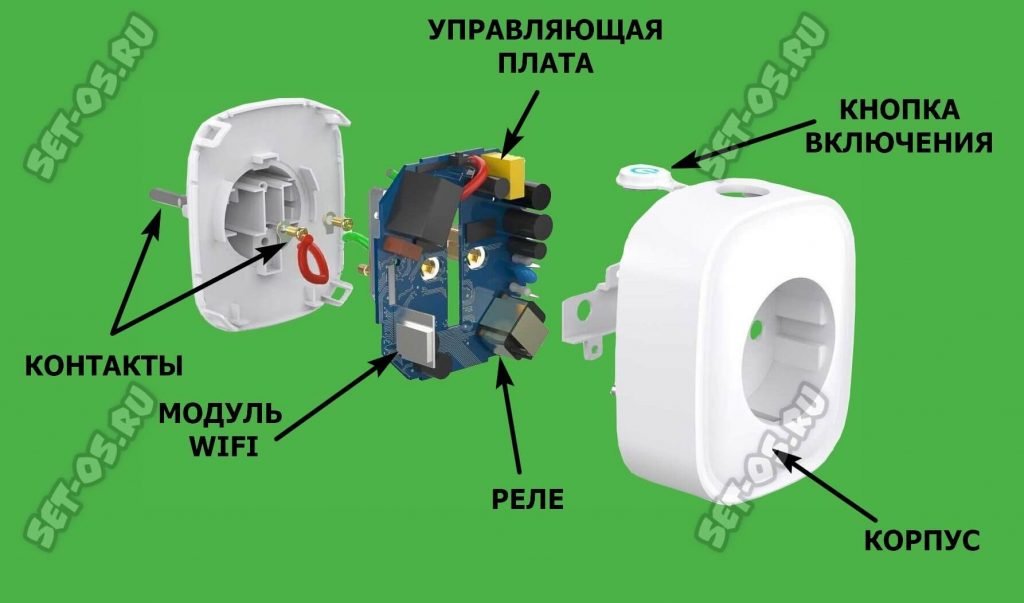
Составные элементы умной розетки:
- Реле коммутации 220В;
- управляющая плата — контроллер
- Адаптер беспроводной связи (WiFi или GSM)
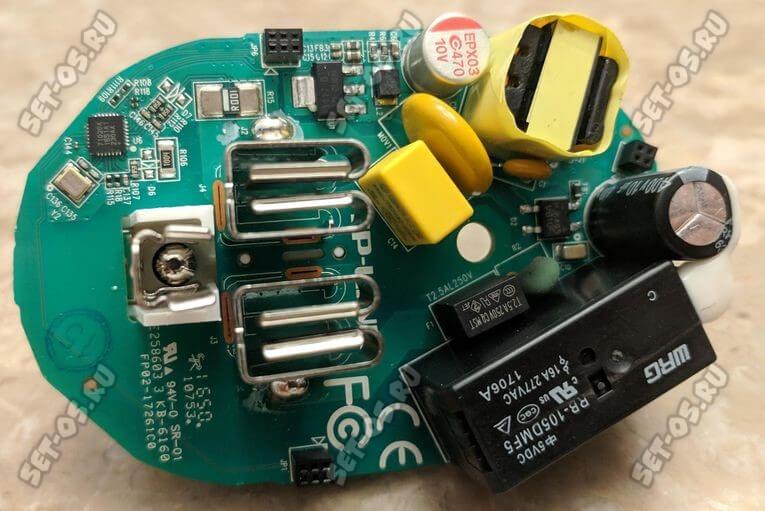
Сейчас в продаже можно встретить два варианта исполнения Smart-розеток:
- Наружные — выполнены обычно в виде адаптера-переходника с электрической «вилкой» с обратной стороны, вставляемого в обычную розетку.
- Встраиваемые — эти уже вставляются в подразетники и подключаются к электропроводке уже вместо обычных розеток.
Различаются умные розетки и по способу управления:
- через беспроводную сеть WiFi
- с помощью мобильной связи через SIM-карту
- радиоуправление с пульта
Самые распространённые и популярные сейчас — это Вай-Фай розетки, в том числе от Yandex или Xiaomi. Умные розетки с SIM-картой значительно более дорогие и менее распространённые, а в последнее время вообще потерявшие популярность. Модели с радиоуправлением являются самими дешёвыми и наиболее простыми в техническом плане и не особо интересными.
Принцип работы умной розетки
Благодаря работе умной розетки можно любые обычные бытовые устройства превратить в «умные», правильно управляя подачей электропитания. Самый простой сценарий выглядит так. Вы покупаете смарт-розетку Яндекс и втыкаете её в обычную розетку. Затем, чтобы получить к ней управление, Вы должны будете установить приложение Яндекс и голосовой помощник Алису, после чего подключить умную розетку к управляющей программе.
Окей, управление получено — что дальше?! А дальше можно уже управлять электропитанием подключенного прибора. Например:
- Дистанционное включение электроприбора;
- Автоматическое отключение электроприбора;
- Работа устройства по таймеру;
- Использование сценариев управления приборами.
Самый интересный вариант — это управляющие сценарии. Что это такое? Это будет интересно для тех, кто строит у себя полноценную экосистему умного дома. Здесь уже можно связать смарт-розетку с различными датчиками освещённости, температуры, влажности и т.п. В итоге умный дом будет сам включать свет, когда темно, обогреватель, когда холодно или кондиционер, когда жарко!
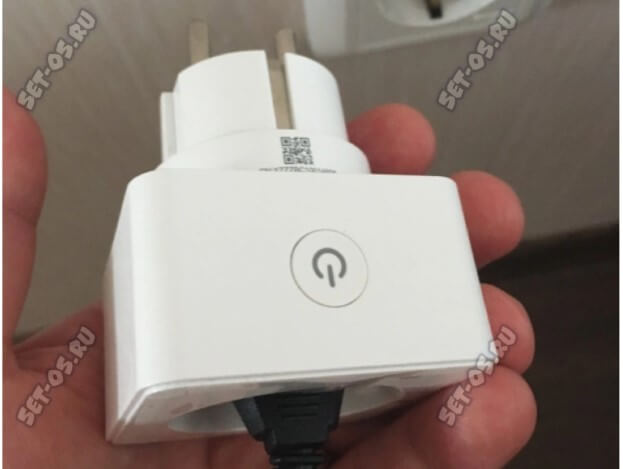
Как подключить умную розетку
Несмотря на то, что сейчас в продаже достаточно много различных умных розеток — Yandex, Xiaomi, Redmond, Tp-Link и даже от провайдера Ростелеком и банка Сбер — принцип их подключения и настройки в среднем одинаков, имея лишь небольшие различия. Я буду показывать как подключить умную розетку Яндекс. Для других моделей нужно будет лишь понять принцип и сделать всё то же самое.
Подключение умной розетки выглядит так:
1. Устанавливаем на телефон управляющее приложение через AppStore или Google Play;
2. Включаем на телефоне геолокацию и Wi-Fi;
3. Распаковываем умную розетку Яндекс, подключаем к электросети;
3. Запускаем приложение Яндекс, заходим в раздел «Устройства» и добавляем новую розетку:
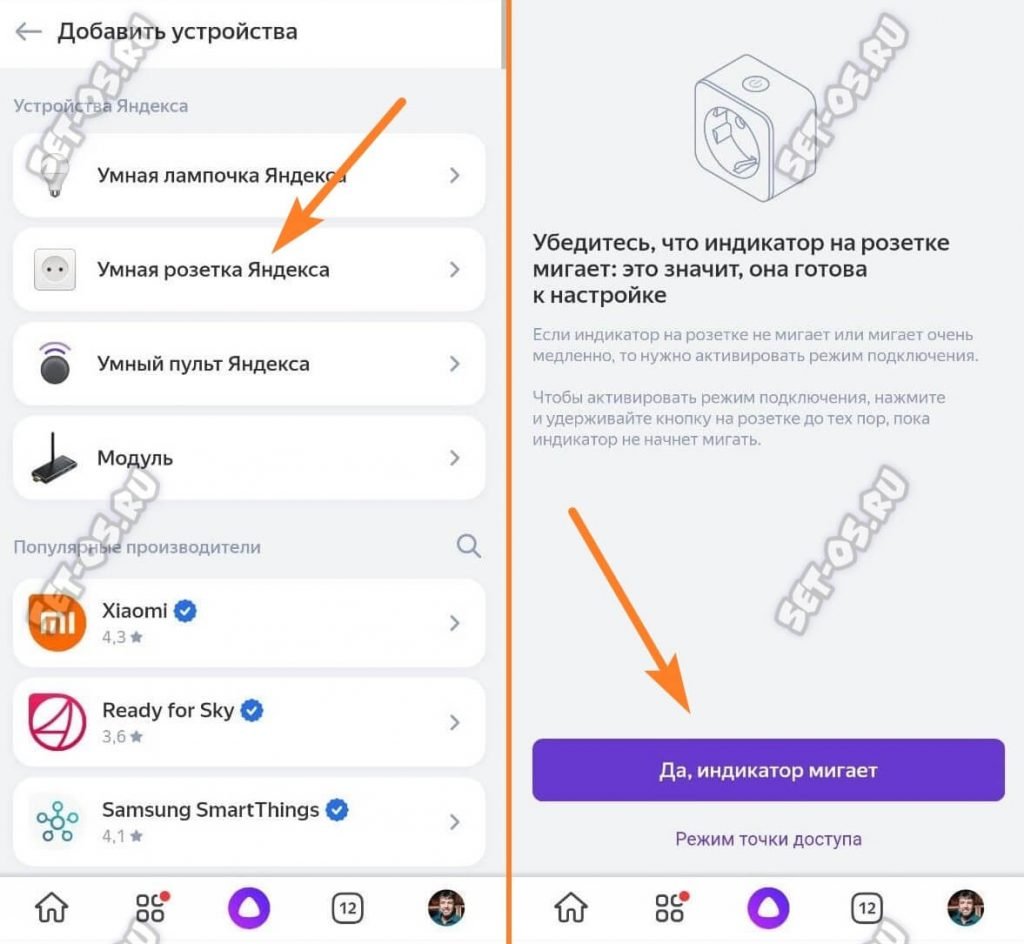
4. Указываем приложению свою сеть Wi-Fi и пароль к ней;
5. Ждём пока приложение подхватит умную розетку и пользуемся ею!
Яндекс Станции лайт и сейчас расскажу как ее настроить
Если вы уже успели приобрести Яндекс Станцию Лайт, то до полного счастья осталось совсем немного — подключить ее. А как это сделать, читайте в нашей инструкции. Вам понадобится приложение «Яндекс — с Алисой», доступное в «Play Маркете» и AppStore.
Как перезагрузить Алису лайт
Отключите адаптер питания от Станции Лайт, подождите несколько секунд и снова подключите колонку к сети. Через 2 секунды нажмите кнопку паузы и удерживайте ее, пока подсветка не поменяет цвет на желто-зеленый. Дождитесь приветствия Алисы и следуйте ее подсказкам для активации и обновления колонки.
Почему не подключается Яндекс станция лайт
Для работы Станции Лайт подключение к Wi-Fi должно быть стабильным. Положите смартфон рядом со Станцией Лайт и посмотрите, какой уровень связи он показывает. Если делений меньше половины, переместите Станцию Лайт ближе к роутеру. Перезагрузите Станцию Лайт или выполните сброс настроек до заводских.
Как сбросить колонку Алису лайт
- Отключите Станцию Лайт от розетки.
- Подождите пару секунд и снова подключите колонку к розетке.
- Сразу же нажмите кнопку паузы и удерживайте её 6 секунд, пока подсветка не поменяет цвет.
Почему не работает Яндекс станция лайт
Убедитесь, что Станция Лайт переведена в режим настройки Wi-Fi: подсветка устройства должна гореть мигающим синим. Поднесите смартфон поближе к Станции Лайт, нажмите Попробовать ещё раз и дождитесь завершения подключения.
Как сбросить Алису и настроить заново
Нажмите кнопку отключения микрофонов и, не отпуская ее, снова подключите к Станции адаптер питания. Удерживайте кнопку отключения микрофонов, пока световая панель не загорится желто-зеленым. После этого отпустите кнопку. Дождитесь приветствия Алисы и снова подключите Станцию к интернету.
Как настроить яндекс станцию мини заново
Откройте приложение Дом с Алисой. Вы увидите баннер «Найдена Станция Мини». Нажмите кнопку Подключить и следуйте инструкциям в приложении. Выберите Станцию Мини в списке устройств:
- Пропишите адрес Яндекс DNS: 77.88.8.8, 77.88.8.1.
- Перезагрузите роутер.
- Перезагрузите Станцию Мини.
Как обновить Яндекс станцию лайт
Зажмите кнопку активации (для большой Яндекс. Станции) или кнопку отключения микрофона (для Яндекс. Станции мини) и не отпуская кнопку подключите питание и продолжайте удерживать ее в течении 4 секунд, пока не не загорится желтый индикатор. Далее следуйте голосовым подсказкам Алисы для обновления.
Как перенастроить колонку Яндекс
При включенной колонке зажать кнопку повторной настройки. Держать около 20 секунд (появится экран приветствия). В приложении Яндекс (пункт «Устройства») нажать значок шестерёнки и выбрать нужную колонку из списка. Нажать кнопку «Настроить заново».
Почему Алиса мигает голубым
Голубой цвет горит, когда станция проигрывает музыку, которую ей передаёт Bluetooth-устройство. Если мигает зелёный цвет, значит, сработал будильник, а красный цвет предупреждает, что интернет не подключён. При этом Алиса будет настойчиво просить проверить соединение.
Почему станция Алиса не отвечает
Если Алиса неправильно распознает ваши слова, возможно, в помещении слишком шумно или в помещении тихо, но вы слишком далеко. Подойдите поближе и произнесите фразу четче. Возможно, есть физическое препятствие на пути звука: колонка чем-то накрыта или на ней что-то стоит. Уберите мешающие предметы.
Как проверить Яндекс станцию лайт
Перейдите на специальный сайт: https://yandex.ru/alice/station/check, авторизуйтесь. Не переходите по ссылкам, которые дает вам продавец — это может быть фальшивый сайт. Введите номер (UUID или SN) и нажмите Проверить. Число запросов на проверку ограничено.
Можно ли через Алису слушать что происходит дома
С помощью умных колонок «Яндекса» во всех моделях «Станций» от «Лайта» до «Макса» теперь можно слушать, что происходит в детской комнате. Мама через вторую умную колонку «Яндекса» или приложение «Дом с Алисой» на смартфоне может понять, проснулся ли малыш или в детской комнате полная тишина.
Что умеет Яндекс станция лайт
Умеет запускать необходимый вам плейлист, перематывает песни, менять, ставить лайки или дизлайки. Громкостью также можно управлять издалека. Настройка таймера включения.
Как сделать сброс настроек
3. Первый способ сделать сброс данных — через меню:
- Откройте «Настройки».
- Выберите пункт «Общие настройки».
- Выберите пункт «Сброс».
- Выберите пункт «Сброс данных».
- Выберите пункт «Сбросить» (также возможен вариант «Сброс устройства» или «Удалить все»).
- Устройство перезагрузится и данные удалятся.
Почему Яндекс станция не подключается к интернету
Убедитесь, что имя сети Wi-Fi не содержит пробелов и специальных символов. Чтобы изменить его, перейдите в раздел Настройки → Основные → Об этом устройстве → Имя. В приложении Дом с Алисой на странице выбора сети Wi-Fi нажмите Подключиться к скрытой сети. Введите название сети и пароль к ней.
Что делать если Яндекс станция не подключается к интернету
Проблемы с подключением к интернету:
- Убедитесь, что на стороне провайдера нет проблем с соединением:
- Для работы Станции подключение к Wi-Fi должно быть стабильным.
- Перезагрузите Станцию или выполните сброс настроек до заводских.
- Настройте подключение к интернету заново.
- Перезагрузите роутер.
Почему Алиса Лайт горит красным
Подсветка на верхней панели Станции Лайт показывает состояние устройства и чем именно сейчас занята Алиса. При регулировке громкости кнопками цвет индикатора меняется от зеленого (тихо) до красного (громко).
Что делать если Яндекс станция зависла
Если Станция зависла и никак не реагирует на ваши слова или действия, попробуйте перезагрузить ее. Если это не помогло, выполните сброс настроек до заводских. Если проблема все еще сохраняется, обратитесь в службу поддержки.
Что делать если Яндекс станция Лайт не работает
- Перезагрузите Станцию Лайт.
- Перезагрузите роутер: отключите его от питания, подождите 10 секунд и снова подключите к розетке.
- Настройте Яндекс DNS для роутера.
- Сбросьте настройки колонки до заводских.
Что умеет Яндекс станция Лайт без подписки
Да, без подписок Алиса на Станции Мини может: включать радио, сообщать погоду, пробки, новости, проложить маршрут, играть в игры, запускать навыки, ставить напоминания, будильники, таймер или просто поговорить с вами.
Что можно сделать с Яндекс станцией лайт
С помощью Станции Лайт можно управлять умным домом: как собственными устройствами Яндекса — лампочкой, розеткой и пультом, так и устройствами от партнеров. Установите устройство по инструкции и подключите его в приложении Дом с Алисой. Управляйте умным домом с помощью Алисы.
- Как обновить Яндекс станцию лайт
- Почему Алиса мигает голубым
23.07.2023 Яндекс Станции лайт и сейчас расскажу как ее настроить
Яндекс Станция лайт — это компактная умная колонка, которая позволяет управлять умным домом, воспроизводить музыку, получать информацию и многое другое. Но чтобы начать пользоваться всеми ее функциями, необходимо сначала настроить ее подключение.
Первым шагом является включение Станции Лайт. Для этого просто вставьте ее в розетку. Когда Станция Лайт будет готова к подключению, на экране вашего смартфона появится баннер «Найдена Станция Лайт». Вам нужно будет открыть приложение Дом с Алисой и нажать кнопку «Подключить». Затем следуйте инструкциям в приложении.
Если баннер с предложением подключить Станцию Лайт не появляется, вы можете вручную подключить колонку. Для этого откройте приложение Дом с Алисой, перейдите в раздел «Добавить устройство» и выберите опцию «Яндекс Станция Лайт». Затем следуйте инструкциям в приложении, чтобы завершить процесс подключения.
Если вам потребуется изменить сеть Wi-Fi, к которой подключена Станция Лайт, вы можете перенастроить ее. Для этого удерживайте кнопку активации на Станции Лайт в течение пяти секунд, пока световое кольцо не начнет мигать голубым. Затем откройте приложение Дом с Алисой и следуйте инструкциям для настройки устройства заново.
Если у вас возникли проблемы с работой Станции Лайт, вы можете попробовать перезагрузить ее. Для этого отключите адаптер питания Станции Лайт и подождите около пяти секунд. Затем снова подключите адаптер питания, и Станция Лайт начнет загружаться. Дождитесь окончания загрузки, что будет указано загоранием подсветки на верхней панели устройства.
Также возможно, что вам потребуется перезагрузить приложение Яндекс с Алисой для правильной работы Станции Лайт. Для этого закройте приложение и откройте его снова. Если проблема не исчезнет, попробуйте перезагрузить смартфон.
Для настройки и управления Станцией Лайт вам потребуется приложение «Яндекс — с Алисой». Это приложение доступно для скачивания в «Play Маркете» для пользователей Android и в AppStore для пользователей iPhone.
Если Станция Лайт не подключается к Wi-Fi, убедитесь, что у вас стабильное соединение сети. Положите свой смартфон рядом с Станцией Лайт и проверьте уровень связи. Если уровень сигнала низкий, переместите Станцию Лайт ближе к роутеру. Если проблема не устраняется, попробуйте перезагрузить Станцию Лайт или выполнить сброс настроек до заводских.
Если вам потребуется сбросить Алису на Станции Лайт, вы можете выполнить следующие действия. Сначала отключите адаптер питания Станции Лайт от розетки. Подождите несколько секунд и снова подключите колонку к розетке. Сразу же после подключения нажмите и удерживайте кнопку паузы на Станции Лайт в течение шести секунд, пока подсветка не поменяет цвет. Дождитесь приветствия Алисы и следуйте ее инструкциям для активации и обновления колонки.
Некоторые пользователи могут столкнуться с проблемами в работе Станции Лайт. Причины могут быть разными, но чаще всего проблемы связаны с неправильными настройками или с плохим качеством сети. В таком случае рекомендуется обратиться в техническую поддержку Яндекс или проконсультироваться с экспертом в данной области.