
Как очистить чат в телеге
Рано или поздно наступает момент, когда перед пользователем встаёт вопрос о том, как удалить чат в Телеграмме. Для того чтобы это сделать, потребуется совсем немного времени: пара движений пальцем и — готово, чат удалён. Но именно в этот момент большинство пользователей совершают одну очень серьёзную ошибку. Рассказываем о том, как бесследно уничтожить переписку, а также о том, что иногда уместнее скрыть чат, а не удалять его.
Скрыть или удалить: в чем разница и что выбрать
Обычно ни у кого из пользователей не возникает сложностей с тем, чтобы понять, чем отличаются друг от друга эти два действия. Когда вы скрываете переписку, она отправляется в «Архив», где хранится до тех пор, пока вы не вернёте её обратно в список активных чатов. Это очень удобно, если вы хотите спрятать сообщения, но не хотите их потерять навсегда.
Удаление – самый радикальный и действенный метод, который позволяет убрать все следы переписки с вашего телефона. Далее мы расскажем о том, по каким причинам чаще всего пользователи удаляют чаты, а пока хотим акцентировать ваше внимание на том, что после удаления переписки – вы не сможете её восстановить. Никак.
Топ причин для удаления чата в Телеграме
Перед тем как мы перейдём к практической части нашей статьи, хотим рассказать вам о забавном опросе, который мы провели среди наших коллег, друзей и знакомых. Благодаря этому опросу, мы узнали – по каким причинам чаще всего пользователи удаляют чаты.
- Ссора, скандал, конфликт
Примерно в 80 случаях из 100, причиной удаления чата становилась ссора или другая конфликтная ситуация, связанная с любимым человеком, другом или родственником. - Секретная информация.
Примерно 15% пользователей регулярно удаляют чаты, в которых хранится различного рода информация, не предназначенная для посторонних глаз и ушей. - Ошибка.
Около 4% опрошенных пользователей удаляли различные чаты не потому, что хотели этого, а в результате банальной ошибки, которую учёные называют «я куда-то нажала и все пропало».
Интересно! Заодно мы узнали, почему читатели покидают различные Телеграм-каналы. Самая странная причина – это спам в комментариях, которая, кстати, элементарно решается при помощи чатбота или бота модератора.
Теперь, когда мы когда мы разобрались, что чат не всегда нужно удалять, а можно просто спрятать, настало время перейти к практической части. Мы расскажем, что и в какой последовательности нажимать на iPhone, Андроиде и настольном компьютере/ноутбуке.
Как очистить чат в Телеграме: что нужно делать на компьютере и смартфоне
В Телеграме вы можете общаться не только с друзьями, но и с компаниями, специалистами по ремонту и прочими «разовыми» собеседниками. Как удалить чат, если он перестал быть нужным?


У каждого пользователя мессенджеров может быть своя причина для удаления сообщений или целой переписки. Кто-то просто хочет избавиться от неактуальной уже информации, а кто-то хочет очистить место на устройстве — особенно актуально это может быть в случае, если в чате очень много файлов. Неважно, какие цели вы преследуете. Важно знать, как очистить чат в Телеграме правильно. У этой на первой взгляд непростой задачи есть важный нюанс, о котором знают далеко не все.

Во-первых, вы можете удалить отдельные сообщения в переписке. Во-вторых, вы можете целиком удалить конкретный чат с конкретным человеком. В-третьих, вам по силам удалять сообщения и целые чаты не только на своем устройстве, но и на устройстве своего собеседника, который ничего поделать с этим не сможет. Равно как и вы, поскольку операция удаления необратима и не подлежит отмене, если вы не успеете среагировать в первые несколько секунд после подтверждения команды, когда мессенджер еще дает возможность спасти переписку и отменить ее удаление. Поэтому если не уверены в готовности навсегда расстаться с перепиской, то лучше не прибегайте к таким радикальным способам.
Как очистить чат в Телеграм на компьютере
Если вы пользуетесь десктопным вариантом мессенджера, то вы можете удалить отдельные сообщения:
- Запустите приложение;
- Войдите в чат, где хотите удалить сообщения;
- Кликните правой кнопкой мыши по сообщению, которое хотите удалить;
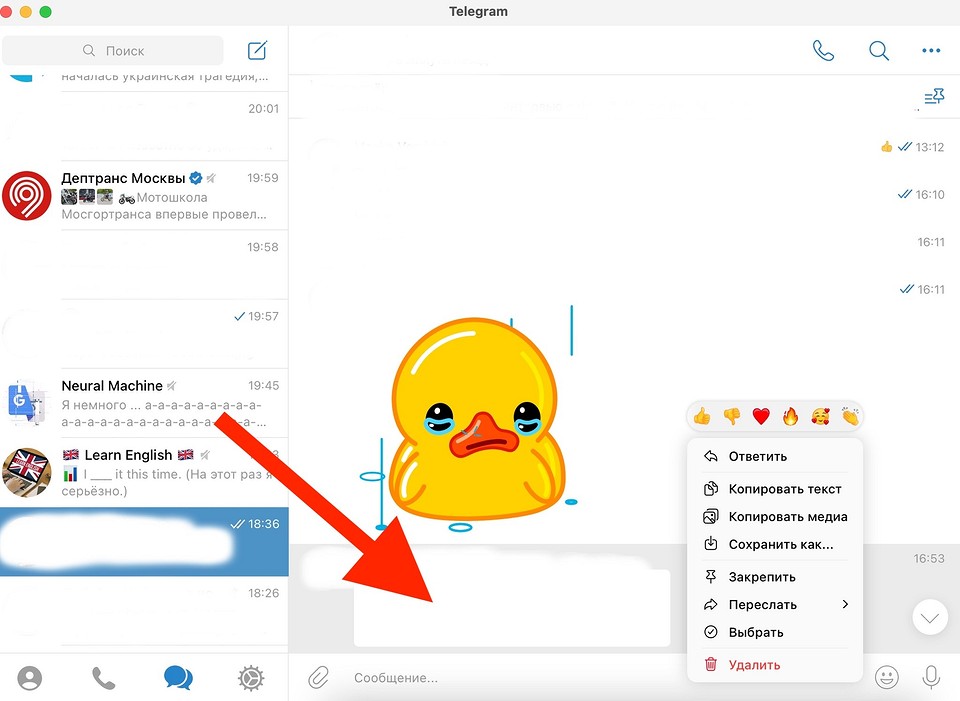
- Если собираетесь удалить несколько сообщений, кликните по одному правой кнопкой мыши, выберите в открывшемся меню пункт «Выбрать» и выберите все подлежащие удалению сообщения;
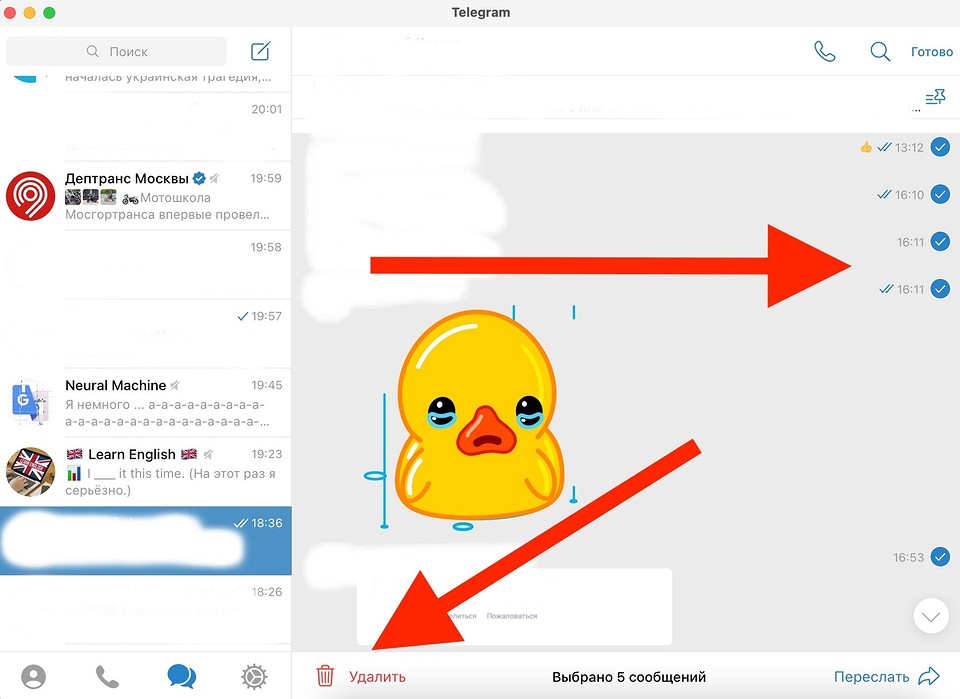
- В левом нижнем углу чата найдите красную иконку «Удалить»;
- В открывшемся меню выберите, удалить сообщения только у вас или у вас и вашего собеседника;
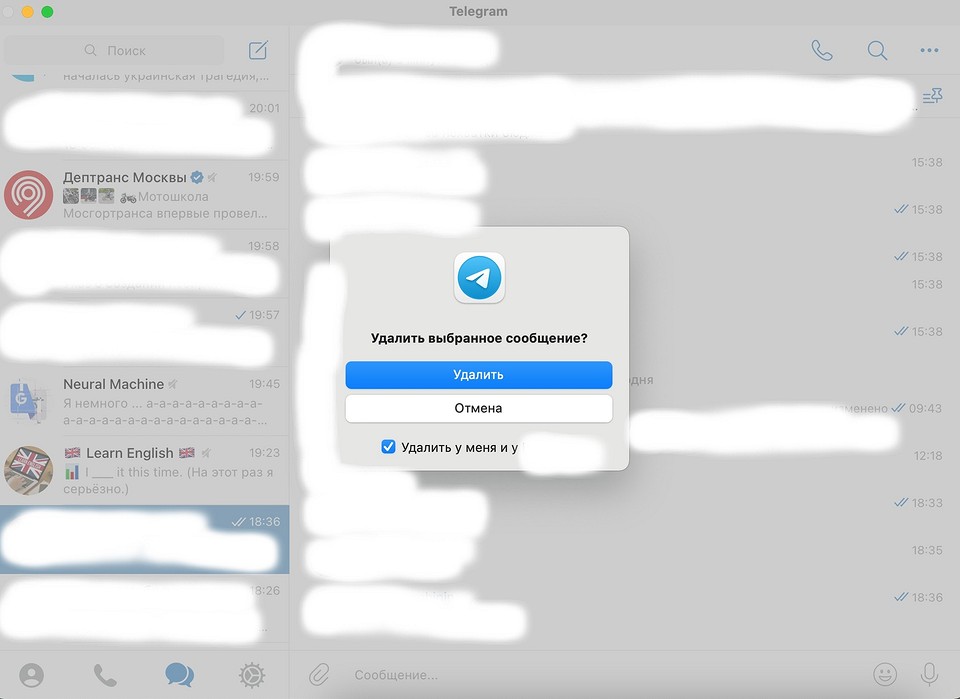
- Подтвердите команду на удаление.
На компьютере можно полностью удалить и целый чат с конкретным собеседником:
- Запустите приложение;
- В левой колонке в списке контактов найдите пользователя, чат с которым хотите удалить;
- Кликните правой кнопкой мыши по переписке с пользователем;
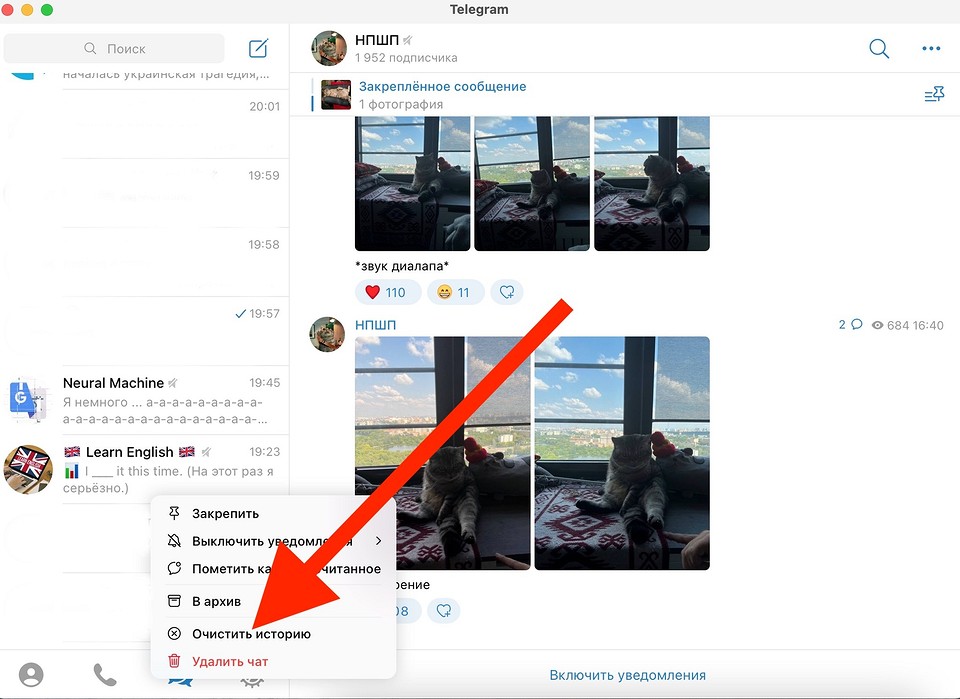
- В открывшемся меню выберите «Удалить чат»;
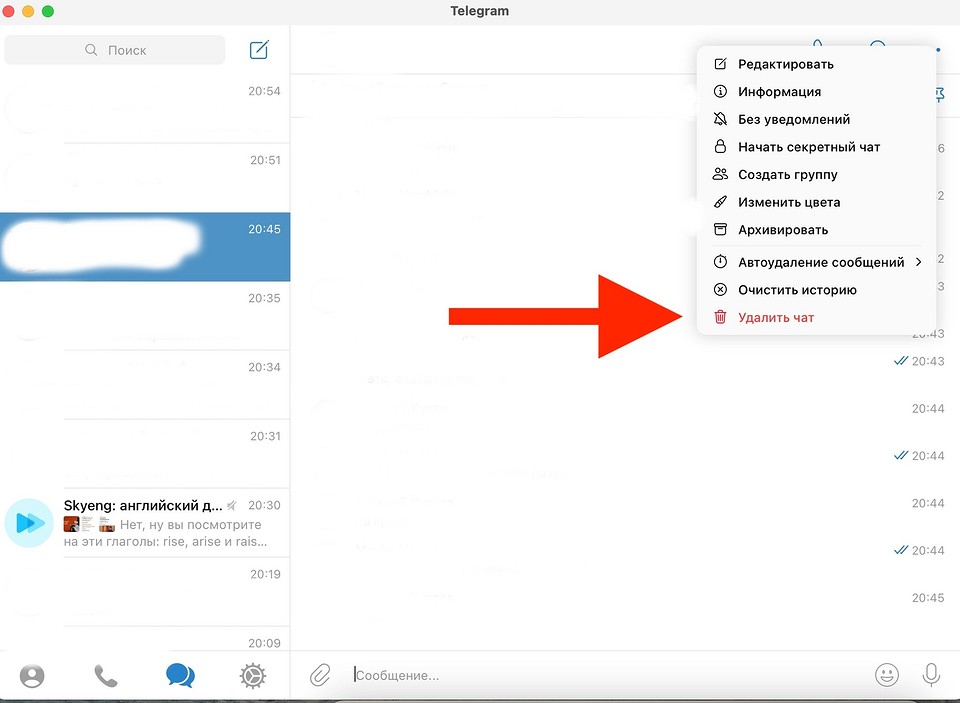
- В открывшемся меню выберите, удалить чат только у вас или у вас и вашего собеседника;
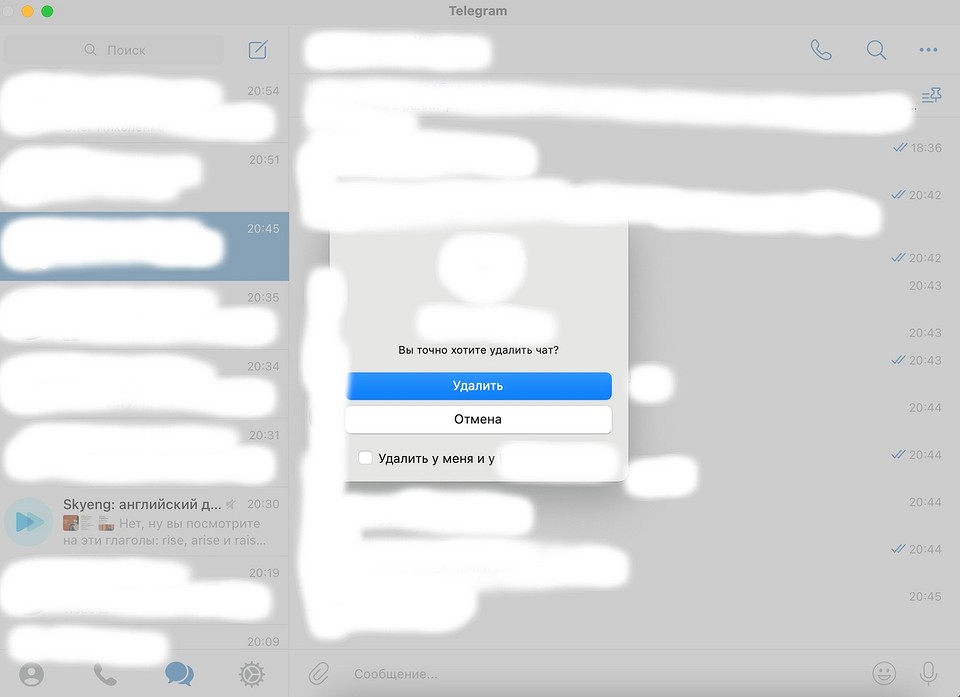
- Подтвердите команду на удаление.
Таким образом в пару кликов вы можете полностью удалить целый диалог и всю историю общения не только у себя, но и у собеседника. Действия эти, повторимся, необратимы и требуют абсолютной уверенности в том, что вы действительно готовы почистить переписку.
Как очистить чат в Телеграм на Айфоне и Андроид
С технической точки зрения разницы в удалении переписки между компьютером и смартфоном в приложении нет равно как нет и особых различий в том, какая операционная система — Android или iOS — установлена на вашем гаджете. Вся разница сводится исключительно к незначительным особенностям дизайна мессенджера, которые в работе можно смело игнорировать.
Чтобы удалить отдельные сообщения на смартфоне, необходимо:
- Запустить приложение;
- Войти в чат, где хотите удалить сообщения;
- Тапнуть по сообщению, которое хотите удалить;
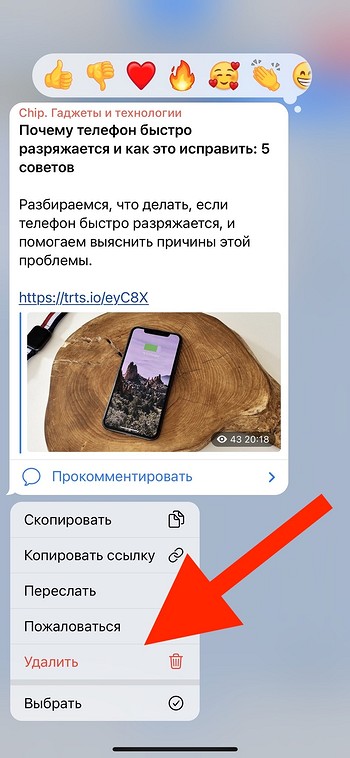
- Если собираетесь удалить несколько сообщений, тапнуть по одному, выбрать в открывшемся меню пункт «Выбрать» и выбрать все подлежащие удалению сообщения;
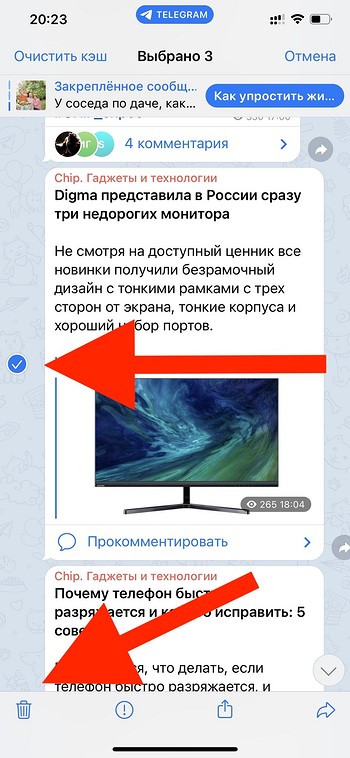
- В левом нижнем углу чата найти иконку с мусорной корзиной;
- В открывшемся меню выбрать, удалить сообщения только у вас или у вас и вашего собеседника;
- Подтвердить команду на удаление.
Для удаления целого чата со смартфона, следует:
- Запустить приложение;
- В левой колонке в списке контактов найти пользователя, чат с которым хотите удалить;
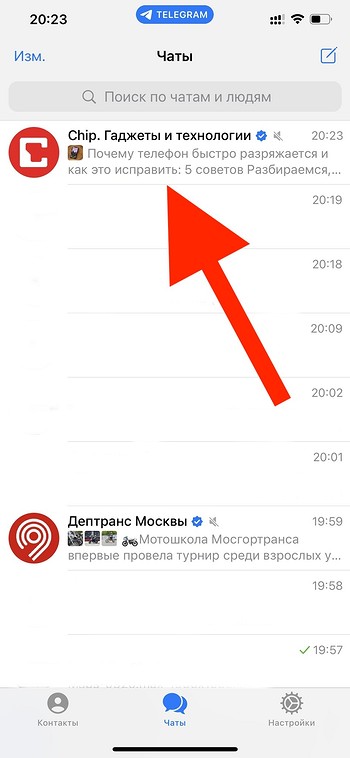
- Тапнуть по переписке или свайпнуть влево;
- В открывшемся меню выбрать «Удалить»;
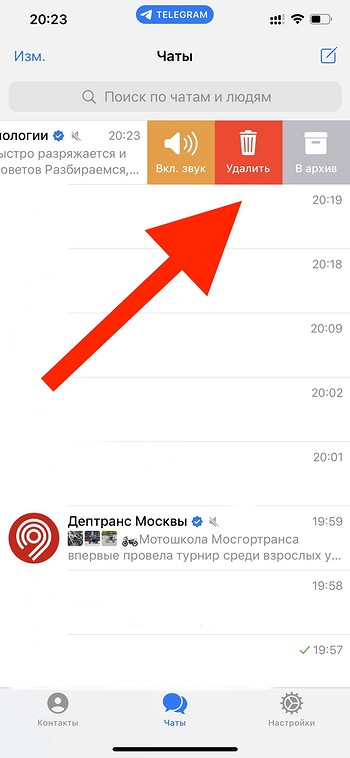
- Решить, удалять чат только у вас или у вас и вашего собеседника;
- Подтвердить команду на удаление.
Также можно войти в чат с пользователем, а дальше:
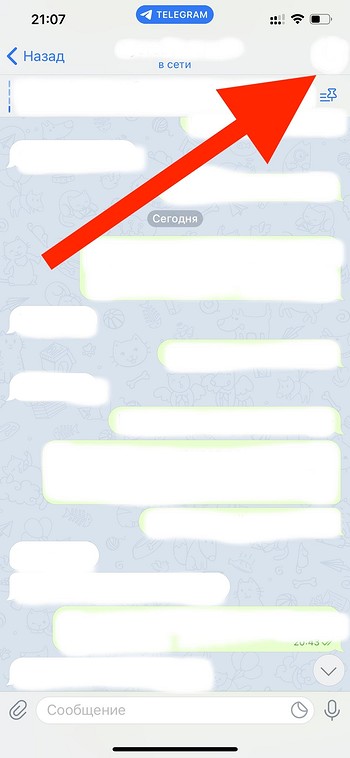
- Тапнуть по фотографии собеседника в правом верхнем углу;
- В открывшемся меню под фотографией справа найти пункт «Ещё»;
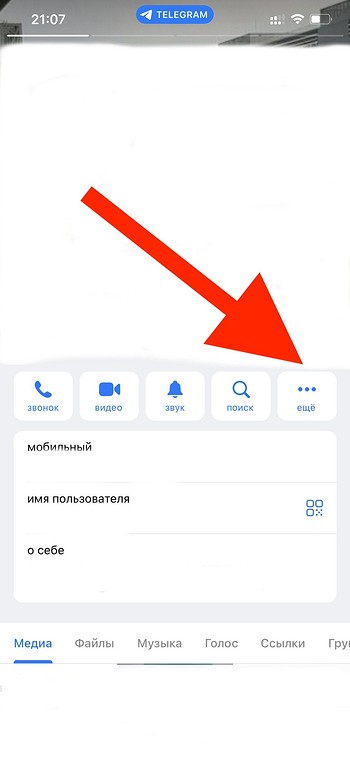
- Во всплывающем меню найти пункт «Удалить переписку»;
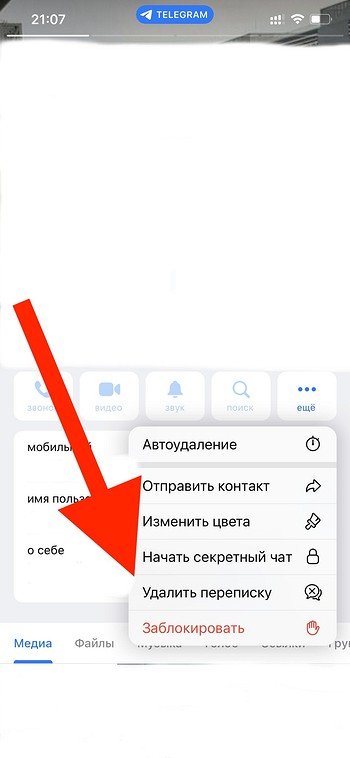
- Решить, удалять чат только у вас или у вас и вашего собеседника;
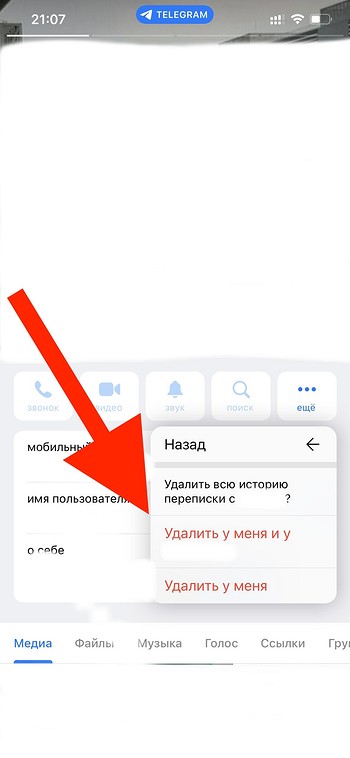
- Подтвердить команду на удаление.
Как очищать чаты автоматически
Все вышеперечисленные способы удаления переписки подразумевают ручную работу и уже постфактум, когда чат создан, вы общались и создали определенный объем контента, но можно позаботиться об очистке чата заблаговременно. Потому что в феврале 2021 года разработчики мессенджера предусмотрели такую опцию.
Она стала логичным расширением представленной осенью 2013 года функции, которая подразумевала создание секретных чатов с таймерами самоуничтожения — переписка удаляется в автоматическом режиме через заданное автором чата время без необходимости удалять данные вручную.

После очередного обновления «автоматическое удаление сообщений для всех участников стало доступно в любом чате. В этом режиме сообщения исчезают через 24 часа или 7 дней после отправки», — отмечают разработчики.
«Автоматическое удаление затронет только те сообщения, которые были отправлены после установки таймера — более ранняя переписка останется в истории чата. В отличие от секретных чатов, обратный отсчет начнется сразу после отправки сообщения, а не в момент прочтения получателем. Когда таймер включен, вы можете увидеть, сколько времени осталось до удаления того или иного сообщения в меню действий. В группах и каналах включать автоматическое удаление сообщений могут только администраторы», — гласит официальное описание новой функции в блоге Telegram.
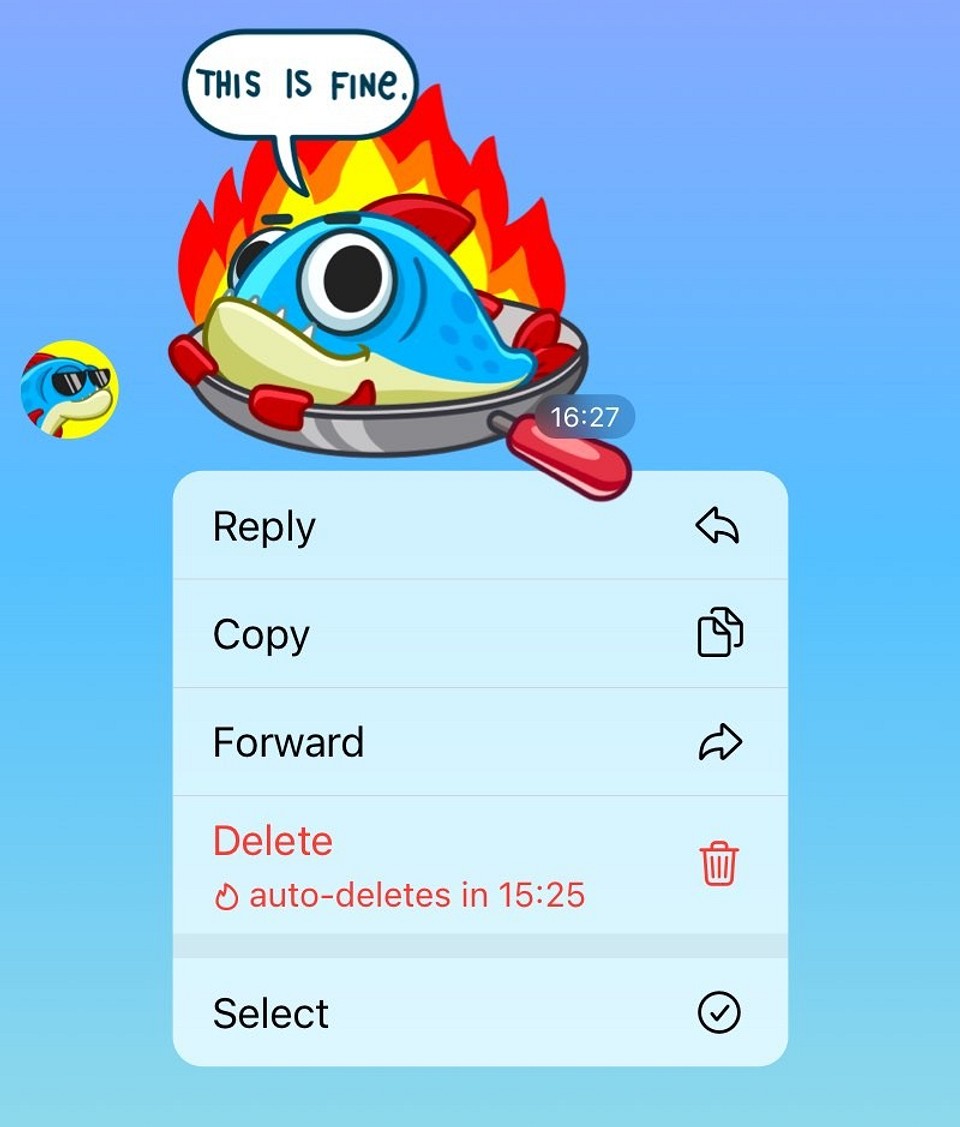
Для включения функции автоматического удаления чатов в мессенджере на iPhone необходимо нажать и удерживать палец на любом сообщении в переписке, в меню тапнуть по пункту «Выбрать», затем найти раздел «Удалить чат» в верхнем левом углу экрана, а уже там в меню «Настроить автоудаление» задать время существования переписки и срок ее исчезновения.
Чтобы сделать то же самое на устройстве под управлением операционной системы Android, внутри чата необходимо зайти в меню (пункт с тремя точками), там выбрать раздел «Очистить историю», в котором определиться с нужным временным интервалом, по истечении которого переписка будет в автоматическом режиме, без ваших дальнейших манипуляций, удалена.
Тех, кто переживает за конфиденциальность переписки и волнуется на предмет того, будет ли удалена удаленная информация, представители мессенджера заверяют: «Сервера Telegram не сохраняют информации об удаленных чатах и записях в истории звонков, так что эти данные исчезнут навсегда».
Если вы не хотите удалять переписку, то можно просто почистить кэш мессенджера. В Телеграме все, что есть в ваших чатах или каналах, на которые вы подписаны, подгружается в память гаджета. Даже если вы просто скроллите ленту и не вчитываетесь в посты, содержащиеся в них картинки, видеоролики, аудиозаписи, прикрепленные файлы и вообще все вложения автоматически подгружаются в память вашего устройства с тем, чтобы в момент, когда вы захотите это все посмотреть, они загружались быстрее и не расходовали трафик. Мы рассказывали, как очистить кэш в Телеграме и тем самым освободить немало места на смартфоне. Ну а если вам этого мало, то мы рассказывали, как удалить Телеграм-аккаунт навсегда или дождаться его полного самоуничтожения.
Пошаговая инструкция, как почистить чаты в Телеграмме

Telegram
Автор Ирина Егорова На чтение 7 мин Просмотров 56к. Опубликовано 18.06.2020
Всем привет, уважаемые читатели блога AFlife.ru! Сегодня мессенджеры и социальные сети — это не только доступный способ общения, но и настоящее хранилище личных данных и ценной информации. Нередко в процессе деловой переписки коллеги делятся важными сведениями, отправляют друг другу ключи доступа к программам, пересылают сообщения с конфиденциальными кодами или просто обсуждают рабочие моменты, которые нельзя разглашать посторонним людям. Даже Телеграмм, доблестный защитник личной жизни своих пользователей, не может дать стопроцентной гарантии безопасности. Поскольку злоумышленник может завладеть смартфоном или заранее подготовиться и выяснить все пароли. После переписки с компрометирующими данными лучше подчищать хвосты. И сегодня мы узнаем, как очистить чат в Телеграмме на любом устройстве и почему не стоит пренебрегать данной функцией.
Зачем чистить чаты в Телеграмме
У некоторых пользователей может возникнуть вопрос: зачем вообще удалять переписки или отдельные сообщения в беседе, тем более в Телеграмм? Что ж, удалять или нет, каждый пользователь решает для себя сам. Конечно, если все диалоги сводятся к обсуждению бытовых вопросов и споров о том, кто сегодня идет за хлебом, смысла удалять такие сообщения просто нет.
Другое дело, когда в индивидуальном чате обсуждаются сугубо личные вопросы или пара обменивается откровенными фотографиями. В условиях самоизоляции многие организации перешли на удаленную работу, и в корпоративных чатах нередко обсуждаются серьезные вопросы с раскрытием секретной информации. Создать диалог с важными сведениями может любой человек, даже случайно. Тогда стоит позаботиться, чтобы сообщения вашей беседы никогда не были прочитаны другими людьми, то есть удалить их.
Выделим несколько веских причин для периодической очистки чатов:
- Смартфон может оказаться в чужих руках. Нередко случается, что телефон вылетает из кармана в такси или просто на улице. Конечно, гаджет чаще всего защищен паролем или другим более сложным способом. Но хакеры не дремлют, и даже самую эффективную защиту можно со временем взломать. Тогда ваши личные данные могут оказаться в руках не совсем честных людей.
- Если вы пользуетесь десктопной и мобильной версией, прочитать ваши переписки могут все члены семьи, имеющие доступ к компьютеру. Здесь обратная ситуация, и защититься в этот раз стоит не от чужих, а от своих. Нередко родители пытаются контролировать жизнь подростка, читая его диалоги с другими людьми. Или супруги проверяют друг друга на предмет верности, и даже невинная переписка с бывшей одноклассницей может привести к бурному скандалу.
- Необходимо удалить ошибочно отправленное сообщение в личной переписке или в групповом чате. Кто из нас не сталкивался с ситуацией, когда письмо было направлено не тому человеку? Нередко такая ошибка приводит к неприятным последствиям. Поэтому будет разумнее удалить сообщение сразу после обнаружения промаха.
На самом деле, удалять сообщения и чистить чаты достаточно просто. Особенно если известны особенности переписки в Телеграмм:
- Удалять информацию можно не только у себя, но и у собеседника. Это очень удобно, особенно при случайной отправке.
- В Телеграмм возможно почистить весь диалог или убрать какие-нибудь конкретные сообщения.
- Если беседа удалена полностью, восстановить ее невозможно. Удаленные сообщения также стираются безвозвратно.
- В Телеграмм-канале убирать сообщения и публикации может только администратор, так что при необходимости обращаться нужно именно к нему. Тогда как в чате или в группе удалить пост может сам автор.
Таким образом, пользователь может почистить диалог не только у себя, но и у собеседника. Это позволит уничтожить компромат и избежать неприятных последствий в случае ошибки. Что интересно, срок удаления сообщений теперь не ограничен. Тогда как до марта 2019 года сделать это можно было только в течение двух дней после отправки.
Как почистить переписку в десктоп-версии

Те, кто предпочитает пользоваться десктоп-версией, могут удалить диалог полностью, чтобы, так сказать, замести все следы. Алгоритм действий следующий:
- открываем Телеграмм на своем персональном компьютере;
- среди списков диалогов в левом углу выбираем нужный нам чат;
- нажимаем на кнопку «Меню» (три вертикальные точки в верхнем правом углу);
- в появившемся окне с перечнем действий нажимаем на строку «Удалить чат»;
- подтверждаем действие.
После этого чат будет полностью и безвозвратно удален. Если же вы хотите сохранить чат, но при этом есть необходимость почистить историю переписки, то можно воспользоваться одним из трех способов:
- Открыть программу и перейти к списку диалогов. Выбрать нужный чат и щелкнуть на него правой клавишей мышки. В открывшемся окне нажать на кнопку «Очистить историю».
- В десктопной версии следует выбрать нужный чат из списка, открыть переписку, нажать на три вертикальные точки в верхнем правом углу. В появившемся перечне действий щелкнуть на строку «Очистить историю».
- Открыть нужный чат из списка. В верхней строке над перепиской располагается имя собеседника. Щелкнуть на него левой кнопкой мыши. После этого откроется окно с основными данными пользователя. Прокрутить его до конца. В самом низу нажать на кнопку «Очистить историю».
Благодаря этой простой пошаговой инструкции можно быстро очистить историю чата. Также разрешается убрать отдельные сообщения. Для этого достаточно открыть диалог, щелкнуть на нужное сообщение и выбрать функцию «Удалить». После этого всплывет окно, где нужно поставить галочку, что хотите удалить сообщение и у собеседника тоже.
Сообщения удаляются с сервера Telegram, где они хранятся. Это правило не распространяется на секретные диалоги. В тайных чатах сообщения не попадают в архив на сервер мессенджера, а хранятся на устройствах собеседников вплоть до самоудаления. Очистка переписки происходит автоматически по установленному пользователем таймеру. Примечательно, что восстановить удаленные диалоги уже не получится независимо от способа очистки истории.
Удаляем чаты с телефона

Теперь рассмотрим ситуацию, когда пользователь открывает мобильную версию приложения. В принципе, алгоритм действий примерно такой же, но из-за разницы интерфейса могут возникнуть сложности. Также важно учитывать, что на Андроиде и Айфоне процесс может немного различаться.
Интерфейс приложения для Андроид достаточно простой и интуитивно понятный. Удалить переписки в нем можно двумя способами:
- Открыть мобильное приложение и перейти в список диалогов. Среди них выбрать нужный чат, который вы хотите почистить. Не открывая переписку, нажать пальцем на строку диалога и удерживать ее, пока не появится окно с перечнем функций. В открывшемся списке выбрать строку «Очистить историю».
- В мобильном приложении перейти к списку диалогов. Открыть нужную переписку. Щелкнуть на три вертикальные точки в правом углу, после чего появится окно со списком возможных действий. Выбрать из них соответствующую строку для очистки истории.
На системе IOS алгоритм действий несколько отличается. Вот инструкция, как почистить чат на Айфоне:
- открыть мобильное приложение;
- перейти в список диалогов;
- выбрать нужный чат и сделать свайп влево;
- появятся три цветные кнопки, одна из которых «Удалить», нужно щелкнуть на нее;
- в открывшемся диалоговом окне необходимо подтвердить свое действие.
Telegram давно стал синонимом слова «надежность». Но кроме этого, мессенджер отличается расширенным функционалом и удобным интерфейсом. Создатель ВКонтакте подарил ему прекрасную возможность – удаление сообщений у себя и собеседника, очистку истории переписки и самоудаление сообщений в секретных чатах. Благодаря этому повышается уровень защиты личной жизни пользователей, растет их доверие к и без того популярному мессенджеру.
Если вам понравилась наша статья, то делитесь ею в социальных сетях и обязательно подписывайтесь на обновления блога, чтобы не пропустить много чего интересного!
Ирина Егорова
Постоянный автор и редактор блога AFlife.ru
Специализируюсь на финансовых обзорах, банковских темах (кредитование, ипотека, вклады, инвестирование, дебетовые и кредитные карты и многое другое). Большой опыт работы в банке, знаю специфику работы «от и до». Могу рассказать о ней грамотным и понятным языком.
Изучаю социальные сети и мессенджеры, а так же способы их раскрутки.
Как очистить чат в Telegram: удаление сообщений на канале и в чате разом, возможность очистить переписку у другого человека

Аккаунт
Автор Анна Сергеева На чтение 5 мин Просмотров 30.1к.
Лишние сообщения и файлы засоряют память устройства, усложняют поиск полезной информации, и нелишним будет знать, как очистить чат в «Телеграме». Сделать это можно как с телефона, так и с ПК. Инструкции несколько отличаются, поэтому рассмотрю каждую из них.
Как удалить сообщение или чат в «Телеграме» на Android и iPhone
Способ очищения истории переписки зависит от того, сколько СМС нужно убрать. На «айфоне» удаление выполняется так же, как и на «андроиде».
Определенное сообщение
Для удаления 1 СМС нужно:
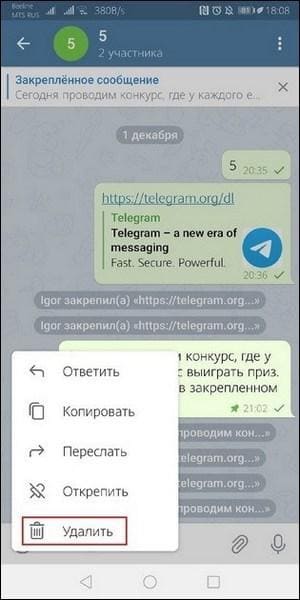
- Авторизоваться в мессенджере. Найти на главной странице беседу.
- Выбрать публикацию, нажать на текст. Коснуться клавиши «Удалить» на панели управления.
Несколько сообщений
Выборочное удаление нескольких СМС выполняют так:
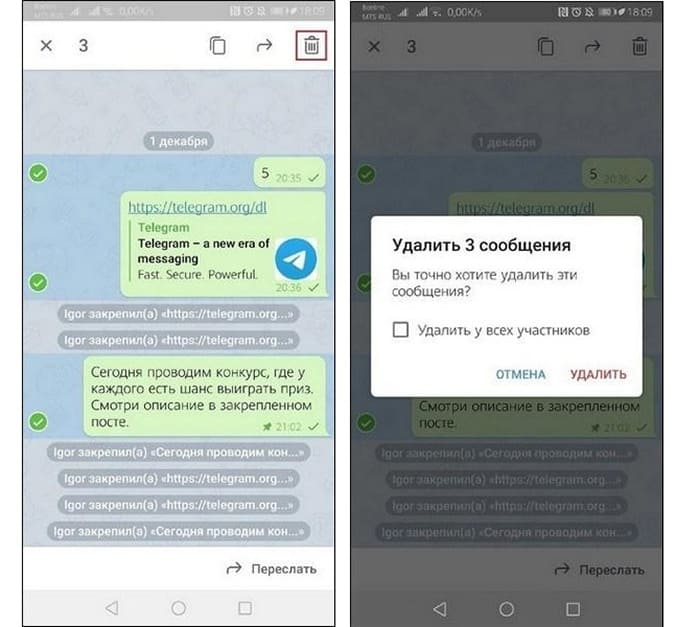
- Переходят к перечню диалогов на домашней странице. Выбирают требуемый чат.
- Нажимают на него и держат палец до всплытия панели управления. Выделяют публикации.
- Касаются значка «Корзины». В новом окне подтверждают действие нажатием кнопки OK.
Всю переписку
Инструкция, как снести чат в «Телеграме» на смартфоне (очистить его от всех записей разом):

- Открыть на основной странице группу или беседу. Нажать на значок 3 точек в верхнем углу.
- В новом окне активировать функцию «Очищение истории». Для завершения операции нажать на одноименную синюю клавишу.
Очистка переписки на ПК
Десктопная и веб-версии мессенджера снабжены всеми инструментами для удаления постов в группе или личном чате.
В Telegram Desktop
Переписки в установленной на компьютер программе стирают так:
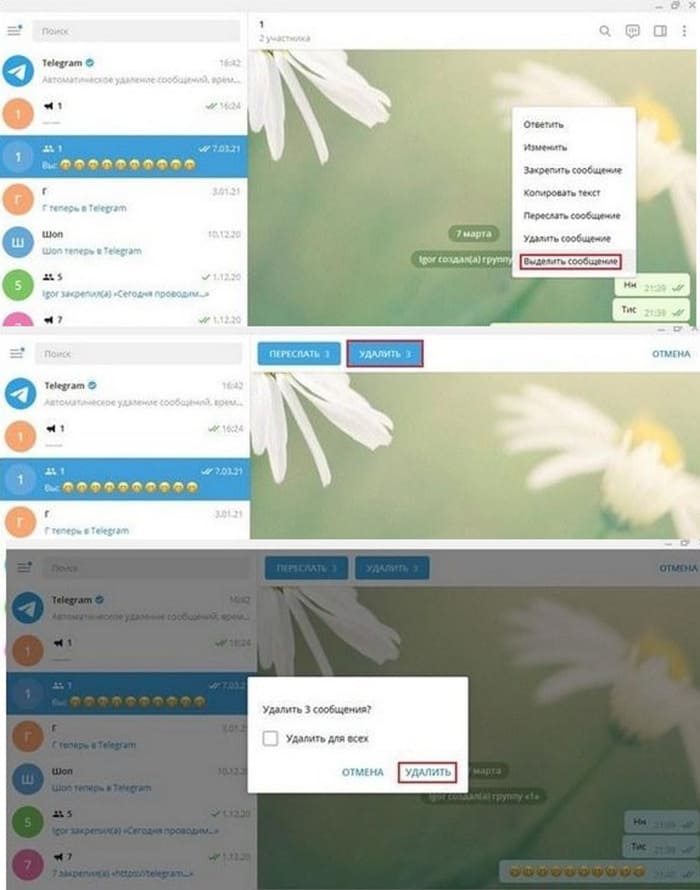
- Переходят по ссылке desktop.telegram.org. Скачивают инсталлятор Telegram.
- Авторизуются в профиле. Переходят в беседу. Правой кнопкой мыши нажимают на текст удаляемой публикации.
- Выделяют сразу все сообщения или отдельные СМС. Нажимают на кнопку удаления.
В веб-версии
В этом случае выполняют следующие действия:
- Открывают страницу web.telegram.org. Наводят курсор на текст, после чего должна появиться галочка в круге. Кликают по ней левой клавишей мыши.
- Нажимают кнопку Delete на нижней панели. При необходимости удалить несколько публикаций ставят галочки в нужных областях. Убеждаются в правильности выбора, обращая внимание на числа рядом с кнопками.
Можно ли удалить переписку у другого человека
Текстовые и голосовые сообщения можно убирать у себя и у получателя. Однако удаляются только отправленные вами уведомления.
Переписку в «Телеграме» у собеседника очищают так:
- Запускают мессенджер, переходят в диалог. Удерживают палец на публикации до появления верхней панели. Нажимают на значок «Корзины».
- Ставят галочку возле ссылки: «Удалить у…». Подтверждают действия.
В веб-версии у обоих собеседников можно стереть только отправленные недавно уведомления. Для этого нужно выделить текст, нажать Delete, передвинуть ползунок возле надписи For.
В десктопной версии удаление выполняют так:
- Нажимают правой клавишей мыши на публикации. В контекстном меню выбирают вариант «Удалить».
- Ставят галочку возле пункта «У всех», нажимают соответствующую клавишу.
Просмотр удаленной истории в ТГ
Администратор чата или сообщества может вернуть очищенные переписки в течение 2 суток.
На телефоне это делают так:
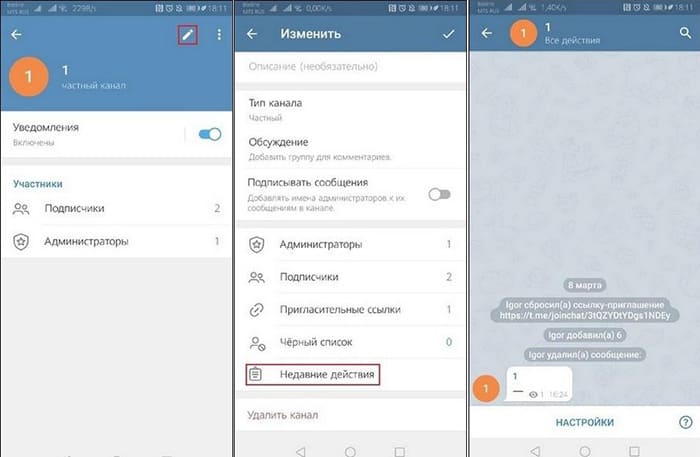
- Выбирают нужный канал из списка. Нажимают на аватарку.
- Находят значок в виде карандаша, который располагается под фото.
- Переходят в раздел управления, пролистывая страницу вниз. Выбирают пункт «Последние действия». На экране отобразятся все стертые ранее посты.
Настройка автоматической очистки чатов в «Телеграме»
Такая функция помогает пользователю навсегда забыть о необходимости ручного удаления переписок.
Руководство, как настроить автоматическое очищение:
- Запустить «Телеграм». Дождаться открытия главной страницы.
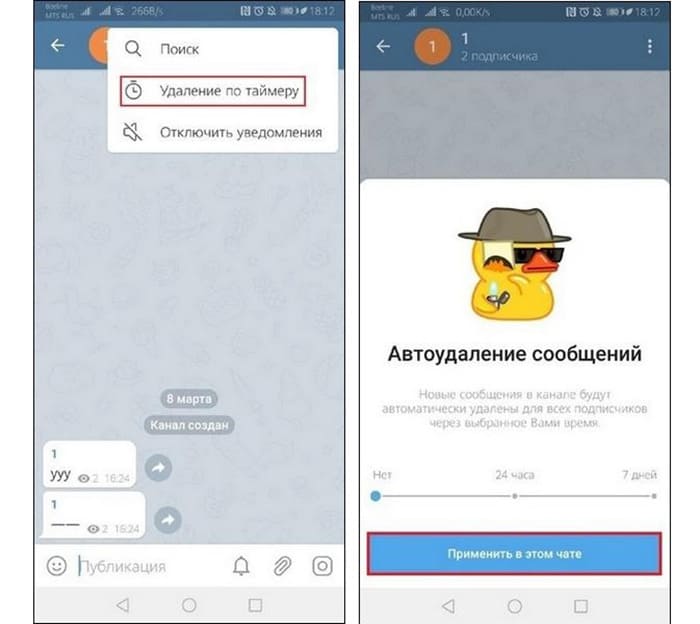
- Выбрать сообщество или диалог. Нажать на иконку в виде 3 полос на панели управления. В выпадающем списке найти «Удаление по таймеру».
- Перемещая ползунок по линейке времени, задать периодичность очистки. Сохранить настройки нажатием кнопки «Применить».
Самоуничтожение переписки
Такая функция работает в секретных чатах.
По истечении некоторого периода текстовое или голосовое уведомление исчезает у обоих пользователей.
Активацию опции выполняют так:
- Создают скрытый диалог. Приглашают собеседников.
- Нажимают клавишу «Уничтожение по таймеру» в верхнем углу. Задают периодичность.
- Подтверждают действия с помощью клавиши «Готово».
Отсчет времени начинается после прочтения сообщения. Об этом свидетельствует появление 2 галочек под текстом.
Возможные проблемы с удалением сообщений в Telegram
Затруднения могут возникать при попытке очистить историю приватной переписки, которую пользователь уже покинул. В таком случае придется отправлять заявку на возврат.
Кроме того, иногда не получается удалить у обоих собеседников публикации, отправленные слишком давно. Это означает, что процедуру нужно выполнять как можно раньше.