
Как очистить кэш на смартфоне Samsung Galaxy
Если вы совсем не знакомы с тем, как очистить кэш на Samsung Galaxy, тогда сегодня мы пройдем по основным принципам: что такое кэш, каким он бывает и как выполнить очистку кэша данных на Android-устройстве.
Что такое кэш?
Кэш — это временные файлы, которые ускоряют работу смартфона. Они хранятся в памяти для дальнейшего использования операционной системой и приложениями. Как вы уже могли догадаться, есть два вида кэша: системный и кэш приложений. Хотя его целью является сделать ваш смартфон Galaxy более быстрым, он также может вызывать различные проблемы в работе программного обеспечения. Поэтому, необходимо регулярно выполнять очистку.
Как очистить кэш ваших приложений на смартфоне Samsung
Вы можете удалить кэш каждого приложения по отдельности или всех сразу. Чтобы выполнить процесс очистки для определенной программы, вам необходимо открыть “Настройки” на смартфоне, а затем перейдите в раздел “Диспетчер приложений”. В списке всех приложений найдите нужное и очистите кэш, нажав соответствующую кнопку. Теперь, для удаления кэша всех имеющихся программ, перейдите в раздел “Память” и тапните по пункту “Кэшированные данные”, а затем подтвердите очистку, нажав “ОК”.


Как очистить системный кэш на Samsung Galaxy
-
Выключите телефон через меню питания.
Нажмите и удерживайте одновременно кнопки “Громкость вверх”, “Домой” и “Питание”.


Теперь вы знаете как очистить кэш на вашем смартфоне. Если у вас возникли какие-то вопросы – пишите нам!
4 способа очистить кэш в телефонах Samsung Galaxy

Кто-то сказал вам очистить кеш приложения на телефоне Samsung Galaxy, чтобы устранить неполадки? Теперь вам может быть интересно, как это сделать. Итак, вы попали на идеальную страницу. Давайте покажем вам, как очистить кеш одного или нескольких приложений на телефонах Samsung Galaxy.
Оглавление


Шаг 4: Нажмите «Хранилище».
Шаг 5: Нажмите Очистить кеш внизу.


Шаг 6: Аналогично очистите кеш других приложений. Затем перезагрузите телефон.
2. Как очистить весь кэш сразу на телефонах Samsung Galaxy
Некоторые телефоны Samsung Galaxy предлагают встроенную функцию одновременной очистки кеша всех приложений. Для этого выполните следующие действия:
Шаг 1: Откройте «Настройки» на телефоне Samsung Galaxy.
Шаг 2: перейдите в раздел Уход за аккумулятором и устройством.
Шаг 3: Нажмите «Оптимизировать сейчас». Это закроет фоновые приложения, просканирует ваше устройство на наличие вредоносных программ, уменьшит расход заряда аккумулятора и очистит кеш на некоторых телефонах.
Примечание: если вы не видите, что кеш очищен в результате оптимизации, выполните следующий шаг.


Шаг 4: Затем перейдите в «Хранилище», а затем нажмите кнопку «Очистить сейчас».

3. Как очистить кэш нескольких приложений на телефоне Samsung
Вы также можете использовать сторонние приложения для очистки кеша отдельных, нескольких или всех приложений одновременно. Кроме того, эти приложения показывают размер кеша всех приложений одновременно. С помощью таких инструментов очень просто выяснить, какие приложения занимают больше всего места на диске.
Связанный : Как просмотреть превью текстовых сообщений на Galaxy S5 и Galaxy Note 4
Выполните следующие действия, чтобы очистить кеш на телефоне Samsung Galaxy с помощью сторонних приложений:
Шаг 1: установите и откройте приложение 1TapCleaner из Play Store.
Шаг 2: Откройте приложение и предоставьте необходимые разрешения.
Шаг 3: Теперь нажмите «Очиститель кеша» в приложении.

Шаг 4: вы увидите список всех установленных в настоящее время приложений, причем приложение, использующее больше всего кэш-памяти, расположено вверху. Чтобы очистить кеш для отдельного приложения, коснитесь его и нажмите кнопку «Очистить кеш» на следующем экране.


Шаг 5: Чтобы очистить кеш всех или нескольких приложений, вернитесь к предыдущему экрану и нажмите кнопку «Кисть» внизу.
Шаг 6: На следующем экране вы увидите общий занятый размер кэша. Нажмите еще раз на кнопку «Кисть».


Шаг 7: По умолчанию будут выбраны все приложения. Если вы хотите очистить кеш для всех из них, нажмите кнопку «Кисть». Возможно, вам потребуется предоставить разрешение на доступ для очистки кеша.

Шаг 8: Либо отмените выбор приложений, кэш которых вы не хотите очищать. Или нажмите на значок с тремя точками вверху и выберите «Отменить выбор».


Шаг 9: Затем вручную выберите приложения, чтобы очистить их кеш. Нажмите кнопку «Кисть», чтобы очистить кеш выбранных приложений.

4. Как удалить кэш и файлы cookie в интернет-браузере Samsung
Чтобы очистить кеш и файлы cookie интернет-браузера Samsung, выполните следующие действия:
Шаг 1: Откройте интернет-приложение Samsung на телефоне.
Шаг 2: Нажмите на значок с тремя полосами внизу и выберите «Настройки» в меню.


Шаг 3: Перейдите в «Личные данные просмотра» и нажмите «Удалить данные просмотра».


Шаг 4: Выберите элементы, которые вы хотите удалить. В этом случае выберите «Файлы cookie и данные сайта» и «Кэшированные изображения и файлы». Затем нажмите кнопку «Удалить данные» внизу.
Примечание: удаление файлов cookie приведет к выходу из веб-сайтов, на которых вы вошли в систему на своем телефоне Samsung Galaxy. Вы также можете очистить данные просмотра, выбрав История просмотров.

Кончик: Ознакомьтесь с лучшими альтернативами интернет-браузеру Samsung.
Часто задаваемые вопросы об очистке кэша на телефоне Samsung Galaxy
1. В чем разница между очисткой кэша и данных?
Очистка кеша удалит временные файлы, которые со временем накапливаются. Напротив, очистка данных приведет к удалению фактических данных, связанных с приложением. Например, чаты будут удалены в WhatsApp. Узнайте разницу между очисткой кэша и данных.
2. Когда очищать кеш приложений?
Очищать кеш не рекомендуется, поскольку приложения сохраняют временные данные, чтобы ускорить их работу. Однако некоторые плохо разработанные приложения не управляют кэшем приложений должным образом. Кроме того, кеш приложения накапливается в течение длительного периода времени. Таким образом, вы можете очищать кеш время от времени, но не регулярно, например, ежедневно или еженедельно.
Связанный : 4 лучших способа помешать Windows 10 сохранять файлы в OneDrive
Ускорить телефон
Очистка кеша помогает освободить память на телефоне Samsung Galaxy. Узнайте о других способах освободить память на телефоне Samsung. Кроме того, узнайте, как ускорить работу телефона Samsung.
Как очистить куки на Android (Chrome, Firefox, Opera, Samsung Internet)

Если вы беспокоитесь о своей конфиденциальности в Интернете, очистите файлы cookie, хранящиеся в вашем браузере Android, будь то Google Chrome, Mozilla Firefox, Opera (Mini) или Samsung Internet. Хотя файлы cookie сохраняют ваши предпочтения, предлагая более персонализированный просмотр, они также позволяют сайтам отслеживать вас и собирать данные о вас. В этом руководстве показаны шаги, которые необходимо предпринять для очистки файлов cookie на устройстве Android при использовании Chrome, Samsung Internet, Firefox или Opera (Mini):
ПРИМЕЧАНИЕ. Чтобы узнать больше о файлах cookie и для чего они используются, прочитайте статью Что такое файлы cookie и для чего они нужны?
Как очистить куки в Chrome на Android
Если вы используете популярный Google Chrome в качестве браузера на своем устройстве Android, начните с его открытия. Затем нажмите кнопку « Еще » в правом верхнем углу. Его значок выглядит как 3 вертикальные точки.

Из доступных вариантов нажмите « История» .
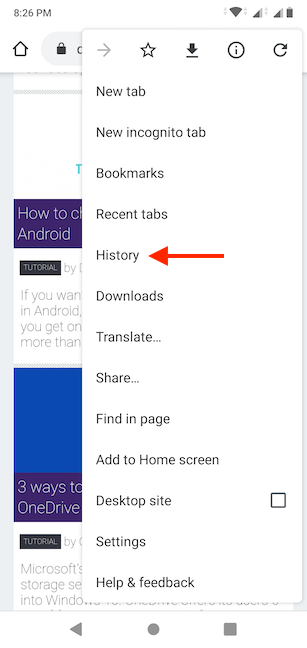
Перейти к истории
На экране « История » вы можете увидеть свою историю просмотров. Коснитесь опции «Очистить данные браузера…» вверху.

Нажмите «Очистить данные просмотра».
Это приведет вас к основным параметрам очистки данных просмотра. Сначала измените диапазон времени , нажав на параметр рядом с ним — в нашем случае « Последний час » .

Нажмите, чтобы изменить временной диапазон
В раскрывающемся меню выберите Все время , чтобы избавиться от всех файлов cookie.
Мы рекомендуем этот вариант, поскольку он также очищает самые старые сохраненные файлы cookie, которые, скорее всего, устарели.

Нажмите Все время, чтобы очистить все файлы cookie.
Затем, если вы также не хотите очистить историю просмотров или кэшированные данные, снимите флажки с двух других параметров. Когда вы закончите, нажмите на кнопку « Очистить данные » в правом нижнем углу.

Решите, что удалить, и нажмите «Очистить данные».
Вот и все! Ваши файлы cookie удалены, и вы можете закрыть экран истории , чтобы продолжить просмотр в Google Chrome.
СОВЕТ. Чтобы очистить файлы cookie, хранящиеся в Google Chrome на вашем компьютере, прочитайте: Как очистить файлы cookie в Chrome: все, что вам нужно знать .
Как очистить куки в Samsung Internet на Android
Если вы используете устройство Samsung Android, оно поставляется с интернет-браузером Samsung, который также можно установить в магазине Google Play . Чтобы очистить файлы cookie, запустите браузер и нажмите кнопку-гамбургер в правом нижнем углу.

Нажмите кнопку гамбургера
В появившемся меню зайдите в Настройки .

Нажмите на настройки
В разделе « Дополнительно » нажмите «Конфиденциальность и безопасность » .

Перейти к конфиденциальности и безопасности
На следующем экране нажмите «Удалить данные просмотра» в разделе « Личные данные ».

Доступ Удалить данные просмотра
Чтобы удалить файлы cookie из Samsung Internet, выберите «Файлы cookie и данные сайтов » и нажмите « Удалить » .

Решите, какие данные нужно очистить, и нажмите «Удалить».
В нижней части экрана на короткое время отображается сообщение «Персональные данные удалены» .
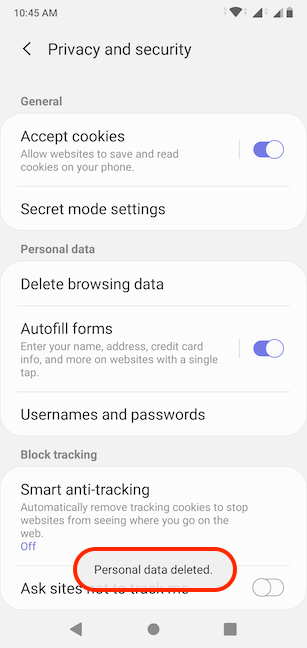
Выбранные вами личные данные удалены
Вот и все! Файлы cookie, хранящиеся в интернет-браузере Samsung, удаляются с вашего устройства Android.
Как очистить куки в Firefox на Android
Mozilla Firefox — наш любимый браузер на все времена. Если вы также являетесь его поклонником, вот как вы можете очистить его файлы cookie на своем устройстве Android. Для начала запустите Firefox и нажмите кнопку меню, которая выглядит как три вертикальные точки в правом верхнем углу.

Нажмите кнопку меню
Из показанных доступных вариантов нажмите « Настройки » .

Перейти к настройкам
Искомая опция « Очистить личные данные » находится в нижней части экрана. Нажмите на него.

Нажмите Очистить личные данные
Затем Firefox отображает всплывающее окно со списком всех личных данных, которые вы можете удалить из него, включая «Cookies и активные логины » , что нам и нужно. Если все, что вы хотите удалить, — это файлы cookie, снимите все остальные параметры, а затем нажмите « Очистить данные » в правом нижнем углу.

Очистка данных в Mozilla Firefox
Firefox возвращает вас на экран настроек и предлагает обратную связь, отображая сообщение «Личные данные очищены» внизу.

Выбранные вами личные данные были удалены из Firefox.
Вот и все! Файлы cookie были удалены из Firefox вашего Android, и вы можете продолжить просмотр.
СОВЕТ: Чтобы удалить файлы cookie, хранящиеся в Firefox на вашем ПК, прочитайте Как просмотреть и удалить файлы cookie, сохраненные в Mozilla Firefox .
Как очистить куки в Opera на Android
Если вы используете браузер Opera, запустите его и коснитесь значка Opera в правом нижнем углу браузера.

Нажмите кнопку O в правом нижнем углу.
Нажмите « Настройки » внизу, чтобы получить доступ к дополнительным параметрам.

Перейти к настройкам
В настройках Opera прокрутите вниз, пока не найдете раздел « Конфиденциальность » в нижней части списка.
Затем нажмите «Очистить данные браузера » .

Очистить данные просмотра в разделе «Конфиденциальность»
Откроется экран « Очистить данные », позволяющий вам решить, от чего вы хотите избавиться. Установите флажок «Файлы cookie и данные сайта» , а затем нажмите « Очистить данные » в правом нижнем углу.

Выберите, что удалить и очистить данные
Opera сообщает о завершении действия, отображая тонкое сообщение « Данные очищены » в нижней части экрана « Настройки ».

Opera сообщает, что выбранные вами данные удалены.
СОВЕТ: Если вы также используете Opera на своем компьютере, вы также можете прочитать об этих двух способах просмотра и удаления файлов cookie, хранящихся в Opera .
Как очистить куки в Opera Mini на Android
Opera Mini — это облегченная версия Opera, поэтому многие пользователи могут предпочесть ее на своих устройствах Android. Доступ к настройкам очистки файлов cookie на Android также проще, чем в основном приложении. Запустите Opera Mini и коснитесь значка Opera в правом нижнем углу.

Нажмите значок О
Это показывает меню в нижней правой части экрана. Нажмите на значок шестеренки, чтобы получить доступ к дополнительным параметрам.
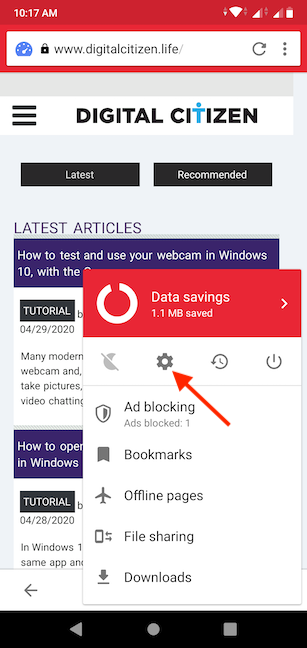
Нажмите на шестеренку, чтобы узнать больше
На экране настроек нажмите «Очистить данные браузера » .

Доступ Очистить данные просмотра
Всплывающее окно позволяет выбрать, какие данные удалить. Если вы хотите удалить файлы cookie только в Opera Mini, снимите все флажки, кроме «Очистить файлы cookie и данные » . Затем нажмите « ОК » .

Решите, что нужно очистить, и нажмите OK.
В нижней части экрана ненадолго появится сообщение Данные очищены .

Вы успешно очистили файлы cookie в Opera Mini на своем Android-устройстве.
Файлы cookie какого браузера вы пытаетесь очистить?
Мы используем разные браузеры на наших устройствах Android и ежемесячно очищаем их файлы cookie. А вы? Какой браузер вы используете? И теперь, когда вы знаете, как очистить файлы cookie на своем Android, как часто вы планируете это делать? Дайте нам знать в разделе комментариев.
Чем опасны куки и как удалить их на Android
Куки. Об их существовании знают все, потому что неоднократно могли видеть, как сайты запрашивают разрешение на их сохранение. Однако далеко не все имеют представление о том, зачем они вообще нужны и какую роль играют для нашей с вами безопасности. Google не уделяет этому особенного внимания, но Apple старается донести для своих пользователей, что в целом куки – это довольно опасный инструмент, который может использоваться для слежки. А раз так, лучше знать, как себя обезопасить. Так, на всякий случай.

Куки — это файлы, которые позволяют сайтам отслеживать ваши перемещения в интернете
Куки, или cookies – это небольшие объёмы данных по типу файлов кэша, которые сайт сохраняет на устройстве пользователя и использует их для установления его личности. Это своего рода метка, которая позволяет безошибочно определить конкретного посетителя, вне зависимости от того, проходил он авторизацию или нет. Именно благодаря кукам интернет-магазины позволяют вам накидать товаров в корзину, не выполняя вход в свой аккаунт, и не удаляют их, даже если вы закрываете сайт.
Как удалить куки в Chrome
Но если сохранение товаров в корзине даже после закрытия – это пример положительного использования куков, то есть и отрицательные. Например, куки способствуют межсайтовому отслеживанию, позволяя разным веб-ресурсам фиксировать ваши перемещения в интернете, ваши покупки и поисковые запросы. Это может нравиться не всем, а потому лучше уметь удалять куки:
- Запустите Google Chrome на Android и откройте контекстное меню;
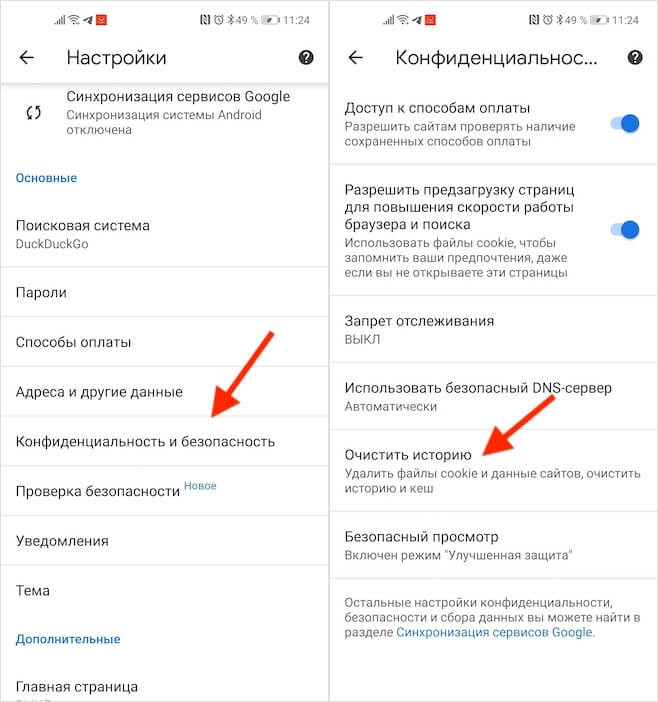
В Chrome можно легко и просто удалить куки
- Перейдите в «Настройки» — «Конфиденциальность и безопасность»;
- Выберите «Очистить историю» и поставьте галочку напротив поля «Файлы cookie и данные сайтов»;
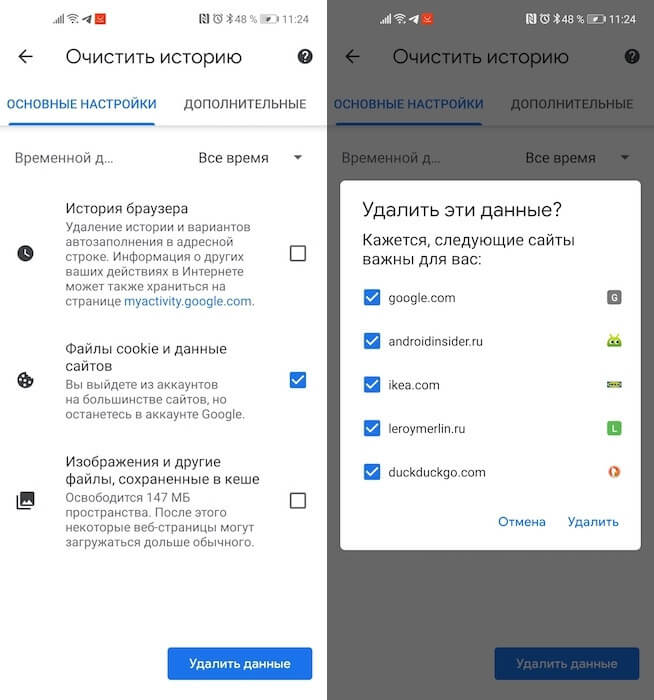
Куки в Chrome удаляются вместе с другими данными, что не очень-то удобно
- Нажмите «Удалить», после чего подтвердите выполнение действия ещё раз.
Настройки Google Chrome позволяют удалять куки за разные временные промежутки. Это может быть последний час, сутки, неделя, месяц или всё время. Особенно здорово, что браузер автоматически определяет часто посещаемые сайты и предлагает сохранить те куки, которые они сохранили. Тем самым он как бы делает для них исключение, предполагая, что пользователю могут потребоваться куки и другие данные. Всё-таки помимо куков, это действие удаляет ещё и другие данные, выбрасывая вас из всех аккаунтов.
Как запретить куки на Android
Честно сказать, это не очень удобно. Поэтому, если вы переживаете за свою конфиденциальность, вам придётся отказаться от Google Chrome в пользу другого веб-браузера. Но поскольку на Android нет Safari, я отдаю предпочтение DuckDuckGo (скачать). Это не только поисковая система, но и браузер, в основе которого лежит защита пользовательских данных. Он автоматически удаляет куки и не позволяет сайтам отслеживать ваши перемещения по интернету. Всего-то и нужно, что скачать DuckDuckGo Browser и назначить его браузером по умолчанию.
Впрочем, при необходимости у вас есть возможность заставить DuckDuckGo хранить ваши куки. Для этого браузер предлагает специальную надстройку, которая позволяет сделать сайт «огнеупорным».
- Запустите DuckDuckGo на своём Android-смартфоне;
- Перейдите в «Настройки» — «Конфиденциальность»;
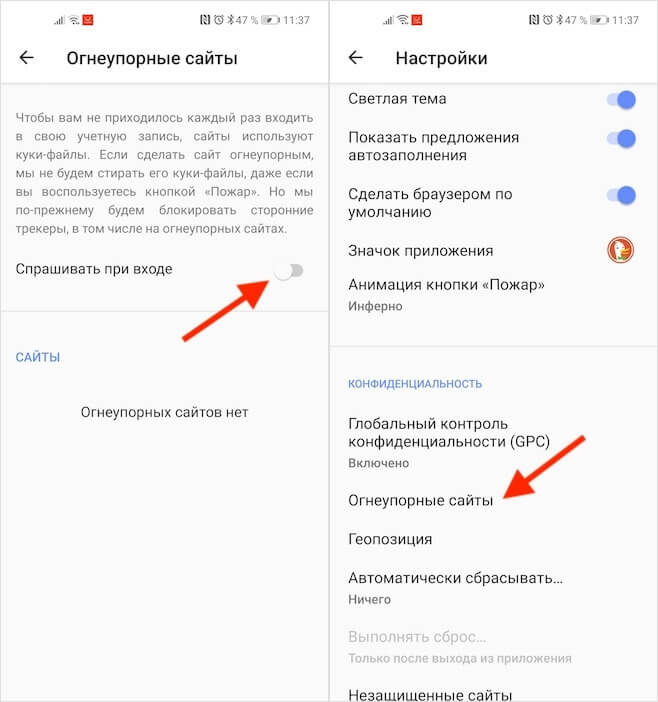
DuckDuckGo удаляет куки автоматически, но это можно отключить
- Выберите вкладку «Огнеупорные сайты»;
- Активируйте функцию «Спрашивать при входе».
С этого момента браузер будет спрашивать вашего разрешения на сохранение куков при входе на каждый сайт в отдельности. Если вы не хотите, чтобы он надоедал вам постоянными оповещениями, вы можете там же добавить в избранное сайты, которым разрешено по умолчанию сохранять свои куки на вашем устройстве без последующего удаления. Это может быть нужно для использования тех же интернет-магазинов, если вы имеете обыкновение не проходить авторизацию, а время от времени накидывать в корзину товары, которые хотели бы заказать как-нибудь потом.

Теги
- Безопасность Android
- Новичкам в Android
Наши соцсети
Новости, статьи и анонсы публикаций