
Как переместить программы с диска c на диск d в Windows 10
Мой компьютер разделен на два диска c и d (почему?), а диск c намного меньше диска d и почти полностью заполнен, что делает мой компьютер невероятно медленным. Можно ли переместить программы на диск d? Или я могу не разметить пространство, чтобы был только диск c?
[Перенесено из: Windows / Windows 10 / Производительность и системные сбои]
Эта тема заблокирована. Вы можете подписаться на вопрос или проголосовать за него как полезный, но вы не можете отвечать в этой теме.
Сообщить о нарушении
Домогательство – это любое поведение, направленное на то, чтобы побеспокоить или расстроить человека или группу людей. К угрозам относятся любые угрозы самоубийства, насилия или причинения вреда другому человеку. Любой контент на тему для взрослых или неуместный для веб-сайта сообщества. Любое изображение, ссылка или обсуждение наготы. Любое поведение, которое является оскорбительным, грубым, вульгарным, оскверняет или демонстрирует неуважение. Любое поведение, которое может нарушать лицензионные соглашения с конечными пользователями, включая предоставление ключей продукта или ссылок на пиратское программное обеспечение. Незапрашиваемая массовая рассылка или массовая реклама. Любые ссылки на вирусы, шпионское ПО, вредоносное ПО или фишинговые сайты или их пропаганда. Любой другой неприемлемый контент или поведение, как это определено Условиями использования или Кодексом поведения. Любое изображение, ссылка или обсуждение, связанные с детской порнографией, детской наготой или другим жестоким обращением с детьми или их эксплуатацией.
Создание разделов выполняется во время установки Windows. Если вы видите разделы C и D, раздел D обычно служит вашим разделом восстановления, а раздел C — это место, где установлена операционная система Windows 10 и где должны быть установлены приложения или программы.
Некоторые программы позволяют переместить их на диск D, но эта возможность доступна не всем. Если вы хотите проверить, перейдите в «Настройки»> нажмите «Приложения»> «Приложения и функции»> выберите программу и нажмите «Изменить». Если вы видите возможность переместить программу на диск D, вы можете это сделать. Но опять же, это доступно не всем.
Если вы хотите переразметить диск и выделить больше места на диске C, мы рекомендуем выполнить чистую установку. Дополнительную информацию о том, как выполнить чистую установку, см. в разделе Использование установочного носителя для переустановки Windows 10 в этой статье.
Примечание. При чистой установке будут удалены личные файлы, приложения, установленные вами драйверы и настройки, сделанные производителем вашего ПК, поэтому мы рекомендуем создавать резервные копии всех ваших файлов, чтобы предотвратить потерю данных.
Сообщите нам, если у вас возникнут другие проблемы.
*Если вы считаете, что это было полезно, вы можете «отметить это как ответ», чтобы помочь тем, кто столкнулся с той же проблемой.»
Сообщить о нарушении
Домогательство – это любое поведение, направленное на то, чтобы побеспокоить или расстроить человека или группу людей. К угрозам относятся любые угрозы самоубийства, насилия или причинения вреда другому человеку. Любой контент на тему для взрослых или неуместный для веб-сайта сообщества. Любое изображение, ссылка или обсуждение наготы. Любое поведение, которое является оскорбительным, грубым, вульгарным, оскверняет или демонстрирует неуважение. Любое поведение, которое может нарушать лицензионные соглашения с конечными пользователями, включая предоставление ключей продукта или ссылок на пиратское программное обеспечение. Незапрашиваемая массовая рассылка или массовая реклама. Любые ссылки на вирусы, шпионское ПО, вредоносное ПО или фишинговые сайты или их пропаганда. Любой другой неприемлемый контент или поведение, как это определено Условиями использования или Кодексом поведения. Любое изображение, ссылка или обсуждение, связанные с детской порнографией, детской наготой или другим жестоким обращением с детьми или их эксплуатацией.
Попробуйте интеллектуальный инструмент переноса данных Windows 11, чтобы перенести все данные одним щелчком мыши.
EaseUS Todo PCTrans

Весенняя распродажа, огромные скидки
Поддержка Windows 11/10/8/7

Отзывы и награды
Когда на диске C возникает проблема с нехваткой места на диске в Windows 10/11, рекомендуется перенести установленные программы с диска C на другой диск. Это может помочь вам отделить установленное приложение от ОС, чтобы освободить и ускорить работу компьютера.
Следуя этой странице, вы узнаете, как эффективно перемещать программы с диска C на другой диск, например с C на D, без переустановки.
Как переместить программы с диска C на диск D в Windows 10/11
«У меня Windows 10, и я обнаружил, что мой жесткий диск работает все медленнее и медленнее. Иногда он даже не мог нормально работать. Затем я проверил жесткий диск и обнаружил, что мой диск C был заполнен.
Некоторые друзья рекомендуют мне объединить диски C и D в Windows 10, чтобы решить эту проблему. Но я не хочу этого делать. Я предпочитаю переносить программы с диска C на диск D. Есть ли безопасный способ выполнить эту работу? Пожалуйста, помогите!»
Многие пользователи Windows могут столкнуться с такой же проблемой на своих компьютерах. Итак, как вы можете это сделать? По мнению Microsoft и профессиональных администраторов, существует два основных метода переноса программ с диска C на другой диск:
Вместо того, чтобы вручную удалять и переустанавливать приложения на новый диск, любой опытный пользователь Windows предпочтет применить эти два решения для переноса приложений. Далее мы покажем вам, как переместить установленные приложения, программы, программное обеспечение и даже игры с C: на D: без переустановки с помощью программного обеспечения для переноса на ПК или ручного метода с настройками Windows.
Способ 1. Перенос программ с диска C: на диск D: с помощью программного обеспечения для переноса на ПК
Относится к: переносу установленных приложений, программ, программного обеспечения и даже игр с диска C на другой локальный диск в Windows 11/10/8/7/Vista/XP.
Профессиональное программное обеспечение или инструмент для переноса данных на ПК с ОС Windows позволяет пользователям легко и безопасно перетаскивать программы с файлами с диска C на диск D.
EaseUS Todo PCTrans – это такой инструмент, который позволяет выполнять миграцию приложений на локальный диск и переносить приложения, данные и настройки между компьютерами всего несколькими щелчками мыши.
Весенняя распродажа, огромные скидки
Поддержка Windows 11/10/8/7
Перенос программ с диска C на диск D в Windows 10 может сэкономить вам много времени и усилий. Установите 100% безопасный инструмент на свой компьютер и научитесь выполнять эту задачу самостоятельно, выполнив простые действия.
Поддержка Windows 11/10/8/7
Шаг 1. Запустите EaseUS Todo PCTrans на своем ПК
Перейдите к разделу «Перенос приложений» и нажмите «Пуск», чтобы продолжить.

Шаг 2. Выберите программы для переноса с диска C на другой диск
1. Отметьте диск C и выберите программы (с пометкой «Да»), которые вы хотите перенести.
2. Нажмите значок треугольника, чтобы выбрать другой диск на вашем компьютере в качестве места назначения, и нажмите «Перенести», чтобы начать процесс.

Шаг 3. Завершите перенос
Терпеливо дождитесь завершения процесса переноса и нажмите «ОК» для подтверждения.

Когда это будет сделано, вы можете перезагрузить компьютер, если это необходимо. Это сохранит все изменения на вашем ПК, и тогда вы сможете запускать программы с другого жесткого диска без переустановки.
Весенняя распродажа, огромные скидки
Поддержка Windows 11/10/8/7
Способ 2. Переместите программы с диска C на диск D с помощью настроек Windows
Применяется к следующему: Переместить частично установленные приложения и программы с диска C на диск D в Windows 10/11. Он доступен не для всех установленных программ.
По словам группы поддержки Microsoft и профессиональных гиков в Интернете, приложения и функции и приложения и игры в настройках Windows могут помочь вам перенести некоторые установленные программы с диска C на диск D.
Давайте рассмотрим подробные шаги:
Перемещение программ в приложениях и функциях
Шаг 1. Щелкните правой кнопкой мыши значок Windows и выберите «Приложения и компоненты». Или перейдите в «Настройки» > «Приложения», чтобы открыть «Приложения и функции».
Шаг 2. Выберите программу и нажмите «Переместить», чтобы продолжить, затем выберите другой жесткий диск, например диск D:, на который нужно переместить выбранное приложение, и нажмите «Переместить» для подтверждения.

Все, что вам нужно, это дождаться завершения процесса.
Перемещение программ в приложениях и играх
Шаг 1. Откройте настройки хранилища, введя хранилище в строке поиска и выбрав «Хранилище», чтобы открыть его.
Шаг 2. Нажмите «Этот компьютер (C:)», чтобы открыть раздел Использование хранилища на диске C:. Нажмите «Приложения и игры», чтобы продолжить.

Шаг 3. В разделе «Приложения и игры» прокрутите вниз до раздела «Приложения и функции», выберите нужное приложение или программу и нажмите кнопку «Переместить».
Затем выберите D: или другой диск в качестве целевого расположения и нажмите «Переместить», чтобы перенести выбранную программу.
Шаг 4. Дождитесь завершения переноса.
После этого вы можете перезапустить перемещенную программу на диск D и снова продолжить ее использовать.
Примечание. Если рядом с выбранной программой есть только параметр «Изменить» или параметры «Переместить», «Изменить» выделены серым цветом рядом с выбранным приложением, это означает, что издатель не разрешает вам его перемещать. в другое место.
Одним словом, когда рядом с выбранной программой нет опции «Переместить», вы не можете переместить ее на другой диск в настройках Windows.

Не расстраивайтесь, если выбранные приложения или программы недоступны для переноса в настройках Windows. У вас все еще есть альтернативное решение, использующее надежное программное обеспечение для переноса данных с ПК — EaseUS Todo PCTrans за помощью.
Дополнительный совет: как переместить программу на другой диск с помощью реестра
Применимо к: переносу программ с диска C на диск d в Windows путем изменения пути к хранилищу. Неправильное использование реестра может привести к сбою системы.
В следующем случае мы покажем вам, как переместить программы на другой диск другим способом. Этот метод упоминается Microsoft. Однако, если вы неправильно используете реестр, произойдет сбой системы.
Шаг 1. Создайте папку с именем «Program Files (86)» на диске C или другом внешнем диске.
Шаг 2. Чтобы скопировать и вставить папку «Программы» в новое место, введите CMD в поле поиска. Запустите CMD от имени администратора.
Введите следующую командную строку и нажмите Enter:
- Robocopy» C:\Program Files» » D:\Program Files» / mir
- Robocopy» C:\Program Files(x86)» «D:\Program Files(x86)» / mir
Шаг 3. Запустите Regedit.exe, нажав «Windows + R».
Шаг 4. Найдите путь к папке и измените диск C на другой.
Для Windows 7/8/8.1: «HKEY_LOCAL_MACHINE\SOFTWARE\Microsoft\Windows\CurrentVersion»
Для Windows 10: «HKEY_LOCAL_MACHINE\SOFTWARE\Wow6432Node\Microsoft\Windows\CurrentVersion»

Итог
Если вы обнаружите, что настройки Windows не могут помочь вам переместить выбранную программу на другой несистемный диск, позвольте EaseUS перенести программное обеспечение для ПК — поможет EaseUS Todo PCTrans.
Весенняя распродажа, огромные скидки
Поддержка Windows 11/10/8/7
Он поддерживает перенос большего количества установленных программ, приложений и программного обеспечения с диска C на несистемный раздел. Чтобы перенести установленные программы с диска C на диск D: или другие диски, обратитесь к методу 1 за подробным руководством.
Даже если выбранная вами программа в настоящее время не поддерживается EaseUS Todo PCTrans, вы можете отправить запрос. Инженеры EaseUS Todo PCTrans соберут ваши отзывы и добавят их в список поддержки, помогая большему количеству людей перемещать нужные приложения и освобождая место на диске C.
Об авторе
Роксанна является одним из основных участников EaseUS. Она создала множество публикаций на цифровых устройствах, таких как ПК, мобильные телефоны, планшеты, Mac и т. д. Она любит делиться идеями с людьми, интересующимися тем же.
Возникновение поврежденных секторов и потеря данных? Вы можете легко восстановить данные с жесткого диска с поврежденными секторами, прочитав это руководство и воспользовавшись программой Recoverit Data Recovery.

Тео Лючия
9 марта 2022 г. • Подано по адресу: Ответы на проблемы с жестким диском • Проверенные решения
Операционная система Windows 10 автоматически устанавливает приложения на диск C, так как это раздел, в котором они находятся, и, следовательно, по умолчанию это место, где будут располагаться остальные программы. Однако из соображений безопасности или практичности пользователь может захотеть, чтобы его файлы и приложения были установлены на другой раздел или том (диск D). Многие могут подумать, что их приложения следует удалить, чтобы потом установить их на новое место, однако их можно перемещать различными способами, о которых пойдет речь в этом посте.
Часть 1. Способ перемещения программ с диска C на диск D в Windows 10
В: Недавно я приобрел новый диск. Повторная установка всех моих программ по одной с моего диска C будет очень медленным процессом. Есть ли способ просто переместить все приложения на новый диск?
Диск C — это том, на котором установлена Windows 10, поэтому остальные приложения также будут установлены там автоматически. При покупке нового диска у любого пользователя может возникнуть необходимость переустановить все свои приложения, что потребует много времени.К счастью, есть несколько способов переместить приложения на диск D (имя нового тома по умолчанию) без необходимости их повторной установки, а также с сохранением информации и конфигурации, которые у них были до последнего момента их использования.
Настоятельно рекомендуется переместить приложения и файлы на новый диск; это не только освободит место на диске C и позволит операционной системе работать более плавно. Жесткий диск будет иметь лучшую производительность за счет меньшего количества информации в его хранилище, и, возможно, наиболее важным аспектом является безопасность пользователя, поскольку, если вредоносное ПО просочится в операционную систему, вы сможете отформатировать свой диск C без необходимости переместить вашу информацию, что является огромным преимуществом, поскольку это будет гораздо более практичной задачей, чем хранение файлов и приложений на том же диске, где установлена Windows 10.
Часть 2. Как переместить программы с диска C на диск D в Windows 10
Если вам нужно переместить программы с диска C на диск D и вы используете Windows 10, существует несколько способов. Ниже вы познакомитесь с некоторыми из них:
1. Перемещение программ в приложениях и функциях:
Вы можете перемещать программы прямо из панели управления с помощью инструмента «Приложения и функции». Все, что вам нужно сделать, это выполнить следующие шаги:
Шаг 1. Откройте настройки Windows

Нажмите на значок Windows, а затем на значок шестеренки, чтобы открыть настройки Windows.
Шаг 2. Нажмите «Приложения»

Теперь в окне настроек Windows нажмите «Приложения». Откроется инструмент «Приложения и функции».
Шаг 3. Прокрутите и найдите программу, которую хотите переместить

Открыв инструмент «Приложения и функции», прокрутите и найдите программу, которую хотите переместить. Затем просто нажмите «Переместить».
Шаг 4. Выберите местоположение

Появится новое диалоговое окно, нажмите на белый прямоугольник и выберите том или раздел, куда вы хотите переместить программу. Затем просто нажмите «Переместить», и приложение будет перенесено на новое место.
Шаг 5 (необязательно): подтверждение

Если вы хотите убедиться, что ваша программа была правильно перемещена в новое место, просто повторите шаги 3 и 4, и если в диалоговом окне «Этот компьютер» отображается как место для перемещения приложения, это свидетельствует что процесс был выполнен правильно.
2. Перемещение программ в приложениях и играх:
Вы также можете перемещать программы в другое место с помощью инструмента «Приложения и игры». Этот способ похож на последний. Вам просто нужно выполнить следующие шаги:
Шаг 1. Откройте настройки Windows

Нажмите на значок Windows, а затем на значок шестеренки, чтобы открыть настройки Windows.
Шаг 2. Введите «хранилище» в поле поиска

Открыв окно «Хранилище», щелкните поле поиска и введите «хранилище».
Шаг 3. Нажмите «Этот компьютер (C:)»

В окне хранилища нажмите «Этот компьютер (C:)». Помните, что это место, где изначально установлены приложения. Если вы хотите переместить приложения из другого места, выберите нужное.
Шаг 4. Нажмите «Приложения и игры»

В этом списке нажмите «Приложения и игры».
Шаг 5. Прокрутите и найдите приложение или игру, которую хотите переместить

Открыв инструмент «Приложения и игры», прокрутите и найдите программу или игру, которую хотите переместить. Затем просто нажмите «Переместить».
Шаг 6. Выберите местоположение

Появится новое диалоговое окно, щелкните прямоугольник и выберите том или раздел, куда вы хотите переместить программу или игру. Затем просто нажмите «Переместить», и приложение будет перенесено на новое место.
3. Переместите программные файлы с помощью редактора реестра:
Вы можете переместить файлы программы на другой диск с помощью Regedit. Перед началом этого процесса убедитесь, что вы закрыли все свои программы. После этого выполните следующие действия:
Шаг 1. Скопируйте папки «Program Files» и «Program Files (x86)» и вставьте их на диск D

Перейдите на локальный диск и скопируйте папки «Program Files» и «Program Files (x86)» и вставьте их в новое место (в данном случае на диск D). Этот процесс может занять несколько минут.
Шаг 2. Откройте инструмент «Редактор реестра»

Нажмите и удерживайте клавиши «Win» и «R» одновременно, после чего откроется инструмент «Выполнить». Введите «Regedit» в белом поле и нажмите «ОК». Откроется инструмент редактора реестра.
Шаг 3. Перейдите в папку для редактирования местоположений «Program Files» и «Program Files (x86)»

Открыв редактор реестра, перейдите по следующему пути: HKEY_LOCAL_MACHINE\SOFTWARE\MICROSOFT\Windows\CurrentVersion.
Шаг 4. Измените расположение «Program Files»

Нажмите правой кнопкой мыши на «Program Files» и выберите «Изменить».
Шаг 5. Измените местоположение

Вы должны изменить местоположение. Просто сотрите букву и введите правильную, в данном случае это должна быть буква «Д». Затем нажмите «ОК». После этого вы изменяете местоположение «Program Files (x86)», поэтому вам просто нужно повторить шаги 4 и 5, выбрав «Program Files (x86)» вместо «Program Files».
4. Переместить файлы программы с помощью mklink:
Вы также можете использовать команду mklink через командную строку, эта команда создает каталог или символический файл или жесткую ссылку. Вы можете использовать это, чтобы связать файлы программы с вашим новым местоположением (в данном случае с вашим диском D). Сделать это несложно, просто выполните следующие шаги, чтобы выполнить эту задачу:
Шаг 1. Скопируйте папки «Program Files» и «Program Files (x86)» и вставьте их на диск D

Перейдите на локальный диск и скопируйте папки «Program Files» и «Program Files (x86)» и вставьте их в новое место (в данном случае на диск D). Учтите, что этот процесс может занять несколько минут.
Шаг 2. Откройте инструмент командной строки

Перейдите в меню Win и введите «CMD», затем щелкните правой кнопкой мыши его значок и выберите параметр «Запуск от имени администратора».
Шаг 3. Введите соответствующие команды
Открыв инструмент командной строки, введите mklink и нажмите «Ввод». Затем введите это:
/J «Program Files» «D: Program Files» и снова нажмите «Enter».
Этот шаг свяжет диск D в качестве нового каталога с Program Files. Помните, что символ «D» означает новый линк диска. Если он имеет другой символ, вы должны ввести его вместо «D».
Восстановить данные
Процессы, которые были показаны в редких случаях, приводят к потере информации, однако они не исключаются из чего-то подобного. Если у вас нет резервной копии и что-то пошло не так, вы наверняка подумаете, что решения нет, но есть Recoverit, профессиональное программное обеспечение для восстановления ваших файлов, документов и программ, даже если они были полностью удалены. Просто сделайте следующее, чтобы восстановить вашу информацию:
Шаг 1. Выберите диск

Запустите Recoverit и загляните в раздел «Жесткие диски». Ваш драйв будет там. Выберите и нажмите «Пуск».
Шаг 2. Сканируйте диск

Recoverit начнет сканирование диска.У вас будут отличные функции, которые вы можете использовать для оптимизации процесса сканирования и восстановления. Например, вы можете просто отметить типы файлов, которые вы хотите восстановить, а не каждый из них.
Шаг 3. Предварительный просмотр и восстановление данных на Диске

По завершении сканирования будет показан длинный список файлов, найденных программой. Чтобы восстановить их, достаточно выбрать все файлы или определенные и нажать «Восстановить». Все файлы будут извлечены и сохранены в любом месте по вашему выбору.
Заключение
Перемещение ваших приложений на другой диск, а также изменение адреса папки Program Files — очень хорошая идея, которая означает, что ваш диск C будет работать более плавно, в дополнение к уже упомянутым другим преимуществам. Несмотря на то, что данная процедура не предполагает высокого риска, всегда желательно делать резервные копии и иметь при себе такое программное обеспечение, как Recoverit, так как в случае какого-либо непредвиденного события оно будет у вас под рукой, чтобы в считанные кликов, вы можете восстановить всю свою информацию.
Как перенести данные с умирающего жесткого диска?
Вы можете скопировать данные с умирающего жесткого диска на новый. Для этого просто скопируйте данные и перейдите на новый жесткий диск (диск C). Затем выберите папку на новом жестком диске и вставьте ее туда.
Можно ли восстановить файлы с неисправного внешнего жесткого диска?
Да, вы можете восстановить файлы с мертвых или неисправных жестких дисков. Однако ваш компьютер должен распознать неисправный жесткий диск, чтобы вы могли использовать программу восстановления для извлечения файлов.
Сколько стоит восстановление данных с жесткого диска?
Средняя стоимость восстановления данных составляет от 100 до 700 долларов США в зависимости от различных факторов. В частности, стоимость восстановления данных зависит от типа и серьезности повреждения, а также от того, что необходимо сделать для извлечения данных.
Становится ли клонирование диска загрузочным?
Да, клонирование жесткого диска приводит к созданию загрузочного жесткого диска с компьютером при выполнении клонирования. Пользователи могут клонировать на жесткий диск, установленный на USB и компьютер.
Что лучше: клонировать или создать образ жесткого диска?
Imaging подходит для людей, которым нужны различные варианты резервного копирования, и вы сможете сохранять изображения, не занимая слишком много места. Создание образов подходит для людей, которые загрузили вирус и хотят вернуться к образу диска. С другой стороны, клонирование подходит для быстрого восстановления.
Узнайте, как переместить программы с диска C на диск D или другой диск в Windows 10 без переустановки, чтобы вы могли легко и эффективно решить проблему с заполнением диска C.

Автор Bryce / Последнее обновление: 11 марта 2022 г.
Можно ли переместить программы с диска C на диск D?
«Мой системный жесткий диск изначально был разделен на 2 раздела: C и D. Теперь диск C почти заполнен, и мой компьютер с Windows 10 работает медленно, а на диске D достаточно места. Могу ли я перенести некоторые приложения с диска C на диск D, чтобы освободить на нем место? Будут ли мои приложения работать правильно после переноса? Спасибо!»

Два способа переместить программы с диска C на диск D в Windows 10
Возможные последствия переполнения диска C, такие как предупреждение о нехватке места на диске, медленный отклик и т. д., заставят вас решить проблему как можно скорее. Перенос программ с диска C на диск D или другой диск — хороший выбор. Вы увидите два простых способа выполнить задание.
Предупреждение. Некоторые программы работают, только если они установлены в корневой диск (диск C) жесткого диска. Не перемещайте их на другой диск.
1. Перемещайте приложения с диска C на диск D из панели управления [с ограничениями]
Можно изменить местоположение определенных приложений из Control. Продолжайте читать, чтобы понять подробные шаги.
Шаг 1. Нажмите «Пуск» и выберите «Настройки».

Шаг 2. Во всплывающем окне нажмите «Приложения», а затем «Приложения и функции». Затем вы увидите список установленных программ на вашем компьютере.

Шаг 3. В этом окне вы можете увидеть установленные программы. Щелкните правой кнопкой мыши программу, которую хотите переместить, и выберите «Переместить».

Примечание. Возможно, что при щелчке правой кнопкой мыши по определенной программе доступна только опция «Удалить».
2. Перенос приложений с диска C на диск D с помощью безопасного средства перемещения приложений
Если приложение, которое вы хотите перенести на другой диск, не имеет опции перемещения, вы можете прибегнуть к надежному и мощному средству перемещения приложений для Windows 10/8.1/8/7 — AOMEI Partition Assistant Professional. Он может перемещать приложения не только с диска C на диск D на том же диске, но и на другой диск без переустановки. Более того, он может клонировать все содержимое диска C, включая приложения и операционную систему, на другой жесткий диск без переустановки и сбоя при загрузке. Чтобы лучше использовать его, ознакомьтесь со следующим руководством о том, как перемещать программы с диска C на диск D в Windows 10/8/7, XP и Vista.
PS.: Вы можете загрузить демо-версию AOMEI Partition Assistant Professional, чтобы попробовать!
Шаг 1. Установите и запустите средство перемещения приложений, выберите «Все инструменты» > «Другие инструменты» > «Перемещение приложений».
Шаг 2. Во всплывающем окне выберите раздел, который вы хотите освободить с помощью перемещения приложений (здесь раздел C), и нажмите «Далее».
Шаг 3. В окне будут перечислены все мобильные приложения на диске C. Вы можете выбрать одно или несколько приложений, которые вам нужно переместить, и целевой раздел (здесь я выбираю диск D). Затем нажмите «Переместить», чтобы выполнить операцию.
Шаг 4. Убедитесь, что вы закрыли приложения, которые будете перемещать с диска C на диск D. Затем нажмите «ОК».

Шаг 5. Дождитесь завершения процесса перемещения. Затем нажмите «Готово».

Примечания:✎. Вы можете нажать «Выбрать путь вручную», чтобы перейти в проводник Windows и выбрать указанную папку в качестве пути назначения перемещенных приложений. Если на целевом диске недостаточно места для перемещенных приложений, появится сообщение: D:\ недостаточно места,невозможно переместить приложения. Освободите место или расширьте раздел, затем повторите попытку. Вы можете выбрать внешний диск или USB-накопитель в качестве целевого пути. Но вы должны знать, что буква диска может измениться автоматически при повторном подключении. В этом случае перемещенные приложения не могут работать. Чтобы перенести программы с диска C на диск D в Windows Server 2019, 2016, 2016, 2012 или 2008, используйте AOMEI Partition Assistant Server.
Дополнительная литература: другие способы освободить место на диске C
Наверняка вы уже поняли, как переместить программы с диска C на диск D в Windows 10, 8, 7, XP и Vista. На самом деле, есть и другие полезные способы освободить место на диске C. Теперь взгляните на два метода.
Способ 1. Запустить очистку диска на диске C
Шаг 1. Щелкните правой кнопкой мыши диск C, выберите «Свойства» и выберите «Очистка диска».
Шаг 2. Через некоторое время вы увидите файлы, которые можно удалить. Выберите ненужные файлы и нажмите «ОК».

Способ 2. Удалить файл гибернации
Шаг 1. Нажмите «WIN» + «R», введите «cmd» и нажмите Enter, чтобы открыть командную строку.
Перенос файлов с диска C на диск D или другой диск может помочь вам освободить место на диске, но как это сделать? Прочтите эту статью и получите пошаговое руководство ниже.

Автор Ivy / Последнее обновление: 22 сентября 2021 г.
Можно ли переместить файлы с диска C на диск D?
У меня совершенно новый компьютер с Win10. Мой диск C почти заполнен, так как система по умолчанию устанавливает все туда. И я хочу переместить всю документацию, видео и т. д. (НЕ Program Files!) на диск D. Как мне это сделать? Кстати. открытие средства просмотра файлов в дереве и выделение папки, которую я хочу переместить, и щелчок правой кнопкой мыши по свойствам не работает, так как вкладка местоположения вообще не видна.
Вы когда-нибудь сталкивались с дилеммой, что диск C заполнен, когда на диске D еще много места? Когда это происходит, вашей первой мыслью может быть перенос файлов с диска C на диск D, как и в случае выше. Но ты действительно можешь это сделать? Если да, то как именно переместить файлы с диска C на диск D?
Безопасно ли переносить файлы с диска C на диск D?
Когда ваш диск C переполняется, очевидно, есть два возможных способа решить проблему:
☛ Один из них — переместить нераспределенное пространство на диск C, чтобы расширить его.
Если у вас есть нераспределенное пространство на жестком диске, вы можете попробовать это решение. Проще говоря, вы можете открыть «Управление дисками» и назначить нераспределенное пространство диску C или «сжать» диск с большим количеством места, а затем «расширить» диск C с помощью выделенного пространства.
☛ Второй — перенести файлы с диска C на другой диск (например, D, E, F или G).
Учитывая, что у вас все еще есть избыточное пространство на диске D, этот способ может быть более прямым и простым способом освободить место для диска C. Но нормально ли это делать? На самом деле это зависит от того, какие файлы вы собираетесь перемещать.
Как правило, системные файлы нельзя перемещать на другой диск, поскольку они должны храниться вместе с системными программами. Вам разрешено перемещать следующие файлы:
● Файлы программ, загруженные вами с веб-сайта и считающиеся сторонним программным обеспечением, такие как Facebook, Photoshop, Movie Maker, установленные игры и т. д.
● Личные файлы, которые вы создали или загрузили в папку «Мои документы», например как фотографии, фильмы, музыка, тексты и т. д., так и в папке «Рабочий стол».
Обратите внимание, что некоторые определенные программы должны быть установлены в корневом каталоге жесткого диска. То есть они работают только при установке на диск C и не дают возможности изменить диск C на диск D или другой диск во время установки. Заранее сделайте резервную копию Program Files на случай потери данных из-за неподходящих операций.
Как переместить файлы с диска C на диск D в Windows 11/10/8/7
Как переместить файлы с одного диска на другой? Всего есть 4 метода. Нажмите на якорный текст ниже, чтобы перейти к предпочтительному методу. За исключением перемещения файлов с локального диска C на D, вы можете передавать файлы с диска C на внешний жесткий диск, используя эти методы.
Примечание: после перемещения убедитесь, что у вас есть доступ к этим файлам с диска D. Если все в порядке, вы можете удалить их с диска C, чтобы освободить место, но предыдущие ярлыки для этих файлов будут недействительны. На случай непредвиденных обстоятельств вы можете сначала сделать резервную копию диска C.
Шаг 1. Дважды щелкните «Компьютер» или «Этот компьютер», чтобы открыть проводник Windows.
Шаг 2. Перейдите к папкам или файлам, которые вы хотите переместить, щелкните их правой кнопкой мыши и выберите «Копировать» или «Вырезать» из предложенных вариантов.
Шаг 3. Наконец, найдите диск D или другие диски, на которые вы хотите сохранить файлы, щелкните правой кнопкой мыши пустое место и выберите «Вставить».
Кроме того, вы можете нажать Ctrl + C (копировать) или Ctrl + X (вырезать) после размещения этих файлов на исходном диске. На целевом диске нажмите Ctrl + V, чтобы вставить эти файлы.
Важно:
◆ Этот метод применяется для переноса личных файлов с диска C на диск D. Перемещение программных файлов таким образом сделает их недоступными.
◆ Не рекомендуется удалять папку «Мои документы» или аналогичные папки на диске C после переноса. В противном случае это испортит ваш профиль.
AOMEI Backupper Standard — лучшее бесплатное программное обеспечение для синхронизации файлов, разработанное для Windows 11/10/8/7. С помощью функции базовой синхронизации вы можете легко переносить файлы из одного места в другое, например из одной папки в другую, с внутреннего диска на внешний диск, с ПК на ПК и т. д. Также поддерживается автоматическая синхронизация. Следующее руководство покажет вам, как переместить файлы с C на D:
Шаг 1. Загрузите, установите и запустите AOMEI Backupper Standard в Windows. Нажмите Синхронизировать, а затем Обычная синхронизация.

Шаг 2. Нажмите «Добавить папку», чтобы просмотреть файлы и папки с диска C.

Шаг 3. Нажмите, чтобы выбрать диск D в качестве пути назначения.

Шаг 4. Наконец, нажмите «Начать синхронизацию».
✎ Совет. Обычная синхронизация файлов на диск D доступна в расписании. Чтобы исключить определенные типы файлов из выбранных папок, вам может потребоваться обновление до AOMEI Backupper Professional и использование настроек фильтра.
Шаг 1. Нажмите комбинацию клавиш Windows + R, чтобы запустить окно «Выполнить». Введите «cmd» и нажмите Enter.
Шаг 2. Введите команду: «copy c: \workfile.txt d:», чтобы скопировать файл «workfile.txt» из корня диска C в корень диска D. Конечно, вы можете скопировать целую категорию из текущего каталога на диск D. Введите команду: «copy *.txt d:». Это скопирует все тексты на диск D за раз.
Шаг 1. Нажмите Windows + E, чтобы открыть проводник Windows.
Шаг 2. Найдите файлы или папки, которые вы хотите переместить, щелкните их правой кнопкой мыши и выберите «Свойства» в контекстном меню.
Шаг 3. Перейдите на вкладку «Местоположение» и выберите параметр «Переместить».

Шаг 4. Выберите место для хранения файлов или папок, затем нажмите «Применить и подтвердить».
Обзор
Без утомительного процесса удаления и переустановки можно легко скопировать файлы с диска C на диск D четырьмя способами. Среди этих методов AOMEI Backupper Standard также поддерживает передачу файлов с SSD на жесткий диск с той же функцией. Более того, для защиты вашего компьютера с помощью этой утилиты вы можете автоматически создавать резервные копии файлов на внешнем диске.
На самом деле это бесплатное программное обеспечение по-прежнему поддерживает резервное копирование системы, диска, раздела и некоторые полезные функции, такие как ежедневное/еженедельное/ежемесячное резервное копирование, инкрементное или дифференциальное резервное копирование, нормальный или высокий уровень сжатия и т. д.
Если вам нужны более продвинутые функции, вам подойдет версия Professional, которая поможет вам с синхронизацией файлов в реальном времени, триггерами событий, шифрованием резервных копий, резервным копированием/клонированием из командной строки, схемой резервного копирования и многим другим.
Читайте также:
- Посмотрите, что это за программа
- Как узнать, какие программы запускаются автоматически в Windows 7
- Разногласия музыкальных команд Джоки
- Как вырезать сложный объект в Photoshop cs6
- Расширения не открываются в After Effects
Как создать диск D в Windows
Одно из частых пожеланий владельцев компьютеров и ноутбуков — создать диск D в Windows 10, 8 или Windows 7 с тем, чтобы в последующем хранить на нем данные (фотографии, фильмы, музыку и другие) и это не лишено смысла, особенно в том случае, если вы время от времени переустанавливаете систему, форматируя диск (в данной ситуации будет возможность отформатировать только системный раздел).
Примечание: для выполнения описанных далее действий, на диске C (на системном разделе жесткого диска) должно быть достаточно места для выделения его «под диск D», т.е. выделить его больше, чем свободно, не получится.
Создание диска D с помощью утилиты «Управление дисками» Windows
Во всех последних версиях Windows есть встроенная утилита «Управление дисками», с помощью которой, в том числе, можно разделить жесткий диск на разделы и создать диск D.
Для запуска утилиты, нажмите клавиши Win+R (где Win — клавиша с эмблемой ОС), введите diskmgmt.msc и нажмите Enter, через короткое время загрузится «Управление дисками». После этого выполните следующие шаги.
- В нижней части окна найдите раздел диска, соответствующий диску C.
- Нажмите по нему правой кнопкой мыши и выберите в контекстном меню пункт «Сжать том».
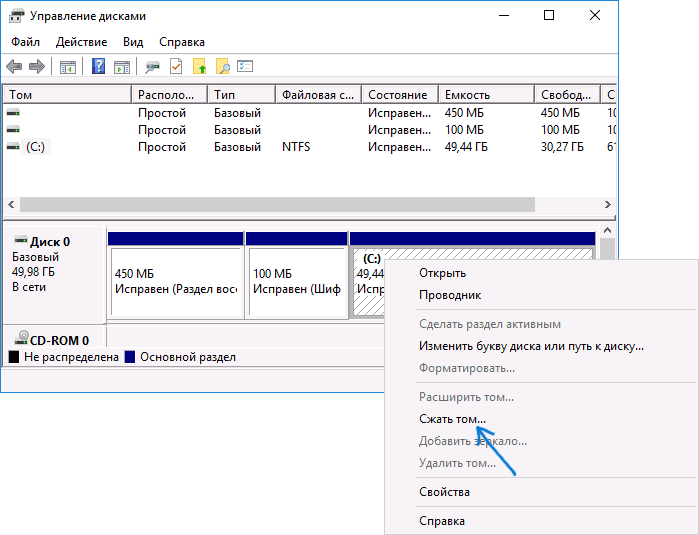
- После выполнения поиска доступного пространства на диске, в поле «Размер сжимаемого пространства» укажите размер создаваемого диска D в мегабайтах (по умолчанию там будет указан полный размер свободного места на диске и лучше это значение не оставлять — на системном разделе должно быть достаточно свободного пространства для работы, иначе возможны проблемы, как описано в статье Почему компьютер тормозит). Нажмите кнопку «Сжать».

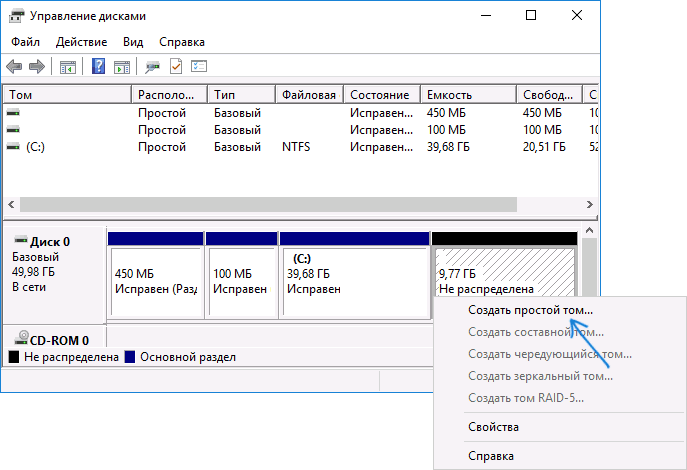
- После завершения сжатия, вы увидите «справа» от диска C новое пространство, подписанное «Не распределена». Нажмите по нему правой кнопкой мыши и выберите пункт «Создать простой том».
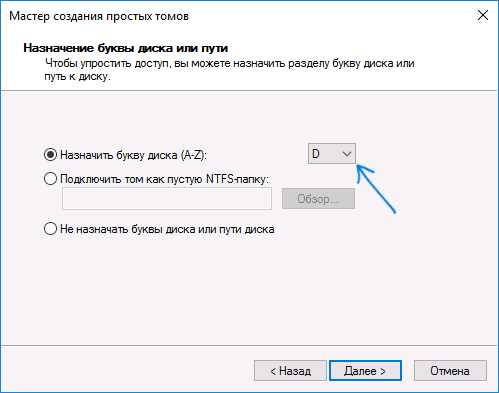
- В открывшемся мастере создания простых томов достаточно просто нажимать «Далее». Если буква D не занята другими устройствами, то на третьем шаге будет предложено назначить для нового диска именно ее (иначе — следующие по алфавиту).
- На этапе форматирования вы можете задать желаемую метку тома (подпись для диска D). Остальные параметры обычно изменять не требуется. Нажмите «Далее», а затем — «Готово».
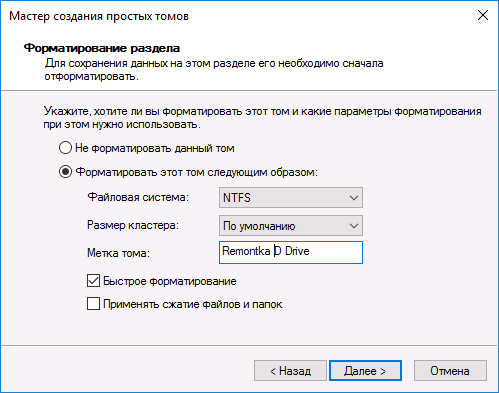
- Диск D будет создан, отформатирован, появится в «Управлении дисками» и проводнике Windows 10, 8 или Windows Утилиту управления дисками можно закрыть.

Как разделить диск на C и D в командной строке
Все то, что было описано выше, можно выполнить не только с помощью графического интерфейса «Управления дисками» Windows, но и в командной строке с помощью следующих шагов:
- Запустите командную строку от имени Администратора и по порядку используйте следующие команды.
- diskpart
- list volume (в результате выполнения этой команды обратите внимание на номер тома, соответствующий вашему диску C, который будет сжиматься. Далее — N).
- select volume N
- shrink desired=РАЗМЕР (где размер — размер создаваемого диска D в мегабайтах. 10240 Мб = 10 Гб)
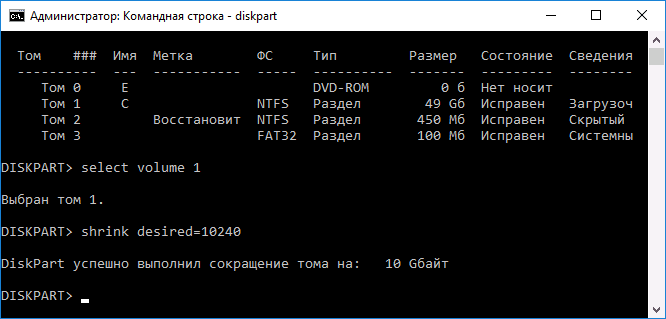
- create partition primary
- format fs=ntfs quick
- assign letter=D (здесь D — желаемая буква диска, она должна быть свободна)
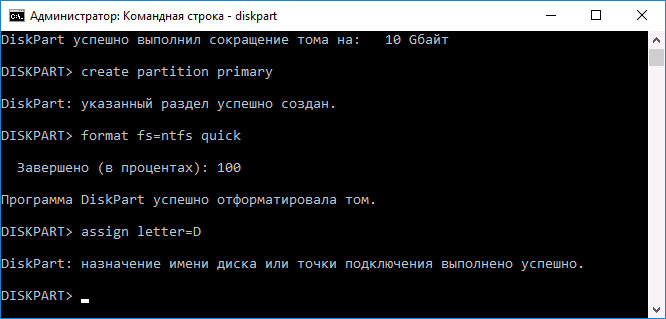
- exit
На этом можно будет закрыть командную строку, а новый диск D (или под другой буквой) появится в проводнике Windows.
Использование бесплатной программы Aomei Partition Assistant Standard
Существует множество бесплатных программ, позволяющих разбить жесткий диск на два (и более). В качестве примера покажу, как создать диск D в бесплатной программе на русском языке Aomei Partition Assistant Standard.
- После запуска программы, нажмите правой кнопкой мыши по разделу, соответствующему вашему диску C и выберите пункт меню «Разделение раздела».
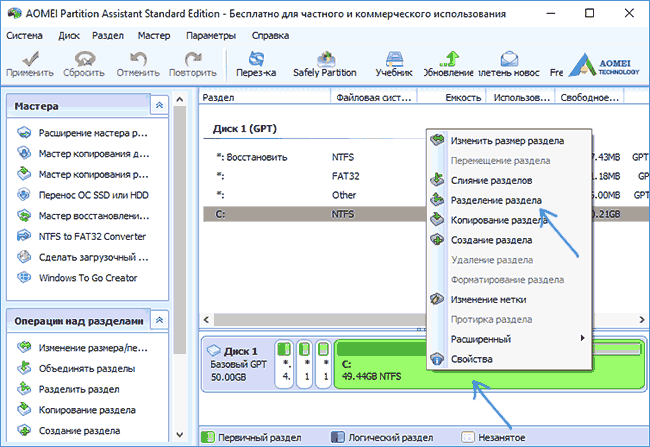
- Укажите размеры для диска C и диска D и нажмите Ок.
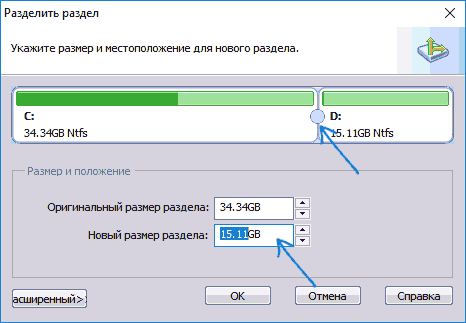
- Нажмите «Применить» слева вверху главного окна программы и «Перейти» в следующем окне и подтвердите перезагрузку компьютера или ноутбука для выполнения операции.

- После перезагрузки, которая может занять больше чем обычно (не выключайте компьютер, обеспечьте питание ноутбуку).
- После процесса разделения диска снова загрузится Windows, но в проводнике уже будет диск D, помимо системного раздела диска.
А вдруг и это будет интересно:
- Лучшие бесплатные программы для Windows
- В манифесте указана неизвестная структура в Microsoft Store — варианты решения
- Как добавить комментарии, теги и рейтинги к папке Windows
- Не удается войти в учетную запись Windows — как исправить?
- Некоторые параметры задает системный администратор в параметрах электропитания — как исправить?
- Как удалить Галерею в Windows 11
- Windows 11
- Windows 10
- Android
- Загрузочная флешка
- Лечение вирусов
- Восстановление данных
- Установка с флешки
- Настройка роутера
- Всё про Windows
- В контакте
- Одноклассники
-
Алесандр 17.04.2017 в 12:10
- Dmitry 18.04.2017 в 11:15
Как перенести все данные с диска C на диск D
Нажмите комбинацию клавиш Win+E, чтобы открыть Проводник (File Explorer), правой кнопкой мыши нажмите Рабочий стол (Desktop) и выберите в появившемся меню опцию Свойства (Properties). Выберите вкладку Расположение (Location) в окне Свойства (Properties) и нажмите Переместить (Move) под путем папки.
- Как перенести все данные с диска C на диск D через окно Свойств в проводнике Windows 10
- Как изменить путь загрузки с диска С на диск Д путем перемещения папки «Загрузки» через свойства в проводнике Windows 10
- Как перенести все данные с компьютера на жесткий диск через копирование и вставку файлов в проводнике Windows 10
- Как увеличить память на диске D за счет диска С путем удаления тома на диске E и расширения тома на диске С в окне Управление дисками
- Как освободить место на диске С через очистку диска в проводнике Windows 10
- Как правильно почистить диск C путем выбора типов файлов для удаления в окне очистки диска в проводнике Windows 10
- Как сделать главным другой диск через отметку раздела как активного в окне Управление дисками
- Как перенести загрузку на диск Д путем перемещения папки «Загрузки» через свойства в проводнике Windows 10
- Как переместить все файлы с диска С на диск D
- Как изменить путь загрузки с диска С на диск Д
- Как перенести все данные с компьютера на жесткий диск
- Как увеличить память на диске D за счет диска С
- Как можно освободить место на диске С
- Как правильно почистить диск C
- Как сделать главным другой диск
- Как перенести загрузку на диск Д
- Как перенести документы на другой диск
- Как сделать чтобы все устанавливалось на жесткий диск
- Как скопировать все данные с компьютера
- Можно ли перенести систему с одного жесткого диска на другой
- В чем разница между диском C и D
- Как сделать слияние дисков
- Почему нельзя расширить системный диск
- Как переписать информацию с диска на диск
- Как перейти на диск D через cmd
- Можно ли перенести папку Windows на другой диск
- Как разделить диск С на С и D
- Как сделать из диска E диск D
Как переместить все файлы с диска С на диск D
Нажмите комбинацию клавиш Win+E, чтобы открыть Проводник (File Explorer), правой кнопкой мыши нажмите Рабочий стол (Desktop) и выберите в появившемся меню опцию Свойства (Properties). Выберите вкладку Расположение (Location) в окне Свойства (Properties) и нажмите Переместить (Move) под путем папки.
Как изменить путь загрузки с диска С на диск Д
Изменение расположения папки «Загрузки»:
- В проводнике Windows 10 нажмите правой кнопкой мыши по папке «Загрузки» и откройте её свойства.
- На вкладке «Расположение» нажмите «Переместить» и выберите другую папку на компьютере, где вы хотите расположить папку загрузок.
Как перенести все данные с компьютера на жесткий диск
В верхней части окна выберите Упорядочить > Копировать, чтобы копировать файлы в память. Теперь перейдите в расположение внешнего запоминающего устройства, нажав соответствующую букву диска. Выделив диск, нажмите Упорядочить > Вставить. При этом выбранные ранее файлы будут копированы на диск.
Как увеличить память на диске D за счет диска С
Кликните правой кнопкой мыши по диску E и выберите пункт меню «Удалить том». Подтверждаем. В результате появляется нераспределенная область на диске. После этого, кликните правой кнопкой мыши по диску С и выберите «Расширить том».
Как можно освободить место на диске С
Освобождение места с помощью очистки диска:
- Введите очистка диска в поле поиска на панели задач, а затем в списке результатов выберите «Очистка диска».
- Выберите диск, для которого нужно очистить файлы, а затем нажмите кнопку ОК.
- Установите флажок напротив типа файлов, которые требуется удалить.
Как правильно почистить диск C
Очистка диска в Windows:
- В поле поиска на панели задач введите очистка диска, а затем выберите пункт Очистка диска из списка результатов.
- Выберите диск, который требуется очистить, и нажмите кнопку ОК.
- В разделе Удалить следующие файлы выберите типы файлов, которые требуется удалить.
- Нажмите кнопку ОК.
Как сделать главным другой диск
Откройте диалоговое окно «Управление компьютером». На левой панели в разделе Запоминающие устройства выберите Управление дисками. Щелкните правой кнопкой мыши основной раздел, который следует сделать активным, выберите Отметить раздел как активный и нажмите кнопку Да.
Как перенести загрузку на диск Д
Откройте проводник и нажмите правой кнопкой мыши по папке «Загрузки», после чего выберите «Свойства». В новом окне перейдите во вкладку «Расположение» и нажмите на «Переместить». Выберите нужную вам папку по пути и нажмите «Применить».
Как перенести документы на другой диск
Изменение места хранения папок «Мои документы»:
- Щелкните правой кнопкой мыши папку Мои документы (на рабочем столе) и выберите пункт свойства.
- В поле конечный объект введите новый путь к папке Мои документы или нажмите кнопку переместить, чтобы перейти к папке и при необходимости создать новую папку Мои документы.
Как сделать чтобы все устанавливалось на жесткий диск
Для этого откройте «Параметры» → «Система» → «Память устройства». Нажмите «Изменить место сохранения нового содержимого». В появившемся окне в разделе «Новые приложения будут сохраняться здесь» выберите нужный диск и нажмите «Применить».
Как скопировать все данные с компьютера
Нажмите кнопку Пуск, введите архивация в поле Начать поиск и щелкните Архивация и восстановление в списке Программы. В разделе Архивация файлов или всего содержимого компьютера выберите пункт Архивация файлов. Укажите место сохранения резервной копии и нажмите кнопку Далее.
Можно ли перенести систему с одного жесткого диска на другой
Копировать систему с одного жесткого диска на другой можно разными способами. Лучше всего использовать для этого действия специальное программное обеспечение. Установка таких программ не занимает много времени, при этом клонирование ОС происходит в несколько кликов.
В чем разница между диском C и D
Диск C:\ — это диск, на котором установлена операционная система Windows. Диск D:\ — это дополнительный диск (или раздел), установленный в вашей системе. C и D ничего не обозначают, а D: — это просто автоматическое присвоение буквы следующему диску, добавляемому в вашу систему после основного диска C:\.
Как сделать слияние дисков
Как объединить разделы жесткого диска через «Управление дисками»:
- Жмем правой по «Этот компьютер», заходим в «Управление».
- Слева давим «Управление дисками».
- Бодро клацаем правой по D, и жмем «Удалить том».
- Клацаем ПКМ по С, выбираем «Расширить том».
- Жмем «Далее», после чего мастер завершит объединение.
Почему нельзя расширить системный диск
Причина 1: справа нет непрерывного незанятого пространства
До расширение объема, должно быть Не распределен место на том же диске. Чтобы получить такое пространство, вы можете удалить или уменьшить другой том на том же диске. Расширить объем серым цветом для каждого диска, если на нем нет незанятого места.
Как переписать информацию с диска на диск
Вставляем диск в дисковод, открываем «Пуск»>«Компьютер»>«DVD RW дисковод» (или CD RW дисковод). После этого, нажимаем правой кнопкой мыши и выбираем пункт «Записать на диск». После этого, вводим название диска и жмем кнопку «Далее». Затем, ждем окончания записи файлов на диск.
Как перейти на диск D через cmd
Чтобы в cmd перейти на другой диск, нужно просто ввести название диска без команды cd.
Можно ли перенести папку Windows на другой диск
Стационарные пользовательские папки связанной учетной записи, закрепленные в операционной системе по умолчанию, можно переместить, при необходимости, в новое место на любой другой диск.
Как разделить диск С на С и D
Для этого кликните правой кнопкой по «Компьютер» — выберите «Управление». Перейдите в раздел «Управление дисками» — кликните правой кнопкой мыши по диску, который нужно разбить, и нажмите «Сжать том…». В появившемся окне нажмите «Сжать» — Windows разобьет диск на две части.
Как сделать из диска E диск D
Нажмите клавиши Win+R (Win — клавиша с эмблемой Windows) на клавиатуре, введите diskmgmt. msc в окно «Выполнить» и нажмите Enter:
- Удалите букву диска E (в управлении дисками выбрать «Изменить букву диска или путь к диску», выбрать букву, нажать «Удалить»).
- Назначьте диску D букву E.
22.04.2023 Как перенести все данные с диска C на диск D
Сегодня существует много способов, чтобы освободить место на жестком диске компьютера или перенести данные с одного диска на другой. мы рассмотрим несколько простых способов, как это можно сделать.
Если вы хотите перенести все данные с диска C на диск D, то сначала нужно открыть Проводник (File Explorer) с помощью комбинации клавиш Win+E. После этого нажмите правой кнопкой мыши на Рабочий стол и выберите опцию Свойства (Properties) из меню. В окне, которое откроется, выберите вкладку Расположение (Location) и нажмите на кнопку Переместить (Move) под путем папки. После этого нужно выбрать диск D и нажать кнопку ОК. Все данные с диска C будут перенесены на диск D.
Если вы хотите переместить все файлы с диска C на диск D, то нужно также открыть Проводник (File Explorer) и выбрать диск С. Выберите все файлы или папки, которые нужно переместить, и скопируйте их в память с помощью комбинации клавиш Ctrl+C. Затем перейдите на диск D и вставьте скопированные файлы с помощью комбинации клавиш Ctrl+V. Все файлы будут перемещены на диск D.
Если вы хотите изменить путь загрузки с диска C на диск D, то нужно кликнуть правой кнопкой мыши по папке «Загрузки» в проводнике Windows 10 и выбрать её свойства. На вкладке «Расположение» нужно нажать кнопку «Переместить» и выбрать другую папку на компьютере, где вы хотите расположить папку загрузок.
Если вы хотите увеличить память на диске D за счет диска C, то нужно кликнуть правой кнопкой мыши по диску E и выбрать пункт меню «Удалить том». После подтверждения появится нераспределенная область на диске. Затем кликните правой кнопкой мыши по диску C и выберите «Расширить том».
Если вы хотите освободить место на диске C, то можно воспользоваться очисткой диска. Для этого нужно в поле поиска на панели задач ввести «очистка диска» и выбрать соответствующий пункт из списка результатов. Выберите диск, который нужно очистить, и установите флажки напротив типов файлов, которые требуется удалить.
Если вы хотите сделать другой диск на компьютере главным, то нужно открыть диалоговое окно «Управление компьютером» и выбрать раздел Запоминающие устройства. Отметьте нужный раздел как активный, щелкнув на нем правой кнопкой мыши и выбрав опцию Отметить раздел как активный.
Наконец, если вы хотите перенести загрузку на диск D, то нужно открыть проводник и нажать правой кнопкой мыши по папке «Загрузки». Выберите опцию «Свойства» и перейдите во вкладку «Расположение». Нажмите на кнопку «Переместить» и выберите нужную вам папку по пути. Нажмите «Применить», и загрузка будет перенесена на диск D.
Как переместить файлы с диска c на диск d
Дважды щелкните Компьютер или Этот компьютер, чтобы открыть Проводник Windows.
Перейдите к папкам или файлам, которые вы хотите переместить, и щелкните их правой кнопкой мыши.
Выберите «Копировать» или «Вырезать» из предложенных вариантов.
Наконец, найдите диск D или другие диски, на которые вы хотите сохранить файлы, щелкните правой кнопкой мыши пустое место и выберите «Вставить».
Как переместить файлы с диска C на диск D?
Оказавшись там, вы можете переместить свои документы.
- Щелкните правой кнопкой мыши папку «Мои документы» или «Документы».
- Перейдите на вкладку «Местоположение».
- Нажмите кнопку «Переместить».
- В появившемся диалоговом окне перейдите в папку с вашим именем на диске D:, создайте внутри нее новую папку с именем documents и выберите ее.
- Нажав кнопку «ОК», нажмите «Да», чтобы переместить файлы.
Можно ли переместить файлы программы на диск D?
Есть две ситуации, когда вы можете захотеть переместить программные файлы на другой диск в Windows 10/8/7. Чтобы избежать предупреждения о нехватке места на диске, вы можете переместить программные файлы и программные файлы (x86) на диск большего размера и сохранить только что установленное программное обеспечение на нем, а не на диске C.
Безопасно ли перемещать программные файлы на другой диск?
Во-первых, и это наиболее важно, вы не можете просто переместить программный файл. В Windows программы не являются отдельными файлами. Зачастую они находятся даже не в одной папке, а в десятках мест на жестком диске. Наконец, чтобы переместить программный файл, нужно удалить его, а затем переустановить на дополнительный жесткий диск.
Как переместить iTunes с диска C на диск D?
Нажмите значок, чтобы запустить iTunes, и сразу же нажмите и удерживайте клавишу Shift. Продолжайте удерживать, пока не будет предложено выбрать или создать библиотеку. Используйте опцию «Файл» > «Библиотека» > «Организовать библиотеку» > «Объединить файлы», чтобы импортировать любые оставшиеся файлы в новую папку библиотеки. Удалите старую папку iTunes на диске C:.
Можно ли переместить пар из C в D?
вы можете сделать это с помощью функции CUT-PASTE Проводника Windows или перетащить папку с помощью правой кнопки мыши, а затем выбрать «Переместить». После перемещения папки убедитесь, что в папке «SteamApps» нет папки « C:\Program Files (x86)\Steam» и убедитесь, что он заполнен в разделе «D:\Program Files (x86)\Steam»
Как переместить приложения с диска C на диск D в Windows 10?
Перенос приложений Магазина Windows на другой диск
- Откройте настройки.
- Нажмите «Система».
- Нажмите «Приложения и функции».
- Выберите нужное приложение.
- Нажмите кнопку «Переместить».
- Выберите целевой диск в раскрывающемся меню.
- Нажмите кнопку «Переместить», чтобы переместить приложение.
Как переместить диск C на диск D в командной строке?
Чтобы получить доступ к другому диску, введите букву диска, а затем «:». Например, если вы хотите изменить диск с «C:» на «D:», вы должны ввести «d:», а затем нажать Enter на клавиатуре. Чтобы изменить диск и каталог одновременно, используйте команду cd, за которой следует переключатель «/d».
Как переместить программы с жесткого диска на твердотельный накопитель?
Шаг 1. Подключите SSD/HDD к компьютеру, запустите EaseUS Todo PCTrans, а затем выберите «Миграция приложений» > «Пуск». Шаг 2: Выберите раздел, содержащий приложения, которые вы хотите переместить, и отметьте программы, которые вы хотите перенести на свой SSD/HDD. После этого нажмите «Обзор», чтобы выбрать целевое местоположение.
Как переместить файлы программы x86 на другой диск Windows 10?
Способ 2. Используйте функцию перемещения для перемещения программных файлов на другой диск
- Шаг 1. Нажмите значок «Windows».
- Шаг 2. Теперь нажмите «Настройки» в нижней части меню.
- Шаг 3. Здесь выберите вариант «Приложения и функции».
- Шаг 5. Затем выберите приложение, которое нужно переместить.
Можно ли переместить окна на другой диск?
С помощью 100% безопасного инструмента переноса ОС вы можете безопасно перенести Windows 10 на новый жесткий диск без потери данных. В EaseUS Partition Master есть расширенная функция — Миграция ОС на SSD/HDD, с помощью которой вы можете перенести Windows 10 на другой жесткий диск, а затем использовать ОС где угодно.
Как переместить файлы с одного диска на другой в Windows 10?
Чтобы переместить файл или папку из одного окна в другое, перетащите их туда, удерживая нажатой правую кнопку мыши. Выберите файл путешественника. При перемещении мыши файл перемещается вместе с ним, и Windows поясняет, что вы перемещаете файл. (Обязательно удерживайте правую кнопку мыши все время.)
Могу ли я изменить местоположение резервной копии iTunes?
Изменение папки резервного копирования iTunes iOS вручную в Windows. Откройте папку резервного копирования по умолчанию в Проводнике с помощью команды Windows «Выполнить». Нажмите ⊞ Win + R, и должно появиться окно «Выполнить». Введите %APPDATA%\Apple Computer\MobileSync и нажмите ⏎ Enter .
Как переместить медиатеку iTunes в новое место?
В приложении iTunes на ПК выберите «Правка» > «Настройки», затем нажмите «Дополнительно». Нажмите «Изменить», затем выберите новое место для ваших файлов. С этого момента новые песни и другие объекты, которые вы импортируете, будут храниться в новом месте. Песни, которые вы уже импортировали, остаются на своем текущем местоположении.
Как переместить iTunes на другой диск в Windows 10?
Откройте настройки iTunes и перейдите в раздел «Дополнительно». Убедитесь, что установлен флажок «Сохранить организованную папку iTunes Media». Нажмите кнопку «Изменить» в разделе «Расположение папки iTunes Media» и выберите новую папку, в которой вы хотите разместить iTunes.
Как перенести fortnite с жесткого диска на SSD?
Как скопировать или переместить установку Fortnite
- Скопируйте всю папку Fortnite (в месте установки) на резервный носитель.
- В программе запуска Epic Games перейдите на вкладку Fortnite, щелкните значок шестеренки и нажмите «Удалить».
- После успешного удаления статус кнопки снова изменится на «Установить».
- Загрузите как минимум несколько МБ или 1 %, нажмите на паузу и закройте программу запуска Epic Games.
Можно ли переместить игру с одного жесткого диска на другой?
Теперь Steam позволяет перемещать отдельные игры в новую библиотеку или на новый диск, но если вы хотите переместить несколько игр из одного места в другое, вы можете использовать инструмент SLM или встроенную функцию резервного копирования/восстановления.
Как переместить клиент Steam на другой диск?
Перенос установки Steam и игр
- Перейдите в меню «Настройки» клиента Steam.
- Выберите «Папки библиотеки Steam» на вкладке «Загрузки».
- Здесь вы можете просмотреть путь установки по умолчанию, а также создать новый путь, выбрав «Добавить папку библиотеки».
- После создания нового пути все будущие установки могут быть установлены по нему.
Как перенести fortnite на другой диск?
Как переместить Fortnite в другую папку, на диск или на компьютер
- Удалите Fortnite.
- Начните установку Fortnite в новом месте.
- Отменить загрузку и закрыть программу запуска.
- Переместите резервную копию Fortnite в новую папку для загрузки.
- Перезапустите программу запуска и продолжите установку.
Как переместить программу на другой диск?
Шаг 1. Запустите EaseUS Todo PCTrans. Поскольку вы хотите перенести приложения на другой диск или диск на своем компьютере, перейдите в «Миграция приложений» и нажмите «Пуск». Шаг 2. Выберите исходный раздел, содержащий приложения, которые вы хотите перенести, и отметьте программы, которые вы хотите перенести на другой диск/диск.
Можно ли копировать программные файлы с одного компьютера на другой?
Да, вы не можете напрямую копировать программное обеспечение на другой компьютер так же, как копируете файлы. ПК на ПК: он позволяет легко клонировать и перемещать установленные программы, программное обеспечение и даже приложения на новый компьютер без переустановки.
Вы хотите, чтобы iTunes перемещал и переименовывал файлы в вашем компьютере?
В окне Finder нажмите кнопку «Новая папка». iTunes спросит вас, хотите ли вы переместить и переименовать файлы в новой папке iTunes Media, чтобы они соответствовали настройке «Сохранить организованность папки iTunes Media». Нажмите Да.
Как указать iTunes на другой диск?
Подключите внешний диск к новому компьютеру и перетащите папку iTunes с внешнего диска в папку «Музыка» (Mac) или «Моя музыкальная папка» (Windows).
Шаг 2. Переместите любой новый контент
- Выберите «iTunes» > «Настройки».
- Нажмите кнопку «Дополнительно».
- Снимите флажок «Сохранять порядок в папке iTunes Media».
- Нажмите «ОК».
Как мне синхронизировать мой iPhone с новым компьютером, не потеряв при этом все, что было в 2018 году?
В этом посте показаны два решения для синхронизации iPhone X/8/7/6/5 с новым компьютером без потери данных: с помощью инструмента переноса или с помощью iTunes.
- Установите и запустите программу.
- Синхронизировать iPhone с новым компьютером.
- Синхронизация выполнена успешно.
- Приступаем к программному обеспечению.
- Шифровать резервную копию или нет.
- Выберите типы файлов для резервного копирования.
Где установлена iTunes Windows 10?
Как скачать и установить iTunes для Windows 10
Где найти файлы iTunes на моем ПК?
Если папка находится не в расположении по умолчанию, вы можете узнать, где она находится, выполнив следующие действия:
- Откройте iTunes.
- Mac: в строке меню в верхней части экрана компьютера выберите «iTunes» > «Настройки».
- Перейдите на вкладку «Дополнительно».
- Посмотрите в поле «Расположение папки iTunes Media», чтобы узнать, где находится ваша папка iTunes Media.
Где фильм, загруженный из iTunes, на моем компьютере?
На вашем Mac или ПК. Откройте iTunes на Mac или ПК и выберите «Фильмы» или «Телешоу» в меню в верхнем левом углу. Нажмите «Магазин» в верхней части окна, а затем просмотрите или выполните поиск, чтобы найти определенное название или ключевое слово.
Перенос файлов с диска C на диск D или другой диск может помочь вам освободить место на диске, но как это сделать? Прочтите эту статью и получите пошаговое руководство ниже.
Автор Ivy / Последнее обновление: 22 сентября 2021 г.
Можно ли переместить файлы с диска C на диск D?
У меня совершенно новый компьютер с Win10. Мой диск C почти заполнен, так как система по умолчанию устанавливает все туда. И я хочу переместить всю документацию, видео и т. д. (НЕ Program Files!) на диск D. Как мне это сделать? Кстати. открытие средства просмотра файлов в дереве и выделение папки, которую я хочу переместить, и щелчок правой кнопкой мыши по свойствам не работает, так как вкладка местоположения вообще не видна.
Вы когда-нибудь сталкивались с дилеммой, что диск C заполнен, когда на диске D еще много места? Когда это происходит, вашей первой мыслью может быть перенос файлов с диска C на диск D, как и в случае выше. Но ты действительно можешь это сделать? Если да, то как именно переместить файлы с диска C на диск D?
Безопасно ли переносить файлы с диска C на диск D?
Когда ваш диск C переполняется, очевидно, есть два возможных способа решить проблему:
☛ Один из них — переместить нераспределенное пространство на диск C, чтобы расширить его.
Если у вас есть нераспределенное пространство на жестком диске, вы можете попробовать это решение. Проще говоря, вы можете открыть «Управление дисками» и назначить нераспределенное пространство диску C или «сжать» диск с большим количеством места, а затем «расширить» диск C с выделенным пространством.
☛ Второй — перенести файлы с диска C на другой диск (например, D, E, F или G).
Учитывая, что у вас все еще есть избыточное пространство на диске D, этот способ может быть более прямым и простым способом освободить место для диска C. Но нормально ли это делать? На самом деле это зависит от того, какие файлы вы собираетесь перемещать.
Как правило, системные файлы нельзя перемещать на другой диск, поскольку они должны храниться вместе с системными программами. Вам разрешено перемещать следующие файлы:
● Файлы программ, загруженные вами с веб-сайта и считающиеся сторонним программным обеспечением, такие как Facebook, Photoshop, Movie Maker, установленные игры и т. д.
● Личные файлы, которые вы создали или загрузили в папку «Мои документы», например как фотографии, фильмы, музыка, тексты и т. д., так и в папке «Рабочий стол».
Обратите внимание, что некоторые определенные программы должны быть установлены в корневом каталоге жесткого диска. То есть они работают только при установке на диск C и не дают возможности изменить диск C на диск D или другой диск во время установки. Заранее сделайте резервную копию Program Files на случай потери данных из-за неподходящих операций.
Как переместить файлы с диска C на диск D в Windows 11/10/8/7
Как переместить файлы с одного диска на другой? Всего есть 4 метода. Нажмите на якорный текст ниже, чтобы перейти к предпочтительному методу. За исключением перемещения файлов с локального диска C на D, вы можете передавать файлы с диска C на внешний жесткий диск, используя эти методы.
Примечание: после перемещения убедитесь, что у вас есть доступ к этим файлам с диска D. Если все в порядке, вы можете удалить их с диска C, чтобы освободить место, но предыдущие ярлыки для этих файлов будут недействительны. На случай непредвиденных обстоятельств вы можете сначала сделать резервную копию диска C.
Шаг 1. Дважды щелкните «Компьютер» или «Этот компьютер», чтобы открыть проводник Windows.
Шаг 2. Перейдите к папкам или файлам, которые вы хотите переместить, щелкните их правой кнопкой мыши и выберите «Копировать» или «Вырезать» из предложенных вариантов.
Шаг 3. Наконец, найдите диск D или другие диски, на которые вы хотите сохранить файлы, щелкните правой кнопкой мыши пустое место и выберите «Вставить».
Кроме того, вы можете нажать Ctrl + C (копировать) или Ctrl + X (вырезать) после размещения этих файлов на исходном диске. На целевом диске нажмите Ctrl + V, чтобы вставить эти файлы.
Важно:
◆ Этот метод применяется для переноса личных файлов с диска C на диск D. Перемещение программных файлов таким образом сделает их недоступными.
◆ Не рекомендуется удалять папку «Мои документы» или аналогичные папки на диске C после переноса. В противном случае это испортит ваш профиль.
AOMEI Backupper Standard — лучшее бесплатное программное обеспечение для синхронизации файлов, разработанное для Windows 11/10/8/7. С помощью функции базовой синхронизации вы можете легко переносить файлы из одного места в другое, например из одной папки в другую, с внутреннего диска на внешний диск, с ПК на ПК и т. д. Также поддерживается автоматическая синхронизация. Следующее руководство покажет вам, как переместить файлы с C на D:
Шаг 1. Загрузите, установите и запустите AOMEI Backupper Standard в Windows. Нажмите Синхронизировать, а затем Обычная синхронизация.
Шаг 2. Нажмите «Добавить папку», чтобы просмотреть файлы и папки с диска C.
Шаг 3. Нажмите, чтобы выбрать диск D в качестве пути назначения.
Шаг 4. Наконец, нажмите «Начать синхронизацию».
✎ Совет. Обычная синхронизация файлов на диск D доступна в расписании. Чтобы исключить определенные типы файлов из выбранных папок, вам может потребоваться обновление до AOMEI Backupper Professional и использование настроек фильтра.
Шаг 1. Нажмите комбинацию клавиш Windows + R, чтобы запустить окно «Выполнить». Введите «cmd» и нажмите Enter.
Шаг 2. Введите команду: «copy c: \workfile.txt d:», чтобы скопировать файл «workfile.txt» из корня диска C в корень диска D. Конечно, вы можете скопировать целую категорию из текущего каталога на диск D. Введите команду: «copy *.txt d:». Это скопирует все тексты на диск D за раз.
Шаг 1. Нажмите Windows + E, чтобы открыть проводник Windows.
Шаг 2. Найдите файлы или папки, которые вы хотите переместить, щелкните их правой кнопкой мыши и выберите «Свойства» в контекстном меню.
Шаг 3. Перейдите на вкладку «Местоположение» и выберите параметр «Переместить».
Шаг 4. Выберите место для хранения файлов или папок, затем нажмите «Применить и подтвердить».
Обзор
Без утомительного процесса удаления и переустановки можно легко скопировать файлы с диска C на диск D четырьмя способами. Среди этих методов AOMEI Backupper Standard также поддерживает передачу файлов с SSD на жесткий диск с той же функцией. Более того, для защиты вашего компьютера с помощью этой утилиты вы можете автоматически создавать резервные копии файлов на внешнем диске.
На самом деле, это бесплатное программное обеспечение по-прежнему поддерживает резервное копирование системы, диска, раздела и некоторые полезные функции, такие как ежедневное/еженедельное/ежемесячное резервное копирование, инкрементное или дифференциальное резервное копирование, нормальный или высокий уровень сжатия и т. д.
Если вам нужны более продвинутые функции, вам подойдет версия Professional, которая поможет вам с синхронизацией файлов в реальном времени, триггерами событий, шифрованием резервных копий, резервным копированием/клонированием из командной строки, схемой резервного копирования и многим другим.
Попробуйте интеллектуальный инструмент переноса данных Windows 11, чтобы перенести все данные одним щелчком мыши.
EaseUS Todo PCTrans
Весенняя распродажа, огромные скидки
Поддержка Windows 11/10/8/7
Отзывы и награды
Когда на диске C возникает проблема с нехваткой места на диске в Windows 10/11, рекомендуется перенести установленные программы с диска C на другой диск. Это может помочь вам отделить установленное приложение от ОС, чтобы освободить и ускорить работу компьютера.
Следуя этой странице, вы узнаете, как эффективно перемещать программы с диска C на другой диск, например с C на D, без переустановки.
Как переместить программы с диска C на диск D в Windows 10/11
«У меня Windows 10, и я обнаружил, что мой жесткий диск работает все медленнее и медленнее. Иногда он даже не мог нормально работать. Затем я проверил жесткий диск и обнаружил, что мой диск C был заполнен.
Некоторые друзья рекомендуют мне объединить диски C и D в Windows 10, чтобы решить эту проблему. Но я не хочу этого делать. Я предпочитаю переносить программы с диска C на диск D. Есть ли безопасный способ выполнить эту работу? Пожалуйста, помогите!»
Многие пользователи Windows могут столкнуться с такой же проблемой на своих компьютерах. Итак, как вы можете это сделать? По мнению Microsoft и профессиональных администраторов, существует два основных метода переноса программ с диска C на другой диск:
Вместо того, чтобы вручную удалять и переустанавливать приложения на новый диск, любой опытный пользователь Windows предпочтет применить эти два решения для переноса приложений. Далее мы покажем вам, как переместить установленные приложения, программы, программное обеспечение и даже игры с C: на D: без переустановки с помощью программного обеспечения для переноса на ПК или ручного метода с настройками Windows.
Способ 1. Перенос программ с диска C: на диск D: с помощью программного обеспечения для переноса на ПК
Относится к: переносу установленных приложений, программ, программного обеспечения и даже игр с диска C на другой локальный диск в Windows 11/10/8/7/Vista/XP.
Профессиональное программное обеспечение или инструмент для переноса данных на ПК с ОС Windows позволяет пользователям легко и безопасно перетаскивать программы с файлами с диска C на диск D.
EaseUS Todo PCTrans – это такой инструмент, который позволяет выполнять миграцию приложений на локальный диск и переносить приложения, данные и настройки между компьютерами всего несколькими щелчками мыши.
Весенняя распродажа, огромные скидки
Поддержка Windows 11/10/8/7
Перенос программ с диска C на диск D в Windows 10 может сэкономить вам много времени и усилий. Установите 100% безопасный инструмент на свой компьютер и научитесь выполнять эту задачу самостоятельно, выполнив простые действия.
Поддержка Windows 11/10/8/7
Шаг 1. Запустите EaseUS Todo PCTrans на своем ПК
Перейдите к разделу «Перенос приложений» и нажмите «Пуск», чтобы продолжить.
Шаг 2. Выберите программы для переноса с диска C на другой диск
1. Отметьте диск C и выберите программы (с пометкой «Да»), которые вы хотите перенести.
2. Нажмите значок треугольника, чтобы выбрать другой диск на вашем компьютере в качестве места назначения, и нажмите «Перенести», чтобы начать процесс.
Шаг 3. Завершите перенос
Терпеливо дождитесь завершения процесса переноса и нажмите «ОК» для подтверждения.
Когда это будет сделано, вы можете перезагрузить компьютер, если это необходимо. Это сохранит все изменения на вашем ПК, и тогда вы сможете запускать программы с другого жесткого диска без переустановки.
Весенняя распродажа, огромные скидки
Поддержка Windows 11/10/8/7
Способ 2. Переместите программы с диска C на диск D с помощью настроек Windows
Применяется к следующему: Переместить частично установленные приложения и программы с диска C на диск D в Windows 10/11. Он доступен не для всех установленных программ.
По словам группы поддержки Microsoft и профессиональных гиков в Интернете, приложения и функции и приложения и игры в настройках Windows могут помочь вам перенести некоторые установленные программы с диска C на диск D.
Давайте рассмотрим подробные шаги:
Перемещение программ в приложениях и функциях
Шаг 1. Щелкните правой кнопкой мыши значок Windows и выберите «Приложения и компоненты». Или перейдите в «Настройки» > «Приложения», чтобы открыть «Приложения и функции».
Шаг 2. Выберите программу и нажмите «Переместить», чтобы продолжить, затем выберите другой жесткий диск, например диск D:, на который нужно переместить выбранное приложение, и нажмите «Переместить» для подтверждения.
Все, что вам нужно, это дождаться завершения процесса.
Перемещение программ в приложениях и играх
Шаг 1. Откройте настройки хранилища, введя хранилище в строке поиска и выбрав «Хранилище», чтобы открыть его.
Шаг 2. Нажмите «Этот компьютер (C:)», чтобы открыть раздел Использование хранилища на диске C:. Нажмите «Приложения и игры», чтобы продолжить.
Шаг 3. В разделе «Приложения и игры» прокрутите вниз до раздела «Приложения и функции», выберите нужное приложение или программу и нажмите кнопку «Переместить».
Затем выберите D: или другой диск в качестве целевого расположения и нажмите «Переместить», чтобы перенести выбранную программу.
Шаг 4. Дождитесь завершения переноса.
После этого вы можете перезапустить перемещенную программу на диск D и снова продолжить ее использовать.
Примечание. Если рядом с выбранной программой есть только параметр «Изменить» или параметры «Переместить», «Изменить» выделены серым цветом рядом с выбранным приложением, это означает, что издатель не разрешает вам его перемещать. в другое место.
Одним словом, когда рядом с выбранной программой нет опции «Переместить», вы не можете переместить ее на другой диск в настройках Windows.
Не расстраивайтесь, если выбранные приложения или программы недоступны для переноса в настройках Windows. У вас все еще есть альтернативное решение, использующее надежное программное обеспечение для переноса данных с ПК — EaseUS Todo PCTrans за помощью.
Дополнительный совет: как переместить программу на другой диск с помощью реестра
Применимо к: переносу программ с диска C на диск d в Windows путем изменения пути к хранилищу. Неправильное использование реестра может привести к сбою системы.
В следующем случае мы покажем вам, как переместить программы на другой диск другим способом. Этот метод упоминается Microsoft. Однако, если вы неправильно используете реестр, произойдет сбой системы.
Шаг 1. Создайте папку с именем «Program Files (86)» на диске C или другом внешнем диске.
Шаг 2. Чтобы скопировать и вставить папку «Программы» в новое место, введите CMD в поле поиска. Запустите CMD от имени администратора.
Введите следующую командную строку и нажмите Enter:
- Robocopy» C:\Program Files» » D:\Program Files» / mir
- Robocopy» C:\Program Files(x86)» «D:\Program Files(x86)» / mir
Шаг 3. Запустите Regedit.exe, нажав «Windows + R».
Шаг 4. Найдите путь к папке и измените диск C на другой.
Для Windows 7/8/8.1: «HKEY_LOCAL_MACHINE\SOFTWARE\Microsoft\Windows\CurrentVersion»
Для Windows 10: «HKEY_LOCAL_MACHINE\SOFTWARE\Wow6432Node\Microsoft\Windows\CurrentVersion»
Итог
Если вы обнаружите, что настройки Windows не могут помочь вам переместить выбранную программу на другой несистемный диск, позвольте EaseUS перенести программное обеспечение для ПК — поможет EaseUS Todo PCTrans.
Весенняя распродажа, огромные скидки
Поддержка Windows 11/10/8/7
Он поддерживает перенос большего количества установленных программ, приложений и программного обеспечения с диска C на несистемный раздел. Чтобы перенести установленные программы с диска C на диск D: или другие диски, обратитесь к методу 1 за подробным руководством.
Даже если выбранная вами программа в настоящее время не поддерживается EaseUS Todo PCTrans, вы можете отправить запрос. Инженеры EaseUS Todo PCTrans соберут ваши отзывы и добавят их в список поддержки, помогая большему количеству людей перемещать нужные приложения и освобождая место на диске C.
Об авторе
Роксанна является одним из основных участников EaseUS. Она создала множество постов на цифровых устройствах, таких как ПК, мобильные телефоны, планшеты, Mac и т. д. Она любит делиться идеями с людьми, интересующимися тем же.
В настоящее время компьютеры стали неотъемлемой частью нашей жизни и работы. Но чем дольше работает компьютер, тем больше мы можем понять, что диск C указывает на нехватку памяти. Когда на диске C, который эквивалентен человеческому сердцу, заканчивается память, следуют бесчисленные операционные проблемы, такие как сбои компьютера, зависание карт и т. д. Эти проблемы расстраивают многих пользователей. Возможно, вы ничего не скачали; как будет уменьшаться пространство диска C? Не волнуйтесь. Мы объясним, почему место на диске C становится все меньше и меньше. Помимо предоставления решений для этих причин, мы также научим вас, как переместить пространство с диска D на диск C в Windows 11/10/8/7 двумя способами с помощью программного обеспечения для создания разделов — EaseUS Partition Master. С помощью этого инструмента вы можете напрямую перенести пространство с диска D на диск C без потери данных.
Почему диск C становится меньше
Как правило, диск C является системным диском на компьютере. Когда операционная система Windows работает, она генерирует много ненужных файлов. Независимо от того, используете вы его или нет, пространство на диске C в определенной степени станет меньше, и вы даже можете увидеть, что на диске C отображается красная полоса. Есть много причин, по которым оставшееся место на диске C становится все меньше и меньше. Ниже представлены следующие аспекты:
1. Файлы в корзине занимают место. Чем больше данных временно хранится в корзине, тем больше места на диске C будет занято. Вы можете удалить файлы из корзины, тогда место на диске C соответственно увеличится. Вы можете восстановить удаленные файлы из пустой корзины, если удалили их по ошибке.
2. Включено ли восстановление системы на вашем компьютере? Параметр восстановления системы уменьшит место на диске C; вы можете отключить его, если в этом нет необходимости.
3. Файлы подкачки и виртуальная память. Файл подкачки относительно большой. Если файл подкачки хранится на диске C, это может привести к тому, что виртуальная память компьютера достигнет определенного предела. Поэтому нужно в любой момент запустить диспетчер задач, чтобы посмотреть, не исчерпана ли почти память компьютера. Если это так, вам следует перенести файлы подкачки на другой диск.
4. Слишком много временных файлов. Вы можете использовать программу очистки диска, которая поставляется с системой диска C, для очистки ненужных файлов, потому что она не удалит файлы, которые не должны быть удалены по ошибке. Узнайте, как решить проблему нехватки места на диске C.
5. Установка программного обеспечения на диск C определенно потребляет память. Хотя иногда вы выбираете установку на другие диски, соответствующие регистрационные файлы будут помещены в системную папку, из-за чего емкость диска C будет становиться все меньше и меньше.Поэтому устанавливайте приложения вне диска C, например, на диск D.
Если вы попробовали упомянутые выше решения, но на диске C по-прежнему недостаточно свободного места; однако на вашем диске данных, таком как диск D, много свободного места, то почему бы не попытаться переместить свободное пространство диска D на диск C для расширения?
Как переместить пространство с диска D на диск C в Windows 11/10/8/7
EaseUS Partition Master — одна из самых известных программ управления разделами, позволяющая пользователям любого уровня легко разбивать жесткие диски на компьютерах с Windows и полностью использовать дисковое пространство.
Вы можете использовать его для изменения размера/перемещения разделов, объединения разделов, создания/форматирования/удаления разделов, переноса ОС на SSD/HDD для ускорения работы Windows и многого другого. Используйте эту компетентную программу управления разделами, чтобы переместить пространство с диска D на диск C или любой другой диск с данными на диск C двумя способами.
Windows 11/10/8/7 100% безопасность
Выделить пространство с диска D на диск C напрямую
Вы можете использовать новую функцию «Выделить место», чтобы увеличить диск C с диска D, не удаляя диск D, чтобы освободить место.
Шаг 1. Щелкните правой кнопкой мыши раздел D: с достаточным количеством свободного места и выберите «Выделить пространство».
Шаг 2. Выберите целевой раздел — диск C: и перетащите панель разделов вправо, чтобы добавить свободное пространство с диска D: на диск C:. Затем нажмите «ОК» для подтверждения.
Шаг 3. Нажмите кнопку «Выполнить операцию» и нажмите «Применить», чтобы начать процесс перемещения свободного пространства с диска D: на диск C:.
Читайте также:
- Рейтинг процессора Amd ryzen 7 3700u
- Копирование с жесткого диска с поврежденными секторами
- Системный и загрузочный разделы находятся на разных дисках
- Изменить загрузочный диск Ubuntu
- Проанализируйте и выберите правильный ответ, превратив набор частей компьютера в набор процессоров