
Локальная история в Яндекс Браузере: узнайте, что это такое и как использовать
Локальная история – это функция в Яндекс Браузере, которая позволяет сохранять и хранить информацию о посещенных вами веб-сайтах непосредственно на вашем телефоне. Это удобно, потому что вы можете обращаться к этим данным в любое время, даже без доступа к интернету.
Если вы привыкли использовать браузер для поиска информации и совершения покупок, то локальная история может стать вашим незаменимым помощником. Эта функция сохраняет не только адреса посещенных сайтов, но и содержимое страниц, что позволяет вам вернуться к полной версии страницы даже после ее удаления или изменения.
Использование локальной истории в Яндекс Браузере очень просто. Для начала вам нужно открыть браузер на телефоне, затем при помощи специальной кнопки вызвать панель управления и выбрать раздел «История». Там вы увидите список всех посещенных вами веб-сайтов.
История в Яндекс Браузере отображается в виде удобной временной шкалы, поэтому вы можете легко найти нужную вам информацию на определенную дату. Кроме того, в списке истории можно искать по ключевым словам или фразам, чтобы быстро найти интересующую вас страницу.
Локальная история в Яндекс Браузере: как использовать
Локальная история — это такой режим работы браузера, в котором вся ваша история посещенных веб-страниц сохраняется только в вашем телефоне, без подключения к интернету. Это может быть полезно, если у вас нет доступа к сети или вы хотите сохранить конфиденциальность своих посещений.
Для использования локальной истории в Яндекс Браузере на Android или iOS вам потребуется выполнить несколько простых шагов:
- Откройте Яндекс Браузер на вашем телефоне.
- Нажмите на значок меню в верхнем правом углу экрана.
- Выберите раздел «Настройки» в выпадающем меню.
- Далее выберите «Конфиденциальность» в списке доступных опций.
- В разделе «История» найдите и переключите ползунок рядом с «Локальная история».
После выполнения этих шагов локальная история будет активирована, и все страницы, которые вы посетите, будут сохраняться только на вашем телефоне. Вы можете просмотреть эту историю, открыв меню браузера и выбрав раздел «История». Там вы увидите список всех посещенных вами страниц.
Важно заметить, что локальная история не будет синхронизироваться между устройствами и не будет доступна на другом телефоне или компьютере. Если вы хотите иметь доступ к истории с разных устройств, вам следует использовать обычный режим истории в Яндекс Браузере.
Теперь вы знаете, как использовать локальную историю в Яндекс Браузере. Наслаждайтесь безопасным и конфиденциальным посещением веб-страниц прямо на своем телефоне!
Что такое локальная история в Яндекс Браузере

Локальная история в Яндекс Браузере — это список посещенных вами веб-страниц, который сохраняется непосредственно на вашем устройстве, например, на компьютере или телефоне. Это полезная функция, которая позволяет вам вернуться к ранее посещенным страницам без необходимости искать их повторно.
Когда вы открываете веб-страницу в Яндекс Браузере, она автоматически добавляется в вашу локальную историю. Это происходит даже в режиме инкогнито, но после закрытия окна инкогнито история из этого режима не сохраняется.
Чтобы просмотреть свою локальную историю в Яндекс Браузере, вам нужно открыть браузер и нажать на значок меню (три горизонтальные линии) в правом верхнем углу экрана. Затем выберите «История» из выпадающего меню. Откроется страница с вашей локальной историей, где вы сможете увидеть все посещенные вами веб-страницы.
Локальная история в Яндекс Браузере удобна не только для быстрого доступа к ранее посещенным страницам, но и для отслеживания истории вашего веб-браузинга. Вы можете использовать ее, чтобы проверить, какие сайты вы посетили, в каком порядке и когда.
Как использовать локальную историю в Яндекс Браузере
Локальная история в Яндекс Браузере позволяет сохранять и организовывать историю посещенных вами веб-страниц, чтобы вы могли быстро находить их в будущем. Но что такое локальная история и как ее использовать?

Что такое локальная история?
Локальная история в Яндекс Браузере — это функция, которая сохраняет ссылки на посещенные вами веб-страницы на вашем телефоне. Она помогает сохранить запись о вашей активности в интернете, чтобы вы могли вернуться к этим страницам позже. Локальная история необходима, когда вы хотите быстро найти веб-страницу, которую вы ранее посещали, но не помните ее адрес.
Как использовать локальную историю в Яндекс Браузере?
Для использования локальной истории в Яндекс Браузере выполните следующие шаги:
- Откройте Яндекс Браузер на своем телефоне.
- Нажмите на иконку «История» в нижней части экрана. Она обозначена значком часов.
- Вы увидите список веб-страниц, которые вы посетили ранее. Список упорядочен по дате посещения, так что самые свежие ссылки будут отображаться вверху.
- Чтобы открыть веб-страницу из истории, просто нажмите на ее название. Она откроется в новой вкладке.
- Если вы хотите очистить всю локальную историю, нажмите на значок корзины в правом верхнем углу экрана.
Также вы можете использовать поиск в верхней части экрана для быстрого поиска конкретной веб-страницы в вашей локальной истории. Просто введите ключевые слова или адрес страницы, и Яндекс Браузер покажет соответствующие результаты.
Локальная история в Яндекс Браузере — это удобная функция, которая поможет вам быстро находить посещенные вами страницы. Используйте эту функцию, чтобы сохранить и организовать вашу активность в интернете и с легкостью находить нужную веб-страницу в будущем.
Что такое локальная история в телефоне
Локальная история в телефоне — это информация о посещенных вами веб-страницах, которая сохраняется в памяти вашего мобильного устройства. Каждый раз, когда вы открываете веб-страницу через браузер на своем телефоне, эта информация добавляется в историю.
Локальная история позволяет вам легко возвращаться к ранее посещенным веб-страницам без необходимости запоминать адрес каждой из них. Она отображается в виде списка, где каждый пункт соответствует одной посещенной странице.
Используя локальную историю в телефоне, вы можете:
- быстро вернуться к интересующей вас странице, если забыли ее адрес;
- просмотреть список всех посещенных страниц в хронологическом порядке;
- очистить историю, если не хотите, чтобы кто-то другой увидел список ваших посещений.
Для доступа к локальной истории в телефоне обычно достаточно открыть браузер на устройстве и найти соответствующую вкладку или меню.
Таким образом, локальная история в телефоне позволяет быстро и удобно перемещаться между ранее посещенными веб-страницами, что может быть полезно в различных ситуациях, например, при поиске информации или посещении избранных сайтов.
Что такое локальная история в телефоне
Локальная история в телефоне — это записи о посещенных вами веб-страницах, которые хранятся непосредственно на вашем мобильном устройстве. Она представляет собой список всех сайтов и страниц, которые вы посетили в браузере на своем телефоне.
Локальная история в телефоне сохраняется автоматически и обычно доступна через меню или настройки браузера. Она позволяет вам легко вернуться на ранее посещенные страницы без необходимости повторного ввода URL-адреса или использования поисковых запросов.
История в телефоне может быть полезна для различных задач, таких как:
- Возврат на страницу, которую вы посетили ранее и хотите просмотреть еще раз.
- Ссылка на страницу, которую вы хотите поделиться с другими людьми.
- Проверка, какие сайты вы посещали в определенный период времени.
- Очистка истории, чтобы удалить следы своей активности в интернете.
Локальная история сохраняется только на вашем телефоне и не передается или синхронизируется с другими устройствами или аккаунтами. Это позволяет сохранять вашу приватность и контролировать свою историю просмотра.
- Быстрый доступ к ранее посещенным страницам
- Легкое использование без необходимости входа в аккаунт
- Полная контроль над историей просмотра
- Ограниченная доступность на одном устройстве
- Ограниченное хранение истории
Как использовать локальную историю в телефоне
Локальная история в телефоне – это функция, которая позволяет сохранять и просматривать историю посещенных вами веб-страниц прямо на вашем мобильном устройстве. Это очень удобно, когда вы хотите быстро вернуться к ранее посещенным страницам без необходимости искать их вновь.
Что такое локальная история? Это список всех веб-страниц, которые вы посетили на своем телефоне. Она сохраняет не только адреса страниц, но и информацию о времени и дате посещения, а также название страницы, если оно есть.
Использование локальной истории в телефоне очень просто. Для этого вам необходимо открыть веб-браузер на вашем устройстве и найти иконку «история» или «история посещений». Обычно эта иконка находится в нижней панели или в меню браузера.
Когда вы откроете историю, вам будет представлен список всех веб-страниц, которые вы посетили. Они могут быть упорядочены по дате и времени посещения или в алфавитном порядке. Вы можете выбрать нужную страницу из списка и открыть ее, нажав на нее один раз.
Кроме простого просмотра локальной истории в телефоне, вы также можете использовать ее для различных других целей. Например, вы можете использовать поиск по истории, чтобы быстро найти нужную страницу. Также вы можете удалить отдельные страницы из истории или очистить всю историю полностью.
Использование локальной истории в телефоне может значительно упростить вашу работу и помочь вам быть более организованными. Вы всегда сможете быстро найти нужную информацию и вернуться к ранее посещенным страницам, даже если вы не запомнили адрес или название страницы.
Все о мобильных телефонах, смартфонах, компьютерах и операторах сотовой связи
Как использовать локальную историю в Яндекс Браузере?
Для использования локальной истории в Яндекс Браузере, вам нужно открыть браузер и нажать на иконку «История» в правом верхнем углу экрана. Здесь вы увидите список всех посещенных вами сайтов. Чтобы открыть один из них, просто нажмите на его название. Вы также можете выполнить поиск по истории, введя ключевые слова в поле поиска. Если вы хотите удалить записи из локальной истории, просто нажмите на значок «Корзина» рядом с каждой записью.
Какое значение имеет локальная история в Яндекс Браузере?
Локальная история в Яндекс Браузере имеет несколько значений. Во-первых, это позволяет пользователям быстро находить ранее посещенные сайты без необходимости вводить URL-адрес заново. Во-вторых, это помогает отслеживать активность онлайн, что может быть полезно в случае, если вы хотите вернуться к интересным материалам или нуждаетесь в источниках для исследования. Наконец, локальная история может быть полезным инструментом для поддержания безопасности, поскольку позволяет контролировать посещенные сайты и удалить все записи, если это необходимо.
Как выполнить поиск в локальной истории Яндекс Браузера?
Чтобы выполнить поиск в локальной истории Яндекс Браузера, просто откройте браузер и нажмите на иконку «История» в правом верхнем углу экрана. В поле поиска вы увидите значок лупы. Введите ключевые слова или фразы, которые хотите найти, и нажмите на этот значок. Браузер отобразит результаты поиска, и вы сможете выбрать нужную запись. Если вы хотите очистить поисковый запрос, просто нажмите на значок «крестик» в поле поиска.
Можно ли удалить записи из локальной истории в Яндекс Браузере?
Да, вы можете удалить записи из локальной истории в Яндекс Браузере. Чтобы это сделать, откройте браузер и нажмите на иконку «История» в правом верхнем углу экрана. Здесь вы увидите список посещенных сайтов. Просто нажмите на значок «Корзина» рядом с каждой записью, которую хотите удалить. Если вы хотите удалить все записи, нажмите на значок «Корзина» в правом верхнем углу экрана и выберите «Удалить всю историю».
Яндекс.Браузер
Это еще один популярный веб-обозреватель с предустановленными сервисами от «Яндекса». Он является почти точной копией Chrome, но интерфейс немного другой. Потому и нужно рассказать все о том, как осуществить просмотр истории Яндекс Браузера на Андроид.
Вот так можно посмотреть историю браузера Yandex на смартфоне под управлением платформы Android. Все довольно просто. Нужно только следовать определенной инструкции. Теперь рассмотрим другие веб-обозреватели.
Mozilla Firefox
Второй по популярности мобильный веб-обозреватель для аппаратов на Андроид. Отличается высокой скоростью работы и нетребовательностью к системным ресурсам смартфона. Посмотреть посещения можно так.
Так можно просмотреть посещения в Mozilla Firefox. Мы поговорили о том, как в Яндексе посмотреть историю просмотров в телефоне. Сделать это не так-то сложно. Но теперь пора перейти к очистке.
Существует два способа просмотра очищенного внутреннего хранилища:
Просмотр cookie
Файлы передаваемых от сайта к браузеру. Они необходимы, например, для того, чтобы пользователю не пришлось каждый раз заново вводить пароль. Поскольку они сохраняют вместе с информацией о сайте сам адрес интернет-ресурса, просмотрев их, можно узнать, где бывал пользователь.
Но посещённых сайтов, и они часто удаляются вместе с историей.
Как посмотреть историю в Яндекс Браузере
Любой современный браузер сохраняет историю просмотренных страниц. Это очень удобная функция, которая позволяет быстро найти просмотренные ранее страницы. Есть такая функция и в Яндекс Браузере. В этой статье мы расскажем о том, как посмотреть историю в Яндекс Браузере для ПК и Android, а также покажем, как вы можете с ней работать.
Если нужно посмотреть всю сохраненную историю, то для этого нужно прейти в подраздел « История ». Кроме этого, в Яндекс Браузере, как и во всех остальных популярных веб-обозревателях, историю просмотренных страниц можно открыть при помощи комбинации клавиш CTRL-H (H – History) или по адресу « browser://history ».
После этого перед вами откроется страница со списком всех страниц, которые вы просматривали через Яндекс Браузер.
Если не желаете, чтобы кто-то знал о ваших «прогулках» в сети, можете удалить список ссылок на посещаемые вами сайты. Если не знаете, как удалить историю посещения сайтов с компьютера, читайте ниже.
Как настроить поиск в Яндексе?
- Нажать на «Настройки» в правом верхнем углу главной страницы Яндекса.
- Затем «Настройки портала» и получите доступ к сервису настроек поисковой системы.
- Нажав на вкладку Поиск, вы можете управлять поисковыми предложениями и результатами поиска.
Что Такое Локальная История в Яндекс Браузере
С помощью этого меню можно удалить историю просмотров и загрузок, а также данные.
Как посмотреть историю Яндекс Браузера
Создание включило множество лучших наработок конкурентов. Это многофункциональная программа с максимально простым интерфейсом. Кроме того, она отличается удобным расположением необходимых для сёрфинга в сети опции. Среди них включён быстрый доступ к просмотру данных активности в интернете. Чтобы их увидеть, нужно совершить такие шаги:
В представленном разделе есть функции управления журналом. Активность пользователя позволит быстро отыскать ту информацию, которая ранее уже была просмотрена.
Но посещённых сайтов, и они часто удаляются вместе с историей.
Отключение сохранения истории на телефоне
Такая возможность, кстати, есть только в мобильной версии этого браузера. На компьютере ничего подобного сделать не получится — там в целях сохранения анонимности можно только пользоваться режимом “Невидимка” и чистить данные вручную.
- Возвращаемся на главный экран приложения и жмем на “Меню”.
- На выдвинувшейся снизу панели выбираем “Настройки”.
- Прокручиваем экран вверх. Нам нужен раздел “Конфиденциальность”.
- Ищем строку “Сохранять историю”. Ползунок напротив нее нужно передвинуть влево, в положение “Выкл” (он поменяет цвет с желтого на серый).
Чтобы вернуть настройки к прежнему виду, также пройдите по инструкции, только ползунок сдвиньте вправо, в положение “Вкл”.
Чтобы открыть историю на открытой вкладке, наведите курсор на кнопку «стрелочку влево» (она находится по левую сторону от адресной строки). Затем нажмите левую кнопку мыши и удерживайте её до тех пор, пока не появится список.
Очистить историю
Если каждый раз смотреть на данный громоздкий список вам не нужно, вы можете очистить его, чтобы ускорить работу браузера, не захламлять компьютер и чтобы проще было найти нужную запись. Если вы хотите почистить просмотренные сайты:
Аналогично, вы можете добраться до данного сервиса с помощью панели управления браузера. Для этого вам необходимо открыть ее, развернуть вкладку «Advanced» («Дополнительно») и найти пункт «Clear History» («Очистить»). Также это можно сделать с помощью комбинации клавиш Control+Shift+Delete.
Если вам нужно удалить какие-то конкретные записи – щелкните по стрелочке справа от объекта и выберите действие «Remove» («Удалить»).
Можно ли деактивировать журнал?
Опции, позволяющей явно отключить сохранение истории, в браузере Яндекс нет. Но вы можете воспользоваться специальным режимом «Инкогнито» для приватного веб-сёрфинга, который не оставляет следов посещения веб-ресурсов и, соответственно, ссылок в журнале.
Давайте рассмотрим, как отключить историю в Яндекс браузере при помощи этой опции.
Каждый установленный браузер на компьютере обладает функцией автоматического сохранения информации. Вся история посещения в обязательном порядке фиксируется в специальном журнале.
Некоторые пользователи не согласятся с тем фактом, чтобы показывать другим полноценную историю своих запросов. Чтобы не распространять информацию, необходимо воспользоваться определенными программами, которые созданы с целью защиты конфиденциальности каждого пользователя.
Яндекс Браузер сохраняет ссылки, по которым переходил пользователь. Историю можно частично или полностью Запись истории можно отключить, отредактировав реестр или активировав режим «Инкогнито».
На планшете.
Очистка Ваших посещений не займет много времени. Как и в предыдущих случаях, нужно нажать на значок из трех полос (в этом случае точек) и выбрать пункт настройки, далее, раздел конфиденциальность и перейти по кнопке «очистить данные»
Это такой режим работы браузера в котором журнал посещений не ведется — другими словами история не записывается. Для того чтобы привести его в действие на планшете в разделе конфиденциальности нужно убрать галочку с пункта «сохранять историю».
Осуществление тех же процедур на мобильном устройстве.
А как же провести все эти процедуры на вашем телефоне? Это сделать немного сложнее. Вы должны зайти в браузер, так же нажать на кнопку из трех полос, нажать на символ часов. Далее есть небольшая сложность.
Тут нет кнопки для удаления, следует сделать долгое нажатие пальцем на любой из ссылок, и появится контекстное меню, в котором можно удалить либо выбранный файл, либо очистить журнал в целом.
Реализовать поиск конкретной ссылки как на ПК нельзя, но можно заранее добавить те сайты, которые вам нравятся или могут пригодиться, в закладки и быстро переходить по ним, выбрав в этом же меню пункт закладки, вместо истории, он помечен значком звездочки.
После непродолжительного нажатия откроется полный список страниц вкладки, располагаться он будет в том порядке, в котором их посещал пользователь. Это удобно для быстрой навигации в рамках одного сайта.
Чтобы прокомментировать или ответить, прокрутите страницу вниз ⤓
Что такое локальная история в яндексе
История посещений — неотъемлемая часть любого браузера. Она поможет не только восстановить хронологию веб-сёрфинга при необходимости, но и сильно сэкономить время, так как на её основе формируется табло, осуществляется быстрый поиск сайта по части его адреса.
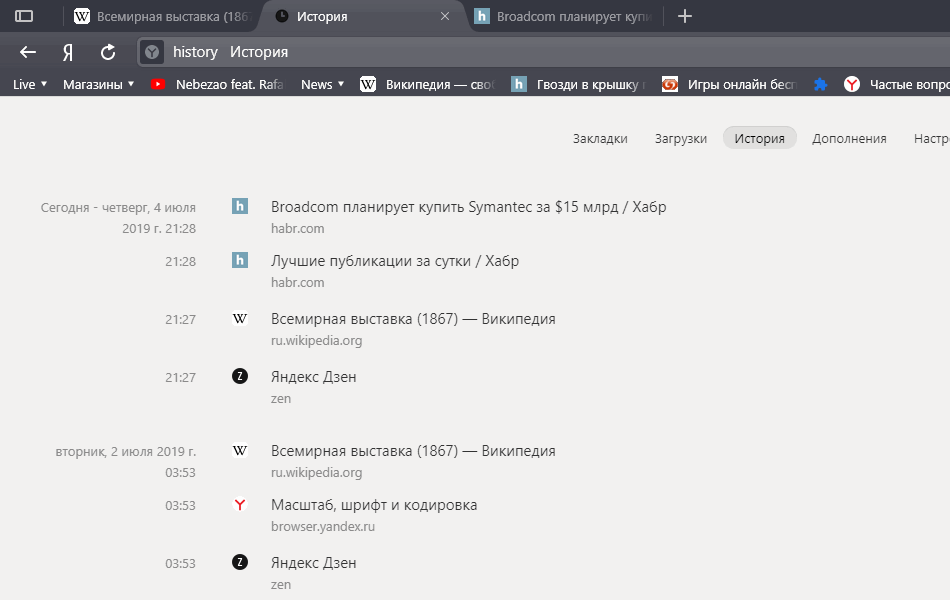
Как посмотреть историю
Наиболее частый запрос пользователей связан с тем, как открыть историю Яндекс Браузера. Давайте рассмотрим варианты, как это сделать, для 2 наиболее популярных системных платформ.
Яндекс Браузер хранит историю за последние 90 дней, более поздние записи автоматически удаляются.
Пользователю доступны 2 варианта:
- Самый быстрый — через горячую комбинацию Ctrl + H
- И через главное меню → «История» → «История»
Для просмотра истории на телефоне необходимо:
- Зайти сначала в список закладок через эту иконку
- Затем внизу кликнуть на вторую слева на иконку «Истории»
Как почистить историю
Для стирания посещённых ранее ресурсов Яндекс Браузер предлагает, пожалуй, почти все варианты, кроме возможности оставить историю за последние N дней или месяцев, что полезно в плане оптимизации скорости работы устройства. Разработчикам ещё есть, к чему стремиться.
По пунктам рассмотрим различные варианты удаления данных из менеджера истории в Яндекс Браузере под Windows:
- Отдельная запись. Подводим курсор к выбранной строке, справа появится ссылка «Удалить» , нам нужна именно она.
- Несколько записей. Отмечаем нужные строки, внизу появится специальная панель, где необходимо нажать «Удалить» .
- Все страницы сайта. В строке поиска слева вверху вводим часть или полное название домена, нажимаем «Enter». Перед нами все найденные страницы, далее нам нужно их выбрать — наводим курсов на логотип первой по счёту записи и ставим галочку в появившемся чекбоксе на месте лого. Далее спускаемся к последнему элементу списка, зажимаем Shift и ставим галочку на его лого. Если всё сделано верно, должны выбраться все элементы списка. Остаётся лишь нажать внизу на панели ссылку «Удалить» .
- Вся история. Воспользуемся глобальным инструментом очистки Яндекс Браузера:
- Его можно запустить через Ctrl + Shift + Del или кликнуть на ссылку слева внизу «Очистить историю»
- В открывшейся форме выберите «За всё время» в выпадающем списке, отметьте пункт «Просмотры»
- Для удаления всей истории посещений осталось лишь нажать «Очистить»
На этой мобильной платформе в Яндекс Браузере всё слегка упрощено, потому можно удалить историю только целиком. Для этого:
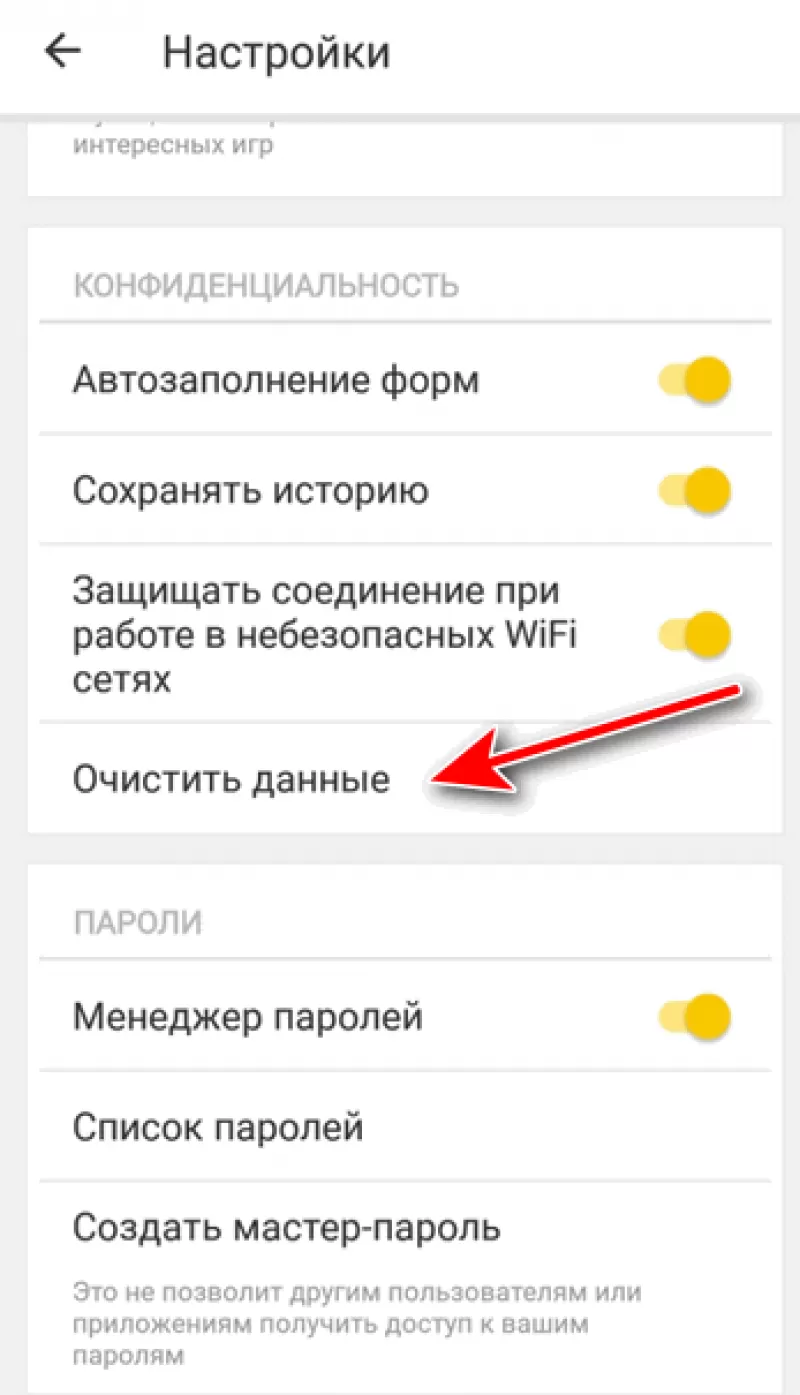
- Через кнопку меню зайдите в «Настройки» , найдите там блок «Конфиденциальность» и выберите «Очистить данные» .
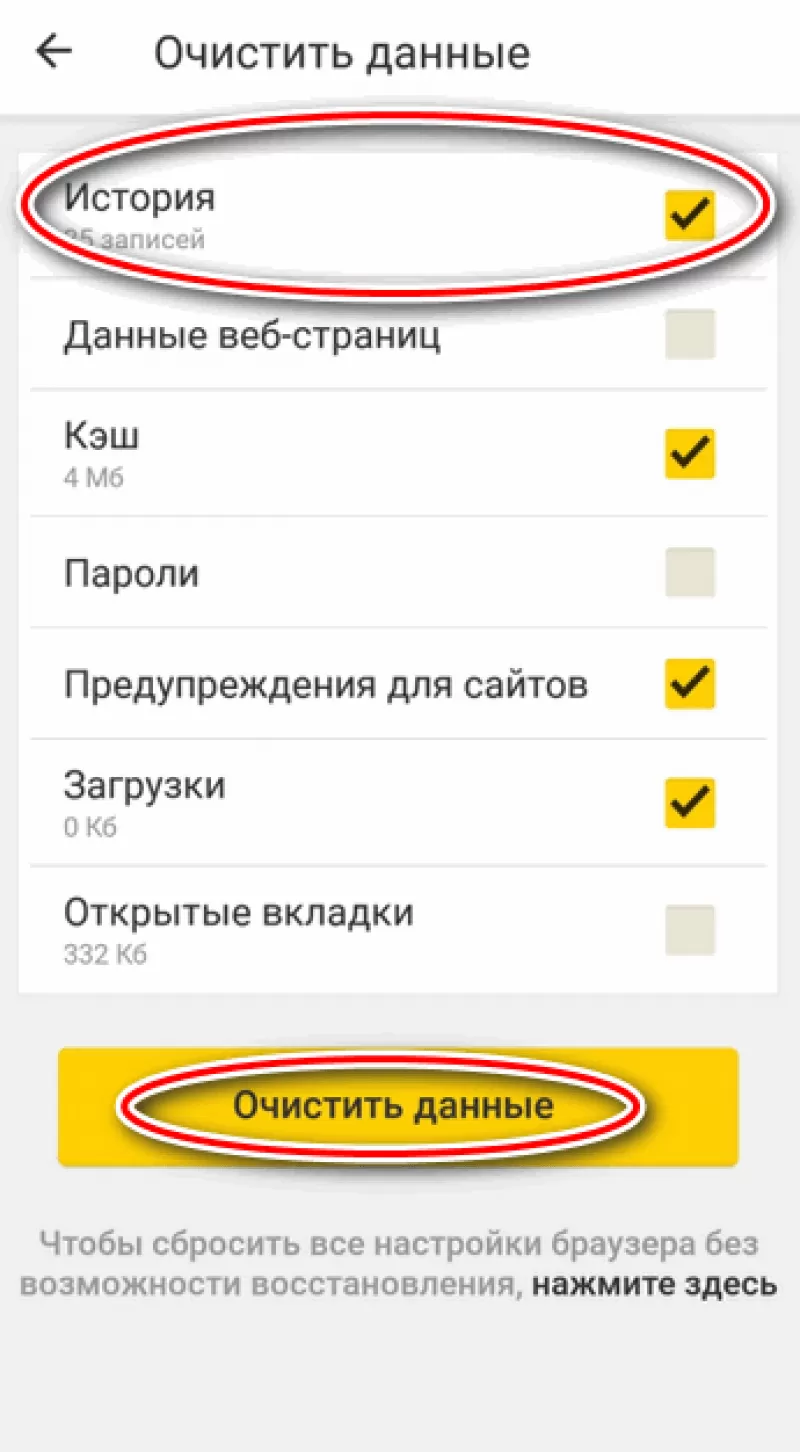
- Отметьте пункт «История» и нажмите внизу кнопку «Очистить данные» .
Как отключить историю
Опции отключения записи истории посещений в Яндекс Браузере нет. Для этой цели лучше всего подойдёт режим инкогнито, который будет сохранять лишь загруженные файлы и добавленные закладки, остальные данные с закрытием окна уничтожаются. Можно добавить специальный параметр ярлыка, чтобы программа сразу запускалась в таком виде.
Через кнопку меню зайдите в «Настройки» , найдите там блок «Конфиденциальность» и отключите опцию «Сохранять историю» .
Восстановление истории
Механизма восстановления истории в Яндекс Браузере нет, но если вы хотите её хранить на случай переустановки программы или для переноса на другое устройство, то в здесь отлично подойдёт модуль синхронизации.
Как посмотреть историю запросов в Яндексе
Сейчас — только через историю браузера. Почему — расскажу далее, а для начала давайте посмотрим, как вообще настраивается поиск в Яндексе.
Как в Яндексе настроить поиск под себя
Чтобы зайти в настройки, необходимо кликнуть по гиперссылке «Настройки» в верхнем правом углу на главной странице Яндекса. Нажимаем «Настройки портала» и попадаем в сервис настроек поисковой системы.

Перейдя на вкладку «Поиск», можно управлять поисковыми подсказками и результатами поиска.

Как теперь смотреть историю запросов
Ну а теперь собственно к теме — как можно посмотреть историю поиска в Яндексе. Раньше можно было управлять своими запросами вручную. Для этого предназначался инструмент «Мои находки». Благодаря ему, пользователь получал индивидуальные подсказки, сохранял свои запросы и результаты выдачи. Со временем сервис потерял актуальность и его решили свернуть. В качестве обоснования закрытия «Моих находок» команда Яндекса привела следующие аргументы:
- запросы конкретного пользователя в Яндексе сохраняются автоматически и служат основой для создания индивидуальных подсказок;
- историю запросов и посещенные страницы можно просмотреть в истории любого браузера.

Таким образом, вы затачиваете поиск под себя, при этом поисковик сохраняет ваши запросы в своей базе данных.
Как удалить историю поиска в автозаполнении
Если хотите удалить ваши сохраненные запросы (чтобы мамка не заругала за порево), нужно кликнуть по соответствующей кнопке в настройках поиска. Чтобы настройки изменились, необходимо дождаться завершения процесс удаления. Обычно это длится около минуты.

Как удалить историю в Яндекс браузере
Чтобы посмотреть историю запросов в Яндексе, необходимо нажать Ctrl+H. Если вы не привыкли пользоваться горячими клавишами, нажмите на верхнюю кнопку меню и выберете вкладку истории.

История в Яндексе представлена как запросами через поисковик, так и посещением конкретных страниц сайтов. К истории поисковых запросов Яндекса добавляется количество найденных страниц. Чтобы очистить историю, нужно кликнуть по верхней кнопке справа.

Необходимо выбрать промежуток времени удаления, а также вид истории поиска. Если желаете избавиться только от истории запросов, оставьте галочку на первой графе и нажмите «Очистить».

Как посмотреть историю запросов в Гугле
Что касается браузера Google Chrome, то процедура нахождения и удаления истории поиска аналогична процессу в Яндекс браузере. Кроме истории браузера, Гугл имеет историю работы с поисковой системой, которая привязывается непосредственно к вашему аккаунту. То есть для просмотра истории поиска в Гугле необязательно использовать Хром. Для этого нажмите в правом нижнем углу на «Настройки» и выберете «Историю». Система попросит ввести логин и пароль почты для подключения к сервису.

Сервис называется «Мои действия». С помощью него вы можете просматривать не только историю запросов, но и такие темы:
- История местоположений — если вы пользовались Гуглом и его сервисами, например, в кафе с помощью мобильного устройства, то данный вид истории предоставит адрес и контактную информацию заведения.
- Информация с устройств — Гугл возьмет данные с вашего телефона или планшета для более удобного использования различными сервисами. Это могут быть заметки, контакты, приложения.
- История голосового управления — для повышения качества системы распознавания вашего голоса можно записывать регулярно используемые голосовые запросы.
- История поиска и просмотров YouTube — действуют как два отдельных вида действий. Направлены на поиск новых видео, релевантных сохраненным запросам пользователя.
Чтобы попасть в настройки вышеперечисленных видов истории нужно нажать на вкладке «Отслеживание действий». Сама история может быть представлена в виде блоков и действий. Блок вмещает в себя действия, выполненные на одном конкретном сайте.

Категория действий, в свою очередь, предоставляет набор подробных действий (открыт сайт — поиск — просмотрено).

Чтобы удалить блок или действие, нажмите на вертикальное многоточие в правом углу.


Чтобы осуществить массовое удаление, нужно кликнуть по вкладке «Выбрать параметр удаления». В этом разделе можно выбрать очистку за нужный период и вид истории поиска (запросы, новости, Ютуб, реклама и т.д.).
Как Удалить Историю в Яндексе на Андроиде – Очистить Поисковые Запросы и Просмотренные Сайты


Кстати, чтобы не запутаться какое приложение стоит у вас, вот скрин стандартных ярлыков приложений, справа «Яндекс», слева «Яндекс Браузер».

Где находится кэш
Находится папочка с ним, естественно, на локальном диске С: (тот диск, на котором установлена Windows).
Путь, где расположена папка: Диск С: – «Пользователи» – «Имя вашей учетной записи» – «AppData» – «Local» – «Yandex» -–«YandexBrowser» – «User Data» – «Default» – «Cache». Именно там вы и можете его найти.
Если вы хотите увидеть содержимое папки, то необходимо, чтобы у вас был включен просмотр скрытых файлов и папок. Делается это в панели управления Windows в свойствах папки.
Как очистить историю в мобильном Яндекс Браузере
Раньше очистка истории запросов и истории посещенных сайтов были разными процессами, теперь эти данные можно удалить разом, просто следуйте инструкциям ниже.
Способ 1. Через настройки приложения
Запустите приложение Яндекс Браузера и на главной странице в строке поиска нажмите на три точки.

В открывшемся меню нажимаем на шестеренку и переходим в настройки.

Далее находим раздел «Конфиденциальность» и функцию «очистить данные». Тут же можно отключить или включить сохранение истории сдвинув бегунок в соответствующее положение.

В окне очистки данных проставляете галочки в нужных позициях и нажимаете «очистить данные»

Способ 2. Через историю посещений
Второй способ удаляет только историю посещений, без запросов. Для очистки также запускаем приложение браузера, но на главной странице нажимаем на три горизонтальные полоски (если у вас есть открытые вкладки, то вместо полосок будет стоять цифра с числом открытых страниц – жмите её).

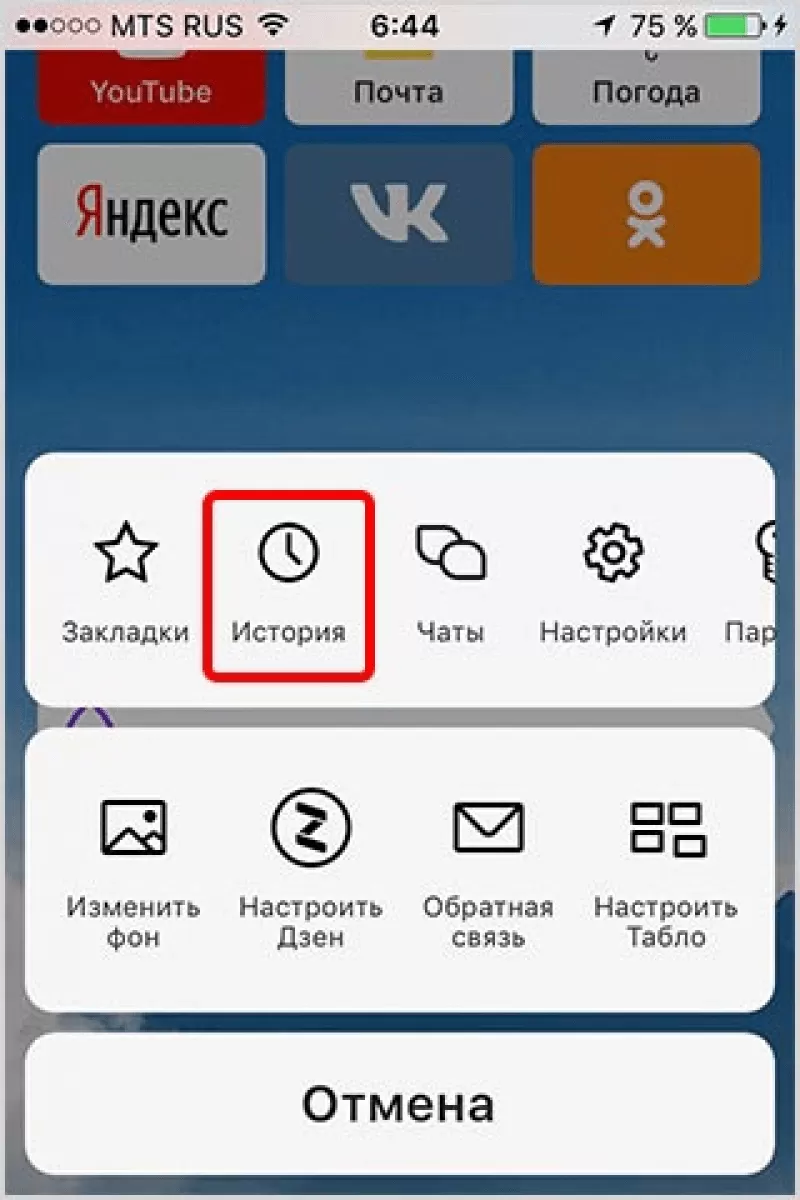
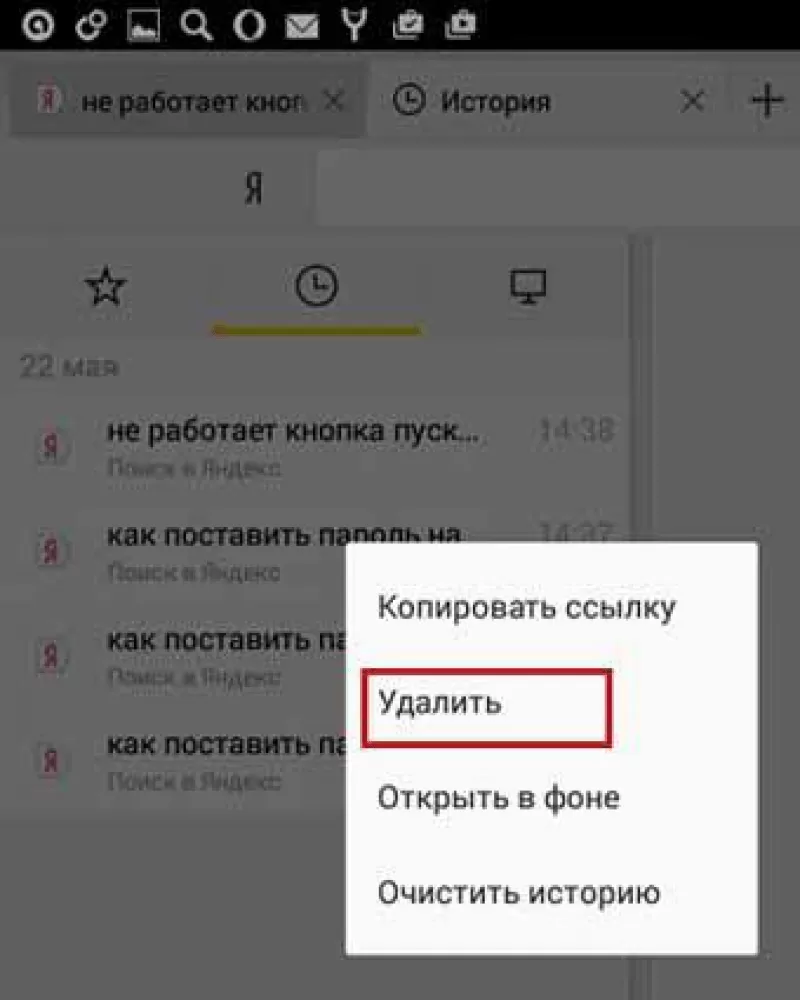
В открывшемся окне внизу экрана нажимаем на значок с часами, откроется история браузера.

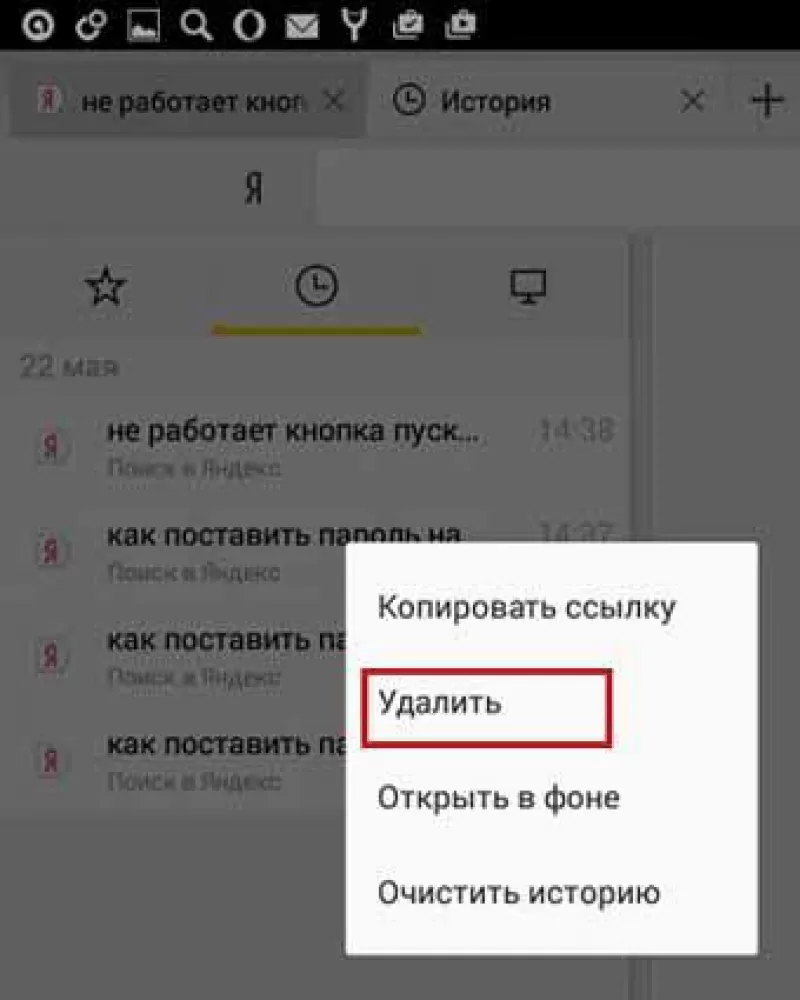
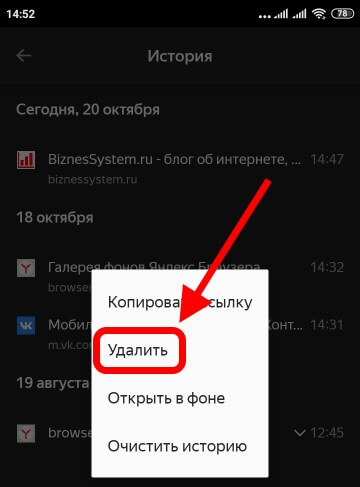
В этом окне можно удалить ссылки выборочно или очистить все полностью, для этого зажмите нужную строку и удерживайте палец пока не появится окошко как на скриншоте ниже,

останется выбрать необходимую функцию и подтвердить операцию.


Где найти закладки в телефоне и открыть
Для того, чтобы пользоваться такой полезной функцией, как закладки. Необходимо знать, где именно они размещены. К тому же в Яндекс Браузере все они расположены в специальном меню, а не на видном месте:
1 способ
- Для начала необходимо открыть новую вкладку.
- Сделать это можно с помощью специального значка, трех вертикальных точек.
- Здесь есть пункт «Новая вкладка», на который и следует нажать.
- После этого откроется главное меню браузера.

- Для открытия новой вкладки можно также нажать на значок цифры, которая расположена в квадрате и обозначает количество открытых вкладок. Затем нажать на плюсик, который находится по центру.
- Данный пункт можно пропустить, если открытых вкладок в обозревателе нет.
- После того, как стандартное меню будет открыто, пользователю необходимо нажать на значок трех точек и выбрать пункт «Закладок». В открытом окне будет отображен список всех сохраненных страниц.
- Для открытия одной из них, достаточно только кликнуть по названию. После этого откроется новое окно, которое будет содержать нужную страницу.
2 способ
Перейти в раздел закладок можно еще одним способом. Так, не обязательно открывать главное меню, чтобы просмотреть сохраненные страницы.
Такой метод больше подходит для обновленных версий браузера, где нужный раздел открывается в новом окне. В старых же версиях, такой способ может сбить текущую страницу.
Для начала необходимо открыть браузер Яндекс. Здесь скорее всего будет запущена страница, которая просматривалась ранее. В открытом окне пользователю следует нажать на значок трех вертикальных точек. На экране отобразится список возможностей для этой страницы. Для перехода в режим закладок следует нажать на соответствующую команду.
Как очистить историю в приложении «Яндекс»
Помимо Яндекс Браузера существует ещё отдельное приложение Яндекс, выполняющее функции поисковика, рассмотрим, как почистить его историю.
Запускаем Яндекс и на главной странице в правом нижнем углу нажимаем на четыре квадрата.

Откроется окно с сервисами, в его правом верхнем углу нажмите на шестеренку для перехода в настройки.

Далее в списке находим «очистить данные», вас перебросит в соответствующее окно как в способе 1, где останется отметить галочками нужные строки.

Указываем “Веб-история запросов” и “Локальная история”.
После чего подтверждаем удаление.
Просмотр посещений в разных браузерах на Android
Для начала стоит просмотреть те ресурсы, которые были посещены за определенное время. Просмотр посещений есть практически в любом браузере. Нужно только знать, как в Яндексе посмотреть историю просмотров в телефоне. Инструкция довольно простая.
Google Chrome
Это один из самых популярных мобильных браузеров. Поэтому обязательно нужно рассмотреть вопрос о том, как просмотреть историю посещений в нем. Это делается очень просто. Инструкция такая.
- Запускаем браузер при помощи соответствующего ярлыка на рабочем столе устройства.

- Теперь нажимаем на пиктограмму с тремя точками в верхнем правом углу окна.

- Тапаем по пункту «История».

- И видим все ссылки, которые были открыты в браузере.

Вот так можно посмотреть посещения в веб-обозревателе Google Chrome. Если по умолчанию установлен поисковик от «Яндекса», то поисковые запросы будут в этом же списке.
Яндекс.Браузер
Это еще один популярный веб-обозреватель с предустановленными сервисами от «Яндекса». Он является почти точной копией Chrome, но интерфейс немного другой. Потому и нужно рассказать все о том, как осуществить просмотр истории Яндекс Браузера на Андроид.
- Запускаем веб-обозреватель при помощи соответствующей иконки.

- Далее тапаем по трем полоскам в той строке, где изображена иконка «Алисы».

- Вся необходимая информация отобразится сразу же.

Вот так можно посмотреть историю браузера Yandex на смартфоне под управлением платформы Android. Все довольно просто. Нужно только следовать определенной инструкции. Теперь рассмотрим другие веб-обозреватели.
Mozilla Firefox
Второй по популярности мобильный веб-обозреватель для аппаратов на Андроид. Отличается высокой скоростью работы и нетребовательностью к системным ресурсам смартфона. Посмотреть посещения можно так.
- Запускаем браузер при помощи соответствующего значка.

- Тапаем по иконке с тремя точками в правой верхней части окна.

- Далее жмем по пункту «История».

- И получаем всю необходимую информацию.

Так можно просмотреть посещения в Mozilla Firefox. Мы поговорили о том, как в Яндексе посмотреть историю просмотров в телефоне. Сделать это не так-то сложно. Но теперь пора перейти к очистке.
Универсальный способ – Через настройки телефона
Ещё историю браузера можно почистить через настройки телефона. Поскольку у смартфонов может отличаться интерфейс, опишу общую суть метода.
Нужно зайти в настройки телефона и найти приложения, в списке выбрать Яндекс Браузер, далее действия могут отличаться. У меня в информации о приложении есть раздел память, где я могу одним нажатием очистить данные соответствующего приложения.

Для владельцев смартфонов на операционной системе IOS процесс очистки истории Яндекса будет примерно такой же, отличаться может немного интерфейс.
Не забывайте периодически удалять историю запросов и посещенных сайтов с телефона одним из описанных выше способов и тогда ваше устройство будет работать быстрее.
Экспорт и импорт закладок на Андроиде
Пользователь может перенести все свои сохраненные страницы с телефона на компьютер и наоборот. Для этого требуется одна учетная запись на различных устройствах. На смартфоне необходимо перейти в меню с сохраненными вкладками и нажать на команду «Включить синхронизацию».
Последующая синхронизация будет происходить автоматически. Если пользователь добавит страницу в сохраненные на компьютере, она будет сохранена и на телефоне.
Рассмотри основные проблемы при работе с закладками в формате вопрос-ответ.
Можно ли импортировать или экспортировать закладки с разных браузеров?
Чтобы включить синхронизацию на разных устройствах, их требуется подключить к одному аккаунту. В большинстве случаев данный аккаунт связан с электронной почтой. Для Яндекс и, например, Гугл, они будут разными. Если же в разных браузерах использовался один аккаунт (например, в Опере и Яндексе), тогда проблем с импортом/экспортом не возникнет.
Я включил синхронизацию, но закладки не копируются, в чем заключается проблема?
В данном случае рекомендуется проверить доступ к интернету, а также подключение самого аккаунта. Иногда следует пройти повторную авторизацию, ввести данные от своего аккаунта, логин и пароль.
Можно ли отключить синхронизацию устройств?
Да. Для этого необходимо воспользоваться аналогичной последовательностью действий, как и для включения.
4.6 / 5 ( 30 голосов )
Удаление всех запросов на сайте Яндекс
Кроме очистки истории на мобильном телефоне, можно время от времени очищать историю поиска через веб-сервис Яндекса, то есть компьютер. Для этого потребуется выполнить следующие действия:

Начальная страница Яндекса
- Кликаем на «Настройки».
Нажимаем на «Настройка»
- Среди представленного меню нужно выбрать «Настройки портала».
- Далее нужно нажать на «Очистить историю запросов».

Чистим историю запроса
Использование дополнительных приложений
Для того, чтобы упростить процесс удаления истории на вашем телефоне, можно задействовать дополнительные софты. В магазине мобильного телефона нужно отыскать специальное приложение, которое нацелено на очистку телефона. Для примера, можете обратить внимание на:
- CCleaner.
- Clean Master.
- Systweak Android Cleaner.
При желании можно подобрать другое приложение, главное чтобы софт избавлял телефон от лишних файлов, документов. Такие программы очищают историю браузера, кэш, куки и прочее. Очень удобно, поскольку все осуществляется в автоматическом режиме.
Похожие публикации:
- Как в qr код вставить текст
- Как добавить музыкального бота в дс
- Как сделать шаблон в outlook
- Что делать если ноут завис и не реагирует на команды
Локальная история в яндексе что это
История посещений в браузере на Андроид: как ее посмотреть и очистить (в Chrome, Яндекс браузере, Opera)

Доброго дня (надеюсь ��)!
Несмотря на то, что за последние лет 10 компьютерная грамотность населения выросла очень значительно, для многих еще остается секретом, что все просматриваемые ими сайты остаются в истории браузера!
�� С одной стороны — это может выручить, например, когда пару дней назад вы читали какую-нибудь заметку, а потом вдруг вспомнили (осознали), что там были очень ценные советы. Как найти адрес этой веб-странички? Да очень просто, достаточно открыть историю посещений в браузере и посмотреть.
�� С другой стороны — это может и «навредить». Представьте, что кто-нибудь посмотрит, какие сайты вы посещали. Всегда ли это было бы уместно? Думаю, что нет.
В общем, в этой заметке покажу на примере тройки популярных браузеров на Андроид, как посмотреть и удалить историю просмотров.
�� Дополнение!
Как посмотреть историю посещения сайтов (на ПК), даже если она удалена (пошаговая инструкция).

Просмотр и очистка истории на Андроид’е
Chrome
В верхнем меню приложения нажмите по значку с «тремя точками» (пример ниже ��).
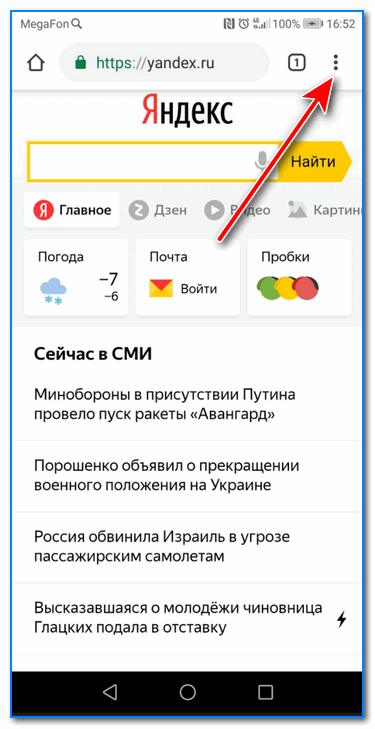
Chrome — открываем настройки
Далее вы можете перейти в разделы «Недавние вкладки» (рекомендую начать именно с него) и «История» . ��
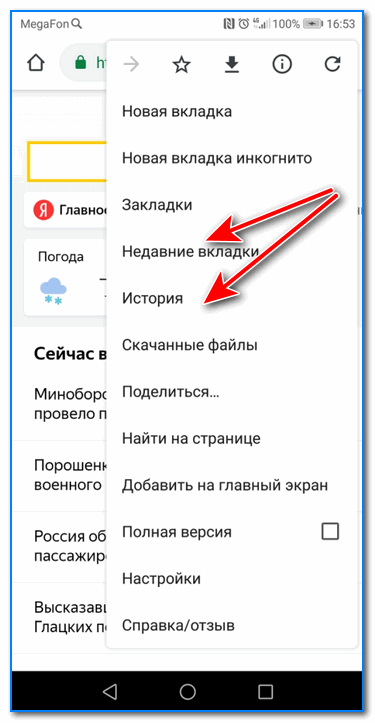
Недавние вкладки — История
Отмечу, что среди недавно-открытых вкладок можно будет увидеть как те, с которыми работали на телефоне, так и те, которые были открыты на ПК (если на нем у вас установлен Chrome) . Для просмотра всей «картины» — кликните по ссылке «Показать всю историю» .
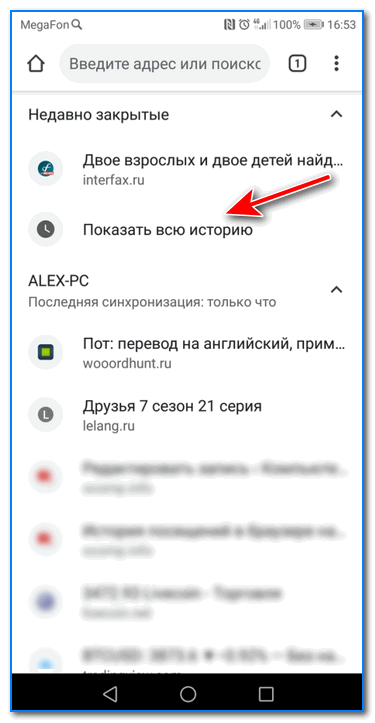
Отмечу, что в Chrome история отображается по датам (что весьма удобно). Для удаления истории помещений — кликните по ссылке «Очистить историю» .
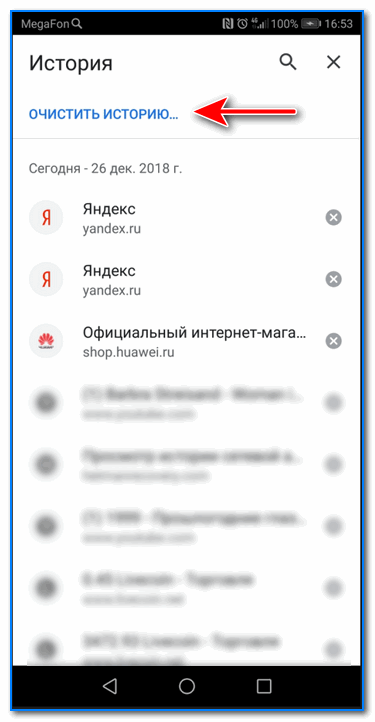
Далее необходимо указать временной диапазон (за какое время очищать: можно за час, за день, или вообще всю, что есть), отметить галочками удалять ли изображения, кэш, файлы cookie, и подтвердить операцию. Пример ниже. ��
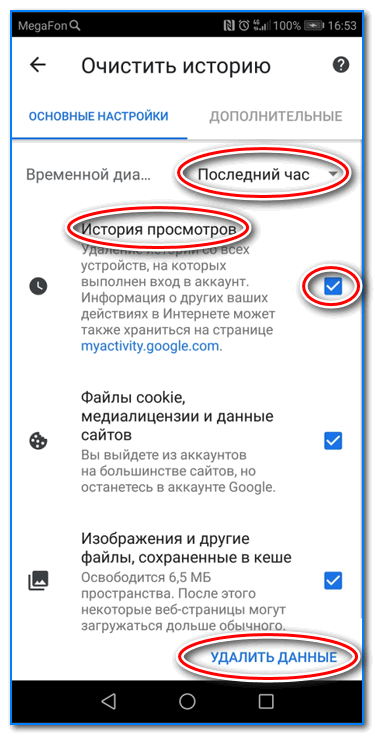
История просмотров — очистить!
Яндекс браузер
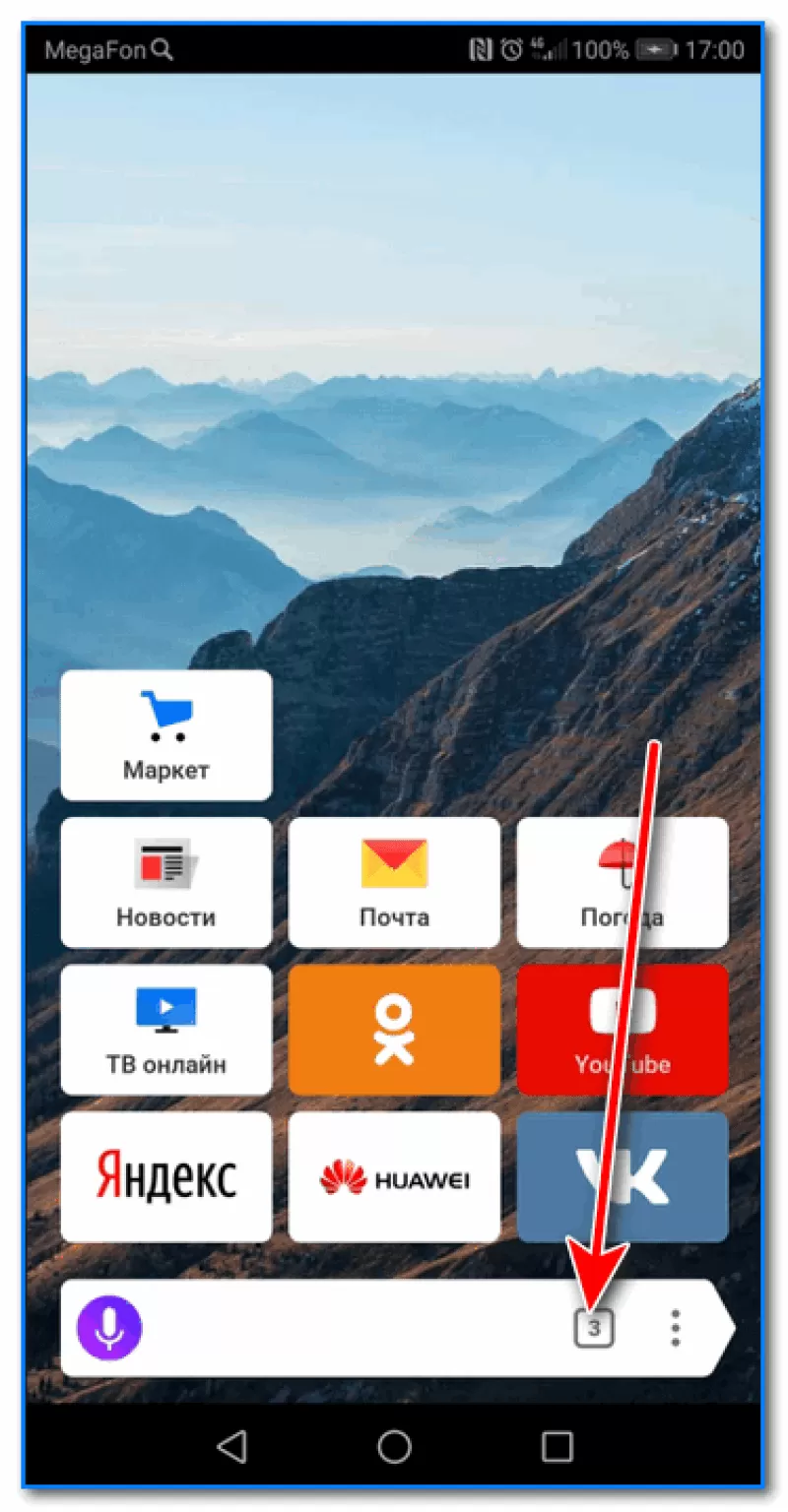
1) Сначала откройте страницу приветствия в браузере, и рядом с поисковой строкой нажмите по значку, отображающим количество открытых вкладок (см. пример ниже).
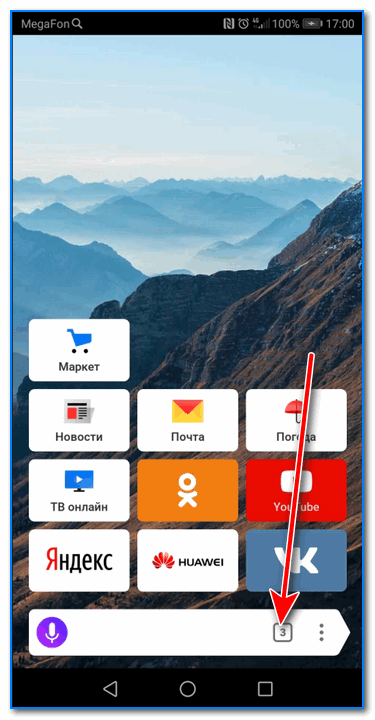
Открываем вкладки (для просмотра истории)
2) Далее нажмите по значку с «часами» (это и есть история): он располагается в нижней части окна.
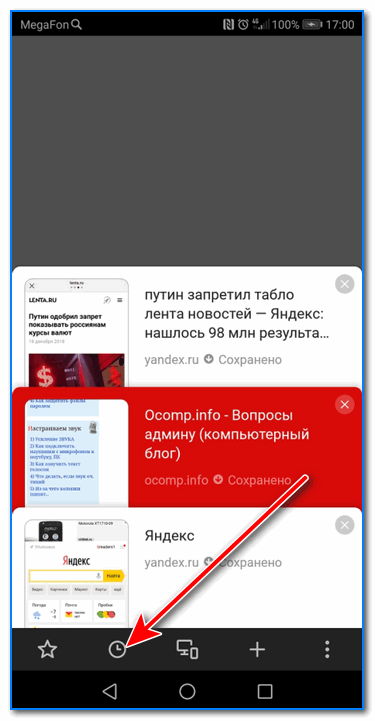
3) История в Яндекс браузере отображается по датам (как в Chrome), что весьма удобно для поиска.
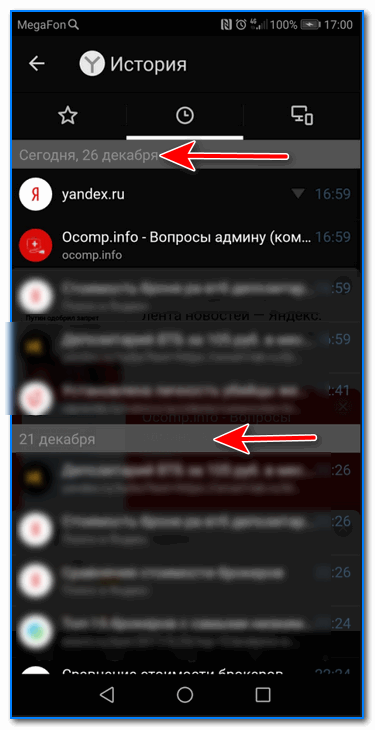
Просмотр истории по датам
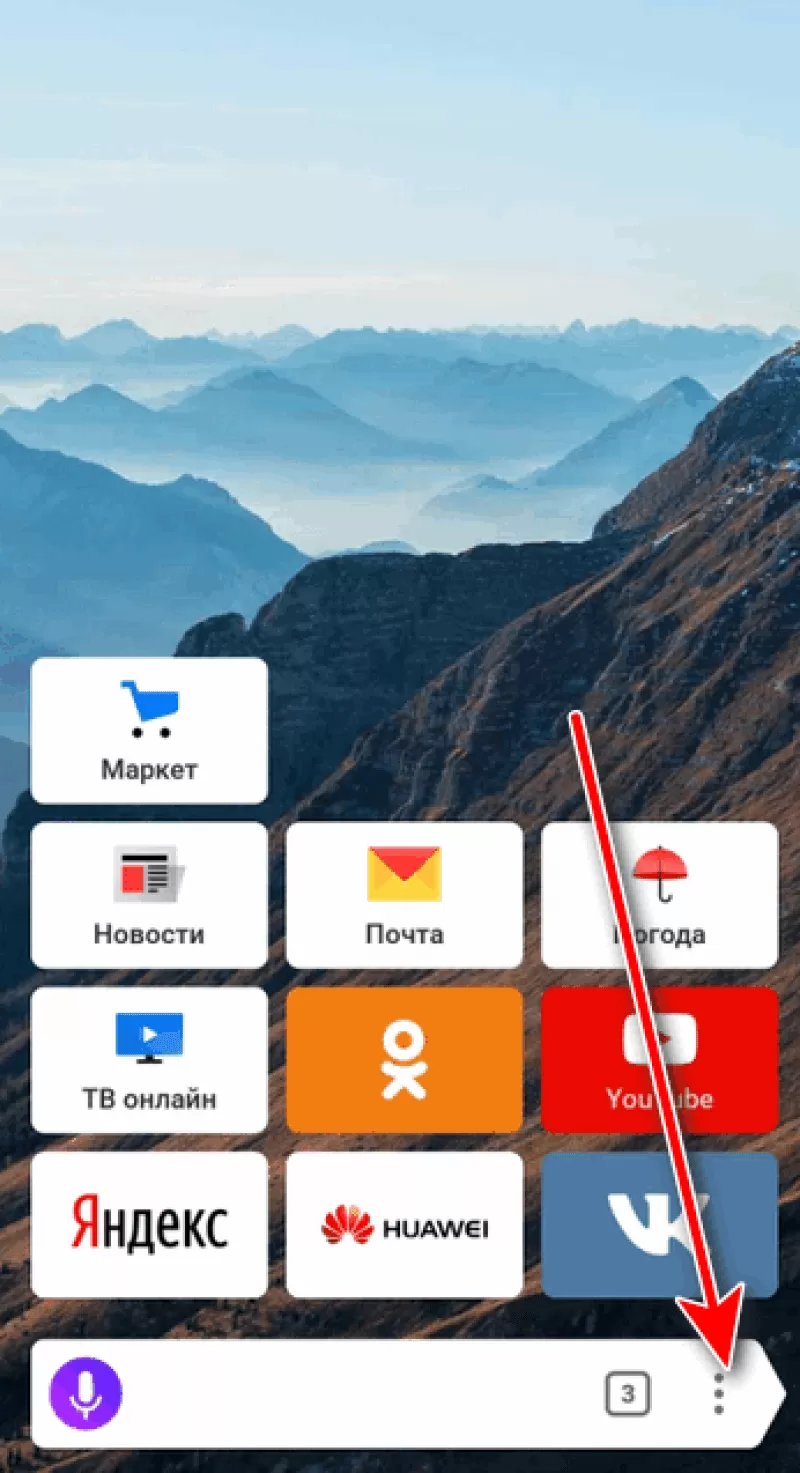
1) На стартовой странице браузера, напротив поисковой строки нажмите по значку с тремя точками (пример ниже на скрине).

Переходим в меню браузера (Яндекс)
2) После откройте раздел «Настройки» .
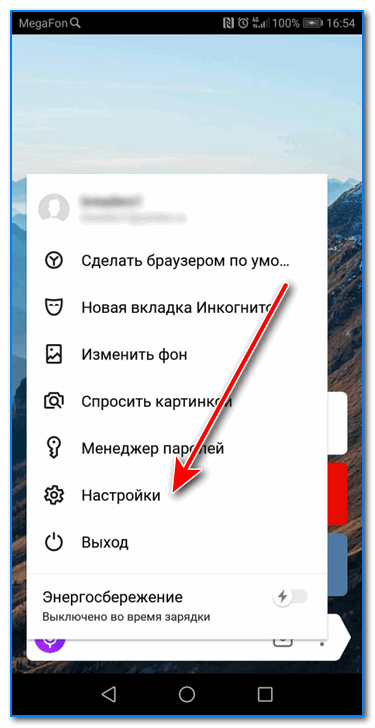
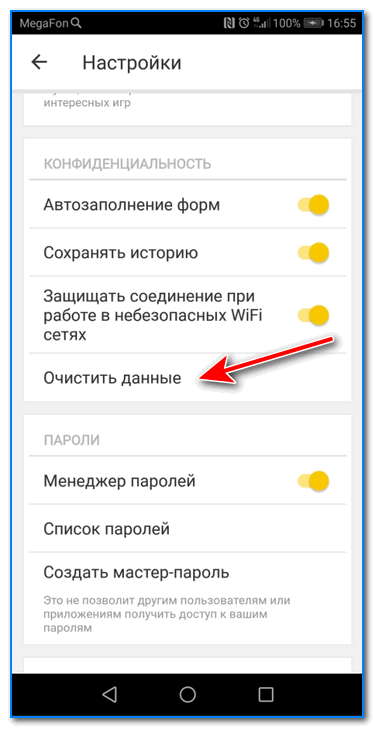
3) В разделе «Конфиденциальность» перейдите по ссылке «Очистить данные» (см. скрин ниже ��).
4) После отметьте галочками то, что вы хотите удалить (например, история, кэш, загрузки, предупреждения и пр.) и нажмите по кнопке «Очистить данные» .
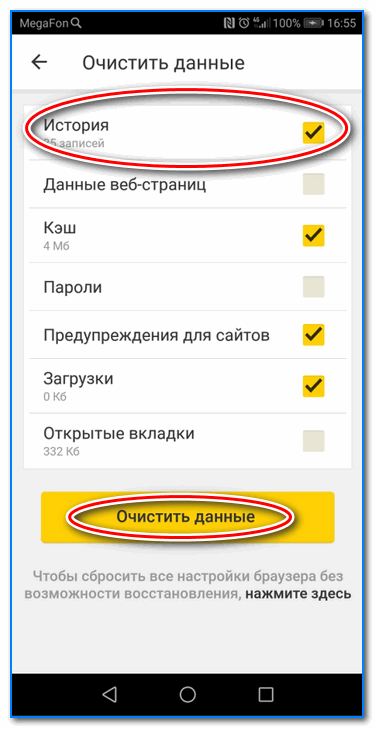
История — очистить данные
5) Задача выполнена!
Opera
В Opera это делается наиболее просто и быстро (кстати, я использую версию mini, именно в ней и покажу).
1) Сначала необходимо открыть меню Opera — для этого просто щелкните в правом нижнем углу по значку с «O» (см. скриншот ниже ��).

Opera — открываем меню
2) Далее нажмите по значку с часами со стрелкой ( ).
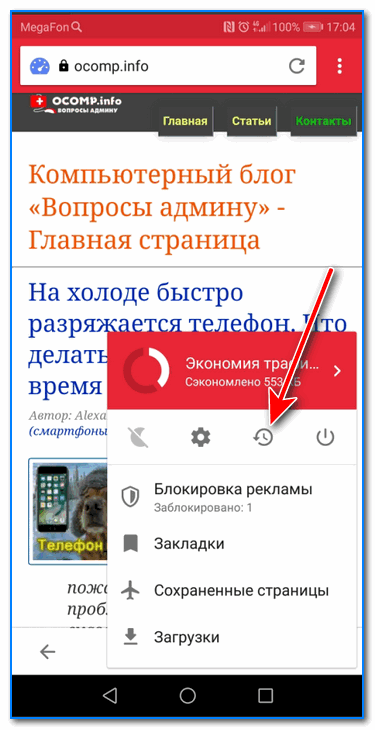
На открытой вкладке вы сможете познакомиться со всеми посещенными сайтами (что остались в журнале браузера), и при необходимости удалить их (для этого просто нажмите по значку «корзины» в правом верхнем углу, пример ниже). ��
Где на телефоне история Яндекс Браузера
В статье будет рассказано о том, где посмотреть историю посещений в Яндекс браузере в телефоне или планшете. Узнайте, как найти просмотренную веб-страницу и удалить ее либо полностью очистить историю и кэш на телефоне Андроид или iOS.





История браузера яндекс в телефоне: как посмотреть и очистить на Андроиде
История в Яндекс.Браузере на Андроиде – это раздел обозревателя, где хранится информация о всех сайтах, которые когда-либо были посещены. И если пользователь никогда не очищал журнал с данными, он сможет просмотреть сайты, которые он посещал неделю или год назад. За счет того, что сохраняется время посещения Интернет-ресурсов, точная ссылка сайта и его название, пользователь может в любой момент вернуться на посещаемую страницу.
Обратите внимание! Чтобы посмотреть историю на планшете или телефоне – не нужно вводить пароли. Доступ к журналам может получить любой желающий. Вот почему в журнале опасно хранить персональные данные.
Как найти историю браузера Яндекс в телефоне
Посмотреть на телефоне журнал просто. Для этого:
- Войдите в мобильную версию обозревателя Яндекс.
- Нажмите на закладки. Если у пользователя есть открытые вкладки, этот значок будет выглядеть как цифра, обозначающая их количество. Если же список вкладок пуст, значок будет выглядеть как три полоски.
- Далее нажмите на значок, изображающий часы.
- Откроется список, в котором указано время посещения сайта и его название.
Обратите внимание! Журнал браузера Яндекс позволяет перейти по ссылке и просмотреть ее содержимое.
На Android
Так давайте же сразу посмотрим где история в Яндекс браузере мобильной версии:
- Кликните на иконку в виде трех полосок – она находится в самом центре экрана, внутри адресной строки;

- Нажмите на иконку в виде часов;

- Откроется список просмотренных ресурсов, разделенный по датам.
А еще вы можете открыть журнал, даже если в данный момент просматриваете какую-либо страничку:
- Нажмите на значок вкладок, который находится на нижней панели, рядом с адресной строкой;
- Выберите иконку с часами. Готово!


На iPhone
Чтобы посмотреть историю в Яндекс браузере на Айфоне вам нужно выполнить очень простые действия:
- Нажмите на три точки строке поиска, это можно выполнить как с главной страницы, так и с открытой вкладки.
- В открывшемся меню выберите иконку с часами!


Как хранятся данные пользователей в интернете
Прежде чем я расскажу о том, как очистить историю в Яндексе на компьютере и смартфоне, предлагаю узнать о способах хранения пользовательских данных.
- История запросов в Яндексе. Это то, что пользователь ищет в интернете при помощи поисковой системы. Информация хранится на серверах компании и используется для персонализации результатов поисковой выдачи и показа релевантной (соответствующей интересам человека) таргетированной рекламы.
- История просмотров в Яндексе. Это список страниц, которые посещает пользователь, в том числе и введенные запросы. Информация хранится в Яндекс.Браузере.
Вся соль в том, что недостаточно только удалить историю просмотров, чтобы «замести» следы деятельности в сети. При помощи такого способа можно избавиться только от тех данных, которые хранятся на компьютере пользователя.
А после повторной авторизации на Яндексе информация об активности восстановится, так как автоматически подгрузится из сервера компании.
Раньше открыть, просмотреть и удалить историю поиска Яндекса можно было через Яндекс.Находки. Но сейчас сервис неактивен, так как сотрудники компании закрыли его за ненадобностью. А различные компьютерные программы по типу CCleaner не способны стереть данные с серверов российской компании.
Давайте узнаем, как почистить историю в Яндексе можно теперь. Упомянем все возможные способы для компьютеров и смартфонов.
Как повысить уровень защиты данных: несколько советов
Вы уже знаете, как удалить историю запросов в Яндексе и просмотренные сайты на компьютере и в телефоне.
Но как сделать так, чтобы поисковый гигант собирал как можно меньше данных об активности пользователей в интернете?
Вот несколько советов:
- Используйте режим инкогнито . Он есть почти в каждом браузере. В приватном режиме браузер не запоминает историю запросов, посещенные сайты и не сохраняет вводимые пользователем данные для автозаполнения.
- Пользуйтесь VPN . При помощи сервиса можно менять свое виртуальное местоположение, подключаясь к безопасным серверам в разных странах мира. Это позволяет заходить на заблокированные сайты и пользоваться поисковыми системами якобы из других регионов. В некоторых браузерах есть встроенный VPN и его можно включить в настройках.
- Используйте анонимайзеры. Для анонимного посещения сайтов, в том числе и заблокированных, можно также использовать анонимайзеры. Достаточно найти один из таковых в интернете и ввести адрес сайта, который хотите посетить. Анонимайзер скачивает желаемую страницу на свой сервер и предоставляет пользователю право просмотреть ее уже непосредственно там.
Вот и все, уважаемые друзья! Я постарался простыми словами объяснить, как посмотреть и удалить историю в Яндексе. Надеюсь, что после прочтения статьи у вас не останется вопросов. А если все-таки возникнут, задавайте их в комментариях и участвуйте в дискуссиях с другими читателями.
Зачем чистить историю
Для очистки истории есть всего две причины:
- Вся информация требует место для хранения и когда её в памяти становится слишком много, телефон начинает тормозить.
- История – это личные данные, раскрывающие сведения о ваших интересах, если боитесь утечки и вам есть что скрывать, удаляйте информацию чаще.
Кстати, чтобы не запутаться какое приложение стоит у вас, вот скрин стандартных ярлыков приложений, справа «Яндекс», слева «Яндекс Браузер».
Как удалить историю запросов через настройки смартфона
В этом способе даже не придется запускать приложение. Чтобы очистить историю поиска в Яндексе на Андроиде делаем так:
- зайдите в настройки гаджета;
- теперь найдите раздел «Приложения и уведомления». Иногда название отличается – зависит от ОС;
- в перечне установленных программ отыщите Яндекс.Браузер и жмите на кнопку «Хранилище»;
- для очистки жмите на кнопку «Управление местом».

Как очистить историю в мобильном Яндекс Браузере
Раньше очистка истории запросов и истории посещенных сайтов были разными процессами, теперь эти данные можно удалить разом, просто следуйте инструкциям ниже.
Способ 1. Через настройки приложения
Запустите приложение Яндекс Браузера и на главной странице в строке поиска нажмите на три точки.

В открывшемся меню нажимаем на шестеренку и переходим в настройки.

Далее находим раздел «Конфиденциальность» и функцию «очистить данные». Тут же можно отключить или включить сохранение истории сдвинув бегунок в соответствующее положение.
В окне очистки данных проставляете галочки в нужных позициях и нажимаете «очистить данные»
Способ 2. Через историю посещений
Второй способ удаляет только историю посещений, без запросов. Для очистки также запускаем приложение браузера, но на главной странице нажимаем на три горизонтальные полоски (если у вас есть открытые вкладки, то вместо полосок будет стоять цифра с числом открытых страниц – жмите её).
В открывшемся окне внизу экрана нажимаем на значок с часами, откроется история браузера.
В этом окне можно удалить ссылки выборочно или очистить все полностью, для этого зажмите нужную строку и удерживайте палец пока не появится окошко как на скриншоте ниже, останется выбрать необходимую функцию и подтвердить операцию.
Как избавиться от собственных запросов в Яндекс
Вне зависимости от того, авторизованы ли вы в системе Яндекс, поисковик вместе с браузером запоминают историю веденных вами фраз. Если вы ведете уже знакомое слово, то все ваши прошлые запросы будут выделены фиолетовым. Чтобы быстренько удалить один или несколько из них, вы можете тут же в строке навести курсор на нужный и нажать на крестик. Таким образом, он навсегда исчезнет из подсказок не лишь в текущей сессии, но и после перезагрузки браузера или даже компа. Попробуйте сейчас это сделать сами.

Не стоит забывать, что все манипуляции в браузере запоминаются в его истории. Так что, если вы хотите стереть свои следы пребывания на каком-нибудь ресурсе, вам следует очистить и свой обозреватель. Если вы ни разу не делали этого, поступите следующим образом:
- Откройте свой браузер, не зависимо от его названия;
- Найдите вверху на панели кнопку меню. Она может выглядеть как три горизонтальные линии (Firefox), три точки (Chrome) или первая буква названия, к примеру, Opera;
- В меню найдите пункт «Настройки» и выберите его;
- А в данный момент найдите вверху окна настроек строку поиска. Она специально рассчитана для быстрого перехода к тем или иным настройкам браузера;
- Введите в ней «Истор…». Не вводите свой запрос полностью, так как неверное его окончание может запутать систему, и вы ничего не найдете. Выберите пункт «Удалить историю».

Найдите пункт «Удалить за все время» чтобы удалить всю историю посещений сайтов. Если вас интересует какой-то отдельный сайт, в этом разделе также будет поиск. Воспользуйтесь им и найдите нужный ресурс.
Как очистить историю в приложении «Яндекс»
Помимо Яндекс Браузера существует ещё отдельное приложение Яндекс, выполняющее функции поисковика, рассмотрим, как почистить его историю.
Запускаем Яндекс и на главной странице в правом нижнем углу нажимаем на четыре квадрата.
Откроется окно с сервисами, в его правом верхнем углу нажмите на шестеренку для перехода в настройки.
Далее в списке находим «очистить данные», вас перебросит в соответствующее окно как в способе 1, где останется отметить галочками нужные строки.
Указываем “Веб-история запросов” и “Локальная история”.
После чего подтверждаем удаление.
Для обновленной версии Яндекс Браузера
- Запустите приложение на своем смартфоне.
- Откройте любую страницу, затем нажмите по иконке с количеством открытых вкладок.
- Теперь нажмите на иконку с часами. Она выделена на скриншоте.
- Перед вами открывается история всех посещения с мобильного телефона.
Обратите внимание, если настроена синхронизация, то будет показываться перечень посещенных страниц, по которым переходили и с других устройств.
Удаление истории в телефоне постранично и полностью
Тут есть целых три способа — в зависимости от того, какого результата вы хотите добиться. Ниже мы приводим пошаговые инструкции для каждого из них
Постранично
Если хотите убрать следы только некоторых ваших действий и запросов, следуйте этой инструкции. Как очистить историю браузера Яндекс на телефоне постранично:
- Откройте страницу также, как указана в инструкции выше;
- Прокрутите окно, чтобы добраться до ссылок на страницы, которые нужно удалить.
- Долгим нажатием на выбранную ссылку вызываем контекстное меню.

- В меню выбираем “Удалить”, чтобы почистить историю браузера Яндекс на телефоне.
Обратите внимание: система в процессе такого удаления истории не запрашивает подтверждений выполняемых действий. То есть если нажали на “Удалить”, то ссылка сразу пропадет из списка и отменить это действие не получится.
Полностью
Тут есть два способа. Первый — с удалением всей информации о вашей деятельности в сети, включая поисковые запросы, переходы по ссылкам, кэш, загрузки и пр. Как открыть историю в Яндекс браузере, чтобы почистить ее глобально:
- Возвратиться на главный экран приложения.
- Вызвать меню (крайняя справа кнопка, рядом со строкой поиска).
- Выбрать в меню “Настройки” и прокрутить экран до раздела “Конфиденциальность”.
- В самом низу раздела есть кнопка “Очистить данные”. Жмем.
- В соответствии с характером требуемой очистки выставляем по списку отметки.


- Жмем на “Очистить данные”.
Далее ждем несколько секунд, пока система не завершит процесс. По его окончании появится уведомление “История очищена”.
Второй способ предполагает только чистку истории заходов на сайты. Действуем из раздела, где хранится история браузера Яндекс (как посмотреть его на телефоне мы рассказывали выше). Что нужно делать:
- Повторяем п. 1 и п. 2 инструкции из подраздела “Постранично”.
- Долгим нажатием на любую ссылку вызываем контекстное меню.
- В меню выбираем кнопку “Очистить историю”.
- В окошке подтверждения жмем на “Да”.
Через несколько секунд появится уведомление “История очищена”, а на экране раздела, в котором мы только что работали, надпись “Список истории пуст”.
Как просматривать сайты в режиме Инкогнито
Чтобы не тратить время на чистку истории можно просматривать сайты на телефоне Самсунг с Андроид в режиме Инкогнито. При включении браузер не сохраняет данные поиска, адреса посещенных страниц и другие сведения. При этом изменения настроек, загруженные файлы и закладки не удаляются. Но имеется ряд «пробелов» в конфиденциальности. Действия пользователя остаются видны провайдеру и сайтам, которые посещает человек.
Рассмотрим, как войти в режим Инкогнито для разных браузеров:
В Яндексе жмите значок добавления ссылки и выберите пункт Новая вкладка Инкогнито. После этого укажите адрес сайта. В процессе пользования «секретные» ссылки на телефоне Самсунг выделяются темным цветом.


В Гугл Хром на Андроиде также доступна функция Инкогнито. Для ее включения кликните на пункт с тремя точками и жмите на ссылку Новая вкладка Инкогнито. Она сразу помечается специальным значком. Если на Самсунг не удается открыть вкладку в таком режиме, причиной может быть запрет администратора (для служебного ПК).

Опера. Откройте браузер в смартфоне Самсунг с Андроид и войдите в приложение. После этого жмите на кнопку, которая отображает все вкладки (снизу в квадратике). Далее выбирайте вариант Обычный или Приватный. Отдайте предпочтение второму методу. В дальнейшем можно параллельность работать в двух режимах и добавлять новые вкладки.

Мозилла. Войдите в веб-обозреватель на телефоне Самсунг с Андроид и справа вверху кликните на три точки. Там выберите раздел Приватная вкладка. Параллельно с приватным можно работать и в обычном режиме.

Как удалить данные, которые хранятся в других сервисах Google
Данные о действиях сохраняются не только на странице «Мои действия». Например, если вы включили историю местоположений, данные из нее доступны в хронологии Google Карт. Почти все такие данные можно удалить.
Как почистить историю в приложении Яндекс Браузер Лайт андроид
Откройте приложение. На главной странице, внизу справа нажмите на кнопку Меню (три точки).

В открывшемся окне нажмите на вкладку Настройки.

Далее, в настройках нажмите на вкладку Удалить данные.

В открывшемся окне выберите вариант Все данные и нажмите на кнопку Удалить.

Как отключить сохранение данных о своих действиях
Вы можете управлять почти всеми настройками, касающимися сохранения информации о ваших действиях.
- На телефоне или планшете Android откройте приложение «Настройки» выберите Аккаунт Google.
- В верхней части экрана выберите Данные и персонализация.
- В разделе «Отслеживание действий» нажмите Управлять отслеживанием ваших действий.
- Отключите ненужные функции.
Примечание. могут не отображаться в списке.
Как временно отключить сохранение данных
Чтобы история поисковых запросов и посещения сайтов не сохранялась, перейдите в режим инкогнито в браузере.
Примечание. Если в режиме инкогнито вы войдете в аккаунт Google, ваша история поиска может сохраниться.
- Проверьте подключение к Интернету. Если вы удалили данные, но по-прежнему видите их на других устройствах, возможно, эти устройства не подключены к Интернету.
- Очистите кеш и удалите файлы cookie.
Нюансы очистки истории просмотров в Яндексе
Хочу напомнить вам про синхронизацию! Например, если на смартфоне и компьютере вы под одной учетной записью и синхронизация включена, то очистив историю посещений на смартфоне — вы очистить это и на вашем компьютере (обратите на это внимание, в процессе очистки истории про этот нюанс вам напомнят)
Как восстановить историю в Яндексе
Если вы очистили историю посещений случайно или сами того не желая, то у меня для вас плохие новости. К сожалению Яндекс.Браузер не имеет возможности восстановить историю ваших просмотров, поэтому всегда будьте максимально аккуратными при очистке и используйте закладки.
Привычные методы восстановления данных на компьютере тут практически лишены смысла… потратить не это время не лучшая идея
Кэш DNS
Как удалить историю запросов в Яндекс.Браузере
При применении первого способа важно помнить, что DNS сохраняет информацию до выключения компьютера, поэтому старые данные с помощью него восстановить историю Яндекс.Браузера не получится. Кроме того, здесь хранится информация о подключении к интернету не только пользователя, но и всех приложений с доступом к сети, поэтому разобраться в этих данных бывает не так просто.
Для открытия кэша DNS необходимо запустить командную строку через кнопку Пуск, затем ввести ipconfig /displaydns, после чего пользователь увидит все сайты, на которые он заходил после последнего включения устройства.
Восстановление точки доступа
Этот способ позволяет откатить систему до прежнего состояния. Однако нужно помнить, что его использование может вызвать сбои в работе некоторых программ. Для этого необходимо зайти в панель управления в раздел «Восстановление» и открыть «Запуск восстановления системы».
Синхронизация
История страниц, посещенных вами на компьютере, синхронизируется частично.
Если вы удалили, а затем заново поставили Яндекс браузер и включили синхронизацию, то история посещений с удаленного веб-обозревателя появится на странице browser://history/.
История страниц, на которые вы заходили с других устройств под вашим аккаунтом, в интерфейсе браузера не отображается.
Если после синхронизации на одном из устройств набирать адрес сайта, который вы посещали на другом гаджете, то этот адрес появится в подсказках.
Чтобы отключить синхронизацию, нажмите Настройки ⇒ Настройки синхронизации

. В блоке ЧТО СИНХРОНИЗИРОВАТЬ, отключите опцию ИСТОРИЯ.

Советы
Если не хотите, чтобы браузер запоминал историю посещенных веб-сайтов и другие данные, то используйте режим ИНКОГНИТО.
Кроме средств самого обозревателя, с уборкой истории отлично справляются сторонние программы. Например, Advanced systemcare или CCleaner. Если одна из них, или какая-либо другая софтина, с подобным функционалом уже стоит, то можно воспользоваться ей.
Каким образом точечно очистить запросы в браузере на телефоне Самсунг
Если вы желаете удалить историю поиска в Яндекс.Браузер лишь в отношении пары ваших запросов, то сделать это очень просто:
- Запустите ваш мобильный веб-навигатор Yandex;
- На открывшемся экране нажмите справа от поисковой строки на кнопку в форме трёх горизонтальных линий;

- В открывшемся разделе меню внизу тапните на вкладку с обозначением циферблата с часами;

- Откроются как страницы, которые вы посещали, так и перечень поисковых запросов, введённых вами;
- Для удаления определённого поискового запроса выполните длинный тап на нём, и в появившемся меню выберите «Удалить»;

- Данный поисковый запрос будет удалён из базы Яндекса.
Полное удаление истории на Samsung в Яндекс.Браузере
Если вы хотите полностью очистить историю мобильного Yandex на вашем смартфоне Самсунг, то для этого существуют несколько способов.
- Запустите ваш мобильный веб-навигатор Яндекс;
- На открывшемся экране нажмите справа от поисковой строки на кнопку в форме трёх горизонтальных линий;
- В открывшемся разделе меню внизу тапните на вкладку с обозначением циферблата с часами;
- Откроются как страницы, которые вы посещали, так и перечень поисковых запросов, введённых вами;
- Выполните длинный тап на любой из приведённых вами ссылок;
- В появившемся меню тапните на «Очистить историю». Вся история вашего Yandex Browser будет удалена.

- Запустите ваш мобильный навигатор на Samsung;
- Тапните на кнопку в форме трёх горизонтальных точек справа от поисковой строки;
- В появившемся ниже меню выберите «Настройки»;

- На открывшейся странице настроек находим раздел «Конфиденциальность»;
- В данном разделе находим опцию «Очистить данные» и тапаем на неё;
- В открывшемся перечне ставим галочку на пункте «История» (другие галочки выставляйте в соответствии со своими желаниями), после чего жмём на кнопку «Очистить данные»;

- Ваши поисковые запросы будут удалены.
Очистка истории приложения Yandex на Самсунге
Удалить запросы вы можете и в приложении Яндекс, установленном на вашем телефоне.
- Запустите приложение на вашем Samsung;
- Тапните на строку поиска, и ниже отобразится перечень того, мы искали ранее.
- Сверху слева расположена кнопка с тремя горизонтальными линиями. Тапните на указанную кнопку, и в появившемся меню выберите «Настройки»;
- В открывшемся перечне выберите «Очистить историю»;
- Отобразится запрос на подтверждение. Нажмите на «Да»;
Если вы теперь тапните на строку поиска на главном экране, то увидите, что история поиска уже недоступна.
На iPhone
Очистить историю на айфоне можно также выборочно и за всё время. Рассмотрим далее как это можно быстро сделать на примере.
Выборочно
- Запускаем приложение Яндекс браузер на айфоне и нажимаем на троеточие, расположенное правее голосового помощника Алиса.

- Затем переходим в раздел «История».

- В открывшейся вкладке отображены все веб-страницы, посещенные за определенный период времени. Чтобы удалить одну из них, зажмите историю и сдвиньте ее влево.

- Затем выберете «Удалить».

За все время
- Снова нажимаем по кнопке в виде троеточия и переходим уже в раздел «Настройки».

- Далее пролистываем до раздела «Конфиденциальность». В нем нажимаем на кнопку «Очистить данные».

- Осталось отметить пункт «История», а затем нажать на кнопку «Очистить».

Вот такими несложными манипуляциями можно очистить данные о посещениях различных веб-страниц. Больше у вас не должно возникать вопросов как удалить историю в Яндекс браузере.
Итоги
Сегодня мы с вами рассмотрели как очистить историю в яндексе на компьютере или любом мобильном девайсе. Хочу в очередной раз напомнить — если вы не хотите чтобы оно хранилось в истории, то используйте режим инкогнито! Ну и не забывайте что восставить историю после ее очистки невозможно и все у вас будет хорошо
Похожие публикации:
- Как установить определитель номера яндекс на андроид
- Как установить приложение life на андроид
- Как установить принтер
- Как установить сервисы гугл плей
История Яндекс браузера на телефоне с Android – просмотр, очистка, восстановление
История сайтов в Яндекс браузере – это раздел веб-обозревателя, где хранятся все посещённые сайты. Если никогда не удаляли историю, здесь можем найти самый первый просмотренный сайт, неважно, когда это было: вчера или два года назад. За счёт сохранения URL-сайтов, их названий и времени посещения, мы всегда можем вернуться на ранее посещённую страницу.
Важно! Чтобы посмотреть историю посещения сайтов в Яндекс веб-обозревателе, не нужно вводить пароли. Это незащищённые данные, к которым может получить доступ любой пользователь. Таким образом, в истории нельзя хранить личные данные, способные нанести ущерб конфиденциальности или авторитету человека.
Где находится история в десктопной версии Яндекс браузера
Вся история всегда находится в хранилище веб-обозревателя. Если включена функция синхронизации данных с веб-сервером и другими устройствами, список посещений ещё хранится на облаке Яндекс. В этом случае история передаётся на все синхронизируемые устройства, поэтому есть возможность перейти на посещённую страницу на другом гаджете или ПК.
Есть три способа открыть историю в Яндекс браузере:
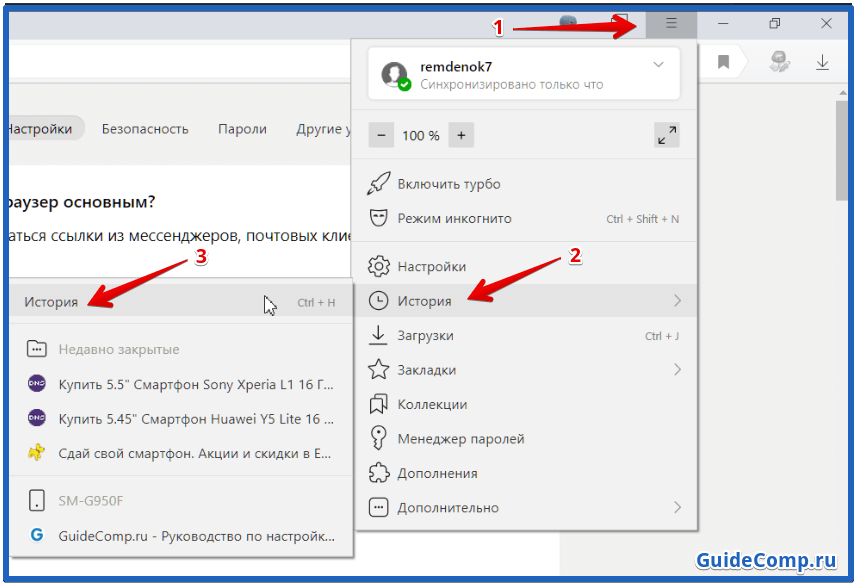
- Через меню браузера. Нажимаем на значок из трёх полос сверху правого края «Умной строки», наводим курсор на элемент «История» и жмём на одноимённый пункт в выпадающем окне;
- По ссылке. Довольно просто попасть на нужную страницу через ссылку browser://history;
- С помощью горячих клавиш. В большинстве популярных веб-обозревателей можем перейти на страницу с помощью комбинации клавиш Ctrl + H.
Читайте также: Как перенести фото из Галереи со старого телефона Андроид на новый
Самый быстрый способ найти историю в Яндексе браузере – нажать комбинацию клавиш (занимает 1-2 секунды). Прочие методы также быстрые, но требуют от 2 до 5 секунд.
Как посмотреть историю в Яндекс браузере на телефоне
Если используете Яндекс Браузер на телефоне с ОС Андроид и хотите посмотреть историю, где хранится вся информация о посещенных веб-страницах, то следуйте этой инструкции:

- Откройте Яндекс Браузер на телефоне.
- Нажмите на значок с количеством открытых вкладок в нижнем меню.
- Выберите значок «Часы».
- Прокрутите список страниц, чтобы увидеть все посещенные страницы.
- Чтобы открыть конкретную из них, нажмите на ее название.
Чтобы посмотреть историю посещений сайтов в Яндекс Браузере на Айфоне с IOS, инструкция следующая:
- Откройте Яндекс Браузер на телефоне.
- Нажмите на значок с тремя полосками в правом нижнем углу.
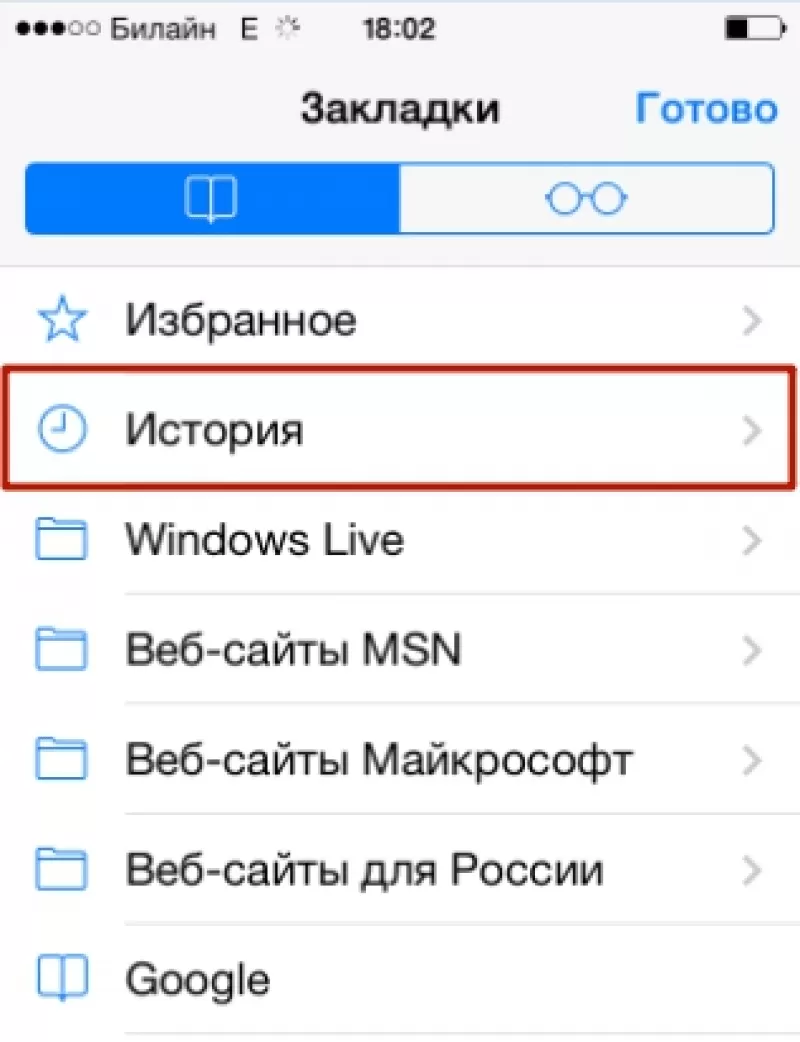
- Выберите пункт «История».
Как удалить всю историю в Яндекс Браузере?
Чтобы удалить историю полностью, мы просто поменяем период в вышеуказанном окошке, затем нажмем на кнопку «Очистить».
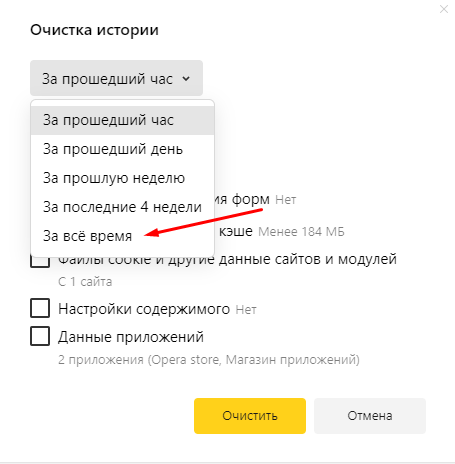
В том же окне отмечаем записи за все время и удаляем их.
Перейти к этому окошку возможно и другим способом – через одноименную строку в подменю «Дополнительно». В дополнение, выйти к истории Яндекс.Браузера мы можем куда быстрее нажатием на комбинацию клавиш Ctrl + Shift + Esc.

В разделе «Дополнительно» есть ссылка на очистку.
Как очистить всю историю разом
Через троеточие, которое может располагаться непосредственно в поисковой строке (если нет открытых вкладок) или в нижней панели (когда открыт какой-либо сайт) переходим к меню браузера.
В меню нужен пункт «Настройки», традиционно изображаемый в виде шестеренки.
В настройках листаем к разделу «Конфиденциальность» и в нем жмем пункт «Очистить данные».
Браузер предложит перечень информации, которую можно удалить, среди пунктов самый первый отвечает за хранение истории. Ставим галочку напротив «Локальная история» и снимаем с остальных пунктов, если их удаление не требуется, после чего нажимаем кнопку «Очистить данные».
Все ранее просмотренные сайты пропадут из памяти устройства.
Удаление из истории отдельных сайтов
Открываем в мобильном Яндекс Браузере любую веб страницу, после чего в нижней панели нажимаем предпоследнюю кнопку, раскрывающую список активных вкладок.

Конфигурация панели изменится, и вторым значком станут часы, их нажатие раскроет историю посещений браузера.
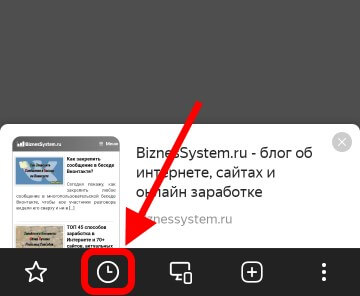
Выбираем в списке страницу, подлежащую удалению, и нажимаем пальцем, удерживая некоторое время до появления контекстного меню. После чего выбираем в меню пункт «Удалить» — страница пропадет из истории.
Как удалить историю Яндекс Браузера на смартфоне?
Удалить историю просмотров Яндекс.Браузера на смартфоне тоже можно не одним способом. Для начала откроем приложение, вызовем главный экран, затем нажмем на иконку с тремя горизонтальными полосами.

Открываем закладки в мобильной версии браузера.
На экране отобразится раздел с закладками, с которого мы перейдем в историю, нажав на иконку с часами в нижней части страницы.
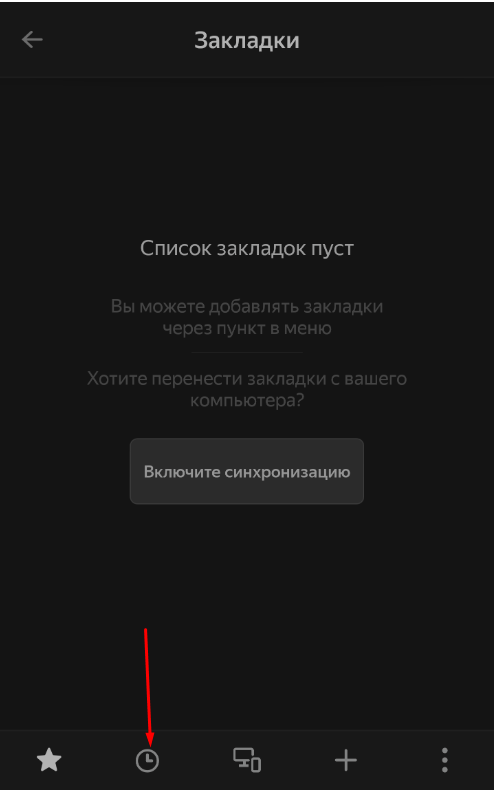
Переходим к истории одним простым нажатием.
В истории браузера выбираем любой элемент, нажимаем и удерживаем его, в результате чего отобразится контекстное меню. Из списка элементов кликаем по пункту «Очистить историю». Приложение запросит подтверждение – нам же нужно нажать на «Да», и список будет очищен.

Удерживаем касание, после чего очищаем историю полностью.
Если нажать просто «Удалить», из истории будет стерт только конкретный элемент, а все остальные останутся на месте.
Второй метод очистки истории мобильного браузера Яндекс – через настройки. Выходим на тот же главный экран, но нажимаем на иконку меню с изображением трех вертикально расположенных точек. Прокручиваем список до конца и заходим в раздел «Настройки».
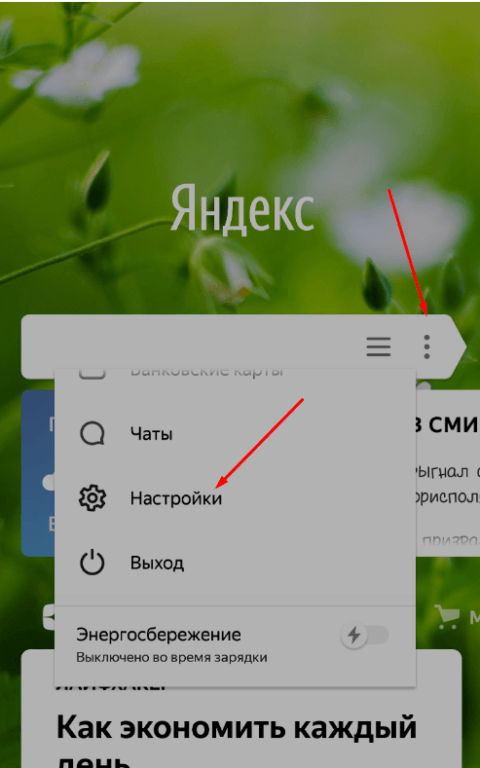
Переходим к настройкам мобильного браузера.
Пролистываем страницу до тех пор, пока не появится категория «Конфиденциальность». В самом низу его есть строка «Очистить данные» – по ней мы и нажимаем.
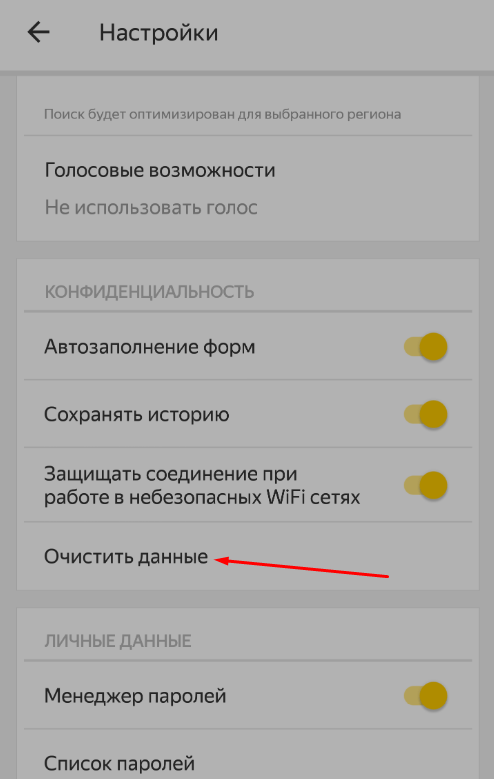
Нажимаем на пункт «Очистить данные».
На экране высветится несколько пунктов с галочками, один из них – это «История» с конкретным количество записей на данный момент. Оставляем галочку напротив него, отмечаем еще пару, если это необходимо, и кликаем по кнопке «Очистить данные».
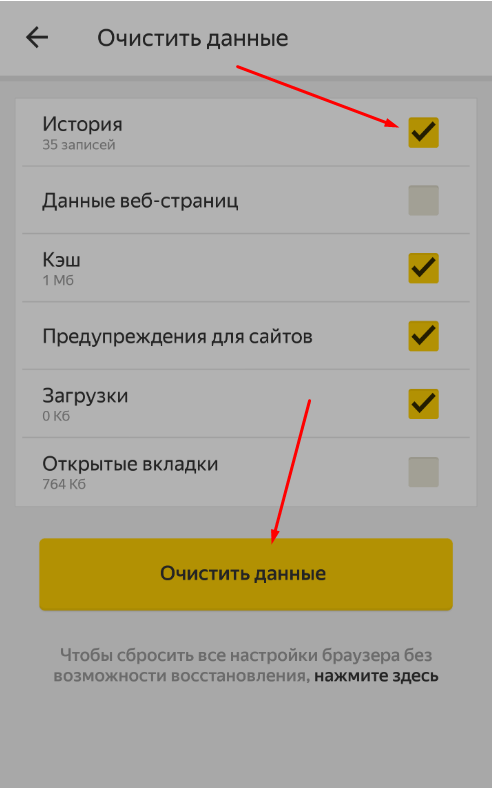
Выделяем необходимые элементы и удаляем их.
Примерно схожим образом можно очистить историю браузера Яндекс на iPhone.
Третий способ – через настройки к самому приложению. Перейти к ним можно через шторку уведомлений. Мы рассматриваем на примере смартфона LG, и в нашем случае она располагается над элементами панели управления, справа.
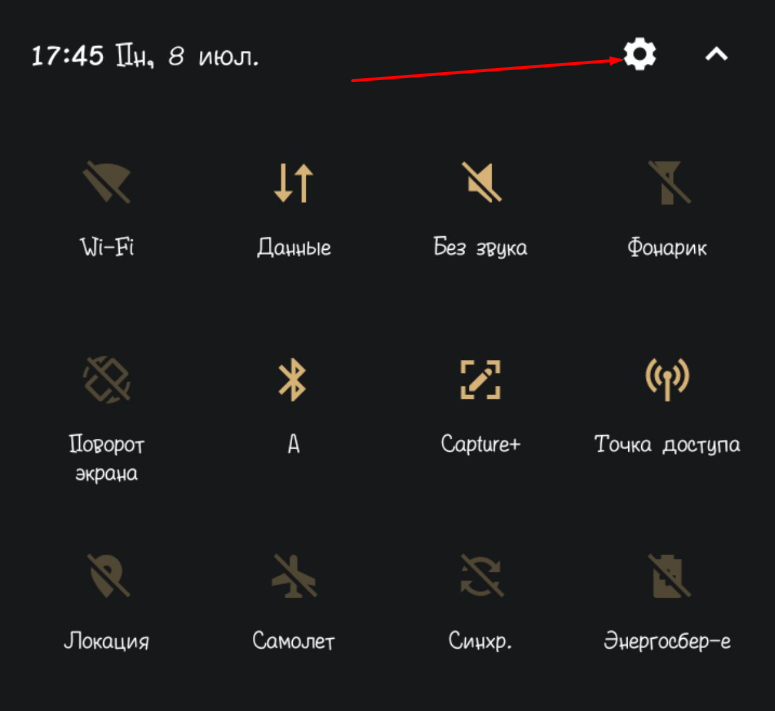
Переходим к настройкам системы через шторку уведомления.
Переходим к разделу «Приложения и уведомления» во вкладке «Общее». В телефонах от других производителей этот пункт располагается в самом конце списка (при этом подобных вкладок может не быть).
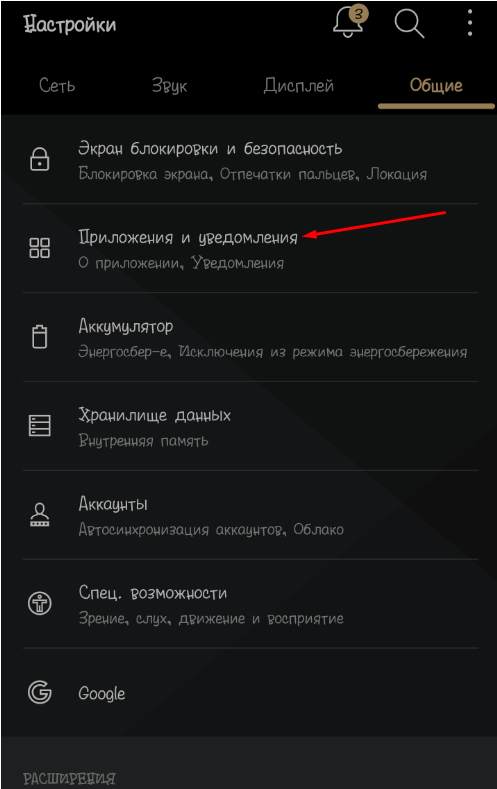
Заходим в категорию с приложениями и уведомлениями.
Дальше появится еще один список, но уже с конкретным разделением. Выбираем первый пункт – «О приложении».

Переходим в раздел управления приложениями.
В списке программ ищем пункт «Браузер» и выбираем его.
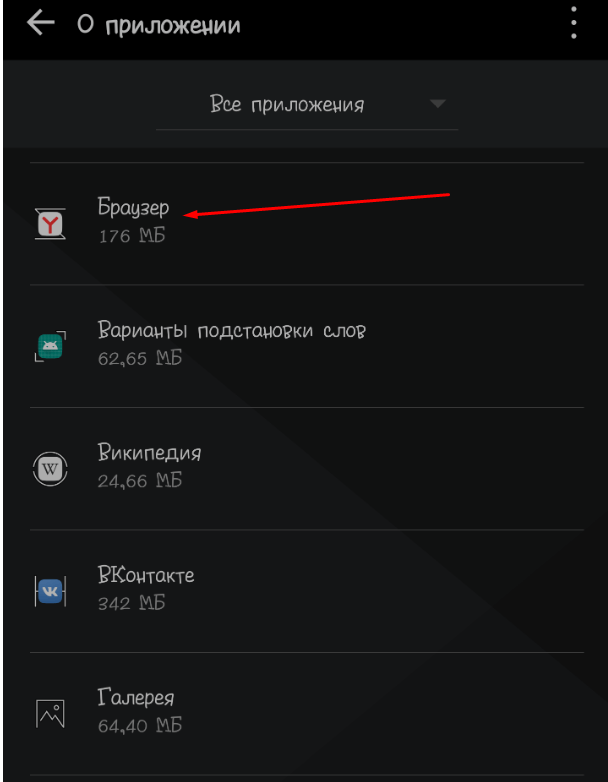
Открываем параметры Яндекс.Браузера.
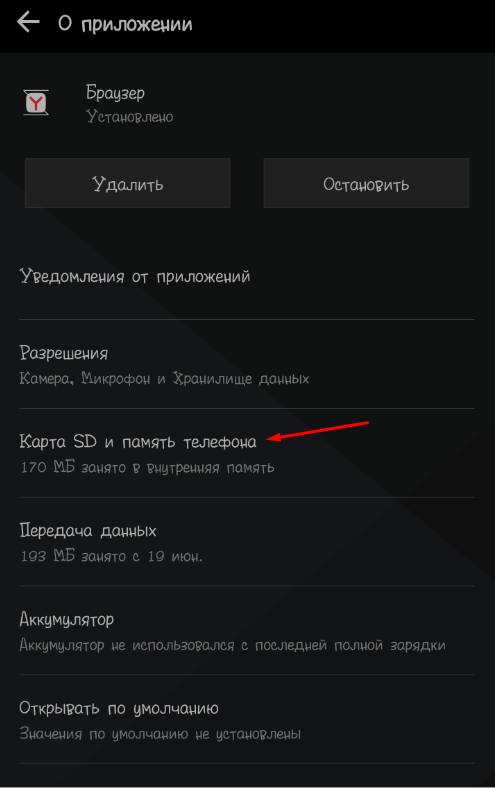
На экране отобразятся настройки приложения. Нам нужно перейти к пункту управления памятью.
Обычно в смартфонах должна отображаться кнопка «Очистить», с помощью которой и очищается история. В данной версии андроида от компании LG ее просто нет, а чистка кэш-памяти тут просто не поможет. В девайсах Xiaomi эта функция чаще всего присутствует.
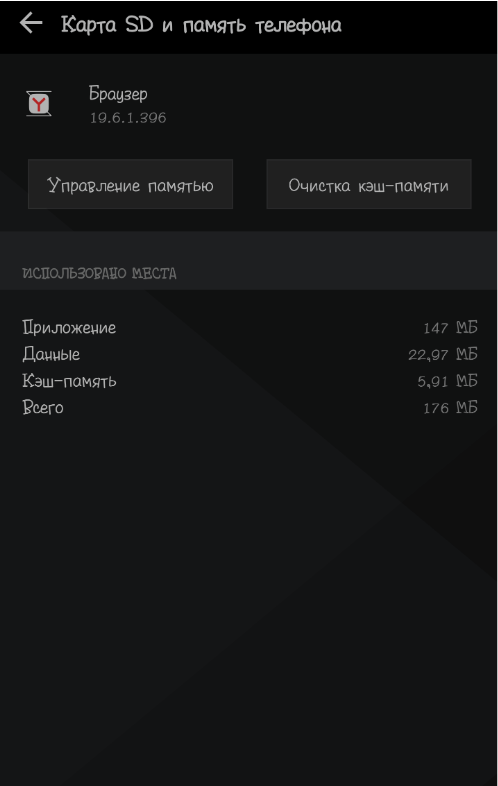
Дальше должна появиться кнопка «Очистить», но в данной версии прошивки ее нет.
Какими утилитами и расширениями можно очистить историю?
Теперь мы расскажем об отдельных сторонних программах и расширениях, с помощью которых можно быстро почистить историю посещений Яндекс.Браузера.
History Eraser
History Eraser – простое дополнение, которое можно найти и скачать в специальном разделе браузера Яндекс. Просто открываем меню и в списке находим ссылку на страницу «Дополнения».
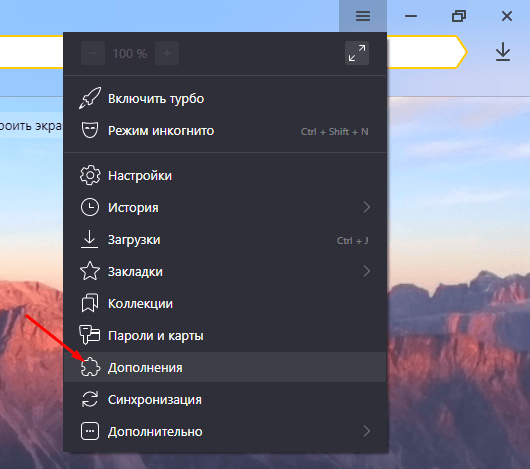
Вызываем меню и переключаемся к дополнениям.
В стандартном списке его нет – по этой причине переходим в онлайн каталог расширений одним нажатием на кнопку.
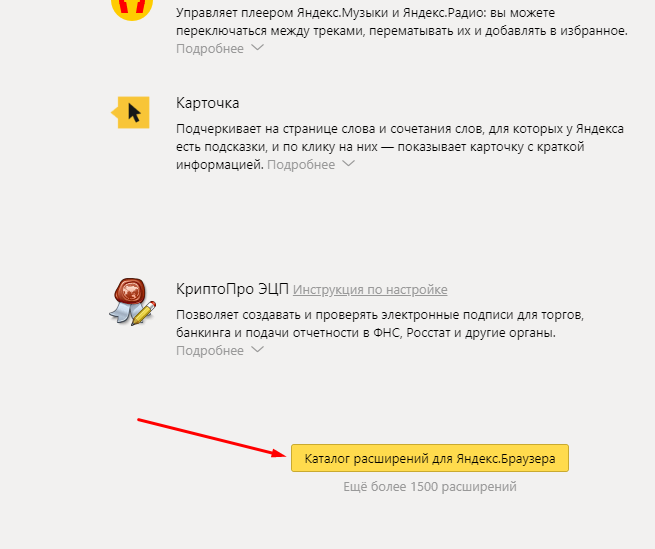
Открываем полный каталог дополнений Яндекс.Браузера.
Дальше переходим в категорию «Безопасность и конфиденциальность», находим в списке приложение и нажимаем на его иконку. При желании в списке мы найдем приложение со схожим функционалом, но от другого разработчика.
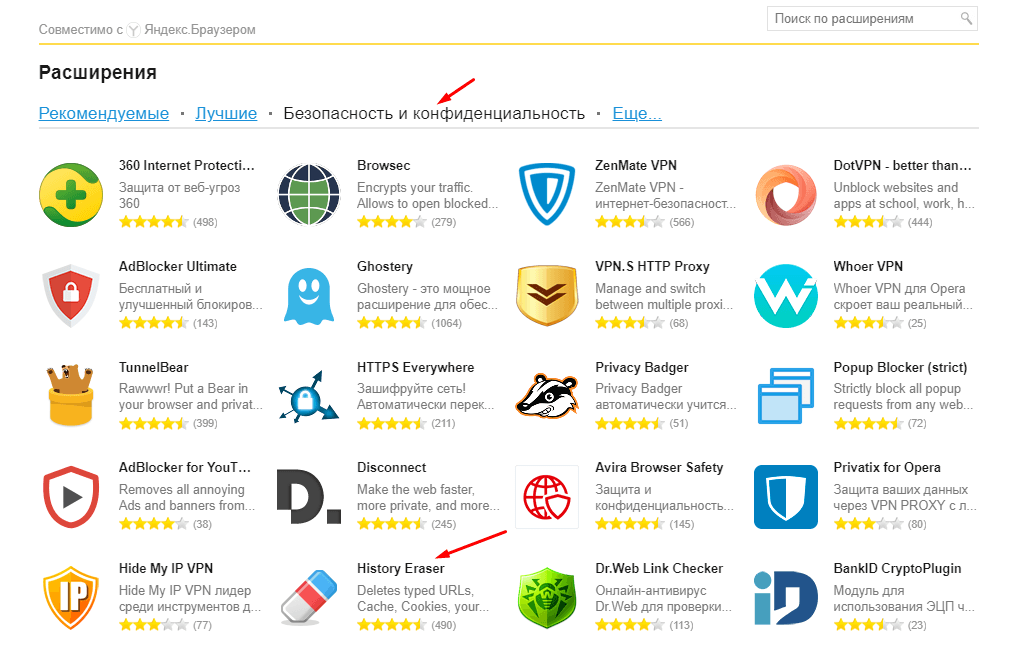
Переходим в нужный раздел и находим приложение.
Откроется страница с описанием, и в правой верхней части будет расположена зеленая кнопка «Добавить в Яндекс.Браузер». Нажимаем на нее. После этого начнется установка.
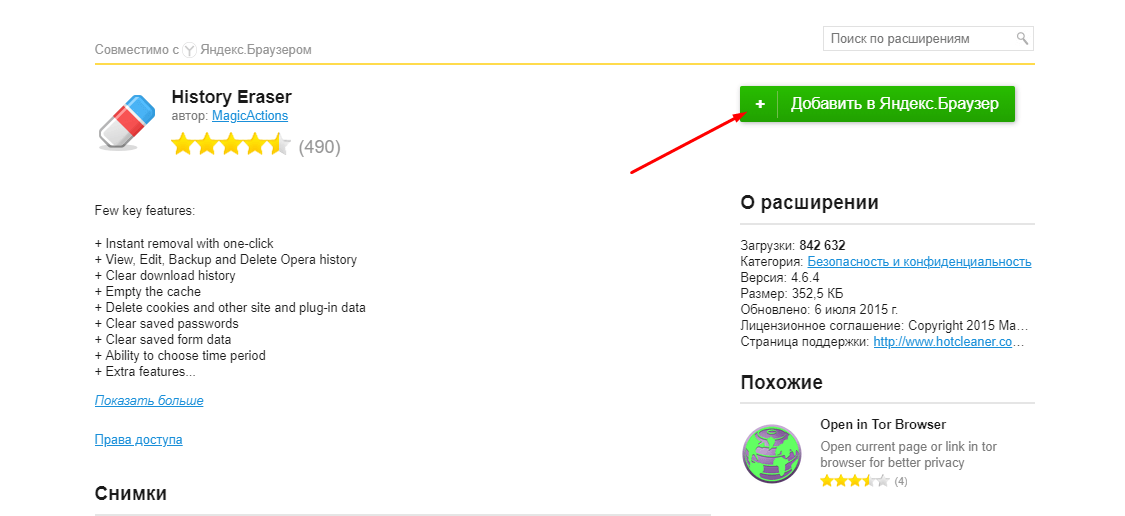
Устанавливаем дополнение – для этого надо просто нажать на кнопку.
Как только установка завершится, в правом верхнем углу, около ссылки на загрузки, появится иконка. Нажимаем на нее, в итоге откроется отдельное окно программы. Интерфейс реализован только на английском языке, поменять его нет возможности. Мы просто выделяем пункты, связанные с историей браузера, потом кликаем по кнопке «Run Eraser».
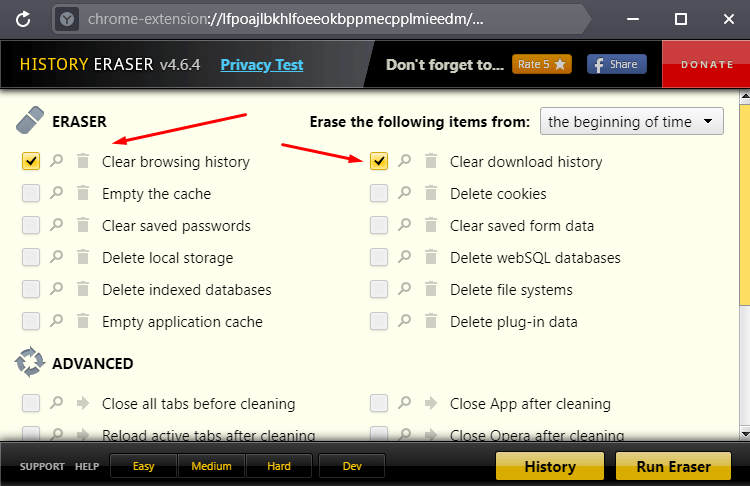
Отмечаем конкретные элементы, и можно приступать к очистке истории.
CCleaner
Это компьютерная программа, предназначенная для очистки временных файлов, реестра, и даже истории браузера. Скачать ее можно с официального сайта. Бесплатной версии будет вполне достаточно для выполнения нужной нам задачи. После инсталляции интерфейс будет полностью на английском языке, но это можно исправить через настройки. Переходим в «Options», открываем вкладку «Settings» и в элементе «Language» ищем русский.
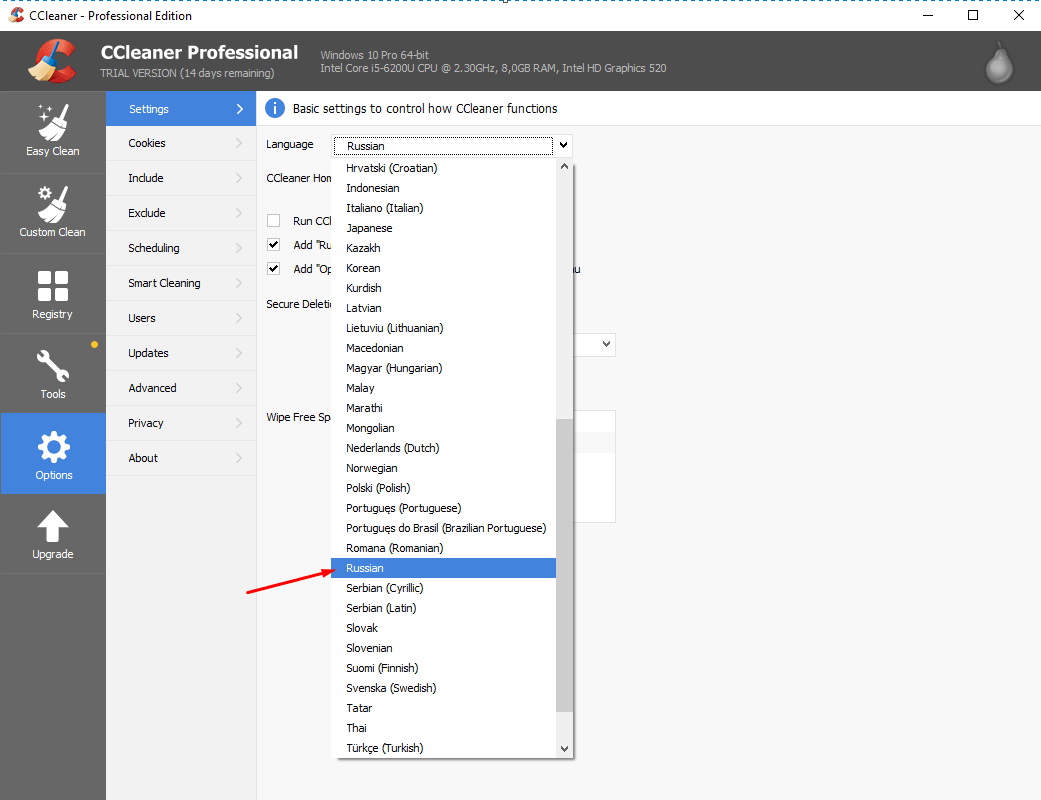
Переключаем язык интерфейса на русский для более удобной работы.
Сразу предупреждаем, у этой программы есть минус – история браузера Яндекс совмещена с Google Chrome. По этой причине придется переходить в меню и выделять некоторые пункты по отдельности.
Еще одно – перед тем, как начать удаление, необходимо закрыть Chrome и Яндекс. Во втором случае надо будет совершить несколько действий в «Диспетчере задач», так как после закрытия окна браузер от Яндекса работает в фоновом режиме. Нажимаем на комбинацию клавиш Ctrl + Shift + Esc, находим в списке пункт «Yandex», вызываем контекстное меню кликом правой кнопкой мыши по нему, затем снимаем задачу.
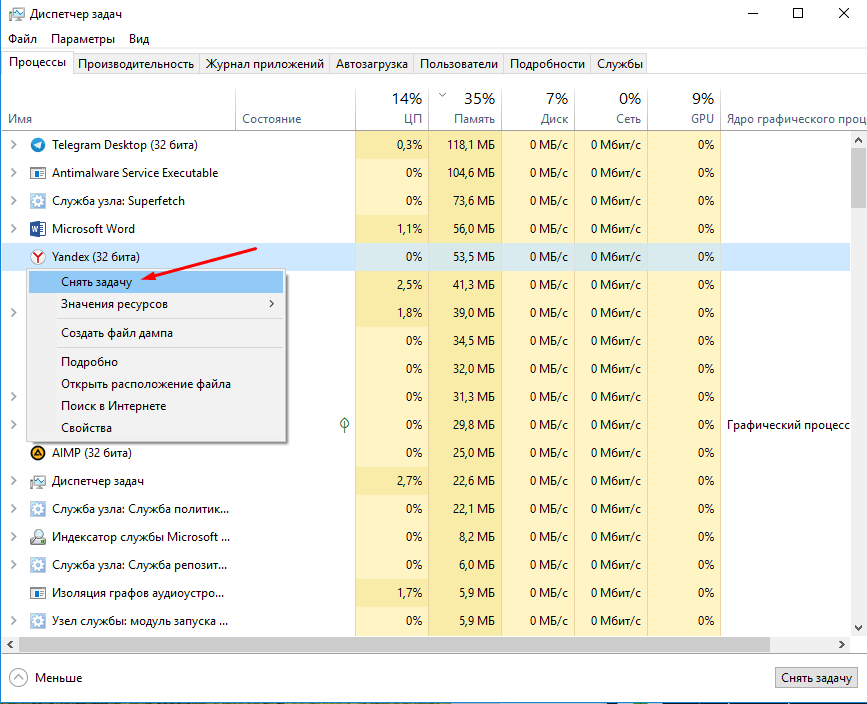
Обязательно отключаем фоновые процессы, чтобы удаление истории прошло успешно.
После запуска приложения переходим в раздел «Стандартная очистка», затем во вкладку «Приложения». Убираем галочки со всех элементов, кроме пункта «Журнал посещенных сайтов» в браузере Google Chrome, потом нажимаем на кнопку «Анализ». Программа начнет сканирование, а по его завершении в центральном окошке отобразятся результаты.

Отмечаем только журнал посещений браузера Google Chrome и запускаем анализ.
Кликаем правой кнопкой мыши по единственному пункту, затем выбираем элемент «Показать все файлы».
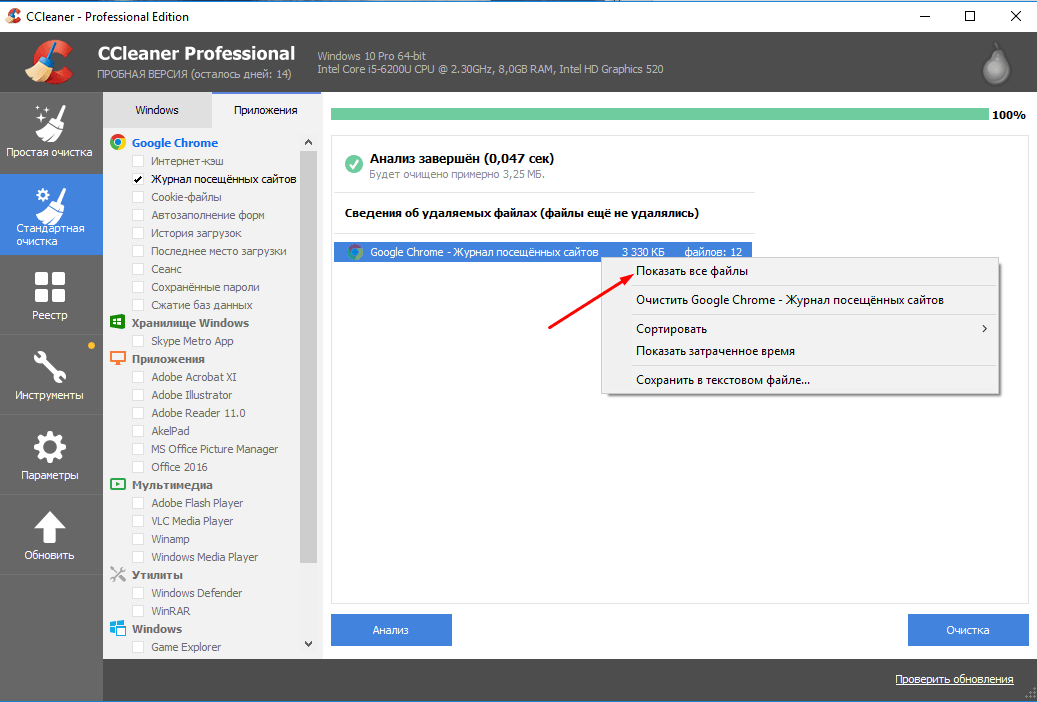
После завершения анализа открываем подробную информацию.
Элементы с историей браузера Google Chrome добавляем в исключения – правой кнопкой по пункту и клик по одноименной строке.

Добавляем файлы браузера Google Chrome в исключения, иначе они тоже удалятся.
После завершения настройки нажимаем на кнопку «Очистка».
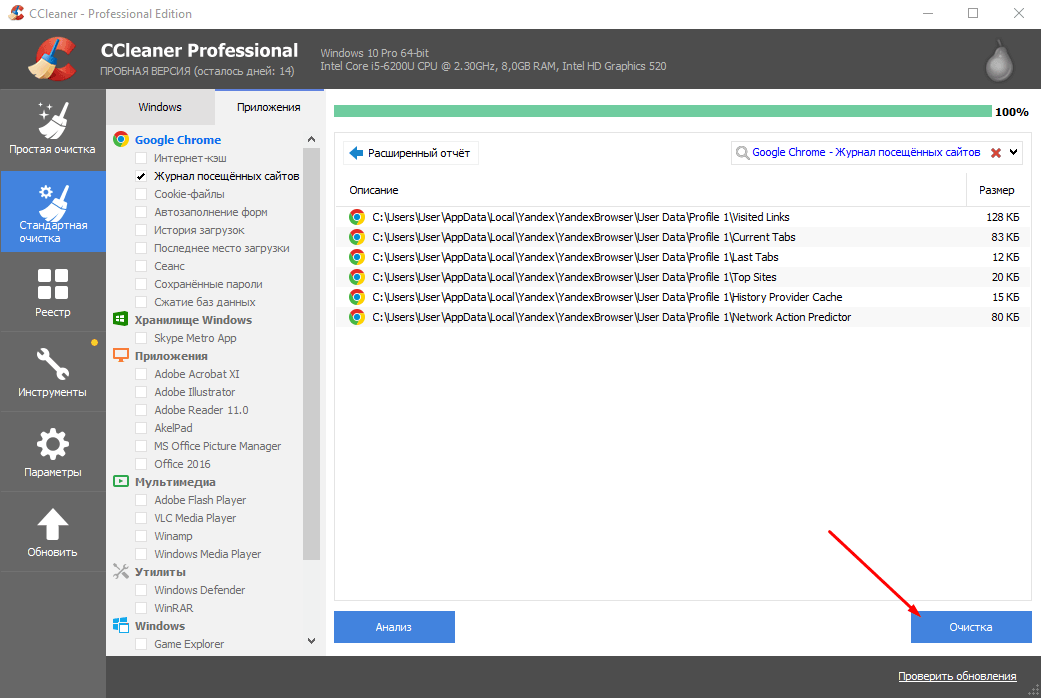
Нажатием на кнопку очищаем историю Яндекс.Браузера.
Отключение ведения истории
В Яндекс Браузере есть два метода, позволяющих запретить браузеру сохранять историю просмотров: активировать режим «Инкогнито» или выполнить изменение данных в реестре.
Переход в режим «Инкогнито»
Первый вариант подойдёт в том случае, если вам нужно отключить запись истории, например, только для работы на одном сайте, или вы не хотите обращаться к настройке реестра, чтобы не повредить его. Режим «Инкогнито» встроен в Яндекс Браузер — перейти к нему можно, зажав комбинацию Ctrl + Shift + N на клавиатуре. После её использования, через несколько секунд откроется отдельная вкладка с тёмным дизайном, говорящим о том, что вы сейчас находитесь в режиме «Инкогнито».
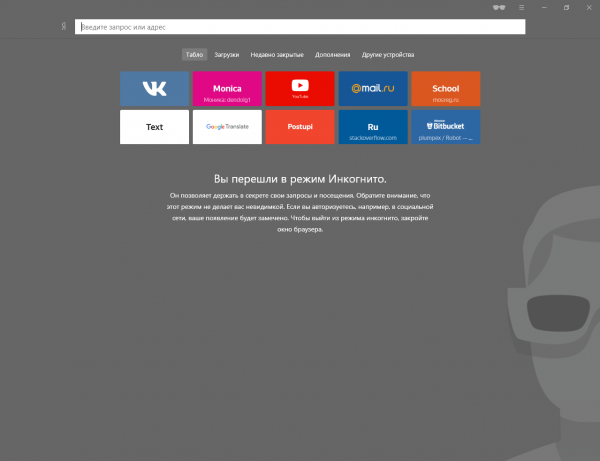
В режиме «Инкогнито» история не сохраняется
Редактирование реестра
Есть вам нужно отключить запись истории независимо от того, что вы делаете и по каким сайтам переходите, то придётся выполнить следующие действия:
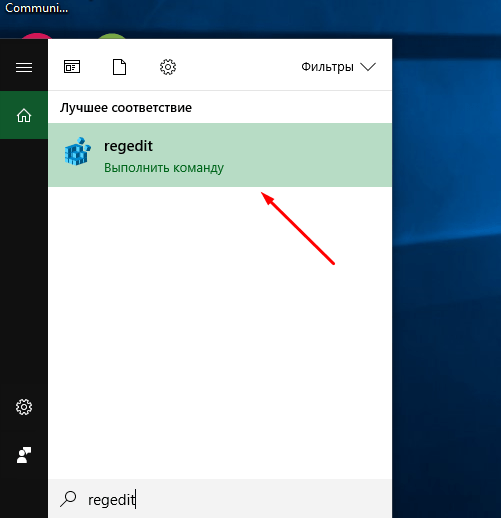
- Разверните редактор реестра, имеющий название Regedit и в английской, и в русской версии Windows. Отыскать его можно при помощи системной поисковой строки. Открываем программу regedit
- Используя древо папок в левой части окна, проследуйте по пути HKEY_CURRENT_USERSoftwarePoliciesYandexBrowser. Если каких-то папок нет, создайте их самостоятельно. В конечном разделе расположены файлы и ключи, принадлежащие Яндекс Браузеру. Найдите среди них (или создайте) элемент SavingBrowserHistoryDisabled и установите ему значение 1 (единица).
По умолчанию для данного ключа активно значение 0 (ноль), поэтому историю сохраняется. Изменение параметра приведёт к тому, что браузер перестанет заниматься сохранением истории сразу после того, как будет перезапущен с обновлённым значением в реестре. Если в будущем вы захотите вернуть браузеру разрешение работать с вашими переходами по интернету, то снова установите значение 0.
Как скрыть историю в Яндексе
С одной стороны, сохранение истории поиска — это здорово. Если вы часто ищите в поисковиках одно и то же или просто не успели досмотреть, то не придется заново вводить запрос. Достаточно просто выбрать ранее сделанный — и все. Удобно и быстро. А с другой, как я уже писал выше, можно получить неприятные проблемы. К счастью, Яндекс очень легко позволяет удалить как отдельные запросы, которые вы не хотите, чтобы попали к кому-то на глаза, так и полностью очистить историю поиска. Последний вариант наиболее кардинально решает проблему. Но надо быть готовым к тому, что из истории пропадут даже нужные вам старые запросы.

Скрыть историю можно и через браузер, и через мобильное приложение.
Предположим, что вы не хотите терять всю свою историю поиска и даже тот запрос, который может выдать ваш сюрприз. Для этого можно отключить показ истории, а в нужный момент активировать его обратно. Сделать это можно следующим образом:
- Через приложение Яндекс или мобильную версию сайта:
- Откройте приложение “Яндекс” или перейдите на ya.ru со смартфона.
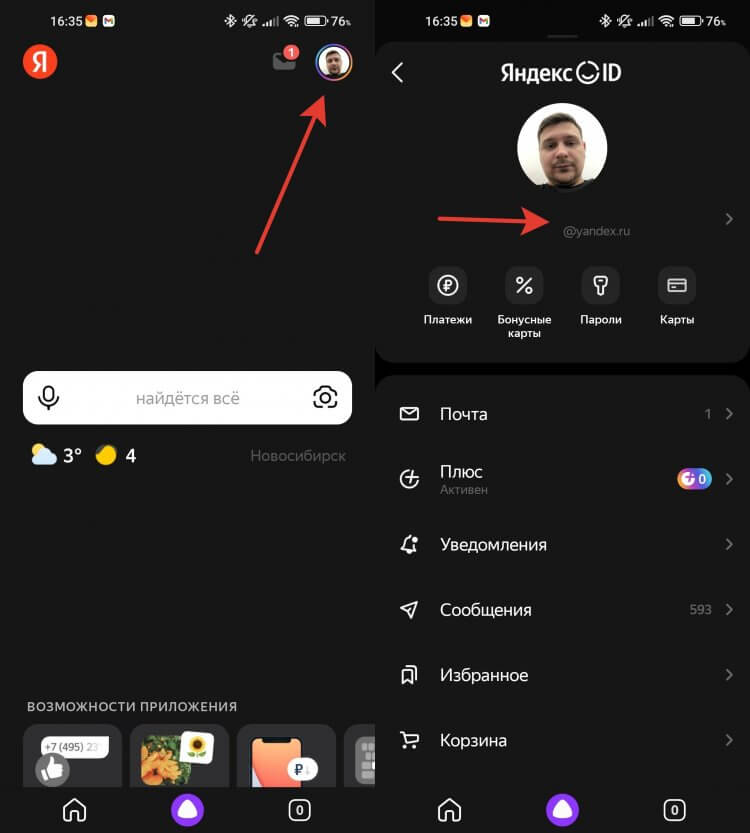
- Сокрытие истории через приложение требует чуть больше шагов.
- Нажмите на ваш аккаунт в правом верхнем углу.
- Коснитесь вашего логина, который размещается под фотографией для перехода в Яндекс ID.
- После перехода еще раз нажмите на аккаунт в правом верхнем углу, пролистайте в самый низ и выберите “Настройки”.
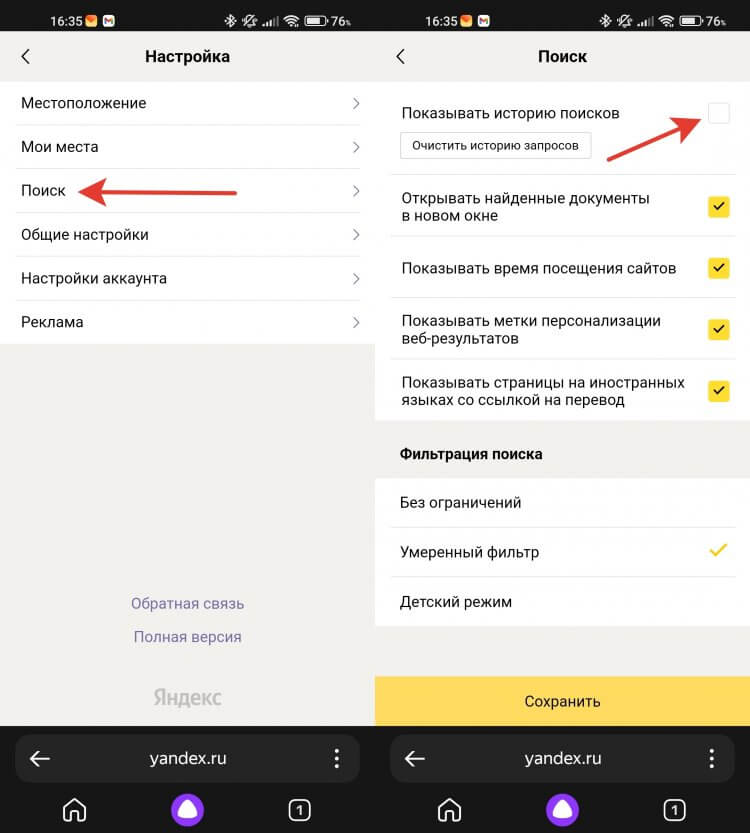
Не забудьте нажать кнопку “Сохранить” в самом низу.
Перейдите в раздел “Поиск”.
Снимите галочку на пункте “Показывать историю поисков” и нажмите кнопку “Сохранить”.
Перейдите через любой браузер на сайт Яндекса.
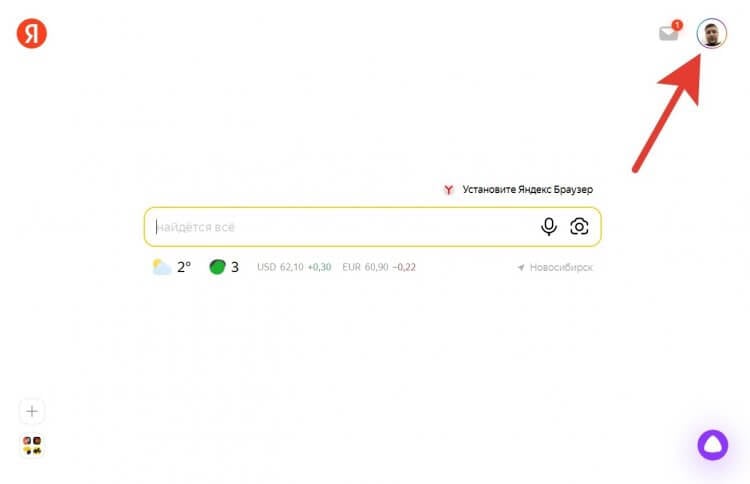
Сокрытие истории через компьютер немного быстрее, чем через смартфон.
- Нажмите на ваш аккаунт в правом верхнем углу.
- Выберите “Настройки”.
- Перейдите в раздел “Поиск”.
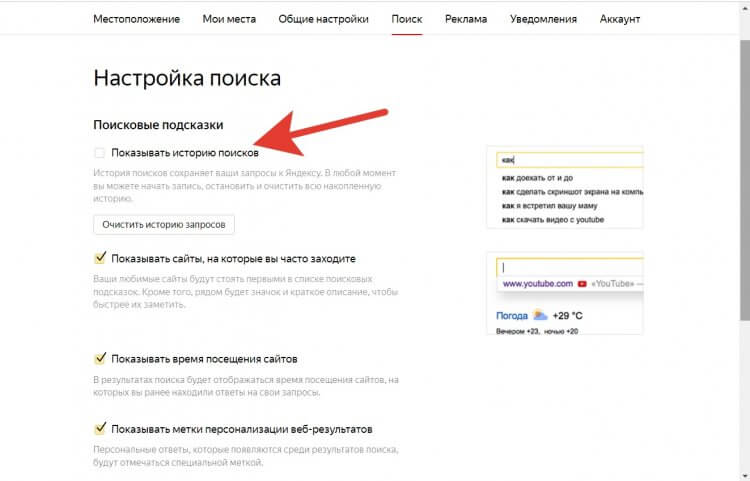
Здесь же в превью с правой стороны можно увидеть, как это будет выглядеть.
- Снимите галочку с “Показывать историю поисков” и нажмите кнопку “Сохранить”.
Теперь ваша история будет фиксироваться, но при этом не отображаться на тех устройствах, где выполнен вход в ваш аккаунт. Очень удобно на тот случай, если необходимо сохранить и тайну, и результаты поиска.
Как восстановить историю в Яндексе
Если вы очистили историю посещений случайно или сами того не желая, то у меня для вас плохие новости. К сожалению Яндекс.Браузер не имеет возможности восстановить историю ваших просмотров, поэтому всегда будьте максимально аккуратными при очистке и используйте закладки.
Привычные методы восстановления данных на компьютере тут практически лишены смысла… потратить не это время не лучшая идея
- https://GuideComp.ru/gde-nahoditsya-i-kak-posmotret-istoriyu-v-yandex-brauzere-na-android-i-kompyutere.html
- https://technosovet.ru/tehnologii/yandeks-brauzer/kak-posmotret-istoriyu-yandeks-brauzera-na-telefone
- https://Tehnichka.pro/clean-history-yandex-browser/
- https://BiznesSystem.ru/udalit-istoriyu-v-yandex-browser/
- https://legkovmeste.ru/kompyuteryi-i-it/kak-posmotret-udalennuyu-istoriyu-v-yandekse-brauzere.html
- https://AndroidInsider.ru/eto-interesno/kak-udalit-istoriyu-poiska-yandeks-i-vse-zaprosy-polnostyu.html
- https://www.itshneg.com/clean-yandex-history/
Как вам статья?