
Как очистить кэш на Маке
- 26 February 2020 01:15:44
- Reviews :
- Views: 27234
Как очистить кэш на Маке: браузера сафари, хром и других обозревателей
Техника компании Apple отличается высокой производительностью, качеством , а также изящным дизайном в стиле минимализм. Серия американских лэптопов MacBook полностью соответствует этим характеристикам. Ноутбуки IT-гиганта из Купертино прекрасно выполняют функции мобильного, мощного ПК для работы, в офисе и даже в путешествиях. Однако время от времени самые надежные компьютеры начинают тормозить и подвисать. Чтобы ускорить работу достаточно очистить кэш на МАКе и удалить ненужные приложения.
Как очистить кэш Mac OS
Устройства, работающих на операционной системе Macintosh, имеют предустановленный браузер Safari. Эта программа зачастую максимально устраивает рядового пользователя, и большинство клиентов “сёрфят” именно через него. Но, наряду с “родным софтом”, не менее популярны другие обозреватели: Google Chrome, Mozilla Firefox, Opera, Яндекс Браузер.
Приступая к очистке кэша Mac, стоит начать именно с браузеров. В процессе загрузки страниц ежесекундно создаются резервные копии всех текстовых, графических элементов, а также ауди- и видеоконтента. Помимо прочего, кэшируется иная информация о сайтах, которую браузер применяет для ускорения загрузки веб-ресурсов. Подобные данные несут очевидную пользу, но быстро устаревают и не используются обозревателями. Таким образом, память на лэптопе сокращается, и система начинает работать медленнее.
.jpg)
Откроется новое внутреннее окно с десятью вкладками. В разделе “Дополнения” нужно отметить флажком нижнюю строку “Показывать меню “Разработка” в строке меню”.
.jpg)
Очистить кэш Сафари на Маке можно именно во вкладке “Разработка”. После предыдущего действия этот раздел стал видимым и появится между вкладками “Закладки” и “Окно”. Кликните на “Разработку” и в развернувшемся контекстном меню нажмите “Очистить кэши”.
(1).jpg)
Такой сброс кэша Сафари основательно стирает устаревшую информацию, не затрагивая личные данные. Чтобы удалить список посещенных веб-ресурсов, нужно зайти во вкладку “Safari” и нажать “Очистку истории”. Процедура значительно проще и поверхностнее предыдущей.
.jpg)
.jpg)
В адресной строке вверху экрана введите chrome://settings/clearBrowserData. Эта команда откроет всплывающее окно с параметрами очистки кэша на Маке.
.jpg)
Установите флажки на требуемых пунктах (например, на истории браузера и на изображениях и прочих файлах). Не забудьте отметить вверху этого маленького окна временный диапазон и выбрать в списке “За все время”. Затем нажмите кнопку “Удалить данные”.
.jpg)
Также кэш хрома на mac OS чистится через вкладку “История”. Для этого нажмите на троеточие в правом верхнем углу экрана. В развернутом меню выберите “История”.
.jpg)
В отдельном окне появится список посещенных веб-ресурсов. Для сброса кэша на Маке в гугл хроме выберите слева пункт “Очистить историю”.
.jpg)
.jpg)
Для быстрого доступа к нужному разделу в адресной строке вверху экрана введите about:settings#privacy и нажмите ввод.
.jpg)
Также можно войти сюда через раздел “Приватность и защита”. В меню “История” нажмите на кнопку справа “Удалить историю”.
.jpg)
Также в разделе раздел “Приватность и защита” можно почистить куки на маке. Выберите строку “Куки и данные сайтов” и кликните на кнопку справа “Удалить данные…”. При желании есть возможность отметить флажком удобный параметр для удаления этих же данных каждый раз после выхода из обозревателя. Для этого нужно поставить флажок на пункте “Удалять куки и данные сайтов при закрытии Firefox”.
.jpg)
Во всплывшем окне отметьте флажками обе строки вида данных и нажмите кнопку “Удалить”. И подтвердите кнопкой “Удалить сейчас”.
.jpg)
.jpg)
В открывшемся окне кликните слева на раздел “Дополнительно” и нажмите на “Очистить историю посещений”. (Для ускоренного вызова следующего окна введите в адресной строке opera://settings/clearBrowserData).
.jpg)
Всплывающее окно позволит отметить флажками и стереть “Историю посещений”, “Файлы cookie и прочие данные сайтов”, а также “Кэшированные изображения и файлы”. После выбора нажмите кнопку “Временный диапазон” и отметьте “За все время”. Далее останется лишь нажать кнопку “Удалить данные”.
.jpg)
.jpg)
Отметьте флажками все пункты, кэш которых нужно удалить. Вверху разверните строку временного диапазона и выберите “За все время”. Для подтверждения действия кликните на кнопку “Очистить”
.jpg)
Как очистить кэш на Маке вручную через Finder
Перед тем, как приступать к следующему этапу очистки памяти Мака, сделайте резервные копии данных! Чтобы удалить кэш приложений в Mac OS нужно перейти в папку Finder. Это всем знакомый проводник. Чтобы открыть его выйдите из всех приложений и зажмите разом Command + Q или просто запустите программу вручную.
.jpg)
Выберите “Переход к папке” и введите в строку ~/Library/Caches. Откройте каждую папку в этом списке и удалите все файлы. Папки удалять не рекомендуется. Если вам интересно, кэш какой конкретно программы удалится, вчитайтесь в названия этих папок. К примеру, папка com.app.itunes содержит кэш программы iTunes. И так по аналогии.
.jpg)
Специальные утилиты по очистке кэша Mac OS
Разработчики ПО для различных операционных систем уже давно позаботились о комфортном и быстром удалении кэша на MacBook. Вне зависимости от модели лэптопа, на него устанавливается специальная чистящая утилита, которая в пару кликов вычистить кэши и куки всех браузеров, других приложений, игр и даже системный мусор.
.jpg) Потом переключитесь на вкладку “Приложения”. Там проставьте флажки на все нужные вам приложения. Только их кэш будет очищен программой. Далее нажмите “Анализ” и после “Очистка”. По окончании очистки свободного места станет гораздо больше.
Потом переключитесь на вкладку “Приложения”. Там проставьте флажки на все нужные вам приложения. Только их кэш будет очищен программой. Далее нажмите “Анализ” и после “Очистка”. По окончании очистки свободного места станет гораздо больше. .jpg)
.jpg) По завершению анализа нажмите кнопку “Очистить”.
По завершению анализа нажмите кнопку “Очистить”. .jpg) При скачивании пробной версии нужно ввести код активации на данном этапе работы приложения.
При скачивании пробной версии нужно ввести код активации на данном этапе работы приложения. .jpg) Если же на Маке установлена полная лицензионная версия CleanMyMac, то проставьте флажки на нужных пунктах для их удаления. Нажмите “Очистить” внизу страницы.
Если же на Маке установлена полная лицензионная версия CleanMyMac, то проставьте флажки на нужных пунктах для их удаления. Нажмите “Очистить” внизу страницы. .jpg) Если в процессе очистки нужно будет установить дополнительный софт или дать доступ приложению – разрешайте, делайте инсталляцию. Утилита CleanMyMac заметно облегчит процесс очистки кэша на компьютере.
Если в процессе очистки нужно будет установить дополнительный софт или дать доступ приложению – разрешайте, делайте инсталляцию. Утилита CleanMyMac заметно облегчит процесс очистки кэша на компьютере.
Очистка кэша браузеров и приложений на MacBook выполняется легко и не отнимает много времени. Опытные пользователи стараются не накапливать лишних файлов и регулярно удаляют кэш, куки, либо настраивают приложения для автоматического их сброса. Следите за состоянием памяти на вашем Маке, и компьютер будет работать, как при первом запуске: быстро и качественно.
- Similar entries (6)
- Products for record (6)
Как очистить куки на Mac

Технический эксперт по написанию текстов, который умеет писать сообщения об устранении неполадок в любой проблеме Mac и помог многим читателям спасти свои компьютеры Mac.
Файлы cookie браузера могут показаться немного странными, если вы не знакомы с ними, но эта крошечная функция играет важную роль. Нет, это не тот файл cookie, о котором вы думаете. Если вы видите предупреждение, отображаемое при загрузке веб-страницы, на которой хранятся файлы cookie, и вам необходимо принять условия, чтобы просматривать сайт, то почти на всех веб-сайтах, которые вы просматриваете, они есть.
Итак, вам интересно как удалить куки на Mac? Я покажу вам простые шаги по удалению файлов cookie в различных браузерах, таких как Safari, Chrome, Opera и Firefox.
Часть 1. Что такое файлы cookie в браузере?
Файлы cookie браузера хранить информацию, чтобы сделать просмотр быстрее и удобнее для пользователей. Данные отправляются с веб-сайта и сохраняются в вашем браузере, чтобы сохранить или запомнить детали при следующем посещении определенных веб-страниц. Он настраивает ваш опыт просмотра в зависимости от того, что и как вы используете сайты.
Технически файлы cookie предназначены для запоминания ваших данных, идентификации ваших личных данных и предоставления персонализированного содержимого в зависимости от того, как вы использовали сайт. Существуют различные виды файлов cookie, но они кажутся очень техническими.
Какая информация хранится? Файлы cookie браузера могут хранить большой объем информации от пользователей, например:
- Данные для входа (аккаунт и пароли)
- ID сессии
- Идентификатор пользователя
- Местонахождение
- Предпочитаемые языки
- Имя
- Адрес
- Эл. адрес
- Номер телефона
И многое другое .
Однако это происходит в том случае, если вы предоставляете им свои личные данные при использовании веб-сайта. Файлы cookie не могут получить доступ к другим файлам на вашем компьютере. Преимущество куки-файлов браузера в том, что они поддерживаются и поставляются Европейским Союзом и с определенными инструкциями о том, что и как использовать куки-файлы. Кстати, реклама продуктов и услуг нацелена на вас через Google Рекламу.
Хорошо ли очищать файлы cookie на Mac?
Файлы cookie — это просто текстовые данные, и они не могут выполнять какие-либо операции самостоятельно. Таким образом, файлы cookie в значительной степени не являются вирусом. Вы можете выбрать, принимать ли файлы cookie, но некоторые веб-сайты не могут быть посещены, если вы не принимаете файлы cookie с их веб-сайтов.
Следует ли мне удалять файлы cookie на моем Mac? В любом случае, все же лучше удалить файлы cookie с Mac, потому что они действительно занимают много места. Более того, их регулярная очистка Избегайте отслеживания ваших посещений истории посторонними людьми и вызывают риск нарушения конфиденциальности.
Часть 2. Как избавиться от файлов cookie на моем Mac?
Как очистить кеш и файлы cookie на Mac? Каждый браузер имеет разные настройки конфиденциальности, и у каждого свой способ сохранения файлов cookie, поэтому мы покажем вам, как очистить файлы cookie на Mac из каждого браузера. Приготовьтесь погрузиться в настройки каждого из известных веб-браузеров, чтобы удалить файлы cookie!
Но если вы устали выполнять эти шаги один за другим, тогда PowerMyMac может помочь вам, поскольку он может справиться с этими задачами одним щелчком мыши.
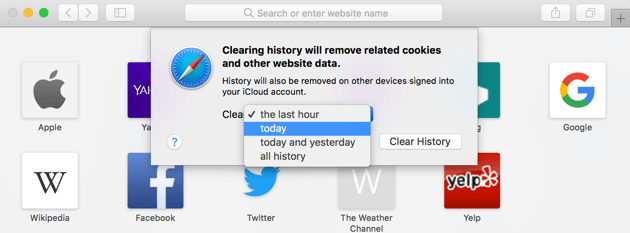
Как очистить файлы cookie в Safari
- Запустить Safari на Mac
- Найдите и щелкните История в строке меню.
- Нажмите Очистить историю
- Выберите желаемую частоту (она может быть самой последней или с начала вашего использования)
- Нажмите Очистить историю
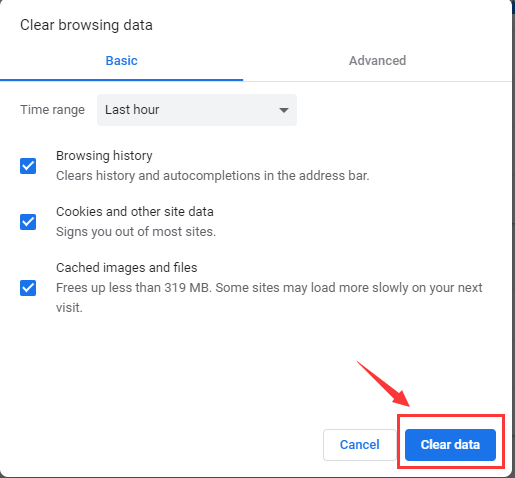
Как удалить файлы cookie на Mac Chrome
- Запустите Chrome на вашем Mac
- Нажмите «Меню» в правом верхнем углу браузера.
- Найдите историю и наведите курсор мыши, пока не появятся все списки истории.
- Нажмите История
- Нажмите Удалить данные о просмотре веб-страниц
- Отметьте желаемые параметры: файлы cookie и другие подключаемые к сайту данные, историю просмотров и т. Д.
- Выберите временной диапазон (от недавнего до начала времени)
- Нажмите Очистить данные просмотров.
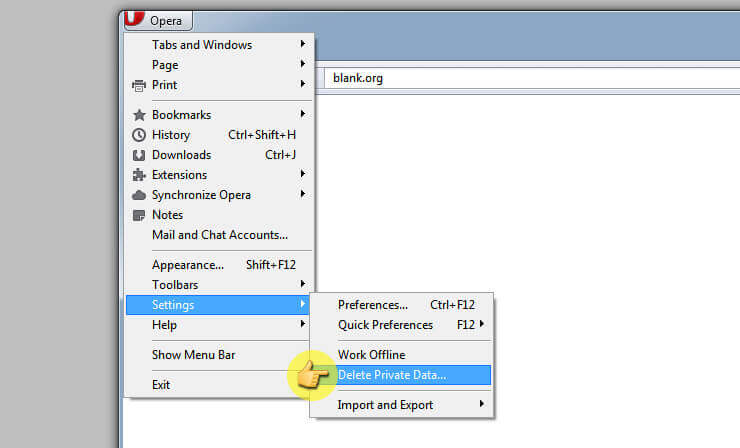
Как удалить файлы cookie в Mac Opera
- Запустите браузер Opera
- Щелкните настройку в меню
- Найдите и нажмите на Удалить личные данные
- Установите временной диапазон (от самого последнего до начала времени)
- Установите флажки для желаемых настроек истории: файлы cookie и другие данные сайта, история просмотров, история загрузок и т. Д.
- Нажмите Очистить данные просмотров.
Как очистить куки на Mac Firefox
- Презентация Firefox браузер
- Найдите меню и нажмите История
- Выберите Стереть недавнюю историю
- Установите временной диапазон
- Щелкните стрелку вниз по стрелке вниз.
- Отметить историю просмотров и загрузок, файлы cookie и т. Д.
- Нажмите Очистить сейчас
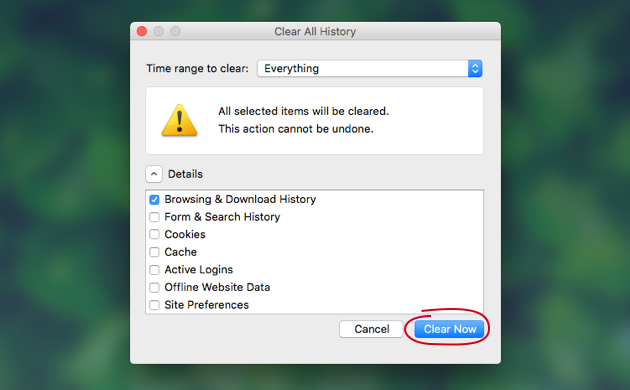
Это шаги по очистке файлов cookie на Mac из разных браузеров. Для достижения наилучших результатов вам нужно делать эти методы время от времени, а лучше раз в месяц. Не забудьте также очистить кеши браузера, если вы слишком скептически относитесь к работе этих алгоритмов.
Часть 3. Как очистить файлы cookie на Mac в один клик?
Если вы не хотите терпеть ручные методы удаления файлов cookie с Mac, мы рекомендуем вам использовать специальную программу под названием iMyMac PowerMyMac. Это программное обеспечение легко очищает и удаляет ненужные файлы, большие и старые файлы, истории, файлы cookie и ненужные файлы. Он поддерживает разные браузеры, например Chrome, Safari, IE, Opera и Firefox.
Зачем использовать PowerMyMac?
Признайтесь, в вашей системе есть файлы, с которыми вы не знакомы. Чем больше вы пытаетесь понять, как работает каждый из них, тем больше вы сбиваетесь с толку. Чтобы не испортить ваш Mac и файлы, лучше используйте PowerMyMac, так как это программное обеспечение понимает, какие из них являются нежелательными, а какие важны.
Как очистить файлы cookie на Mac с помощью PowerMyMac?
Не смотрите дальше в плане ухода за своим Mac. Повысьте скорость и снова ускорив его производительность, удалив мусор с помощью PowerMyMac. Выполните следующие действия на как очистить куки на Mac используя PowerMyMac:
- Загрузите PowerMyMac и установите его на свой Mac.
- Запустите программу и выберите Конфиденциальность среди вариантов с правой стороны. Нажмите SCAN для файлов cookie браузера.
- Выберите нужный браузер и отметьте галочками файлы cookie и другую историю посещенных страниц с правой стороны. Нажмите кнопку ОЧИСТИТЬ. Удаление завершено!
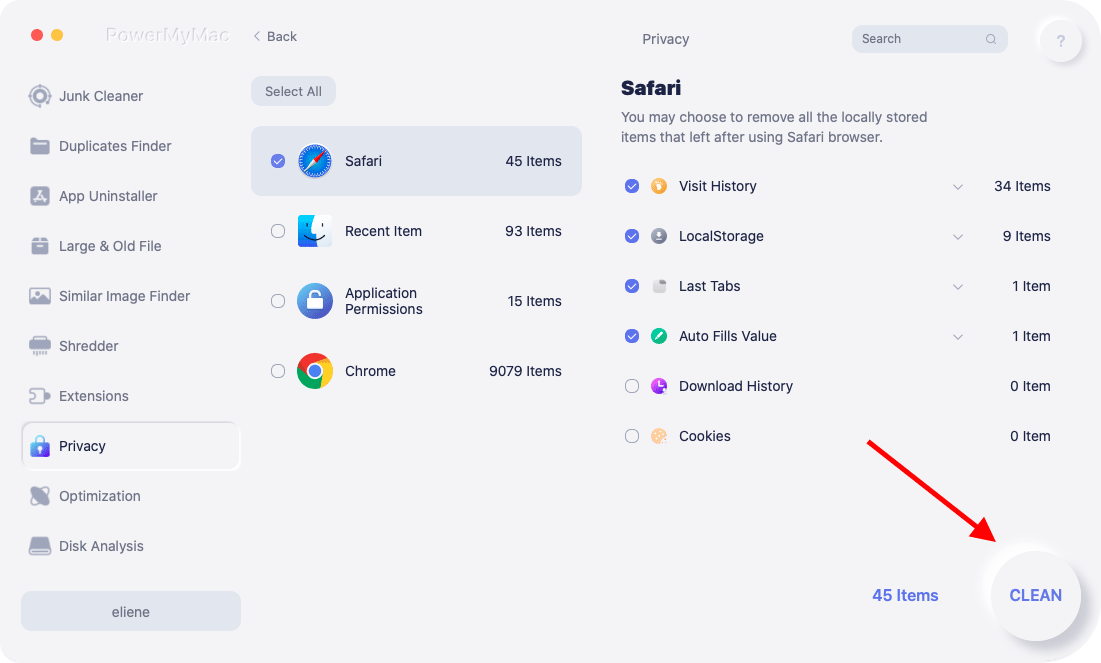
Если у вас несколько браузеров, вы можете повторить эти шаги в каждом браузере. PowerMyMac дает вам возможность удалять файлы cookie, историю и многое другое в браузере всего за несколько кликов.
Помимо файлов cookie браузера, PowerMyMac также предлагает другие отличные возможности Mac, такие как:
- Диагностика состояния системы
- Разгрузка Mac путем удаления ненужных файлов, больших и старых файлов и т. Д.
- Другие наборы инструментов Mac для поиска дубликатов файлов, деинсталлятор, уничтожитель файлов, менеджер расширений и т. Д.
- Очистка браузера для оптимальной производительности
Часть 4. Вывод
Наконец, мы показали вам, как очистить файлы cookie на Mac двумя способами: вручную и с помощью iMyMac PowerMyMac. Какой метод вы предпочитаете использовать — это ваш выбор. Если у вас всего несколько браузеров на Mac, вы можете выбрать ручные шаги.
Возьмите за привычку удалять ненужные файлы с Mac, чтобы поддерживать его хорошую производительность и скорость. И, конечно же, не забудьте использовать PowerMyMac! Он также содержит функцию, которая поможет вам удалить историю просмотров в Chrome, Safari и т. Д. Расскажите друзьям об этой радостной новости и вместе скачать бесплатную версию прямо сейчас
Рейтинг: 4.7 / 5 (на основе 69 рейтинги)
Как очистить кеш Mac, историю и файлы cookie в браузерах

Хотите привести в порядок браузер на Mac или исправить некоторые проблемы с веб-сайтами? Прочтите, как очистить кеш Mac, историю и файлы cookie в Safari, Chrome и Firefox.
Это простой процесс для очистки истории / файлов cookie и кеша в Safari на Mac, а также в сторонних браузерах, таких как Chrome и Firefox. Хотя кнопка в строке меню Safari помечена как «Очистить историю», она также очищает файлы cookie и ваш кеш.
Для Chrome и Firefox вы получаете более подробный контроль над тем, какие данные вы удаляете.
Если вы просто хотите выполнить какое-то регулярное обслуживание или у вас возникли проблемы с просмотром страниц, которые вы хотите решить, следуйте инструкциям ниже …
Чтобы узнать, как очистить кеш, историю и данные веб-сайтов на iPhone и iPad, ознакомьтесь с нашим руководством здесь.
Как очистить кеш Mac, историю и файлы cookie в Safari, Chrome и Firefox
Сафари
Откройте Safari. В строке меню (в верхнем левом углу экрана) нажмите «История». В нижней части меню выберите «Очистить историю…» Используйте раскрывающееся меню, чтобы выбрать период времени, в который вы хотите очистить историю и файлы cookie из Safari. В последний раз нажмите Очистить историю Наряду с очисткой истории Safari, это также очищает файлы cookie и кеш. Имейте в виду, что это означает, что вы можете выйти из веб-сайтов и т. Д.
Теперь посмотрите в нижнюю часть меню и нажмите «Очистить историю…»

Чтобы полностью очистить историю, кеш и файлы cookie, щелкните раскрывающийся список и выберите «вся история».

Гугл Хром
Для Google Chrome на Mac нажмите Chrome в строке меню (в верхнем левом углу). Выберите «Очистить данные просмотров». Выберите временной диапазон или «Все время». Установите флажки, какие данные нужно удалить. Нажмите «Очистить данные».


Fire Fox
Для Firefox на Mac нажмите «История» в строке меню (в верхнем левом углу экрана). Нажмите «Очистить недавнюю историю…». Измените временные рамки на то, что вам нужно. Выберите, какие данные удалить. Нажмите «ОК» 

Прочтите больше руководств по :
Как почистить кэш на Mac?

Ваш компьютер постоянно узнаёт новую информацию, которую затем хранит на своём жёстком диске. Переписки в мессенджерах, экспортированные файлы, загруженные на веб-страницах фотографии, текст, обложки электронных книг и музыкальных альбомов – всё это ускоряет загрузки во время будущих сеансов, но при этом «съедает» немало места. Мы расскажем, где хранятся ненужные файлы и как очистить кэш без вреда для системы.
Что такое кэш?
Кэш – это временные файлы, которые создаёт операционная система во время работы в браузере и программах. Поэтому есть несколько видов кэша: системный, программный и браузерный.
Нужно заметить, что некоторые приложения удаляют скопившиеся файлы самостоятельно. Есть и такие, которые имеют настолько маленькое хранилище, что его удаление не даст ровным счётом ничего – например, «Карты». Но некоторые программы (такие, как фото- и видеоредакторы) хранят такое огромное количество файлов, что это сильно нагружает операционную систему и притормаживает её работу.
К слову, помимо нехватки места на жёстком диске, очистить кэш на компьютере стоит, если:
– вы хотите удалить личные данные с различных сайтов – например, имена пользователей и пароли;
– возникли проблемы с отображением веб-страниц, которые загружают устаревшую информацию.
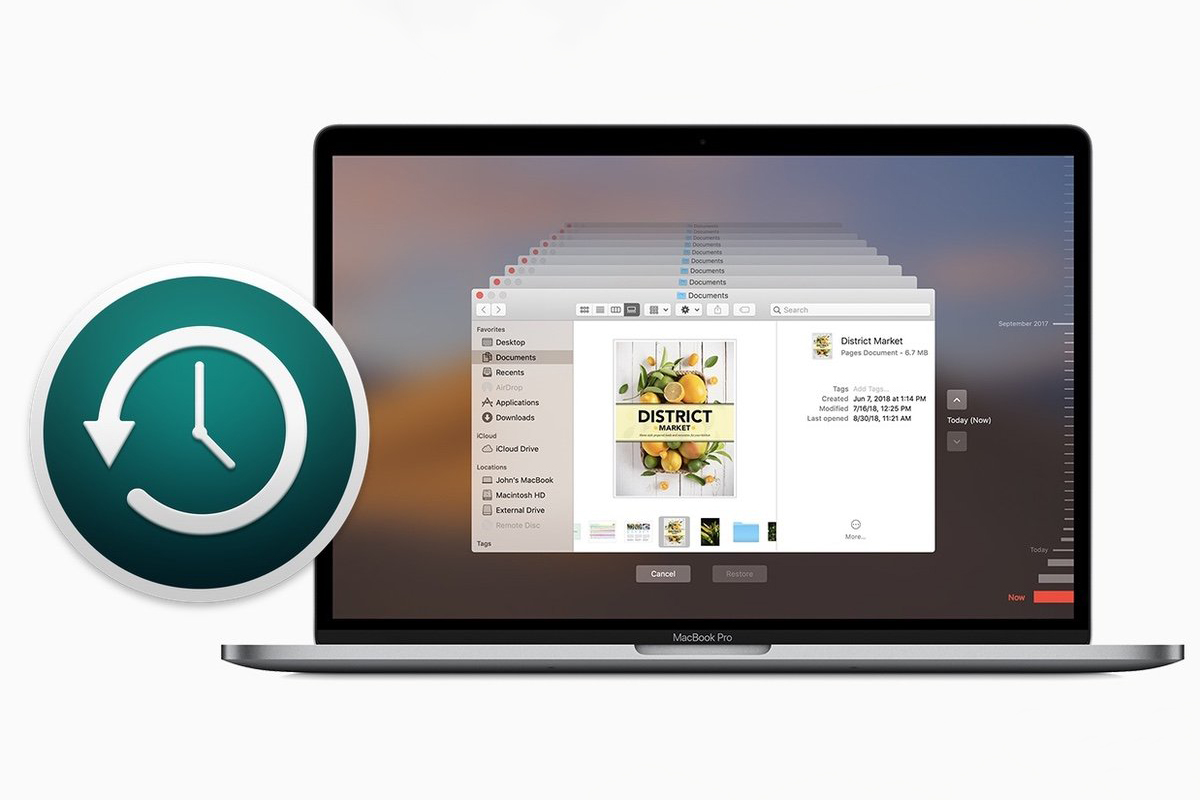
Но прежде, чем проводить какие-либо манипуляции с компьютером, эксперты советуют создать резервную копию файлов. Встроенное в Mac приложение Time Machine застрахует вас на тот случай, если вы удалите нечто важное и захотите восстановить файл.
Как очистить кэш на компьютере Mac вручную?
Чтобы самостоятельно очистить кэш, скопившийся в системе macOS, проделайте следующий путь:
- Закройте все программы, запущенные на Mac.
- Запустите Проводник Finder. Для этого кликните на значок программы на панели Dock или зажмите комбинацию клавиш Command + Q.
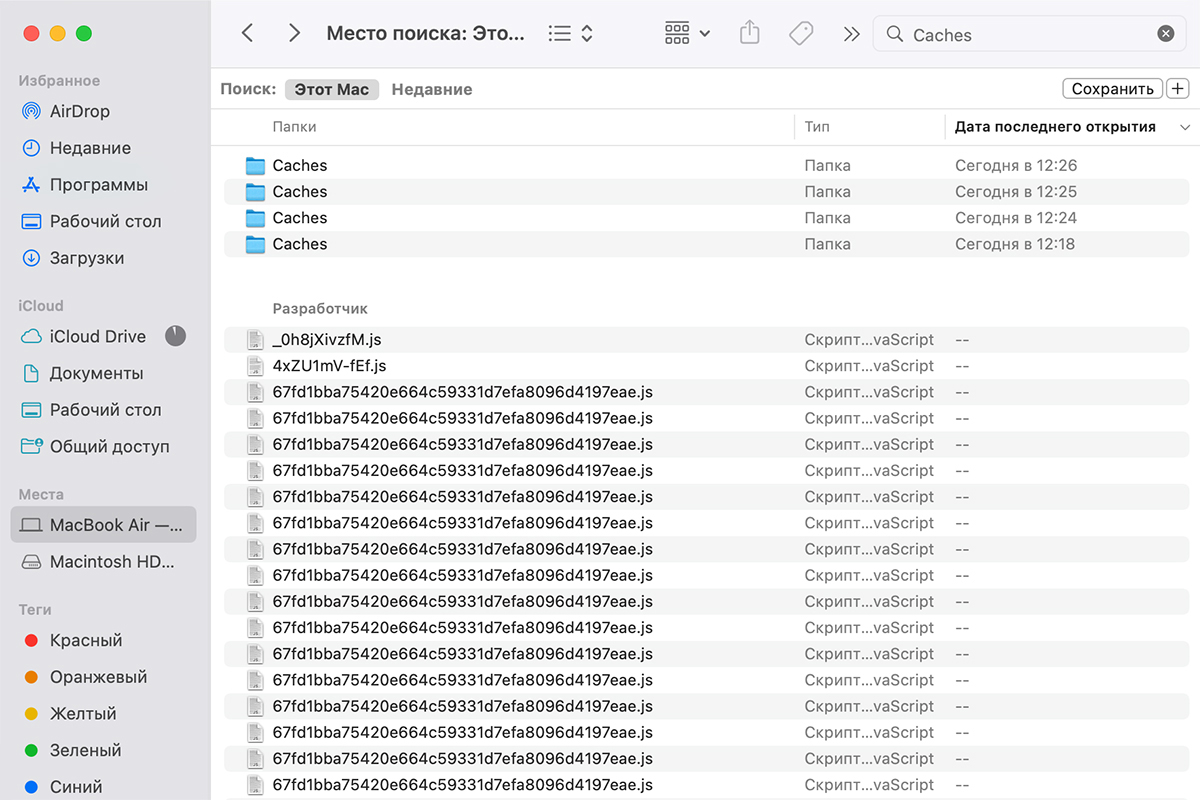
- В верхнем правом углу выберите «Переход к папке» и введите ~/Library/Caches.
- Откройте каждую папку в этом списке и удалите его содержимое. Сами папки удалять не стоит.
- Окончательно удалите файлы из «Корзины» на панели Dock, выбрав «Очистить корзину».
Как очистить кэш на Mac в один клик?
Если у вас много программ, а соответственно и кэша, то его очистка вручную может занять немало времени. Ускорить процесс и избежать потери нужных данных можно, если воспользоваться специальной программой для очистки CleanMyMac X.
- Скачайте бесплатно на Mac программу CleanMyMac X.
- Запустите её и выберите в меню слева вкладку «Системный мусор» (или «Служебный мусор»).
- Нажмите кнопку «Старт».
- После завершения сканирования нажмите кнопку «Очистить».

Есть много других программ, которые не менее эффективно справятся с освобождением пространства. Например, OnyX или CCleaner.
Как очистить кэш Safari на Mac?
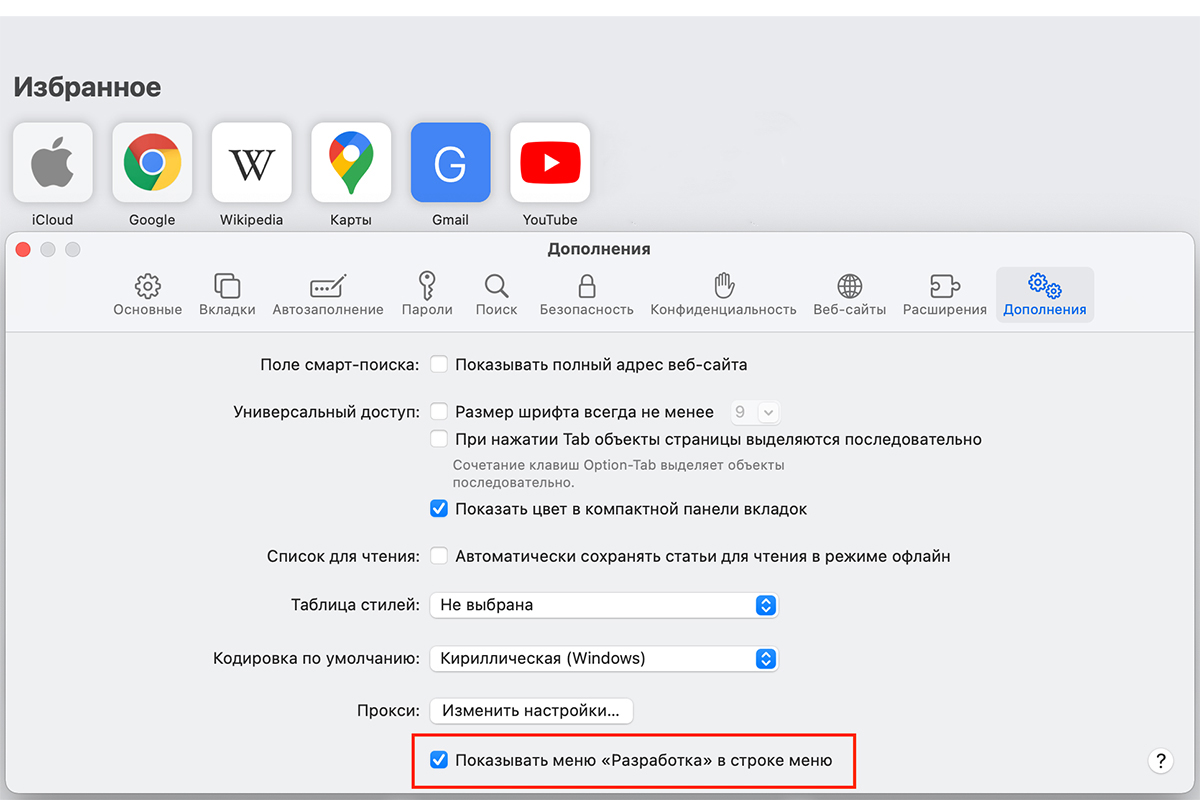
- Откройте браузер Safari.
- Перейдите в меню Safari – «Настройки».
- Откройте «Дополнения» и активируйте галочку «Показывать меню «Разработка» в строке меню» в нижней части окна.
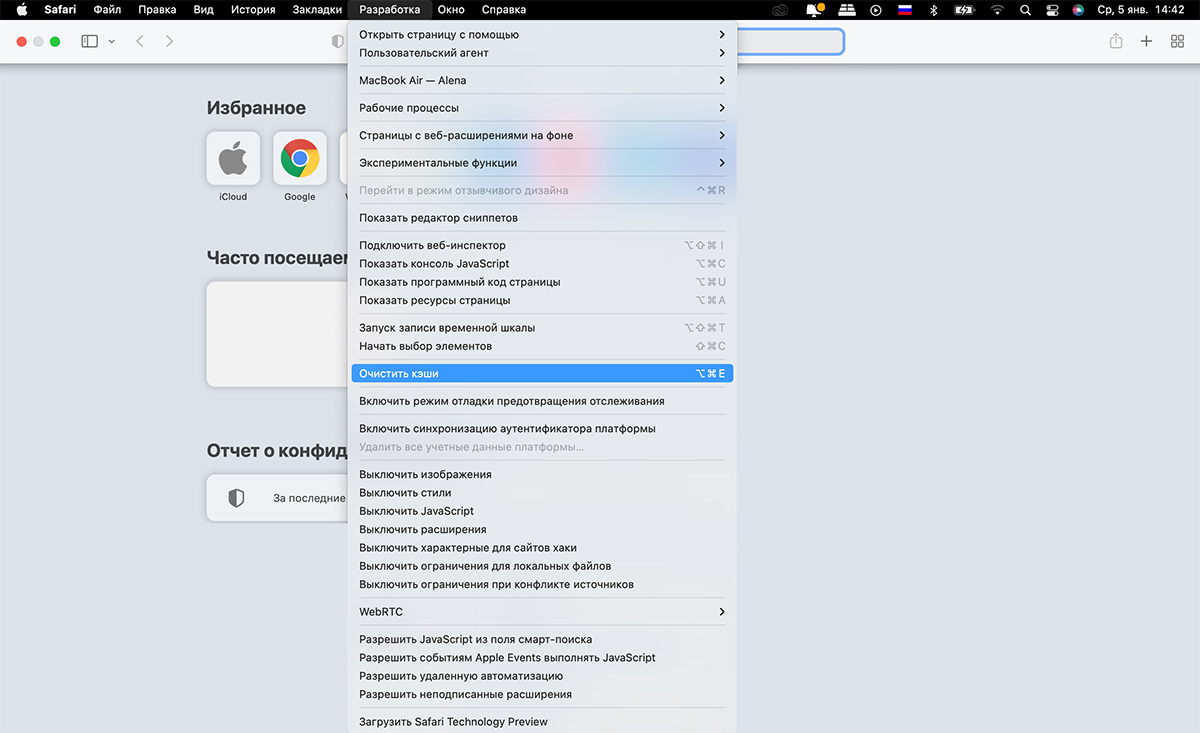
- Перейдите в меню «Разработка» в верхней части экрана и нажмите «Очистить кэши».
Важно! Большинство пользователей привыкли просто чистить историю, но метод Safari – «История» – «Очистить историю» не такой радикальный и не удаляет личную информацию.
Если помимо Safari вы также работаете в Google Chrome и Firefox, то со временем кэш накопится и в них. Принцип действия такой же.
Как очистить кэш в Google Chrome?
- Запустите браузер Chrome.
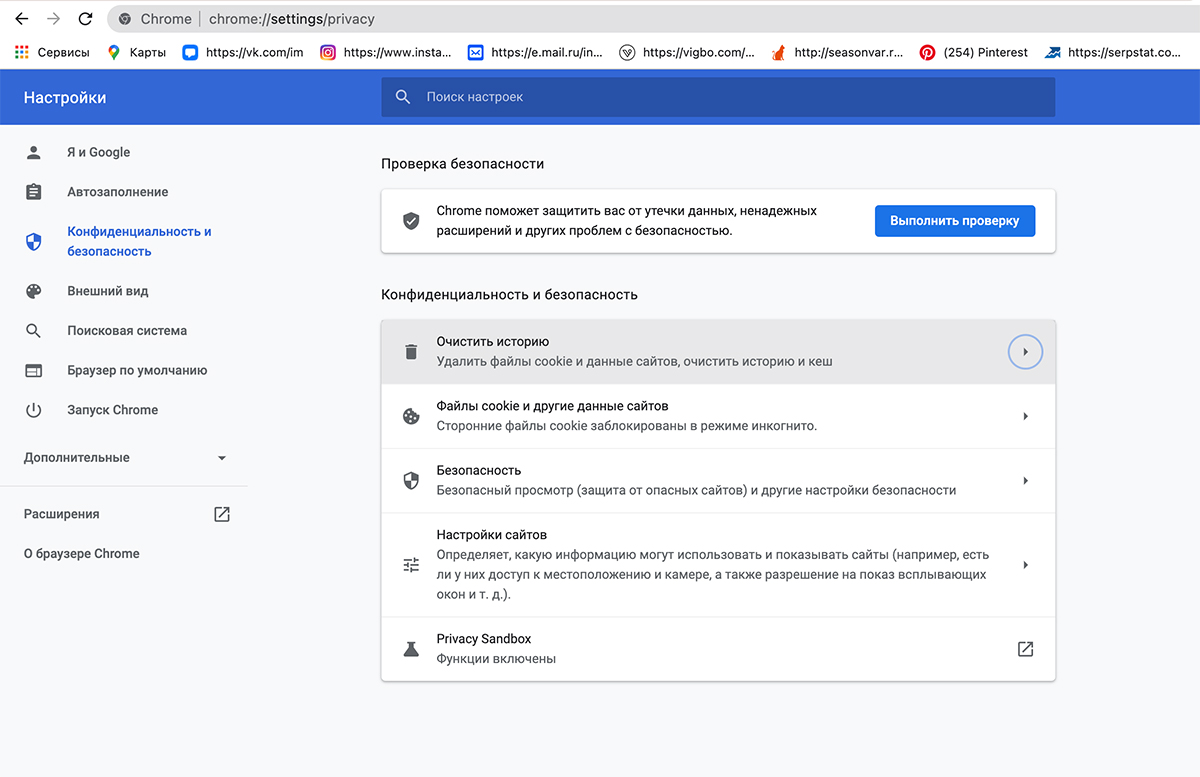
- Зайдите в «Настройки» – «Конфиденциальность и безопасность».
- Выберите пункт «Очистить историю».
- Убедитесь, что все нужные галочки выставлены и нажмите «Удалить данные».
Как очистить кэш в Firefox?
- Запустите Firefox.
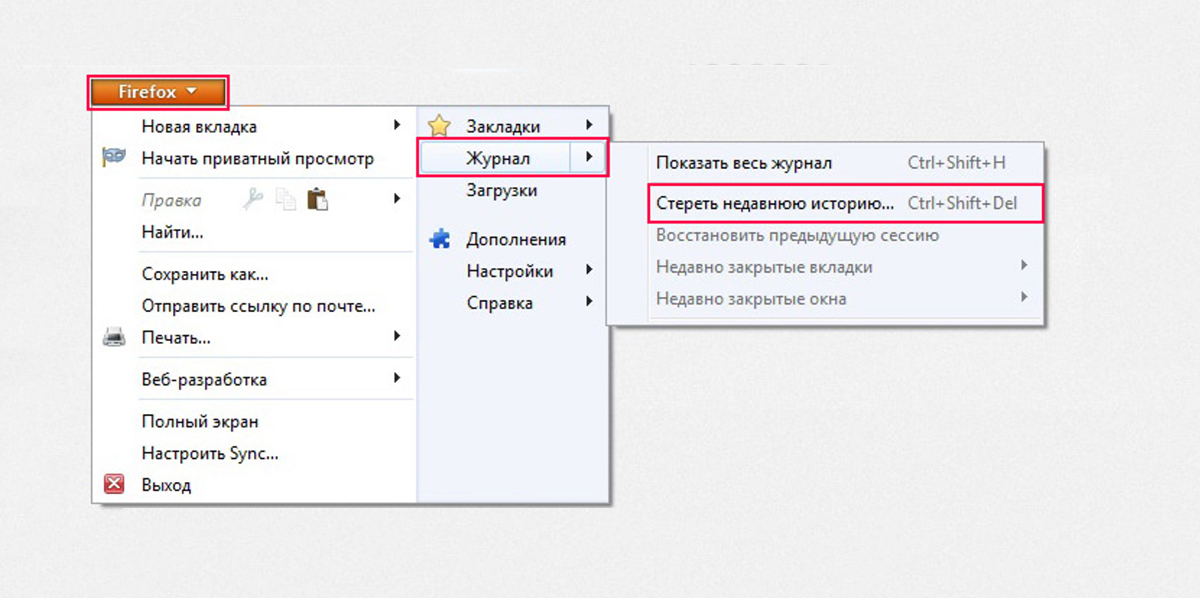
- В меню браузера найдите «Журнал» и нажмите «Удалить историю».
- Активируйте галочки «Кэш» и «Всё», где нужно указать диапазон времени.
- Нажмите «Удалить сейчас», но сперва убедитесь, что вы не отметили те файлы, которые хотели бы сохранить.
Наше руководство поможет вам очистить драгоценное место на компьютере, а ему позволит работать быстро и корректно.
Купить Mac mini можно в два клика: оформляйте заказ в интернет-магазине ispace.ua с доставкой в ваш город. Или приходите в один из магазинов iSpace в Киеве, Львове, Одессе или Днепре, где получите экспертную консультацию и помощь по настройке нового девайса. Приобрести устройство можно одним платежом или разбить на несколько. Ждём вас в iSpace!