Включение и выключение Samsung Galaxy A50
Включение и выключение смартфона Samsung Galaxy A50
Включение устройства
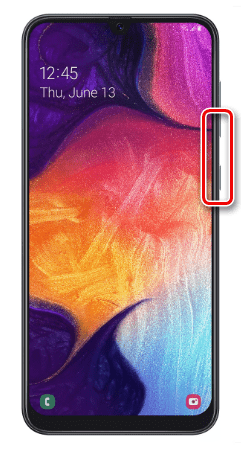
Чтобы включить устройство, нажмите и удерживайте боковую клавишу в течение нескольких секунд.
При первом включении устройства, а также после сброса настроек, следуйте инструкциям на экране для настройки устройства.

Выключение устройства
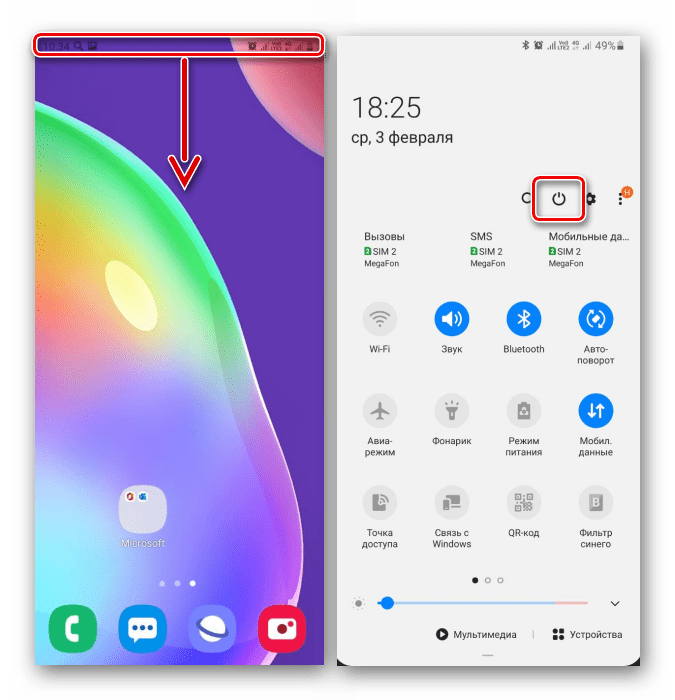
1 Чтобы выключить устройство, нажмите одновременно боковую клавишу и клавишу уменьшения громкости и удерживайте их. Можно также открыть панель уведомлений и нажать кнопку .
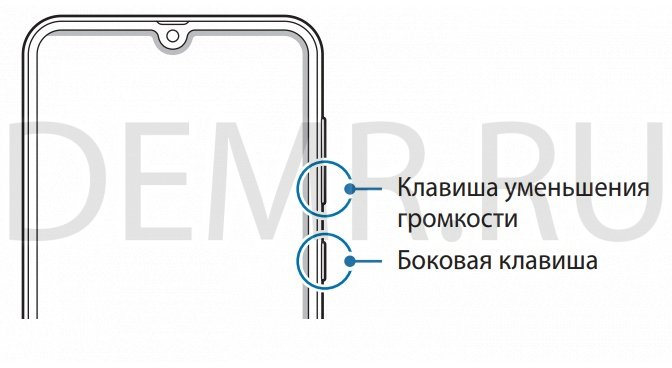

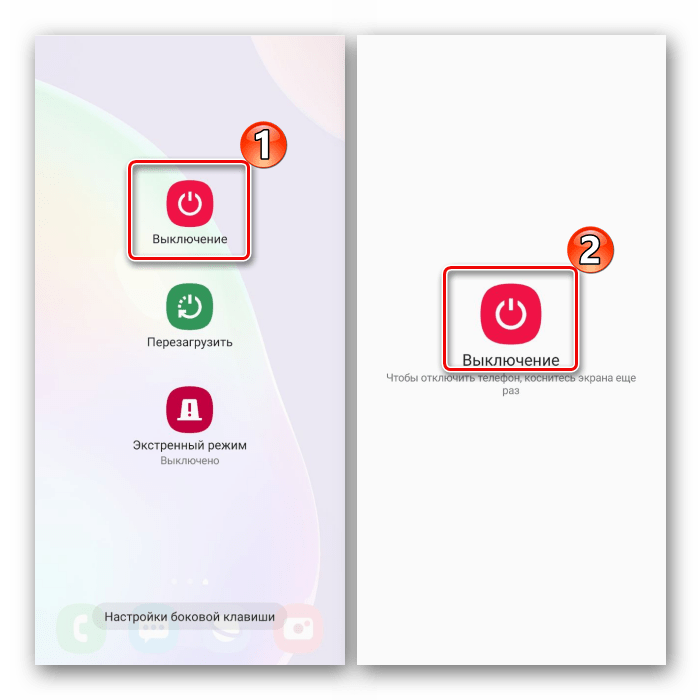
2 Выберите пункт Выключение. Чтобы перезапустить устройство, выберите пункт Перезагрузить.
На устройстве можно настроить отключение при нажатии и удерживании боковой клавиши. Запустите приложение Настройки, выберите пункт Дополнительные функции → Боковая клавиша, после чего выберите вариант Меню выключения для действия Нажмите и удерживайте.
Читайте также
Как принудительно выключить смартфон Samsung
Когда требуется выключить Android телефон Samsung Galaxy в обычной ситуации, достаточно нажать и удерживать кнопку выключения экрана, а затем выбрать нужный пункт в меню. Однако, ситуация осложняется, когда нужно выключить смартфон с неработающим сенсором экрана, с разбитым экраном или без возможности разблокировать его, зависший телефон, особенно учитывая то, что батареи в современных Samsung несъемные. Некоторые в этом случае дожидаются полного разряда, но это совсем не полезно для аккумулятора (см. Что делать, если быстро разряжается Android). Тем не менее, способ выключения в описанных сценариях существует.
Выключаем Samsung Galaxy кнопками
Как и обещал, инструкция будет очень короткой, принудительное выключение состоит из трех простых шагов:

- Подключите ваш Samsung Galaxy к зарядному устройству.
- Нажмите и удерживайте кнопку питания и кнопку уменьшения громкости. Если в этот момент произойдет создание скриншота, не обращайте внимания, продолжайте удерживать кнопки.
- Отпустите кнопки через 8-10 секунд, смартфон будет выключен.
Сама по себе указанная комбинация вызывает (после удержания) «симуляцию отсоединения батареи» (Simulated Battery Disconnect — в официальной формулировке производителя).
И пара примечаний, которые могут быть полезными:
- Для некоторых старых моделей работает вариант простого долгого удержания кнопки питания.
- Официальный сайт Samsung говорит о необходимости удерживать указанные кнопки в течение 10-20 секунд. Однако, по моему опыту, срабатывает примерно на 7-8-й.
Надеюсь, для кого-то из читателей материал оказался полезным.
А вдруг и это будет интересно:
- Лучшие бесплатные программы для Windows
- Как удалить пользователя Windows 11
- Как сделать, чтобы ноутбук не выключался при закрытии крышки в Windows 11
- Как переименовать Bluetooth устройство в Windows
- Как отключить ускорение мыши в Windows 11 и 10
- Как добавить пункт «Завершить задачу» в панели задач Windows 11
- Windows 11
- Windows 10
- Android
- Загрузочная флешка
- Лечение вирусов
- Восстановление данных
- Установка с флешки
- Настройка роутера
- Всё про Windows
- В контакте
- Одноклассники
-
Dayanch 29.04.2023 в 15:09
Как кнопками выключить самсунг если не работает сенсор или завис
Если вы напишите в сети как кнопками выключить телефон Samsung а50, а51, а71, а10, а31, а12, а30, s20, а31, а32, а11, а70, а20, м21, а52, а72, s10 или самсунг таб, то ответы найдутся, но описано там будет как перезагрузить.
Это называется накрутить, так как реального решения все эти специалисты, а они не специалисты, а писатели или ютуберы не знают.
Да и откуда могут знать если я об этом еще не рассказал. Выключить самсунг одними лишь кнопками если не работает сенсор или завис на самом деле можно – так сказать принудительно.
Вот только на телефонах, о которых я пишу теперь андроид 11 и без ноутбука, ПК, вивобука, нетбука или IdeaPad не получится.
Вам они лишь нужны чтобы соединить их кабелем, больше от них ничего не понадобится, но тем не менее без них никак, а на других версиях андроид можно без заморочек.
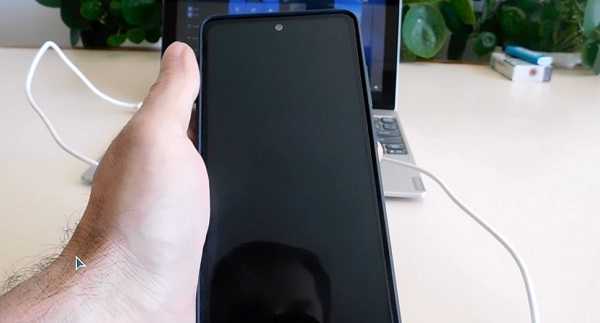
Итак, если какое-либо из этих устройств у вас есть, тогда поехали. Первым делом соединяем устройства кабелем.
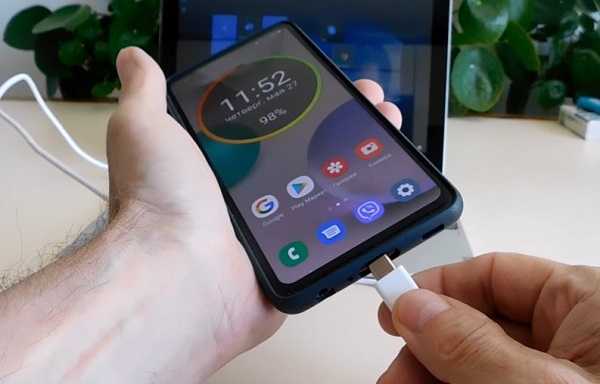
Затем на телефоне зажимаем кнопки: сделать и тише и кнопку питание. Держим их несмотря ни на что.
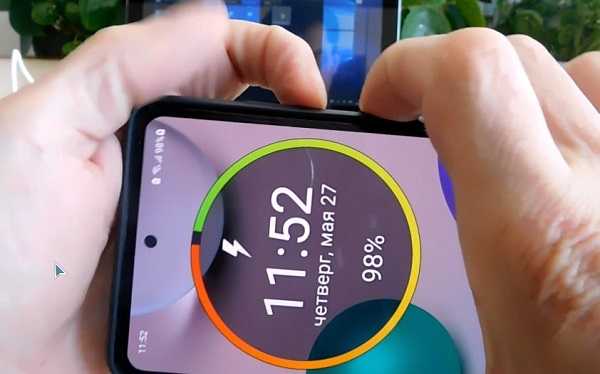
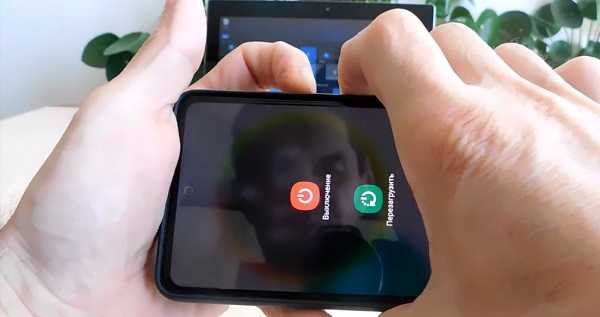
Даже если увидите меню выключения или самопроизвольно сделается скриншот одинокого держим.
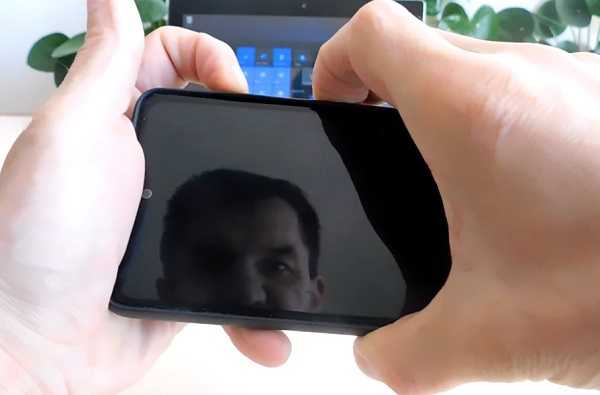
Как только все потемнее тут же отпускаем сделать тише и перехватываем кнопку сделать громче.
Ждем пока на вашем самсунге таб, а50, а51, а71, а10, а31, а12, а30, s20, а31, а32, а11, а70, а20, м21, а52, а72, s10 не появится надпись производителя.
Через три секунды после появления белой надписи на черном экране кнопку питание отпускаем, а звуковую держим.
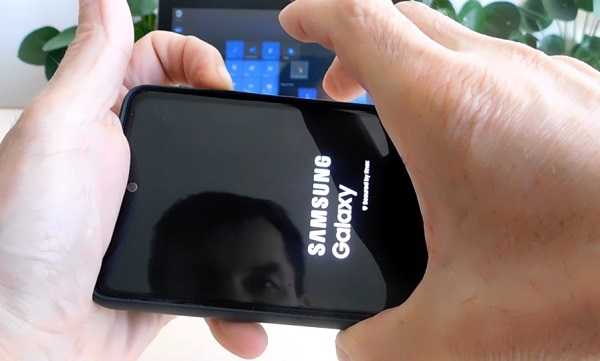
Держим до появления рекавери. После появления кнопки все кнопки можно отпустить. Затем отсоединяем обязательно кабель и уменьшением звука выбираем «Power Off» и нажимаем питание.
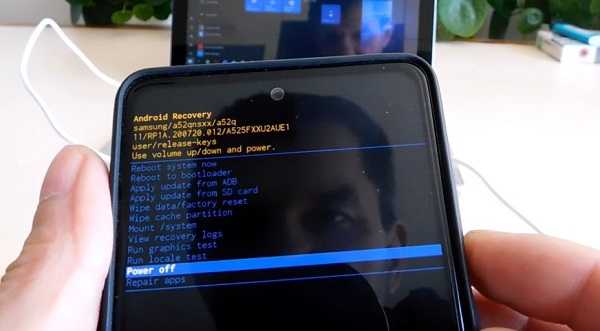
Буквально через секунду-две ваш телефон будет полностью выключен, чего вы и добивались. Успехов.
11 Комментариев к “Как кнопками выключить самсунг если не работает сенсор или завис”
Алексей :
Дядька, спасибо тебе огромное, столько мусора в интернете пересмотрел и ни чего путнего, а твоим способом сразу потушил его, дай Бог тебе здоровья милый человек)
Огромное спасибо!!
спасибо огромное, я уронила телефон в воду и экран перестал работать , а все уведомления приходили . спасибо большое за совет
а после включения сенсор работать начал?
Алексей :
А как поступить в случае если телефон А52 работает, а экран вышел из строя и просто чёрный?
Заранее спасибо.
Способы выключения Samsung Galaxy A50
Есть несколько вариантов отключения Samsung Galaxy A50.
Вариант 1: Физическая кнопка
- Нажимаем и удерживаем кнопку «Питание» на корпусе устройства.
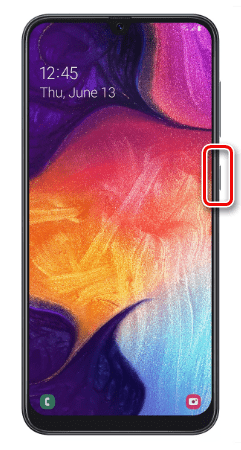
- На следующем экране тапаем «Выключение» и подтверждаем действие.
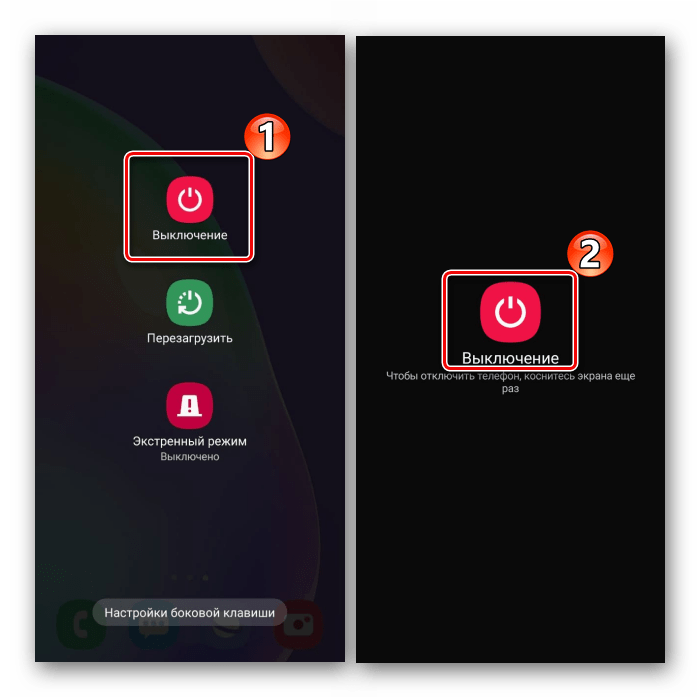
Вариант 2: Панель быстрого доступа
- Свайпом по экрану сверху вниз опускаем строку состояния и жмем иконку выключения на панели быстрого доступа.
- Когда откроется «Меню выключения», завершаем работу смартфона.
Вариант 3: Recovery Mode
Выключить Самсунг Galaxy A50 можно в «Режиме восстановления» Android. Не самый быстрый способ, но он может пригодиться, если описанные выше методы не работают.
- Одновременно нажимаем и удерживаем в течение 10-15 секунд кнопки питания и уменьшения громкости.
 Это приведет к принудительной перезагрузке устройства. Нам же нужно его выключить, поэтому, как только экран погаснет, вместе с кнопкой «Power» зажимаем «Громкость вверх».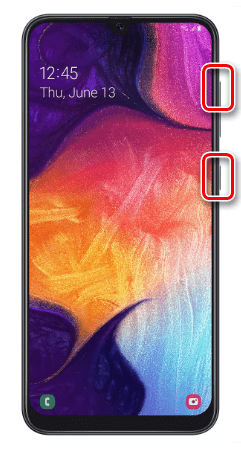
- В «Режиме восстановления» с помощью «качельки» громкости опускаемся до пункта «Power off» и физической кнопкой «Питание» активируем опцию.
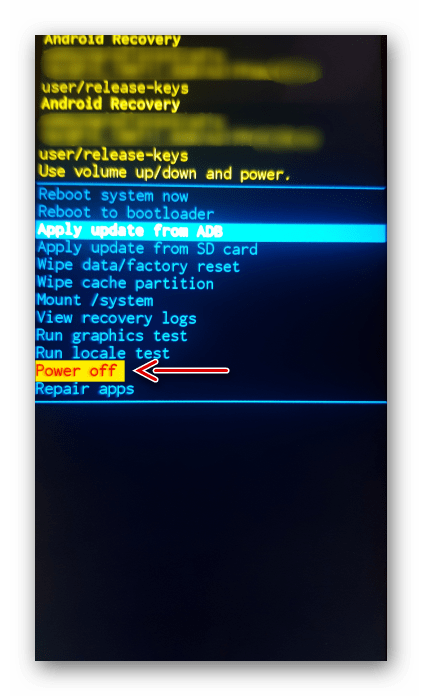
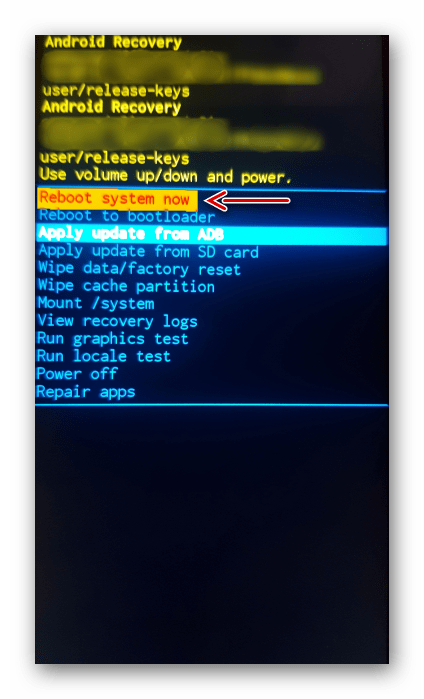
- Если во время следующего запуска устройства снова загрузится Recovery Mode, выбираем пункт «Reboot system now». После этого система запустится в штатном режиме.
Способ 2: Стороннее ПО
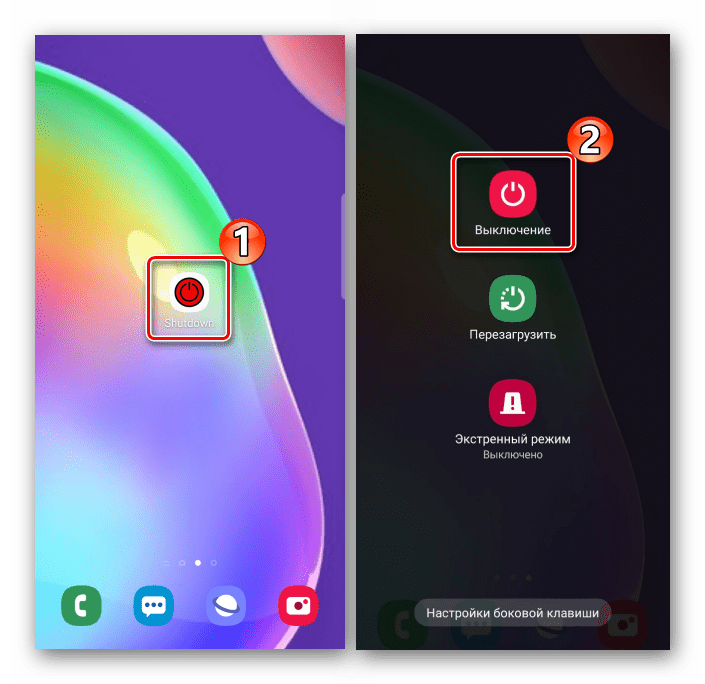
В Google Play Маркете есть стороннее программное обеспечение, с помощью которого можно завершить работу системы на Самсунг Галакси A50. Рассмотрим этот способ на примере Shutdown.
По сути, приложение выполняет системную функцию, т.е. вызывает «Меню выключения», но в определенных ситуациях, например, когда не работает физическая кнопка, этот вариант может оказаться более удобным. Ярлык приложения можно добавить на рабочий стол, чтобы ускорить процесс.
- При первом запуске необходимо разрешить ПО действовать в системе. Для этого нажимаем «OK», открываем раздел «Установленные службы»,
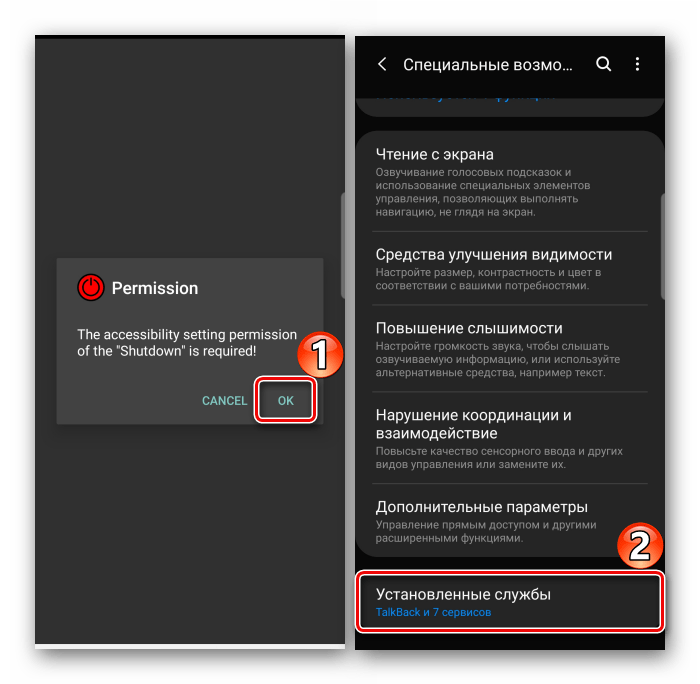 выбираем в списке «Shutdown» и включаем службу.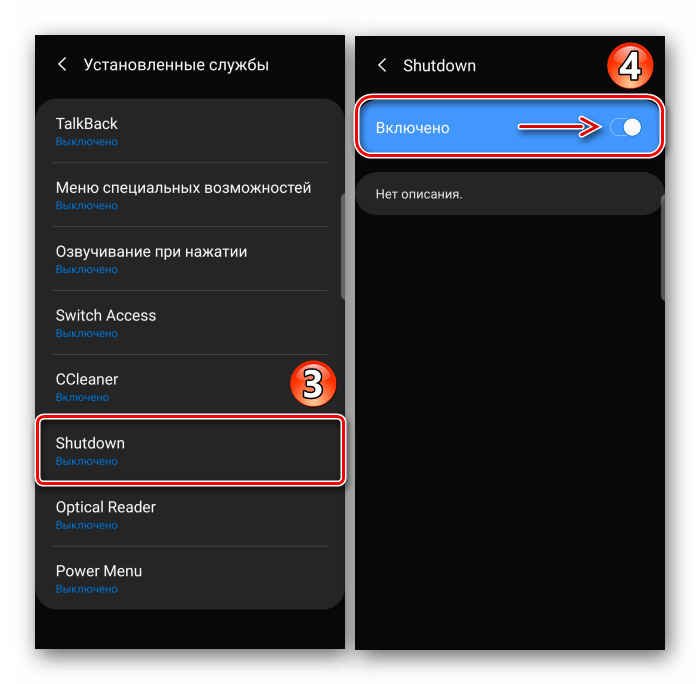
- Запускаем приложение с помощью ярлыка и завершаем работу устройства.