
Samsung Daily: что это за программа, можно ли удалять?
После недавнего обновления операционной системы владельцы телефонов Самсунг заметили на рабочем столе неизвестное приложение Samsung Daily. Данную программу можно увидеть, если пролистать окна рабочего стола влево. Также утилита может запускаться через кнопку выключения устройства, что тоже доставляет определенные неудобства. Отсюда возникает вопрос: что это за программа, и можно ли её удалять? Ответ на этот и ряд других вопросов вы найдете ниже.
Samsung Daily: что это за программа?
Приложение Samsung Daily появилось на телефонах после обновления до Android 10. Оно пришло на смену предыдущему помощнику Bixby Home. Кто не знает, то данная программа представляет собой специальный информационный центр с карточками. То есть это обычные виджеты, которые расположены в соответствующем разделе смартфона. Сюда относится информация о погоде, новостях, сообщениях и уведомления от каких-то приложений.
Приложение Bixby Home
Как сообщают разработчики, новая утилита Samsung Daily полностью заменит существовавшего ранее помощника. Причем это коснётся практически всех устройств, начиная от Galaxy S8 до Note10. Также изменения будут заметны на телефонах из бюджетной серии A.
Визуально каких-то значительных нововведений замечено не было. У приложения остался старый интерфейс, но только работать он стал немного более плавно. Планируется, что программа полностью изменится в лучшую сторону. Появятся дополнительные опции и гибкие настройки. Но о дате глобального обновления пока не сообщается.
Можно ли удалить это приложение?
Если вы решите удалить программу Samsung Daily, то через стандартные возможности телефона это сделать не получится. Приложение является системным, поэтому для его полного удаления необходимо получить root-права или воспользоваться утилитой ADB Run. Так как многие пользователи не согласятся проводить эксперименты со своим смартфоном, то рассмотрим более простые и надежные способы. Например, можно просто убрать программу с рабочего стола. Вот пошаговая инструкция:
- На экране находим пустую область и удерживаем на ней палец.
- Появится вкладка «Обзор главного экрана», где нужно найти окно с приложением Samsung Daily.
- В верхней части переводим ползунок влево, чтобы индикатор стал неактивным.

Отключаем Samsung Daily
Закрываем окно рабочего стола для сохранения изменений. Если в будущем потребуется заново вернуть приложение, то можете просто включить его, выполнив аналогичные действия. Также можно попытаться отключить программу, чтобы она не расходовала ресурсы телефона. Сделать это достаточно просто:
- Открываем настройки смартфона.
- Переходим в раздел «Обслуживание устройства».
- Нажимаем по пункту «Батарея», затем «Мониторинг энергопотребления приложений».

Находим приложение Samsung Daily

Выбираем «Остановить»
А как же сделать так, чтобы при нажатии на клавишу включения не запускалось данное приложение? Очень просто – вот инструкция:
- Берем в руки смартфон и одновременно нажимаем на кнопку питания и уменьшения громкости.
- В появившемся меню с настройками ставим галочку возле пункта «Меню выключения».
- Сохраняем изменения.

Изменяем настройки кнопки включения
Можно пойти и другим путем, сбросив системные настройки. И заметьте, что в этом случае ни приложения, ни личные данные, ни дополнительные сервисы удалены не будут. А вот приложение Samsung Daily успешно исчезнет. Вот как это сделать:
- Открываем настройки.
- Заходим в раздел «Общие настройки».
- Выбираем «Сброс».
- Нажимаем «Сброс настроек».
- Просматриваем возможные ограничения и кликаем «Сброс настроек».

После этого устройство несколько раз перезагрузится, а затем уже запустится с первоначальными настройками системы. То есть все ваши данные и приложения останутся.
Вывод
Итак, мы подробно рассмотрели, что за программа Samsung Daily и можно ли её удалять. Выполнив представленные действия из инструкций, вы можете сделать это приложение практически незаметным. Оно не будет отвлекать вас от работы и мешать комфортному использованию смартфона. А если возникли вопросы, то пишите их в комментариях! Мы постараемся вам ответить и помочь.
Самсунг дейли что это такое
Есть несколько способов ограничения активности Samsung Daily в системе. Например, виджеты можно запускать на «Домашнем экране» при перелистывании рабочих столов вправо. Чтобы их отключить:
- Жмем на пустую область «Домашнего экрана» и удерживаем в течение 2-3 секунд, пока не появится меню рабочих столов.
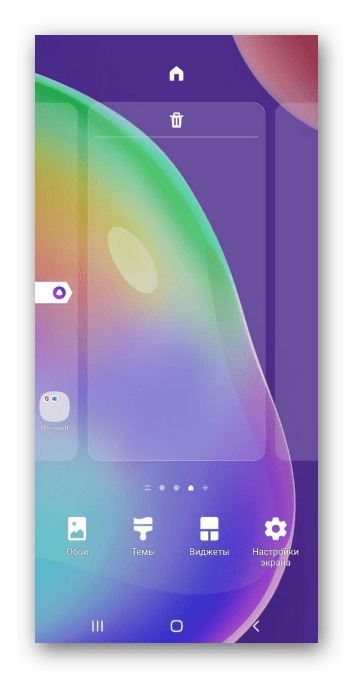
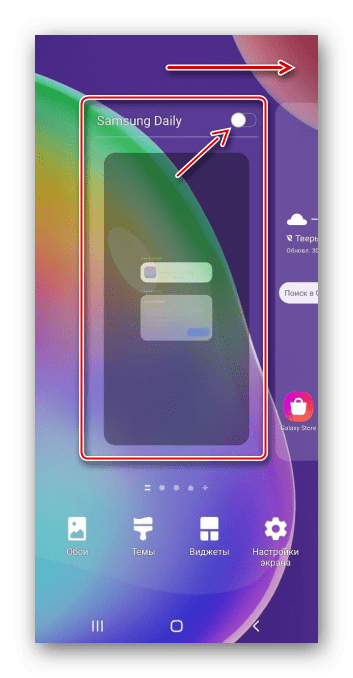
- Прокручиваем их вправо до панели «Samsung Daily» и переводим переключатель в положение «Выкл.».
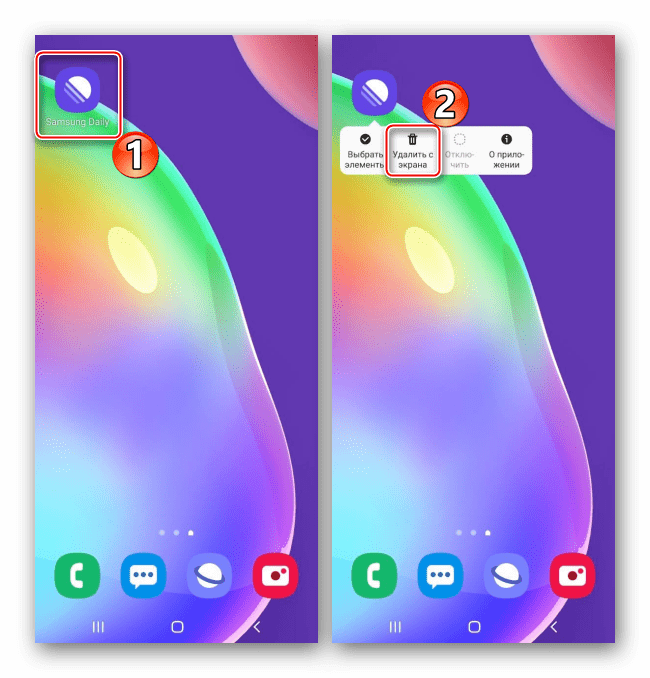
- Чтобы удалить ярлык помощника с рабочего стола, удерживаем его, пока не появится контекстное меню, а затем тапаем «Удалить с экрана».
Способ 2: Добавление в спящий режим
Если вы пользуетесь приложением, но заметили, например, что оно сильно расходует батарею, активируйте для него функцию «Спящий режим». В таком случае оно не будет работать в фоновом режиме, но также не будет получать обновления и присылать уведомления.
- В «Настройках» открываем «Обслуживание устройства», а затем «Батарея».
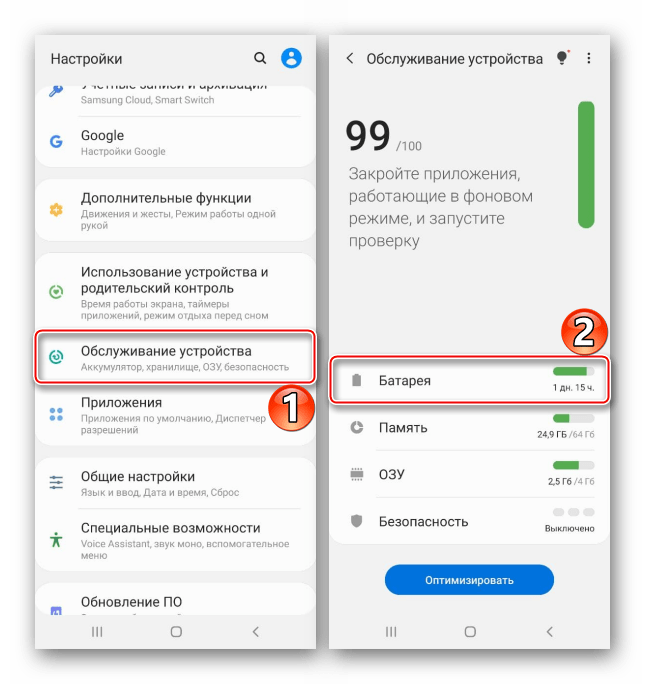
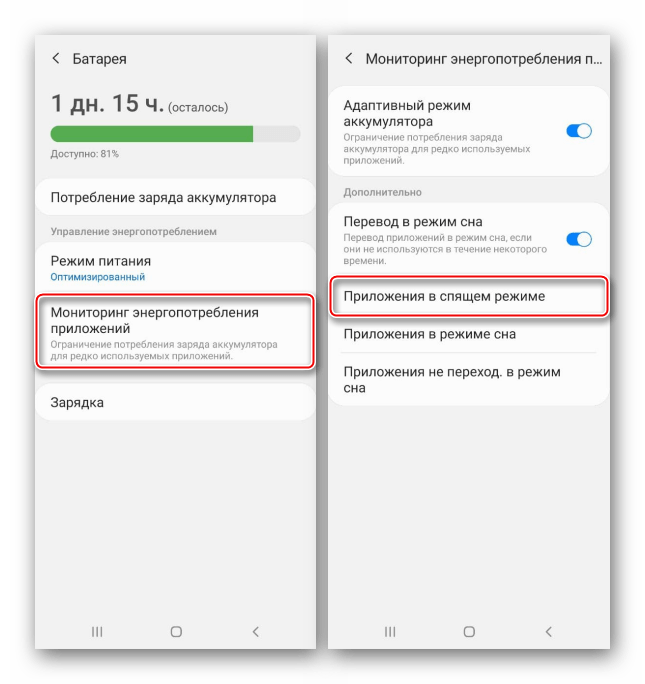
- Заходим в раздел «Мониторинг энергопотребления приложений», выбираем «Приложения в спящем режиме»,
Способ 3: Остановка Самсунг Дейли
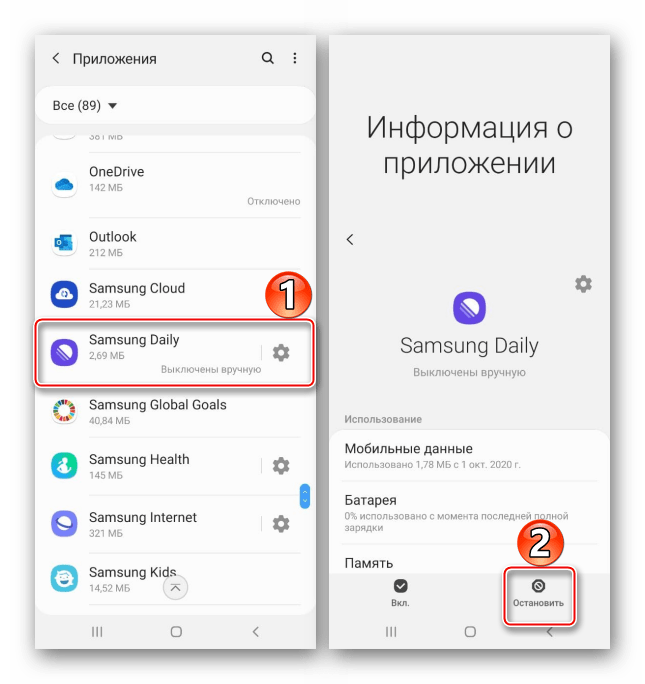
- Находим ПО в списке приложений, открываем его меню, нажимаем «Остановить».
Способ 4: Настройка клавиш
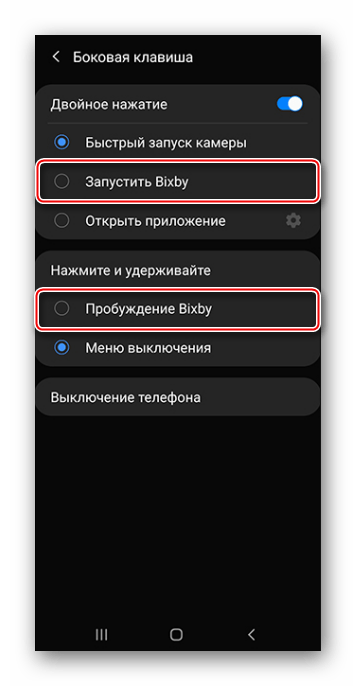
После остановки приложение не начнет работать, пока его снова не запустят, но на некоторых устройствах фирмы Самсунг виджеты включается удержанием или двойным нажатием кнопки питания. Так может быть настроено по умолчанию, но назначение клавиши можно изменить. Рассмотрим, как это сделать на примере голосового помощника Bixby.
- В области уведомлений открываем меню выключения питания устройства и тапаем «Настройки боковой клавиши».
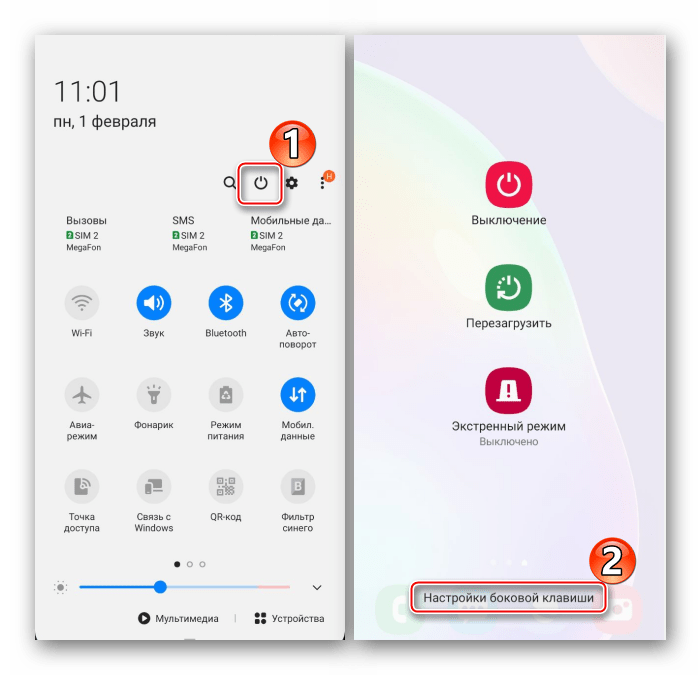
- На следующем экране отключаем все пункты, связанные с запуском и пробуждением Samsung Daily.
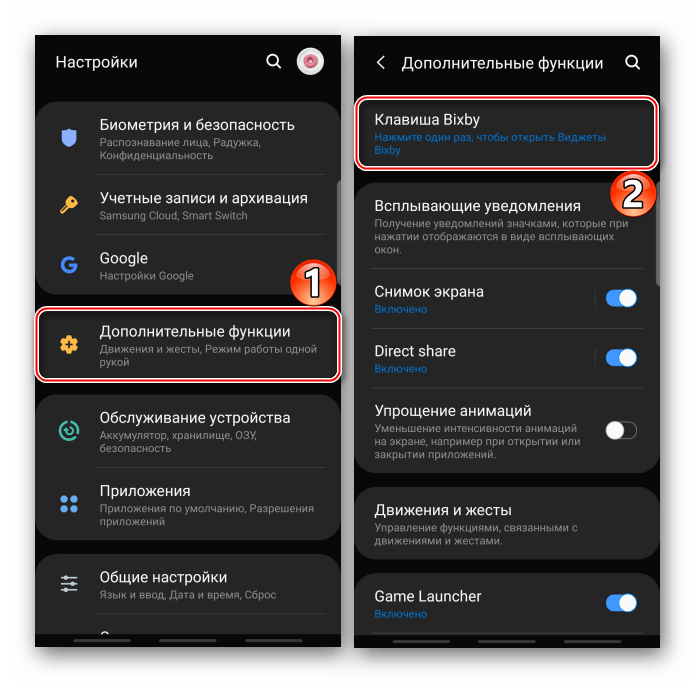
Есть смартфоны, на которых виджеты запускаются отдельной кнопкой Bixby, ее также теперь можно отключить.
-
В «Настройках» открываем «Дополнительные функции», выбираем «Клавиша Bixby»
Как отключить Samsung Daily
На последних моделях смартфонов всем известной компании Samsung появился помощник в виде Samsung Daily. Каким образом его отключить — об этом будет рассказано далее в статье. Вы также узнаете, прочие подробности об этой функции.
Способ деактивации Samsung Daily
Многим пользователям не нужен Samsung Daily , поэтому принимается решение о его отключении.
Это можно сделать разными способами, но самым простым является этот:
-
Возьмите в руки смартфон;
Теперь приложение Samsung Daily при нажатии клавиши питания не будет появляться. При удерживании этой клавиши вы увидите режимы выключения, как и в случае выключения на других смартфонах. Его также не будет в рекомендованных функциях смартфона.
Что такое Bixby в Самсунге
На ряду с другими марками устройства компания Samsung, выпускающая передовые смартфоны, разрабатывает собственные смарт-приложения. Они включают в себя органайзер, ежедневник, сборник подходящих виджетов и прочее. Таким является в Самсунг Bixby — это интеллектуальный помощни к. Его создатели уверяют, что программа поможет сосредоточиться деловым людям на важной информации. Она создавалась на основе умных алгоритмов, которые учитывают предпочтения и поведения пользователя.
Набор функций данной помощницы в смартфоне может зависеть от региона проживания пользователя. Для стабильной работы Bixby требует открыть доступ к данным GPS. В ранних версиях некоторых моделей Samsung смартфонов помощница была полезна лишь тем, кто мог разговаривать или хотя бы понимать речь на английском языке.
Рассмотрим, как её можно выключить. Делается это почти так же, как и отключение функции Samsung Daily:
- Нам нужно разблокировать экран смартфона;
- Нажать на экран и удерживать до тех пор, пока не появится меню рабочего стола;
- Перелистайте влево, чтобы найти экран с Bixby;
- В верхней части можно заметить название приложения и его регулятор. Нажмите на него, чтобы передвинуть в неактивное положение;
Проверьте на данном этапе, появляются ли виджеты Bixby на экране телефона Samsung. Кнопка вызова помощника также будет неактивная для данной функции.
Каким образом отключить системные программы в Samusung
В некоторых случаях даже после отключения программ Samsung Daily или Bixby они всё равно могут себя проявлять. Из этого следует, что полностью избавиться от системных программ и приложений невозможно без сторонней помощи. Этим характерны все мобильные операционные системы (или прошивки) смартфонов разных производителей. Но в Play Market есть одно замечательное приложение, которое позволяет в любой прошивке отключать эти системные программы без проявления их действий.
Shortcut Maker позволит вам сделать это без каких-либо сложностей. Все инструменты для отключения подобных приложений находятся внутри ПО.
Программа многое умеет:
- В ней можно искать системные приложения и манипулировать ими;
- Изменять панель быстрого доступа в сочетании с частотой использования приложений и игр в вашем смартфоне;
- Применять встроенные темы;
- Запрещать работать системным программам.
К сожалению, удалять системные программы у вас не будет возможности даже после установки Shorcut Maker. Это можно сделать лишь в том случае, если использовать специальное ПО для получения прав суперпользователя в системе Android. Но взламывать смартфон также не рекомендуется в том случае, если гарантийный срок ещё не закончился. В противном случае в сервисном центре по гарантии в ремонте будет отказано.
Использование Shortcut Maker
Рассмотрим приложение для избавления от приложения Bixby. По нему можно отключать и другие приложения, которые вам мешают в смартфоне.
Например, можно легко отключить приложение Samsung Daily:
- Устанавливаем и запускаем приложение;
- Откроется список приложений, которые установлены на вашем телефоне. В поисковой строке введите « Настройки »;
Видео-инструкция
В этом ролике вы сможете увидеть, как пользователь отключает на своём смартфоне Samsung приложение Daily.
Samsung Daily: что это за программа, можно ли удалять?
После недавнего обновления операционной системы владельцы телефонов Самсунг заметили на рабочем столе неизвестное приложение Samsung Daily. Данную программу можно увидеть, если пролистать окна рабочего стола влево. Также утилита может запускаться через кнопку выключения устройства, что тоже доставляет определенные неудобства. Отсюда возникает вопрос: что это за программа, и можно ли её удалять? Ответ на этот и ряд других вопросов вы найдете ниже.
Samsung Daily: что это за программа?

Приложение Samsung Daily появилось на телефонах после обновления до Android 10. Оно пришло на смену предыдущему помощнику Bixby Home. Кто не знает, то данная программа представляет собой специальный информационный центр с карточками. То есть это обычные виджеты, которые расположены в соответствующем разделе смартфона. Сюда относится информация о погоде, новостях, сообщениях и уведомления от каких-то приложений.
Приложение Bixby Home Как сообщают разработчики, новая утилита Samsung Daily полностью заменит существовавшего ранее помощника. Причем это коснётся практически всех устройств, начиная от Galaxy S8 до Note10. Также изменения будут заметны на телефонах из бюджетной серии A. Визуально каких-то значительных нововведений замечено не было. У приложения остался старый интерфейс, но только работать он стал немного более плавно. Планируется, что программа полностью изменится в лучшую сторону. Появятся дополнительные опции и гибкие настройки. Но о дате глобального обновления пока не сообщается.
Можно ли удалить это приложение?
Если вы решите удалить программу Samsung Daily, то через стандартные возможности телефона это сделать не получится. Приложение является системным, поэтому для его полного удаления необходимо получить root-права или воспользоваться утилитой ADB Run. Так как многие пользователи не согласятся проводить эксперименты со своим смартфоном, то рассмотрим более простые и надежные способы. Например, можно просто убрать программу с рабочего стола. Вот пошаговая инструкция:
- На экране находим пустую область и удерживаем на ней палец.
- Появится вкладка «Обзор главного экрана», где нужно найти окно с приложением Samsung Daily.
- В верхней части переводим ползунок влево, чтобы индикатор стал неактивным.
Отключаем Samsung Daily
Закрываем окно рабочего стола для сохранения изменений. Если в будущем потребуется заново вернуть приложение, то можете просто включить его, выполнив аналогичные действия. Также можно попытаться отключить программу, чтобы она не расходовала ресурсы телефона. Сделать это достаточно просто:
- Открываем настройки смартфона.
- Переходим в раздел «Обслуживание устройства».
- Нажимаем по пункту «Батарея», затем «Мониторинг энергопотребления приложений».
Находим приложение Samsung Daily
А как же сделать так, чтобы при нажатии на клавишу включения не запускалось данное приложение? Очень просто – вот инструкция:
- Берем в руки смартфон и одновременно нажимаем на кнопку питания и уменьшения громкости.
- В появившемся меню с настройками ставим галочку возле пункта «Меню выключения».
- Сохраняем изменения.
Изменяем настройки кнопки включения
Можно пойти и другим путем, сбросив системные настройки. И заметьте, что в этом случае ни приложения, ни личные данные, ни дополнительные сервисы удалены не будут. А вот приложение Samsung Daily успешно исчезнет. Вот как это сделать:
- Открываем настройки.
- Заходим в раздел «Общие настройки».
- Выбираем «Сброс».
- Нажимаем «Сброс настроек».
- Просматриваем возможные ограничения и кликаем «Сброс настроек».
После этого устройство несколько раз перезагрузится, а затем уже запустится с первоначальными настройками системы. То есть все ваши данные и приложения останутся.
Вывод
Итак, мы подробно рассмотрели, что за программа Samsung Daily и можно ли её удалять. Выполнив представленные действия из инструкций, вы можете сделать это приложение практически незаметным. Оно не будет отвлекать вас от работы и мешать комфортному использованию смартфона. А если возникли вопросы, то пишите их в комментариях! Мы постараемся вам ответить и помочь.
Samsung Daily: что это за программа, можно ли удалять?
Владельцы телефонов на системе андроид последней версии по всему миру пытаются решить проблему, которая внезапно постигла их. А дело вот в чем… При обновлении программного обеспечения андроид до 10 версии многие пользователи столкнулись с новой программой — Samsung Daily. И сразу же появились вопросы о ней. Что это? Зачем? Как можно от нее избавиться? В этой статье мы расскажем обо всем по порядку.
Узнайте что такое и как сделать Хайлайт в Viber. Другие новинки Вайбер 2020. Читать

Можно ли отключить Samsung Daily?
Что за программа Samsung Daily?
Samsung Daily пришла на смену Bixby Home. Это виртуальный помощник, который не изменил свой интерфейс и функциональность. Он предлагает ежедневные новости, видео, игры и различные приложения на главной странице в карточках, разбитых по категориям. О замене данного приложения компания сообщила во время ежегодной конференции разработчиков в Сан-Хосе. Daily заменит Bixby на всех устройствах от Galaxy S8 до Note10. Не смотря на то, что приложения практически не отличаются, разработчики говорят об улучшении интерфейса. Это сделано для лучшей читабельности и упрощении интеграции контента.
Кому положены социальный выплаты. Что такое социальная выплата Сбербанка 5 rus? Читать
Но пользователи не особо довольны приложением. Samsung уведомил пользователей о том, что приложение находиться еще на этапе бета-тестирования. Но оно достаточно не удобное, поэтому его пытаются удалить.
Samsung Daily. Можно ли удалить это приложение?
Как любое другое приложение просто удалить его в настройках не выйдет. Конечно, удалить можно все. Даже данное приложение. Но это доставит куда больше хлопот – придется получать права администратора или рутправа. Это сделать достаточно хлопотливо, и лучше доверить тому, кто в этом разбирается. Но можно предпринять несколько шагов, что поможет избавиться от этого приложения, если оно мешает вашей работе с мобильным телефоном.
Как зарегистрироваться на сайте mos.ru с телефона? Пошаговая инструкция. Читать
Что требуется сделать?
Для начала удалим это приложение с одного из рабочих столов.
- Нужно нажать и удерживать пустую область главного экрана.
- Откроется меню «Обзор главного экрана»
- Затем найти окно с Samsung Daily – самый левый экран после основного главного экрана.
Полезная функция Сбербанка! Графическая выписка карты или лицевого счета Сбербанка. Читать

- В верхнем правом углу перевести бегунок, чтобы отключить данный экран.
- Готово! Если понадобиться вернуть приложение, то можно просто повторить эти действия.
Отключаем Samsung Daily с панели уведомлений
И теперь мы можем отключить это приложение полностью.
- Заходим в настройки Вашего телефона
- Выбираем «Обслуживание устройства».

Выключаем Samsung Daily полностью

Добавляем в спящий режим

Очищаем данные с памяти
Как отключать приложение с боковой кнопки питания?
По сравнению с предыдущим этапом тут все проще.

- Нужно одновременно зажать кнопки «Питание» и «Уменьшение громкости».
- Вы оказались в другом окне. Нужно переместить бегунок напротив строки «Меню выключения».
- Если же описанное окно не появилось, то необходимо будет сбросить настройки телефона до заводских.
Убираем приложение с боковой кнопки
Заключение.
Интересы разработчика и пользователя иногда расходятся. Но для комфортного использования собственных гаджетов всегда можно что-то сделать. Используя нашу инструкцию можно отключить данное приложение. Нужно учитывать, что у разных моделей телефонов Samsung меню настроек могут различаться. Если у Вас что-то не получилось, то пишите в комментариях. Вместе мы обязательно разберемся. Комфортного использования Ваших гаджетов!
Похожие публикации:
- Как подключить проводные наушники к samsung s21
- Как узнать версию кабеля displayport
- Когда просто любишь стикеры телеграмм
- Такском как установить сертификат на другой компьютер
Для чего приложение Samsung Daily?
Samsung Daily представляет собой приложение для обнаружения нового контента, предустановленное на всех новых устройствах Samsung Galaxy и Note, содержащего новости, видео, игры и многое другое. Таким образом, пользователи могут просто посмотреть любимый контент на главном экране.
Как отключить Samsung Daily с кнопки выключения?
- Жмем на пустую область «Домашнего экрана» и удерживаем в течение 2-3 секунд, пока не появится меню рабочих столов.
- Прокручиваем их вправо до панели «Samsung Daily» и переводим переключатель в положение «Выкл.».
Как удалить с телефона Samsung Daily?
- удерживайте палец на главном экране, пока не появится меню окон;
- сделайте свайп слева направо;
- рядом с названием приложения сверху переведите ползунок в неактивное положение;
- вернитесь на предыдущую страницу, нажмите кнопку назад или сделайте соответствующий жест.
Как удалить приложение Daily?
Способ деактивации Samsung Daily
Далее откройте «Батарея»; Затем «Приложения в спящем режиме»; Найдите приложение «Samsung Daily»; Выберите на его экране «Очистить кэш».
Как добавить приложение в Samsung Daily?
Коснитесь «Мониторинг энергопотребления приложений». Выберите приложения в спящем режиме. Теперь жмите «Добавить».
Что делает bixby?
Bixby выполняет голосовые команды. То есть он буквально выполняет команды, данные голосом, также как Siri, GA или Cortana. Все это голосовые помощники, умные помощники или, если хотите добавить нотку сай-фай, искусственный интеллект. Возможности голосовых помощников все еще существенно ограничены.
Как отключить Samsung Free?
- Найти программу.
- Открыть приложение.
- Нажать три полоски вверху экрана.
- Провести ползунок влево, чтобы убрать приложение с панели уведомлений.
- Зайти в настройки.
- Выбрать «Батарея» -> «Приложения в спящем режиме».
- Отметить Самсунг Фри.
- Сохранить изменения.
Как выключить Самсунг а50?
1 Чтобы выключить устройство, нажмите одновременно боковую клавишу и клавишу уменьшения громкости и удерживайте их. Можно также открыть панель уведомлений и нажать кнопку . 2 Выберите пункт Выключение. Чтобы перезапустить устройство, выберите пункт Перезагрузить.
Как вернуть кнопку выключения Самсунг а50?
Вероятно вы при выключении тыкнули настройку боковой панели (эта функция в A50 появилась в обновлении android 10). Все это можно вернуть таким образом: сдвигаем шторку и нажимаем значок выключения, потом в нижней части экрана жмем настройка боковой панели и выбираем меню выключения, вместо пробуждение биксби.
Почему происходит сбой в приложении?
Очень часто причиной ошибки приложения является сбой в служебных файлах софта: данных, кэша и соответствия между ними. В подобных ситуациях требуется программу сбросить к виду только установленного устройства, попутно выполнив очистку его файлов: . Еще он может называться «Менеджер приложений» или «Диспетчер приложений».
Как удалить приложение на а51?
- Находим иконку приложения на одном из рабочих столов.
- Жмем и удерживаем ее до появления дополнительного меню.
- Выбираем «Удалить», а затем подтверждаем, нажав «Ок».
Что такое Самсунг пасс?
Samsung Pass выполняет позволяет авторизоваться в браузере Samsung Internet и теперь работает на Galaxy S7 и S7 edge. С Samsung Pass владельцы смартфонов смогут заходить на ряд сайтов и в некоторые приложения, сканируя отпечатки пальцев.
Как убрать Самсунг Дейли с кнопки выключения?
Убрать с кнопки питания приложение дейли немного проще. Просто зажмите 2 кнопки «Питание» и «Сделать тише». Вас перебросит в другое окно. Там вам нужно переместить «черную точку», напротив строки «Меню выключения».
Что за приложение Samsung Daily?
Samsung Daily представляет собой приложение для обнаружения нового контента, предустановленное на всех новых устройствах Samsung Galaxy и Note, содержащего новости, видео, игры и многое другое. Таким образом, пользователи могут просто посмотреть любимый контент на главном экране.
Почему происходит сбой в приложении?
Очень часто причиной ошибки приложения является сбой в служебных файлах софта: данных, кэша и соответствия между ними. В подобных ситуациях требуется программу сбросить к виду только установленного устройства, попутно выполнив очистку его файлов: . Еще он может называться «Менеджер приложений» или «Диспетчер приложений».
Как настроить кнопку выключения на samsung а50?
На устройстве можно настроить отключение при нажатии и удерживании боковой клавиши. Запустите приложение Настройки, выберите пункт Дополнительные функции → Боковая клавиша, после чего выберите вариант Меню выключения для действия Нажмите и удерживайте.
Что делать если не работает кнопка блокировки на samsung?
Первое, что можно предпринять в данном случае — это поставить девайс на зарядку и попробовать зажать клавишу регулировки звука. Если под рукой нет сетевого зарядного устройства, но есть ноутбук и USB-кабель, то можно подключить телефон к компьютеру.
Как отключить включение камеры двойным нажатием samsung?
К счастью Самсунг добавил способ отключения этой функции быстрого запуска камеры. Есть два способа выключить её. Первый и более быстрый — открыть приложение камеры, нажать на значок «Настройки» и перевести тумблер «Быстрый запуск» в положение «Выл».
Как отключить Samsung daily на Galaxy a50?
Как отключить samsung daily с боковой кнопки питание
Убрать с кнопки питания приложение дейли немного проще. Просто зажмите 2 кнопки «Питание» и «Сделать тише». Вас перебросит в другое окно. Там вам нужно переместить «черную точку», напротив строки «Меню выключения».
Что делает bixby?
Bixby выполняет голосовые команды. То есть он буквально выполняет команды, данные голосом, также как Siri, GA или Cortana. Все это голосовые помощники, умные помощники или, если хотите добавить нотку сай-фай, искусственный интеллект. Возможности голосовых помощников все еще существенно ограничены.
Как отключить Самсунг фрее?
Для более полного отключения заходим в настройки. Выбираем «Батарея», а после – «Приложения в спящем режиме». Отмечаем Samsung Free и сохраняем изменения.
Как разблокировать главный экран телефона?
разблокируйте телефон, нажмите на экран 1-2сек, появится «управление главной страницей», нажмите иконку «параметры», «главный экран«, уберите галочку с «блокировать главный экран«, и всё.