
Как перенести фотографии с Samsung на Samsung
Размещено от Лиза Оу / 18 янв, 2022 09:00
Могу ли я перенести свои фотографии со своего старого телефона Samsung на новый? Определенно да. Фотографии считаются одними из самых важных данных в чьем-то телефоне. Если вы один из них, конечно, вы не можете отрицать тот факт, что придет время, когда вы смените свой старый телефон на новый и обновленный. Вот почему перенос действительно необходим для сохранения ваших данных на новом устройстве, конечно. И изображения являются одним из этих важных данных от вашего Samsung. Узнайте, как перенести фотографии с Samsung на Samsung, используя эти 5 самых простых и эффективных способов.
![Как перенести фотографии с Samsung на Samsung с помощью 5 самых простых способов [2023]](https://www.fonelab.com/images/hypertrans/how-to-transfer-photos-from-samsung-to-samsung.jpg)
- Часть 1. Как перенести фотографии с Samsung на Samsung с помощью Samsung Cloud
- Часть 2. Как перенести фотографии с Samsung на Samsung с помощью Samsung Smart Switch
- Часть 3. Как перенести фотографии с Samsung на Samsung с помощью Google Фото
- Часть 4. Как перенести фотографии с Samsung на Samsung с помощью Fonelab HyperTrans
- Часть 5. Часто задаваемые вопросы о том, как перенести фотографии с Samsung на Samsung

Передача данных с iPhone, Android, iOS, компьютера в любое место без каких-либо потерь.
- Перемещайте файлы между iPhone, iPad, iPod touch и Android.
- Импортируйте файлы с iOS на iOS или с Android на Android.
- Переместите файлы с iPhone / iPad / iPod / Android на компьютер.
- Сохранить файлы с компьютера на iPhone / iPad / iPod / Android.
Часть 1. Как перенести фотографии с Samsung на Samsung с помощью Samsung Cloud
Samsung Cloud — это служба облачного хранения, которая помогает хранить ваши приложения, музыку и другие файлы в сети и получать к ним доступ с любого устройства, позволяя вам делать резервные копии ваших данных и освобождать локальное пространство для хранения на вашем смартфоне Samsung. Итак, когда вы переносите свои фотографии с Samsung на Samsung, вы можете использовать облачную учетную запись Samsung для резервного копирования своих данных. Чтобы вы быстро поняли это лучше, выполните следующие действия.
Шаги по переносу фотографий с Samsung на Samsung с помощью Samsung Cloud:
Шаг 1 Прежде всего, если вы еще не сделали резервную копию своих фотографий, перейдите на Настройки вашего Самсунга. Затем нажмите на Учетные записи и резервные копии.
Шаг 2 После этого выберите Галерея. Затем включите Синхронизация, и коснитесь параметра, чтобы увидеть больше Синхронизация настроек.
Шаг 3 Чтобы начать синхронизацию вашего Галерея в свою учетную запись Samsung Cloud, коснитесь Синхронизировать сейчас. Вы можете синхронизировать свою Галерею, используя только Wi-Fi или Wi-Fi и мобильные данные, выбрав Синхронизировать с помощью.
Шаг 4 Затем на вашем новом устройстве Samsung. Перейти к Настройки, найти и нажать Учетные записи и резервное копирование, наконец-то Учетные записи.
Шаг 5 Затем нажмите Добавить учетную запись, то Аккаунт Samsung. Если вы используете учетную запись Google в качестве учетной записи Samsung, используйте ее для входа. Наконец, нажмите Готово.
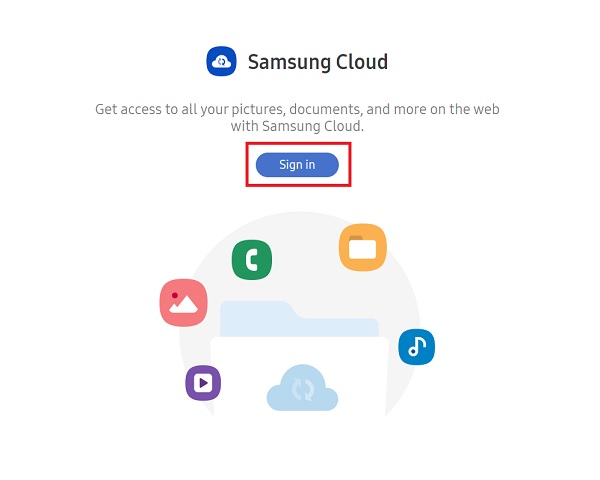
Когда вы успешно вошли в систему, вы можете увидеть все детали со своего старого телефона Samsung. Все будет синхронизировано с вашим новым устройством Samsung, включая ваши резервные копии фотографий. Итак, вот как вы можете использовать Samsung Cloud для передачи изображений с Samsung на Samsung.
Передача данных с iPhone, Android, iOS, компьютера в любое место без каких-либо потерь.
- Перемещайте файлы между iPhone, iPad, iPod touch и Android.
- Импортируйте файлы с iOS на iOS или с Android на Android.
- Переместите файлы с iPhone / iPad / iPod / Android на компьютер.
- Сохранить файлы с компьютера на iPhone / iPad / iPod / Android.
Часть 2. Как перенести фотографии с Samsung на Samsung с помощью Samsung Smart Switch
Если вы планируете сменить свой Samsung на новый Samsung и также хотите перенести данные, вы можете использовать Smart Switch. При этом вы можете передавать свои аудиозаписи, сообщения, контакты, закладки, видео, определенно фотографии и другие приложения или данные. Smart Switch упрощает передачу изображений с Samsung на Samsung, поскольку он поддерживает различные форматы фотографий. Посмотрите, как использовать это приложение для передачи фотографий с Samsung на Samsung.
Шаги по переносу фотографий с Samsung на Samsung с помощью Smart Switch:
Шаг 1 Во-первых, установите Smart Switch на свои устройства Samsung. И запустите его на двух ваших устройствах. Затем выберите режим передачи: соединение Wi-Fi или USB. С Wi-Fi намного проще.
Шаг 2 Затем на исходном телефоне коснитесь параметра «Отправить». Вы получите запрос на получение разрешения на одновременный прием данных. На целевом устройстве нажмите Получаете кнопку.
Шаг 3 Когда оба телефона успешно подключены, теперь вы можете выбрать тип данных, который хотите передать, выберите Картинки. И начнется процесс.
Шаг 4 Дождитесь завершения процесса переноса. Наконец, вы можете проверить их в галерее вашего Samsung, если они были успешно перенесены. И вы сделали!
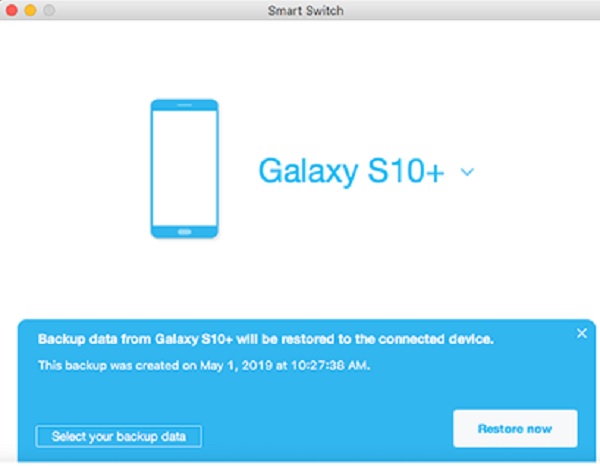
Держите оба устройства рядом во время передачи данных; в противном случае передача будет прервана. Держите их на расстоянии не более 50 сантиметров друг от друга, чтобы передача прошла гладко. Итак, вот как вы можете передавать фотографии с Samsung на Samsung с помощью Smart Switch.
Часть 3. Как перенести фотографии с Samsung на Samsung с помощью Google Фото
Вы все еще ищете другой путь? Вы также можете использовать Google Фото для передачи изображений с Samsung на Samsung. Это приложение для хранения, обмена, просмотра и редактирования фотографий и видео, в котором есть помощник на основе искусственного интеллекта, который поможет вам управлять своими данными. Он работает как на устройствах Android, так и на iOS и регулярно создает резервные копии ваших медиафайлов, только если вы включили «Резервное копирование и синхронизация» в настройках фотографий. Тем не менее, вот как вы можете передавать фотографии с Samsung на Samsung.
Шаги по переносу фотографий с Samsung на Samsung с помощью Google Фото:
Шаг 1 Прежде всего, если вы еще не сделали резервную копию и синхронизировали свои фотографии со своего старого телефона Samsung, вы все равно можете это сделать. Загрузите Google Фото на свой телефон Samsung.
Шаг 2 Далее запустите приложение. Затем перейдите к настройкам фотографий и включите Резервное копирование и синхронизация. И он начнет резервное копирование и синхронизацию ваших изображений с вашего телефона Samsung.
Шаг 3 Затем загрузите и установите Google Фото на новое устройство Samsung и запустите его.
Шаг 4 После этого войдите в учетную запись Google, которую вы используете для включения Резервное копирование и синхронизация. Затем вы увидите все резервные копии и синхронизированные фотографии в Google Фото.
Шаг 5 Наконец, вы можете выбрать, что загрузить и сохранить на своем новом телефоне Samsung. И это все!
Вот и все, вы перенесли свои фотографии со старого телефона Samsung на новый с помощью Google Фото.
Часть 4. Как перенести фотографии с Samsung на Samsung с помощью Fonelab HyperTrans
Чтобы легко и быстро перенести фотографии с Samsung на Samsung, вы можете использовать FoneLab HyperTrans. С помощью этого инструмента вы можете передавать данные между iOS, компьютером и Android. С помощью этой программы можно профессионально передавать файлы, включая изображения, на устройства iPhone, iPad, iPod touch и Android. Он также гарантирует вам самую быструю транзакцию перевода, которую он может дать. Итак, следуйте подробным, но простым шагам, чтобы перенести свои изображения с Samsung на Samsung с помощью FoneLab HyperTrans.
Передача данных с iPhone, Android, iOS, компьютера в любое место без каких-либо потерь.
- Перемещайте файлы между iPhone, iPad, iPod touch и Android.
- Импортируйте файлы с iOS на iOS или с Android на Android.
- Переместите файлы с iPhone / iPad / iPod / Android на компьютер.
- Сохранить файлы с компьютера на iPhone / iPad / iPod / Android.
Шаги по переносу фотографий с Samsung на Samsung с помощью FoneLab HyperTrans:
Шаг 1 Для начала зайдите на официальный сайт FoneLab HyperTrans, чтобы загрузить и установить его на свой компьютер. Он откроется автоматически после завершения процесса установки.

Шаг 2 После этого подключите два устройства Samsung к компьютеру с помощью USB-кабелей. Вам также необходимо включить режим отладки USB, следуя инструкциям по подключению.
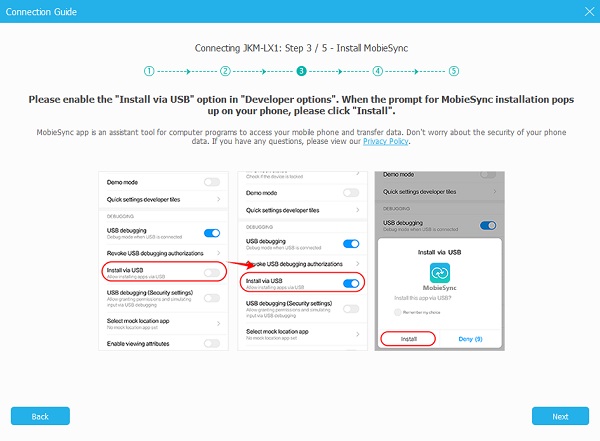
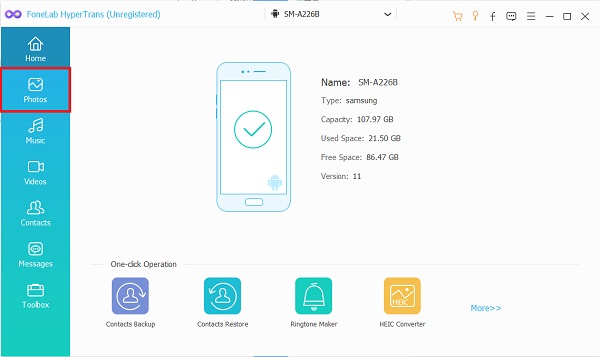
Шаг 3 Когда вы успешно подключите свой старый Samsung, нажмите кнопку Фото на левой панели основного интерфейса. Затем вы можете выбрать все фотографии, которые хотите перенести на новый телефон Samsung.
Шаг 4 Когда вы закончите выбирать изображения, нажмите кнопку Экспорт на устройство и выберите свой телефон Samsung.
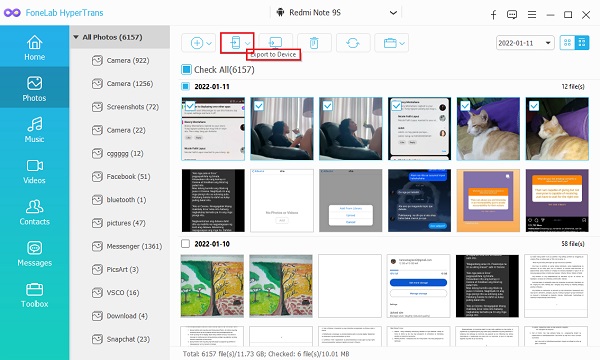
Шаг 5 После процесса передачи появится уведомление о том, что вы успешно экспортировали свои фотографии. Вы можете нажать на Открыть папку чтобы проверить это и нажмите Закрыть если вы хотите двигаться дальше.
Итак, вот как вы можете легко и быстро передавать свои фотографии с помощью FoneLab HyperTrans. Вы всегда можете бесплатно загрузить и установить его, когда захотите экспортировать данные с одного устройства на другое.
Часть 5. Часто задаваемые вопросы о том, как перенести фотографии с Samsung на Samsung
1. Удаляет ли Smart Switch данные со старого телефона Samsung во время передачи или после ее завершения?
Определенно нет. Smart Switch не удаляет данные ни с одного из устройств. Данные будут доступны на обоих устройствах после завершения и даже продолжения передачи. Таким образом, не нужно беспокоиться при использовании приложения.
2. Возможно ли, что качество снимков пострадает при переносе?
Это может быть да или нет. Используемый вами метод определит, повлияет ли это на качество ваших изображений. Конечно, если вы используете онлайн-способы, это возможно. Когда вы используете приложения или инструменты, существует только более низкая вероятность.
Чтобы закончить это с взрывом, это способы, которые вы ищете, простые, но эффективные. Мы показали лучшие и все еще работающие методы передачи фотографий с Samsung на Samsung в качестве гарантии. Среди этих способов наиболее рекомендуемым является FoneLab HyperTrans, для любых данных, которые вы хотите передать. Тем не менее, это все еще ваш выбор.
Передача данных с iPhone, Android, iOS, компьютера в любое место без каких-либо потерь.
- Перемещайте файлы между iPhone, iPad, iPod touch и Android.
- Импортируйте файлы с iOS на iOS или с Android на Android.
- Переместите файлы с iPhone / iPad / iPod / Android на компьютер.
- Сохранить файлы с компьютера на iPhone / iPad / iPod / Android.
Статьи по теме
- Перенос данных с одной карты Micro SD на другой Android
- Как перенести фотографии со старого телефона LG на компьютер
- Как перенести фотографии с Samsung на Samsung с помощью 5 самых простых способов [2023]
- Как перенести картинки между iPhone и Android
Как быстро и легко перенести фотографии с Android на Android

Размещено от Лиза Оу / 22 октября 2021 г. 09:00
Передача фотографий между телефонами, особенно между двумя телефонами Android, скорее всего, не новость для вас. Вполне возможно, что вы ранее делились фотографиями с другими, но вы можете сделать это более эффективным и простым способом. Вам может потребоваться перенести фотографии с одного телефона на другой по разным причинам.
- Переход на новый телефон Android. Теперь, когда у вас есть новый телефон, вы можете захотеть или действительно захотите перенести все важные и памятные фотографии с вашего предыдущего телефона на новый.
- Для резервного копирования и архивирования любимых и важных фотографий в качестве подготовки к непредвиденной потере. Это абсолютно необходимо, потому что вы защищаете себя от возможности потерять воспоминания, которые вы запечатлели на каждой фотографии, или соответствующую информацию, которую вы сохранили в своей галерее.
- Поделитесь фотографиями на своем телефоне с другими, кто тоже хотел бы их получить.
Независимо от причины, по которой вы хотите перенести фотографии с телефона Android на другой, важно, чтобы вы знали, как это сделать. Узнайте, как передавать фотографии с Android на Android таким быстрым и эффективным способом с помощью инструментов и решений, приведенных ниже.
- Способ 1: как перенести фотографии с Android на Android через USB
- Способ 2: как напрямую передавать фотографии с Android на Android без USB
- Способ 3: часто задаваемые вопросы о переносе фотографий с Android на Android
Способ 1: как перенести фотографии с Android на Android через USB
Как перенести фотографии с Android на Android с FoneLab Hypertrans
FoneLab Hypertrans — чрезвычайно полезный инструмент для переноса данных с одного телефона Android на другой, а также с одного iPhone, iPad или iPod Touch на другой. Fonelab HyperTrans это универсальное программное обеспечение, которое можно использовать для передачи файлов любой формы между Android, iOS и компьютерами. Все фотографии можно легко перенести с Android на Android.
Передача данных с iPhone, Android, iOS, компьютера в любое место без каких-либо потерь.
- Перемещайте файлы между iPhone, iPad, iPod touch и Android.
- Импортируйте файлы с iOS на iOS или с Android на Android.
- Переместите файлы с iPhone / iPad / iPod / Android на компьютер.
- Сохранить файлы с компьютера на iPhone / iPad / iPod / Android.
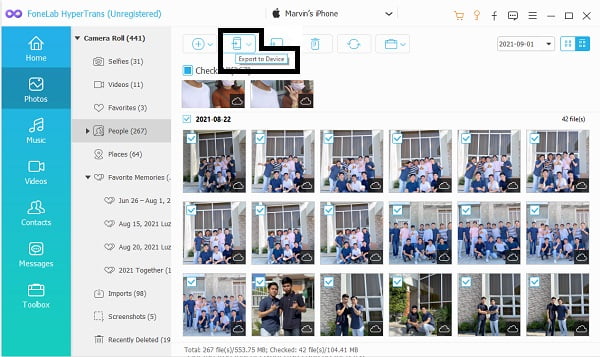
Шаги по переносу фотографий с Android на Android с FoneLab HyperTrans
Шаг 1 Прежде всего, установите и запустите FoneLab HyperTrans на вашем компьютере.
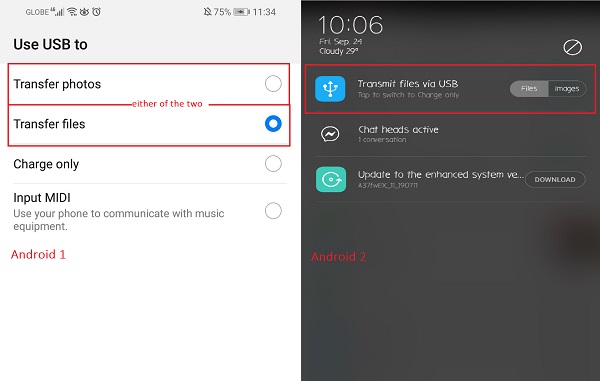
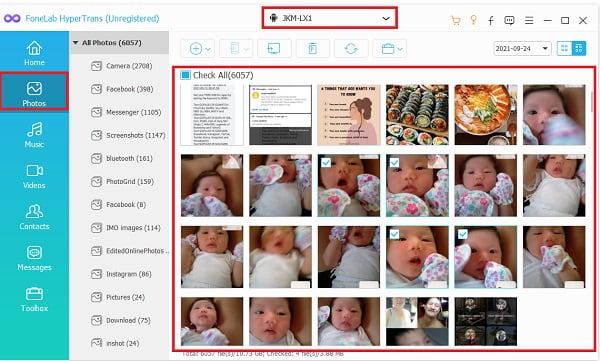
Шаг 2 Во-вторых, пока программа работает, подключите оба телефона Android к компьютеру. Разрешить обоим телефонам Передача файлов быть признанным FoneLab HyperTrans. После этого выберите исходную модель телефона Android в качестве устройства импорта в средней верхней части панели.
Шаг 3 В-третьих, нажмите Фото на левой панели, а затем выберите все фотографии, которые вы хотите передать, в правом окне предварительного просмотра.
Шаг 4 Наконец, когда все фотографии, предназначенные для передачи, выбраны, нажмите кнопку Телефон Значок и щелкните значок Направление Android-устройство, чтобы начать процесс.
Как перенести фотографии с Android на Android с помощью USB-кабелей
При подключении к компьютеру Android позволяет передавать фотографии и файлы напрямую на другое устройство Android, используя только USB-кабели. Это один из самых простых и эффективных способов передачи фотографий через USB-кабель.
Шаги по передаче фотографий с Android на Android с помощью USB-кабеля
Шаг 1 Во-первых, подключите оба телефона Android к компьютеру с помощью USB-кабелей. Разрешать Передача файлов на обоих телефонах Android.
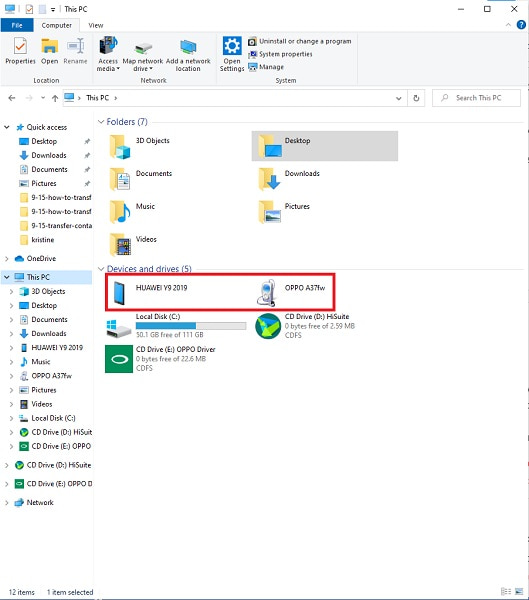
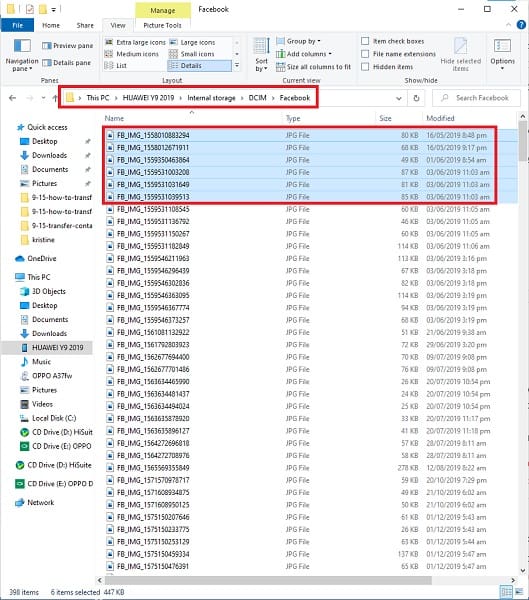
Шаг 2 Затем найдите и откройте исходное устройство. И после этого просмотрите и выберите все фотографии, которые вы хотите передать. Чтобы вручную выбрать несколько фотографий, нажмите и удерживайте клавишу Ctrl, отмечая файлы. Чтобы выбрать все, либо выберите папку, либо нажмите Ctrl + однажды.
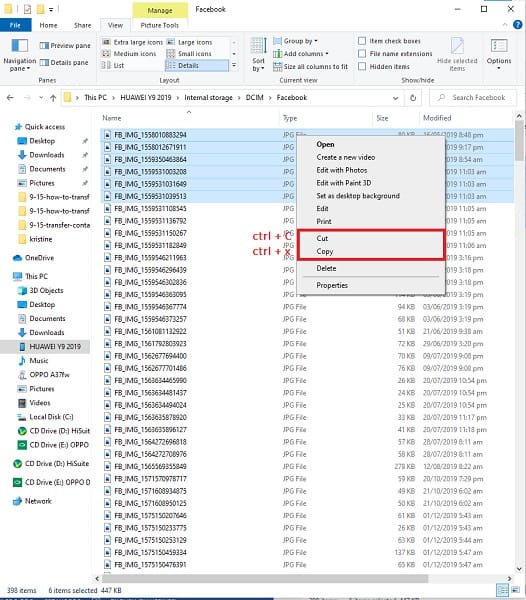
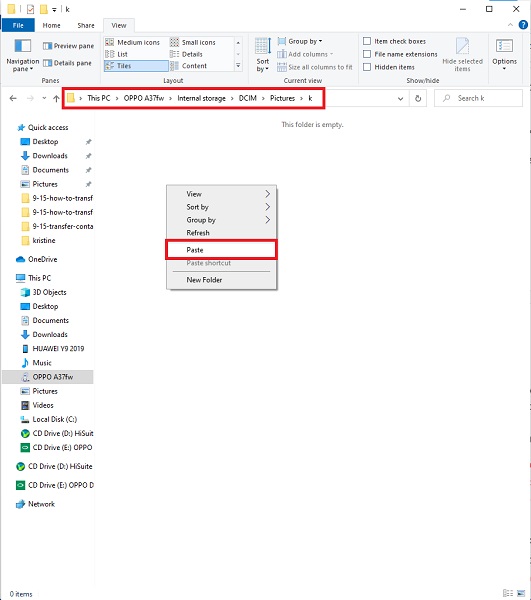
Шаг 3 Наконец, когда все фотографии для передачи выбраны, теперь вы можете копировать или вырезать (перемещать) их. Вы можете выбрать вырезание или копирование, щелкнув правой кнопкой мыши. Другим вариантом было бы использовать ключи Ctrl + X резать или Ctrl + C копировать.
Шаг 4 Затем найдите и откройте целевое устройство. Когда вам уже удалось открыть место, где вы хотите сохранить фотографии, скопируйте и вставьте их. Вы можете вставить, щелкнув правой кнопкой мыши и выбрав Вставить, или нажав клавиши Ctrl + V. После этого фотографии начнут передаваться. Когда передача будет окончательно завершена, вы можете отклонить оба телефона Android от компьютера.
Передача данных с iPhone, Android, iOS, компьютера в любое место без каких-либо потерь.
- Перемещайте файлы между iPhone, iPad, iPod touch и Android.
- Импортируйте файлы с iOS на iOS или с Android на Android.
- Переместите файлы с iPhone / iPad / iPod / Android на компьютер.
- Сохранить файлы с компьютера на iPhone / iPad / iPod / Android.
Способ 2: как напрямую передавать фотографии с Android на Android без USB
Как перенести фотографии с Android на Android с помощью Bluetooth
Один из первых способов передачи фотографий с Android на Android — через Bluetooth. Это простой способ беспроводной передачи фотографий с телефона Android на другое устройство после сопряжения Bluetooth.
Шаги по передаче фотографий с Android на Android с помощью Bluetooth
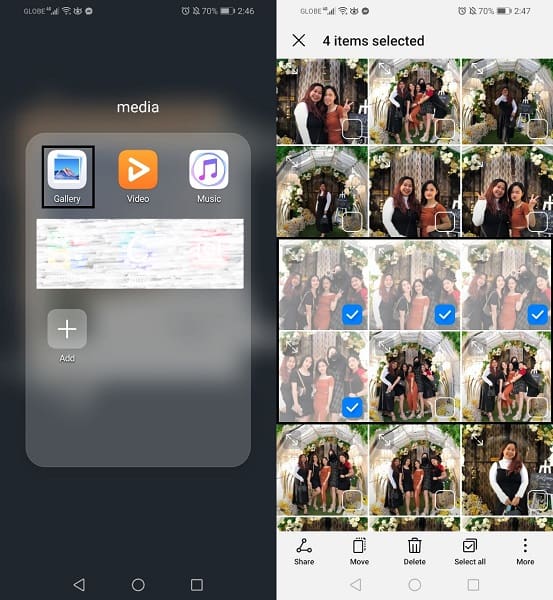
Шаг 1 Сначала на исходном телефоне Android откройте Галерея приложение и выберите фотографии, которые вы хотите передать. Удостоверься что Блютуз включен на обоих телефонах Android и что они были соединены вместе. На любом из телефонов Android нажмите кнопку «Сопряжение».
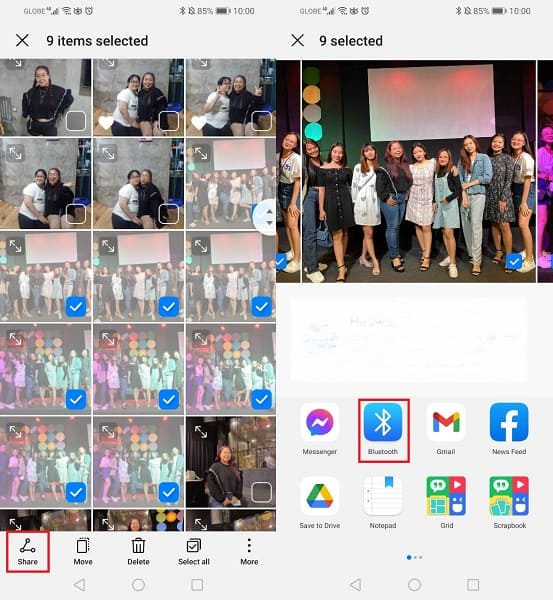
Шаг 2 Затем нажмите Поделиться , а затем выбрать Блютуз в качестве метода обмена.
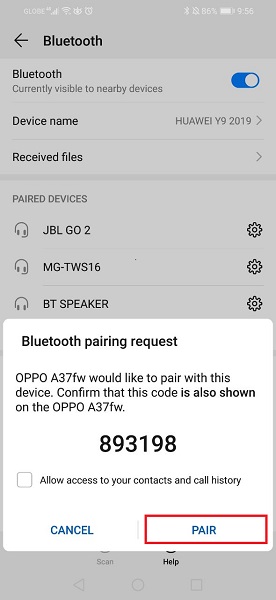
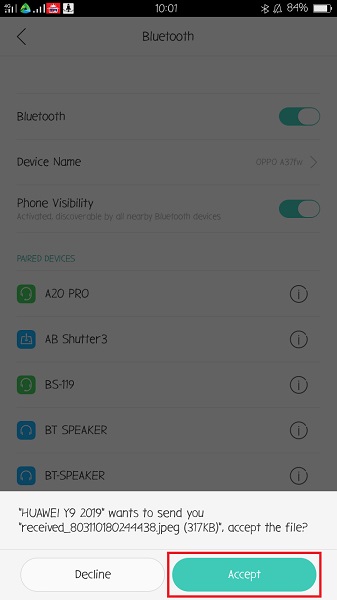
Шаг 3 Уведомление о подтверждении появится на телефоне получателя, коснитесь «Получить» или Принять чтобы подтвердить. После этого начнется процесс переноса.
Как перенести фотографии с Android на Android с помощью Google Фото
Другой способ переноса фотографий с Android на другой вместо использования USB-кабелей — использовать приложение Google Фото. Поскольку Google Фото доступен на большинстве телефонов Android, это простой и удобный способ передачи фотографий между двумя или более телефонами. Этот метод не обязательно предполагает использование USB-кабеля или даже какого-либо дополнительного оборудования.
Шаги по переносу фотографий с Android на Android с помощью Google Фото
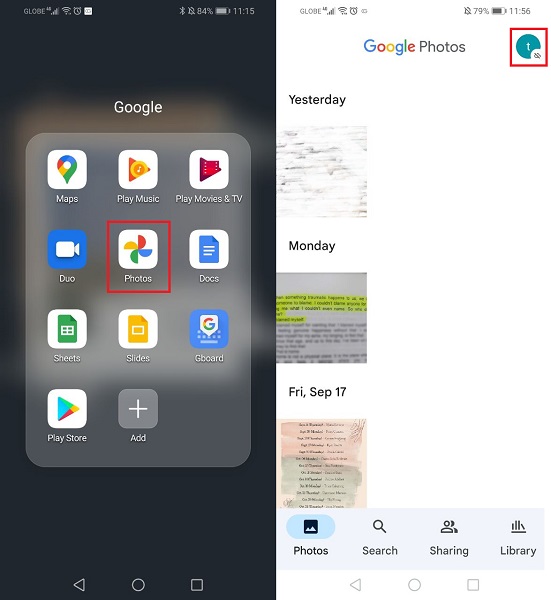
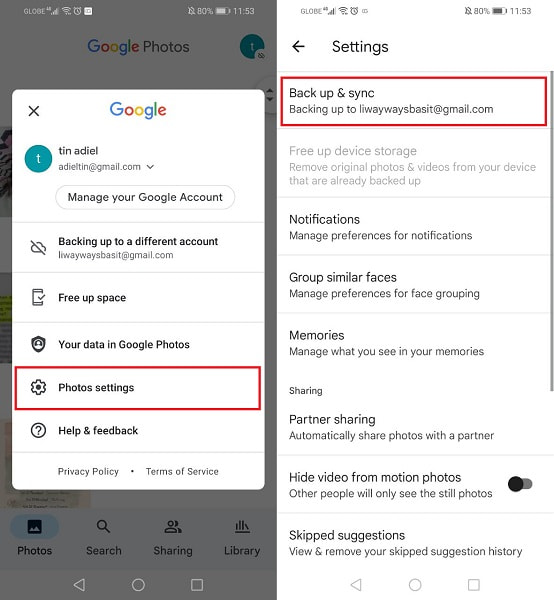
Шаг 1 Сначала на обоих телефонах Android установите и запустите приложение Google Фото. После этого войдите или выберите свою учетную запись Google. После этого в правом верхнем углу экрана коснитесь значка профиля, а затем коснитесь Настройки фотографий.
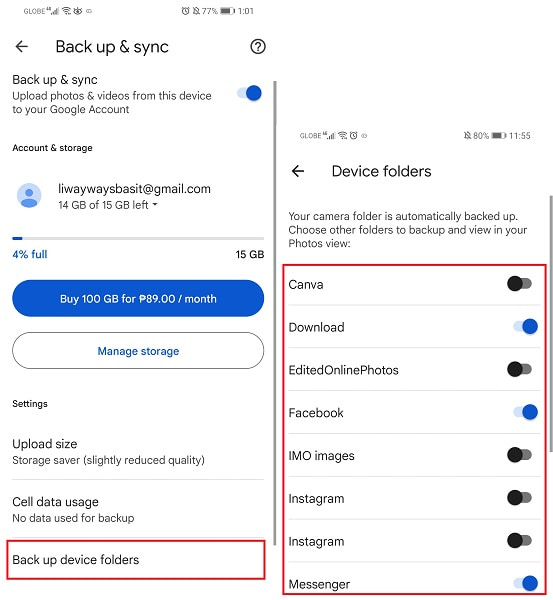
Шаг 2 После этого перейдите к Резервное копирование и синхронизация и включить Резервное копирование. После этого откройте папки Backup device, которые находятся внизу. Включите все папки, для которых вы хотите выполнить резервное копирование, передачу или доступ к ним на других устройствах Android при открытии папок устройства.
Шаг 3 Тем временем войдите в систему на другом телефоне Android и используйте ту же учетную запись Google или учетную запись, которую вы использовали для резервного копирования своих фотографий. Теперь у вас будет доступ к выбранным фотографиям после входа в систему.
3. Часто задаваемые вопросы о переносе фотографий с Android на Android
В чем разница между Google Фото и галереями?
Google Фото доступен везде, где он был загружен. вы также можете получить доступ ко всему, что он содержит, пока ваша учетная запись Google вошла в систему. С другой стороны, приложения Галереи являются эксклюзивными для устройств Android.
Остались ли фотографии в Google Фото, если они были удалены с телефона?
да. Фотографии, удаленные с телефона, могут оставаться в Google Фото до тех пор, пока они:
- Зарезервировано перед удалением на телефоне.
- Не удаляется в приложении Google Фото.
Более того, фотографии Android можно получить с помощью функции восстановления данных Android, поскольку они на самом деле все еще хранятся на вашем Android, но невидимы до того, как будут заменены.
Могу ли я подключить 2 телефона Android через OTG USB?
Да, вы, безусловно, можете подключить два телефона Android напрямую друг к другу с помощью USB-кабеля для передачи данных. В то же время вам понадобится OTG или адаптер On The Go и провод USB-кабеля для этого.
Как подключить Android к Android с помощью кабеля?
- Сначала подключите USB-кабель для передачи данных к USB-адаптеру OTG.
- После этого подключите OTG к одному из телефонов Android. Аналогичным образом подключите другой конец кабеля к другому телефону Android.
- Наконец, разрешите обоим телефонам передавать файл. После этого вы можете передавать фотографии или любой файл по мере необходимости прямо с каждого устройства.
Возможно, вы задавались вопросом или вас спросили: «Как перенести фотографии с Android на Android?» в какой-то момент в вашей жизни. Теперь на этот вопрос был дан ответ и он решен. Возможно, это будет для резервного копирования, обмена с другими, миграции на новый телефон Android или по любой другой причине, которая может быть у вас для передачи фотографий, приведенные выше являются простыми в использовании и доступными решениями для вас.
Передача данных с iPhone, Android, iOS, компьютера в любое место без каких-либо потерь.
- Перемещайте файлы между iPhone, iPad, iPod touch и Android.
- Импортируйте файлы с iOS на iOS или с Android на Android.
- Переместите файлы с iPhone / iPad / iPod / Android на компьютер.
- Сохранить файлы с компьютера на iPhone / iPad / iPod / Android.
Статьи по теме
- Перенос данных с одной карты Micro SD на другой Android
- Как перенести фотографии со старого телефона LG на компьютер
- Как перенести фотографии со старого Samsung на другой Samsung
- Как перенести картинки между iPhone и Android
Исключительные методы передачи данных Samsung с руководством
Размещено от Лиза Оу / 20 марта 2023 г. 09:00
Я хочу перенести свои файлы с iPhone на Samsung, но функция Bluetooth не позволяет это сделать. Поэтому мой друг сказал мне использовать вместо этого USB-кабель. Однако у меня нет адаптера Quick Switch для подключения iPhone к моему телефону Samsung. Существуют ли другие способы беспроводной передачи данных с iPhone на Samsung?
Вы можете найти множество инструментов и методов для передачи данных с устройства Samsung или на него. Но проблема в том, что не все они применимы к любому устройству, которое вы хотите подключить к своему Samsung. Например, Bluetooth не может обмениваться данными между iOS и Android. Или популярное приложение для обмена данными ShareIt не работает для передачи данных между компьютером и мобильным телефоном. Или, возможно, у вас нет адаптера Quick Switch для подключения устройств с помощью USB-кабеля. С каждым методом вы можете столкнуться с трудностью или ограничением.
К счастью, вы, наконец, попали в нужную статью. В этом посте вы узнаете о самых выдающихся способах передачи для вашего телефона или планшета Samsung. Независимо от марки или операционной системы вашего другого устройства, в следующих частях ниже вас ждет эффективный инструмент или метод. После прочтения вы сможете обмениваться файлами с Samsung с помощью стороннего компьютерного инструмента, службы хранения и т. д. Теперь вы можете приступить к передаче данных на Samsung.

- Часть 1. Лучшая передача данных Samsung — FoneLab HyperTrans
- Часть 2. Передача данных Samsung с помощью Samsung Cloud
- Часть 3. Передача данных Samsung с помощью Samsung Smart Switch
- Часть 4. Часто задаваемые вопросы о Samsung Data Transfer Tools
Часть 1. Лучшая передача данных Samsung — FoneLab HyperTrans
FoneLab HyperTrans — это гибкий инструмент для передачи данных, позволяющий перемещать файлы между несколькими устройствами. Это включает в себя Samsung для Samsung, Motorola для Samsung, LG для Samsung, HUAWEI для Samsung и т. д., или наоборот. Это не все. Эта программа не только поддерживает телефоны Android, но также может передача данных между iPhone и Samsung. Вы можете передавать фотографии, аудио, видео, контакты, сообщения и многое другое. Кроме того, доказано, что скорость обмена FoneLab HyperTrans выше, чем у большинства методов. Следовательно, у вас не будет особых проблем, даже если вам нужно переместить несколько файлов и других данных. Кроме того, вы можете использовать его бонусные функции, такие как Ringtone Maker, для создания собственной мелодии звонка.
Передача данных с iPhone, Android, iOS, компьютера в любое место без каких-либо потерь.
- Перемещайте файлы между iPhone, iPad, iPod touch и Android.
- Импортируйте файлы с iOS на iOS или с Android на Android.
- Переместите файлы с iPhone / iPad / iPod / Android на компьютер.
- Сохранить файлы с компьютера на iPhone / iPad / iPod / Android.
Помните о несложных инструкциях ниже, чтобы научиться передавать данные с iPhone на Samsung или с других устройств с помощью лучшего инструмента передачи, FoneLab HyperTrans:
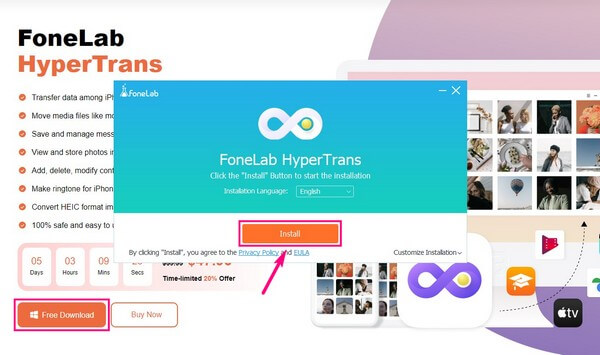
Шаг 1 Нажмите Бесплатная загрузка на вкладке FoneLab HyperTrans официальная страница. Получив файл, откройте его и разрешите инструменту вносить изменения в ваше устройство. В окне программы появится кнопка «Установить». Щелкните ее, чтобы начать процедуру установки. Пройдет несколько секунд или минут, прежде чем вы сможете запустить инструмент на своем компьютере.
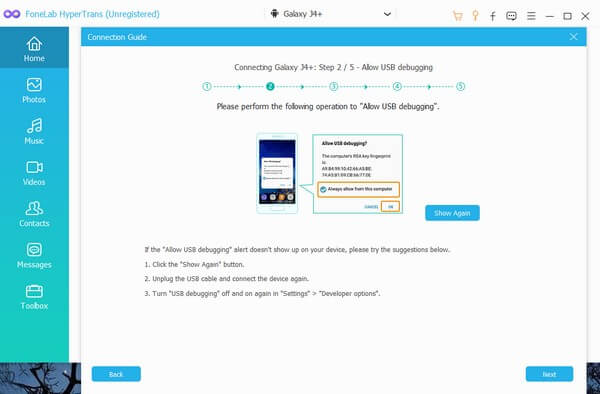
Шаг 2 Подключите телефон Samsung с помощью USB-кабеля к компьютеру. Вам будет предложено разрешить отладку USB для успешного подключения, затем нажмите OK. Разрешить MobieSync приложение, которое будет автоматически установлено на вашем устройстве, чтобы помочь программе в подключении.
Шаг 3 После этого выберите свое устройство Samsung в качестве исходного устройства, нажав кнопку пулдаун вкладка вверху. Его файлы появятся, когда вы нажмете типы данных в левой части интерфейса. Отметьте галочками файлы, которые хотите передать. Вы можете выбрать их все, если нажмете кнопку Отметить все опцию.
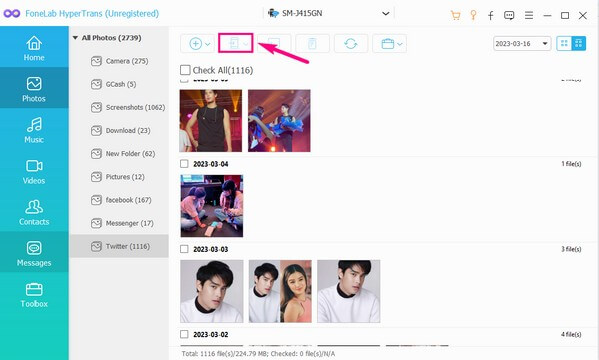
Шаг 4 Когда закончите, щелкните символ мобильного телефона кнопку под выпадающим меню. Подключенные устройства будут показаны, поэтому выберите устройство, на которое вы хотите передать свои данные. Или вы можете выбрать кнопку с символом компьютера, если хотите перенести файлы на компьютер.
Передача данных с iPhone, Android, iOS, компьютера в любое место без каких-либо потерь.
- Перемещайте файлы между iPhone, iPad, iPod touch и Android.
- Импортируйте файлы с iOS на iOS или с Android на Android.
- Переместите файлы с iPhone / iPad / iPod / Android на компьютер.
- Сохранить файлы с компьютера на iPhone / iPad / iPod / Android.
Часть 2. Передача данных Samsung с помощью Samsung Cloud
Samsung Cloud — это служба хранения, которая позволяет сделайте резервную копию ваших данных Samsung. Следовательно, это идеальный метод, если вам нужно перенести данные со старого на новый телефон Samsung. Это позволяет передавать все без проводов. Но обратите внимание, что этот метод применим только к устройствам Samsung, поэтому вы не можете использовать его, если вы не используете устройства Samsung. Кроме того, для этого требуется Интернет, поэтому для успешной передачи ваше соединение должно быть стабильным.
Помните о несложных инструкциях ниже по передаче данных Samsung с помощью Samsung Cloud:
Шаг 1 Откройте настройки телефона Samsung и коснитесь значка поиска, чтобы ввести «Samsung Cloud». Когда появятся варианты, нажмите кнопку Samsung Cloud вкладку, чтобы открыть приложение.
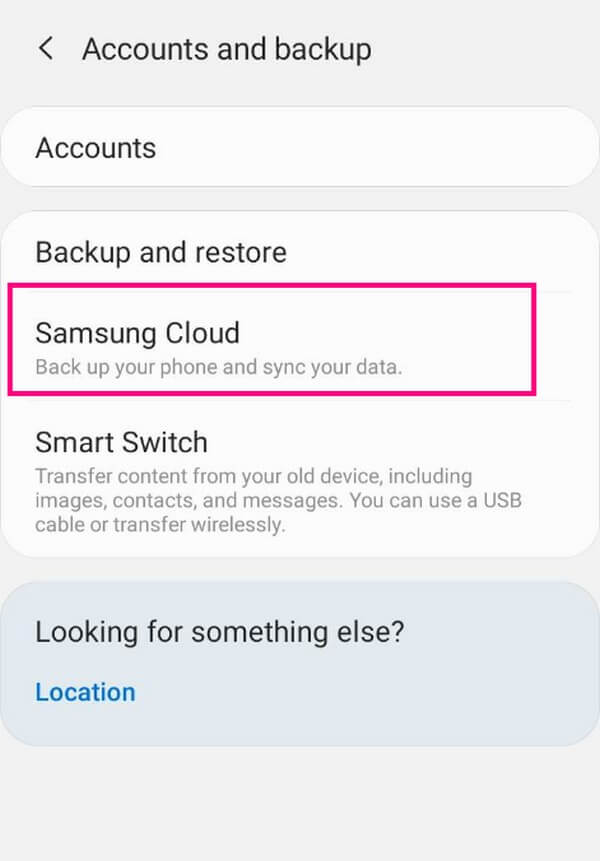
Шаг 2 Вы увидите Резервные данные вариант в нижней части экрана. Коснитесь его, затем коснитесь Резервируйте сейчас потом. Затем данные вашего устройства начнут загружаться в облако.
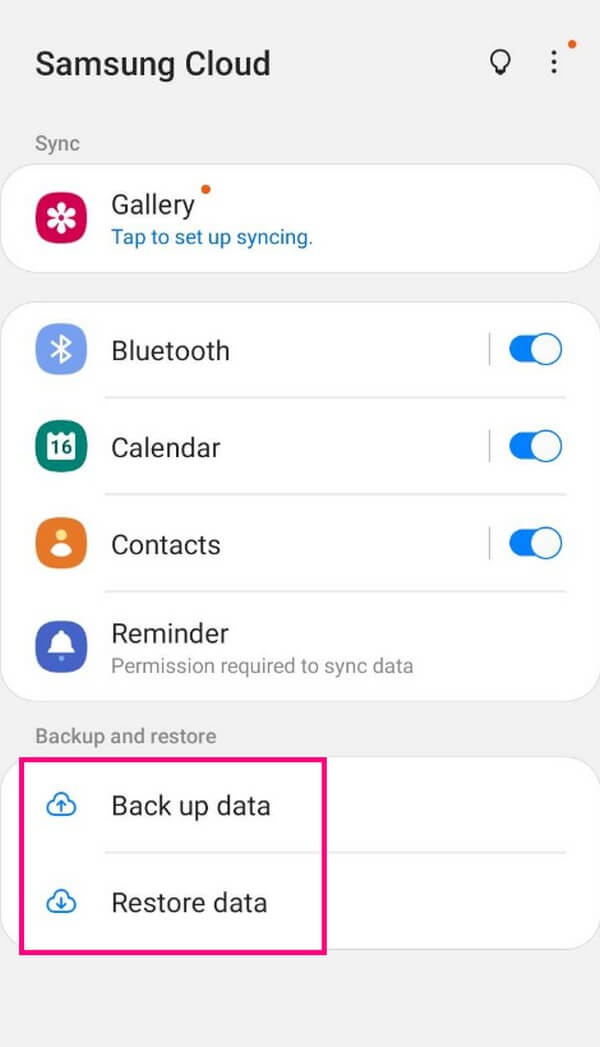
Шаг 3 Как только загрузка будет завершена, на этот раз получите доступ к Samsung Cloud app на телефоне Samsung получателя. Убедитесь, что вы вошли в учетную запись, которую использовали для загрузки ранее. Тогда выбирай Восстановить данные для передачи загруженных данных на ваш телефон.
Часть 3. Передача данных Samsung с помощью Samsung Smart Switch
Так, Smart Switch — еще один эффективный метод передачи данных Samsung. Эта услуга Samsung позволяет вам передача контактов, музыку, фотографии, видео, сообщения, календари, заметки и многое другое на другое устройство. Но, как и описанный выше метод, для работы также требуется подключение к Интернету. Более того, он позволяет пользователям передавать файлы только по типу данных, а не выборочно.
Помните о несложных инструкциях по передаче данных Samsung с помощью Samsung Smart Switch, приведенных ниже:
Шаг 1 Установить Smart Switch приложение на обоих устройствах и убедитесь, что у них достаточно заряда батареи для передачи. Кроме того, они всегда должны быть рядом друг с другом.
Шаг 2 Откройте приложение Smart Switch на обоих устройствах. Нажмите Отправить данные на устройстве, где находятся ваши файлы, затем коснитесь Получить данные на устройстве, куда вы хотите их передать.
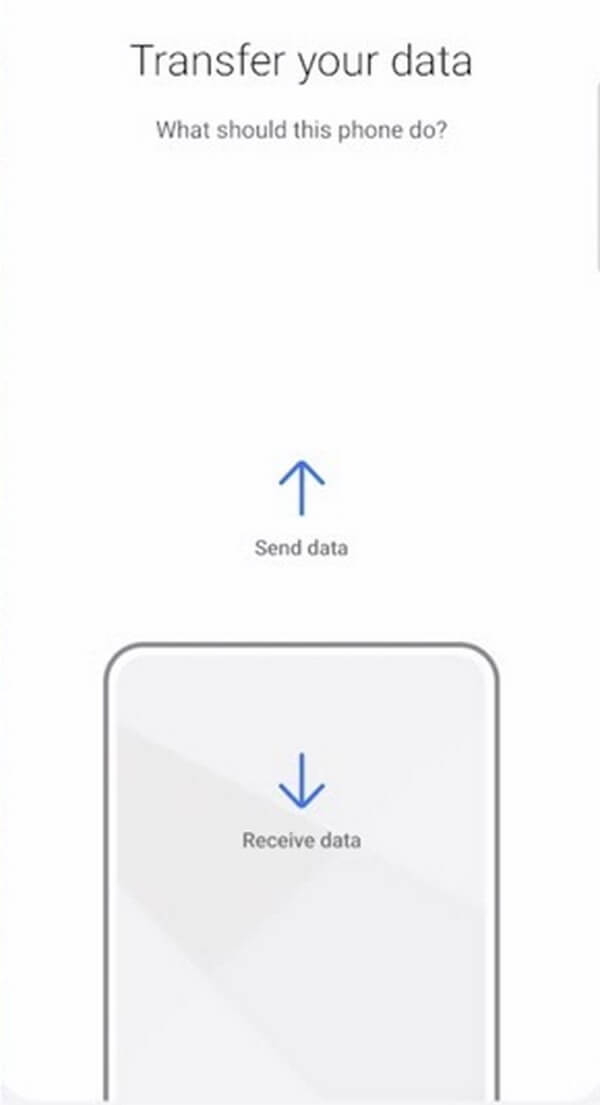
Шаг 3 Выберите Режим беспроводной передачи на устройствах. На телефоне-получателе выберите тип телефона-отправителя (Android). Затем следуйте дальнейшим инструкциям, чтобы завершить процесс передачи.
Передача данных с iPhone, Android, iOS, компьютера в любое место без каких-либо потерь.
- Перемещайте файлы между iPhone, iPad, iPod touch и Android.
- Импортируйте файлы с iOS на iOS или с Android на Android.
- Переместите файлы с iPhone / iPad / iPod / Android на компьютер.
- Сохранить файлы с компьютера на iPhone / iPad / iPod / Android.
Часть 4. Часто задаваемые вопросы о Samsung Data Transfer Tools
1. Что происходит, когда возникает ошибка Smart Switch?
Процесс автоматически остановится, если во время передачи данных с помощью Smart Switch произойдет ошибка. Ваши файлы не будут успешно переданы, поэтому вам, возможно, придется повторить шаги. Так что, чтобы это не повторилось, вы можете попробовать очистить кеш приложения и остаточные файлы.
2. Может ли Smart Switch передавать приложения?
Да, оно может. Smart Switch позволяет приложения для передачи, контакты, журналы вызовов, сообщения, фотографии и многое другое. Однако данные приложения, которые вы можете перемещать, ограничены. Smart Switch может передавать сами приложения, но не их учетные данные и данные для входа.
3. Как перенести все с самсунга на комп?
Только несколько методов позволяют передавать данные между мобильными телефонами и компьютерами. Но настоятельно рекомендуемым инструментом для этого является FoneLab HyperTrans. Эта программа позволяет полностью или выборочно передавать файлы или данные между телефонами Android, компьютерами и другими устройствами.
Передача данных с iPhone, Android, iOS, компьютера в любое место без каких-либо потерь.
- Перемещайте файлы между iPhone, iPad, iPod touch и Android.
- Импортируйте файлы с iOS на iOS или с Android на Android.
- Переместите файлы с iPhone / iPad / iPod / Android на компьютер.
- Сохранить файлы с компьютера на iPhone / iPad / iPod / Android.
Если вам нужны дополнительные рекомендации по работе с вашими данными и устройствами, не стесняйтесь посетить FoneLab HyperTrans сайт и изучить его выдающиеся инструменты, методы и решения.
Статьи по теме
- Перенос данных с одной карты Micro SD на другой Android
- Как перенести фотографии со старого телефона LG на компьютер
- Как перенести фотографии со старого Samsung на другой Samsung
- Как перенести картинки между iPhone и Android
Как перекинуть фото с устройства Samsung на Samsung
Передать фото с Самсунга на Самсунг можно «по воздуху», если оба устройства находятся рядом друг с другом. Преимущество такого метода заключается в том, что функция предусмотрена на любом современном смартфоне. Для начала необходимо сопрячь устройства через Bluetooth:
- Включите блютуз через шторку.
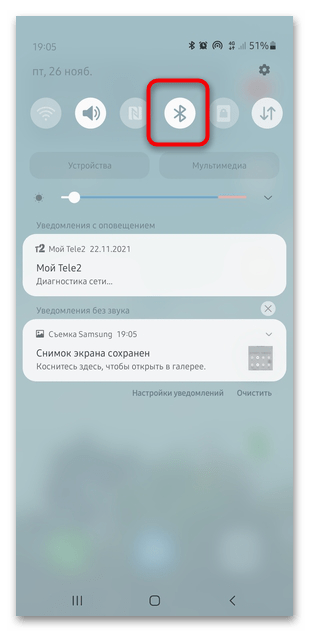
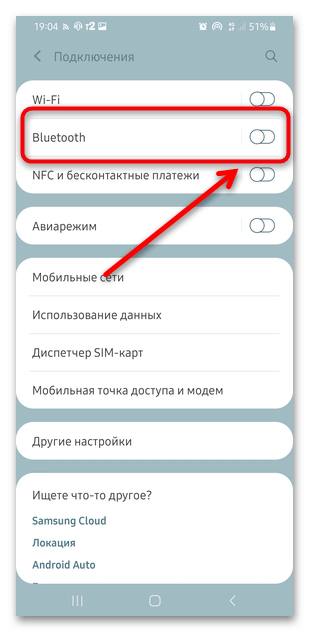
- Если там этой кнопки нет, воспользуйтесь другим методом: на обоих смартфонах перейдите в «Настройки» и откройте раздел «Подключения».
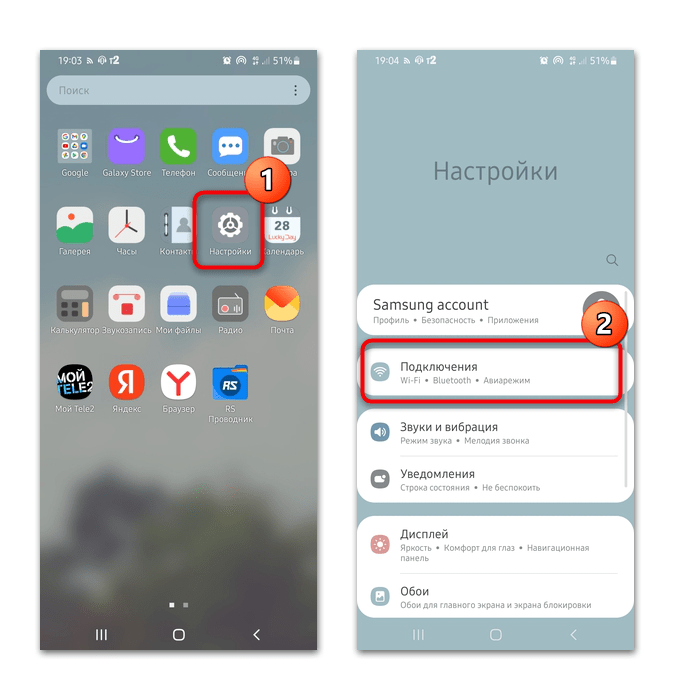
- Включите функцию «Bluetooth» с помощью тумблера. После нужно сопрячь телефоны: на одном смартфоне Samsung отыщите в списке доступных устройств другой и тапните по нему, затем подтвердите действие.
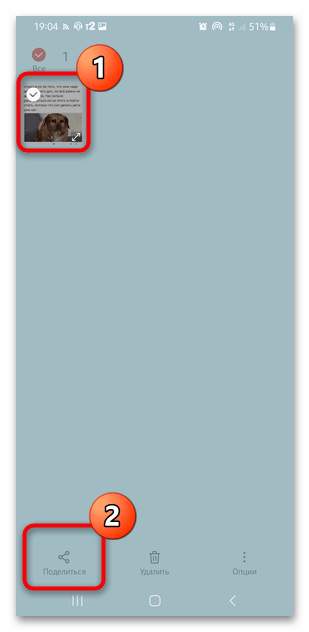
- Перейдите в «Галерею» или любой файловый менеджер для выбора фотографий. Отметьте одну или сразу несколько, затем нажмите на кнопку «Поделиться».
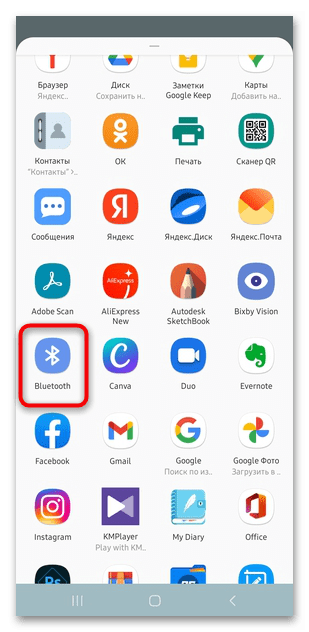
- Из появившегося меню способов поделиться выберите «Bluetooth». На втором Самсунге спустя пару секунд появится окно с запросом на принятие файла — подтвердите его.
Через несколько секунд изображения будут перекинуты с одного смартфона Samsung на другой. Также можно использовать функцию «Wi-Fi Direct», если она поддерживается обоими устройствами. Способ передачи аналогичен, а опция также находится в разделе «Подключения».
Способ 2: Облачное хранилище
Все современные пользователи хранят свои данные и мультимедийные файлы в облачных хранилищах. На примере сервиса Google Диск разберем, как это сделать:
-
Запустите приложение «Диск» на смартфоне, с которого нужно передать фотографии. Тапните по кнопке в виде плюса, расположенной в нижнем углу справа.
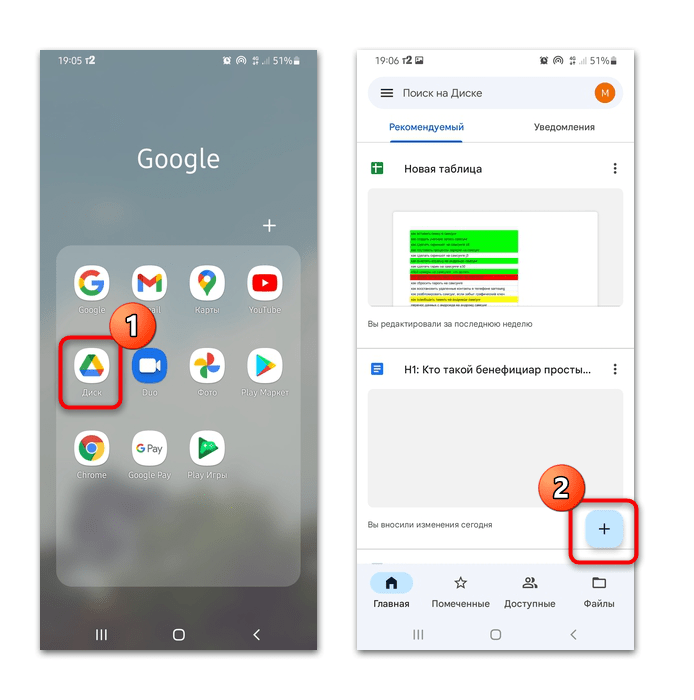
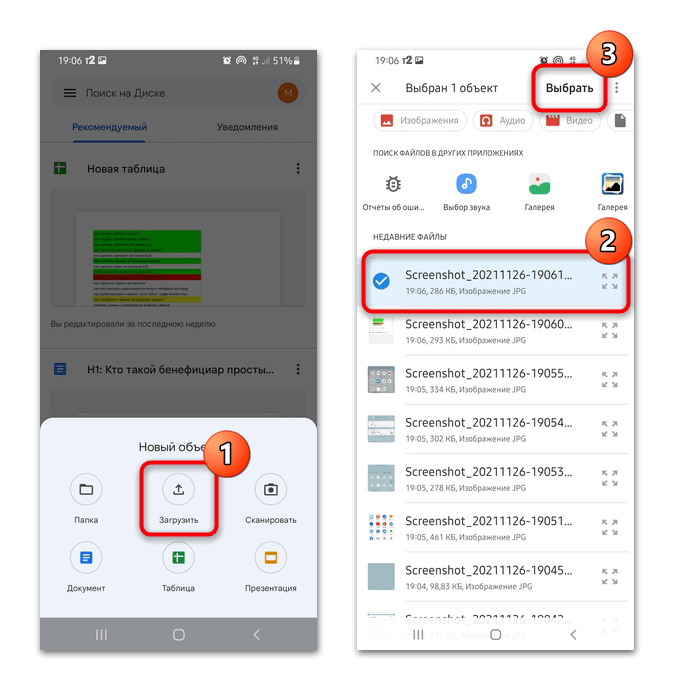
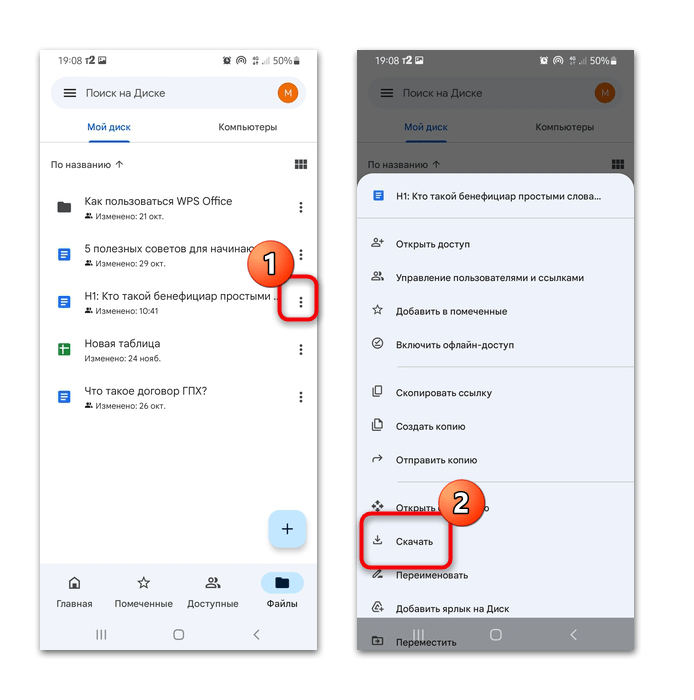
Также можно включить функцию резервного копирования данных в облаке Google. Для этого перейдите в «Настройки» и воспользуйтесь разделом «Резервное копирование и сброс». Активируйте функцию, и вся информация, включая фотографии, будут автоматически сохраняться на сервере.
Способ 3: Электронная почта
Еще один простой способ передать фото – это воспользоваться приложением для просмотра электронной почты:
- Перейдите в «Галерею» и отметьте фотографии, которые нужно передать. Выберите кнопку «Поделиться».
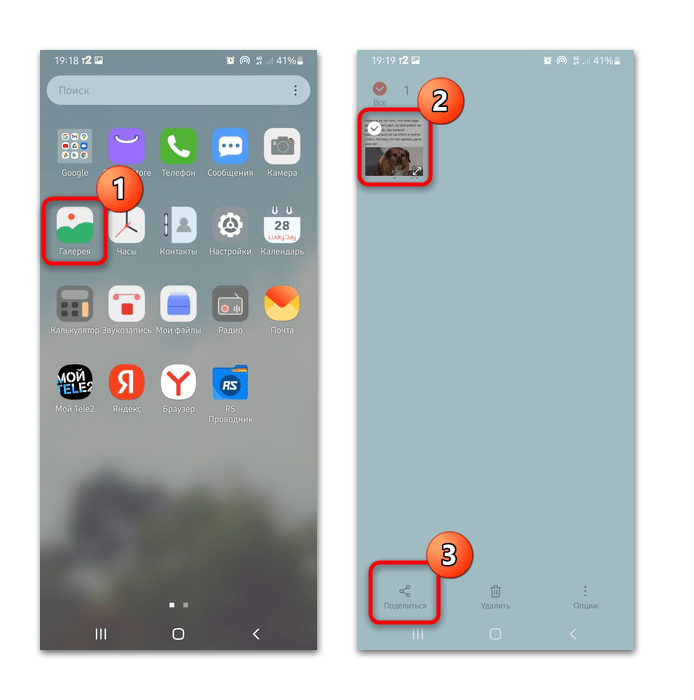
- Тапните по приложению, которое используется для отправки электронной почты. Укажите получателя и передайте данные.
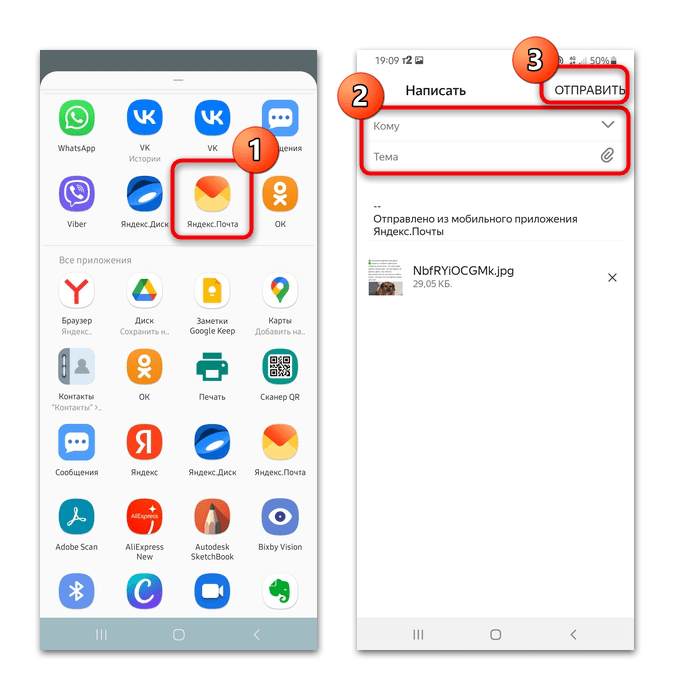
С другого устройства Самсунг останется зайти на почту и скачать полученные файлы. В этом случае не важно, разные адреса электронной почты у смартфонов или нет — письмо можно отправить самому себе или же сохранить его в черновиках со всеми вложениями.
Способ 4: Сторонний софт
Передать фотографии с Samsung на Samsung можно с помощью стороннего софта. Самые популярные методы мы рассмотрели в статье о том, как перенести данные с одного устройства на другой. Действия с фотоснимками аналогичны через фирменную утилиту Smart Switch или стороннее приложение dr. Fone – Switch.