
Как просто отправить фото с телефона на электронную почту
Электронная почта позволяет отправлять текстовые сообщения, а также мультимедийные файлы, в особенности изображения. Снимки можно пересылать не только с компьютера, но и со смартфона. Для этого требуется только стабильное подключение к интернету. Рассмотрим, как можно отправить фото с телефона на электронную почту, не используя компьютер.
Отправляем фото по e-mail: пошаговая инструкция
Порядок действий при передаче снимков со смартфона практически такой же, как на компьютере. Чтобы отправить скриншот или фото из галереи, достаточно воспользоваться командой «Поделиться», которая предусмотрена в смартфоне по умолчанию. Также, чтобы перекинуть изображения, необходимо знать адрес электронной почты получателя. Рассмотрим алгоритм пересылки снимков пошагово для смартфонов под управлением Android и iOS.
Устройства под управление Android
Любой смартфон на Андроиде имеет встроенную почтовую службу. В зависимости от марки, модели и версии устройства, в нем могут быть установлены сервисы Google или Yandex. Способ отправки не зависит от того, какая именно почтовая служба установлена. Алгоритм действий будет следующий:
- Открываем галерею смартфона. Ищем и выделяем нужную фотографию, которую нужно скинуть адресату по e-mail. Можно выделить несколько изображений и послать их человеку все вместе. Затем внизу нажимаем команду «Отправить» или «Поделиться» — ее название зависит от модели смартфона.
- Далее выбираем почтовую службу. В нашем случае на смартфоне установлен почтовый клиент Gmail, поэтому посылать изображение будем через него. Если на устройстве установлена другая почта, например, Яндекс, выбираем ее. Дальнейший порядок действий не имеет никаких отличий.
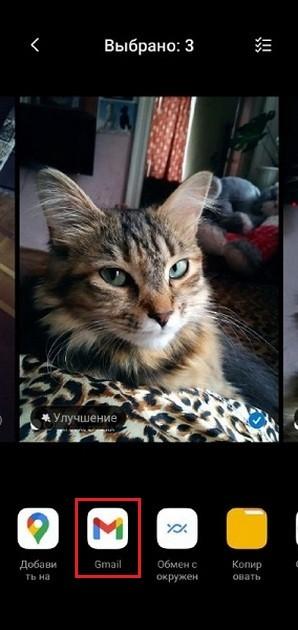
- После выбора почтового клиента надо указать электронный адрес получателя. Можно прописать несколько ящиков, если нужно переслать фото или картинку нескольким пользователям. При необходимости указываем тему и пишем текст сообщения. Снимки уже прикреплены, поэтому скидываем письмо, нажав команду «Отправить».

Можно отправлять фото на электронную почту с телефона напрямую из приложения. Однако, если нужно послать только изображения, этот способ намного удобнее. Пользователю не придется прикреплять снимки к письму вручную. Используя описанный способ, шаблон с прикрепленными снимками будет сгенерирован автоматически. Его останется только передать адресату, указав его e-mail адрес. Снимки, которые пришли по почте, получатель сможет сразу сохранить на свой ПК или любое другое электронное устройство.
Смартфоны под управлением iOS
Отправка снимков на iPhone осуществляется точно таким же образом. Единственное отличие состоит в том, что на смартфонах с этой ОС, предусмотрена собственная почтовая служба. Поэтому можно передавать письма или изображения даже тогда, когда на устройстве не установлены Gmail, Яндекс.Почта или иные почтовые сервисы.
О том, как отправить фото по электронной почте на смартфоне iPhone, подскажет такая инструкция:
- Заходим в раздел «Фото» и выбираем изображения, которые нужно переслать на компьютер другому пользователю. Потом выделяем один или несколько снимков. Затем нажимаем значок со стрелкой «Поделиться». Он расположен в панели инструментов внизу слева на экране.

- Выбираем приложение «Почта» для отправки сообщения. По аналогии со смартфоном Андроид, можно использовать и сторонние приложения, например, Gmail. Но если его нет, стандартная служба вполне подойдет для этих целей.
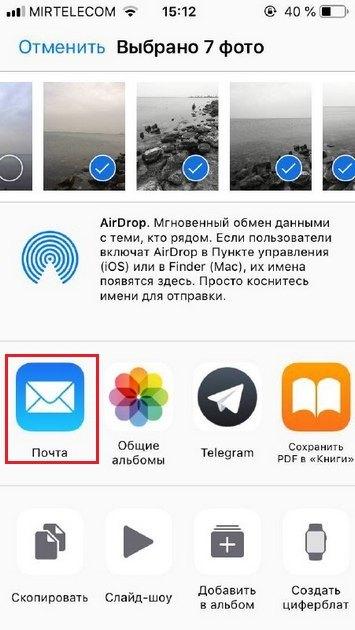
- Далее пишем адрес получателя. Можно отправить сообщение нескольким пользователям или указать собственный e-mail, чтобы переслать снимки себе. При необходимости, пишем текст сообщения и указываем тему. Потом нажимаем клавишу «Отправить», чтобы переслать изображения.
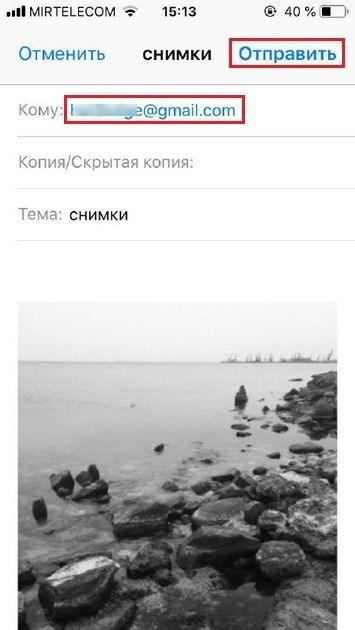
При отправке снимков через электронную почту на iPhone, стоит учесть один нюанс. Если используется стандартная почтовая служба, изменить адрес, с которого отправляются сообщения, не получится. Электронное письмо будет передано с e-mail адреса, который был указан владельцем смартфона при регистрации Apple ID.
Подводим итоги
Пересылка изображений и других мультимедийных файлов — полезная функция, которая доступна на каждом современном смартфоне. Снимки можно отправить напрямую из галереи, используя установленную на устройство почтовую службу. Достаточно выбрать фотографии и указать адрес получателя. На устройствах Android и iOS процесс отправки практически не имеет отличий. С отправкой фото на e-mail справится даже неопытный пользователь, используя приведенные в этом материале инструкции.
3 способа отправить фото по электронной почте
Использование электронной почты в частной и деловой переписке часто сопровождается отправкой поясняющих фотоматериалов. Наши эксперты рассказывают о том, как отправить фото по email на примере сервиса Gmail.
Классический способ
Наиболее старый способ, который появился на заре развития электронной почты и используется до сих пор – вложение в письмо.
Открываем шаблон нового сообщения. В нижней его части видим панель инструментов. Щелкаем мышкой по значку скрепки, указанному стрелкой на снимке экрана.
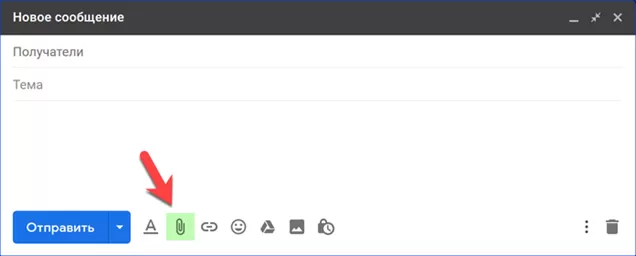
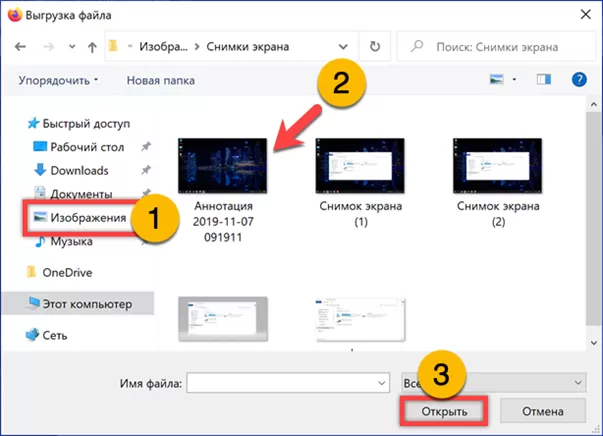
Выбранный способ позволяет отправлять фото картинки или скриншоты, сохраненные на компьютере пользователя. В открывшемся окне Проводника выбираем директорию, в которой храним изображения. Выделяем фотографию, которую хотим вложить в письмо. Щелкаем по обозначенной тройкой кнопке.
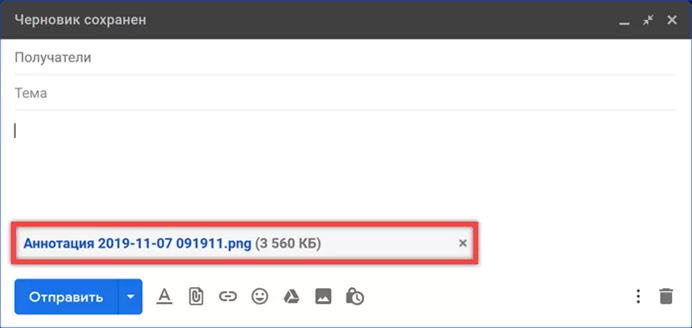
На следующем снимке экрана показано как выглядит вложенное в письмо изображение. В конце строки, после его названия и расширения указывается размер.
Отправка из «облака»
Популярные сервисы предоставляющие услуги электронной почты предлагают так же и облачное хранение файлов. Отправка фото из облака позволяет уменьшить размер письма, что удобнее при его отправке пользователю с невысокой скоростью подключения.
Нажимаем на иконку «Google Диск» в панели инструментов.
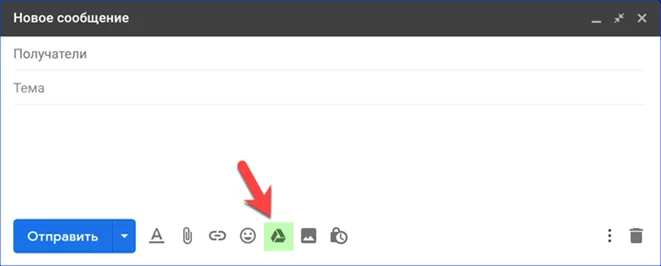
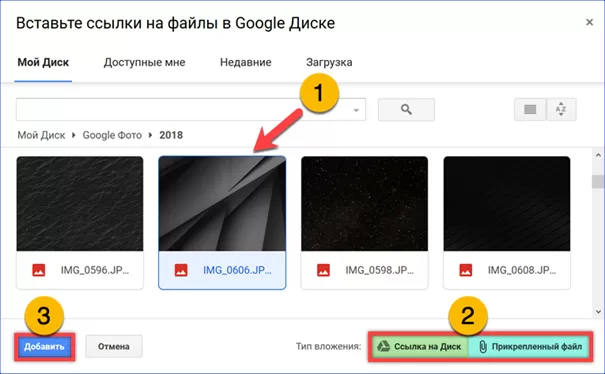
Фото в этом случае выбирается не с компьютера, а из «облачного» хранилища. Выделяем мышкой изображение, которое хотим отправить по email. В области отмеченной двойкой выбираем один из подсвеченных маркерами вариантов. Фото можно вложить, как и в рассмотренном выше варианте или отправить в виде ссылки. Завершая операцию щелкам по кнопке «Добавить».
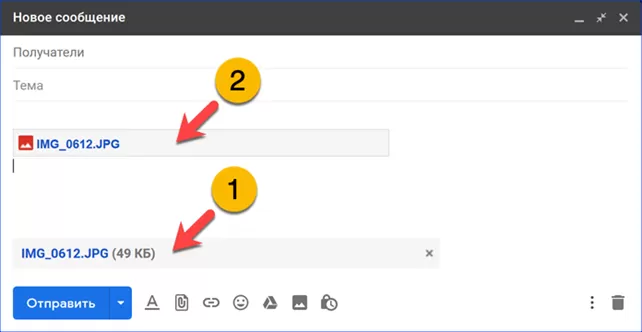
На снимке экрана показано как выглядит одно и тоже фото, прикрепленное к сообщению разными способами. Единицей отмечено традиционное вложение, двойкой – ссылка. В первом случае рядом с именем указывается размер. Для ссылки он не имеет значения, поскольку у получателя есть выбор скачать фотографию на компьютер или сохранить к себе в «облако».
Отправка из сети
Последний вариант предполагает добавлению к письму изображения, найденного в интернете без загрузки его не ПК отправителя.
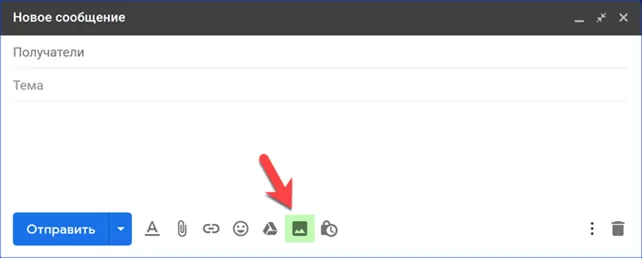
Кликаем мышкой по иконке в панели инструментов, на которую указывает стрелка на скриншоте.
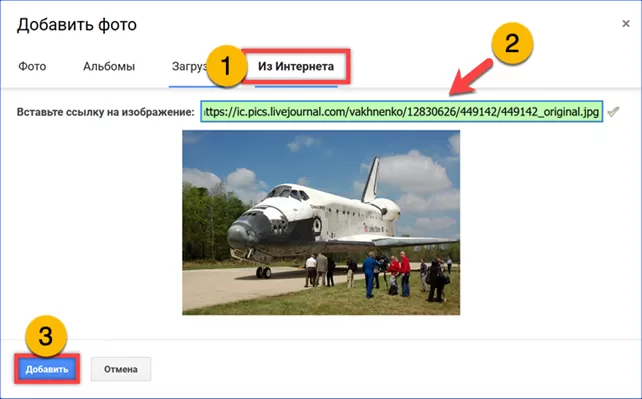
Копируем в подсвеченное зеленым маркером поле ссылку на найденное в сети изображение. Жмем отмеченную тройкой на скриншоте кнопку «Добавить».
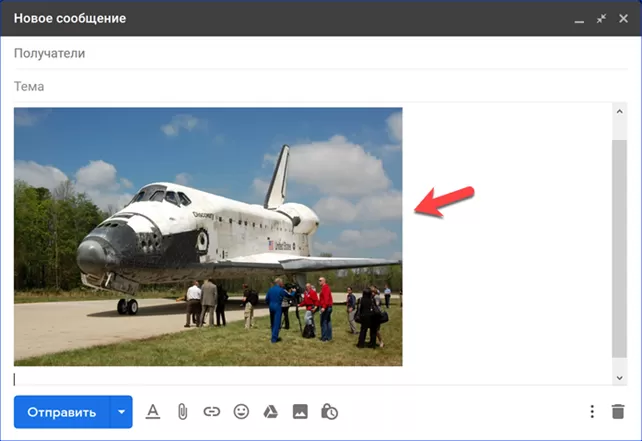
В тело письмо вставляется загруженная из сети копия фотографии. В отличие от рассмотренных выше вариантов такая картинка отображается не иконкой или ссылкой, а в виде оптимизированного для email превью.
В заключение
Наши эксперты рассказали о вариантах отправки фото в электронном письме. В почтовых сервисах инструменты для работы с вложениями изображений несколько различаются, но базовые возможности сохраняются. Опираясь на приведенные инструкции, вы легко сможете разобраться в интерфейсе Яндекса или Mail.ru.
Как отправить факс с телефона?
Отправляйте и получайте факс онлайн с вашего iPhone или Android-устройства
Корпоративные решения
Как отправить факс с телефона?
FAX.PLUS мобильное приложение доступно для устройств iPhone и Android и позволяет пользователям быстро отправлять факсы с телефона.
Выполните следующие простые шаги, чтобы узнать, как отправить факс с телефона:
- Получить FAX.PLUS приложение из Apple App Store или Google Play .
- Создайте бесплатную учетную запись менее чем за 1 минуту, используя учетную запись Google или Apple.
- Используйте кнопки «Добавить файл» и «Добавить текст», чтобы отсканировать или прикрепить документы, а также добавить титульную страницу к факсу.
- Немедленно отправьте факс и дождитесь отчета о подтверждении.
Факс с телефона с легкостью
Возможность отправлять факсы со смартфона еще никогда не была такой простой. Предлагая мобильность и гибкость, отправка факсов с телефона удобна как для деловых путешественников, так и для удаленных сотрудников.
Начните отправлять факсы сегодня с помощью FAX.PLUS приложение для Android и Apple.
Почему вам может понадобиться отправить факс со своего телефона?
Отправка факсов с вашего телефона оптимизирует ваши бизнес-процессы, позволяя быстро и легко отправлять и получать факсы из любого места.
Когда вы отправляете факс со своего телефона, вам не нужны бумажные документы, чернила и телефонные линии. Это делает процесс отправки факсов более экологичным и простым в использовании; поскольку отправка и получение факсов в цифровом виде упрощает печать, сканирование и отправку по факсу физических документов.
Кроме того, мобильные факсимильные приложения, такие как FAX.PLUS предлагают такие функции, как отслеживание факсов и межплатформенную интеграцию, что дает вам дополнительные гарантии и доступность, которые вы не получаете с традиционным факсимильным аппаратом.
Отправка факса с телефона с FAX.PLUS
Простой и интуитивно понятный в использовании
FAX.PLUS разработан для простоты использования, а его интуитивно понятное мобильное приложение и веб-доступ обеспечивают первоклассную онлайн-факс-услугу . Отправка факса с вашего телефона очень проста через FAX.PLUS приложение — просто создайте бесплатную учетную запись, введите номер факса получателя, прикрепите документы, и все готово.
Кроссплатформенная функциональность
С FAX.PLUS , вы можете отправлять документы по факсу через поддерживаемые устройства и платформы, включая iOS, Android, Microsoft и Google Workspace. Все ваши данные легко синхронизируются между вашими устройствами, и вы можете получить доступ к веб-приложению из любого браузера (программное обеспечение не требуется).
Экономически эффективным
Отправка факсов с вашего телефона устраняет немедленные расходы, связанные с традиционной отправкой факсов, такие как бумага и чернила. Это также устраняет риск дополнительных затрат, таких как техническое обслуживание или ремонт машины. В совокупности это может значительно снизить эксплуатационные расходы вашего бизнеса.
Безопасный и совместимый
Благодаря одной из самых надежных систем безопасности и защиты конфиденциальности, FAX.PLUS защищает ваши данные, шифруя все файлы, отправленные по факсу, и предоставляя уникальные ключи шифрования для каждого пользователя. Он также предлагает такие функции, как двухфакторная аутентификация, единый вход (SSO) и безопасное хранилище для создания самой надежной онлайн-службы отправки факсов.
Не только факс с телефона
С FAX.PLUS , вы также можете выбрать отправку факса с компьютера или по электронной почте. Это можно сделать либо через FAX.PLUS веб-приложение, непосредственно из вашей электронной почты или с помощью одной из различных интеграций, таких как Slack или Zapier, что упрощает интеграцию FAX.PLUS в свой бизнес, а также научить сотрудников , как отправлять факсы в Интернете .
Как отправить факс с телефона с помощью FAX.PLUS
1. Загрузите и установите приложение FAX.PLUS .
Зайдите в App Store (для устройств iOS) или Google Play Store (для устройств Android) на своем телефоне и найдите FAX.PLUS приложение. Скачайте и установите его на свой телефон.
2. Зарегистрируйтесь или войдите
Открой FAX.PLUS приложение на вашем телефоне. Зарегистрируйте новую учетную запись, если у вас ее нет, или войдите в существующую учетную запись.
3. Введите информацию о получателе
Если вы хотите отправить факс, просто перейдите в раздел «Отправить факс» и введите номер факса получателя, включая код города, в разделе «Кому». С FAX.PLUS , вы можете добавить до 500 получателей (только не забудьте проверить количество имеющихся у вас страниц).
4. Подготовьте документ для отправки по факсу
Используйте кнопку «Добавить файл», чтобы выбрать документ, который вы хотите отправить по факсу со своего телефона. Затем вы можете выбрать камеру для сканирования документа или выбрать документ из файлов или облачного хранилища и прикрепить его к факсу.
5. Добавьте титульный лист
Вы также можете добавить дополнительный титульный лист к своему факсу, используя кнопку «Добавить текст» и написав содержимое титульного листа, которое вы хотите добавить к факсу.
6. Отправьте факс
После того, как вы просмотрели и отредактировали документ, нажмите кнопку «Отправить».
7. Получите подтверждение и отследите статус факса
После отправки факса вы получите уведомление с подтверждением об успешной отправке факса. Вы также можете отслеживать статус своего факса на вкладке «Отправленные» в приложении.
Вот и все!
Если вы ищете альтернативу факсимильному аппарату , FAX.PLUS Этот процесс быстрый, удобный и эффективный, что позволяет отправлять факсы на ходу без физического устройства или компьютера.
Безопасная и простая отправка факсов с FAX.PLUS приложение факса с телефона
Наслаждайтесь свободой отправки факсов из любого места с FAX.PLUS приложение. Благодаря таким функциям, как отправка факсов по расписанию, отправка факсов в больших объемах и панель аналитики, FAX.PLUS упрощает процесс отправки факсов и позволяет удобно и эффективно отправлять и получать документы на ходу.
Независимо от того, являетесь ли вы занятым специалистом, удаленным работником или просто ищете эффективный способ отправки и получения факсов со своего телефона, FAX.PLUS дает вам безопасный и надежный способ отправки документов по факсу.
Пытаться FAX.PLUS сегодня, чтобы увидеть, насколько удобным может быть приложение для отправки факсов с телефона.
Факс с телефона: часто задаваемые вопросы
Могу ли я получить или отправить факс на моем iPhone?
С FAX.PLUS , каждый план включает бесплатный номер онлайн-факса, позволяющий получать факсы на iPhone, iPad или другие поддерживаемые платформы и устройства.
Вы можете получать факсы прямо на свой iPhone, используя FAX.PLUS приложение, так как входящие факсы будут доставляться на вашу учетную запись и доступны через папку «Входящие» приложения.
Затем вы получите уведомление по электронной почте, а также push-уведомление, чтобы убедиться, что вы не пропустите ни одного входящего факса.
FAX.PLUS Приложение для iPhone имеет удобный интерфейс. Он поддерживает такие функции, как сканирование документов с помощью камеры мобильного телефона и отслеживание факсов, что позволяет удобно и эффективно отправлять и получать факсы со смартфона.
Могу ли я получить или отправить факс на своем телефоне Android?
Чтобы отправить или получить факс на свой телефон Android, вам просто нужно загрузить FAX.PLUS бесплатное приложение из магазина Google Play.
После создания учетной записи вы можете отправить факс, перейдя в раздел «Отправить факс», добавив файл и введя номер факса получателя.
Вы можете просматривать, загружать и управлять полученными факсами непосредственно из приложения на любом телефоне или устройстве Android.
Где я могу получить FAX.PLUS приложение?
FAX.PLUS мобильное приложение доступно для устройств iPhone и Android и позволяет пользователям быстро и удобно отправлять факсы со своих телефонов.
Для начала скачайте и установите FAX.PLUS app из Apple App Store или Google Play, создайте бесплатную учетную запись в своей учетной записи Apple или Google и выберите бесплатный или платный план.
Могу ли я получить бесплатное приложение для отправки факса с телефона?
FAX.PLUS можно загрузить бесплатно и имеет бесплатный план с ограниченным количеством страниц. Этот вариант может быть полезен для частных лиц или фрилансеров, у которых есть лишь незначительные потребности в отправке факсов. Бесплатный план также может быть полезен для пользователей, которые хотят попробовать преимущества онлайн-факсинга, прежде чем переходить на более полный план.
Имейте в виду, что, в отличие от других приложений, FAX.PLUS — это надежная и зарекомендовавшая себя онлайн-факс-служба с надежной инфраструктурой, которая обеспечивает безопасность и успешную доставку ваших документов.
По сути, бесплатные приложения и планы для отправки факсов с телефона могут быть полезны для частных лиц или малых предприятий, которые не очень часто пользуются факсом. Однако, если вы сильно зависите от факсимильной связи, лучше загрузить наше бесплатное приложение и выбрать более дорогой план.
Чем платная услуга лучше?
Во-первых, хотя большинство приложений для отправки факсов с телефона можно загрузить бесплатно, вы, как правило, обнаружите, что количество факсов, которые вы можете отправить бесплатно, весьма ограничено.
Кроме того, вы не сможете воспользоваться другими ценными функциями. Например, FAX.PLUS ‘ Team Size позволяет вам добавить нескольких членов команды к одной и той же учетной записи и улучшить рабочий процесс, предоставив каждому собственный доступ к необходимым факсимильным документам. FAX.PLUS Премиум-план также предлагает бесплатный номер факса, что поможет вашему бизнесу выглядеть более профессионально.
В конечном счете, выбирая между бесплатной или платной услугой, вы должны учитывать не только свое использование. Вместо этого обратите внимание на дополнительные функции и то, как они улучшат ваш бизнес, команду и рабочий процесс. Комбинированный, FAX.PLUS дает вам наибольшую ценность и гарантирует, что ваш бизнес может расширяться и процветать.