
Как подключить Mi Band к телефону и правильно настроить его
Фитнес-трекер Mi Band – один из самых популярных гаджетов компании Xiaomi. Им пользуются даже те люди, которые никогда бы не взяли в руки смартфон китайского бренда. Подобная популярность объясняется простотой носимого аксессуара и его функциональностью в соотношении с невысокой ценой. Чтобы получить доступ ко всем возможностям браслета, необходимо подключить Mi Band к телефону. Далее расскажем о том, как это можно сделать, и что понадобится для сопряжения.
Для подключения Mi Band необходимо установить приложение Xiaomi
❗️ПОДПИСЫВАЙСЯ НА НАШ КАНАЛ В ЯНДЕКС.ДЗЕНЕ И ЧИТАЙ ЭКСКЛЮЗИВНЫЕ СТАТЬИ, КОТОРЫЕ НЕ ПОПАДАЮТ НА САЙТ
Приложение для Mi Band
Несмотря на то, что фитнес-трекер Xiaomi является типичным представителем беспроводных Bluetooth-устройств, его нельзя подключить к телефону без помощи вспомогательного софта. Браслету необходимо специальное приложение для настройки, обработки пользовательской информации и своевременного обновления прошивки. В 2022 владельцы смарт-браслетов обнаружили, приложение Mi Fit пропало с их смартфонов и забили тревогу. Но повода для паники не было. Просто его место заняли два других приложения, которые могут использоваться для сопряжения всех фитнес-трекеров Xiaomi:
- Zepp Life (ранее – Mi Fit). Приложение, которое пришло на смену Mi Fit в ходе обновления до версии 6.0.0. Zepp Life выглядит точно так же, как и его предшественник, а среди поддерживаемых устройств есть все экосистемные продукты Xiaomi, включая старый Mi Band 4 и новый Mi Band 7, а еще умные кроссовки и весы.
- Mi Fitness (ранее – Xiaomi Wear). Основное приложение для подключения браслетов Mi Smart Band. Характеризуется обновленным интерфейсом и ограниченным перечнем поддерживаемых устройств. На данный момент к Mi Fitness можно подключить только Mi Band 6 или Mi Band 7, однако со временем список будет пополняться.
Оба приложения доступны в Google Play, а еще у них схожий набор функций. Они позволяют не только выполнить первое подключение одного из браслетов Mi Band, но и осуществить дальнейшую настройку гаджета, выбрав понравившийся циферблат или отрегулировав работу датчика ЧСС. При этом Zepp Life и Mi Fitness отличаются внешне и обладают разными списками поддерживаемых устройств. Если вы пользуетесь одним из старых браслетов Xiaomi, то более предпочтительным выглядит первое приложение. При наличии Mi Smart Band 6 или Smart Band 7 стоит сразу выбирать Mi Fitness.
Как подключить Mi Band
Несмотря на то, что большинство фитнес-трекеров Mi Band может работать без смартфона, для первой настройки вам все равно понадобится вспомогательное устройство. Как минимум, для обновления прошивки. Чтобы подключить Mi Band, необходимо установить на телефон Zepp Life или Mi Fitness и действовать по инструкции:
- Убедитесь, что Mi Band заряжен.
- Запустите приложение, разместив браслет в непосредственной близости от смартфона.
- Войдите в Mi-аккаунт или в любую другую учетную запись (например, Google).
- Выдайте приложению все запрашиваемые разрешения, а также активируйте на телефоне Bluetooth и GPS.
- Перейдите в раздел «Профиль».
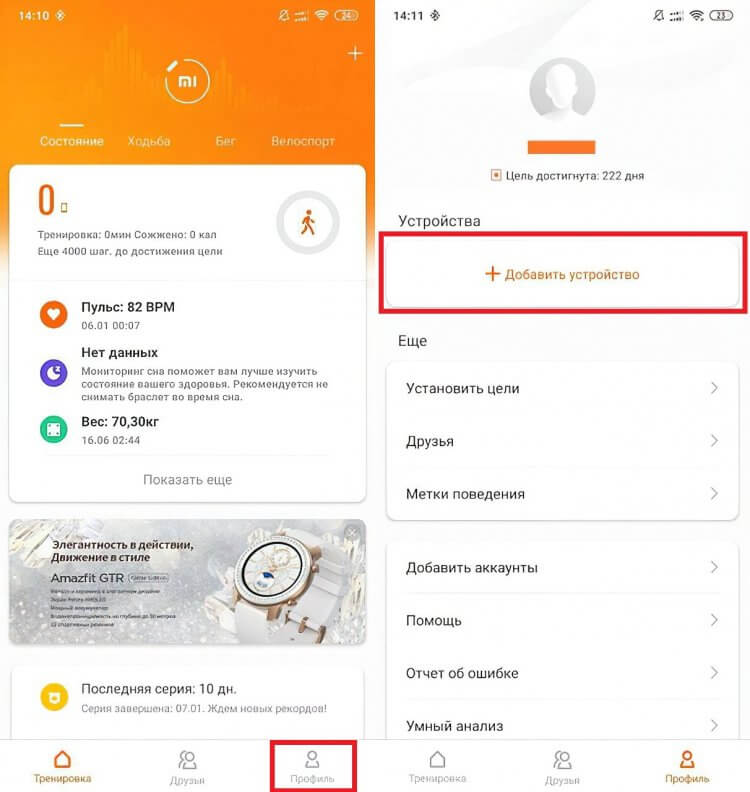
Для подключения браслета в Zepp Life необходимо пройти авторизацию
- Нажмите кнопку «Добавить устройства».
- Выберите «Браслет».
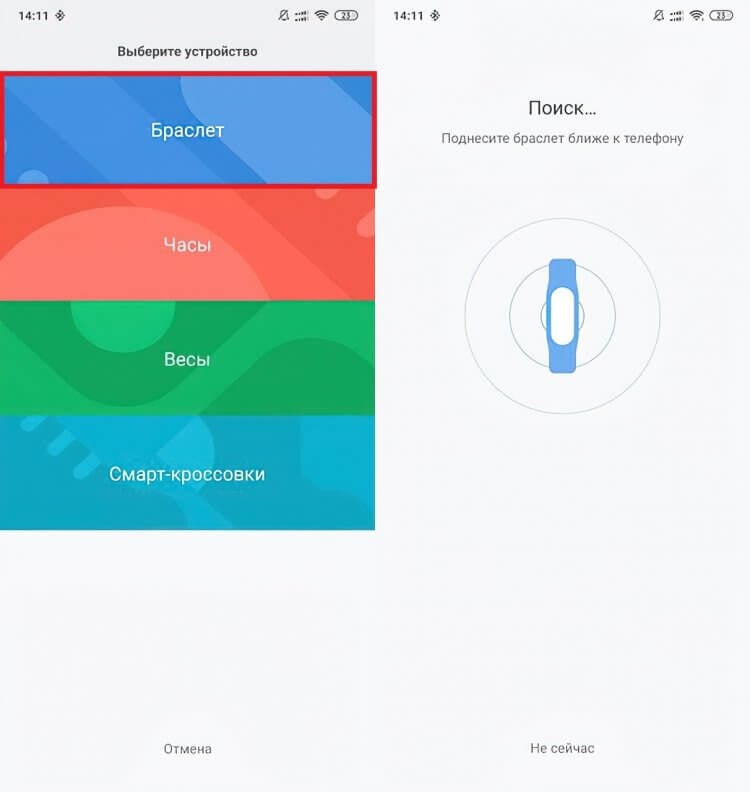
Также Zepp Life поддерживает другие умные устройства Xiaomi
- Поднесите смартфон к фитнес-трекеру и дождитесь, когда на экране Mi Band появится уведомление.
- Нажмите галочку на экране Mi Band, чтобы подтвердить сопряжение.
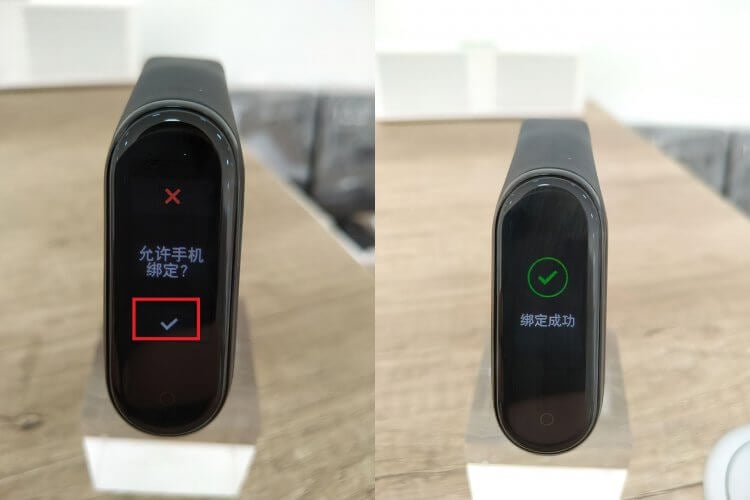
На экране новых моделей Mi Band появляется QR-код
Также стоит заметить, что новые модели фитнес-трекера, начиная с Xiaomi Smart Band 6, могут подключаться через QR-код. Он появится на экране браслета сразу после первого включения, а вам после выполнения седьмого шага понадобится выбрать опцию «Браслет имеет QR-код» и навести объектив камеры смартфона на дисплей аксессуара.
❗️ПОДПИШИСЬ НА ТЕЛЕГРАМ-КАНАЛ СУНДУК АЛИБАБЫ И ПОКУПАЙ ТОЛЬКО ЛУЧШИЕ ТОВАРЫ С АЛИЭКСПРЕСС
Рассмотренная выше инструкция актуальна для приложения Zepp Life (Mi Fit). Если вы решите воспользоваться программой Mi Fitness, то сможете выполнить сопряжение похожим способом, но вам не придется входить в Mi-аккаунт или проходить авторизацию в другой учетной записи:
- Включите браслет и разместите его рядом со смартфоном.
- Запустите Mi Fitness и выберите регион.
- Нажмите кнопку «+» на главном экране приложения.
- Выберите опцию «Добавить устройство».
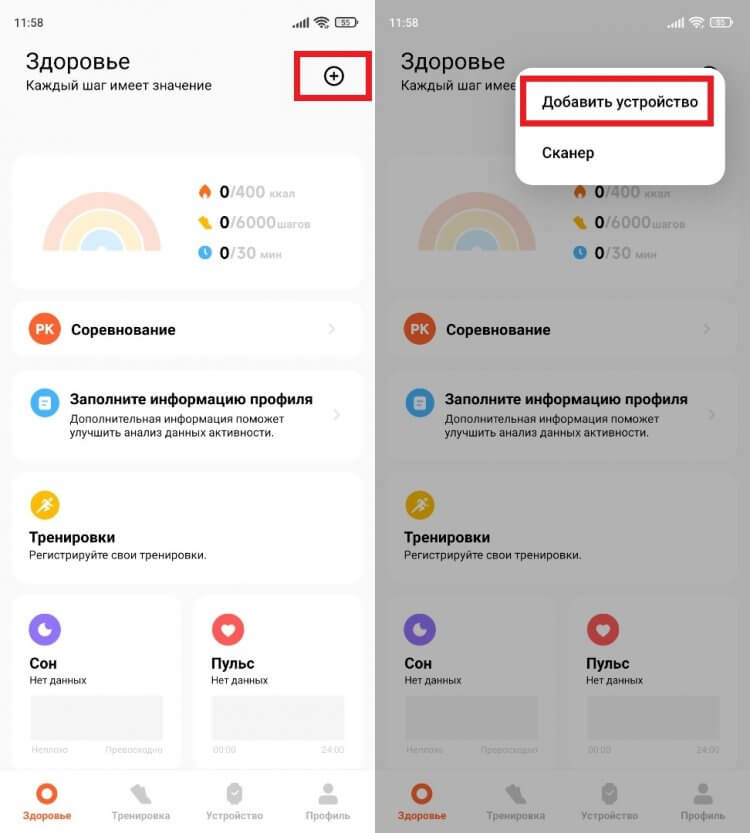
Внешне Mi Fitness сильно отличается от Zepp Life
- Дождитесь обнаружения браслета и нажмите на его название для завершения настройки.
- Если фитнес-трекер не отображается, подключите его вручную, нажав на кнопку «Добавить модель».
- Теперь остается выбрать модель своего браслета и завершить сопряжение.
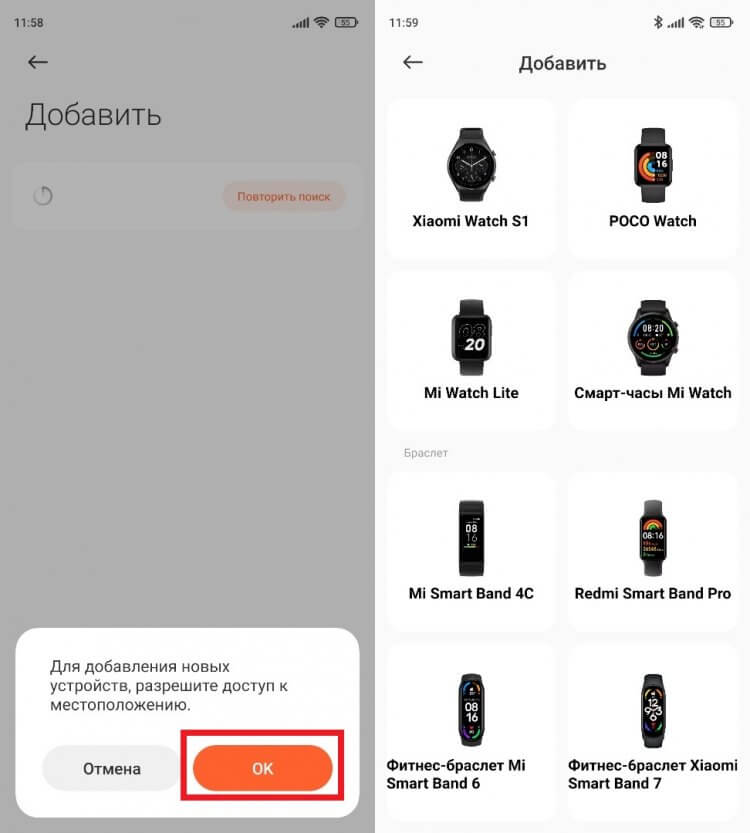
Через Mi Fintess можно подключить другие носимые аксессуары Xiaomi
В дальнейшем фитнес-трекер будет автоматически подключаться к смартфону и передавать данные при условии, что на мобильном устройстве активирован датчик Bluetooth.
Настройка Mi Band
После первого подключения фитнес-трекера Xiaomi к телефону вы можете свободно пользоваться браслетом, не переживая о том, что аксессуар забудет подсчитать шаги или сожженные калории. Но при желании можно выполнить дополнительную настройку гаджета. Для этого вам понадобится подключить Mi Band к смартфону через Zepp Life или Mi Fitness, а затем – выбрать его в разделе «Устройства».
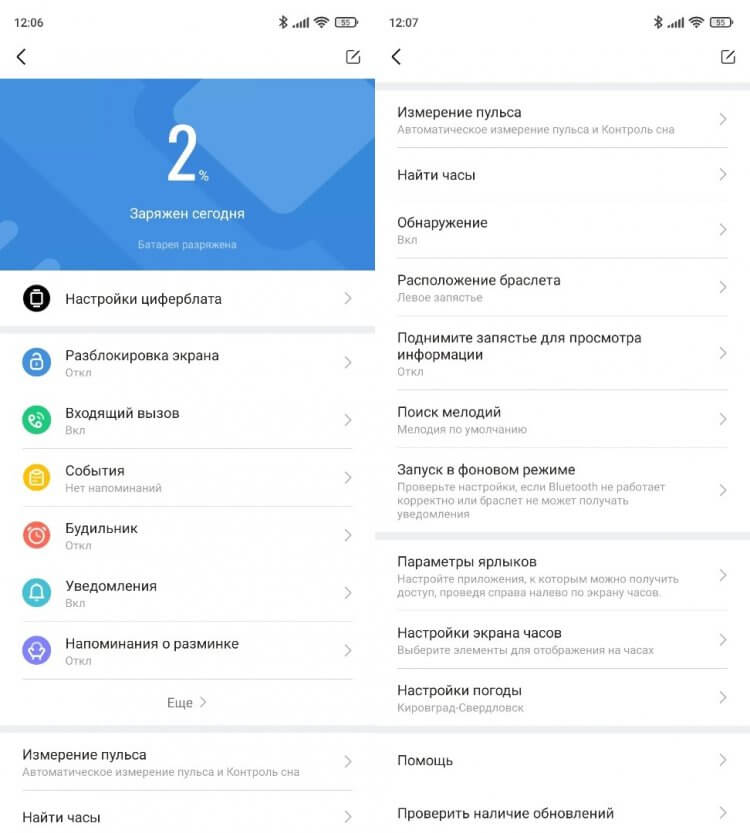
Список настроек может отличаться в зависимости от модели браслета
В разделе настроек будет доступен выбор циферблата, регулировка параметров разблокировки экрана и измерения пульса. Также здесь представлен ряд дополнительных опций. Например, через приложение можно найти браслет, если он затерялся в квартире. Кроме того, есть возможность проверки наличия обновлений или изменения региона для определения погоды.
Не подключается Mi Band
Фитнес-трекер Xiaomi отличается простотой в эксплуатации, однако у некоторых пользователей могут возникнуть проблемы в процессе его сопряжения со смартфоном. Если у вас не подключается Mi Band, сделайте следующее:
- Убедитесь, что браслет заряжен. В качестве профилактики подключите его к источнику питания.
- Проверьте активацию Bluetooth и GPS на телефоне, после чего повторите сопряжение.
- Убедитесь, что фитнес-трекер не подключен к другому смартфону. При необходимости отключите его в принудительном порядке через Zepp Life или Mi Fitness.
- Mi Band был настроен на вашем телефоне, но теперь не определяется, то вновь стоит попробовать отключить его, а затем – настроить заново.
- В крайнем случае выполните сброс настроек Mi Band.
❗️ПОДКЛЮЧАЙСЯ К НАШЕМУ ЧАТИКУ В ТЕЛЕГРАМЕ. ТАМ ТЕБЕ ОТВЕТЯТ НА ЛЮБЫЕ ВОПРОСЫ ОБ АНДРОИД И НЕ ТОЛЬКО
Если ни один из предложенных вариантов не помог, попробуйте подключить браслет к другому смартфону, чтобы понять, в чем заключается проблема: в телефоне или аксессуаре. Если Mi Band не удаётся подключить даже к другим устройствам, то с высокой долей вероятности ваш фитнес-трекер неисправен, и проблему не удастся решить без обращения в сервисный центр.
Как сбросить Mi Band
Одной из крайних мер при решении проблем, связанных с подключением фитнес-трекера Xiaomi, является сброс настроек Mi Band. Эту операцию можно выполнить без обращения к смартфону, сделав следующие:
- Отключите браслет от телефона, если ранее было настроено сопряжение.
- Откройте раздел настроек через меню фитнес-трекера (может скрываться во вкладке «Дополнительно»).
- Выберите опцию «Сброс настроек».
- Подтвердите выполнение операции.
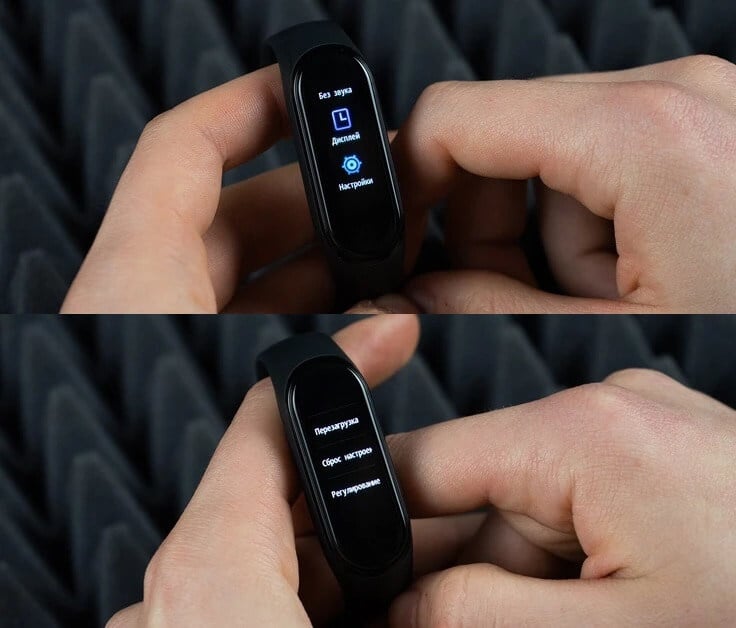
Сброс настроек приводит к откату прошивки
После сброса остается еще раз попробовать подключить Xiaomi Smart Band к телефону, воспользовавшись стандартной инструкцией. Скорее всего, при новом сопряжении вам придется подождать несколько минут, прежде чем браслет обновится до последней версии прошивки.

Теги
- Браслет Mi Band
- Новичкам в Android
- Приложения для Андроид
- Фитнес-браслеты
Как подключить и настроить Mi Band 6
Xiaomi выпустили новинку — Mi Band 6. Нам одним из первых удалось раздобыть новый фитнес-браслет. Рассказываем, как подключить его и настроить.
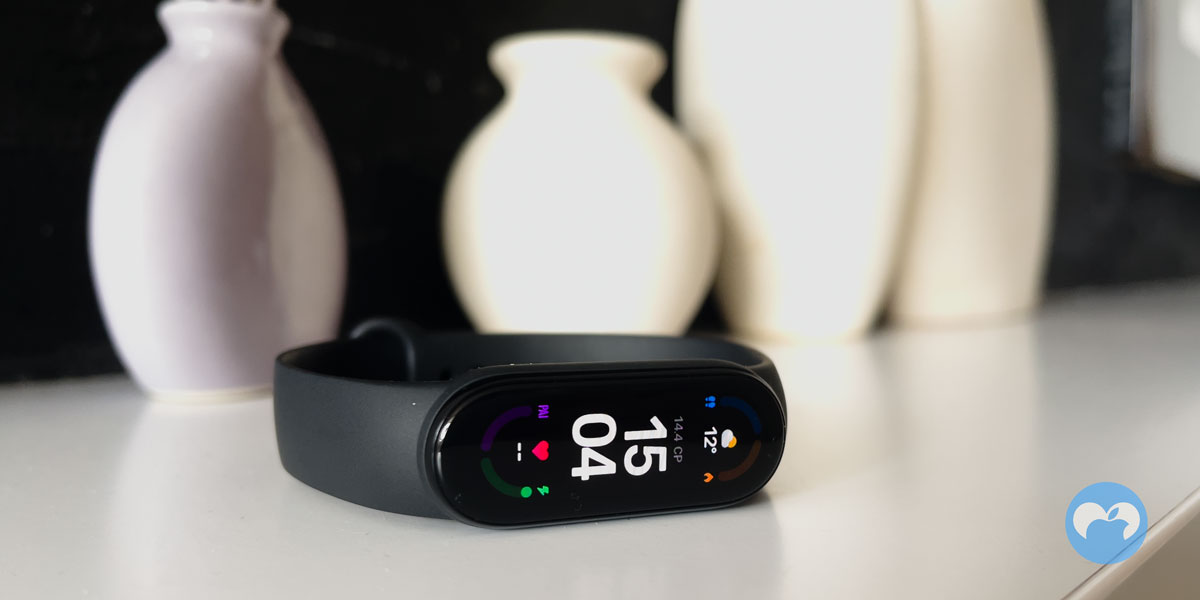

Немного про Mi Band 6

В этом году Xiaomi реально порадовала фанатов культового фитнес-браслета: компания убрала кнопку, по максимуму увеличила экран и обновила железо внутри Mi Band. Устройство вышло реально очень крутым (подробнее об этом расскажу в обзоре), поэтому если только думаете о покупке — говорю от себя, брать стоит. А если вы уже прикупили Mi Band 6 — рассказываем, как подключить его к вашему смартфону и как настроить все показатели.
Как подключить Mi Band 6 к iPhone
У меня не Глобальная версия. Прямиком из Китая, без NFC. Так сказать, первая партия новеньких фитнес-браслетов. Тем не менее здесь уже идет встроенный русский язык и после подключения Mi Band 6 к iPhone вполне можно пользоваться и не париться над покупкой глобальной версии. Для подключения вам понадобится либо Android 6.0+, либо iOS 10.0+. Фитнес-браслет работает через соединение Bluetooth 5.0. Подключаем Mi Band 6 к iPhone:
- Скачиваем приложение Mi Fit (можно сканировать из QR-кода в инструкции).
- Проходим регистрацию. У меня не было нового аккаунта, поэтому создала через Apple ID. Вам тоже советую — всего минута, быстро заполняете нужные поля и можно переходить к подключению.
- Выбираем в новом меню «Браслет».

- Затем жмем на браслете значок связи.
- Ждем пока устройства соединятся.
- Подтверждаем связь.
- Выбираем, какие данные будем отслеживать.
- Подтверждаем все разрешения.
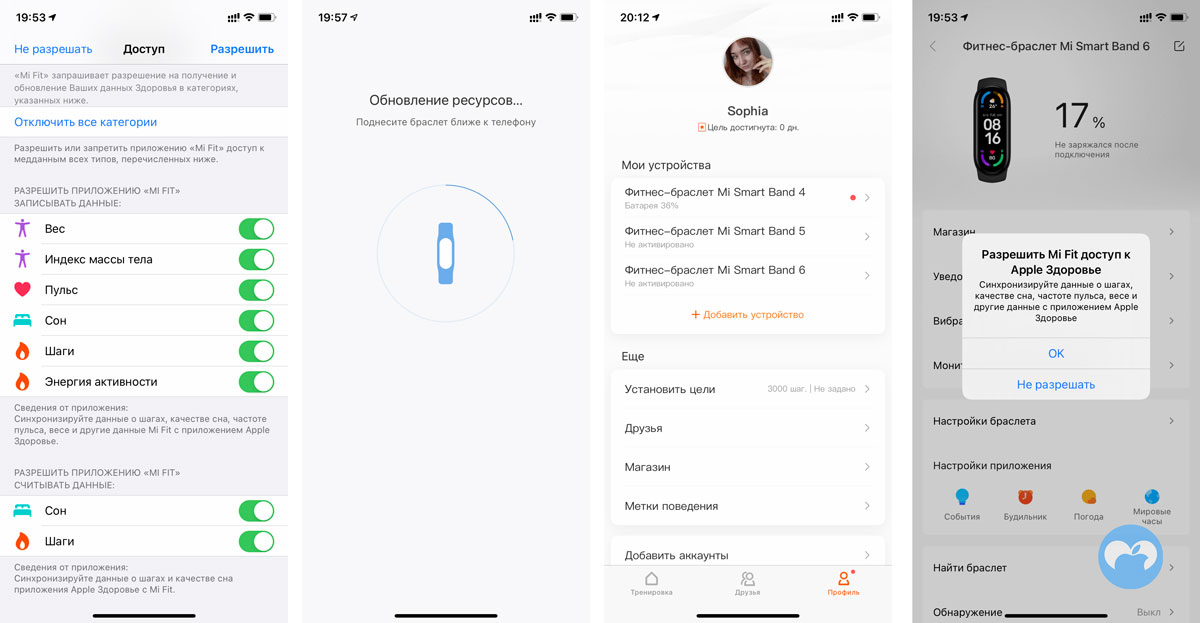
- Ждем, пока браслет получит все обновления.
- Сразу после синхронизации ваш фитнес-браслет будет настроен под язык, который использует iPhone. К сожалению, украинский недоступен.
Как подключить Mi Band 6 к Android
Подключение фитнес-браслета к андроиду идентичное, как для iPhone. Вам просто потребуется скачать приложение Mi Fit и пройти все шаги: от регистрации к привязке устройства, описанные выше.
Настройка Mi Band 6
Дальнейшую настройку Mi Band 6 удобнее проводить из вашего смартфона через приложение Mi Fit.
Внимание: Одновременно к одному iPhone можно подключить несколько Mi Band, но всего один будет собирать данные и принимать уведомления. Учтите это.
Все фитнес-браслеты отображаются в вашем профиле. Нажав на нужный, можно перейти в меню браслета.
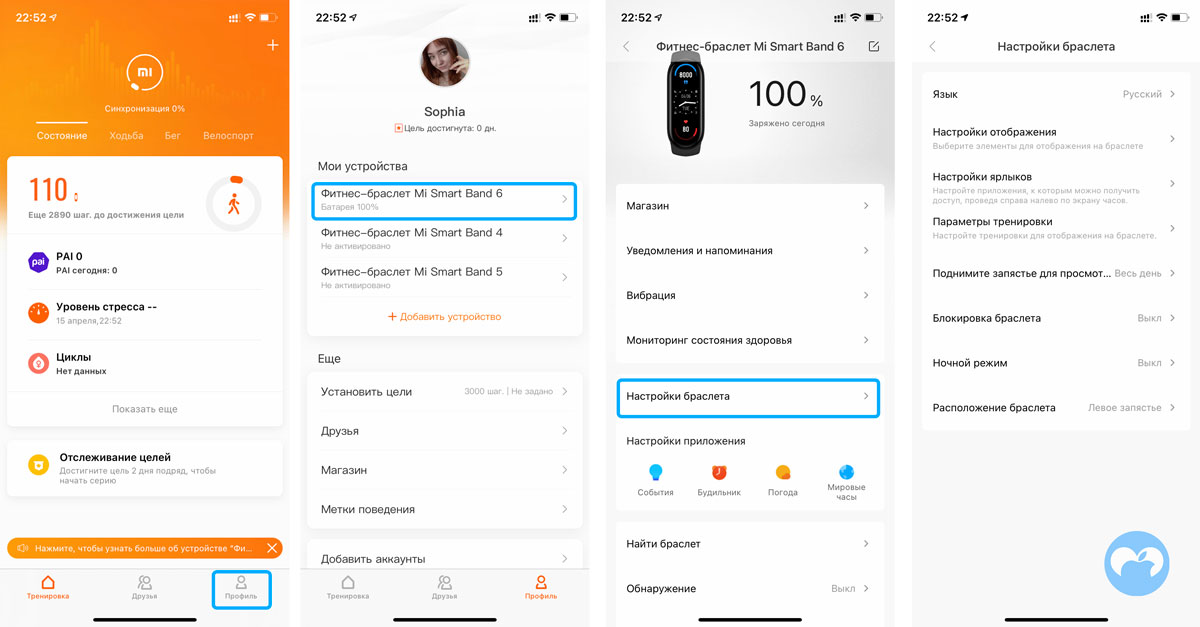
Чтобы настроить Mi Band 6, нужно открыть вкладку «Настройки браслета»:
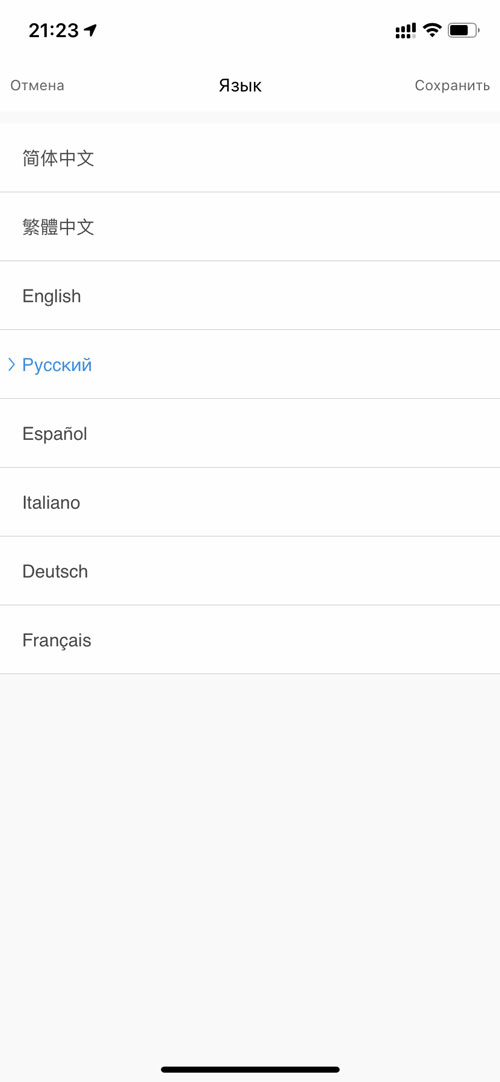
- Во вкладке «Язык» можно сменить язык браслета на другой. При смене языка на браслете, язык в самом приложении не меняется. Поэтому, если захотите подтянуть английский — можете настроить фитнес-браслет на English, а самим пользоваться русской раскладкой iPhone.
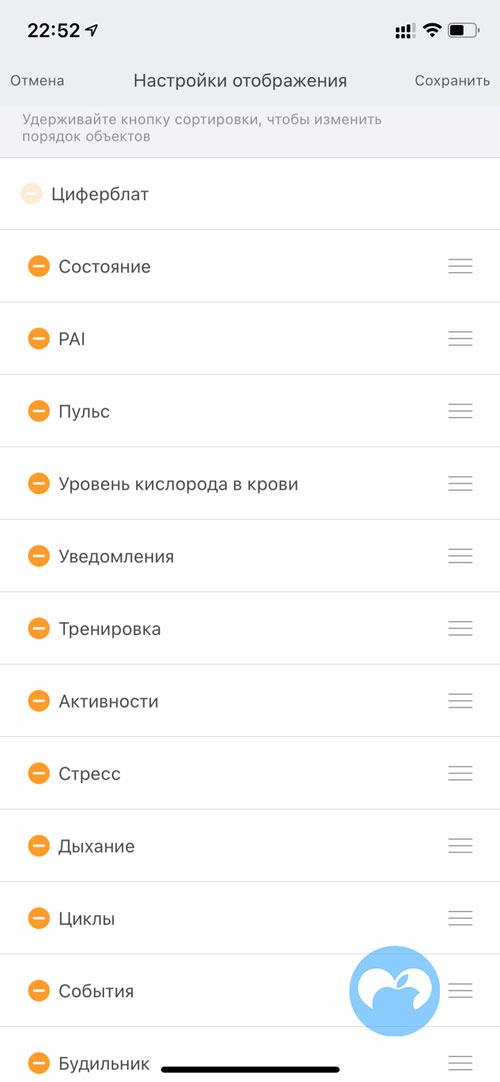
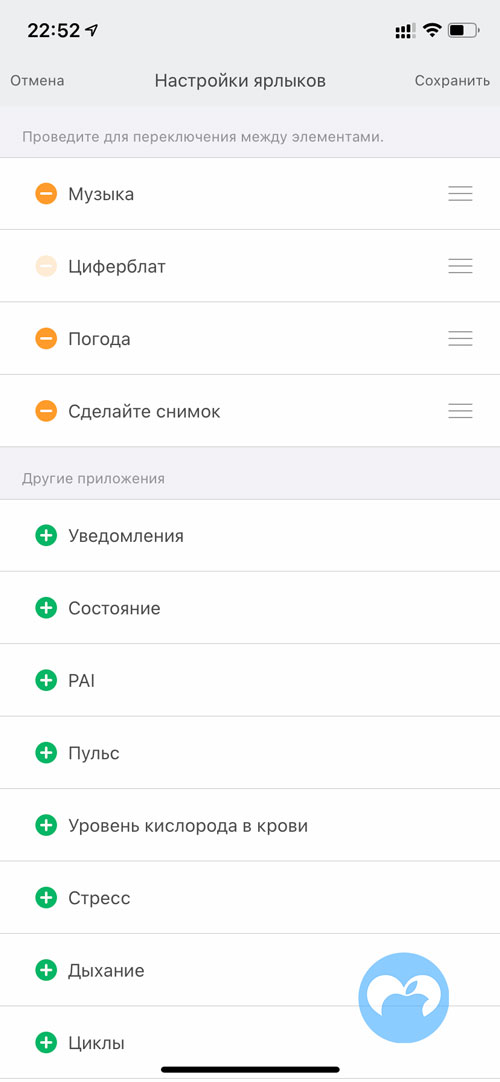
- В «Настройках отображения» вы можете добавить дополнительные возможности: «Таймер», «Поиск устройства», «Секундомер» или «Сделать снимок». Также там можно удалить те пункты, которыми вы не пользуетесь. К примеру, мне незачем «Мировые часы» и «Alipay», поэтому я их убрала из списка.
- «Настройка ярлыков» — это настройка окон на Mi Band, которые отображаются по свайпам. Также можно добавить несколько экранов или убрать ненужные.
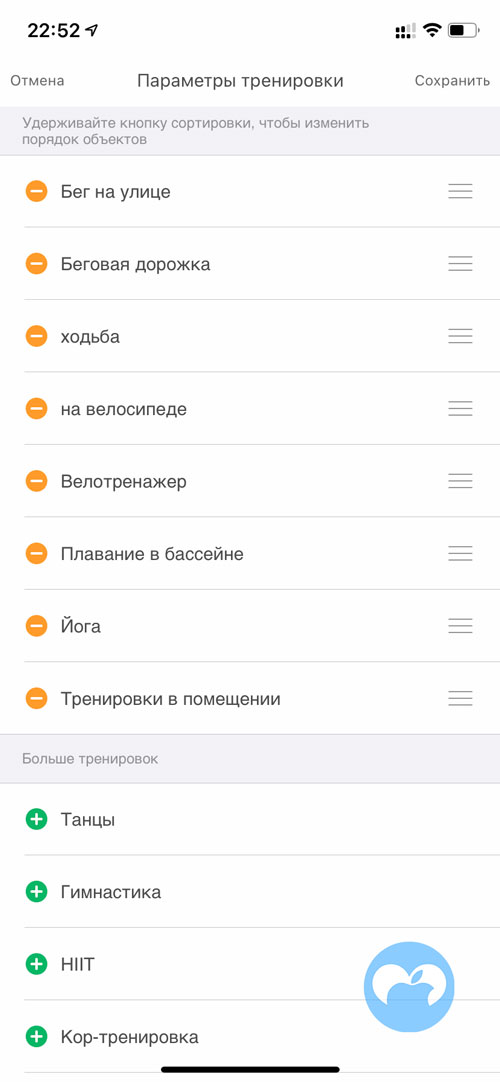
- «Параметры тренировки» — выбирайте те, которыми будете пользоваться и убирайте ненужные.
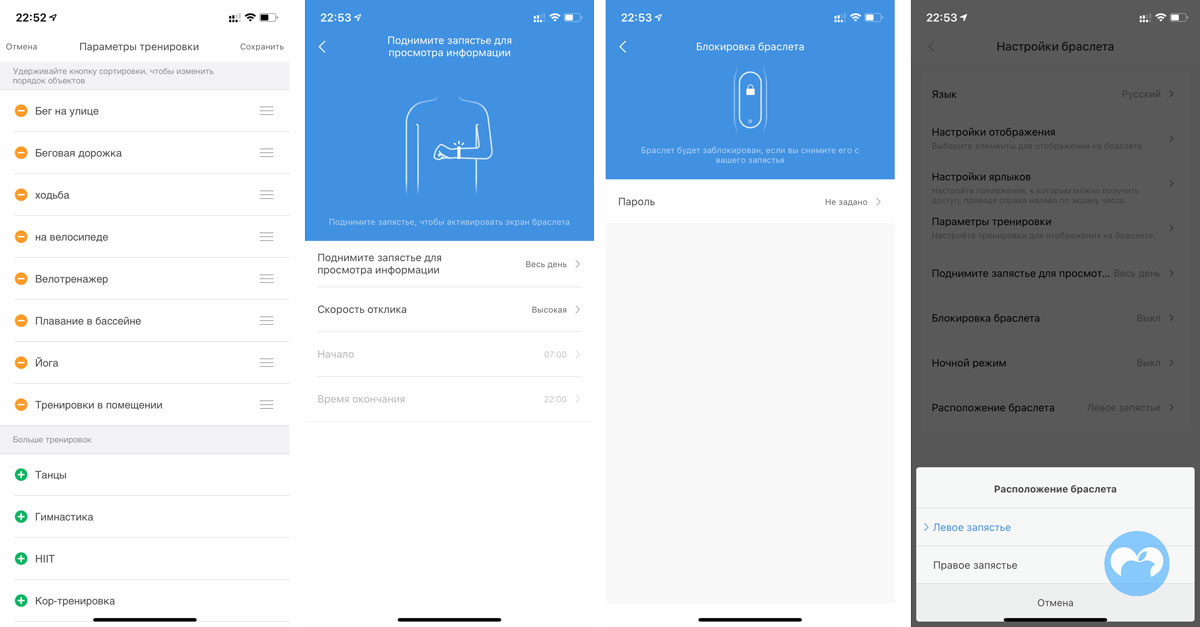
- «Активация при поднятии» — настройте включение дисплея при поднятии руки, как на Apple Watch.
- «Блокировка» — можно задать пароль на фитнес-браслет.
- «Ночной режим» — автоматическое снижение яркости в ночное время.
- «Расположение браслета» — настройка руки, на которой вы носите браслет.
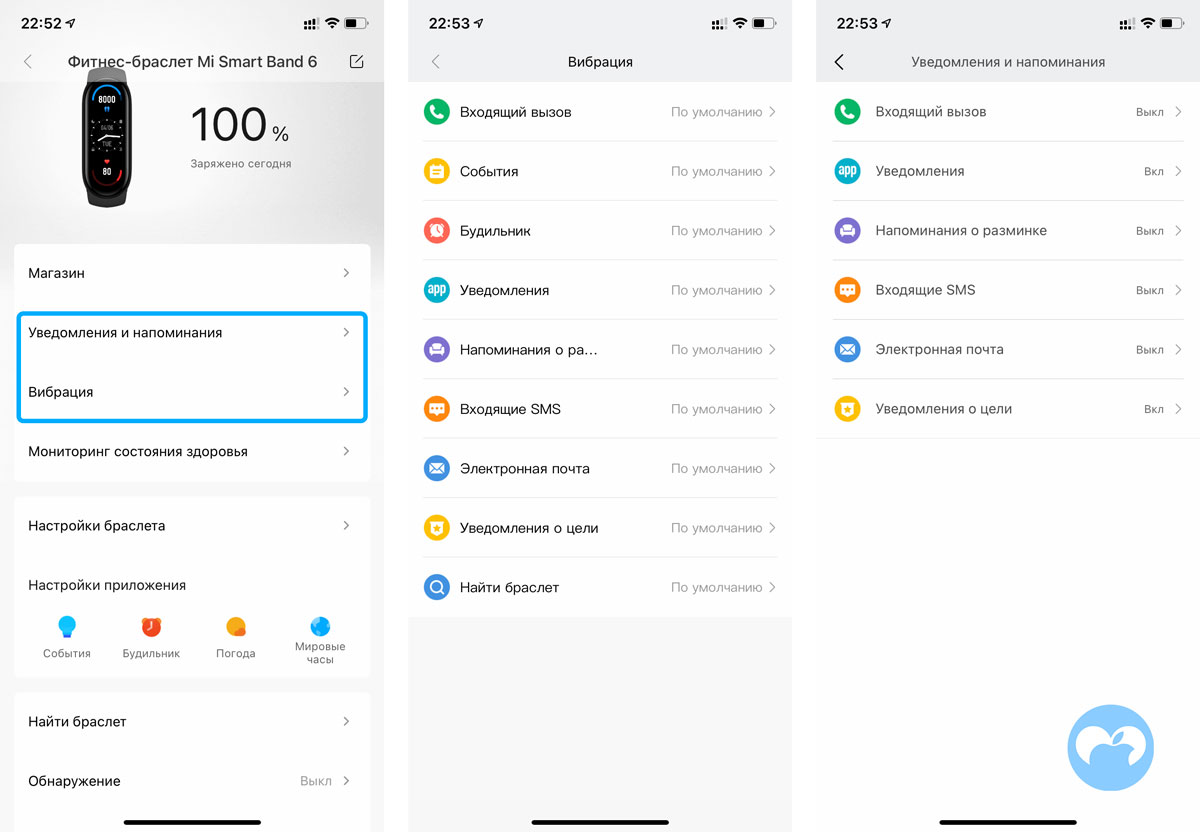
В пункте «Уведомления» вы настраиваете отображение уведомлений, «Вибрация» — добавление вибрации на звонки, будильник, СМС и так далее.
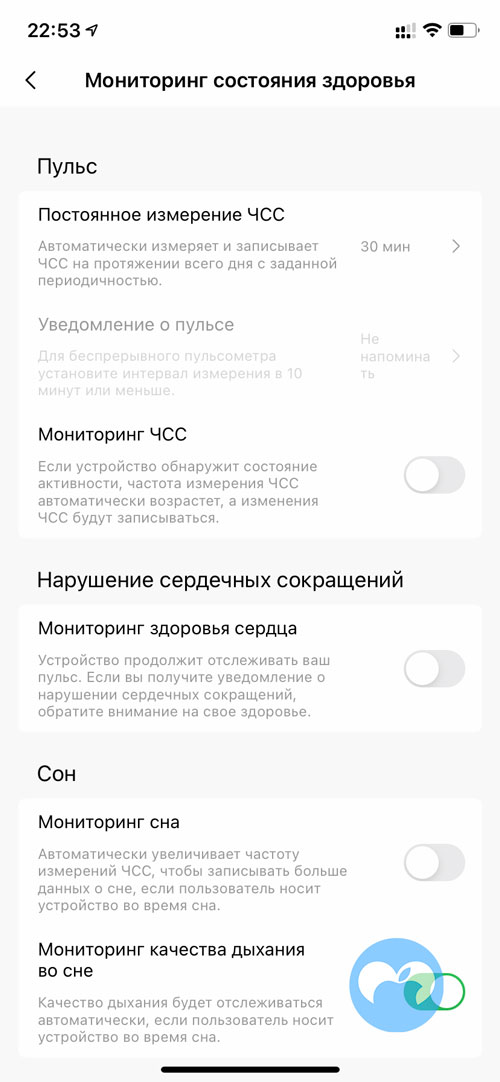
Мониторинг здоровья — это обязательная к настройке вкладка. Здесь вы можете настроить интервалы измерения ЧСС, добавить уведомления о пульсе, мониторинг стресса и качества дыхания во время сна и еще многое другое. Советую не пропускать эту вкладку и реально откалибровать ее под себя, все же, если вы будете использовать фитнес-браслет, то используйте его для максимальной пользы своему здоровью.
Циферблаты на Mi Band 6
Xiaomi говорили, что на Mi Band 6 очень много интересных циферблатов. Могу поспорить с этим, потому что фактически все циферблаты какие-то ну вот совсем не очень, а для собственной настройки вам дается только 5 вариантов. И то, максимум, что вы можете в них сделать — просто сменить фоновую картинку и цвет текста.
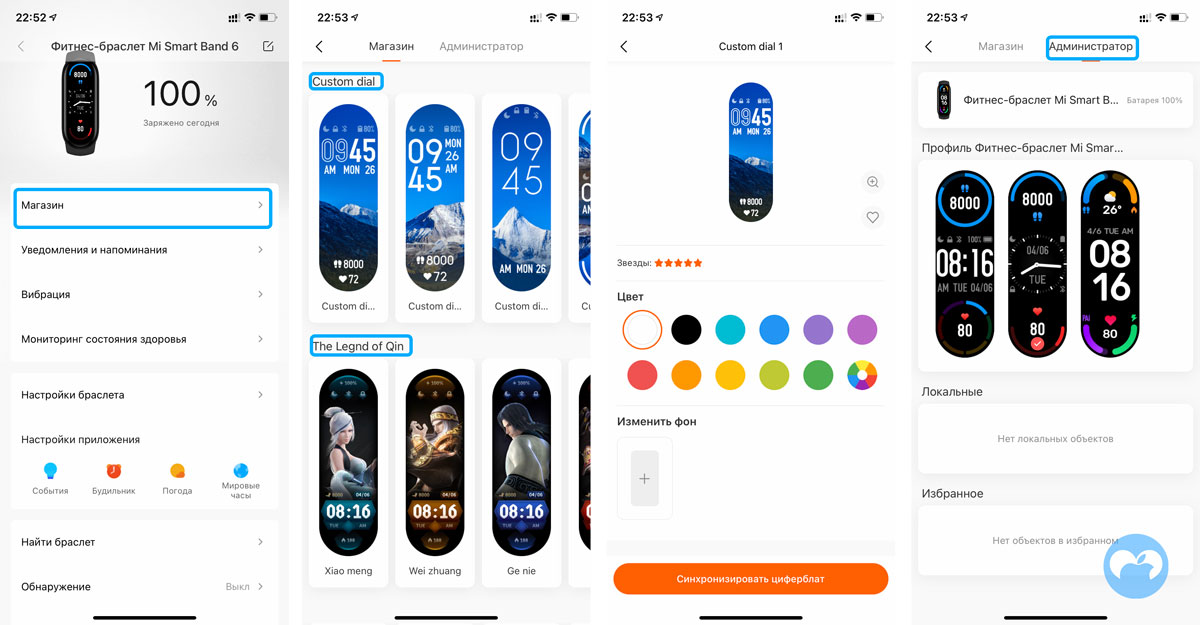
Все остальные циферблаты можно найти в разделе «Магазин». Но, предупреждаю, там много анимешных, анимированных, каких-то детских вариантов. А вот для такого любителя минимализма, как я, наверное, идеально оставаться на изначальном циферблате. В разделе «Администратор» можно управлять отображаемыми циферблатами.
Настройка и управление Mi Band 6
Как уже говорила выше, на этой модели пропала сенсорная кнопка возвращения назад. Это значит, что теперь, чтобы вернуться назад, нужно свайпнуть слева направо. Не всегда удобно, но к этому быстро привыкаешь.
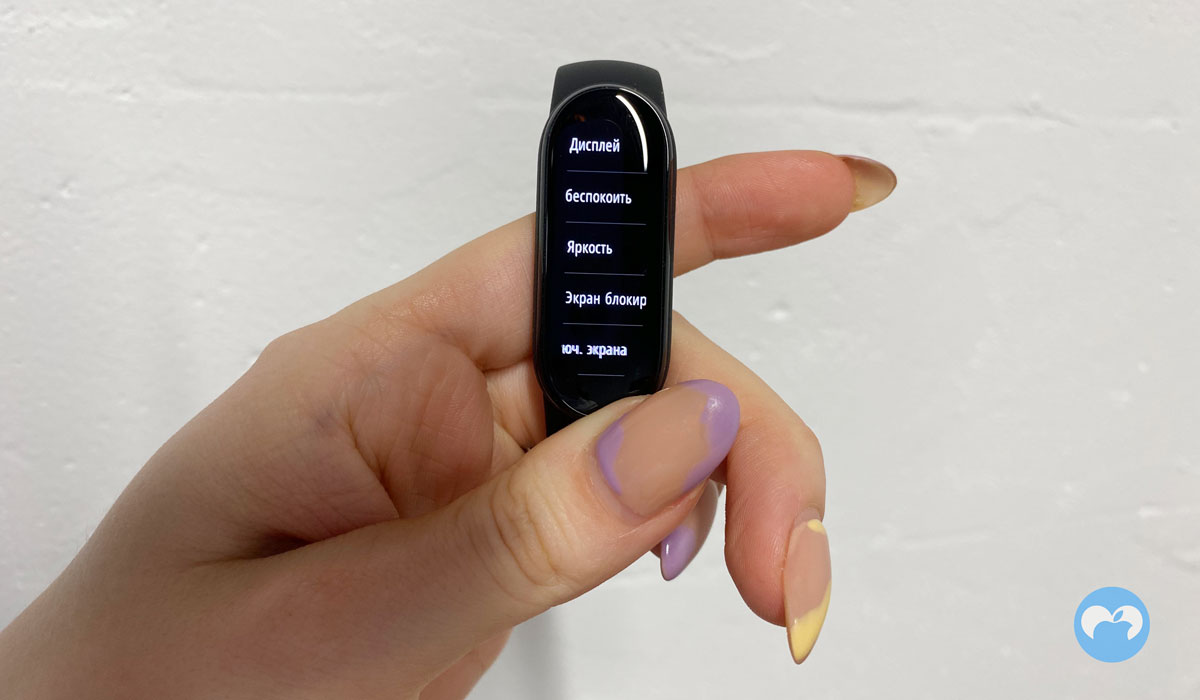
На самом браслете настройки довольно ограничены. Но по ним тоже стоит пройтись, если хотите, чтобы ваш Mi Band работал исправно.
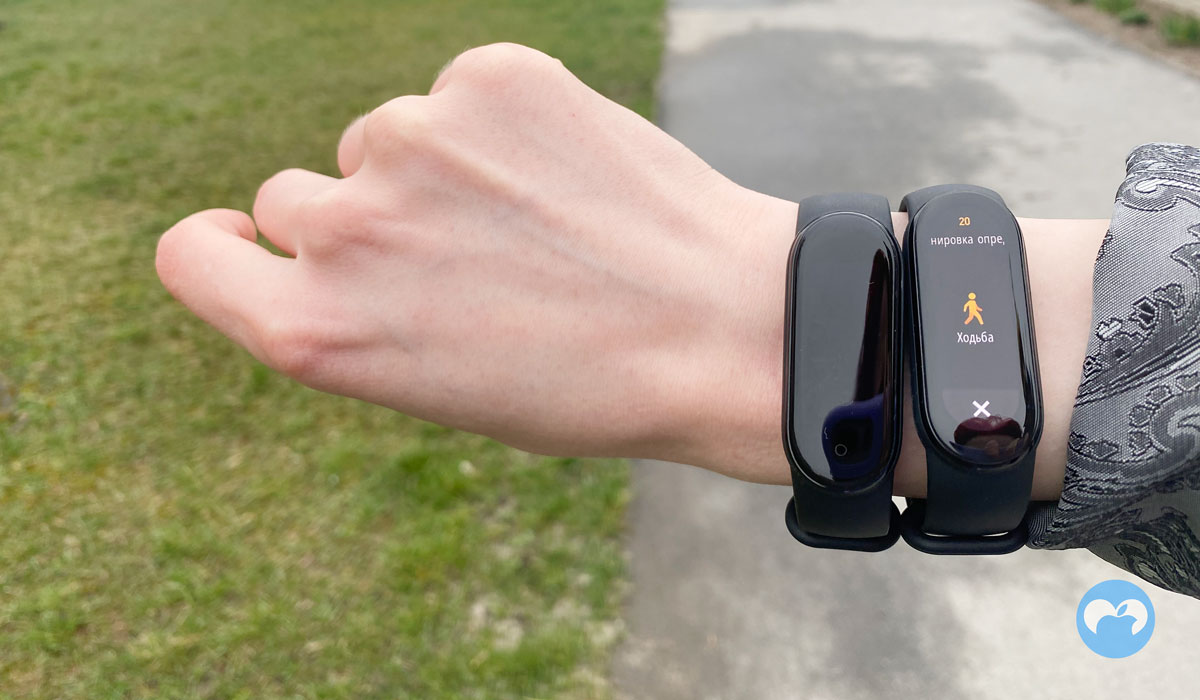
К примеру, если хотите, чтобы активность отслеживалась в фоне, нужно настроить ее отслеживание в настройках именно на фитнес-браслете. Пункт «Определять активность».
Заключение
Собственно, это все по настройке Mi Band 6. Дальше уже рулят только ваши предпочтения и пожелания к браслету. Я бы еще посоветовала устанавливать реальные цели для ходьбы и выполнять их ежедневно. Не стоит ставить высокие показатели, если только купили первый браслет и постоянно сидите в офисе. Лучше поставить меньше, но перевыполнить свой план.
Также следите за яркостью и не жалейте батарейки на все полезные функции.
Надеюсь, что было полезно. Оставляйте свои вопросы в комментариях!
Подключение Mi Band 2, 3, 4, 5, 6 к iPhone. Решения проблем синхронизации

Можно ли подключить Ми Бэнд к Айфону? Да, без проблем. Хотя эти популярные фитнес-браслеты от Сяоми традиционно используются в паре с телефонами этого же производителя или многих других, которые выпускают устройства под управлением Андроид, «яблочные» владельцы так же могут пользоваться богатым функционалом недорогих китайских браслетов.
Какую версию Ми Бэнд пытаетесь подключить к Айфон?
Показать результаты
Проголосовало: 8041
Несмотря на поколение, процедура синхронизации и необходимый софт одинаковы. Поэтому данная инструкция является универсальной и поможет подключить Mi Band 2, 3, 4, 5, 6 к iPhone, все настроить и наслаждаться работой.
Навигация по странице
- Что нужно для сопряжения Xiaomi Mi Band и iPhone
- Шаг 1 – Регистрация/авторизация в Mi Fit
- Шаг 2 – Процедура синхронизации Mi Band с iPhone
- Управление в Mi Fit
- Почему Xiaomi Mi Band не подключается к iPhone
- Коротко о главном
Что нужно для сопряжения Xiaomi Mi Band и iPhone
Понадобится фирменное приложение под названием Mi Fit. Актуальную версию можно скачать бесплатно с магазина App Store. Или же, если вам удобно, найдите специальный QR-код в инструкции к браслету, отсканируйте и автоматически попадете на страницу программы в App Store.
Обратите внимание на совместимость! Последние поколения Mi Band подключаются к Айфон с iOS версии 10.0 и выше.
Существуют и альтернативные утилиты, которые можно использовать для синхронизации и настройки. Среди таких лучшими по оценкам и отзывам пользователей считаются:
- Mi Band Master
- Tools & Mi Band
Мы на нашем примере расскажем, как подключить устройство через Mi Fit.
Шаг 1 – Регистрация/авторизация в Mi Fit
Здесь действия пользователей могут немного различаться в зависимости от ситуации. Если аккаунт в приложении уже есть, то просто авторизуйтесь, заполнив поле «Адрес электронной почты» и «Пароль» , и нажмите кнопку «Войти» .
Если аккаунта еще нет, то пройдите стандартную регистрацию. Для этого:
- Нажмите «Создать аккаунта» . В появившемся окне выберите свою страну/регион, введите «Адрес электронной почты» , придумайте «Пароль» длиной минимум 8 символов с цифрами и буквами, введите код подтверждения. Также согласитесь с «Политикой конфиденциальности» и «Присоединитесь к программе улучшения качества» , отметив эти пункты. Нажмите «Регистрация» .
- Через некоторое время на номер вашего телефона придет SMS, содержащее верификационный код для подтверждения регистрации.
- Запустите приложение и укажите личные данные – имя, дата рождения, пол, вес, рост. Также предоставьте доступ Mi Fit к программе здоровье. Задайте количество шагов, которые планируете совершать на протяжении дня. Основываясь на ваших персональных данных, система автоматически выставит цели по шагам, однако вы всегда можете задать цель вручную.
Шаг 2 – Процедура синхронизации Mi Band с iPhone
Для этого в Mi Fit нужно «Добавить новое устройство» . Выберите пункт «Браслет» и сразу же начнется поиск.

В это время рекомендуется поднести Ми Бэнд поближе к Айфону, о чем напомнит соответствующее уведомление в интерфейсе программы. Ожидайте до тех пор, пока браслет не издаст вибросигнал, а затем для подтверждения соединения нажмите кнопку управления.
Бывают случаи, когда на самом трекере не установлена последняя версия прошивки. Как правило, после успешной синхронизации процесс обновления программного обеспечения осуществляется автоматически. Пользователю не следует препятствовать этому. Процедура занимает совсем немного времени и необходима для правильной работы устройства.
Далее можно задать нужные настройки и отслеживать свои данные. Их перечень напрямую зависит от поколения фитнес-трекера. В последних моделях – Mi Band 4, 5, 6 число возможных настроек конечно же больше, чем в предыдущих версиях. Например, можете выбрать или создать свой циферблат, настроить погоду, показатель PAI, спланировать прогулки и поездки и прочее.
Напомним, чтобы ваш Ми Бэнд всегда был сопряжен с Айфон, обязательно нужна постоянная работа технологии Bluetooth на смартфоне. Только в таком случае фитнес-браслет будет собирать различные данные (сделанные шаги, потраченные калории) и выводить информацию в интерфейс программы Mi Fit на iPhone.
Управление в Mi Fit
В приложении доступно 3 вкладки, с помощью которых можно управлять функционалом смарт-браслета:
- «Профиль» – здесь пользователь может задать основные персональные параметры. Например, имя, пол, вес, рост, и т.д.
- «Статус» – используется для просмотра различной информации. Можно отслеживать пульс, продолжительность сна, уровень стресса, и т.д. По каждому из доступных параметров есть своя статистика. Это очень удобно в плане отслеживания прогресса.
- «Уведомления» – установка оповещений из приложений, мобильного центра, данные о погоде, атмосферном уровне и т.д. Рекомендуется включить оповещения о бездействии, которые напомнят пользователю о необходимости движений, если тот длительное время находится в малоподвижном состоянии.
Почему Xiaomi Mi Band не подключается к iPhone
Часто у многих пользователей при подключении могут возникать небольшие проблемы. Ниже рассмотрим самые распространенные из них и расскажем, что делать для выхода из такой неприятной ситуации.
Pair device first . Если видите такую надпись во время первого подключения, не надо пугаться. Система сообщает пользователю, что необходимо «Сначала подключить устройство». Постарайтесь правильно выполнить процедуру сопряжения, как описано выше в соответствующем блоке. Если не помогает, то переходите по указанной ссылке на отдельную статью-инструкцию, посвященную решению этой проблемы.
iPhone не видит Mi Band в списке устройств Bluetooth. В данном случае рекомендуется сначала перезагрузить телефон. Если это не помогло, попробуйте провести повторную синхронизацию.
Для этого потребуется совершить следующие несложные действия:
- На Айфоне деактивируйте работу Bluetooth.
- Далее перезапустите утилиту Mi Fit – выйдите и повторно войдите в свой профиль.
- Снова активируйте Bluetooth, расположите устройства рядом друг с другом и проведите повторно шаги по синхронизации.
Проблемы с Mi Fit. Встречаются ситуации, когда виновником является само фирменное приложение от Xiaomi. Точнее, старая версия программного обеспечения. Перейдите в магазин App Store и проверьте, нет ли обновления для программы. Если доступна свежая версия, сначала обязательно обновитесь и только после этого продолжайте подключение.
Сбои в работе браслета после обновления. Если Айфон перестал видеть Ми Бэнд после обновления программного обеспечения на трекере или появились сбои в работе, то просто заново осуществите синхронизацию гаджетов.
Еще один вариант решения проблемы. Попробуйте сделать следующие действия:
- На Айфоне откройте «Настройки» и перейдите в раздел «Bluetooth» .
- В блоке «Мои устройства» напротив названия своего фитнес-браслета нажмите на иконку с значком «i» .
- В появившемся окне выберите «Забыть это устройство» .
- Запустите программу Mi Fit, чтобы началась синхронизация устройств.
- Перейдите во вкладку «Профиль» и во всплывающем окне нажмите «Создать пару» .
Коротко о главном
Вот так легко осуществить подключение браслета Mi Band 3, 4, 5, 6-го поколения к iPhone. Вам необходимо лишь скачать из App Store утилиту Mi Fit или любую альтернативную – Mi Band Master или Tools & Mi Band. Далее пройти обычную регистрацию, активировать беспроводное соединение Bluetooth на Айфоне и провести сопряжение.
Если вы сталкиваетесь с каким-то трудностями, спрашивайте в комментариях. Также делитесь своим опытом в комментариях с другими пользователями.
Как подключить Mi Band 6 к iOS на iPhone
Пользоваться фитнес-браслетом Xiaomi Mi Band 6 можно не только с телефонами на базе Android, но и iOS, под управлением которого работает iPhone. Функционально разницы никакой не будет, браслет Ми Бэнд 6 сохранит все заявленные функции при работе в паре с iPhone.
Подключение Mi Band 6 к iOS нет почти никаких отличий от первой синхронизации с телефонами Xiaomi, но один нюанс имеется, связан он с новой политикой компании Apple, связанной с приватностью.
Убедитесь, что вы используете телефон iPhone под управлением iOS 10 или более новой версии, если телефон работает под управлением iOS 9 или более старших, браслет стабильно работать не будет.
Перед подключением полностью зарядите аккумулятор Mi Band. Также необходимо на смартфон установить приложение Mi Fit, дать ему все разрешения, а также активировать беспроводной интерфейс Bluetooth.
- Запустите Mi Fit , если у вас нет Mi аккаунта, нужно его зарегистрировать;
- После регистрации найдите вкладку «Профиль» , и пункт меню «Мои устройства» . Нажмите на кнопку «Добавить устройство» ;
- В списке выберите меню «Браслет» . Начнётся поиск и автоматическое подключение Mi Band к iOS, после чего вас спросят какие данные вы хотите разрешить приложению собирать, хранить и обрабатывать. Если вы хотите получить полноценный опыт от использования Ми Бэнд, рекомендую дать все требуемые разрешения.

Всё, подключение завершено, теперь браслет автоматически будет подключаться к iPhone, как только он окажется в зоне работы Bluetooth, а при запуске Mi Fit синхронизировать все накопленные данные.
Релевантная информация:
- iOS 16 против Android 13: что одинаково, а в чём различие?
- Xiaomi 13 Pro или Apple iPhone 14 Pro: какой телефон лучше
- Что лучше: Xiaomi или iPhone – беглое сравнение основных характеристик
- Что выбрать: iPhone 11 Pro или Xiaomi Mi 9, какой смартфон лучше
- Xiaomi Mi 10 или iPhone 10 – что выбрать, какой телефон лучше?
Поделиться новостью в соцсетях
Об авторе: MiMaster
Привет, меня зовут Тимур. Я с детства увлекался компьютерами и IT-Индустрией, мне это нравится, это моя страсть. Последние несколько лет глубоко увлёкся компанией Xiaomi: идеологией, техникой и уникальным подходом к взрывному росту бизнеса. Владею многими гаджетами Xiaomi и делюсь опытом их использования, но главное — решением проблем и казусов, возникающих при неожиданных обстоятельствах, на страницах сайта mi-check.ru