
Как подтвердить ввод формулы в ячейку?
Другие ответы на вопросы из темы программное обеспечение интуит.
- # Как очистить содержимое ячейки А2? [Большая Картинка]
- # Что означает аргумент 2 в формуле =НАИБОЛЬШИЙ(B2:B14;2), приведенной на рисунке? [Большая Картинка]
- # Для какой цели можно использовать указанный элемент? [Большая Картинка]
- # В какой вкладке находятся инструменты для работы с темами? [Большая Картинка]
- # Для чего можно использовать указанный элемент? [Большая Картинка]
WordPress Security by Sucuri. MiniFB Template. © Vtone
Ввод формулы
Формулы — это выражения, с помощью которых выполняются вычисления со значениями на листе. Все формулы начинаются со знака равенства (=). Простую формулу можно создать с помощью константа и вычислений оператор. Например, с помощью формулы =5+2*3 можно умножить два числа, а затем прибавить число к результату.
Если вы хотите ссылаться на переменные вместо констант, можно использовать значения ячеок, например =A1+A2. При работе с длинными столбцами данных или данными, которые находятся в разных частях листа или на другом листе, можно использовать диапазон, например =СУММ(A1:A100)/СУММ(B1:B100), который представляет деление суммы первых сотен чисел в столбце A на сумму этих чисел в столбце B. Если формула ссылается на другие ячейки, каждый раз при изменении данных в Excel пересчитыются результаты автоматически.
Также формулу можно создать с помощью функции — готовой формулы, которая упрощает ввод вычислений.
знаками равной запускают все формулы.
константы,такие как числа или текстовые значения, можно в формулах.
операторы определяют тип вычисления, выполняемого формулой. Например, оператор ^ (caret) поднимет число в число, а оператор * (звездочка) — для умножения чисел.
функции — это готовые формулы, которые можно использовать отдельно или в составе более длинных формул. У каждой функции собственный синтаксис.
ячейки можно ссылаться на ячейку Excel, а не на определенное значение внутри нее, чтобы содержимое ячейки можно было изменять без необходимости изменения функции, которая ссылается на ячейку.
Ввод формулы, ссылающейся на значения в других ячейках
- На листе, содержащем столбцы чисел, щелкните ячейку, в которой должны выводиться результаты формулы.
- Введите знак равенства (=).
- Щелкните первую ячейку, которую требуется включить в вычисление.
- Введите оператор. Оператор представляет математическую операцию, выполняемую формулой. Например, оператор * (звездочка) перемножает числа. В этом примере используйте оператор / (косая черта), чтобы разделить числа. На этом этапе формула должна выглядеть так:
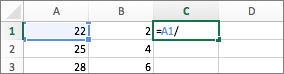
- Щелкните следующую ячейку, которую нужно включить в вычисление. Теперь формула должна выглядеть так:
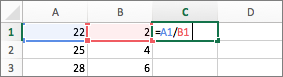
- Нажмите клавишу RETURN. В ячейке отобразится результат вычисления.
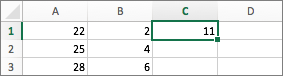

Совет: Чтобы быстро применить формулу к ячейкам ниже в столбце, дважды щелкните маркер заполнения в первой ячейке, содержащей формулу.
Ввод формулы, содержащей функцию
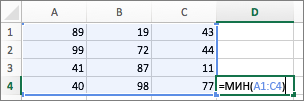
- На листе, содержащем диапазон чисел, щелкните пустую ячейку, в которой должны выводиться результаты формулы.
- Введите знак равенства (=) и функцию, например =МИН. Функция МИН находит наименьшее число в диапазоне ячеек.
- Введите открывающую круглую скобку, выберите диапазон ячеек, которые требуется включить в формулу, и введите закрывающую круглую скобку.
- Нажмите клавишу RETURN. В этом примере функция МИН возвращает 11 — наименьшее число в ячейках от A1 до C4.
Советы
При вводе формулы в ячейке формула также отображается в строке формул.
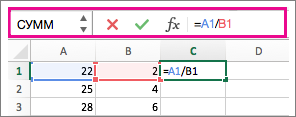
Кнопки в строке формул могут помочь вам в создании формул.
- Чтобы проверить формулу, нажмите
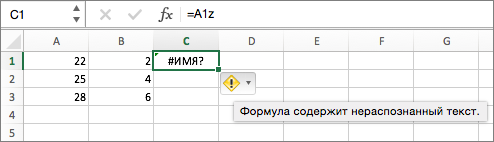
 . Если ошибок нет, в ячейке будет выведен результат формулы. Если же ошибки есть, появится значок
  . Наведите на него указатель, чтобы просмотреть описание проблемы, или щелкните стрелку вниз, чтобы получить дополнительную помощь в устранении неполадки.
 - Чтобы вернуться к предыдущей формуле, нажмите
 .
. 
- Чтобы выбрать функцию, используйте список функций.
 При выборе функции открывается построитель формул с дополнительной информацией о функции.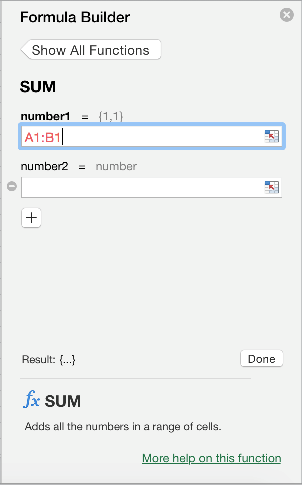
Как подтвердить ввод формулы в ячейку
Общие правила ввода данных
Данные можно вводить непосредственно в ячейку или в строку формул.
- Выделите ячейку.
- Введите данные с клавиатуры непосредственно в ячейку или в строку формул.
- Подтвердите ввод. Подтвердить ввод можно одним из трех способов: нажать клавишу Enter или Tab ; нажать кнопку Ввод (галочка) в строке формул (рис. 1.1); выделить любую другую ячейку на листе (нельзя использовать при вводе формул).
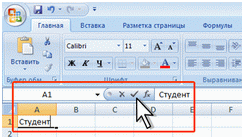
Рис. 1.1. Ввод данных с клавиатуры
По умолчанию все данные в ячейке вводятся одной строкой. Для перехода к новой строке (новому абзацу) в ячейке необходимо нажать комбинацию Alt + Enter (рис. 1.2).
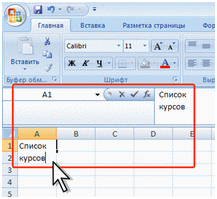
Рис. 1.2. Ввод данных в ячейку в две строки
Для отказа от ввода данных в ячейку следует нажать клавишу Esc или кнопку Отмена (крестик) в строке формул (см. рис. 1.1).
В ячейке может находиться до 32767 символов. Исключение составляют формулы. Длина записи для формулы – 8192 символа.
Microsoft Excel обычно распознает вводимые в ячейку данные (текст, числа, даты, время) и автоматически устанавливает соответствующий формат данных.
Ввод текста
Если весь текст ячейки не помещается по ширине столбца, а ячейки справа не содержат данных, то текст отображается на листе на соседних ячейках справа (ячейка А1 на рис. 1.3). Если же ячейки справа содержат какие-либо данные, то весь текст на листе не отображается (ячейка А2 на рис. 1.3). При этом текст в строке формул отображается полностью.
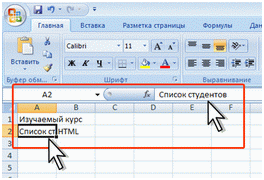
Рис. 1.3. Отображение текста в ячейках
При вводе текста нельзя расставлять переносы в словах с использованием клавиши дефис ( — ). Это может затруднить последующую работу с данными (сортировки, выборки и т. п.).
Ввод чисел
При первоначальном вводе числа (до изменения ширины столбцов) в ячейке может отобразиться число из 11 цифр. При этом ширина столбца может автоматически увеличиться (ячейка А1 на рис. 1.4). При вводе большего числа число будет отображено в экспоненциальном формате (ячейка В1 на рис. 1.4).
Если же ширина столбца была уменьшена и число не помещается в ячейке, то вместо числа в ячейке отображаются символы # (ячейка С1 на рис. 4.6). Чтобы в ячейке отобразилось число нужно увеличить ширину столбца или уменьшить размера шрифта.
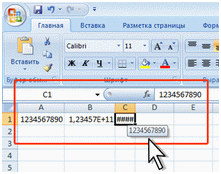
Рис. 1.4. Отображение чисел в ячейке
Ввод дат и времени
Microsoft Excel воспринимает даты начиная с 1 января 1900 года . Даты до 1 января 1900 года воспринимаются как текст. Наибольшая возможная дата – 31 декабря 9999 года .
Произвольную дату следует вводить в таком порядке: число, месяц, год. В качестве разделителей можно использовать точку ( . ), дефис ( — ), дробь ( / ). При этом все данные вводятся в числовом виде. Точка в конце не ставится. Например, для ввода даты 12 августа 1918 года с клавиатуры в ячейку следует ввести:
- 12.8.1918 или
- 12-8-1918 или
- 12/8/1918
Независимо от способа ввода и последующего форматирования дата в строке формул всегда отображается в полном формате: ДД.ММ.ГГГГ
Время следует вводить в таком порядке: час, минуты, секунды. Впрочем, секунды вводить не обязательно. В качестве разделителей следует использовать двоеточие ( : ). Точка в конце не ставится. Например, для ввода времени 14 часов 12 минут 00 секунд в ячейку достаточно ввести: 14:12
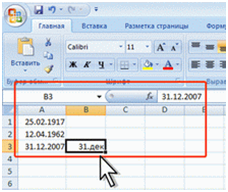
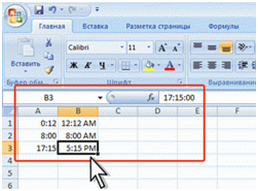
Рис. 1.5. Отображение дат и времени при вводе
Правка содержимого ячеек
Замена содержимого
Для замены содержимого ячейки достаточно выделить ее, ввести новые данные и подтвердить ввод.
Следует иметь в виду, что при вводе некоторых типов числовых данных (даты, время, числа с разделителями разрядов, проценты и др.) автоматически устанавливается формат данных в ячейке. Ввод новых числовых данных вместо существовавших может привести к их неправильному отображению. Так, если в ячейке была ранее введена дата, то после ввода обычного числа Microsoft Excel преобразует его в дату. Например, число 178 будет отображено как дата 26.06.1900 . В этом случае следует очистить формат ячейки.
Редактирование содержимого
Содержимое ячейки можно редактировать непосредственно в ячейке или в строке формул.
При правке содержимого непосредственно в ячейке необходимо щелкнуть по ней два раза левой кнопкой мыши так, чтобы текстовый курсор начал мигать в ячейке, или выделить ячейку и нажать клавишу F2 . После этого произвести необходимое редактирование и подтвердить ввод данных.
Как подтвердить ввод формулы в ячейку?
Какую клавишу клавиатуры следует нажать для подтверждения ввода формулы в ячейку?
Каким элементом следует воспользоваться для подтверждения ввода данных в ячейку?
В ячейку вводится 20:20. Какие данные будут в ячейке после подтверждения ввода?
Что нужно сделать, чтобы ввести ссылку на ячейку В3 в поле «Число»?
Какую клавишу следует нажать, чтобы ссылка на ячейку А6 была абсолютной?
В ячейку вводится 2.20 . Какие данные будут в ячейке после подтверждения ввода?
Ячейка с примечанием скопирована в буфер обмена. Какую команду контекстного меню следует выбрать, чтобы вставить в другую ячейку только примечание?
Что настраивается в указанном счетчике?
Какая формула будет указана в ячейке D5 при копировании в нее формулы из ячейки D2 ?