
Как поменять цвет вспышки на айфоне
Discover videos related to Как поменять цвет вспышки на айфоне on TikTok.
718K
Как вернуть привычный рингтон на iPhone после обновления iOS 17

97.3K
туториал на экран блокировки на редми , как на айфоне�� #рек #fyp #on #fyr #валякарнавал #юлягаврилина #mihelpss #экранблокировки #айфонизредми

7245

1.7M
#земляобои #обоипланета #ios16 #земля

2952
nuxmod —- ищите в тєгєшке #фонарь #айфон #обновление

7984
Тутор по изменению цвета экрана #CapCut

9.1M
Replying to @���� ios 17 standby mode ���� #fyp#foryou#ios17#standbymode#newios#update#iphoneaesthetic#iphoneupdate#spotify#newwidgets#widget#lockscreenstandby#lockscreen#rawslife
как поменять цвет фонарика на айфон
Discover videos related to как поменять цвет фонарика на айфон on TikTok.

4.2M

346K
Вы так быстро набрали лайки вот вам тутор))

7.5M
I colored my flashlight ���� #fy #fürdich #jailbreak #tweak #iphonetricks #tech

10.4M
Different between of ios16 n ios 17 #iphone #iphonetricks #apple #ios16 #ios17 #ios #rilwan_rish #iphone13promax @Shenaya__vanhoff�� @apple
Здесь все, что вы должны знать о фонарике на Андроид: секретные функции, включение и настройка
Каждый смартфон оснащается фонариком — набором специальных светодиодов, которые начинают светиться в определенный момент. Обычно он располагается на спинке устройства и отличается как тональностью, так и яркостью. Кроме того, этот аппаратный компонент может использоваться в самых разных сценариях. О многих из них вы наверняка не знали, поэтому не лишним будет еще раз вспомнить, как включить фонарик на телефоне, и какие задачи он выполняет на устройствах с операционной системой Андроид на борту.
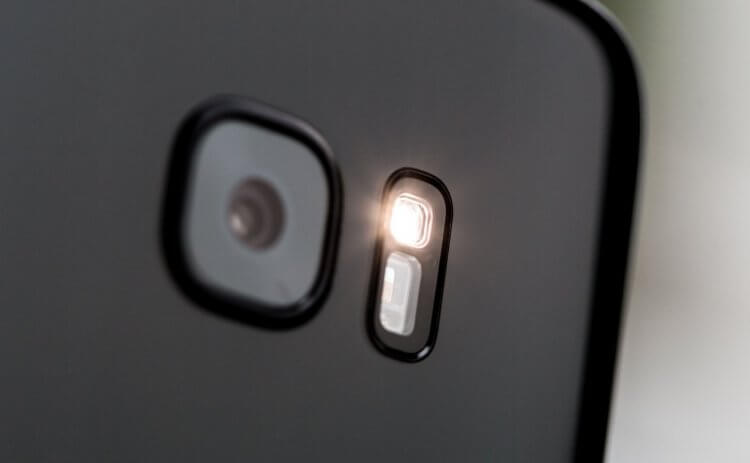
Уверены, что знаете о фонарике своего смартфона все?
Как включить фонарик на телефоне
Начнем с простого и разберемся, где в телефоне фонарик. Как правило, чтобы получить к нему доступ, вам нужно просто опустить шторку уведомлений, сделав свайп от верхней части экрана вниз. Здесь находится значок фонаря, на который и нужно нажать для его активации.
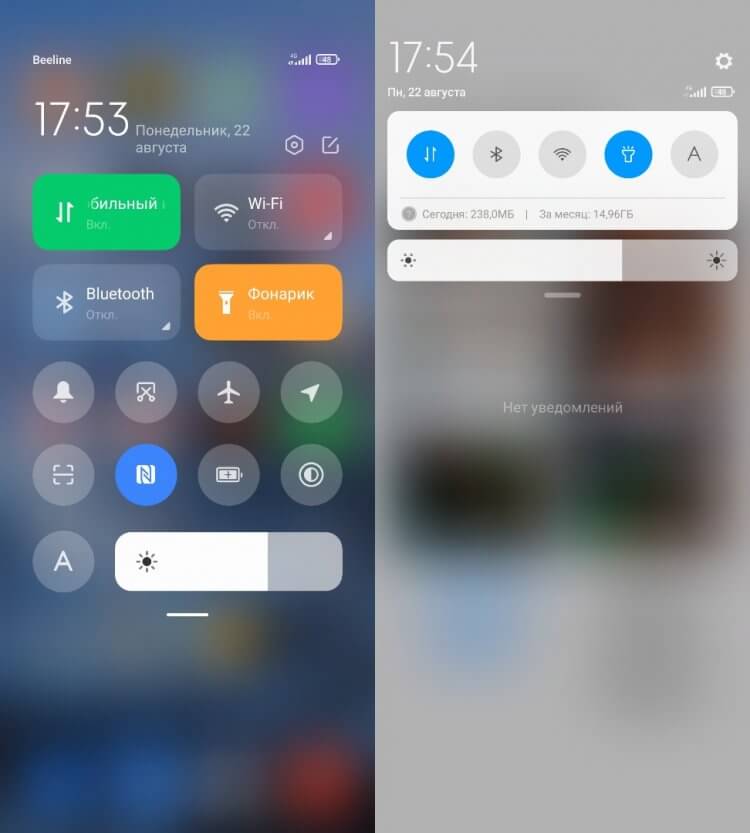
Если иконка фонарика отсутствует, откройте дополнительное меню центра управления
Если вы пользуетесь виртуальными ассистентами, то можете включить фонарик голосом. Так, если ваш основной помощник — Google Assistant, скажите: «Ок, Гугл» для его запуска, а затем: «Включи фонарик». После этого светодиоды загорятся. Деактивировать их можно как голосом, так и в ручном режиме.
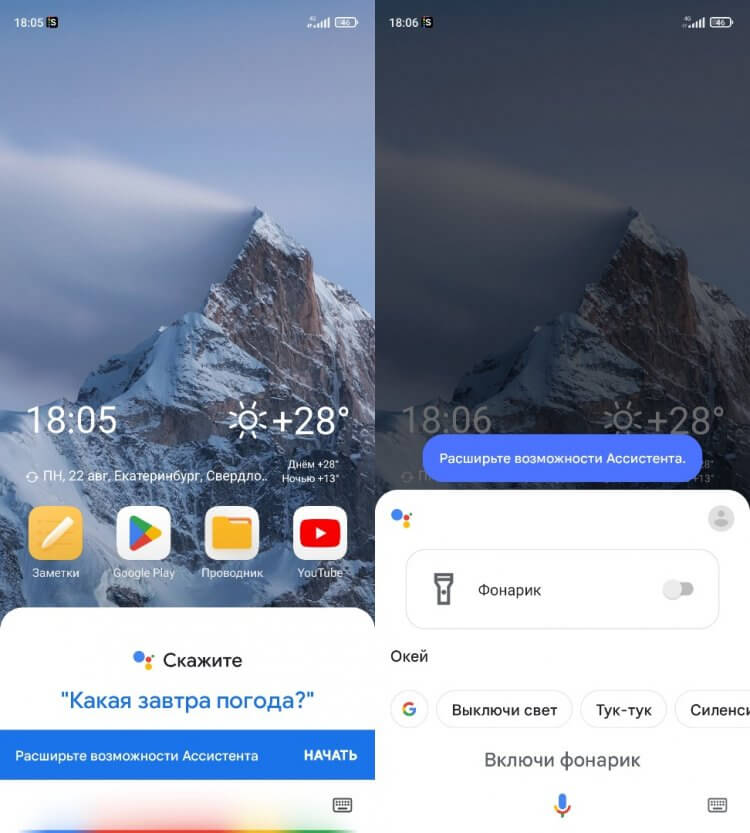
Если вы пользуетесь голосовым ассистентом Яндекса, можно произнести: «Алиса, включи фонарик»
Как включить фонарик кнопкой
По умолчанию на смартфоне можно включить вспышку только через шторку уведомлений (центр управления) или через голосовую команду ассистента. В то же время есть другое вариант активации: нажатием горячей клавиши. Чтобы настроить подобный способ включения, сделайте следующее:
- Откройте настройки телефона.
- Перейдите в раздел «Расширенные настройки», а затем — «Функции кнопок».
- Выберите опцию «Фонарик».
- Назначьте подходящую клавишу или комбинацию кнопок.
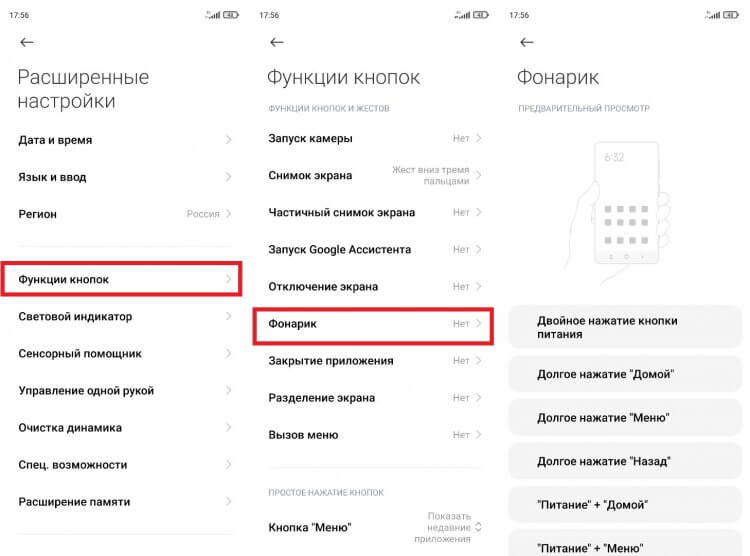
Некоторые способы активации не работают при управлении жестами
Так вы добавите для себя еще один способ активации вспышки. Например, двойным нажатием кнопки питания — этот вариант кажется мне наиболее удобным. А как включаете фонарик вы?
⚡ Подпишись на Androidinsider в Дзене, где публикуются эксклюзивные материалы
Как включить вспышку на телефоне
Еще один вариант использования фонарика — вспышка. В таком случае он активируется только в тот момент, когда вы делаете фотографию на камеру своего смартфона. И сейчас мы поговорим о том, как включить вспышку:
- Запустите приложение «Камера».
- Нажмите на значок вспышки.
- Выберите нужный режим работы.
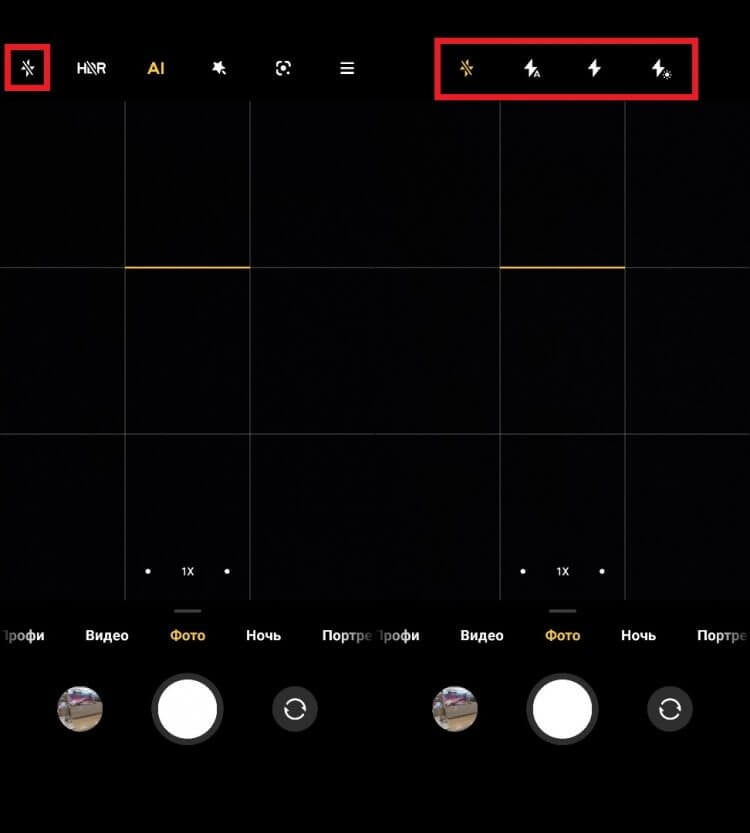
Вспышка работает в нескольких режимах
Стоит подробнее остановиться на режимах вспышки. Если вы жмете на перечеркнутый значок, то она не включится даже ночью. Иконка с буквой «А» отвечает за автоматическую активацию вспышки в зависимости от условий освещения. А вот нажатие на последний значок включает режим фонарика, когда светодиоды горят на всем протяжении съемки хоть при фотографировании, хоть при записи видео.
�� Собрали самые интересные находки с АлиЭкспресс в нашем телеграм-канале Сундук Али-Бабы
Как включить фонарик при звонке
Одной из фишек Apple iPhone была и остается вспышка при звонке. Она позволяет узнать о поступлении входящего вызова не только за счет мелодии или вибрации, но и за счет мигающего фонарика. И, если вы не знаете, как включить вспышку при звонке, действуйте по следующей инструкции:
- Откройте настройки устройства.
- Перейдите в раздел «Приложения».
- Выберите «Вызовы».
- Откройте вкладку «Входящие вызовы».
- Активируйте ползунок «Вспышка при звонке».
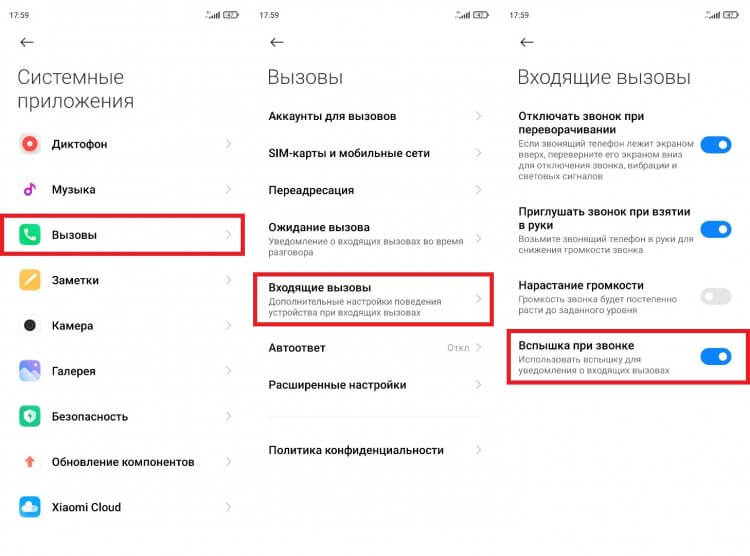
Включить вспышку также можно через настройки звонилки
Теперь, когда вам поступит входящий звонок, фонарик начнет мигать в такт мелодии вызова. Кстати, подобная настройка доступна не только в стандартном приложении «Вызовы», но и в большинстве звонилок от сторонних разработчиков.
Фонарик на телефоне — секретные функции
Выше мы рассмотрели основные варианты использования вспышки, но можно пойти дальше, включив свою фантазию. К примеру, фонарик может стать инструментом для общения посредством азбуки Морзе. Включая и выключая вспышку, можно подать сигнал бедствия «SOS» или построить полноценный диалог. Сомнительно? Согласен, но зато интересно.
❗ Присоединяйся к нашему чату в Telegram — ответим на любые вопросы
Говоря о том, как включить вспышку на уведомления, я уже отметил, что фонарик играет в такт мелодии. То же самое он может делать не только при входящем вызове, но и при воспроизведении музыки. А еще есть куча дополнительных вариантов активации вспышки (например, хлопком). Для всего этого вам понадобится специальные приложения, о которых я расскажу далее.
Приложение фонарик — какое скачать
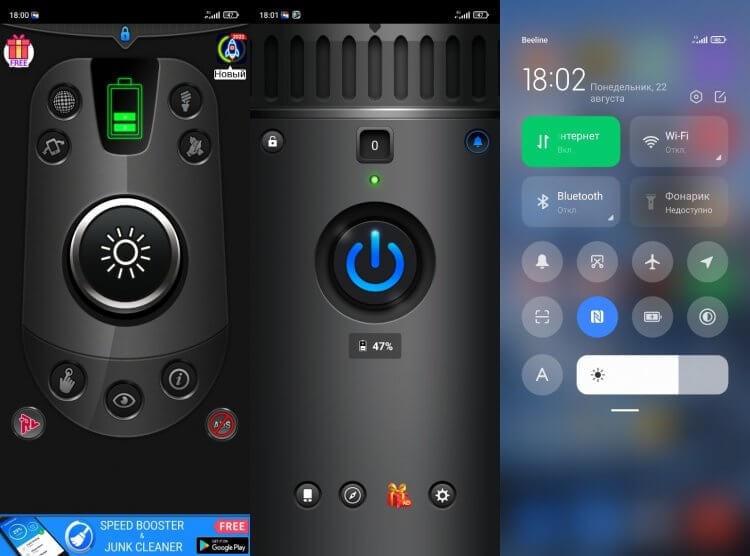
Если вы используете стороннее приложение, управлять фонариком через шторку не получится
В Google Play есть огромное количество программ, которые ищутся по слову «Фонарик». Но далеко не все из них обладают широким набором функций, расширяющих стандартные возможности вспышки. Я попробовал несколько приложений, и готов порекомендовать следующие из них:
- Flashlight (RV AppStudios);
- Фонарик (Weather Radar);
- Фонарик Galaxy (Szymon Dyja).
В отличие от других подобных программ, эти приложения позволяют настроить периодичность мигания или время работы фонаря, а также включить активацию светодиодов встряской смартфонов. Но, если вы будете пользоваться функцией при помощи одной из рекомендованных утилит, выключить фонарик через шторку уведомлений не получится.
⚡ Теперь Androidinsider есть в Пульс Mail.Ru — получай новости самым первым!
Как увеличить яркость фонарика
Последнее, о чем мне хотелось бы рассказать — яркость фонарика. На некоторых смартфонах (например, Samsung) ее можно регулировать. Поэтому, если вспышка кажется вам слишком тусклой, выполните несколько простых шагов:
- Опустите шторку уведомлений.
- Задержите палец на иконке фонаря.
- Выберите интересующий уровень яркости.
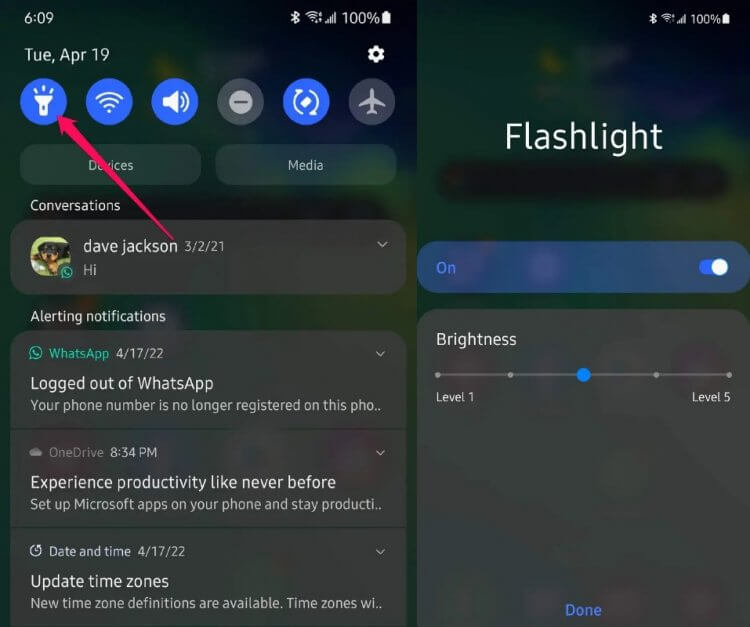
Далеко не каждый производитель позволяет регулировать яркость
Обычно производитель смартфона устанавливает максимальную яркость фонарика, и сделать его более выразительным не получается. Можно попробовать изменить параметры через сторонние приложения, о которых я рассказывал ранее, но с высокой долей вероятности вспышка останется тусклой. Так что не забывайте обращать внимание на ее яркость при выборе смартфона.

Теги
- Новичкам в Android
- Приложения для Андроид
Наши соцсети
Новости, статьи и анонсы публикаций
Свободное общение и обсуждение материалов
Мерцает экран на iPhone
Пользователи Эпл, у которых мерцает экран на iPhone и возникли неполадки с подсветкой, легко могут звонить, писать СМС и выходить в интернет. Ситуация раздражает (особенно, когда есть черные полосы), но кажется, что проблема не критична – сенсор работает, дисплей функционирует.
Это действительно так, когда изображение моргает из-за сбоев в программном обеспечении или ошибок при настройке экрана iPhone. Тогда починить смартфон можно самостоятельно и в домашних условиях, имея доступ к персональному компьютеру или ноутбуку.
Другое дело, если вы роняли iPhone с высоты или заливали жидкостью: водой, чаем или кофе. В подобной ситуации необходимо срочно разобрать гаджет, произвести диагностику и ремонт. Промедление приводит к серьезным последствиям.
Другие исполнители на Юду
В чем причины мерцания дисплея и подсветки
Чаще всего мигает экран на Айфоне 4S, но телефоны Эпл 5 и 6 моделей также не являются исключением. Основные причины, по которым начинает мерцать изображение:
- повреждение шлейфа, печатной платы (результат залития жидкостью или случайного удара)
- неисправность дисплея (как правило, вызывается механическими повреждениями, если не использовать чехол и защитное стекло)
- выход из строя микросхемы, отвечающей за управление экраном (она часто повреждается из-за падений и попадания влаги, вызывающей коррозию)
- разрыв контакта между шлейфом и разъемом (такая ситуация происходит довольно редко)
- сбой программного обеспечения (например, при установке нелицензированной прошивки)
Верный признак программной неисправности iPhone – периодически часть экрана не мерцает, а светится ярким цветом. К примеру, желтым или синим.
Решение проблемы собственными силами
Все факторы – удары, падения, попадание влаги, использование неоригинальных кабелей и пиратского софта – угрожают работоспособности iPhone любого поколения. Если «дрожит» подсветка и мигает экран на Айфоне, можно попробовать устранить поломку своими силами.
Чтобы выполнить подготовительные работы, необходимо:
- проверить наличие обновлений iTunes — если версия утилиты устарела, скачайте обновление на официальном сайте Apple
- сделать бэкап (резервное копирование) iPhone — резервная копия включает всю важную информацию (фотографии, заметки, контакты, настройки подключения к сети интернет и т.д.)
- выполнить синхронизацию телефона с персональным компьютером
- отключить функцию поиска (для iPhone 6 версии)
Прежде чем пройти процедуру очистки и восстановления, стоит попробовать настроить экран iPhone. Нужно перейти в основные настройки, нажать «Универсальный доступ» и «Увеличение контраста», включить «понижение точки белого». Также следует отключить автоматическую регулировку яркости и перезагрузить устройство.
Если как и раньше мерцает экран на iPhone, необходимо выполнить очистку и восстановление данных. Вам необходимо:
- подключить смартфон к стационарному или портативному компьютеру (использовать только оригинальные USB-кабели от Apple)
- открыть утилиту iTunes и выбрать гаджет, нажать на кнопку восстановления
- подтвердить свое действие
Айтюнс загрузит на iPhone последние версии программного обеспечения, вернет настройки по умолчанию. Далее устройство перезагрузится автоматически.
По инструкциям виртуального помощника необходимо настроить гаджет, используя созданный прежде backup-файл. Важный момент – нужно установить SIM-карту для завершения процедуры активации.
Другая ситуация: после скачивания и установки новой программы устройство выдает сообщение «Use iTunes to restore». При этом мерцает экран на iPhone, видны черные полосы и другие нарушения изображения.
Алгоритм устранения неполадки (так называемый жесткий способ перезагрузки):
- подсоединить гаджет к ПК через USB-порт
- одновременно нажать на «Home» и «Power» (для iPhone 7 версии – «Power» и кнопку регулятора громкости), удержать их в течение 10-15 секунд
- если дисплей покажет логотип компании Эпл, значит – все работает
Если все действия безрезультатны, и по-прежнему мерцает экран на iPhone, нужно обратиться к квалифицированному специалисту. Опытный мастер быстро обнаружит точную причину поломки, подберет оригинальные запчасти Apple и отремонтирует устройство.
Куда обратиться за помощью при проблеме с экраном Айфона
Каждый владелец «яблочной» техники желает сэкономить, когда мигает экран на Айфоне или возникает другая неисправность. В интернете есть много статей, но нельзя выполнять ремонт Айфона (замену дисплея и сенсора, пайку шлейфа, перепрошивку) самостоятельно, не обладая опытом, профессиональными инструментами и оригинальными деталями Эпл.
Если экран Айфона начинает мерцать, а подсветка – «моргать» (после холода, залития, удара или падения), есть два варианта:
- нести iPhone в сервисный центр и ждать несколько недель (если не нарушены правила гарантийного обслуживания, смартфон могут починить бесплатно)
- вызвать профессионала на дом и не тратить время (нет смысла пытаться починить по гарантии, если вы сами нанесли повреждения или залили телефон жидкостью)
Объявления от частных мастеров можно найти на бесплатных досках и в социальных сетях, но нет никаких гарантий, что они сделают работу качественно. Самый оптимальный вариант по цене, качеству и оперативности – заказать услуги исполнителя на YouDo.
- фирмы и частники заинтересованы повышать рейтинг и получать положительные отзывы
- исполнители проходят обязательную верификацию (проверку)
- мастера выезжают на дом, работают без праздников и выходных
Если мерцает экран на iPhone, подайте заявку на Юду – исполнитель приедет, найдет и устранит причину в течение одного часа.