
Как сделать черную тему Вконтакте
Как сделать черную тему ВКонтакте: в официальном приложении ВК и на персональном компьютере. Пошаговая инструкция.
Социальная сеть ВКонтакте активно используется пользователями из России и стран СНГ. На данный момент времени разработчики внедряют новые решения и функции, призванные повысить комфорт и удобство социальной сети для пользователей.
Одним из таких нововведений стала черная тема. Стоит начать с того, что по умолчанию в приложении для мобильных устройств на базе операционной системы Android и iOS используются светлые тона, это же актуально и для мобильной версии.
В случае необходимости любой пользователь может перейти на черную тему. Сделать это можно быстро, выполнив стандартный набор действий.
После осуществления всех действий стандартный внешний вид социальной сети Вконтакте изменится, в нем будут преобладать темные тона.
Важно отметить, что темная тема – это функция, которая доступна для использования только в официальном приложении ВК. Другими словами в сторонних приложениях данная функция отсутствует. Если речь идет о мобильной версии m.vk или использовании социальной сети через браузер, то функция смены цвета будет недоступна.
Итак, для того, чтобы изменить внешний вид ВКонтакте, нужно установить официальное приложение социальной сети на мобильное устройство. Сделать это можно с помощью специализированных сервисов:
- для смартфонов на Android это Play Market;
- для мобильных устройств на базе iOS это AppStore.
Процедура установки не занимает много времени, иконка приложения появляется на рабочем столе. Также сделать черную тему можно и через персональный компьютер или ноутбук, этому способу будет уделено отдельное внимание, так как многие пользователи заходят на свою страницу именно через ПК, используя браузер.
Как сделать черную тему в официальном приложении Вконтакте:
На данный момент времени официальное приложение VK доступно для скачивания всем пользователям на бесплатной основе на одном из сервисов.
После скачивания необходимо найти приложение на рабочем столе, совершить вход на свою страницу, используя личные данные, заполнив разделы «Номер телефона или электронная почта» и «Пароль». Это позволит пройти процедуру идентификации пользователя и зайти на свой профиль.
Далее необходимо выполнить следующий набор действий:
- Совершить вход в официальное приложение VK с открытой страницей, на главной странице в верхней части найти три параллельные линии и кликнуть по ним.

- После перехода откроется меню с перечнем пунктов. Необходимо произвести нажатие на значок, представленный в виде шестеренок, его можно найти под названием «Настройки».


- В открывшемся окне найти подраздел «Темная тема». После этого переключить флажок, кликнув по нему. Внешний вид приложения будет изменен на темную тему.

- В случае необходимости можно вернуть стандартный внешний вид, кликнув по флажку еще раз.
Рекомендуется действовать в строгом соответствии с представленной инструкцией, что позволит получить необходимый результат в виде черной темы в социальной сети ВКонтакте.
Такой формат был одобрен многими пользователями и является очень удобным, особенно в ночное время суток. Далее перейдем к рассмотрению второго способа, актуального для пользователей, использующих ВК через свой персональный компьютер или ноутбук.
Как сделать черную тему Вконтакте на персональном компьютере?
Стоит начать с того, что на данный момент времени функция перехода на черную тему не встроена в версию социальной сети для компьютеров и ноутбуков. Для того чтобы сделать черную тему, нужно предварительно найти и скачать дополнительный плагин.
Теперь настало очередь переключить тему на компьютере/ноутбуке. Здесь, к сожалению, встроенная возможность отсутствует. И потребуется скачать специальный плагин.
- Установить на персональный компьютер или ноутбук браузер, это может быть Google Chrome или Яндекс.Браузер.
- Перейти в раздел «Настройки» в браузере. Найти подраздел «Дополнительные инструменты» и кликнуть по вкладке «Расширения».

- Выполнить переход в интернет-магазин Google Chrome. Воспользоваться функцией поиска и ввести запрос «Темная тема Вконтакте», выбрать первый плагин и установить его.

- После завершения процедуры установки нужно убедиться в том, что плагин работает, для этого потребуется зайти на свою страницу, используя браузер.

Вот так можно изменить внешний вид социальной сети ВКонтакте на своем персональном компьютере или ноутбуке. Для полноценного же продвижения в ВК паблика, группы или личной страницы лучше обращаться к профессионалам в компанию YouLiker.
Как поменять цвет вк на компе

Похожие статьи:
- Как скачать видео с одноклассников?
- Как вернуться в беседу в вк?
- Как удалить страницу в Вконтакте?
- Как поменять язык в Вк на компьютере?
- Как восстановить переписку в Вк?
Использую для заработка:
- Список инструкций
- Windows 10
- Создание сайта
- Заработок в интернете
- Программы
- Интернет и браузеры
Как поменять тему в ВК на телефоне и компьютере
Если вы пытаетесь разобраться, как поменять тему в ВК через родные настройки соцсети, мы вас разочаруем: официального способа, одобренного разработчиками, не существует. Они придерживаются мнения, что важно сохранять целостность созданного образа ВК, поэтому возможности поменять исходную сине-бело-голубую тему на более яркую, интересную или персонализированную, нет. Возможно, в будущем, ВКонтакте и разрешит пользователям редактировать оформление профиля на свой вкус, но на сегодняшний день такие функции не анонсировались, а значит, не планируются.
Если вы не знали, то в официальной версии можно изменить фон чатов в разделе Мессенджер.
Итак, давайте рассмотрим, как изменить тему в ВК на компьютере и телефоне безопасно, быстро и бесплатно — читайте и запоминайте наши инструкции. В статье мы предложим вам 3 рабочих способа:
- С помощью вспомогательного браузера Orbitum;
- С помощью дополнений и расширений браузера;
- Через специальные приложения.
Если вы хотите знать, как сменить тему в ВК на Андроиде — будет удобней скачать с AppStore или Play Market отдельное приложение. А вот на компе проще поставить вспомогательный плагин в обозреватель. Для вашего удобства, мы структурировали статью, разделив ее на разделы с отдельными инструкциями: как поменять тему в ВК на компьютере, и как это сделать на телефоне.
Инструкции для компьютера
С компа люди заходят на страницу через браузер — самые популярные из них сегодня: Google Chrome, Opera, Mozilla Firefox и Яндекс Браузер. Менее востребован, зато более функционален именно для соцсети ВКонтакте — веб-обозреватель Orbitum.
Orbitum
Это специальный обозреватель со встроенным функционалом по настройке ВК, в том числе, он позволяет поменять дизайн профиля. Сначала программу скачивают на компьютер, а после заходят на свою страницу.
- Безопаснее всего загрузить программу с официального сайта: https://orbitum.com/ru/;

- Установите браузер, следуя инструкциям установщика;
- Забейте в адресную строку адрес соцсети, авторизуйтесь на своей странице. И обязательно проверьте, что доступ к сайту открыт;

- Вверху слева, рядом со значком ВК, найдите изображение круглой палитры — щелкните по нему;

- Всплывет меню, которое позволит поменять фон профиля. Переходите в нужный тематический раздел, выбирайте понравившуюся картинку, жмите «Сохранить» ;

- А еще, справа есть кнопка «Создать тему» — щелкните по ней, чтобы установить собственное изображение в качестве обоев профиля;

- Загрузите любую картинку (или фото), укажите желаемую цветовую гамму, впишите название темы, кликните по кнопке «Сохранить» .
Помните, что вашу тему будут видеть все пользователи, которые, так же как и вы, зашли в соцсеть через Орбитум. В этом заключается главное преимущество данного способа перед расширениями — с их помощью новое оформление видит только хозяин профиля. К тому же, мобильная версия этого браузера поможет поменять тему в ВК на телефоне с Андроидом, инструкция идентична алгоритму для десктопной версии.
Изменение темы — это чисто эстетическое решение, и совершенно не влияет на функционал соцсети. Точно также можно изменить размер страницы или написать текст зачеркнутым шрифтом. Это не изменит абсолютно ничего в работе Вашего профиля, но сделает страницу более удобной для Вашего использования.
Расширения
Если вы давно используете конкретный браузер и не готовы его менять, скачайте специальное дополнение, которое расширяет возможности основной программы. Существуют десятки утилит для каждого обозревателя, некоторые из них функционируют на разных браузерах. Например, чтобы в браузере от Яндекс поменять тему в ВК, можно скачать плагин для Google Chrome — обе программы функционируют на одном движке.

Далее мы расскажем, как поменять тему при помощи самых популярных расширений.
Обратите внимание на потенциальный риск, который несет скачивание посторонних утилит — есть вероятность нарваться на мошенников или, банально, загрузить на устройство вредоносный вирус. Будьте внимательны и аккуратны, скачивайте дополнения только из проверенных источников, а перед установкой приложений на смартфон, читайте отзывы и проверяйте рейтинги.
1. VKMod — легко создает новые или предлагает готовые темы для данной соцсети. Это дополнение совместимо с Google Crome, Amigo, Яндекс Браузером. Скачивайте его с официального магазина своего обозревателя. Вот инструкция для Хрома, если же вы пользуетесь другой программой — действуйте по аналогии:
- Зайдите в Меню — Дополнительные инструменты — Расширения ;
- Щелкните по трем горизонтальным полоскам в левом верхнем углу экрана, чтобы перейти в блок управления расширениями;

- В нижней части раздела кликните по «Перейти в Интернет магазин Chrome» ;

- В поисковой строке забейте VKMod, а когда приложение отобразится, щелкните по кнопке «Установить» . Следуйте инструкциям установщика;

- Теперь заходите на свою страницу, в раздел Настройки ;
- Здесь должен появиться дополнительный раздел Мои Темы . Переходите внутрь, выбирайте и активируйте любую понравившуюся картинку или загружайте свою.
2. VKStyle , а также его дополнительная разработка VK Styles (темная версия) — позволяет установить любой фон в ВК за два клика. Дополнение работает в тех же обозревателях, что и VKMod. Вот алгоритм, демонстрирующий, как поменять тему в ВК силами данного плагина:
- Скачайте утилиту по инструкции, приведенной для предыдущего расширения;

- Активируйте плагин (установите бегунок в положение ВКЛ. );
- Найдите любую картинку в интернете;
- Щелкните на ней правой кнопкой мыши — в контекстном меню появится строка «Сделать фоном в ВК», кликните по ней;
Готово, идите в профиль и любуйтесь — вам удалось поменять тему!
3. Темный дизайн — такие дополнения есть в магазинах абсолютно всех браузеров. Они называются по-разному: Темная тема, Dark Them for VK, Темный фон, Ночной дизайн и тд. После установки расширения, зайдите в профиль и щелкните по появившейся на панели управления браузера кнопке. Страница сразу станет темной.

Как видите, с помощью дополнений поменять тему в ВКонтакте на компьютер совсем не сложно, однако, у этого способа есть существенный недостаток. Вы будете видеть обновленный дизайн страницы только в конкретном браузере, а для всех ваших друзей и гостей страница по-прежнему будет отображаться в традиционных цветах.
Сервис Get-Styles.ru
Это специальный веб-сервис, который встраивается во все популярные обозреватели. Он предлагает сотни крутых тем из различных направлений, на любой вкус и цвет. Итак, как поменять интерфейс страницы с помощью Get styles: приведем алгоритм действий на примере Mozilla Firefox:
- Заходите на сайт https://get-styles.ru/;
- Выбирайте понравившуюся тему, на которую хотите поменять родной интерфейс;

- Щелкайте «Применить» ;
- Сервис уточнит, хотите ли вы установить дополнение — соглашайтесь;

- Через несколько секунд на панели управления браузера появится новая иконка;

- Теперь снова жмите «Применить» на понравившейся теме и бегите в профиль проверять изменения;
- Если решите удалить нововведение, просто щелкните по иконке и выберите команду «Убрать тему» .
Инструкции для телефона
Самый простой вариант изменить внешний вид интерфейса, — сделать ВК черным на телефоне. Тем более что эта опция наконец-то доступна и в официальном приложении соцсети.
Но если Вам хочется бОльшего разнообразия, то воспользуйтесь следующими вариантами:
- Как мы писали выше, чтобы изменить тему в ВК на Андроиде, нужно установить мобильный загрузчик Orbitum и заходить в соцсеть только через него;

- Другой варинт — скачать отдельное приложение, например, «Ночной ВК» . Просто загрузите утилиту с Google Play Market и нажмите «Открыть» , после чего авторизуйтесь через нее на своей странице. Вы обнаружите, что вам удалось поменять тему в ВК со светлой на темную, а еще, слегка изменить интерфейс и расположение клавиш.

- Еще одно популярное приложение — Kate Mobile . Это альтернативная неофициальная версия данной соцсети, которая стала популярной благодаря богатейшему функционалу. Как поменять тему в ВК с ее помощью? Загрузите программу, авторизуйтесь в соцсети, зайдите в Меню — Настройки — Внешний вид . Здесь вы можете поменять оформление, цветовую гамму, установить фоновую картинку и еще много других параметров, позволяющих изменить интерфейс в ВК.
Наша статья подошла к концу, мы рассмотрели, как поменять дизайн аккаунта всеми возможными способами на компьютере и смартфоне. Надеемся, теперь вы без труда сумеете поменять оформление ВК в соответствии со своими пожеланиями. В завершение, мы хотели бы еще раз предостеречь вас от установки дополнительных плагинов со сторонних сайтов, которые не имеют никакого отношения к официальным магазинам разработчиков браузеров. Пользуйтесь проверенными программами — и не будет вам несчастья!
ВКонтакте: темная тема
Как включить темную тему (темную, «черную» версию оформления) в мобильном приложении ВК, в мобильной и в полной версиях сайта, в приложении Кейт Мобайл.
В мобильном приложении ВК на телефоне
- Открой вкладку Сервисы (вторая кнопка в нижнем ряду).
- Кнопка меню (≡) справа вверху.
- Настройки.
- Внешний вид.
- Темы: выбери один из вариантов:
- Темная, светлая — постоянно темная или светлая тема.
- Авто — тема будет меняться автоматически в зависимости от времени суток: от восхода до заката солнца — светлая, от заката до восхода — темная.
- Системная — темная или светлая тема будет включаться в зависимости от того, какая тема выбрана в настройках самого телефона (если такая настройка там есть; например, Настройки → Экран → Темный режим). Если во всех приложениях, поддерживающих эту функцию, выбирать Системная, то потом тему можно менять сразу везде одним переключателем в системных настройках. Удобно, если у тебя в телефоне есть также настройка расписания, со скольки до скольки должна работать темная тема — это будет влиять и на приложение ВК.
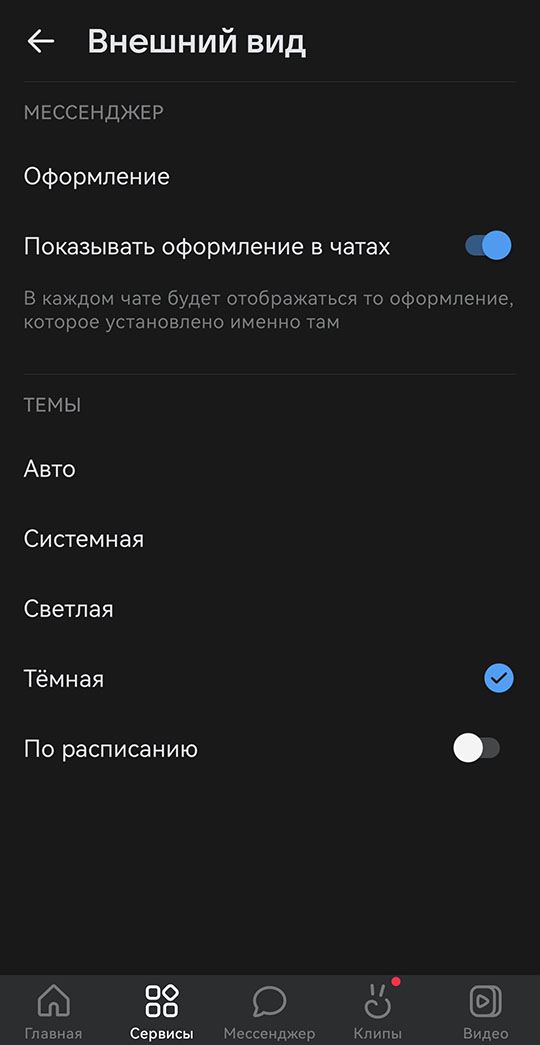
Если не нашел настройку темной темы, то обнови приложение. Если же у тебя старый телефон и последняя версия приложения на него не ставится (или темная тема не появляется), пользуйся мобильной версией сайта ВК через браузер телефона. Там можно включить темную тему, смотри ниже:
В мобильной версии сайта ВК (m.vk.com)
Если в браузере или в телефоне есть общая настройка (обычно в разделе Настройки → Экран → Темный режим), включающая темную тему для всех приложений, то можно просто включить ее, а в настройках сайта ничего не трогать. Мобильная версия сайта в браузере подстроится сама.
Особенно удобно, если темный режим в телефоне может включаться по расписанию. Настроив расписание, например, с вечера до утра, ты получишь автоматическое переключение между светлой и темной темами в мобильной версии сайта. Достаточно лишь обновить страницу: ⟳.
Если такой настройки нет или если нужно включить темную тему только на сайте ВК, то действия такие:
- Открыть настройку внешнего вида по ссылке Внешний вид (мобильная версия) или:
- Пятая кнопка в нижнем ряду (меню, ≡).
- Шестеренка в правом верхнем углу.
- Внешний вид.
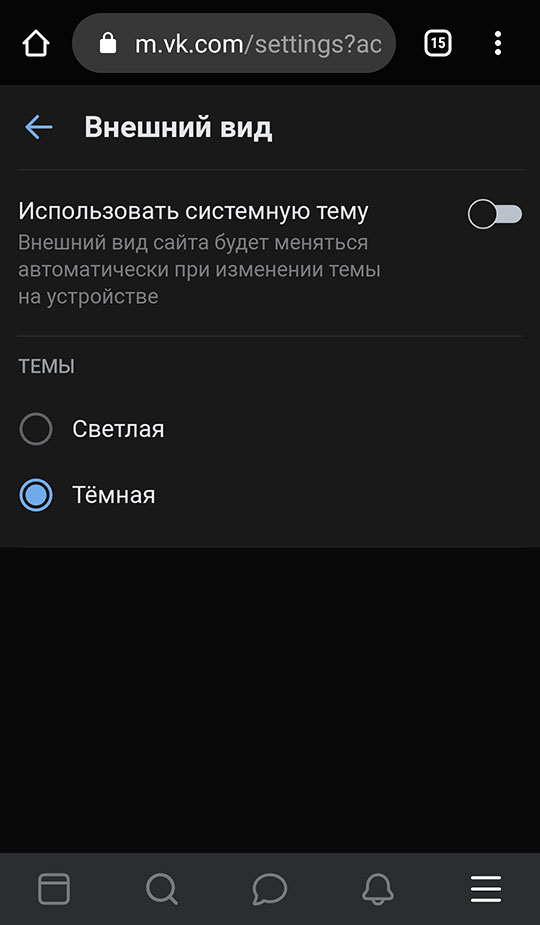
В полной версии сайта ВК (на компьютере)
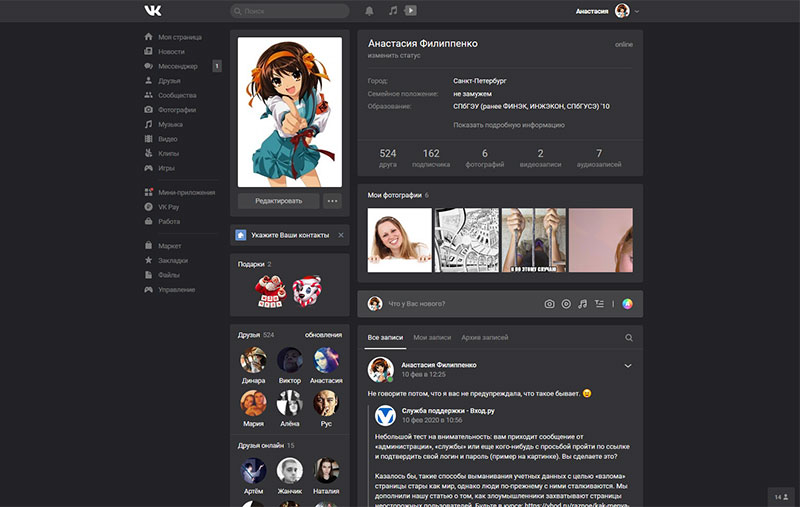
- Открой меню настроек (нажми на свою аватарку справа вверху).
- Темы: выбери один из вариантов:
- Темная, светлая — постоянно темная или светлая тема.
- Авто — тема будет меняться автоматически в зависимости от времени суток: от восхода до заката солнца — светлая, от заката до восхода — темная.
- Системная — темная или светлая тема будет включаться в зависимости от того, какая тема выбрана в настройках браузера или операционной системы (если такая настройка там есть). Если во всех приложениях, поддерживающих эту функцию, выбирать Системная, то потом тему можно менять сразу везде одним переключателем в системных настройках. Удобно, если на компьютере есть также настройка расписания, со скольки до скольки должна работать темная тема — это будет влиять и на сайт ВК.
Поставить другую темную тему можно с помощью сторонних расширений браузера. Внимание: расширения, сделанные сторонними разработчиками, ты устанавливаешь на свой страх и риск. Ориентируйся на популярность расширений, отзывы, дату последнего обновления.
Есть расширение «Темная тема для ВК» (Dark theme for VK). Его можно установить через магазин расширений для твоего браузера:
- Для Хрома
- Для Мозиллы Файрфокс
- Для Яндекс.Браузера
После установки расширения достаточно заново открыть сайт ВК, и в нем сразу будет темная тема. Для переключения между светлой и темной темами в браузере появится дополнительная кнопка.
Также можно попробовать расширение VK Styles, позволяющее настраивать оформление ВК на свой вкус.
И существует универсальное расширение Dark Reader, которое может применять темную тему ко всем сайтам. Результат может быть как удачным, так и неудачным. При этом есть возможность его подправить, имея определенные знания.
В мобильном приложении Кейт Мобайл
- Кнопка с тремя точками справа вверху.
- Настройки.
- Внешний вид.
- Тема оформления.
- Выбрать тему — Черная или Темная Holo.
- Закрыть приложение и запустить снова.
Стоит ли использовать темную тему? Зачем она нужна? Когда ее включать?
Темная тема оформления нужна в условиях слабого освещения или в темноте, когда разница между яркостью экрана и окружающей средой значительна. Обычно люди читают черный текст на белом фоне. Общепризнанный факт — читать темные буквы на светлом фоне легче, чем светлые на темном. Но если делать это в темноте, со светящегося экрана, то глаза будут перенапрягаться.
В таких случаях и приходит на помощь темная цветовая схема — темный фон не бьет по глазам. И наоборот, при хорошем освещении, днем лучше использовать светлую тему. Ведь даже если яркость экрана регулируется телефоном автоматически, контраст темной темы на ярком свету будет недостаточным.
Таким образом, рекомендуется включать автоматическую смену темы в зависимости от освещения или времени суток.
Смотри также
- Как правильно настроить яркость и контрастность экрана, чтобы не уставали глаза
- Как скачать и установить приложение ВКонтакте на телефон
- ВК не поддерживается на вашем устройстве. Что делать?
- Как зайти в мобильную версию ВКонтакте
- Как зайти в полную версию ВКонтакте