
Как создать слой в Автокаде? Диспетчер свойств слоев
Рассмотрим, как создать слой в Автокаде и основные свойства, которые можно назначать одновременно всем объектам, лежащим на отдельном слое.
Создание слоев в Автокаде
Все операции со слоями производятся в специальном диалоговом окне «Диспетчер свойств слоев».
Вызвать его можно действиями, которые показаны на рис. 1.
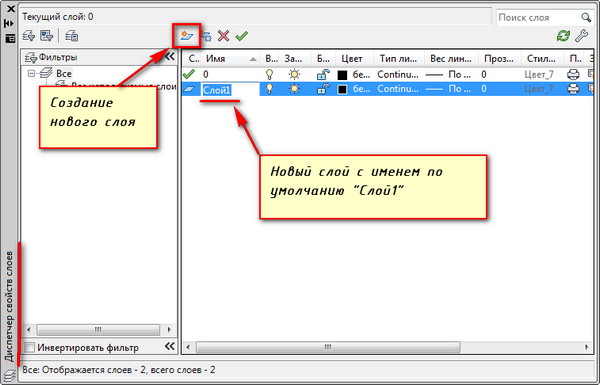
В окне приведен список слоёв с указанием их свойств и параметров. При открытии нового чертежа имеется только слой по умолчанию «0».
Чтобы добавить новый слой в AutoCAD, необходимо нажать вверху диалогового окна на кнопку «Новый».
В результате будет создан новый слой в Aвтокаде со стандартными настройками. Будет предложено ввести его имя. По умолчанию слои именуются «Слой1», «Слой2» и т. д. Рекомендую давать слоям более осмысленные названия. Например, «оси», «внешние стены», «перегородки», «окна», «двери» и т.д.
ПРИМЕЧАНИЕ: Существует альтернативный вариант создания слоя через командную строку в Автокаде ( см. видео с 9:06). Для этого используются так называемые «прозрачные» команды.
Диспетчер слоев в Автокаде. Основные свойства слоя
Для любого слоя можно настроить цвет, тип линии и толщину (вес линии). Это позволит одновременно всем объектам одновременно присвоить данные свойства.
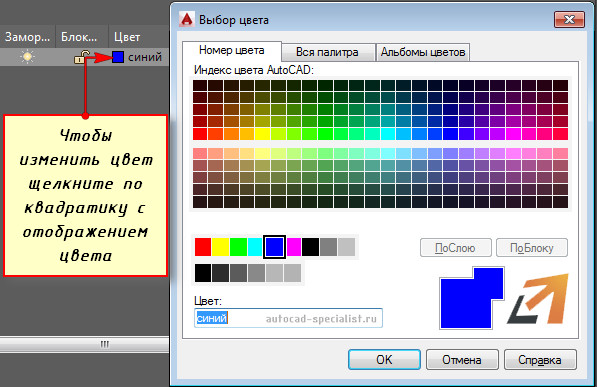
1) Как изменить цвет слоя в Автокаде? Нужно нажать на квадрат, визуально отвечающий за цвет слоя. После откроется палитра для выбора нужного цвета, как показано на рис. 3.
2) Как поменять толщину слоя Автокад? За это отвечает столбец «Вес линий». Более подробно про это свойство читайте в статье » Толщина линий в Автокаде «.
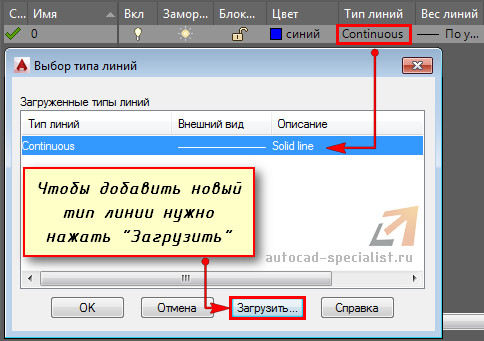
3) Рассмотрим свойство «Тип линии». По умолчанию выбрана сплошная линия (Continuous). Чтобы ее изменить, достаточно нажать на название типа линии, после чего выбрать «Загрузить». Подробнее про типы линий AutoCAD читайте в статье «Как загрузить и изменить тип линий для Автокада».
Как редактировать слои в Автокаде?
Редактирование слоев в Автокаде подразумевает изменение свойств, которые ранее были присвоены слою. Это может быть цвет, тип и вес линий. Часто требуется переименовать слой, т.к. изначально может быть допущена опечатка. Любые изменения следует выполнять в Диспетчере свойств слоев Автокад, который вызывается так, как показано на рис. 1.
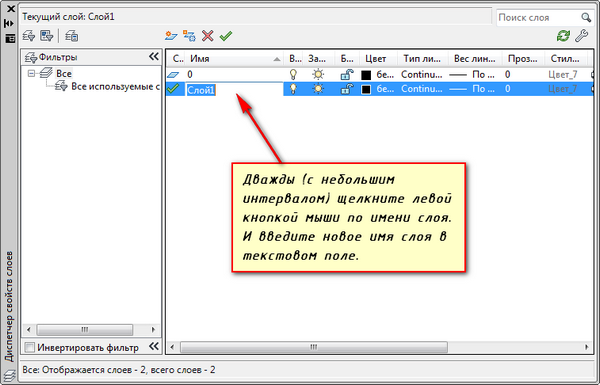
Мы рассмотрели, как менять свойства слоев. Теперь подробно разберем, как переименовать слой в Автокаде. Откройте диалоговое окно «Диспетчер свойств слоёв».
Чтобы переименовать слой в AutoCAD, дважды (с небольшим интервалом) щелкните левой кнопкой мыши по имени слоя.
Имя слоя станет доступно для редактирования. Введите новое. По окончанию закройте диспетчер.
Имя слоя может содержать до 255 символов: букв, цифр и нескольких специальных символов. Пробелы в имени слоя Автокад ставить можно, а вот такие символы < >/ \ “ : ; ? * | = ‘ не могут содержаться в названии.
Еще одна особенность: слой по умолчанию «0» в системе AutoCAD переименовать нельзя!
Теперь вы разобрались с понятием «Слои» в AutoCAD и знаете, как создавать новые и эффективно с ними работать. Советую ознакомиться с видеокурсом, где я на практике использую слои для создания реального проекта (получить курс)!
Освойте профессию проектировщика
Научитесь быстрому черчению, освоите прикладное 3D, автоматизируете создание ведомостей и спецификаций.
Как поменять цвет в слое в автокаде
Цвет объекта можно изменять, перенося объект на другой слой, изменяя цвет слоя, на котором расположен объект, или явно присваивая цвет самому объекту.
Цвет объекта можно изменить тремя способами:
- Перенести объект на другой слой, для которого установлен иной цвет. Если цвет объекта имеет значение ПОСЛОЮ, то после переноса на другой слой объект примет цвет нового слоя.
- Изменить цвет слоя, на котором расположен объект. Если в свойствах объекта задан цвет ПОСЛОЮ, объект примет цвет слоя. При изменении цвета слоя все объекты, цвета которых заданы значением ПОСЛОЮ, автоматически обновляются, приобретая измененный цвет слоя.
- Явно присвоить цвет самому объекту вместо того, чтобы использовать цвет слоя. Каждому объекту можно явно присвоить цвет. Если требуется заменить цвет объекта, заданный на уровне слоя, другим цветом, измените значение цвета объекта с «ПОСЛОЮ» на конкретный цвет, например, красный.
Для установки цвета, назначаемого всем вновь создаваемым объектам, следует воспользоваться панелью свойств, указав нужный цвет вместо значения ПОСЛОЮ.
Перенос объекта на другой слой

- Выбрать объекты, которые необходимо перенести на другой слой.
- Выберите вкладку «Главная» панель «Слои» «Свойства слоя» .
- В Диспетчере свойств слоев щелкните на элементе управления «Слой».
- Выбрать слой, на который требуется перенести объекты.
Назначение цвета слою
- Выберите вкладку «Главная» панель «Слои» «Свойства слоя» .
- В окне «Диспетчера свойств слоев» выберите цвет, который нужно изменить.
- В диалоговом окне «Выбор цвета» выполните одну из следующих операций:
- На вкладке «Номер цвета» выберите цвет или введите в поле «Цвет» его имя или числовое значение в системе ИЦА (от 1 до 255). Нажмите «ОК».
- На вкладке «Вся палитра» выберите цветовую модель «HSL» в списке «Цветовая модель» и задайте цвет путем ввода значения цвета в поле «Цвет» или задания значений в полях «H» (Цвет), «S» (Насыщенность) и «L» (Яркость). Нажмите «ОК».
- На вкладке «Альбомы цветов» выберите из списка альбом цветов и выберите цвет нажатием на цветовой полоске при перемещении по альбому цветов (с помощью стрелок вверх или вниз). Нажмите «ОК».
- Нажмите «OK» для закрытия каждого диалогового окна.
Назначение цвета объекту в явном виде

- Выберите объекты, цвета которых необходимо изменить.
- Перейдите на вкладку «Вид» панель «Палитры» «Свойства». Другой способ: можно нажать правую кнопку мыши на одном из объектов и затем выбрать пункт «Свойства».
- В панели «Свойства» выберите свойство «Цвет». Справа от поля располагается кнопка со стрелкой.
- Нажмите на кнопку и выберите цвет из списка или воспользуйтесь пунктом «Выбор цвета» для вызова диалогового окна «Выбор цвета». В этом случае выполните одно из следующих действий:
- На вкладке «Номер цвета» выберите цвет или введите в поле «Цвет» его имя или числовое значение в системе ИЦА (от 1 до 255).
- На вкладке «Вся палитра» выберите цветовую модель «HSL» и задайте цвет путем ввода значения цвета в поле «Цвет» или задания значений в полях «H» (Цвет), «S» (Насыщенность)» и «L» (Яркость). Нажмите «ОК».
- На вкладке «Вся палитра» выберите цветовую модель «RGB» в списке «Цветовая модель». Задайте цвет путем введения его значения в поле «Цвет» или введением значений в полях «Красный», «Зеленый» и «Синий».
- На вкладке «Альбомы цветов» выберите из списка альбом цветов и выберите цвет нажатием на цветовой полоске при перемещении по альбому цветов (с помощью стрелок вверх или вниз). Нажмите «ОК».
Краткий справочник
Управление свойствами объектов.
Что такое слой в Автокад?
Очень часто в системе AutoCAD необходимо поменять цвет объекта, толщину и тип линий. Постоянно менять параметры линии при вычерчивании то одного объекта, то другого — нецелесообразно.
Для удобства и эффективности работы в системе AutoCAD предусмотрено использование так называемых слоев. Разберем, что такое слой в пакете AutoCAD и для чего он нужен.
Каждый слой в AutoCAD представляет собой прозрачный лист бумаги, на котором начерчены определенные объекты. Например, только внешние или внутренние несущие стены, перегородки, окна и т.д.
При наложении слоев друг на друга получается окончательный чертеж. Вы можете создать необходимое количество слоев.
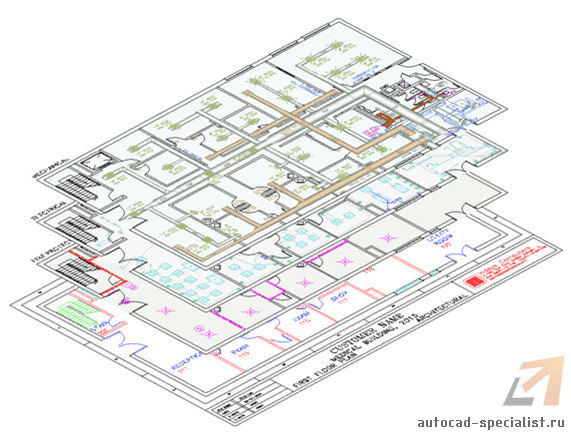
Работа со слоями в Автокаде 2015 осуществляется с помощью Диспетчера параметров и специальных команд. Вот несколько операций, которые можно производить со слоями:
- Каждому слою в AutoCAD можно задавать свое персональное имя.
- Для каждого слоя можно установить свой цвет, тип и толщину линии.
- Любой из слоёв можно сделать видимым или невидимым.
- Для каждого слоя можно установить свои параметры печати.
Работа со слоями в Автокаде дает массу преимуществ. Т.е. вы можете группировать объекты одного типа на отдельных слоях.
Каждому слою можете назначать свои параметры черчения (тип, цвет и толщину линий), которые будут использоваться автоматически при выборе слоя.
Вы можете мгновенно изменять чертежи. Например, сделав слой с перегородками невидимым.
Список имеющихся на чертеже слоев доступен на вкладке «Главная» в группе «Слои».
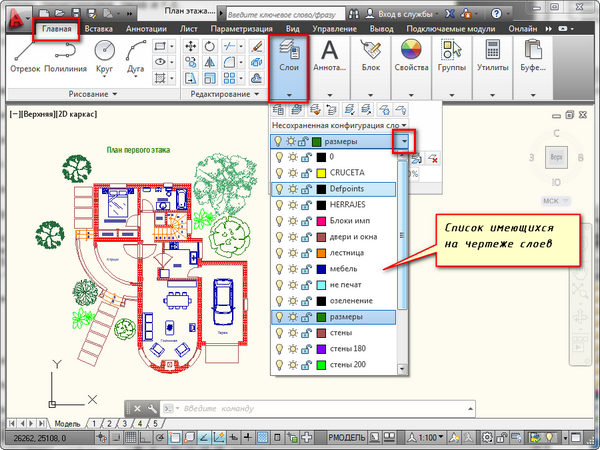
Что такое нулевой слой в Автокаде?
По умолчанию для новых чертежей создается нулевой слой в Автокаде (слой AutoCAD «0»). Он предназначен для того, чтобы каждый проект содержал как минимум один слой. Слой «0» нельзя удалить. Его не получится переименовать.
Все остальные слои в Автокаде Вы создаете и настраиваете сами.
Как показывает практика, на нулевом слое удобно создавать блоки AutoCAD. Это связано с некоторой особенностью очистки чертежа после блоков.
Для чего нужен слой defpoints в Автокаде?
Defpoints — это служебный слой AutoCAD, который появляется автоматически в чертеже при добавлении хотя бы одного размера. Этот слой отвечает за ручки привязки размеров к объектам Автокада. Этот слой нельзя ни удалить, ни переименовать. Поэтому при работе в программе не обращайте на него никакое внимание.
Полное обучение: «AutoCAD на 100%»
Как пользоваться слоями в Автокаде?
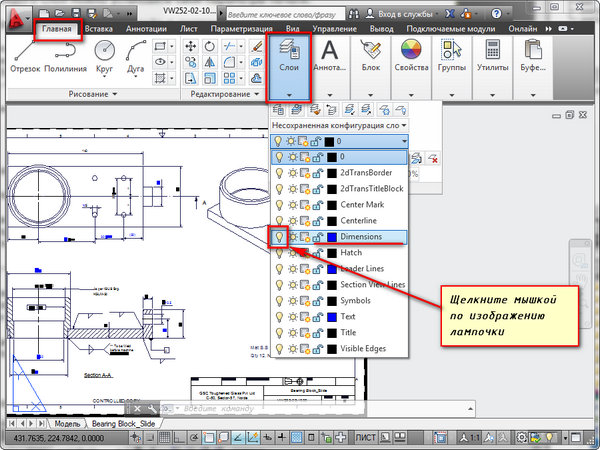
Давайте на практике посмотрим, как происходит работа со слоями Автокад. В качестве примера откройте чертеж из папки C:\Program Files\Autodesk\AutoCAD 2013\Sample\Sheet-Sets\Manufacturing. В этой папке находятся примеры чертежей, которые помещаются на вашем компьютере при установке AutoCAD.
Я открою чертеж «VW252-02-1000.dwg».
Просмотрите список слоев, имеющихся в нем. В списке найдите слой «Dimentions» (в переводе с англ. «размеры») и щелкните мышкой по изображению лампочки перед названием слоя. В результате лампочка как бы «потухнет».
Теперь щелкните мышкой в любом месте рабочего пространства за пределами списка слоёв. Что изменилось?
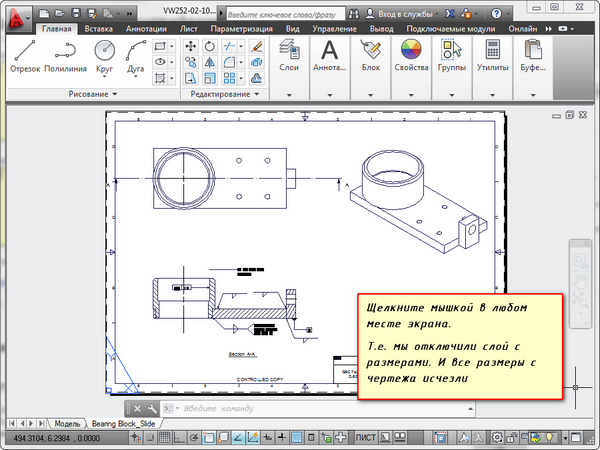
С чертежа исчезли все размеры. Т.е. мы сейчас просто отключили слой с размерами.
Теперь опять раскройте список слоёв и еще раз щелкните по лампочке. И перейдите в рабочее пространство. Слой с размерами станет видимым. Это небольшой пример, как пользоваться слоями в Автокаде.
Изменение свойства слоя AutoCAD
После импорта или открытия чертежа AutoCAD в Visio может потребоваться изменить некоторые свойства слоя. Например, может потребоваться показать или скрыть определенные слои или даже изменить цвет некоторых слоев.

- Щелкните пустое место на схеме, чтобы отменить выбор всех объектов.
- Наведите указатель на внешнюю границу документа AutoCAD и удерживайте его, пока он не изменится на следующий значок:
- Щелкните правой кнопкой мыши и выберите Объект чертежа САПР >Свойства.
- Откройте вкладку Слой. Появится список слоев исходного чертежа AutoCAD, в котором указаны их видимость, цвет и толщина.
- Если вы хотите изменить параметр слоя, просто щелкните его.
- При щелчке слова Да оно изменяется на Нет.
- При щелчке цвета открывается диалоговое окно Цвета, в котором можно задать другой цвет.
- Щелчок толщины линии позволяет указать новый вес.
- Нажмите кнопку Применить, чтобы просмотреть изменения. Когда все будет готово, нажмите кнопку ОК.