
Изменение цвета шрифта
- Выделите текст, цвет которого требуется изменить.
- На вкладке Главная в группе Шрифт щелкните стрелку рядом с элементом Цвет шрифта, а затем выберите цвет. Для быстрого форматирования текста можно использовать мини-панель инструментов с параметрами форматирования. Мини-панель инструментов отображается автоматически при выделении текста.

- Если в списке нет подходящего цвета, щелкните Другие цвета, а затем выберите цвет на вкладке Обычные или создайте собственный цвет на вкладке Спектр.
- Для изменения цвета, прозрачности и оттенка текста выберите инструмент Градиент. Инструмент «Градиент» недоступен в Word 2007.


Нужна дополнительная помощь?
Нужны дополнительные параметры?
Изучите преимущества подписки, просмотрите учебные курсы, узнайте, как защитить свое устройство и т. д.




В сообществах можно задавать вопросы и отвечать на них, отправлять отзывы и консультироваться с экспертами разных профилей.
Изменение цвета текста в Microsoft Word
Чтобы изменить цвет текста в документе Word, необходимо использовать специально предназначенную для этого кнопку, расположенную в группе инструментов «Шрифт».
Другой вариант раскраски букв доступен в меню «Цвет шрифта» — «Градиент». По умолчанию этот подэлемент представляет оттенки текущего цвета, и для их изменения вам необходимо использовать опцию «Больше фонтанных заливок».
Справа появится блок «Формат текстовых эффектов», в котором можно не только изменить цвет, тень, характеристики градиента и прозрачность шрифта, но и некоторые другие параметры его отображения, например, добавить контур и другие эффекты. Более подробно работу с этим разделом мы рассмотрим в последней части статьи.
- Выделите часть текста, которую хотите раскрасить.
- Разверните меню кнопки «A», отмеченной на изображении ниже.
- Выберите подходящий цвет из палитрыили воспользуйтесь пунктом «Другие цвета». Откроется диалоговое окно «Цвета» с двумя вкладками: В каждом из них можно максимально точно определить желаемый цвет. Сравнение нового и текущего отображается в правом нижнем углу.
- Обычный;
- Спектр.
Способ 2: Параметры группы «Шрифт»
Другой способ раскрасить текст в документе — обратиться к параметрам инструмента «Шрифт».
В результате цвет выделенного текста изменится.
- Как и в предыдущем случае, выделите фрагмент текста, цвет которого вы хотите изменить.
- Нажмите кнопку, отмеченную на изображении ниже, или воспользуйтесь сочетанием клавиш «Ctrl + D».
- В открывшемся окне из выпадающего списка «Цвет текста» выберите соответствующий вариант –палитра и «Другие цвета» доступны». Любые внесенные изменения можно просмотреть в области «Образец». Вы также можете изменить сам шрифт, его стиль, размер и некоторые другие параметры. Есть возможность использования «Текстовых эффектов»: при нажатии на указанную кнопку открывается упомянутое выше окно, о котором мы поговорим отдельно. Сделав свой выбор, нажмите кнопку «ОК».
Способ 3: Стили форматирования
Описанные выше методы позволяют вам изменить цвет любого произвольного символа и / или части текста в вашем документе, или всех сразу. Это делается всего за несколько кликов, но это неудобно в тех случаях, когда вам нужно «раскрасить» разные фрагменты (например, заголовок, подзаголовок, абзац) разными цветами. Для этого проще создавать разные стили, устанавливать для каждого желаемые параметры, а затем применять их по мере необходимости.
О том, как самому создавать новые стили в Word, мы писали ранее в отдельной статье: среди параметров, доступных для настройки, также есть выбор интересующего нас цвета. Далее мы увидим, как выбрать и использовать предопределенные стили и их компоненты в качестве тем и цветов.
Важно! Обсуждаемые ниже изменения применяются к предварительно выбранному стилю или стилю по умолчанию и одновременно применяются ко всему документу. В этом случае нет необходимости выделять текст, чтобы изменить его цвет.
Важно! В редких случаях некоторые параметры стиля текста, такие как интервал и выравнивание, также могут изменяться в дополнение к цвету. Приведенные ниже инструкции помогут вам решить эту проблему.
- Перейдите на вкладку «Дизайн» (ранее называвшуюся «Дизайн»).
- Если элементы в вашем документе хорошо структурированы, то есть, помимо обычного текста, он содержит заголовки и субтитры, выберите соответствующий стиль, ориентируясь на эскизы в наборе инструментов форматирования документа». Следующие инструкции помогут вам правильно отформатировать текст:
- Вы можете разнообразить предустановленные стили оформления, изменив их цвета с помощью двух инструментов: Последний также можно детально настроить для вас, задав цвета и оттенки различных элементов текстового документа, присвоить стилю имя и сохранить его как шаблон.
- «Темы»;
- «Цвета».
Шаблоны, представленные в списке стандартных стилей форматирования, могут быть выполнены в разных цветах — это зависит от опции, выбранной в соответствующем меню инструментов. В основном они применяются к заголовкам и подзаголовкам различного уровня.
Параметр, выбранный в списке «Цвета», применяется как к стилям на вкладке «Главная», так и к стилям, обсуждаемым во втором абзаце этой части статьи, представленных в группе «Форматирование документа». Это позволяет гораздо быстрее разнообразить дизайн.
Способ 4: Текстовые эффекты и оформление
Последний вариант изменения цвета, который мы хотим рассмотреть, сильно отличается от предыдущих, так как он позволяет полностью изменить внешний вид вашего текста, применяя к нему различные эффекты. Такой подход можно использовать при создании презентаций, открыток, поздравительных открыток и брошюр, но вряд ли он найдет свое применение в потоке «семейных» и деловых документов.
С помощью текстовых эффектов и элементов дизайна в Word можно создавать красивые надписи, окрашенные и выполненные в разных стилях, что находит свое применение в указанных выше областях.
Чтобы полностью отменить внесенные вами изменения, вам необходимо очистить форматирование выделенного фрагмента текста.
- Выделите часть текста, внешний вид которой вы хотите изменить.
- Разверните меню кнопки «Эффекты и внешний вид текста» на вкладке «Главная» в его наборе инструментов «Шрифты».
- Выберите подходящий вариант, доступны следующие варианты:
Важно! Цвета, представленные в этом меню, определяются используемым стилем. Самый простой способ их изменить — следовать инструкциям из предыдущей части статьи.
- «Заготовки» (модельные стили);
- «Контур» — для этого можно определить
- цвет;
- толщина;
- удары;
- другие цвета;
Обратите внимание, что цвет для всех этих параметров может быть изменен в зависимости от того, что выбрано в качестве основного текста для текста или отдельно.
При выборе элементов, доступных в конце списка шаблонов («Параметры тени», «Параметры отражения», «Параметры свечения»), в документе открывается боковая панель «Эффекты текстового формата» (о которых мы говорили в конце второй способ), состоящий из двух вкладок:
- Заливка и контур текста: позволяет изменять соответствующие параметры, включая цвет, который может быть сплошным или градиентным, и прозрачность.;
- «Текстовые эффекты» — фактически дублирует меню кнопки «Текстовые эффекты и внешний вид», которое мы рассматриваем в этой части этой статьи,но он предоставляет возможность для гораздо более детального редактирования параметров, таких как «Предустановка» (шаблоны), «Прозрачность», «Размер», «Размытие», «Угол», «Расстояние» и, конечно же, «Цвет», представляющий особый интерес в нас».
Как изменить цвет фона страницы в Word
Обычно текстовые документы оформляются на белом фоне, но в некоторых случаях может понадобиться изменение цвета фона. Например, это может быть полезно для буклетов или объявлений.
В этой небольшой статье мы расскажем о том, как изменить цвет фона для страницы в Word. Статья будет полезной для всех современных версий Word, например, для Word 2003, 2007, 2010, 2013, 2016 и 2019.
Как поменять цвет фона в Word 2007, 2010 и новее
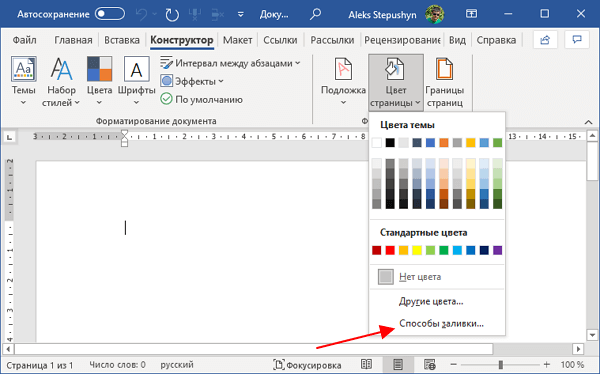
Для того чтобы изменить цвет фона страницы в Word нужно перейти на вкладку « Конструктор » (или на вкладку « Разметка страницы ») и нажать на кнопку « Цвет страницы », которая находится в блоке « Фон страницы ».
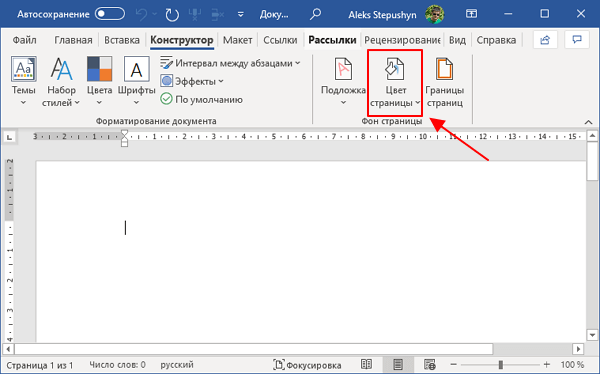
В результате появится выпадающее меню со списком стандартных цветов. Чтобы быстро поменять фон можно выбрать один из предложенных цветов.
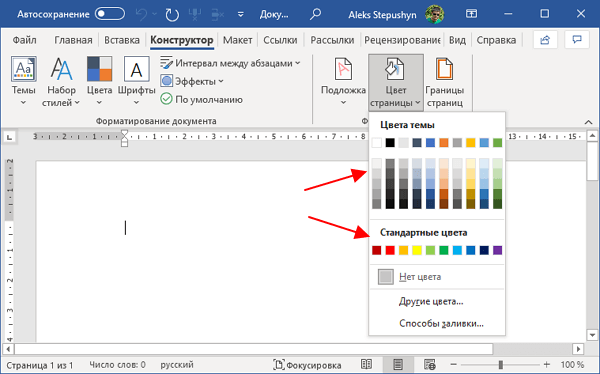
Если стандартные варианты не подходят, то в данном меню есть пункт « Другие цвета », который предоставляет более широкий выбор цветов.
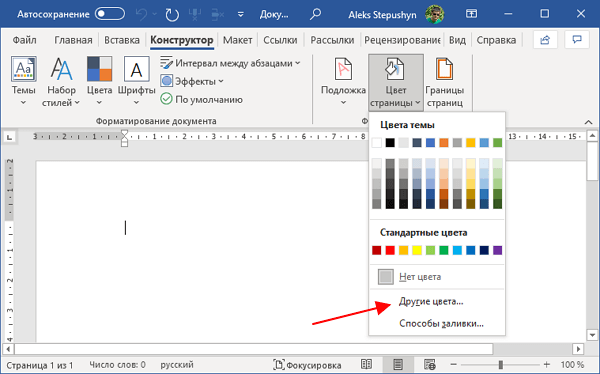
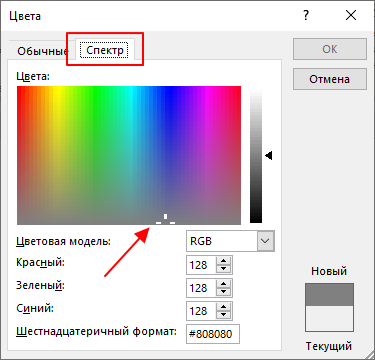
После нажатия на « Другие цвета » появится окно с дополнительными настройками. Здесь нужно перейти на вкладку « Спектр », выбрать подходящий цвет и нажать на кнопку « ОК ».
Также в качестве фона для страницы Word можно использовать градиент из двух цветов. Для этого нужно нажать на кнопку « Цвет страницы » и выбрать пункт « Способы заливки ».
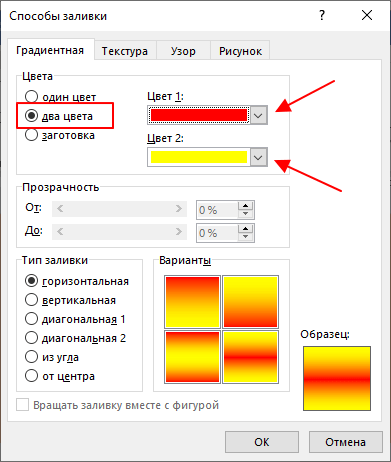
В результате откроется окно с настройками заливки. Для того чтобы поменять фон страницы на градиент нужно выбрать вариант « Два цвета » и указать подходящие цвета.
После этого можно выбрать « Тип заливки », например, горизонтальный, вертикальный или диагональный градиент.
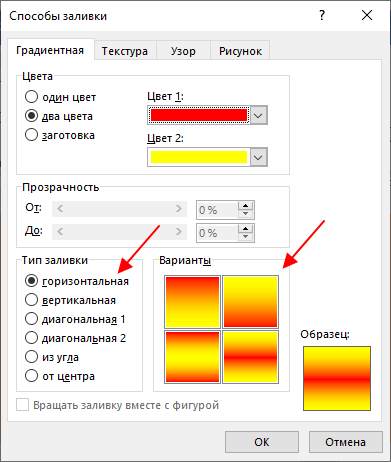
Чтобы завершить нажмите на кнопку « ОК » и фон страницы будет заполнен выбранными цветами.
Как поменять цвет фона в Word 2003
Если вы все еще пользуетесь Word 2003, то для изменения цвета фона нужно использовать меню « Формат – Фон ».
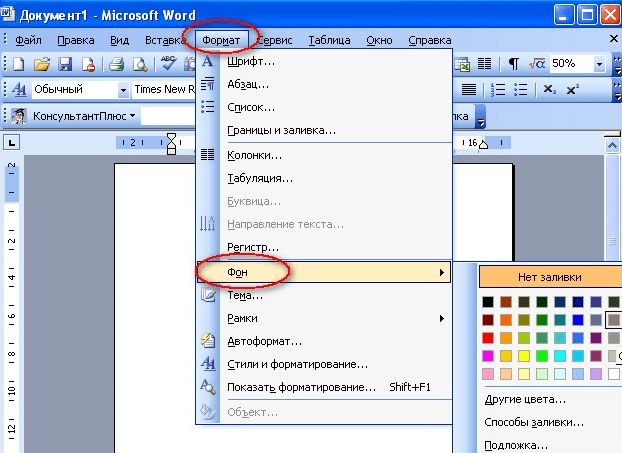
Здесь будет доступен список стандартных цветов, а также меню « Другие цвета » и « Способы заливки ».
- Как перевернуть страницу в Word
- Как построить график в Excel
- Как сделать альбомную страницу в Word
- Как сделать вертикальный текст в Word
- Как закрепить область в Экселе
Создатель сайта comp-security.net, автор более 2000 статей о ремонте компьютеров, работе с программами, настройке операционных систем.
Остались вопросы?
Задайте вопрос в комментариях под статьей или на странице «Задать вопрос» и вы обязательно получите ответ.
Изменить цвет одного повторяющегося символа во всем тексте (word)?
Есть нижние подчеркивание в тексте между словами вместо пробелов (пример: солнце_светит). Как сделать так, чтобы макрос окрасил все нижние подчеркивания в белый цвет.
- Вопрос задан более трёх лет назад
- 12100 просмотров
Комментировать
Решения вопроса 1
Инженер и вэб-дизайнер, рисую.
Макросы для такого не нужны.
Выделяете одно нижнее подчеркивание — в меню Главная кнопка «Заменить»
В поле найти «_» — без кавычек, в поле Заменить на «_» — без кавычек, выделяете это нижнее подчеркивание, кнопка «Больше >>» > Формат > Шрифт > Цвет выбираете белый и Нажимаете заменить все.
А зачем Вам такое делать? Может просто воспользоваться неразрывными пробелами?Ответ написан более трёх лет назад
Нравится 4 6 комментариев