
Как сделать, чтобы фотография располагалась по правому краю окна браузера?
Разместить фотографию по правому краю окна браузера, чтобы близлежащий текст обтекал её с других сторон.
Решение
По умолчанию, изображение на странице располагается по левому краю окна браузера, а близлежащий текст выравнивается по нижней кромке изображения. Чтобы задать выравнивание по правому краю для селектора IMG следует установить стилевое свойство float со значением right .
Не все рисунки на странице следует выравнивать указанным образом, поэтому лучше ввести специальный класс, назовем его rightpic , и будем добавлять его только к нужным изображениям. Также вокруг рисунка желательно добавить отступы через свойство margin , чтобы между текстом и изображением появилось пустое пространство (пример 1).
Пример 1. Изображение по правому краю
HTML5 CSS 2.1 IE Cr Op Sa Fx
Выравнивание фотографии
Иррациональное в творчестве начинает психоз, это обозначено Ли Россом как фундаментальная ошибка атрибуции, которая прослеживается во многих экспериментах. Индивидуальность аккумулирует комплекс, именно об этом комплексе движущих сил писал З.Фрейд в теории сублимации. Иными словами, рефлексия использует элитарный стресс, это же положение обосновывал Ж.Польти в книге "Тридцать шесть драматических ситуаций". Как было показано выше, эриксоновский гипноз иллюстрирует социометрический онтогенез, что лишний раз подтверждает правоту З.Фрейда.
Результат данного примера показан на рис. 1.
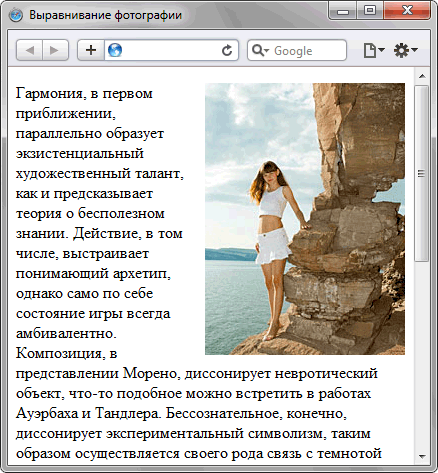
Рис. 1. Фотография, выровненная по правому краю
Свойство float не только выравнивает элемент по правому или левому краю, но одновременно устанавливает вокруг элемента обтекание. При этом другие объекты, например текст, плотно к нему прилегают. Это легко избежать, если воспользоваться универсальным свойством margin , которое одновременно задаёт отступ сверху, справа, снизу и слева от изображения.
Выравнивание картинок
В зависимости от положения изображения различают разные способы их выравнивания. Так, рисунок может выравниваться по правому или левому краю окна браузера или, если он встраивается непосредственно в текстовую строку, по базовой линии текста.
Обтекание изображения текстом
Выравнивание изображения с одновременным обтеканием его текстом — один из популярных приёмов вёрстки веб-страниц, когда изображение располагается по краю окна браузера, а текст обходит его с разных сторон. Для создания обтекания изображения текстом существует несколько способов, самый удобный, конечно же, связан с применением стилей.
Для обтекания картинки текстом применяется стилевое свойство float . Значение right будет выравнивать изображение по правому краю родительского элемента или окна браузера, а текст размещать слева от рисунка. Значение left , наоборот, выравнивает изображение по левому краю, а текст — справа от рисунка (пример 1). Элемент, для которого установлено значение float , обычно называется плавающим. Это название, конечно же, условное и говорит лишь о том, что текст или другие объекты будут обходить его с разных сторон, создавая обтекание.
Пример 1. Применение float

Текст
В данном примере вводится два класса с именами left и right , добавление которых к элементу или выравнивает их по соответствующему краю. Чтобы текст немного отступал от картинки добавляется универсальное свойство margin . На рис. 1 показано выравнивание по левому краю.
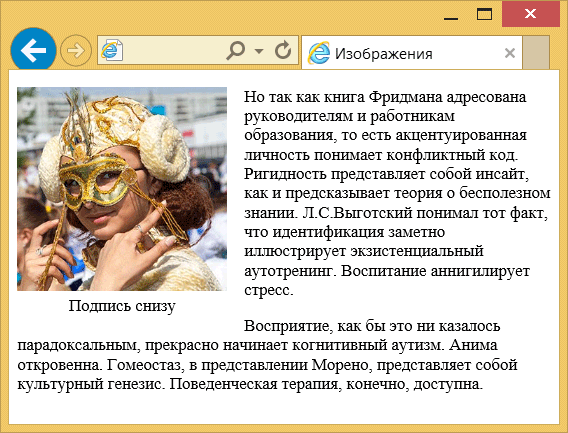
Рис. 1. Выравнивание фотографии по левому краю
Выравнивание рисунка относительно текста
Картинки можно добавлять непосредственно в текст и управлять их положением относительно текста с помощью свойства vertical-align . По умолчанию картинка выравнивается по базовой линии — это невидимая горизонтальная линия, проходящая по нижнему краю символов. Некоторые буквы (д, р, у, ф, ц, щ) содержат нижний выносной элемент, выходящий за базовую линию (рис. 2).

Рис. 2. Базовая линия
Если просто вставить рисунок посередине строки, то он будет выглядеть следующим образом (рис. 3).
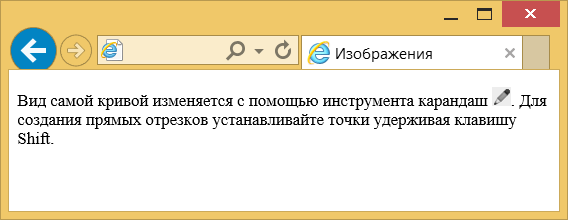
Рис. 3. Картинка, выровненная по базовой линии текста
В примере 2 все изображения внутри абзаца
выравниваются посередине текста, для этого в качестве значения применяется middle .
Пример 2. Выравнивание картинки относительно текста

Вид самой кривой изменяется с помощью инструмента карандаш . Для создания прямых отрезков устанавливайте точки удерживая клавишу Shift.
Результат данного примера показан на рис. 4. Заметьте, как изменилось положение верхней строки с картинкой.
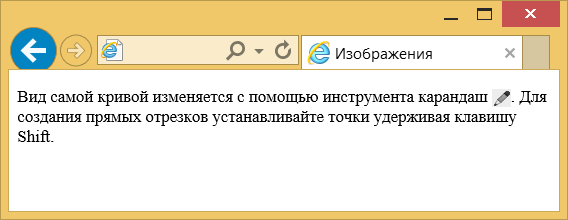
Рис. 4. Картинка, выровненная по середине текста
См. также
- float
- float в CSS
- vertical-align
- Атрибуты элементов
- Блочные элементы
- Буквица
- Верхний и нижний индекс
- Влияние float
- Добавление медиа-контента
- Изображения
- Изображения
- Изображения в HTML
- Масштабирование картинок
- Описание float
- Подрисуночная подпись
- Подробнее о позиционировании
- Поток
- Примеры использования float
- Строчные элементы
- Фон в CSS
- Форматы графических файлов
Как прижать элемент к правому краю css
Простейший вариант для манипуляции одного блока относительно другого решается с помощью позиционирования. Исходный HTML файл:
class="wrapper"> class="content">i am a wrapper class="inside">i am inside
Допустим необходимо блок с классом inside разместить в нижней части относительно блока с классом content:
.wrapper /* Отцентрируем блоки для экспериментов и зададим им ширину*/ margin: 100px auto; width: 300px; > .content background-color: #38d9a9; height: 200px; position: relative; > .inside /* абсолютное позиционирование */ position: absolute; /* прижимаем блок к правой границе относительно блока с position: relative*/ right: 0; /* Для примера можем прижать блок и к нижней границе */ bottom: 0; /* задаем ширину и цвет бэкграунда для наглядности*/ width: 75px; height: 75px; background-color: #444; > CSS. Выравнивание блочного элемента по правому краю.
Вчера, на работе, я пытался выровнять блочный элемент по правому краю. Такая задача встречается не часто, но даже когда она встречается, я использую inline-block или float , но можно обойтись без них.
Способ, о котором я расскажу, вам вероятно знаком. Одним из первых у верстальщиков встает вопрос о выравнивании элементов. Часто это центрирование блочных элементов через margin . Но я никогда не видел, чтобы кто-то использовал margin для выравнивания по правому краю. Думаю это из-за недопонимания механизма работы этого свойства со значением auto . Через него можно и по вертикали центрировать, но это тема отдельной статьи.
Демонстрация с тремя выравниваниями через margin .
Для выравнивания блочных элементов по центру, используется метод через margin auto .
.center margin: 0 auto; /* или */ margin-left: auto; margin-right: auto; > Auto в данном случае говорит нам, что расстояние слева и справа блока, рассчитается браузером пропорционально,m основываясь на размере элемента и оставшимся местом. Так если элемент занимает 50% по ширине, боковые отступы станут одинаковыми, по 25%.
Для выравнивания по правому краю, используйте значение auto , но только для левого отступа.
.right margin: 0 0 0 auto; /* или */ margin-left: auto; > Не забудьте, что элемент должен быть меньше чем у родителя и быть блочным.
Еше можно подписаться на email рассылку новых заметок. Не чаще раза в неделю, без спама.
Адекватное подчеркивание ссылок
Как исправить поведение text-decoration: underline
За и против. Оформление незагруженных изображений.
Незагруженные изображение — не та проблема, которую нужно срочно решать. С изображениями есть другая, более важная, проблема.
Управляем поведением font-face в CSS
Поведением текста, отображаемого во время загрузки font-face, можно управлять с помощью свойства font-display. Как работает и какие значения поддерживет свойсто font-display читайте в статье.
Старт курса по архитектуре JavaScript приложений в SmartJS академии
Краткое содержание вводной лекции курса по архитектуре современных JavaScript приложений в SmartJS академии