
Просмотр списка устройств, на которых выполнен вход с помощью идентификатора Apple ID
Узнайте, какие устройства отображаются в списке устройств, на которых выполнен вход с помощью идентификатора Apple ID, как найти данные вашего устройства (в том числе, если это доверенное устройство) и как удалить устройство.
Определение места подключения устройств
Воспользуйтесь приведенными ниже инструкциями, чтобы определить устройства, на которых вы выполнили вход со своим идентификатором Apple ID.
Просмотр списка устройств, на которых выполнен вход, на iPhone, iPad или Apple Watch
- Перейдите в меню «Настройки» > [ваше имя] и прокрутите вниз.
- Выберите имя устройства, чтобы отобразить сведения о нем, например его модель, серийный номер, версию ОС, а также сведения о том, является ли это устройство доверенным и может ли оно использоваться для получения кодов проверки идентификатора Apple ID. Сведения могут различаться в зависимости от типа устройства. Для просмотра сведений об устройствах нужно будет ответить на контрольные вопросы.

Просмотр списка устройств, на которых выполнен вход, на компьютере Mac
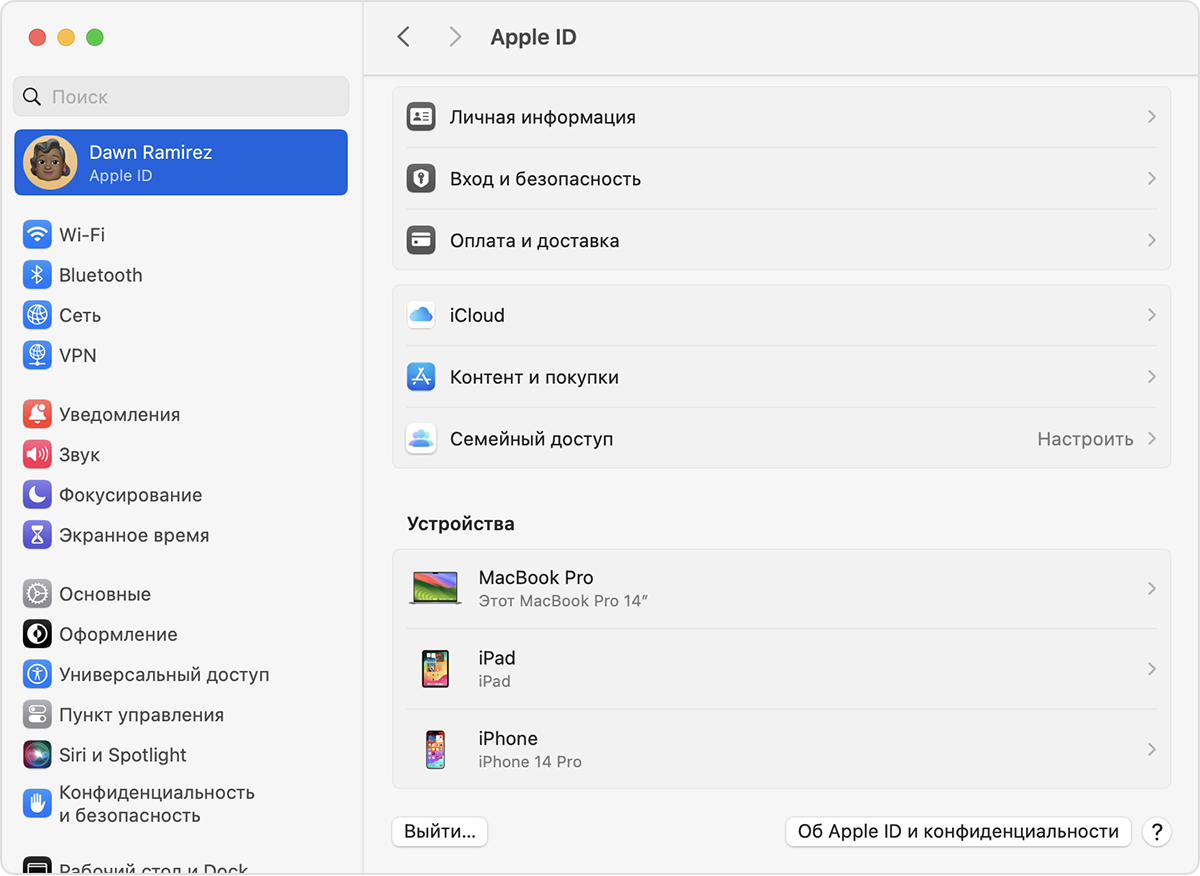
- Выберите меню Apple > «Системные настройки». В macOS Monterey или более ранней версии выберите меню Apple > «Системные настройки».
- Выберите свое имя. В macOS Monterey или более ранней версии нажмите Apple ID.
- Щелкните название устройства, чтобы отобразить сведения о нем, например его модель, серийный номер и версию ОС. Сведения могут различаться в зависимости от типа устройства. Для просмотра сведений об устройствах нужно будет ответить на контрольные вопросы.
Просмотр списка устройств, на которых выполнен вход, на компьютере с Windows
- Откройте приложение «iCloud для Windows».
- Щелкните «Учетная запись», а затем — «Управление Apple ID».
- Щелкните название устройства, чтобы отобразить сведения о нем, например его модель, серийный номер и версию ОС. Сведения могут различаться в зависимости от типа устройства.
Просмотр списка устройств, на которых выполнен вход, через Интернет
В разделе «Устройства» страницы учетной записи Apple ID отображаются все устройства, на которых сейчас выполнен вход в вашу учетную запись Apple ID, в том числе устройства с Android, приставки и телевизоры Smart TV:
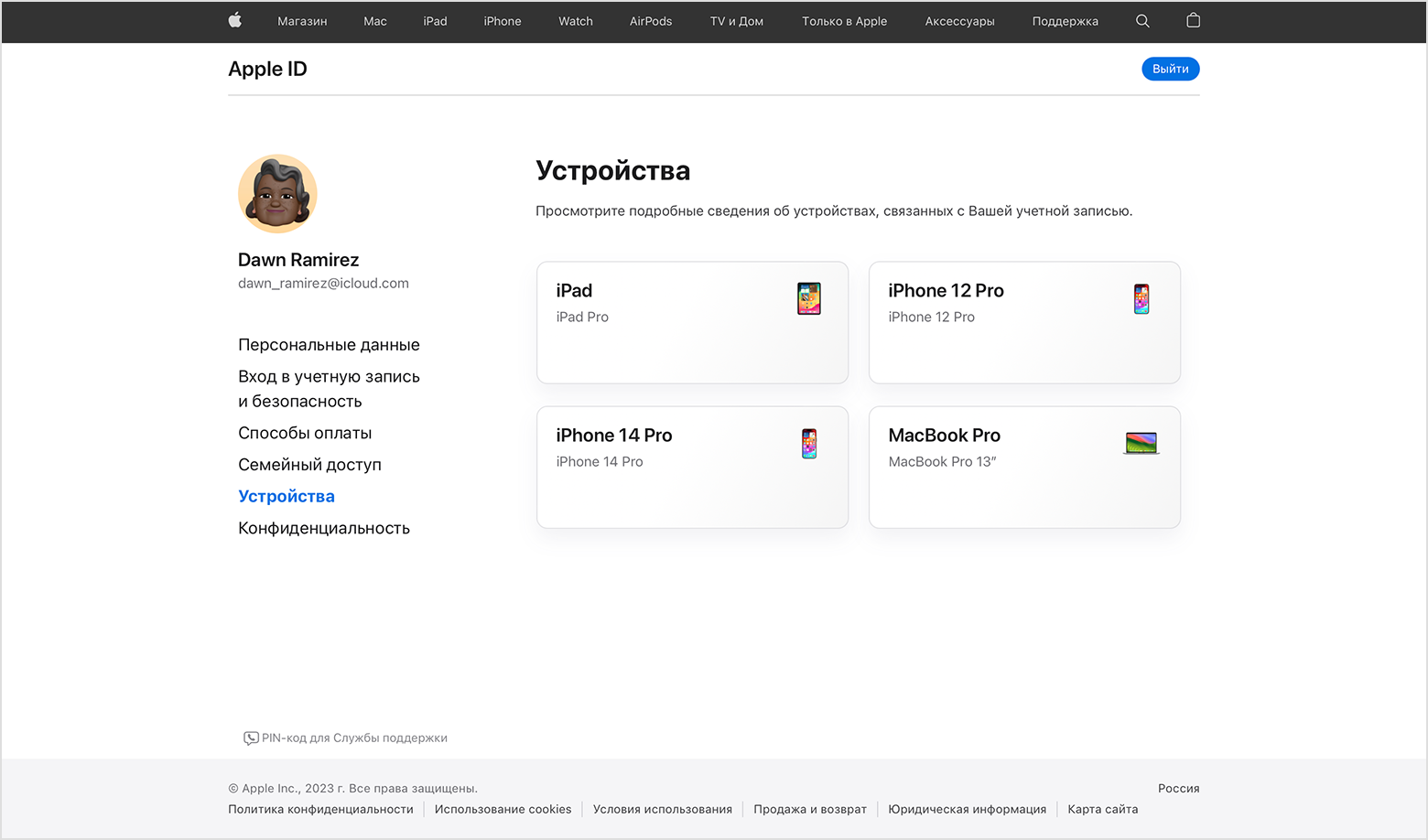
- Выполните вход в appleid.apple.com* и выберите «Устройства».
- Если устройства не отображаются сразу, щелкните «Подробнее» и ответьте на контрольные вопросы.
- Нажмите имя устройства, чтобы отобразить сведения о нем, например, его модель, серийный номер, версию ОС, а также сведения о том, является ли это устройство доверенным и может ли оно использоваться для получения кодов проверки идентификатора Apple ID. Сведения могут различаться в зависимости от типа устройства.
* В зависимости от того, как был создан идентификатор Apple ID, может потребоваться предоставить дополнительные сведения.
Добавление устройства в список
Чтобы добавить устройство в список, необходимо выполнить вход с идентификатором Apple ID. После входа на устройстве с использованием идентификатора Apple ID это устройство появится в списке. Вход требуется в следующих приложениях:
- На устройстве с iOS или iPadOS выполните вход в iCloud, iMessage, FaceTime, iTunes Store, App Store или Game Center. Кроме того, в списке могут присутствовать объединенные в пару часы Apple Watch.
- На устройстве с macOS или Windows 10 и более поздними версиями выполните вход в iCloud.
- На устройстве Apple TV HD и более поздних версий выполните вход в iTunes Store и App Store.
- На устройстве Apple TV (3-го поколения) и более ранних версий выполните вход в iTunes Store.
Наушники AirPods отображаются в приложении «Локатор», но не входят в список устройств, связанных с идентификатором Apple ID. Чтобы удалить наушники AirPods из учетной записи, воспользуйтесь приложением «Локатор». Устройства с iOS 7 и более ранними версиями, OS X Mavericks и более ранними версиями не будут отображаться в списке устройств.
Удаление устройства из списка
Если ваше устройство не отображается, вы можете воспользоваться функцией «Локатор» чтобы найти свое устройство и принять дополнительные меры по восстановлению устройства и обеспечения безопасности данных.
Если устройство больше не используется, или вы не распознаете указанное устройство, то может потребоваться удалить его из списка.
Если вы настроили двухфакторную аутентификацию для своего идентификатора Apple ID, удаление устройства гарантирует, что оно больше не сможет отображать коды проверки. Оно также не будет иметь доступа к iCloud и другим сервисам Apple, включая Локатор, до тех пор, пока вы снова не войдете в систему с использованием двухфакторной аутентификации. Устройство снова отобразится в списке только после повторного входа.
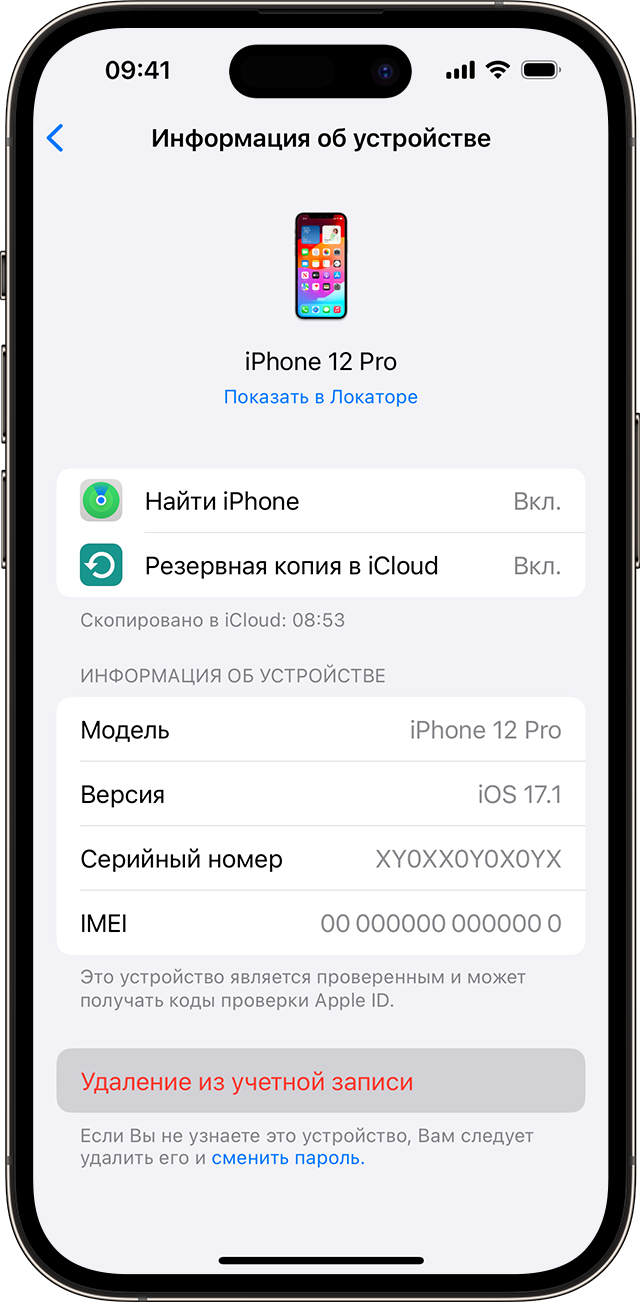
Удаление устройства с помощью iPhone или iPad
- Выберите нужное устройство, чтобы открыть сведения о нем, а затем нажмите «Удалить из учетной записи».
- Просмотрите отобразившееся сообщение, после чего нажмите еще раз, чтобы подтвердить необходимость удаления устройства.
Удаление устройства с помощью компьютера Mac
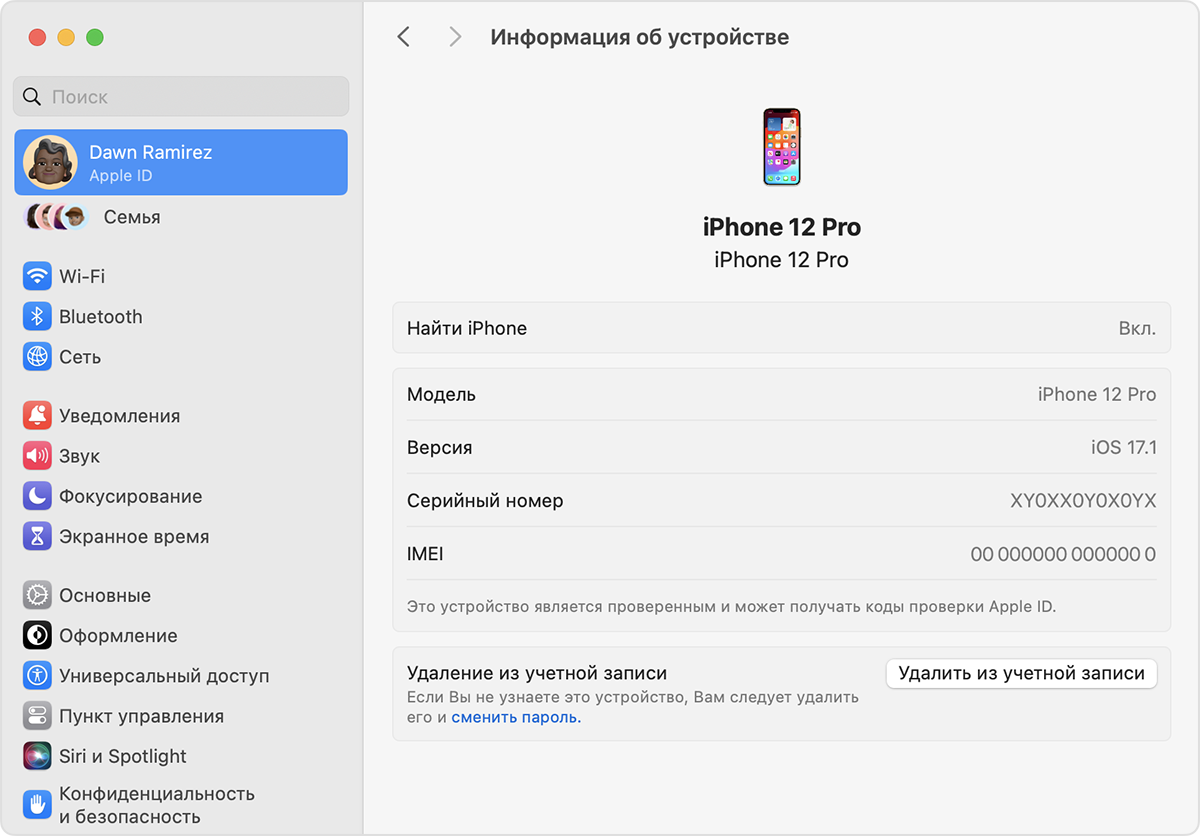
- Выберите меню Apple > «Системные настройки». В macOS Monterey или более ранней версии выберите меню Apple > «Системные настройки».
- Выберите свое имя. В macOS Monterey или более ранней версии нажмите Apple ID.
- Щелкните устройство, чтобы просмотреть сведения о нем, затем выберите «Удалить из учетной записи».
- Просмотрите отобразившееся сообщение, после чего щелкните еще раз, чтобы подтвердить необходимость удаления устройства.
Удаление устройства с помощью компьютера с Windows
- Откройте приложение «iCloud для Windows».
- Щелкните «Учетная запись», а затем — «Управление Apple ID».
- Щелкните устройство, чтобы просмотреть сведения о нем, затем выберите «Удалить из учетной записи».
- Просмотрите отобразившееся сообщение, после чего щелкните еще раз, чтобы подтвердить необходимость удаления устройства.
Удаление устройства на веб-сайте
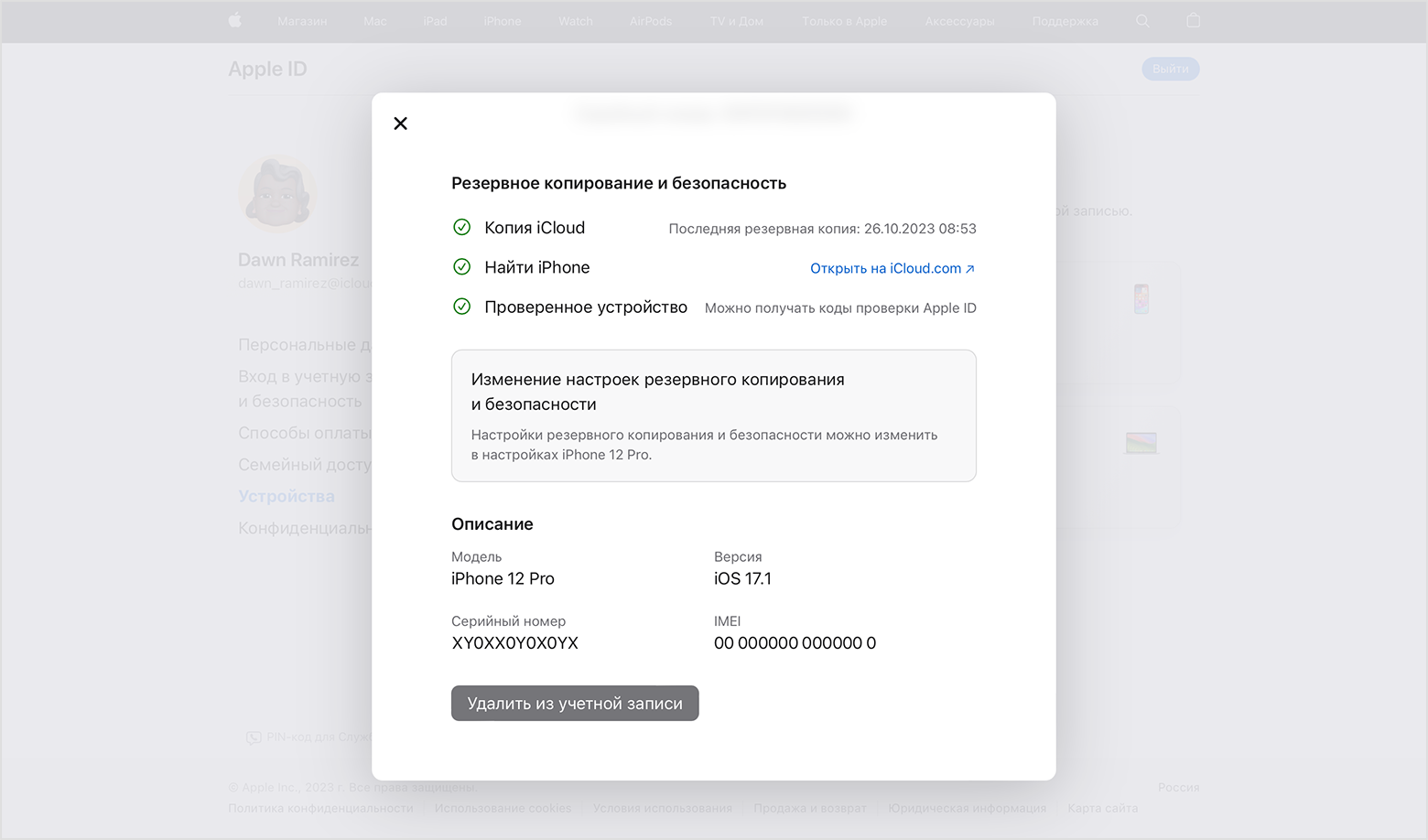
- Выполните вход в appleid.apple.com и выберите «Устройства».
- Выберите устройство, чтобы просмотреть его данные, а затем выберите «Удалить из учетной записи».
- Прочтите сообщение.
- Щелкните еще раз, чтобы подтвердить удаление устройства.
Безвозвратное удаление устройства со страницы учетной записи
Если вы по-прежнему работаете на устройстве под вашим идентификатором Apple ID, устройство может отобразиться на странице учетной записи при следующем подключении его к Интернету. Чтобы безвозвратно удалить устройство со страницы учетной записи, выйдите из iCloud, iTunes Store, App Store, iMessage, FaceTime и Game Center на этом устройстве или сотрите данные с него.
Как проверить б/у Макбук перед покупкой
Покупка любого устройства — в каком-то смысле лотерея. Даже если устройство запаковано и еще ни разу не использовалось, это не значит, что оно будет работать идеально. Это касается и iPhone, и, тем более, MacBook. Ноутбук от Apple — вещь достаточно недешевая, особенно, в настоящее время. Большой плюс MacBook при проверке — он не окажется подделкой, как это бывает с AirPods. С другой стороны, в ноутбуке могут быть скрытые дефекты: системные или связанные с железом, но обнаружить их реально. Сегодня поговорим о том, как проверить MacBook перед покупкой, на что обратить внимание и какие нюансы важно знать.

Рассказываем, как проверить Макбук перед покупкой
Проверка Макбука перед покупкой

MacBook должен открываться легко одним пальцем без скрипов
Внешний осмотр — первый пункт в вашем чек-листе. Как и любое другое устройство, нужно проверить корпус MacBook на наличие сколов и трещин. Они могут быть не только на б/у ноутбуке, но и на новом — возможно, были нарушены правила транспортировки.
-
Переверните MacBook и осмотрите винты: их сложно открыть подручными средствами. По состоянию винтов становится понятно, вскрывался ли MacBook.
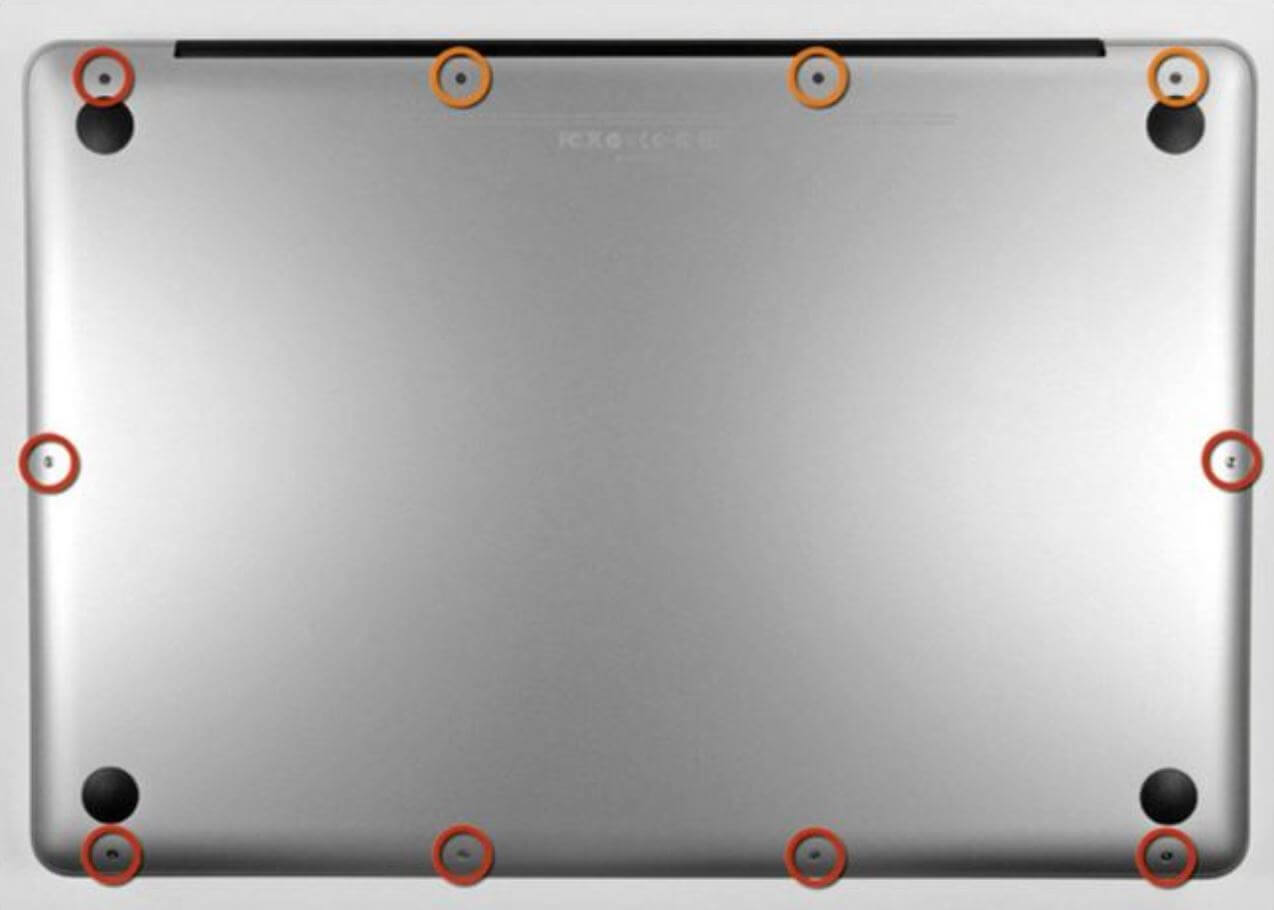
Винты должны быть целыми без следов эксплуатации
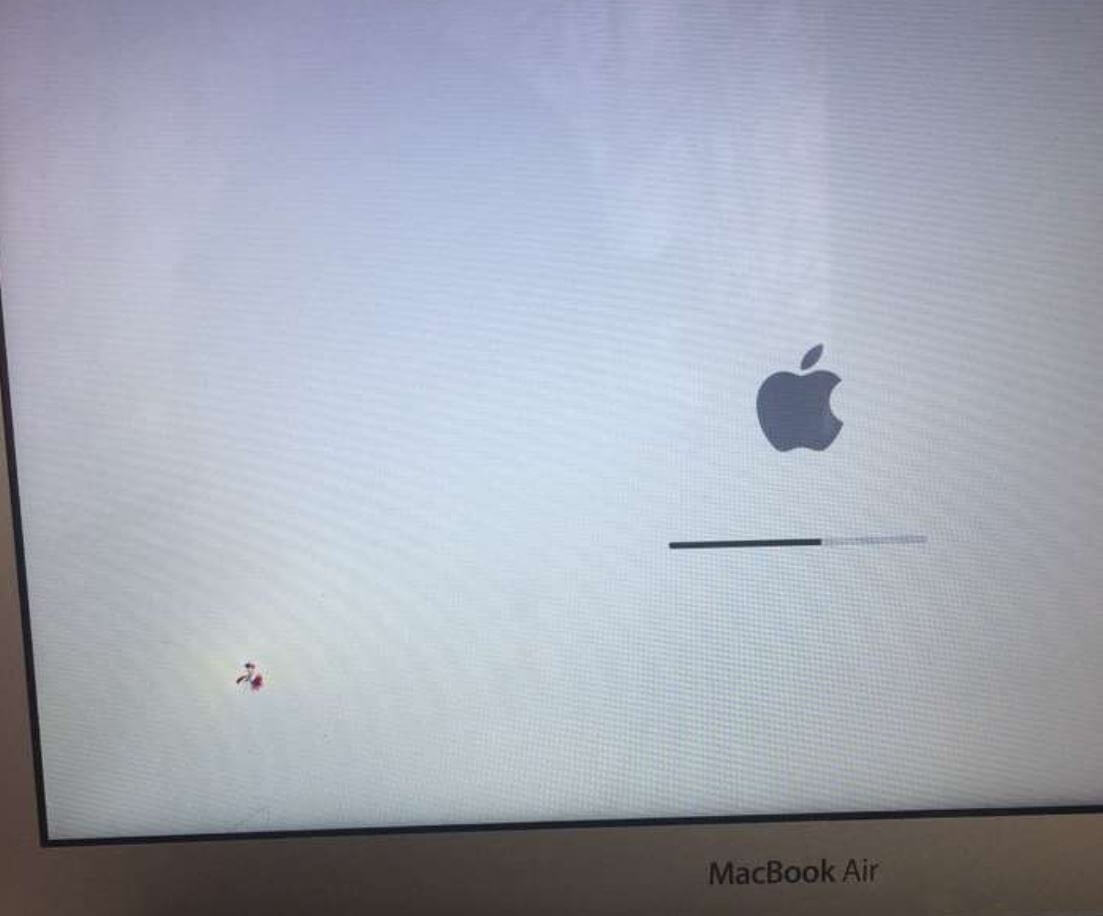
Обратите внимание на битые пиксели: у новых ноутбуков их быть не должно
Как проверить серийный номер Макбука
Любая техника Apple имеет свой код, который подтверждает ее оригинальность, а также наличие гарантии. Кроме того, этот серийный номер MacBook дополнительную информацию:
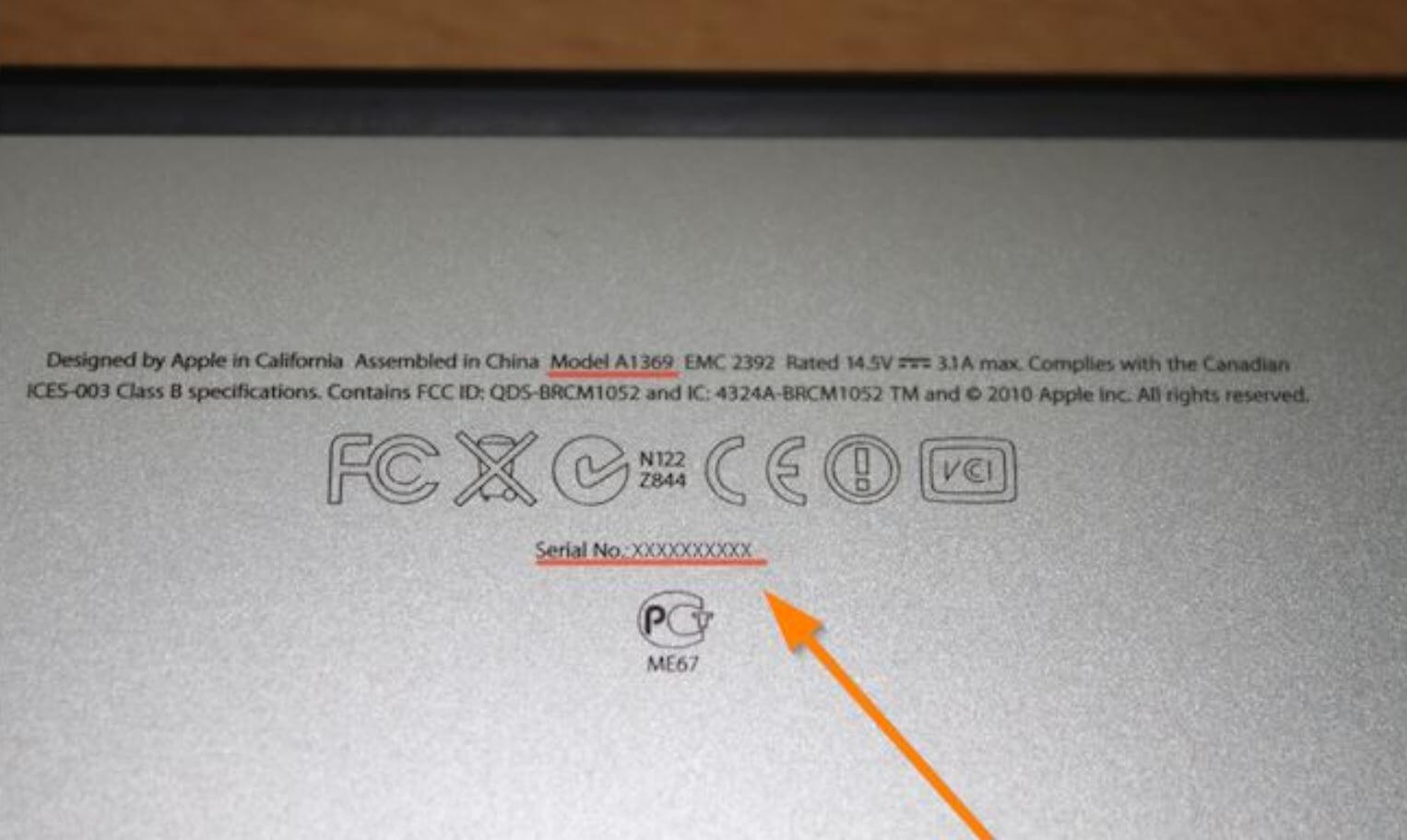
Серийный номер находится на тыльной стороне MacBook
- О производителе.
- О стране, где собиралось устройство.
- Отображает день сборки.
- Показывает информацию о модификации.
Многие интересуются, где посмотреть серийный номер Макбука. Сделать это можно по-разному.
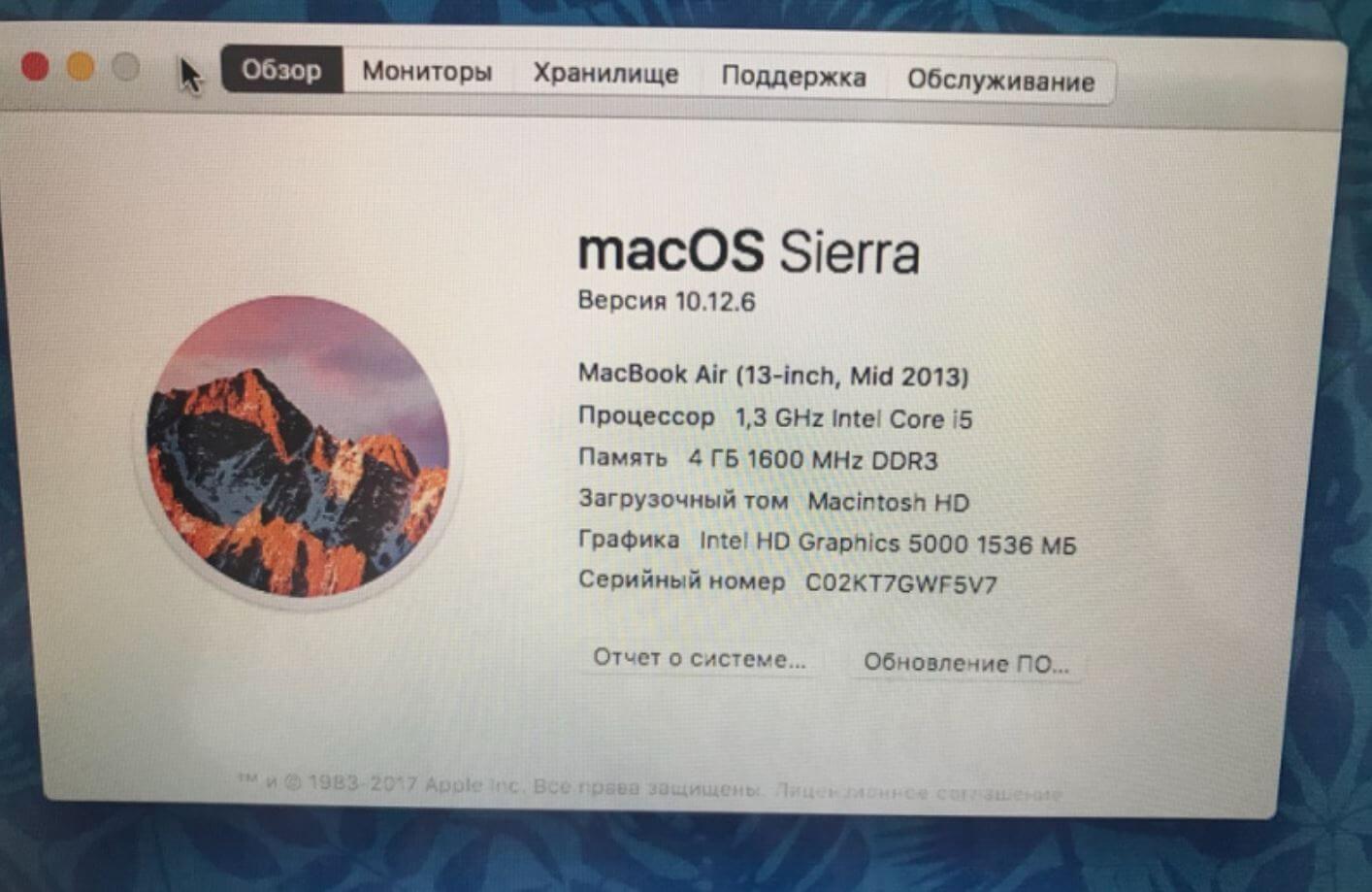
В свойствах системы также можно посмотреть серийный номер MacBook
- Загляните под нижнюю крышку — он напечатан именно там.
- Зайдите в «Подробнее», выберите «Аппаратные средства».
- Найти серийный номер MacBook можно на коробке, а также на чеке магазина при покупке.
После того, как увидите серийный номер, необходимо проверить оригинальность MacBook. Сделать это очень просто по аналогии с iPhone или AirPods.
- Зайдите на страницу проверки подлинности Apple.
- Введите серийный номер.
- Получите информацию об устройстве.
Как проверить работоспособность Макбука
Далее вам необходимо проверить работоспособность системы и ее быстродействие. При включении обратите внимание на скорость загрузки — это отражает состояние жесткого диска MacBook. Что нужно знать?
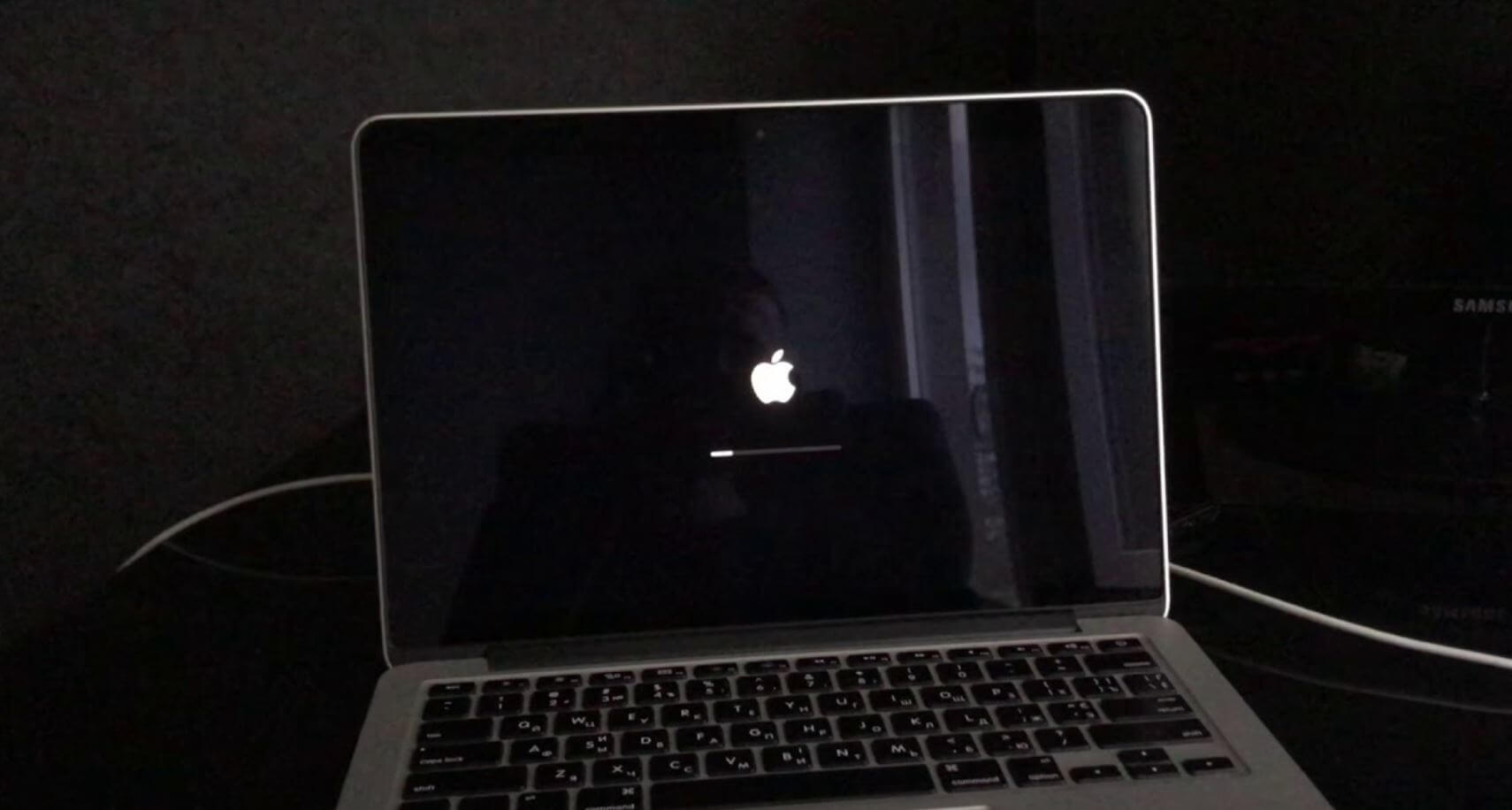
Обратите внимание на скорость включения Макбука
- Старые MacBook (до 2015 года) запускаются за 35-45 секунд. Современные MacBook с SSD — за 10-15 секунд. Можно даже засечь на секундомере: если MacBook долго загружается, лучше его не покупать — иначе придется вложить в ремонт и устранение проблем.
- Если покупаете новый MacBook, при включении не должны запрашиваться пароли. Если они есть, значит, перед вами б/у MacBook.
- Если покупаете бывший в употреблении MacBook, обратите внимание на то, что он без проблем входит в учетную запись iCloud и выходит из нее.
- Обратите внимание на наличие документов на устройство: если они есть — значит, что перед вами действительно собственник.
Не забудьте подписаться на наш Яндекс.Дзен: там вы найдете еще больше эксклюзивных статей!
Как проверить жесткий диск на Макбуке
Не забудьте проверить состояние накопителя. Это может быть либо HDD, либо SSD. Проверка важна и при покупке б/у MacBook, и при покупке нового.
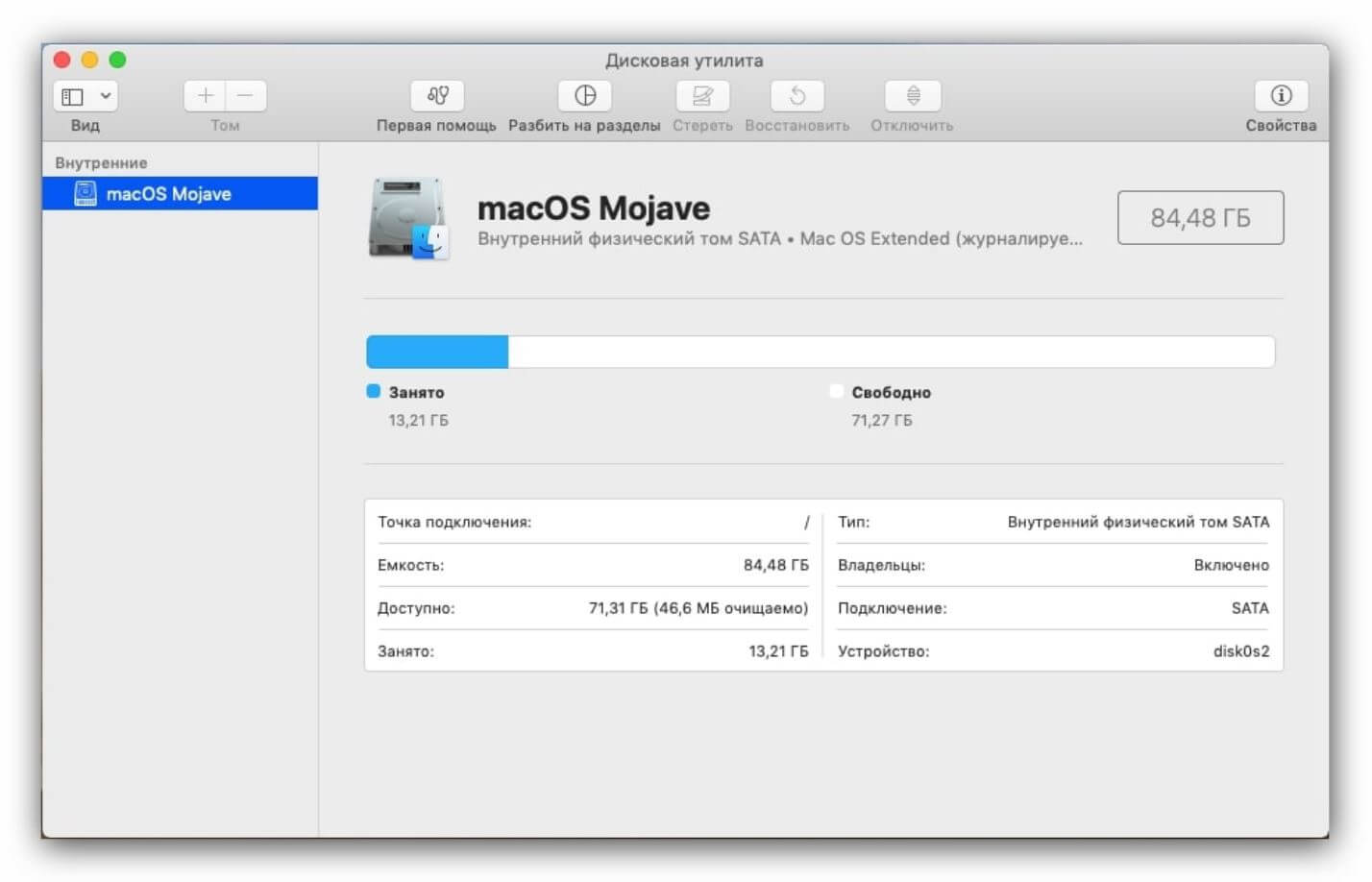
Таким образом можно узнать все подробности о вашем MacBook
- Откройте утилиту Disk Utility.
- Запустите ее и обратите внимание на пункт «SMART Status» — здесь должно быть значение «Verified».
- На MacBook с SSD проверьте скорость записи и чтения. Попробуйте Smartmontools.
- Скорость записи должна быть выше 300-400 Мб/с. Для SSD это низкий показатель.
Как провести диагностику Макбука
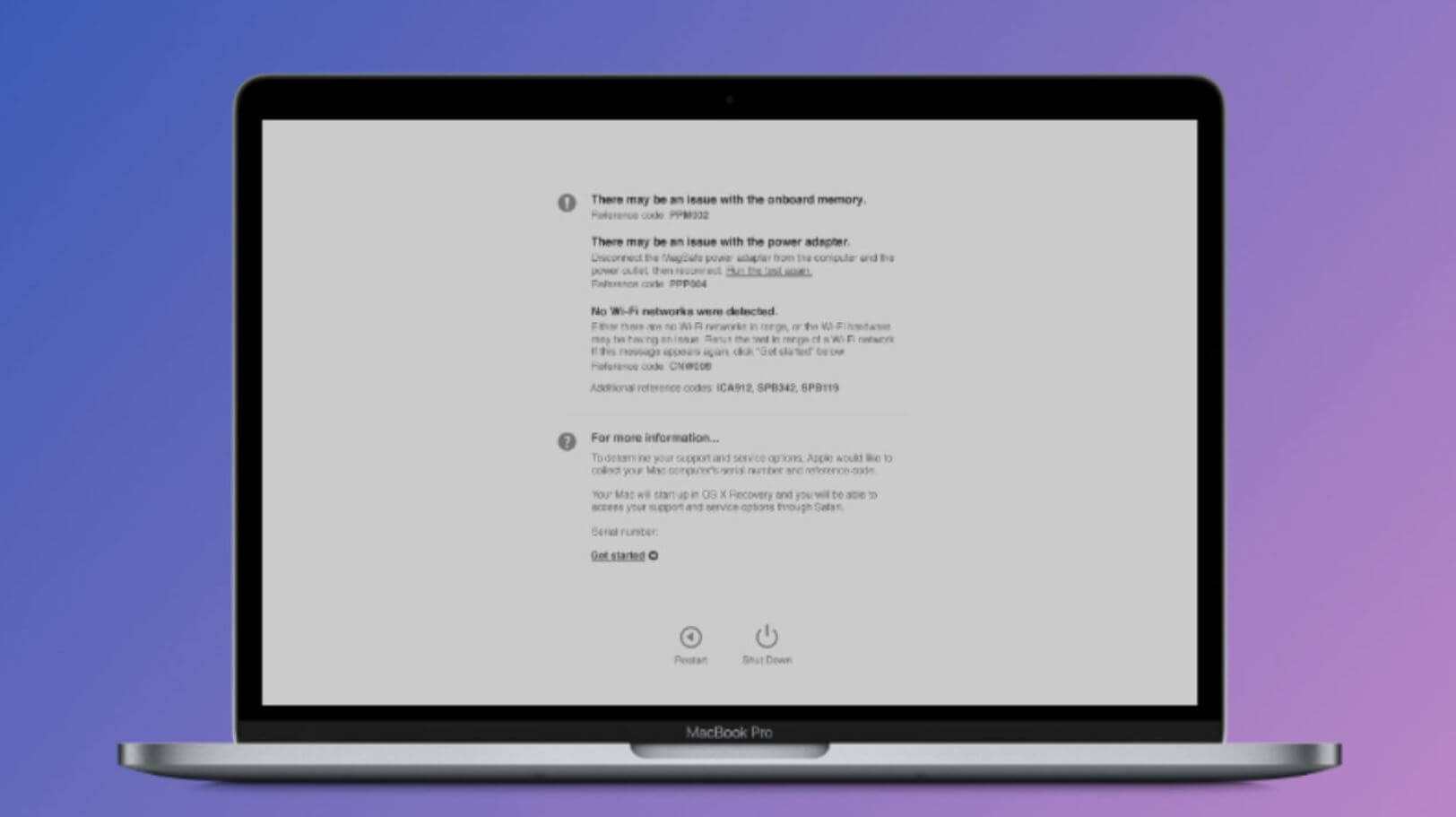
Запустите диагностику Apple, чтобы проверить MacBook на ошибки
Далее вам необходимо запустить Диагностику Apple, чтобы проверить ноутбук на наличие проблем с оборудованием.
- Выключите MacBook и отключите все внешние устройства
- Если у вас MacBook на процессоре Apple: во время запуска удерживайте кнопку питания и отпустите ее, когда появится окно параметров. Нажмите Command.
- Если MacBook на процессоре Intel: при включении удерживайте клавишу В и отпустите ее, когда появится индикатор выполнения или выбор языка.
- После выполнения теста вы увидите результаты, где будут содержаться коды ошибок. На сайте Apple есть полное описание этих кодов.
Свои вопросы вы можете задать в нашем Telegram-чате: добро пожаловать!
Как проверить батарею Макбука
Аккумулятор MacBook рассчитан примерно на 1000 циклов, после чего автономность начинает стремительно падать. Рекомендуем проверять и новый MacBook, и б/у.
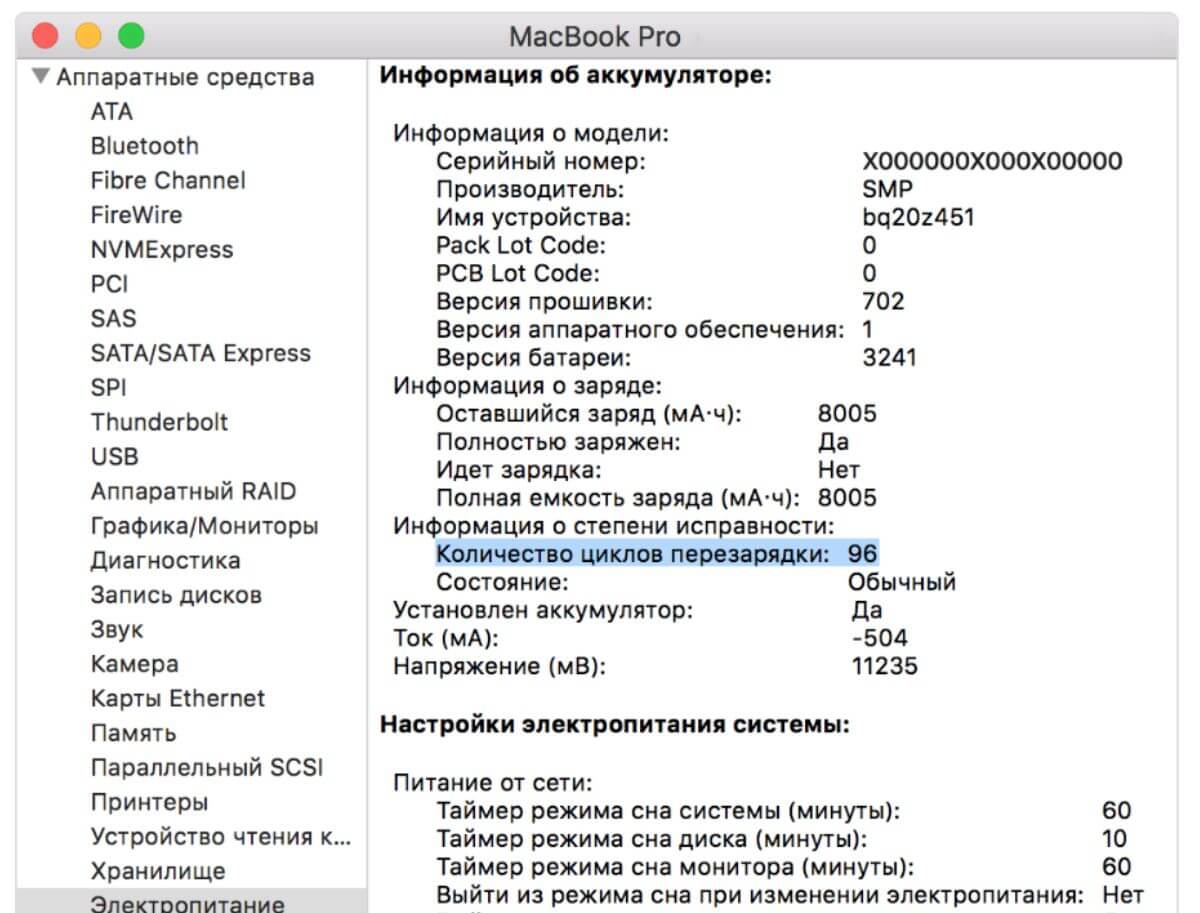
Обязательно проверьте батарею MacBook перед покупкой!
- Зайдите в меню Apple в углу экрана.
- Выберите «Об этом Mac».
- Нажмите «Обзор», затем «Отчет о системе».
- Выберите «Аппаратные средства», затем «Электропитание».
В списке вы увидите «Количество циклов перезарядки», которое указывает на состояние батареи MacBook.
Что проверить при покупке MacBook
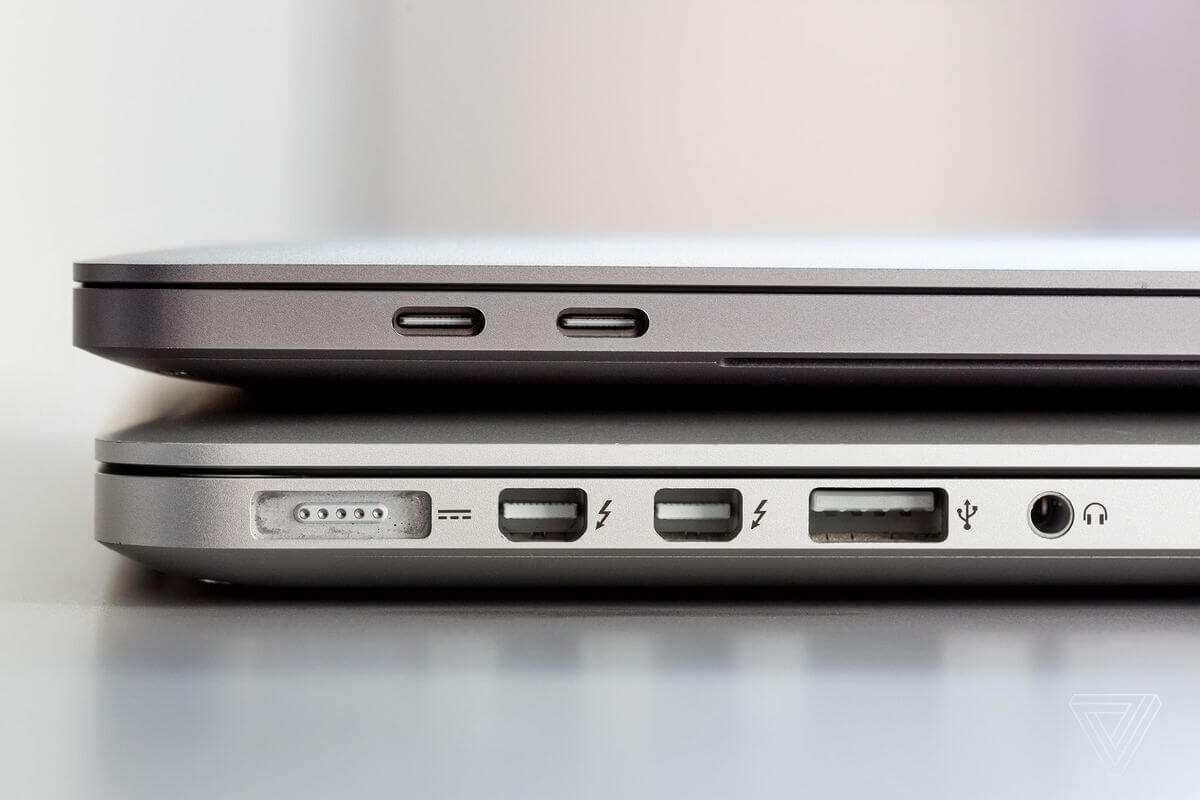
Все разъемы должны работать и не шататься
Помимо дисплея, состояния системы и наличия сбоев в оборудовании важно проверить видеокарту и разъемы.
- Чтобы проверить видеокарту, запустите мощную программу или игру. Выставьте оптимальные настройки для вашего ноутбука: все должно работать без задержек.
- Обратите внимание на разъёмы и проверьте их работоспособность: все должны функционировать без проблем и сбоев.
Самое главное — не ведитесь на слишком низкую цену. Уже сейчас все новые и б/у MacBook подскочили в цене, как и iPhone: предложение по слишком привлекательной цене — большая редкость. Помните, что лучше выделить сразу несколько вариантов, чтобы определить для себя приемлемую цену и отталкиваться от нее.
Orange Blog

Эта статья поможет не попасть на удочки мошенников при покупке iPhone, iPad, MacBook и другой яблочной продукции. Обман при оплате и другие «стандартные» методы развода рассматривать не будем — о них написано много, да и применяются они при продаже других товаров. К устройствам Apple аферисты применяют «особенную технику».
Покупка iPhone и iPad
Заведомо неисправный
Продавец умалчивает о привязке к учетной записи iCloud, не работает Wi-Fi или какая-то другая функция. При привязке к iCloud придётся заплатить от 100 до 200$ за разблокировку в сервисном центре или за ремонт при поломке.
- Выполните полный сброс: Настройки -> Основные -> Сброс -> Стереть контент и настройки. Самостоятельно активируйте устройство и проверьте все функции и модули связи, вроде BlueTooth. Wi-Fi и другие.
- Проверьте IMEI на корпусе (лотке сим-карты) и в настройках — должны совпадать. Если нет, то у вас в руках гаджет, собранный из нескольких неисправных, либо с замененным корпусом, что тоже не есть хорошо.
Китайская копия под видом оригинала
Неподготовленный человек вряд ли внешне отличит оригинальный iPhone от хорошей копии на Android, так как оболочка на лже-айфоне практически на 100% идентична iOS по дизайну.

Решение:
- Узнайте дату производства и подлинное ли устройство на официальном сайте checkcoverage.apple.com и стороннем сервисе, например на iphoneox.info.
- Попробуйте самостоятельно войти в свою учётную запись iCloud
Когда купил китайскую копию iPhone
Залочен (привязан) под оператора или организацию
Залоченые гаджеты приобретаются крупными организациями для своих сотрудников, либо с контрактом у сотового оператора. Работают они только с сим-картами определенных операторов и активировать с помощью своей симки вы не сможете. Устройства привязанные к организациям разлочке не подлежат.
- Есть платные сервисы, позволяющие выяснить «лочено» устройство или нет, например imei.info. Но лучше не заморачиваться и самостоятельно активировать гаджет перед покупкой, даже если он «новый, в коробке и с чеком».
- Если всё-таки приобрели гаджет с блокировкой от оператора, то готовьте 150-200$ на разлочку.
Восстановленный под видом нового
Главное — не путать официально восстановленный (ОВ) iPhone (Refurbished by Manufacturer) с бывшим в употреблении и восстановленным неофициально.

Отличия:
- Официально восстановленный iPhone продаётся только у официальных дилеров, подлежит гарантийному обслуживанию в авторизованном сервисном центре и не активирован, в чём можно убедиться на checkcoverage.apple.com.
- Неофициальная процедура: iPhone сильно разбили или утопли -> починили на китайской фабрике подвального типа -> собрали в новый поддельный корпус с экраном -> продали как новый через серых продавцов. Если проверить такой телефон на официальном сайте, то выяснится, что он б\у минимум год.
Покупка iMac и MacBook
Изменение характеристик MacBook
В macOS, начиная с версии Yosemite, с помощью утилиты «Терминал» можно самостоятельно редактировать характеристики и год производства MacBook. Таким образом мошенники могут легко «превратить» MacBook Pro 2010 года в MacBook Pro 2012 года, «увеличить» объем ОЗУ с 4 до 8 гигабайт и «разогнать» процессор с Core i5 до Core i7.

Решение:
- Проверьте MacBook по серийному номеру с нижней крышки на checkcoverage.apple.com, сравнить с таковым в настройках и на коробке.
- Загрузитесь с внешнего жесткого диска с установленной macOS и сравните характеристики. Если с этим трудности, то можно просто установить утилиту для идентификации компонентов, например Mactracker.
Внешность бывает обманчива
Привязка к iCloud
iMac и MacBook, также как и iPhone, могут быть привязаны к учетной записи iCloud. Убедитесь, что компьютер отвязан, иначе лучше отказаться от покупки.
Тёмные лошадки
В 2011 году Apple выпустила iMac 27″ с видеокартой ATI Radeon HD 6970M и MacBook Pro 15″ и 17″ с ATI Radeon HD 6750M соответственно. Советуем воздержаться от покупки этих моделей, ибо из-за заводского брака через 1-3 года после начала эксплуатации вышло из строя море вышеназванных видеочипов. На данный момент (2018 год) большинство таких компьютеров имели честь побывать в сервисе и гарантировать их надежность сложно.
Покупка Apple Watch
По традиции на checkcoverage.apple.com проверяем привязку к iCloud. Чтобы убедиться в работоспособности яблочных часиков создаём пару с iPhone и штудируем все функции.
Заключение
Покупка товаров на Авито, «барахолках» и вообще вторичном рынке — всегда риск. Невозможно проверить «плавающие» и скрытые дефекты, которые проявляются в определенных условиях. Продавец всегда может умолчать о том, что iPhone был в ремонте и «примерил» неоригинальный дисплей. Конечно, риски компенсируются относительно низкой ценой и возможностью поторговаться, но в конечном счёте за всё приходится платить.
Как проверить макбук при покупке: 8 параметров
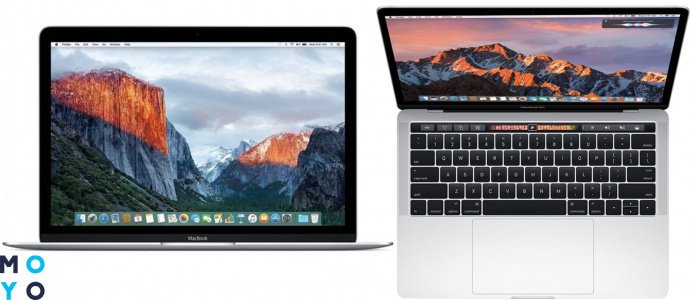
Apple эталон добротности. MacBook, выпущенный в 2015 году, может сравниться по быстродействию с Windows-лептопами из 2020. Однако, перед покупкой следует проверить MacBook по ключевым параметрам. Ниже можно прочесть, как это делается основательно, с точностью, которой можно позавидовать.
Визуальный осмотр Macbook перед покупкой
В первую очередь проверяется корпус устройства на наличие сколов и трещин. Если увидели и решили рискнуть, можно попросить продавца снизить цену, аргументируя тем, что состояние модели не айс.
Дисплей
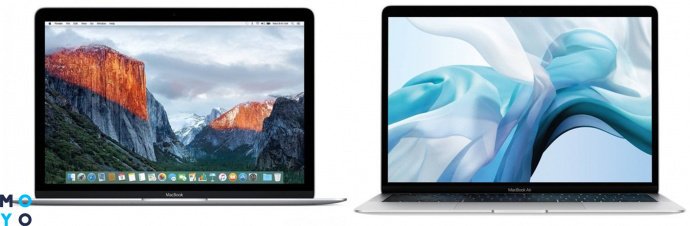
Первоначальную проверку состояния монитора можно провести ещё при открытии крышки: она открывается одним пальцем. Если для этого следует напрячь руку, либо же будут слышны скрипы и дребезжания — следует насторожиться. Это может оказаться предвестником проблем с дисплеем и его последующего ремонта.
Далее нужно будет включить компьютер и проверить его на битые пиксели. Для проверки ноута подойдут те же видео, что и для телевизора на битые пиксели.
Клавиатура
Перед тем, как проверить клавиатуру макбука, следует запустить текстовый редактор. Это необходимо, чтобы увидеть, насколько сильно следует зажимать клавишу до появления буквы. Все кнопки на компьютере должны откликаться легко и мягко.
Трекпад
Перед покупкой Mac следует проверить отсутствие «мертвых зон» на трекпаде. Он должен реагировать на движения и жесты. Также следует тщательно проверить «тач»: он чувствуется на всей поверхности, за исключением узкой полоски в 1 см от верхнего края.
Проверка серийного номера
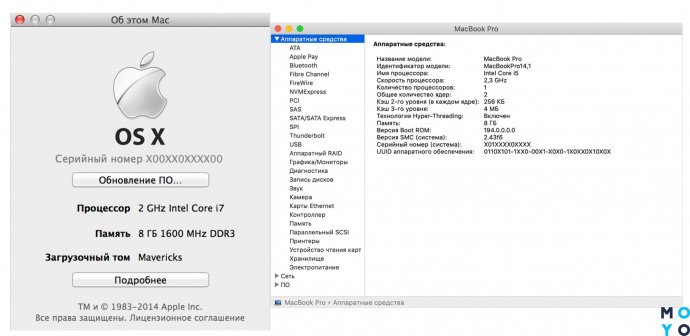
Любая техника имеет свой код, который подтвердит аутентичность устройства. Он информирует:
- о производителе;
- о стране, для которой выпускали ноут;
- о дне сборки;
- о модификации.
Проверить серийный номер на Macbook (любой модели — Air, Pro и классической) можно такими путями:
- заглянуть под нижнюю крышку;
- найти в меню → «Подробнее» → «Аппаратные средства»;
- на коробке;
- в чеке магазина.
Для проверки оригинальности макбука следует провести такие действия.
- Зайти на сайт Apple «checkcoverage.apple.com».
- Ввести серийный номер.
- Получить ключевую информацию о девайсе.
Важно: также следует проверить работу всех интерфейсов (от Thunderbolt USB-C до Wi-Fi) и зарядного порта. Многие забывают их протестировать, из-за чего могут приобрести бракованную модель.
Что проверять на включенном макбуке
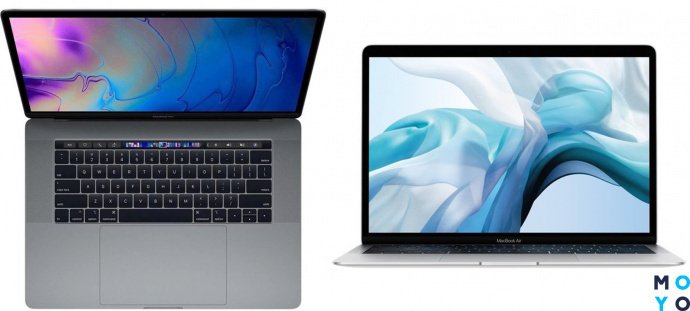
Дальше оценивается быстродействие компьютера. Включите его, чтобы начать проверку макбука при покупке — так как скорость загрузки связана с состоянием жесткого диска.
Старые лэптопы с HDD (до 2015 года) запускаются за 35-45 секунд. Современные модели (как A1932) включаются за 10-20 секунд. Если ПК запускается дольше — лучше не брать, иначе со временем не оберетесь проблем. При включении не должны запрашиваться никакие пароли. Если нужны, значит вам пытаются втюхать б/у технику.
Привязка к iCloud и пароль администратора
Новенький ноутбук должен быть без iCloud, иначе владелец учетной записи может в любой момент заблокировать ПК и скачать всю информацию оттуда. Магазины, что дорожат репутацией, продают только новые либо фабрично восстановленные МакБуки, с которыми не будет подобных проблем.
А вот, если при покупке «с рук» видно, что ноут привязан к чужому «облаку» — стоит отказаться от покупки. Также попросите у продавца все документы на устройство. Пусть покажет, как он входит и выходит с iCloud. Таким образом это послужит доказательством, что ноут — его собственность.
Проверка наличия iCloud происходит в три шага.
- Открыть меню ноутбука.
- Перейти в системные настройки.
- Зайти во вкладку iCloud.
Ноут должен продаваться «чистым» без дополнительных внешних настроек. Сменить пароль админа можно следующим образом:
- Зайти в меню.
- Войти в «Системные настройки».
- Выбрать «Пользователи и группы».
- Кликнуть по «замку» и сменить имя, аватар и пароли.
Проверка SSD/HDD
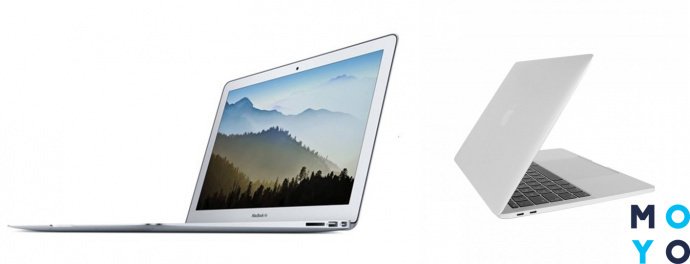
Далее проверяется состояние жесткого диска. Проще всего это сделать через специальные программы: их список можно найти в статье по ссылке.
Проверка батареи
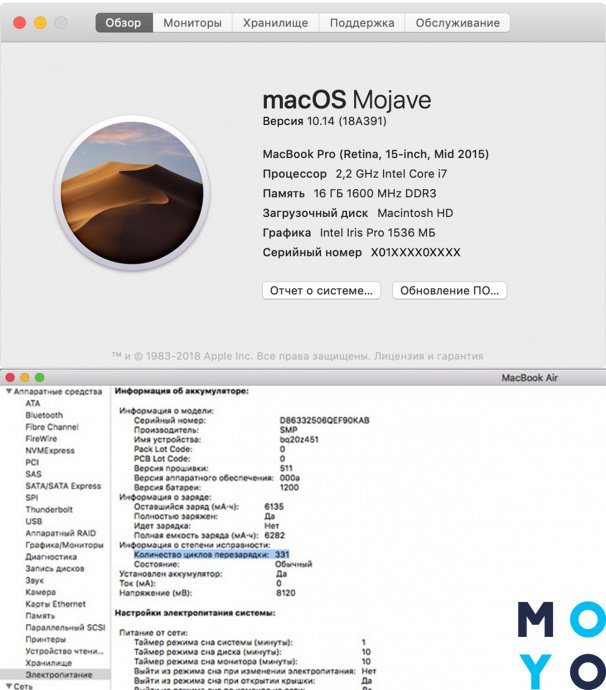
Это важнейший момент, поскольку замена батареи может обойтись «в копеечку». Накопитель предназначен ≈ на 1000 циклов, потом его автономность начинает заметно падать.
Для проверки батареи Макбука нужно провести такие действия.
- Зайти в меню Apple в углу экрана.
- Перейти в «Об этом Mac».
- Кликнуть на меню «Обзор».
- Выбрать «Отчет о системе».
- Перейти в «Аппаратные средства» → «Электропитание».
- Найти «Количество циклов перезарядки», которое укажет реальное состояние батареи.
Или можно воспользоваться программой CoconutBattery: подробней о ней можно узнать в таблице ниже.
Видеокарта
Проще всего проверить видеокарту, запустив 4К-видео или «прожорливое» приложение. Если с ней что-то не так, поймете сразу.
Общие сведения о Mac
Чтобы быть уверенными в своем приобретении, следует загрузить на флеш-накопитель несколько прог, и проверить MacBook. Основные программы собраны в таблице ниже.
Запустить Hardware Test
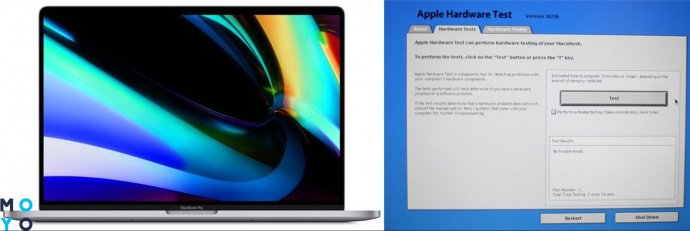
После проверки основных параметров Macbook, следует перезагрузить ноутбук. Перезапуск делается с зажатыми клавишами D (Option (⌥) + D. Эта комбинация включит Hardware Test, который определит основные ошибки в работе лэптопа.
Следует подождать 5-25 минут, после чего на экране появятся результаты проверки. Получить детальную расшифровку каждого кода можно на техническом форуме Apple. Ниже собраны основные:
- ADP000 — все хорошо;
- CNW001-006 — осложнения с Wi-Fi;
- CNW007, 008 — не получается найти Wi-Fi;
- NDC001-006 — неполадки с камерой;
- NDD001 — затруднения с USB-портом;
- NDK001-004 — неполадки с клавишами;
- NDR001,003,004 — неполадки трекпада;
- NNN001 — невозможно найти серийный номер;
- PFR001 — проблемы с прошивкой;
- PPM002-015 — сбой жесткого диска;
- PPP001-003, 007 — неполадки с зарядкой. Следует вынуть и вставить шнур обратно;
- PPT002,003, 007 — критически низкая мощность аккумулятора. Он изношен и ему нужна замена.
- VDH005 — невозможно запустить восстановление системы;
- VFD001-007 — сложности с монитором.
Для выхода нужно нажать «Перезагрузить» либо «Выключить» — снизу окна.
Проверка макбука перед покупкой может занять 20 минут-1,5 часов, однако это необходимость. Благодаря ей можно быть уверенным в безупречной работе своего ноута.