
Что, где, когда. Игра
Правила игры:
1. Видео у игроков включено всегда, микрофоны включены
только при ответе.
2. За верный ответ игрок получает баллы (простой
вопрос — 1 балл, сложный вопрос (черный ящик, вопрос с
картинкой) — 2 балла, блиц-вопросы — 0,5 балла).
Ведущий фиксирует баллы.
3. Игрокам даётся 45 секунд на размышление. Пользоваться
Интернетом и справочной литературой нельзя, иначе
игра не будет честной и интересной.
3.
Вопрос: «На колокольне
Пизанской башни
расположено 7 колоколов.
Почему именно такое
количество колоколов
расположено
на колокольне башни?»
4.
Правильный ответ:
«Каждый колокол
на колокольне Пизанской
башни издаёт одну
из семи нот»
5.
Вопрос: Что нужно
делать, когда видишь
зелёного человечка?
6.
Правильный ответ:
Переходить улицу
7.
Вопрос: В каком
процессе вода заменила
солнце, через 600 лет ее
заменил песок, а еще
через 1100 лет всех их
заменил механизм?
8.
Правильный ответ:
В процессе измерения
времени – часах
9.
Вопрос: Не желая
признавать, что Красная
армия могла нанести им
поражение, немцы
утверждали, что Великую
Отечественную войну
выиграли генерал Мороз,
генерал Грязь и генерал
Мышь. По поводу мороза и
грязи все понятно. А вот
при чем тут мышь?
10.
Правильный ответ:
Мыши перегрызали
электропроводку
немецких танков
11.
Вопрос: Человек
научился у пауков
строить подвесные
мосты, у кошек перенял
диафрагму в
фотоаппарате и
светоотражающие
дорожные знаки. А какое
изобретение появилось
благодаря змеям?
12.
Правильный ответ:
Шприц.
Люди подметили, что
змея впрыскивает яд
через свои полые зубы.
Это и послужило
созданию шприца для
инъекций.
Приборы ночного
видения.
13.
Вопрос: На первом
месте чайки, далее –
чибисы, скворцы,
голуби. Все они
являются главными
виновниками… Каких
трагедий?
14.
Правильный
ответ:
Авиакатастроф.
15.
Вопрос: Как, по
мнению ученых,
крокодил избавляется
от избытка солей в
организме?
16.
Правильный
ответ:
Крокодилы
плачут
17.
Вопрос: Всем известна
картина Леонардо да
Винчи «Мона Лиза»
(«Джоконда»). Какая
деталь внешности
отсутствует у
женщины, изображенной
на полотне, в том время
как эта деталь есть у
каждого человека?
18.
Правильный ответ:
Брови
19.
Внимание!
Черный ящик
Великая Китайская Стена —
один из самых древних
памятников архитектуры.
Он был построен еще в 3 веке
до нашей эры. Но большая часть
стены сохранилась
до сегодняшнего дня.
Оказывается причина этого —
тайный ингредиент, которым
китайцы смазывали камни. Что
это за ингредиент? Он сейчас
лежит в Чёрном ящике
20.
Правильный ответ:
Это рис, именно он и лежит в Чёрном
ящике
21.
Блиц-вопрос:
ТАМ полагается свистеть раку, когда происходит нечто небывалое
ОН, выпив из копытца, подвергся зооморфной трансформации
«Бесконечное множество возможностей». Этими словами на одной из
радиостанций рекламировали автомобиль. Назовите его марку.
В финском городе Тампере есть Музей шпионажа. Назовите трехзначный номер
автобуса, на котором можно доехать до этого музея
Какой остров является самым большим в мире?
22.
Блиц-вопрос:
ТАМ полагается свистеть раку, когда происходит нечто небывалое – на горе
ОН, выпив из копытца, подвергся зооморфной трансформации — Иванушка
«Бесконечное множество возможностей». Этими словами на одной из
радиостанций рекламировали автомобиль. Назовите его марку — BMW
В финском городе Тампере есть Музей шпионажа. Назовите трехзначный номер
автобуса, на котором можно доехать до этого музея — 007
Какой остров является самым большим в мире? — Гренландия
23.
Вопрос: Посмотрите на фото. Это было в США в начале XX
века. Кем работают эти люди? Что они делают?
24.
Правильный ответ: Эти люди — почтальоны. В начале XX
века в США по почте часто отправляли детей
25.
Вопрос:
В названии этого титула
содержится ложное
утверждение о
принадлежности некоего
осветительного прибора к
мужскому роду. Назовите
титул.
26.
Правильный ответ:
Фараон (фара — он)
27.
Автор этой карикатуры отнес
изображенную пару к НЕМУ.
ОНО насчитывает более 1900
родов. Назовите ЕГО двумя
словами, начинающимися на
одну и ту же букву.
28.
Семейство сложноцветных.
29.
Выпущенное приложение
позволяет использовать
iPhone в качестве ИКСА.
Таким образом, ИКС станет
проще найти. По-румынски
ИКС — «телекоманда».
Назовите ИКС.
30.
Ответ:
Пульт дистанционного управления.
31.
Вопрос: В 2016 году Азербайджан занял
третье место в списке стран, где больше
всего любят ЕГО, уступив лишь
Узбекистану и Кении. На Тайване
первый звук в ЕГО названии — «ц».
Назовите ЕГО.
32.
Ответ:
Чай.
В указанных странах очень
любят чай, опережая по этому
показателю даже Китай и
Японию. На тайваньском
диалекте китайского языка
чай — «цай». В такой замене
«ч» на «ц» нет ничего
удивительного — она
встречается и в ряде русских
говоров.
33.
• Персонаж сериалов, цыпленок
КалимЕро, появился как герой
нескольких коротких сюжетов,
которые заканчивались
одинаково. Сюжеты были
созданы в середине прошлого
века в Италии для НЕЕ. Назовите
ЕЕ двумя словами.
34.
Ответ
Реклама мыла.
Как видите, Калимеро —
цыпленок с черными
перьями. После купания с
рекламируемым мылом
выяснялось, что на самом
деле он не черный, а
очень грязный.
35.
Вопрос: Шутка: «Трагическая рекурсия: ОлеЛукойе приснился сам себе». Какие имя и
фамилию мы заменили на Оле-Лукойе?
36.
Ответ: Фредди Крюгер
37.
Вопрос: Что образуют на небе Кассиопея, Цефей, Андромеда?
38.
Ответ:
Семью.
Кассиопея- жена
эфиопского царя
Цефея, Андромедаих дочь.
39.
В игре «Warcraft III» нАги, по их утверждению, очень усердствуют
ради победы. Какое устойчивое выражение мы заменили?
40.
Ответ: Из кожи вон лезут.
Наги — это змееподобные
существа, так что для них
выражение принимает
буквальный смысл.
41.
Перед турниром по Dota 2 в
Шанхае одна из команд
заменила своего полярного
медведя на НЕЁ. А каким
боевым искусством
обладала самая известная
ОНА?
42.
Ответ: Кунг-Фу
Речь идет о российской
команде Virtus Pro, которая
на время турнира сменила
своего медведя на панду.
Самая известная панда, о
которой идет речь — Кунг-фу
Панда.
43.
1. Кузнец в игре «Ведьмак
3″ забросил своё ремесло,
но всё же обещает
главному герою достойный
меч. Какое имя этот кузнец
носит?
2. Одним из героев игры
«Ведьмак 3» является
охотник за головами Фретт.
А какое имя он носит?
44.
Ответ:
1. Хаттори
2. Джанго
Комментарий: отсылки к фильму
Тарантино, а именно «Убить Билла»
и «Джанго Освобожденный».
Впрочем, во втором случае есть и
отсылка к Джанго Фетту из
«Звёздных войн»
45.
Один кинообозреватель в
видео, посвящённом крайне
неудачной последней части
франшизы «Чужой»,
комментируя особенно
нелепый эпизод, ДЕЛАЕТ ЭТО
фигуркой лицехвата. Ответьте
одним заимствованным
словом, ДЕЛАЕТ ЧТО?
Как создать викторину «Своя игра» в PowerPoint

Отвечать на вопросы викторины всегда увлекательно! Видишь клеточки с названиями категорий и стоимостью вопросов — и неизбежно испытываешь ностальгию. Вспоминаются домашние вечера перед телевизором, когда мы ломали голову над очередным вопросом вместе с игроками. Благодаря современным технологиям вы буквально за 10-20 минут можете создать викторину наподобие «Своей игры» и сыграть в нее с друзьями. В этой статье мы расскажем, как сделать такую викторину в PowerPoint. Начинайте придумывать вопросы! Кроме того, вы получите подробную пошаговую инструкцию по созданию викторины с нуля и бесплатный шаблон викторины в формате PPT. Итак, приступим!
Этап 1: Создаем игровое поле
- Откройте PowerPoint или конструктор онлайн-курсов iSpring Suite и создайте новую презентацию.
- На вкладке Дизайн выберите и примените понравившуюся тему оформления.
- Создайте новый слайд и добавьте на него таблицу (Вставка → Таблица).

- Создайте таблицу с пятью колонками и пятью строками.
- Увеличьте размер таблицы, чтобы она заняла весь слайд, и заполните ячейки.

- Измените цвет игрового поля, чтобы оно еще больше походило на оригинальное поле из «Своей игры». Для этого выделите таблицу и нажмите Заливка на панели инструментов в разделе Стили таблиц .

Когда вы выполните все шаги, игровое поле будет выглядеть примерно так:

В каждую ячейку вставлена гиперссылка, которая ведет на соответствующий вопрос.
Разбираемся с макетами слайдов
У каждого слайда в PowerPoint есть свой макет. Например, Титульный слайд или Заголовок и объект .
Вы можете выбрать необходимый макет, кликнув правой кнопкой мыши на уменьшенное изображение слайда в левой части экрана.

Вы также можете редактировать и создавать новые макеты слайдов при помощи инструмента Образец cлайдов (Slide Master) .
Работа с макетами и использование режима Образец cлайдов очень важны при создании подобной викторины, ведь она состоит из большого числа похожих слайдов.
В основном у вас будут слайды двух типов:
- Слайд с вопросом. На нем будет размещен текст вопроса и кнопка Узнать ответ для проверки правильности ответа игрока.

- Слайд с правильным ответом. На нем будет содержаться ответ на вопрос и кнопка Домой , ведущая обратно на игровое поле.

Если вы внесете какие-либо изменения через Образец cлайдов , они будут автоматически применены ко всем слайдам этого типа в презентации.
Например, вы можете поменять цвет фона, положение текста или размер шрифтов, затем переключиться в обычный режим просмотра и увидеть, что все изменения были применены.
Этап 2: Создаем макеты слайдов для вопросов и ответов
Макеты, описанные ниже, уже включены в подготовленный нами шаблон для викторины.
Если вы хотите самостоятельно создать макеты, выполните следующие шаги:
- Перейдите на вкладку Вид и выберите Образец слайдов .
- Нажмите Вставить макет .

- Кликните по макету правой кнопкой мышки и нажмите «Переименовать» .

- Добавьте кнопку на слайд. Перейдите на вкладку Вставка , нажмите Фигуры и выберите Управляющие кнопки из выпадающего списка. Выберите настраиваемую управляющую кнопку и добавьте ее на слайд.

- В Настройке действия выберите Перейтина по гиперссылке: следующий слайд и нажмите ОК .

- Кликните правой кнопкой мышки по кнопке, нажмите Изменить текст и напишите слово «Ответ» (или «Узнать ответ» — как больше нравится).

- По аналогии со слайдом с вопросом создайте слайд с ответом. Правой кнопкой мышки кликните по левой панели с образцами слайдов и нажмите Вставить макет . Назовите новый макет «Правильный ответ» .
- Добавьте кнопку Домой и вставьте гиперссылку, которая будет вести на слайд с игровым полем. В нашем случае это Слайд 2.

- Выйдите из режима Образец слайдов , нажав кнопку Закрыть режим образца на верхней панели инструментов, или перейдите во вкладку Вид и выберите Обычный режим просмотра.

Этап 3: Добавляем слайды и расставляем ссылки на игровом поле
Итак, у нас уже есть титульный слайд и слайд с игровым полем. Кроме того, мы сделали макеты слайдов для вопросов и ответов.
- Создайте третий слайд. Кликните правой кнопкой мышки и выберите ранее созданный макет Вопрос .
- Создайте четвертый слайд. Кликните правой кнопкой мышки и выберите ранее созданный макет Правильный ответ . У вас должно получиться так:

- У вас получилась пара вопрос-ответ. Продублируйте слайды 3 и 4 столько раз, сколько активных клеток на игровом поле. В нашем примере поле состоит из 20 клеток. Итоговое количество слайдов вместе с первыми двумя будет равняться 42.
Примечание: Рекомендуем на слайдах с вопросами вместо самих вопросов сперва написать черновые обозначение (например, Категория 1, Вопрос на 200). Так вам будет проще расставить гиперссылки.
Соедините клетки игрового поля с соответствующими слайдами:
- Выделите цифры в клетке игрового поля, кликните правой кнопкой мышки и выберите Гиперссылка (или нажмите Ctrl+K ).

- В открывшемся окне в левой панели выберите Место в документе и укажите нужный слайд (например, Категория 1, Вопрос на 200 ).
- Нажмите ОК , чтобы вставить гиперссылку.

Ограничиваем навигацию
Перейдите во вкладку Переходы . Выберите все слайды за исключением первого и снимите галочку с пункта Смена слайда: по щелчку. Это обеспечит навигацию по гиперссылкам и кнопкам в вашей игре вместо перехода на следующий слайд по щелчку мышки.

Этап 4: Добавляем интерактивные вопросы
Вы можете добавить в викторину аудио, видео, а также PowerPoint анимации и эффекты переходов между слайдами. Вы можете использовать любые эффекты, какие вам нравятся, чтобы сделать игру более увлекательной.
Добавляем изображения к вопросам
Просто перетащите любую картинку в презентацию из папки на вашем компьютере. Лучше всего использовать изображения в формате PNG с прозрачным фоном.
Либо перейдите на вкладку Вставка , нажмите Рисунки (или Изображения из интернета ), чтобы добавить изображение, дополняющее вопрос (или призванное озадачить участников).

Вы можете добавлять разные эффекты, например, тень, отражение или подсветку. Выберите вкладку Формат и нажмите Формат рисунка . При желании можно добавить анимацию.
Правильный ответ: Он чувствует себя не в своей тарелке
Загружаем музыку и настраиваем автопроигрывание
Перетащите аудиофайл на слайд или нажмите Вставить → Аудио.

Кликните на иконку аудиофайла и перейдите во вкладку Воспроизведение . Установите Начало: автоматически .

Мы рекомендуем использовать аудиофайлы длиной 15 секунд или меньше. Кстати, Musopen.org — отличный сайт, где можно легально и бесплатно скачать музыку.
Правильный ответ: Соловей
Добавляем видеовопросы
Перетащите видео на слайд с вопросом или перейдите во вкладку Вставка и нажмите Видео .

По аналогии с аудиофайлом, перейдите во вкладку Воспроизведение и установите Начало: автоматически .
Субтитры помогут сделать этот вопрос более понятным для всех участников. Просто добавьте текстовое поле под видео и вставьте текст вопроса. В этом видеовопросе для текста мы использовали анимацию Появление с задержкой в 9 секунд. Таким образом, текст появляется после того, как игрок успеет понять смысл видео.
Правильный ответ: Итальянский
Другие улучшения
Вот несколько советов, как еще улучшить вашу игру:
- Добавьте эффекты перехода для слайдов с вопросами ( «Выцветание» или «Увеличение» ), используя режим Образец слайдов .
- Добавьте эффект «Перелистывание» на слайды с ответами, чтобы они выглядели так, будто вы переворачиваете карточку.
- Добавьте триггеры, чтобы скрыть клетки с отвеченными вопросами (вы увидите их в образце презентации, который прилагается к этой статье. В веб-презентации в формате HTML5 их не будет видно).
- Добавьте аудиотриггеры на слайды с вопросами. Например, звуки победы или поражения. Используйте эти звуки во время игры, чтобы было веселее.
- Добавьте второй тур викторины и финал и вставьте ссылки на них на слайд с игровым полем первого тура.

Протестируйте получившуюся игру
Убедитесь, что все ссылки и эффекты работают корректно. Запустите презентацию, нажав F5 (Показ слайдов → С начала), и просмотрите игру целиком. Проверьте каждую гиперссылку на игровом поле и удостоверьтесь, что они ведут на правильные вопросы.
Выложите игру в интернет
С помощью iSpring Converter Pro вы можете опубликовать свою викторину в интернет всего за один клик в виде веб-файла, как в этой статье.
А если вы хотите поделиться игрой через ссылку или вставить код в ваш блог или веб-сайт (как в этой статье), очень удобно использовать облачный сервис iSpring Cloud. Ваша викторина будет доступна для просмотра на любых устройствах, даже если у получателей нет PowerPoint.
Не забудьте проверить ее работоспособность после публикации.
Сыграйте в свою игру
А теперь самое интересное! После того как вы создали игру и разместили ее в интернете, пришло время пригласить друзей и сыграть! Вам понадобится два или более игроков, лист бумаги и карандаш для записи счета.
Запустите игру и станьте ее ведущим. В оригинальной телевизионной версии этой игры конкурсанты жмут на большую кнопку, чтобы ответить. Поскольку мы не находимся в студии, конкурсанты могут просто хлопать в ладоши.
Правила игры просты:
- Первый игрок выбирает категорию и сложность вопроса. Например, Президенты США, 300 .
- Ведущий кликает на выбранную клетку игрового поля и зачитывает вопрос вслух. Например: «Медвежонок Тедди был изобретен после того, как этот американский президент отказался на охоте застрелить медведя, привязанного к дереву» .
- После того как ведущий прочитает вопрос, любой из участников может хлопнуть в ладоши, чтобы ответить. Например, предположить, что это был Теодор Рузвельт .
- Если ответ верный, игрок получает количество очков, полагающееся за этот вопрос, и может выбрать следующий.
- Если ответ неверный, игрок получает штрафные очки, при этом другой игрок может попытаться ответить на вопрос.
- После того как все вопросы на игровом поле будут отвечены, начинается подсчет очков. Игрок с наибольшим количеством очков побеждает.
Посмотрите, какая игра получилась у нас:

Чтобы узнать больше об официальных правилах игры, прочитайте официальную страничку оригинальной игры Jeopardy! на Википедии, а также страничку о «Своей Игре».
В «Свою игру» можно играть где угодно: хоть в садике, хоть в офисе. Цель викторины — не только проверить знания и скорость реакции, но и разрядить обстановку и сблизить участников.
Если у вас возникли трудности с составлением вопросов, посмотрите записи прошедших телевизионных игр.
Скачайте готовый шаблон
Скачайте готовый шаблон викторины «Своя игра» от iSpring.
Если вам нужна помощь с созданием викторины в PowerPoint — дайте знать специалистам поддержки iSpring.
Быстрый конструктор курсов и тестов Поможет создать интерактивные курсы и тесты в рекордно короткие сроки. Без дизайнера и программиста.
Как пользоваться шаблоном викторины СВОЯ ИГРА?

В преддверии нового учебного года хочу подарить учителям шаблон викторины СВОЯ ИГРА. В своё время Дидактор сообщал о нескольких онлайн конструкторах этой дидактической игры. Однако далеко не каждый учитель имеет доступ к уверенному интернет-соединению. Это рискованно особенно в классе. Между тем, сконструированная в PowerPoint СВОЯ ИГРА имеет даже ряд преимуществ.
Вы можете более насыщенно визуализировать игру: вставлять изображения, формулы, что не во всех онлайн конструкторах имеется. Вы не привязаны к установленным настройкам конструктора.
Скачать мой шаблон СВОЕЙ ИГРЫ вы можете здесь.
Я постарался создать учителю максимально комфортные условия. Даже если вы знаете, как работать с гиперссылками и триггерами, далеко не всегда имеется много времени для создания своего проекта с нуля.
Итак, как это работает.
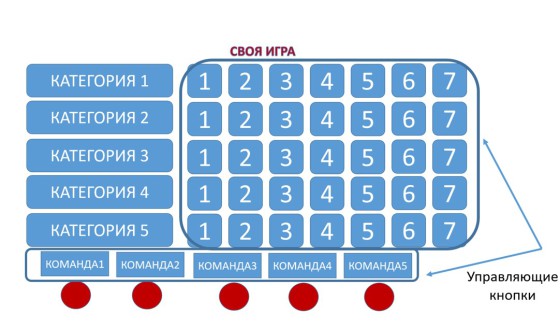
Управляющими кнопками на первом слайде-меню игры являются номера вопросов и кнопки подсчёта баллов для каждой команды.
Начинаем создавать свою викторину.
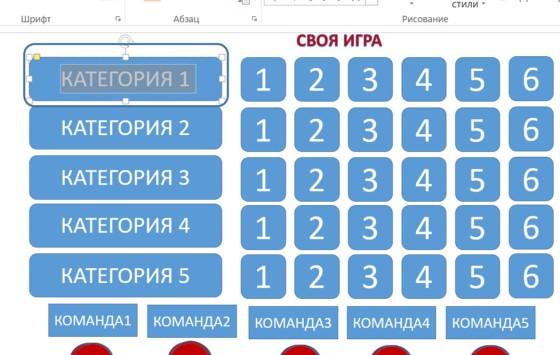
Выделяем одну из надписей группы «КАТЕГОРИЯ» и вносим свою тему вопросов. Если по какой-то причине вам не подходит размер или тип шрифта, можете отредактировать его. Так же поступаем с другими категориями.
Корректируем управляющие кнопки «КОМАНДА».
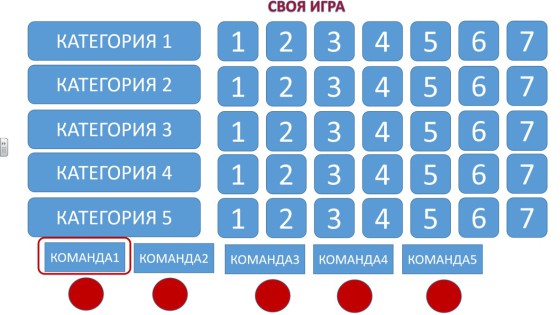
Если вы разбили класс на команды, предлагаете им придумать заранее названия и вносите их в данные прямоугольники. Так же поступаем и в том случае, если данная игра будет предназначена для внеурочного соревнования между различными классами.
Все остальные слайды одинаковы. К ним вы переходите по гиперссылкам. Ими являются номера вопросов. То есть ученики выбирают тему и номер вопроса.
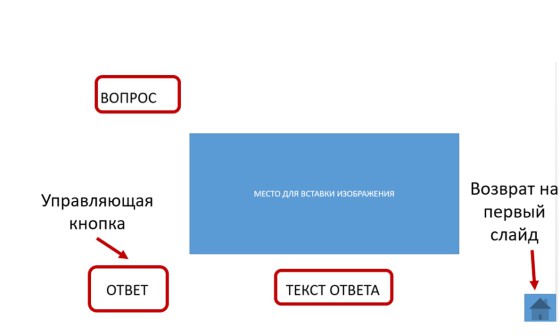
Вносим коррективы в выделенные надписи. В верхней части c надписью ВОПРОС пишем задание. Входим в надпись ТЕКСТ ОТВЕТА и записываем ответ. ВНИМАНИЕ! Ни в коем случае не записывайте ответ в другом месте. Надпись ТЕКСТ ОТВЕТА подчиняется триггеру ОТВЕТ.
То есть после ответа команды вы щёлкает по надписи ОТВЕТ и демонстрируете правильный вариант.
На слайде вы можете разместить необходимое изображение. Просто удаляете синий прямоугольник и вставляете изображение. Или вообще ограничиваетесь одним текстом вопроса.
Известная вам кнопка «домой» вернёт вас на первый слайд.
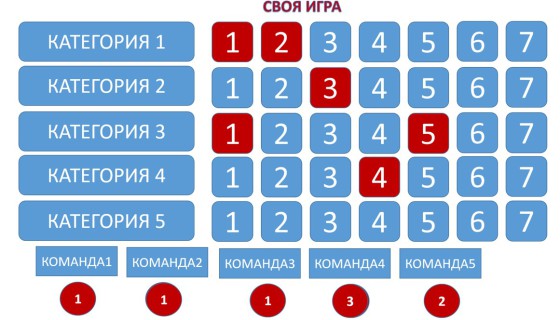
Номера вопросов одновременно являются не только гиперссылками, но и триггерами. После возврата в главное меню кнопка с номером вопроса изменяется в цвете. И участники игры, и ведущий знают в дальнейшем, какие вопросы уже использованы.
Ведущий игры (учитель) может одновременно фиксировать полученные участниками баллы, нажимая на кнопку с надписью соответствующей команды. В итоге вы можете подвести итоги викторины.
Особенно эффективно СВОЯ ИГРА проводится на интерактивной доске. Вам удобно управлять викториной, не приглашать помощников для подсчёта баллов и переключения к другим вопросам.
Попробуйте. Если возникнут вопросы — пишите.
Рубрики: авторская коллекция, Работаем в PowerPoint | Метки: дидактические игры, шаблоны
Комментарии к “ Как пользоваться шаблоном викторины СВОЯ ИГРА? ”
- Тамара говорит:
Интерактивный шаблон презентации «Что? Где? Когда?»

Данную презентацию можно использовать для игры на любом предмете как в урочное, так и во внеурочное время. На слайде изображены сектора с номерами вопросов от 1 до 8. Чтобы запустить барабан, нужно щелкнуть на красный круг. Выпадение номеров настроено следующим образом: 2, 7, 1, 6, 3, 5, 8, 4. Также на слайде изображены конверты с вопросами — гиперссылками. На секторе есть вопрос «Черный ящик» и музыкальная пауза. Эти сектора также настроены с помощью гиперссылок. Музыкальная пауза может быть проведена в виде физкультминутки (есть ссылка на видео). В конце игры подводятся итоги.
Полный текст материала Интерактивный шаблон презентации «Что? Где? Когда?» смотрите в скачиваемом файле.
На странице приведен фрагмент.
Спасибо за Вашу оценку. Если хотите, чтобы Ваше имя
стало известно автору, войдите на сайт как пользователь
и нажмите Спасибо еще раз. Ваше имя появится на этой стрнице.

Есть мнение?
Оставьте комментарий
Оставить комментарий


Смотрите похожие материалы
А вы знали?
Как не реагировать на негатив? Почему меня ранит критика и высказывания других людей
Шесть советов, как запустить сарафанное радио репетиторам и экспертам
Интересные инструкции по ПК
Как оплатить ZOOM из России в 2023 году? Как оплатить и другие зарубежные сервисы, заблокированные из-за «санкций»?
Как работать в Canva в России после 01.06.22. Через какой VPN открыть Canva на компьютере?
Лучшие материалы сайта для вас
Упражнения на технику чтения и понимания прочитанного
Тонкости и секреты работы в Яндекс.Почте
30 мин. бесплатно
Как работать с детьми с СДВГ в обычном классе?
Оставьте отзыв к материалу:
Порядок вывода комментариев:
 0
0  Спам
Спам

3 Комментарии • 16:42, 31.01.2019
Великолепно! Спасибо! Это то, что я искала!
0

2 nasska555 • 06:07, 25.08.2018
Какая молодец! Очень просто и удобно.Спасибо.
0

1 irene6127 • 00:56, 18.08.2015
Уважаемая Елена Александровна! Спасибо за красивый шаблон игры «Что? Где? Когда?». Но гиперссылок на конвертиках с номерами вопросов нет, ну ничего — это легко можно поправить!
Свидетельство о публикации
Комментарии
Я, конечно, но ученый. Но авторы статьи или авторы методики не понимают сами, чт
Творческого вам вдохновения.!
Со всеми шаблонами можно ознакомиться здесь
а как получить файл, куда писать?
Спасибо за вашу работу! Это большая помощь при большой загруженности учителей.
Отзывы

Егорова Елена 5.0
Отзыв о товаре ША PRO Анализ техники чтения по классам
и четвертям
Хочу выразить большую благодарность от лица педагогов начальных классов гимназии «Пущино» программистам, создавшим эту замечательную программу! То, что раньше мы делали «врукопашную», теперь можно оформить в таблицу и получить анализ по каждому ученику и отчёт по классу. Великолепно, восторг! Преимущества мы оценили сразу. С начала нового учебного года будем активно пользоваться. Поэтому никаких пожеланий у нас пока нет, одни благодарности. Очень простая и понятная инструкция, что немаловажно! Благодарю Вас и Ваших коллег за этот важный труд. Очень приятно, когда коллеги понимают, как можно «упростить» работу учителя.
Наговицина Ольга Витальевна 5.0
учитель химии и биологии, СОШ с. Чапаевка, Новоорский район, Оренбургская область
Отзыв о товаре ША Шаблон Excel Анализатор результатов ОГЭ
по ХИМИИ
Спасибо, аналитическая справка замечательная получается, ОГЭ химия и биология. Очень облегчило аналитическую работу , выявляются узкие места в подготовке к экзамену. Нагрузка у меня, как и у всех учителей большая. Ваш шаблон экономит время , своим коллегам я Ваш шаблон показала, они так же его приобрели. Спасибо.
Чазова Александра 5.0
Отзыв о товаре ША Шаблон Excel Анализатор результатов ОГЭ по
МАТЕМАТИКЕ
Очень хороший шаблон, удобен в использовании, анализ пробного тестирования занял считанные минуты. Возникли проблемы с распечаткой отчёта, но надо ещё раз разобраться. Большое спасибо за качественный анализатор.
Лосеева Татьяна Борисовна 5.0
учитель начальных классов, МБОУ СОШ №1, г. Красновишерск, Пермский край
Отзыв о товаре Изготовление сертификата или свидетельства конкурса
Большое спасибо за оперативное изготовление сертификатов! Все очень красиво . Мой ученик доволен, свой сертификат он вложил в портфолио . Обязательно продолжим с Вами сотрудничество!
Язенина Ольга Анатольевна 4.0
учитель начальных классов, ОГБОУ «Центр образования для детей с особыми образовательными потребностями г. Смоленска»
Отзыв о товаре Вебинар Как создать интересный урок:
инструменты и приемы
Я посмотрела вебинар! Осталась очень довольна полученной информацией. Всё очень чётко, без «воды». Всё, что сказано, показано, очень пригодится в практике любого педагога. И я тоже обязательно воспользуюсь полезными материалами вебинара. Спасибо большое лектору за то, что она поделилась своим опытом!
Арапханова Ашат 5.0
ША Табель посещаемости + Сводная для ДОУ ОКУД
Хотела бы поблагодарить Вас за такую помощь. Разобралась сразу же , всё очень аккуратно и оперативно. Нет ни одного недостатка. Я не пожалела, что доверилась и приобрела у вас этот табель. Благодаря Вам сэкономила время , сейчас же составляю табель для работников. Удачи и успехов Вам в дальнейшем!
Дамбаа Айсуу 5.0
Отзыв о товаре ША Шаблон Excel Анализатор результатов ЕГЭ по
РУССКОМУ ЯЗЫКУ
Спасибо огромное, очень много экономит времени , т.к. анализ уже готовый, и особенно радует, что есть варианты с сочинением, без сочинения, только анализ сочинения! Превосходно!
2007-2023 «Педагогическое сообщество Екатерины Пашковой — PEDSOVET.SU».
12+ Свидетельство о регистрации СМИ: Эл №ФС77-41726 от 20.08.2010 г. Выдано Федеральной службой по надзору в сфере связи, информационных технологий и массовых коммуникаций.
Адрес редакции: 109388 г. Москвва, Гурьянова 69-2-710
Адрес учредителя: 109388 г. Москвва, Гурьянова 69-2-710
Учредитель, главный редактор: Пашкова Екатерина Ивановна
Контакты: +7-920-0-777-397, info@pedsovet.su
Домен: https://pedsovet.su/
Копирование материалов сайта строго запрещено, регулярно отслеживается и преследуется по закону.
Отправляя материал на сайт, автор безвозмездно, без требования авторского вознаграждения, передает редакции права на использование материалов в коммерческих или некоммерческих целях, в частности, право на воспроизведение, публичный показ, перевод и переработку произведения, доведение до всеобщего сведения — в соотв. с ГК РФ. (ст. 1270 и др.). См. также Правила публикации конкретного типа материала. Мнение редакции может не совпадать с точкой зрения авторов.
Для подтверждения подлинности выданных сайтом документов сделайте запрос в редакцию.
Хостинг от uCoz
- Опубликовать урок
- Опубликовать статью
- Дать объявление
- Частые вопросы
сервис вебинаров —>
О работе с сайтом
Мы используем cookie.
Публикуя материалы на сайте (комментарии, статьи, разработки и др.), пользователи берут на себя всю ответственность за содержание материалов и разрешение любых спорных вопросов с третьми лицами.
При этом редакция сайта готова оказывать всяческую поддержку как в публикации, так и других вопросах.
Если вы обнаружили, что на нашем сайте незаконно используются материалы, сообщите администратору — материалы будут удалены.