
Файл длинный, нужно оглавление – делаем в два клика!
Создаем автоматическое оглавление в «Ворде», которое не нужно собирать и обновлять вручную.
Дата публикации: 10 ноября 2021
Дата обновления: 15 августа 2022
Время чтения: 3 минуты

Александра Шпак Редакция «Текстерры»
Шаг 1. Обозначить заголовки
В «Ворде» есть классная функция, которая называется «Стили». Каждый стиль – это тип текста. Например, название документа – первый тип, подзаголовки – второй, выделения – третий, основной текст – четвертый. Стилей может быть сколько угодно.
Инструмент упрощает работу с документом: задает типам текста оформление, которое вы выберете, позволяет упростить навигацию по документу и собрать оглавление автоматически.
Читайте также

Первое, что вам нужно сделать для добавления автоматического оглавления, – назначить всем заголовкам в документе стили.
Чтобы сделать это, откройте документ и поставьте курсор на заголовок. В меню во вкладке «Главное» найдите панель стилей и нажмите на «Заголовок 1», «Заголовок 2», «Заголовок 3» и так далее. 1, 2, 3 – это уровни заголовков, где 1 – название всего документа или глав, 2 – название подразделов.
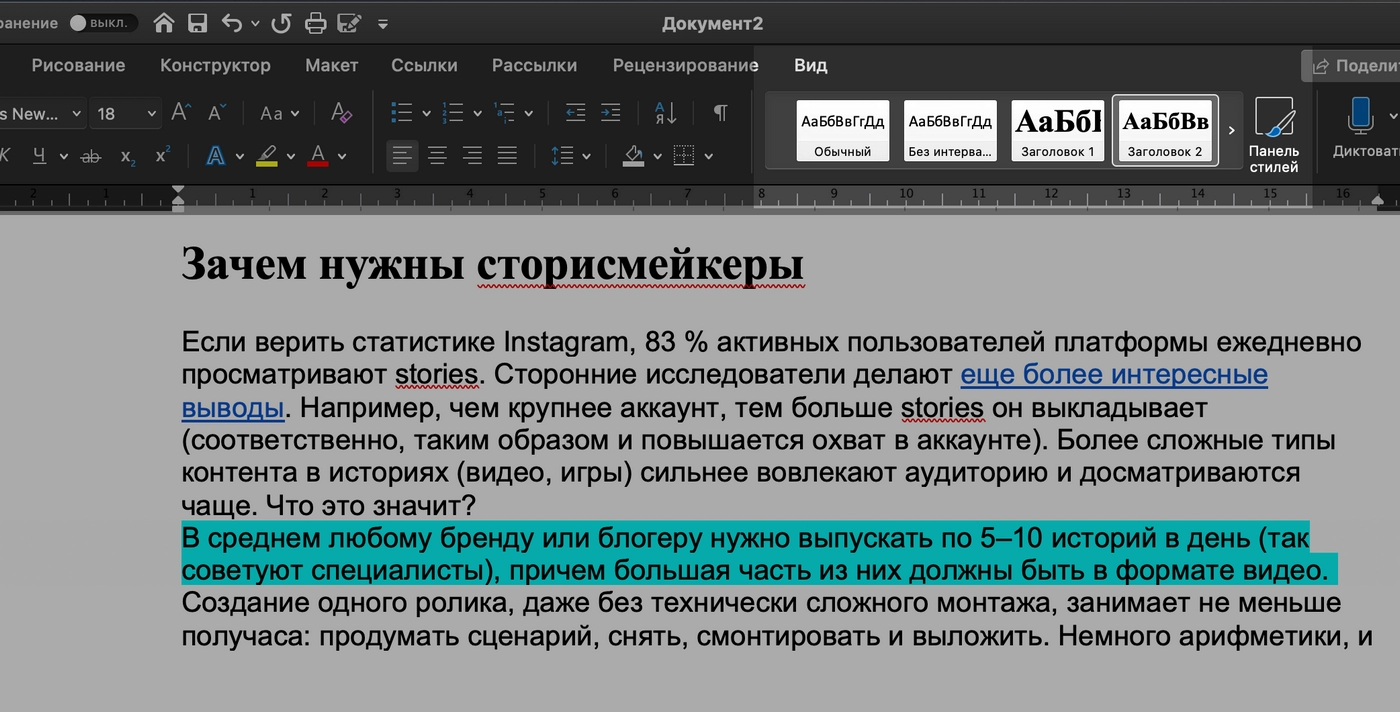
Проделайте то же самое со всеми заголовками.
Чтобы проверить, все ли вы отметили, а заодно упростить себе навигацию по документу, откройте вкладку «Вид» и поставьте галочку рядом с полем «Область навигации». Слева от текста появится вкладка, где отобразятся все заголовки.
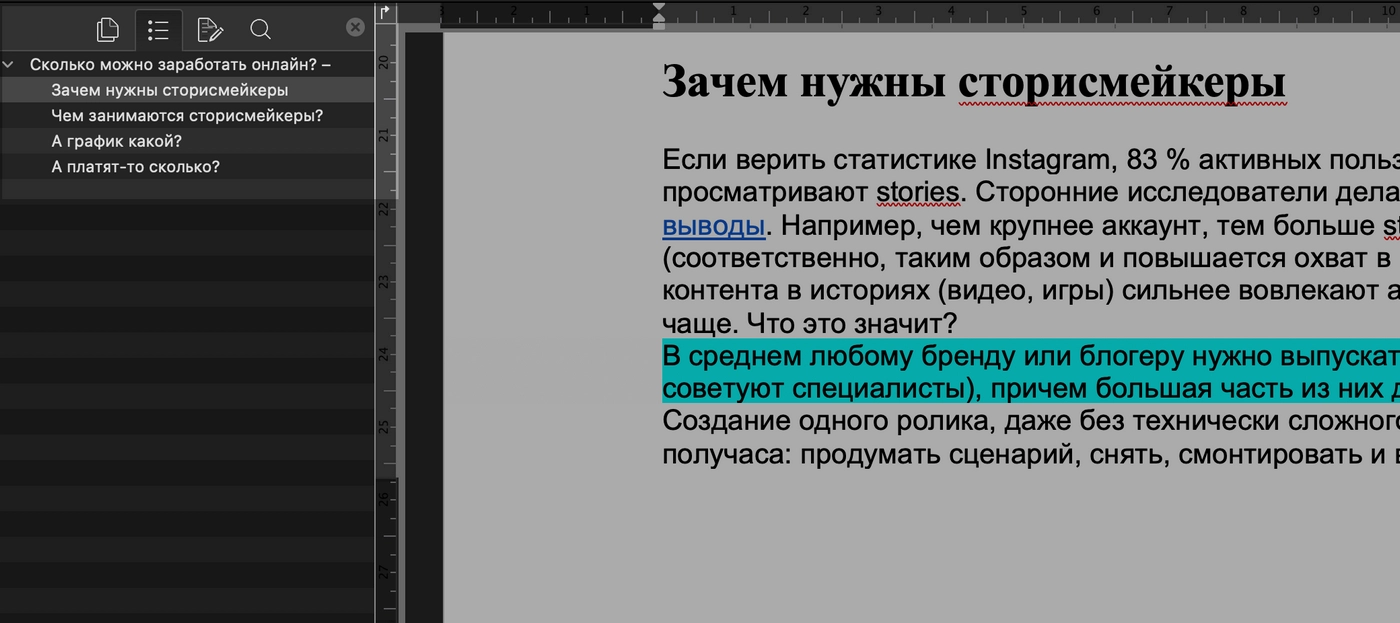
Можно сказать, оглавление уже создано! Осталось добавить его в документ.
Продвинем ваш бизнес
В Google и «Яндексе», соцсетях, рассылках, на видеоплатформах, у блогеров
Шаг 2. Добавить оглавление
Переместитесь туда, где хотели бы видеть оглавление, и кликните в это место. Теперь откройте меню «Ссылки» и пункт «Оглавление». Выбирайте «Автоматическое оглавление».
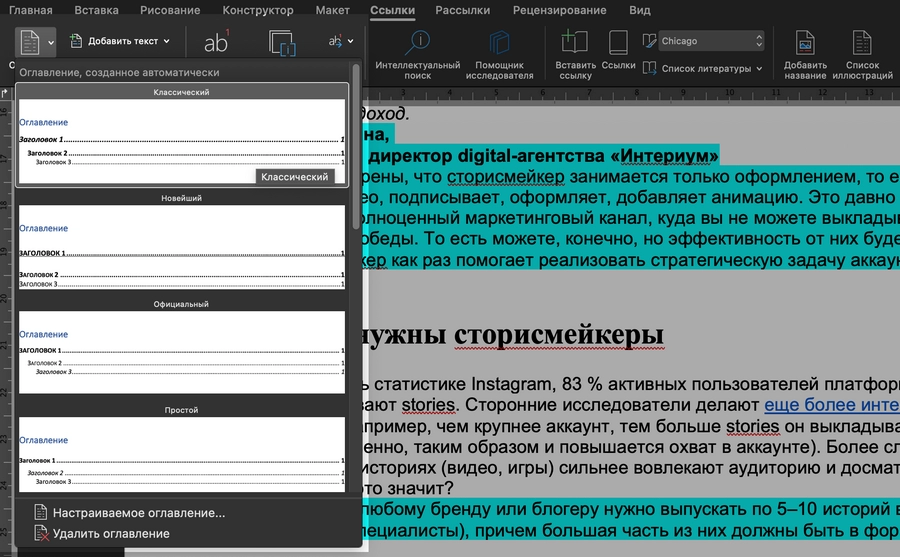
Именно опция «Автоматическое оглавление» подтягивает все заголовки в один список, красиво оформляет его и позволяет потом одним нажатием менять номера страниц, если вдруг вы решите дополнить или сократить текст.
Такое оглавление появится на странице:
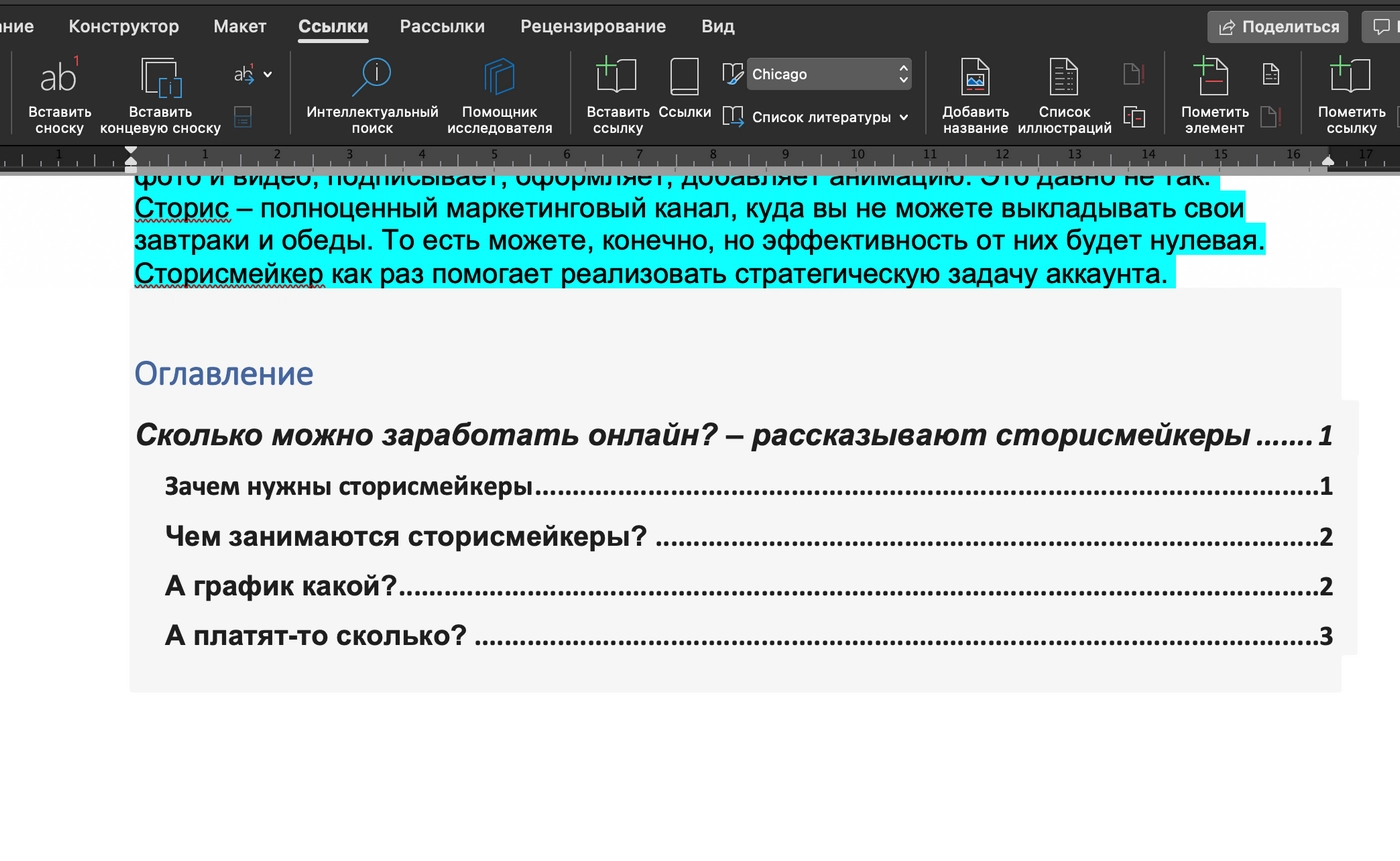
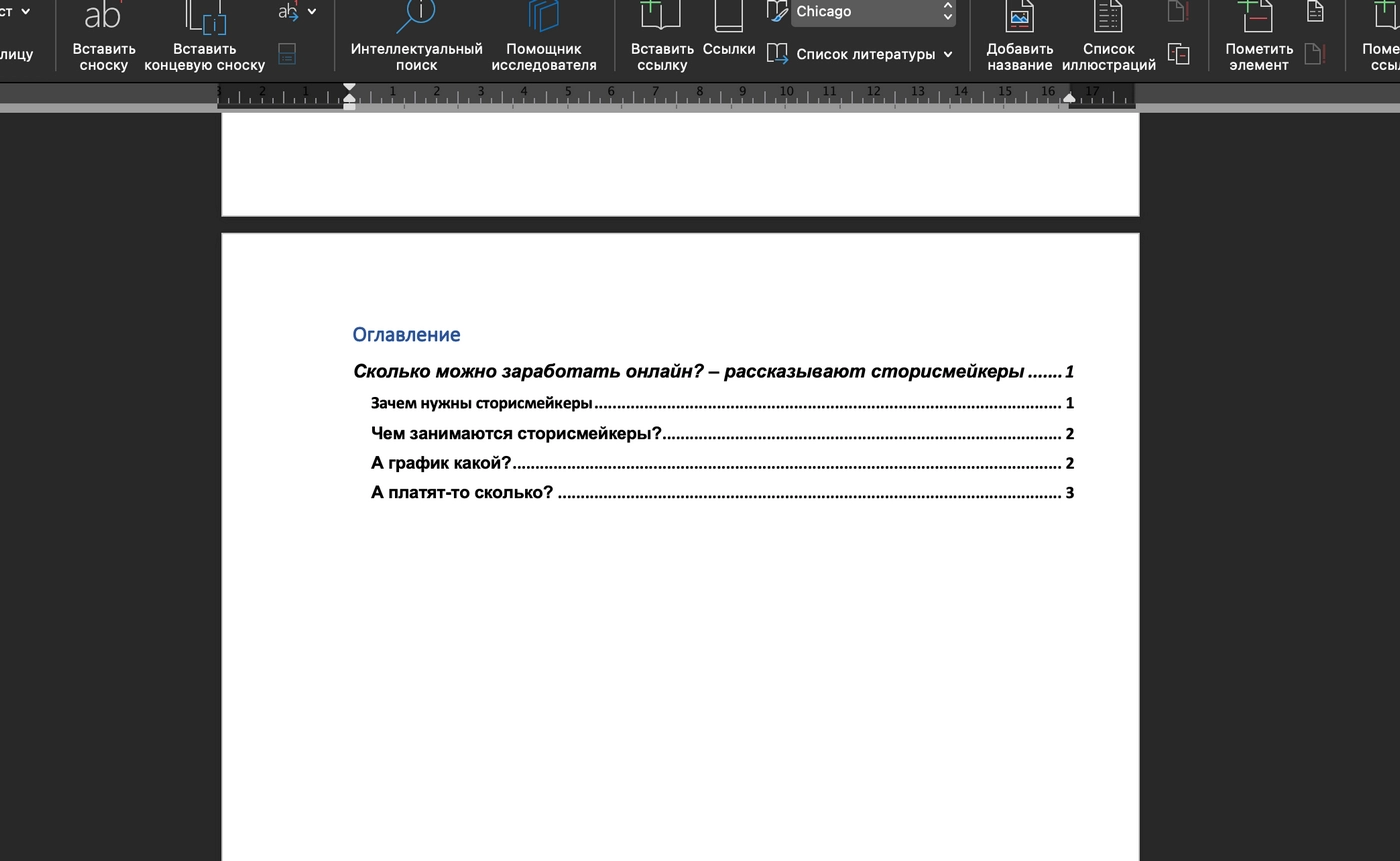
Если хотите перенести его на отдельную страницу, поставьте курсор перед оглавлением ил кликните Ctrl + Enter для Windows или Cmd + Enter для MacOs. Оглавление будет перенесено на другую страницу и не сдвинется при редактировании.

Бесплатные аналоги популярных программ: Adobe, Office и прочих
Шаг 3. Форматирование оглавления
Вполне возможно, что оглавление сразу придется вам по душе. В этом случае работа с оглавлением закончена. Если вы хотите изменить визуальную составляющую блока (кегль, цвет, шрифт), читайте дальше.
Ваша заявка принята.
Мы свяжемся с вами в ближайшее время.
Во-первых, вы можете просто выделить текст в оглавлении и задать ему другое форматирование.
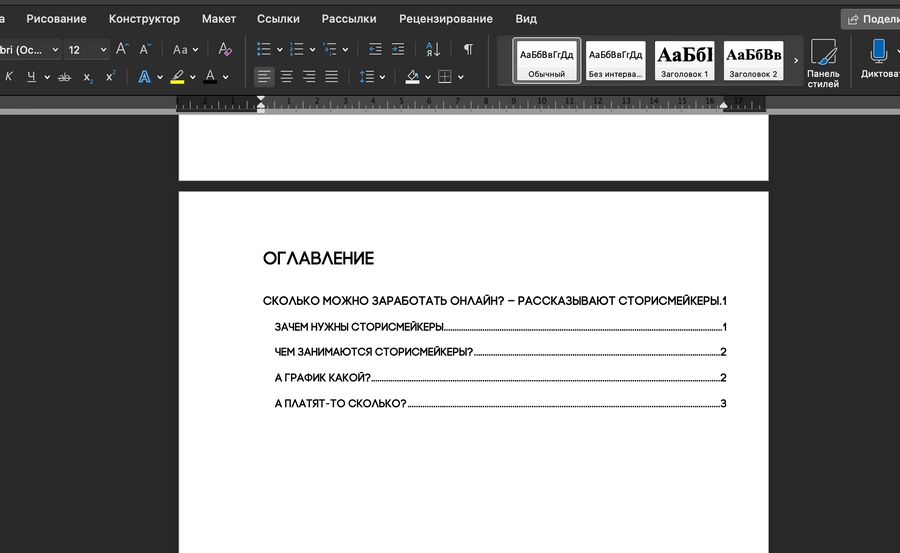
Во-вторых, вы можете задать оглавлению одно из стандартных оформлений.
Для этого в меню «Ссылки» – «Оглавление» выберите пункт «Настраиваемое оглавление».
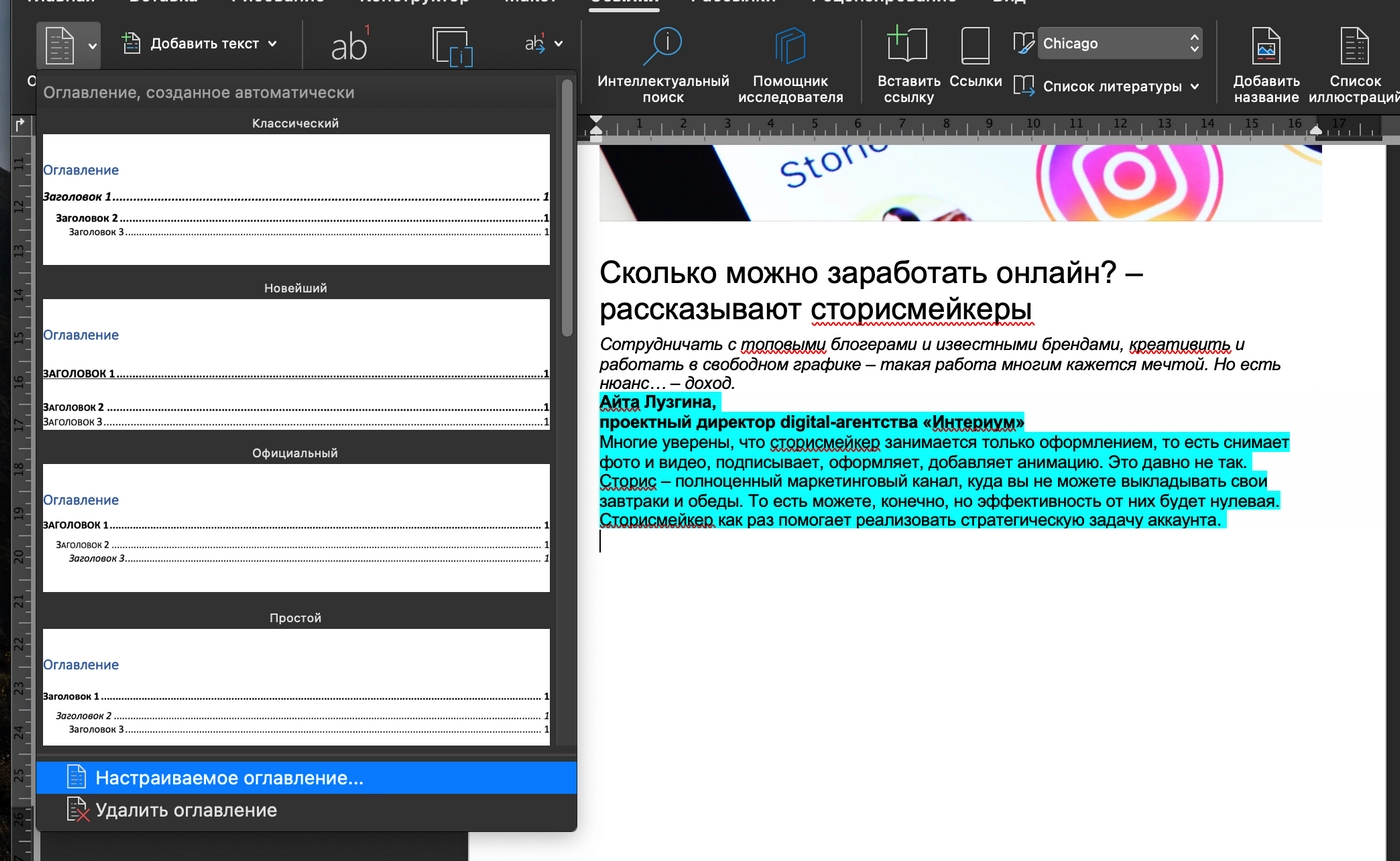
В нем можно выбрать выравнивание, количество уровней заголовков, а также выбрать заготовленные стили с линейками, отступами, шрифтами.

Шаг 4. Актуализируйте оглавление
Если вы вносили правки в текст, порядок глав или их положение в документе могло измениться. Хорошая новость: вручную перенабирать ничего не нужно.
Вместо этого откройте страницу с оглавлением, нажмите на него и найдите пункт «Обновить оглавление». Выберите подходящий вариант и нажмите «ОК».
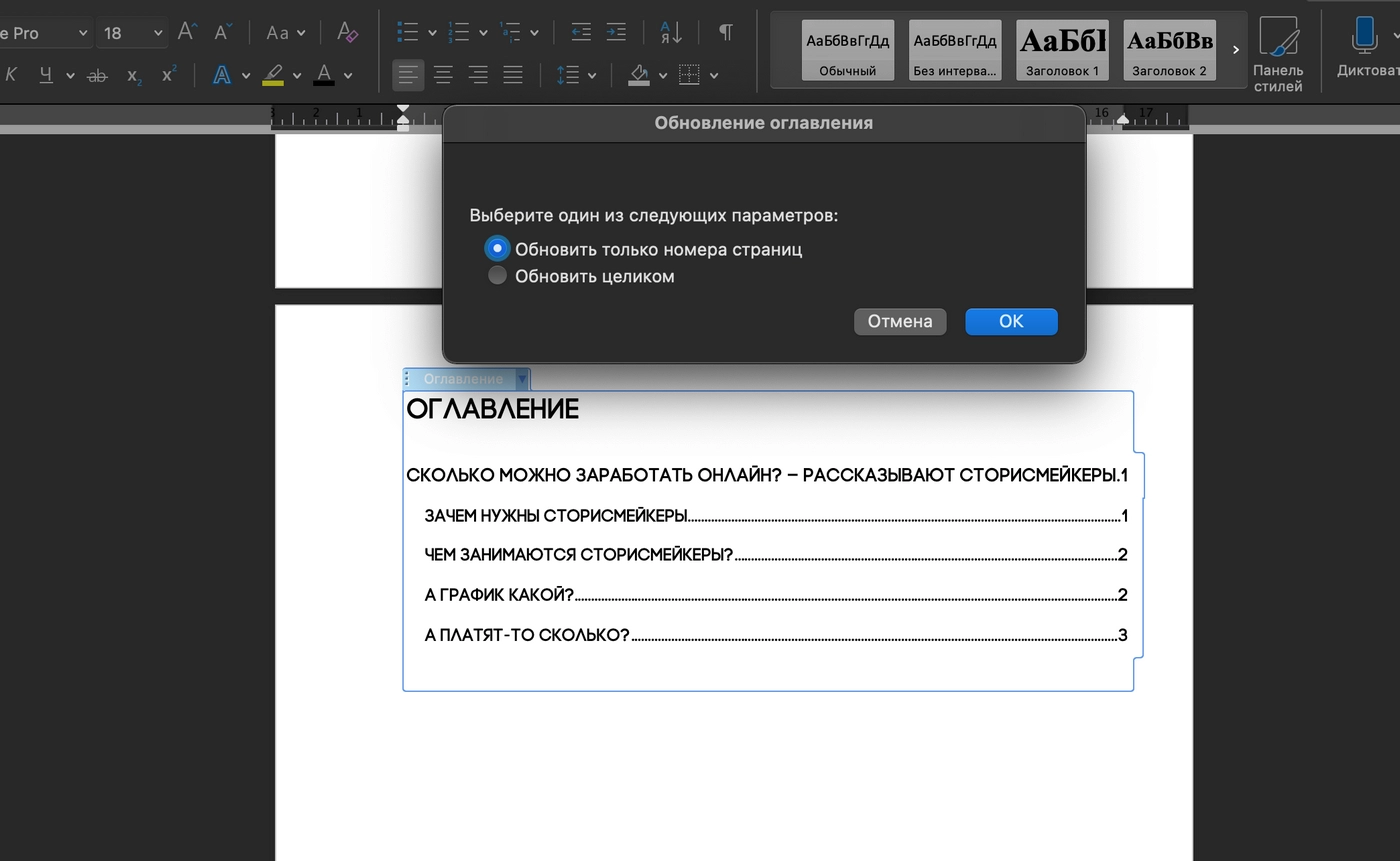
Вы великолепны! Легким движением руки оглавление снова сделали актуальным.
Кстати, в качестве примера мы создали оглавление к статье «Сколько можно заработать онлайн? – рассказывают сторисмейкеры», которая уже опубликована в TexTerra Daily.

Хочу отредактировать ПДФ, можно? – Да, вот 4 бесплатных способа
Как вставить оглавление в word 2019: Как сделать оглавление в ворде с переходами на страницы
Программное обеспечение для доставки предназначено для управления и оптимизации ваших процессов доставки, организации себя, экономии на доставке и повышения удовлетворенности клиентов за счет своевременных поставок и простого возврата. Неудивительно, что…
Краткое руководство по поиску идей подкастов для ваших продуктов
Давайте проведем вас через сложный и постоянно меняющийся ландшафт онлайн-маркетинга и найдем несколько хороших идей подкастов для ваших продуктов. Только в Соединенных Штатах рекламодатели потратили огромные 354 миллиона долларов США…
Blogger против WordPress: что лучше для ведения блога?
Блогинг находится на подъеме и становится все более популярным, пока мы говорим. В 2021 году в сети насчитывается более 600 миллионов блогов из 1,9 миллиарда веб-сайтов. Отчет Ahrefs. Независимо от…
6 сервисов, которые помогут вам исправить взломанные сайты Joomla
Среди популярных систем управления контентом (CMS) Joomla хорошо известна своими функциями безопасности и надежностью. Но использование Joomla для создания и обслуживания вашего сайта не гарантирует, что он не будет взломан.…
8 основных советов по обеспечению безопасности сервера веб-приложений
В большинстве случаев серверы веб-приложений должны быть общедоступными, что означает, что они подвержены всевозможным угрозам. Многие из этих угроз предсказуемы и их легко избежать, в то время как другие неизвестны…
12 приложений, которые платят вам за прогулку
Проходите мили и получайте за это деньги. Звучит отлично? Это достижимо, если вы знаете правильные приложения, чтобы зарабатывать на каждом этапе. Давайте назовем вам несколько имен. Являетесь ли вы фанатиком…
13 персональных роботов, которые можно будет купить в 2022 году
В наше время все автоматизируется. Все, от резервных копий в наших мобильных телефонах и дверях наших домов до наших офисов и почти каждой части наших автомобилей. Все, что автоматизирует определенные…
Полное руководство, чтобы всегда поддерживать оптимальную скорость вашего телефона Android

Как и компьютеры, смартфоны также имеют ограниченный срок службы; и телефоны Android не являются исключением. Со временем ваш Android-смартфон будет работать медленнее и не будет успевать за постоянно растущими потребностями…
Сканируйте свои серверы Windows и Linux на наличие уязвимостей с помощью Nessus
Поскольку проблемы кибербезопасности продолжают расти, защита ваших серверов, на которых размещены бизнес-приложения и программные решения, имеет важное значение. Эти системы содержат важную информацию, в том числе конфиденциальную информацию о вашем…
5 Облачные решения для мониторинга и инвентаризации ресурсов ИТ-безопасности
Любой онлайн-бизнес или веб-сайт электронной коммерции имеет множество активов, которые можно легко использовать, если они не защищены должным образом или остаются незамеченными. Если у вас есть сайт электронной коммерции, вы,…
11 инструментов для сканирования Linux-сервера на наличие уязвимостей и вредоносных программ

Несмотря на то, что системы на базе Linux часто считаются непроницаемыми, все же существуют риски, к которым необходимо относиться серьезно. Руткиты, вирусы, программы-вымогатели и многие другие вредоносные программы часто могут…
9 лучших инструментов и сервисов для создания эмодзи/эмоций Discord
В этой статье мы расскажем вам о Discord, почему эмоции важны для Discord и как их создавать. 140 миллионов человек использовали Discord в 2021 году. С момента запуска платформы в…
С Bigin легко управлять потоком продаж [+ 3 Alternatives]
Zoho Bigin — это интуитивно понятная и простая CRM-система для управления воронкой продаж. Он очень подходит для малого и среднего бизнеса (SMB), поскольку не перегружает вас ненужными функциями. Если вы…
12 лучших самостоятельных почтовых серверов для использования [2022]
Если вы цените конфиденциальность и ставите в приоритет доступность, лучшим выбором для вас будет собственный почтовый сервер. Электронная почта — самый популярный способ общения в профессиональном мире. Хотя существуют различные…
8 лучших программ FTP-сервера для Windows для безопасной передачи

FTP — это аббревиатура от протокола передачи файлов. FTP (протокол передачи файлов) — это механизм для передачи файлов с одного компьютера на другой. Он был разработан в 1971 году. FTP…
Лучшие программные рекламные платформы в 2022 году
Мы живем в эпоху, когда создать правильный продукт недостаточно. Наряду с инновациями, технологиями и простотой доступа для пользователей, организациям также необходимо разработать стратегически обоснованный план рекламы, соответствующий последним обновлениям в…
13 лучших программ для записи игр
Со всеми этими играми Battle Royale, такими как PubG и Call of Duty, киберспорт сейчас стал самым популярным. Самые популярные игры — это те, которые позволяют нескольким игрокам присоединиться и…
8 лучших хостинговых платформ для реселлеров для вашего следующего бизнеса
Заниматься веб-хостингом довольно прибыльно, но настраивать его с нуля не так просто. Процесс довольно сложный, и вам придется управлять центрами обработки данных, чтобы поддерживать его работу. Одним словом, это настоящий…
11 программ с открытым исходным кодом для веб-дизайнеров и графических дизайнеров

Бесплатное программное обеспечение для веб-дизайна и графического дизайна… Существует множество доступных программ с открытым исходным кодом, которые могут замечательно помочь вам как веб-дизайнеру и графическому дизайнеру. Открытый исходный код ценен…
Создайте уникальное название компании с помощью этих 10 инструментов
Выбор отличного названия компании, вероятно, является самой сложной задачей, но также и самой важной. Название компании, которое выделяется и привлекает толпу, может творить чудеса для вашего бизнеса. Это помогает произвести…
Как сделать оглавление в Microsoft Word
Автор Глеб Захаров На чтение 5 мин. Просмотров 140 Опубликовано 25.06.2019

Microsoft Word имеет отличную встроенную возможность для быстрого создания оглавления, которое можно мгновенно обновлять, чтобы отразить дополнения и изменения в вашем документе.
Оглавление может служить как руководством, так и инструментом навигации в документе, позволяя читателям быстро находить нужную им информацию.
Самый простой способ создать и поддерживать оглавление – использовать стили в документе; когда вы вставляете оглавление в Microsoft Word, текст, помеченный указанными стилями, автоматически появляется в таблице в том порядке, в каком текст отображается в документе. В этой статье вы узнаете, как вставить оглавление в Microsoft Word 2016, 2013 и 2010 – процесс не сильно зависит от версии для Mac и Windows.
Word Online не позволяет вставлять оглавление, но оно сохраняет его в документе, где оно уже существует.
Шаг 1. Применение стилей к документу

Вкладка Главная в Microsoft Word содержит набор инструментов «Стили», который является ключевым для создания документа, в который легко вставляется оглавление. Заголовок 1 – это самый высокий уровень содержания по умолчанию. Заголовок 2 – это подзаголовок, попадающий в оглавление с отступом.
Если вы пишете новый текст, который хотите добавить в оглавление, выберите Заголовок 1 (для основных тем) или Заголовок 2 (для подтем). Когда вы закончите писать заголовки, при выборе Ввод ваш текст по умолчанию вернется к обычному стилю вашего основного текста. Стиль Normal не отображается в оглавлении.
Панель стилей для установки заголовков для автоматического оглавления ”
класс = “LazyLoad”
data-click-tracked = “true” data-img-lightbox = “true” data-expand = “300” data-tracking-container = “true”
/>
Возможно, вы работаете с документом, который уже написан и требует добавления оглавления, но вы хотите сохранить шрифт и формат документа. Если вы хотите настроить автоматические заголовки в соответствии с тем, что уже используется в существующих документах, вы можете сделать это в два этапа. Сначала выберите текст заголовка или подзаголовка, затем на панели

Стиль щелкните правой кнопкой мыши нужный заголовок и выберите Обновить заголовок 1, чтобы он соответствовал выбору .
Заголовок 1 теперь будет соответствовать существующему шрифту, размеру и форматированию выбранного вами текста, и теперь этот стиль можно применять ко всему документу. Те же шаги можно использовать для обновления любого из предустановленных стилей – изменения стилей с помощью этого метода будут сохранены только для текущего документа. Использование стилей заголовков дает вашему документу согласованную структуру и форматирование, не говоря уже о преимуществах быстрого добавления оглавления.
Шаг 2. Вставьте оглавление
Вставка оглавления в документ, уже использующий стили заголовков, выполняется с помощью следующих шагов.
Этот процесс работает для версий Microsoft Word начиная с 2003 года на Mac и Windows.

- Поместите курсор туда, где вы хотите, чтобы оглавление было в документе.
- Перейдите на вкладку Ссылки . Примечание: . Для Word 2003 и более ранних версий вам нужно выбрать Вставить >Справочник >Таблицы и индексы , а затем нажмите Оглавление .
- Нажмите Оглавление , расположенное в группе “Оглавление”.
- Выберите одну из «автоматических» таблиц стилей содержимого в списке.
Ваше оглавление теперь вставлено в ваш документ Word. Стили заголовка 1 перечислены выше, а стили заголовка 2 отображаются в виде подзаголовков. Название вашего оглавления определяется по умолчанию, но его можно обновить, щелкнув по нему и вставив собственный текст.
Шаг 3: обновите содержание
Преимущество использования стилей заголовков для создания автоматического оглавления заключается в том, что он может быть мгновенно обновлен для отражения изменений. Чтобы обновить содержание, просто нажмите на него и выберите Обновить таблицу .

Затем у вас есть выбор: обновить все оглавление (текст и номера страниц) или обновить только номера страниц. При применении стилей заголовков, которые включаются автоматически, вы должны обновить всю таблицу, чтобы учесть любые текстовые правки или изменения страницы в документе.
Шаг 4. Использование и настройка оглавления
Автоматическое оглавление имеет встроенные гиперссылки для быстрой навигации по документу.Чтобы использовать гиперссылку, наведите указатель мыши на соответствующую запись в оглавлении и нажмите Control + Click , чтобы перейти по ссылке. Это особенно полезный инструмент для читателей длинных документов.
Есть также много способов настроить содержание. Шрифт и размер можно настроить, выделив текст, как обычно, в документе Word, затем используя вкладку «Главная» для выбора шрифта, размера, цвета и т. Д. Дополнительные параметры для настройки оглавления доступны через Изменить поле , щелкнув правой кнопкой мыши текст оглавления.
Открыв меню «Поле», прокрутите вниз список слева, чтобы выбрать Содержание , а затем нажмите Оглавление , чтобы открыть дополнительные параметры редактирования.
Окно оглавления предоставляет различные варианты, включая:
- Отображение/скрытие номеров страниц и определение их выравнивания
- Изменение лидера вкладки на точки, тире или пробел
- Определение количества уровней стилей заголовков для отображения в оглавлении
- Возможность использовать гиперссылки вместо номеров страниц, включая предварительный просмотр того, как будет выглядеть документ

Нажмите Параметры в меню “Оглавление”, чтобы назначить уровень содержания для определенных заголовков. Значение по умолчанию соответствует номеру заголовка – например, Заголовок 1 = Уровень 1 – но его можно изменить, если вы не используете каждый заголовок или предпочитаете форматирование одного заголовка, а не другого, потому что он не соответствует вашим потребностям.
Стили позволяют быстро вставить оглавление с возможностью настроить его по своему вкусу и мгновенно обновить по мере необходимости. Постоянно применяя форматы по всему документу, вы также получаете профессиональный, последовательный вид.
Как сделать точки в содержании в Ворде

Этот вопрос возникает практически у каждого второго пользователя текстового редактора Ворд. А все потому, что содержание или оглавление требуется практически в любом документе. Как сделать точки в содержании в Ворде? Такой вопрос возникает только у тех, кто привык создавать оглавление вручную, не автоматическим способом. В нашей статье мы разберем два способа оформления данного раздела.
Оглавление или содержание в Ворде – это страница, на которой размещена вся информация о документе. Здесь отображены все данные, касающиеся имеющихся разделов, параграфов, подпараграфов и так далее. Здесь также указывается названием разделов и их начальная страница. Оглавление или содержание документа можно оформить двумя способами: вручную или автоматически. Оформление ручное займет у пользователя гораздо больше времени, к тому же зачастую результат получается не самым качественным. Мы разберем оба варианта, а также расскажем, как сделать точки в содержании в Ворде.
Как сделать точки в содержании в Ворде ручным способом

Обычно оглавление помещается в самом начале документа, обычно это первый или второй по счету лист. Оно представляет собой один лист (например, в реферате, курсовой или дипломной работах). Чтобы оформить оглавление ручным способом пользователь, в первую очередь, пишет на странице слово «Оглавление» или «Содержание» (в зависимости от того как прописано в требованиях ГОСТа). Название следующего раздела размещается уже на новой строке. Номер начальной страницы также указывается в конце строки. Отделяется название и номер страницы пунктирной линией. Именно здесь и возникает вопрос, как сделать точки в содержании в Ворде. В этом случае они ставятся многократным нажатием нужной кнопки. Правда, из-за ручного оформления зачастую в таком оглавлении не ровные столбцы и не одинаковая пунктирная линия. К тому же, как показывает практика, оглавление, оформленное ручным способом, зачастую «бракуется», по причине того, что оно выглядит не аккуратно и не соответствует правилам ГОСТа.
Оформляем содержание с точками в Ворде автоматически
Функционал Ворда позволяет создать оглавление или содержание автоматически. Для этого пользователю необходимо соблюсти простой алгоритм действий:

- Для начала, пользователь должен создать каждому заголовку параграфа или раздела свой уровень. Это можно сделать при помощи стилей заголовка, размещенных в меню наверху страницы.
- Следующий шаг заключается в создании оглавления. Необходимо установить курсор на странице, где будет расположено содержание. Нажимаем на кнопку «Оглавление».
- Далее, в предложенном списке выбираем один из вариантов содержания.
- Если все было выполнено правильно и согласно алгоритму, то на странице должно появиться выбранное вами содержание с указанием названий глав и их начальных страниц.
Важно учитывать, что если название глав или разделов курсовой работы/реферата будут изменены, то при обновлении оглавления все изменения произойдут автоматически. Этот способ практически не имеет недостатков, к тому же все столбцы и разделы будут оформлены аккуратно. В данном случае, вопрос, как сделать точки в содержании в Ворде, у пользователя не возникает, так как все оформляется программой автоматически.
Как сделать содержание в Ворде версии 2003 года?

Мы не могли рассказать об еще одном способе оформления оглавления. Он рассчитан на тех пользователей, кто предпочитает работать с текстовым редактором 2003 года. Мы разберем способ, позволяющий оформить содержание автоматически. Итак, с чего следует начинать?
В Word версии 2003 года разметка заголовков происходит путем выбора соответствующего стиля для каждого имеющегося заголовка. Для начала пользователь должен вставить пустую страницу, где и будет располагаться будущее оглавление. Делается это в разделе под названием «Вставка», расположенного на панели быстрого доступа вверху страницы. В меню Word 2003 года пользователю нужно выбрать пункт «Вставка», затем перейти в раздел «Ссылка», после выбрать блок «Оглавление и указатели». А затем переключиться на вкладку «Оглавление» и нажать кнопку «ОК».

В данной статье мы рассмотрели один из популярных вопросов: «Как сделать точки в содержании в Ворде». Важно отметить, что с этим сможет справиться даже начинающий пользователь. Главное – четко следовать указанному алгоритму, при этом выбрав для себя один из способов работы: ручной или автоматический. Только после этого сам процесс не доставит вам трудностей, а результат работы точно не разочарует. Дерзайте, и у вас все обязательно получится!
Вам понравилась статья?
Наши авторы уже более 10 лет пишут для студентов курсовые, дипломы, контрольные и другие виды учебных работ и они отлично в них разбираются. Если Вам тоже надо выполнить курсовую работу, то оформляйте заказ и мы оценим его в течение 10 минут!
Заказать работу Узнать цену
Оглавление курсовой работы (образец, примеры, правила оформления)
Компания «Тебе студент» во Владимире — дипломные и курсовые на заказ, без плагиата точно в срок. Авторы преподаватели ВУЗов, кандидаты и доктора наук.

При получении темы оглавление курсовой работы представляется самой простой частью в плане оформления. Но когда доходит до дела, среди студентов нередко возникает масса вопросов. Разъяснить их помогут государственные стандарты и инструкции по составлению студенческих работ.
Как писать оглавление в курсовой работе по ГОСТу
Общие требования по оформлению можно найти в ГОСТ 7.32. Сводятся они к следующему:

- План располагается на второй странице, в верхней ее части по центру пишется слово «Содержание».
- Далее следует список: «Введение», название глав и подглав, «Заключение», «Список использованной литературы» и «Приложения» при необходимости.
- Наименование каждого раздела пишется прописными буквами, интервал полуторный.
- Подглавы сдвигаются вправо на один отступ (1, 25).
- Заявка на курсовую Напротив каждого пункта указывается страница.
- Нумерация листа начинается с цифры 2. В зависимости от методических рекомендаций конкретного учебного заведения у страницы может быть не прописан номер.
- Шрифт указывается Times New Roman, кегль 14.
- Интервал между названием главы и номером заполняется точками.
- Страницы нумеруются арабскими цифрами.

Многих волнует, какое наименование для курсовой работы правильное «Оглавление» или «Содержание». Первый вариант предпочтительнее, так как обозначает части работы, связанные тематически между собой. «Содержание» уместно, когда представлены отдельные труды. Обычно в курсовой допускаются оба варианта, но все же лучше ориентироваться на методические рекомендации ВУЗа
Как сделать оглавление курсовой в Ворде
Функционал Microsoft Office Word позволяет решить вопрос «Как быстро оформить оглавление в курсовой работе?» с помощью инструментов, расположенных во вкладке «Ссылки»:
- Создается новый лист.
- Во вкладке «Оглавление» выбирается «Ручное оглавление».
- Появляется прямоугольник, в который вписываются названия конкретных глав.
Не всем удобно вручную вносить возникающие изменения. Поэтому, чтобы оформить содержание быстрее, некоторые используют автособираемую форму.

- Нужно проследить, чтобы все заголовки были выполнены инструментами Word, листы правильно пронумерованы.
- Далее надо отметить все главы.
- Во вкладке «Стиль» выбрать подходящий заголовок.
- После того, как название всех глав выглядит по регламенту, в разделе «Вставка» кликнуть на «Номер страницы» – «Закрыть окно колонтитулов».
- Всем заголовкам присвоить уровень. Для этого нужно открыть вкладку «Ссылки», поставить курсор перед заголовком и нажать «Добавить текст».
- Для оформления оглавления курсовой работы необходимо установить курсор там, где будет расположен план, нажать на «Оглавление» – «Автособираемое оглавление».
Оформить содержание стоит таким образом, чтобы весь текст расположился на одной странице
Оформление оглавления курсовой работы вручную

Оглавление курсовой работы можно писать как автоматически, так и вручную. Обычно это делается так.
- На новой странице пишется слово «Содержание» и выравнивается по центру.
- На следующей строке указывается название раздела с соответствующим номером.
- Расстояние заполняется точками.
Как видим из примера, столбик цифр получается неровным. Грамотно оформить столбец можно следующим образом:

- Пишем слово «Содержание».
- Переходим на новую строку и нажимаем «Нумерованный список».
- Пишем название заголовка.
- Стоимость курсовой Оставив курсор после последнего слова, выбираем «Разметка страницы» – «Абзац» – «Табуляция».
- Выставляем параметры: сантиметры до номера, выравнивание по правому краю, заполнитель.
- Печатая следующий заголовок, придерживайте «Tab», чтобы оказаться на месте, где прописывается номер страницы.
Образец оглавления курсовой работы
Пример оформления содержания курсовой работы.
Чтобы грамотно оформить содержание курсовой работы, необходимо в первую очередь ознакомиться с ГОСТом 7.32 и основными требованиями учебного заведения к курсовым работам, плюс хорошо ориентироваться в Microsoft Office Word. Также следует вручную проверять правильность нумерации и соответствие наименований глав в содержании тем, что указаны внутри работы.
Возврат к списку
Создание сложного оглавления — MSoffice-Prowork.com

Microsoft Word предлагает пользователю широкие возможности в части создания оглавления к написанному материалу. В принципе факт далеко не новый и пользователи, по большому счету, пользуются стилями уровня заголовок для создания оглавлений. Однако, далеко не всем известно, что можно создавать более сложные оглавления включая или исключая из оглавления определенные уровни.
Смотрите также видеоверсию статьи «Создание сложного оглавления».
Рассмотрим пример создание такого оглавления. Представим себе, что нужно создать оглавление для текста с трема главами, каждая, их которых, имеет собственную разбивку на подуровни.
Итак, для создания оглавления понадобится один заголовок уровня 1 и столько заголовков уровня 2 сколько будет всего глав.
Для начала изменим коренной стиль «обычный» и создадим на его основе стиль для основного текста – «Обычный текст», потом осуществим настройку стиля «Заголовок 1» и создадим необходимое количество стилей уровня 2.

При создании стилей с определенным уровнем рекомендуется ознакомится с иерархическим устройством стилей. Не вдаваясь в подробные разъяснения скажем лишь, что вновь созданные стили будут основываться на стиле «Заголовок 2».
Следующим этапом будет настройка нумерации для создания нумерованной структуры документа, в этом нам помогут многоуровневые списки. В общем виде настроенный многоуровневый список для структуры документа будет выглядеть следующим образом.
Здесь сделаем очень важное отступление, поскольку привязать у одному уровню в многоуровневом списке больше одного стиля невозможно, а нумеровать нужно все вновь созданные стили, причем они должны быть уровня 2, то очень важно настроить нумерацию, до создания дополнительных уровней. Если этот момент упущен, тогда можно воспользоваться функцией «Обновления стиля в соответствии с выделенным». Такую операцию необходимо будет проделать с каждым стилем, созданным до настройки нумерации.
Далее создадим дополнительные стили, которые кроме названия, ничем не отличаются от стиля «Заголовок 2».

Таким образом для первой главы за подзаголовки будет отвечать стиль «Заголовок 2», для второй и третьей «Зг2_гл2» и «Зг2_гл3» соответственно.
Теперь при редактировании документа для каждой главы будет свой подуровень, необходимо это не забывать.
Совершим настройку реферата из сети Интернет в соответствии с нашей структурой.
Для начала отформатируем стилем «Заголовок 1» следующие разделы документа: «Оглавление», «Глава1», «Глава2», «Выводы и предложения», «Список использованной литературы», далее для оформления подразделов первой главы используем стиль второго уровня «Заголовок 2», а для второй главы стиль второго уровня «Зг2_гл2». Общая схема документа выглядит следующим образом.

По представленному скриншоту не возможно определить каким именно стилем оформлены подзаголовки у глав, однако, там разные стили, просто они одного уровня. Также отметим, что в тестовом реферате, для описанных выше разделов: «Оглавление», «Глава1», «Глава2», «Выводы и предложения», «Список использованной литературы» используется один нумерованный стиль «Заголовок 1». По хорошему можно создать несколько стилей уровня 1 (в нашем случае два) – один нумерованный для глав, а второй ненумерованный для разделов без нумерации, но можно просто удалять номер по применению стиля, т. к. после обновления он не восстанавливается, что и было проделано в данном конкретном примере.
Также отметим, что количество созданных стилей второго уровня оказалось избыточным, т.к. стиль «Зг2_гл3» не используется, у подобранного наугад реферата не было 3й главы, а искусственно ее создавать желания не было.
Пришло время создавать оглавления. В начале текста будет оглавление, состоящее только из стилей первого уровня, а в разрезе глав создадим дополнительные оглавления. Настройки главного оглавления (Вкладка «Ссылки», кнопка «Оглавление») предельно просты.
Для вставки оглавлений в разрезе глав придется воспользоваться настройкой параметров диалогового окна «Оглавление» и оставить для отображения только стиль «Заголовок 2» для первой главы и стиль «Зг2_гл2» для второй главы соответственно (рисунки ниже).

Вот такими, достаточно несложными манипуляциями и создается сложное оглавление в тексте, которое, к тому же, полностью интерактивное, достаточно зажав клавишу ctrl кликнуть по нужному разделу для того, чтобы переместится. Естественно такое можно сделать и при помощи структуры, однако, структура не отображается в тексте.
Удачного создания оглавлений.
Еще записей в тему?
Если честно, некоторые могут быть не свежие:)
как сделать автоматически, как убрать
Занимаясь подготовкой курсовых, дипломов и рефератов, многие задаются вопросом: как сделать автосодержание в Word MS? Ведь это гораздо проще и удобнее, чем выделять заголовки и подзаголовки вручную.
Мы подготовили небольшую пошаговую инструкцию. Из неё вы узнаете, как сделать автооглавление в Ворде разных версий выпуска. В том числе, как сделать автосодержание в Ворде в старых программах 2007 и 2010 года. И как сделать автооглавление в Ворде 2016 и более новых версиях Microsoft.

Хотите ещё больше полезных материалов? Подписывайтесь наш Telegram-канал. И не забывайте, что у нас есть второй ресурс, где вы можете выбирать скидки и участвовать в акциях компании.
Доверь свою работу кандидату наук!
Что такое автосодержание в Word
Microsoft Word позволяет делать автооглавление. А что это такое? Давайте разберёмся.
Автооглавление, или автосодержание Ворд — это указатель заголовков издания, который ускоряет поиск разделов, параграфов, глав, примечаний. А приставка «авто» говорит о том, что оно делается не вручную, а автоматически.
Создание автооглавления: зачем и кому нужно
Зачем делать автоматическое оглавление в документе? В методических указаниях по оформлению нет специальных требований на этот счёт. Но это очень удобно, особенно если работа содержит большой объём текста.

Ведь оформление оглавления для дипломов, диссертаций и больших курсовых вручную — долгий и рутинный процесс. Инженеры, разрабатывающие продукты Microsoft Office, позаботились о том, чтобы избежать этой работы. Поиск и навигация по главам и разделам значительно упростятся, если потратить немного времени на создание автооглавления. К тому же, если изменятся названия, то система автоматически поменяет их в оглавлении.
Дополнительный плюс автосодержания — можно задать номера страниц, чтобы не возиться с их настройкой.
У современных авторов есть преимущество — они могут создать автооглавление
Как сделать автосодержание в Ворде в разных версиях
Как же сделать автооглавление в Ворде? Как правило, во всех версиях Microsoft Word этот процесс выглядит одинаково. Однако существуют некоторые нюансы в старых версиях 2007 и 2010 года и новых, которые создавались с 2016 года. Рассмотрим подробнее оба варианта.
Как сделать автооглавление в Word для версий 2007 и 2010
Как сделать автооглавление в Ворде 2007 и 2010 для разделов

Как сделать автооглавление в Ворде 2007 и автосодержание в Ворде 2010 годов для разделов? Вот простая и понятная инструкция.
Шаг первый: вставим само оглавление на нужную страницу. Для этого нужно выбрать вкладку «Ссылки», а затем — группу «Оглавление».
В итоге получаем пустое оглавление.
Шаг второй: когда мы получили пустое оглавление, нужно заполнить его, добавив элементы содержания. Для этого будем использовать кнопку «Добавить текст» во складке «Ссылки».
Допустим, вы написали какой-то раздел работы. Выделяем название раздела или просто устанавливаем на него курсор, нажмимаем «Добавить текст», а затем выбираем нужный уровень оглавления.
Шаг третий: обновляем таблицу. В оглавлении появится нужный нам раздел.
Как настроить автооглавление в Ворде 2007 и 2010 для подразделов

А как создать автооглавление в Ворде для подразделов? Точно таким же образом. Номера страниц проставляются автоматически, автосодержание в Word 2007 и 2010 серий выглядит опрятно, оно сразу создаётся и выравнивается нужным образом, соответствует формату.
Если в процессе работы над текстом менять названия глав и разделов, достаточно обновить таблицу оглавления и названия в нём сменятся автоматически.
К оглавлению можно применять разные стили. Оформите оглавление по своему вкусу или так, чтобы преподаватель остался доволен.
Кстати! Для наших читателей сейчас действует скидка 10% на любой вид работы
Автооглавление в Word в версиях 2016 и 2019 годов
Здесь мы рассмотрели, как сделать автооглавление в Ворд 2010. Больших именений в более поздних версиях Word практически не наблюдается. Но чтобы вы были уверены, проговорим основные моменты автосодержания в Ворд 2016 и более поздних версиях.
Шаг первый: чтобы сделать автооглавление в Ворде 2016 или 2019, в меню «Вставка» нужно выбрать пункт «Ссылка».

Шаг второй: найти пункт «Оглавление и указатели» и во вкладке «Оглавление» выбрать «Панель структуры».
Шаг третий: задать параметры оглавления в открывшемся окне.
Разделение текста на главы и отдельные абзацы облегчает его восприятие
Как видите, создать автосодержание в Ворде совсем несложно. Стоит только разобраться в возможностях своей версии и тех способах, которые она предлагает.
Как удалить заголовок из автооглавления или само автосодержание?
Мы разобрались, как делать автооглавление в Ворд разных версий. А теперь остался не менее важный вопрос: «Как убрать автооглавление или его отдельные заголовки в Ворде?»
Как изменить автооглавление в Ворде
Возможно ли отключать отдельные разделы и подразделы из автооглавления? Или это собирается раз и навсегда? Конечно, в Microsoft Word нет ничего, что было бы невозможно. Поэтому и создать автооглавление вы можете по своему вкусу.
Так что, если вы не хотите, чтобы раздел включался в оглавление, сделайте следующее:

- выделите название нужного раздела;
- нажмите кнопку «Добавить текст»;
- выберите пункт «Не включать в оглавление»;
- обновите автосодержание.
После обновления данный раздел не будет отображаться в оглавлении.
Как полностью убрать автооглавление
Бывает, что автооглавление только мешает. Как убрать автооглавление в Ворде?
Удалять оглавление так же просто, как и создавать! Вот очень короткая и понятная инструкция:
- заходите во вкладку «Ссылки»;
- найдите группу «Оглавление»;
- выберите команду «Удалить оглавление».
Вуаля — и всё готово!
Не хотите разбираться самостоятельно, как вставить автосодержание? Скачайте документ с готовым автоматическим оглавлением — и пользуйтесь на здоровье!
Посмотри примеры работ и убедись, что мы поможем на совесть!
Теперь вы знаете практически всё об оглавлении в Ворде:

- как создать автосодержание в разных версиях;
- как настроить автооглавление для своей курсовой или диплома;
- как удалить его, если проще начать с нуля, чем переделывать.
А если у вас есть вопросы по содержанию работы, обращайтесь в наш студенческий сервис. От маркетингового исследования до проектирования автомобиля — мы поможем выполнить любую работу.
Как создать оглавление в Word
Вставка, форматирование и обновление оглавления или оглавления в Microsoft Word (простой способ)
by Avantix Learning Team | Обновлено 14 апреля 2022 г.
Применимо к: Microsoft ® Word ® 2013, 2016, 2019, 2021 или 365 (Windows)
Вы можете быстро создать оглавление в Word, используя встроенные стили заголовков. Хотя вы можете вставлять оглавление (TOC), используя различные стратегии в документах Word, проще всего использовать Заголовок 1, Заголовок 2 и т. д. для форматирования заголовков, а затем создать оглавление. Затем вы можете изменить форматирование и обновить оглавление при изменении вашего документа.

Поскольку оглавление является полем Word, вы не должны печатать поверх него, так как при обновлении оглавления любой ввод будет удален.
Существует 4 шага для создания оглавления в Word с использованием стилей заголовков:
- Подготовьте документ, применив встроенные стили заголовков, такие как Заголовок 1, Заголовок 2 и т. д.
- Создать или вставить оглавление
- Форматировать оглавление
- Обновить оглавление
При внесении изменений в документ можно обновлять как пользовательское, так и автоматическое оглавление. Автоматическое оглавление вставляется в элемент управления содержимым, и у некоторых пользователей могут возникнуть трудности с работой или пониманием элементов управления содержимым (которые действуют как контейнеры для определенного содержимого). Таблица вручную, которая появляется в раскрывающемся меню «Вставить оглавление», — это параметр, который требует от пользователя ввода записей и не является эффективным способом создания оглавления в Word (и его следует использовать редко).
Рекомендуемая статья: 14 Экономящие время ярлыки Microsoft Word для быстрого выбора текста
Хотите узнать больше о Microsoft Word? Посетите наш виртуальный класс или курсы Word в очном классе >
Шаг 1.

Подготовьте документ, применив встроенные стили заголовков
Чтобы легко вставить оглавление в Word, вам нужно применить заголовок стили для заголовков и подзаголовков в вашем документе в первую очередь.
Чтобы применить встроенный стиль заголовка к заголовку или подзаголовку:
- Щелкните заголовок или подзаголовок, к которым вы хотите применить встроенный стиль заголовка. Каждый заголовок или подзаголовок представляет собой абзац и должен сопровождаться жестким возвратом (вы нажали Enter или Return).
- Перейдите на вкладку «Главная» на ленте и в группе «Стили» выберите стиль заголовка (например, «Заголовок 1»). Вы можете щелкнуть стрелку вниз в правом нижнем углу галереи стилей, чтобы отобразить больше стилей.
Ниже представлена коллекция стилей на вкладке «Главная» на ленте в Word:

Обычно используется один или два уровня заголовков (Заголовок 1 и Заголовок 2), но можно применять несколько уровней заголовков. По умолчанию Word обычно отображает следующий уровень заголовка, если в документе использовался предыдущий уровень.
Вы также можете щелкнуть заголовок или подзаголовок и нажать Ctrl + Alt + 1, чтобы применить Заголовок 1, Ctrl + Alt + 2, чтобы применить Заголовок 2 и так далее.
Шаг 2: Создайте или вставьте оглавление
После применения встроенных стилей заголовков вы можете легко создать собственное оглавление или оглавление.
Чтобы создать или вставить оглавление:
- Щелкните в документе, где вы хотите вставить или создать оглавление (обычно в начале документа).
- Введите «Содержание» или «Оглавление» и нажмите Enter. Отформатируйте текст, но не используйте встроенные стили заголовков.
- Щелкните под заголовком, куда вы хотите вставить оглавление.
- Перейдите на вкладку «Ссылки» на ленте и щелкните «Оглавление» в группе «Оглавление». Появится раскрывающееся меню.
- Выберите пользовательское оглавление. Пользовательское оглавление не будет отображаться в элементе управления содержимым. Появится диалоговое окно.
- Введите количество уровней для отображения в таблице содержания рядом с Показать уровни (например, 2).

- Выберите или установите флажок Использовать гиперссылки вместо номеров страниц, если вы хотите создавать активные гиперссылки или ссылки при сохранении документа в виде файла PDF (Portable Document Format). Это позволит пользователям щелкнуть оглавление в PDF-файле, чтобы перейти к определенным местам в файле.
- Убедитесь, что выбран параметр Показать номера страниц, если вы хотите, чтобы номера страниц отображались в оглавлении. Если вы выберете Показать номера страниц, номера страниц обычно по умолчанию выравниваются по правому краю. При необходимости выберите заголовок табуляции в раскрывающемся меню Лидер табуляции, чтобы изменить символ, ведущий к номерам страниц в оглавлении.
- При необходимости выберите параметр в раскрывающемся меню «Форматы». Лучше всего выбрать Из шаблона, если вы хотите изменить форматирование оглавления.
- Нажмите кнопку ОК. В документе появится оглавление. Это поле Word, поэтому, если вы щелкнете по нему, оно обычно будет отображаться серым цветом.
 Не вводите записи вручную в оглавление.
Диалоговое окно «Содержание» выглядит следующим образом:
Шаг 3. Форматирование оглавления
С помощью диалогового окна «Оглавление» можно отформатировать оглавление разными способами:

- Щелкните в оглавление.
- Перейдите на вкладку «Ссылки» на ленте и нажмите «Оглавление» в группе «Оглавление». Появится раскрывающееся меню.
- Выберите пользовательское оглавление. Появится диалоговое окно.
- Нажмите «Изменить». Примечание. Вы не сможете выбрать «Изменить», если в раскрывающемся меню «Форматы» выбран любой параметр, кроме «Из шаблона». Появится диалоговое окно со стилями оглавления.
- Щелкните стиль оглавления. Например, щелкните TOC 1, если вы хотите отформатировать элементы первого уровня в оглавлении.
- Нажмите «Изменить». Появится диалоговое окно «Изменить стиль».
- Выберите нужные параметры (например, размер шрифта, жирность и т. д.). Вы также можете выбрать «Формат» и выбрать другие параметры в раскрывающемся меню. Рекомендуется отключить автоматическое обновление, чтобы, если пользователь выбирает и форматирует абзацы вручную в оглавлении, оглавление не обновлялось с учетом изменений. Также обычно лучше выбрать Только в этом документе, чтобы изменения форматирования применялись только к текущему документу, а не к будущим документам на основе шаблона (обычно это обычный шаблон).
- Нажмите кнопку ОК.
- Повторить для других уровней TOC.
- Продолжайте нажимать OK, пока не вернетесь к документу. Появится диалоговое окно с вопросом, хотите ли вы заменить оглавление.
- Нажмите кнопку ОК.
Таким же образом можно изменить автоматическое оглавление. Нажмите на автоматическое оглавление и выполните шаги 2–9.
Ниже приведено диалоговое окно «Стиль», которое появляется при нажатии кнопки «Изменить»:

Если вы выбрали 2 уровня заголовков для включения в оглавление, вы можете изменить оглавление 1 и оглавление 2.
Если щелкнуть стиль оглавления, а затем нажать кнопку «Изменить», появится следующее диалоговое окно «Изменить стиль»:
Вы можете выбрать параметры в разделе «Форматирование» или нажать «Формат» в левом нижнем углу и выбрать другие параметры, такие как «Шрифт» или «Абзац».
Следующий пример оглавления включает 2 уровня заголовков (TOC 1 и TOC 2):
Шаг 4. Обновление оглавления
После редактирования документа вы можете обновить оглавление в любое время. .
Чтобы обновить оглавление:
- Щелкните оглавление.
- Щелкните правой кнопкой мыши и выберите «Обновить поле» в раскрывающемся меню или нажмите F9. Вы также можете щелкнуть вкладку «Ссылки», а затем нажать «Обновить таблицу» в группе «Оглавление». Появится диалоговое окно.
- Щелкните Обновить только номера страниц или Обновить всю таблицу (рекомендуется).
- Нажмите кнопку ОК.
Переход к записям оглавления

Если вы хотите быстро перейти к записи оглавления, щелкните ее, удерживая клавишу Ctrl, в оглавлении.
Удалить оглавление
Вы можете удалить оглавление, если оно больше не требуется.
Чтобы удалить оглавление:
- Нажмите на оглавление.
- Перейдите на вкладку «Ссылки» на ленте и щелкните «Оглавление» в группе «Оглавление». Появится раскрывающееся меню.
- Выберите Удалить оглавление.
Вы также можете выбрать все оглавление, перетащив его и нажав Удалить.
Оглавление можно легко создать из встроенных стилей заголовков, поэтому при форматировании документов Word лучше использовать встроенные стили, а не создавать новые стили для заголовков.
Эта статья была впервые опубликована 8 февраля 2020 г. и была обновлена для ясности и содержания.
Подпишитесь, чтобы получать больше статей, подобных этой
Была ли эта статья полезной для вас? Если вы хотите получать новые статьи, ПРИСОЕДИНЯЙТЕСЬ к нашему списку рассылки.
Дополнительные ресурсы
Как создавать, редактировать, использовать и сохранять шаблоны в Microsoft Word
10 ярлыков навигации Microsoft Word для более быстрого перемещения
Как вставить Em или En Dash в Word (4 способа с помощью ярлыков)
Как объединить текст в Microsoft Word (слова, строки или абзацы)
Как преобразовать PDF в Word в Microsoft Office (не требуются сторонние программы)
Связанные курсы
Microsoft Word: средний/продвинутый уровень
Microsoft Excel: средний/продвинутый
Microsoft PowerPoint: средний/продвинутый
Microsoft Word: мастер-класс по работе с длинными документами
Microsoft Word: стили, шаблоны и оглавление
Microsoft Word: проектирование динамических документов Word с использованием полей
ПОСМОТРЕТЬ ДРУГИЕ КУРСЫ >

Наши курсы под руководством инструктора проводятся в формате виртуального класса или в нашем центре Торонто по адресу 18 King Street East, Suite 1400, Toronto, Ontario, Canada (некоторые очные курсы также могут проводиться в альтернативное расположение в центре Торонто). Свяжитесь с нами по адресу [email protected], если вы хотите организовать индивидуальный виртуальный класс под руководством инструктора или обучение на месте в удобное для вас время.
Copyright 2022 Avantix ® Обучение
Удалить таблицу в документе Word можно 4 простыми способами — с помощью ленты, с помощью контекстного меню, с помощью клавиши Backspace или выделив абзац и таблицу и нажав Удалить.
Вы можете создавать столбцы в документах Word несколькими способами. Вы можете создавать столбцы двух типов: столбцы в газетном стиле, где текст течет от столбца к столбцу, или таблицы со столбцами и строками. Вы можете создавать документы, содержащие два, три и более столбца. В этой статье мы рассмотрим, как настроить столбцы в газетном стиле. Если вы хотите создать таблицу, ознакомьтесь со статьей Как создать таблицу в Word (4 способа).

Вы можете создать таблицу в документе Word четырьмя простыми способами с помощью ленты. Таблица представляет собой сетку, состоящую из столбцов и строк, которые пересекаются, образуя ячейки. Вы можете вставлять текст, числа и изображения в таблицу. После того, как вы вставили таблицу, вы можете легко добавлять и изменять размер столбцов и строк, а также изменять форматирование таблицы.
Microsoft, логотип Microsoft, Microsoft Office и связанные приложения Microsoft и логотипы являются зарегистрированными товарными знаками Microsoft Corporation в Канаде, США и других странах. Все остальные товарные знаки являются собственностью зарегистрированных владельцев.
Avantix Learning | 18 King Street East, Suite 1400, Торонто, Онтарио, Канада M5C 1C4 | Свяжитесь с нами по адресу [email protected]
MS Word 2019 Включить уровни без заголовков в оглавление
Я хочу отформатировать оглавление, чтобы включить категории/темы глав:
Оглавление Тема Ааа Заголовок_1. 1 Заголовок_2. 2 Тема Заголовок_3. 3 Заголовок_4. . 4 Копия темы Заголовок_5. 5 Заголовок_6. 6
Здесь Тема Aaa , Тема Bbb и Тема Ccc могут не появляться в основном тексте, поэтому они не включены в качестве заголовков. Кроме того, в отличие от заголовков, у них нет номера страницы, на которую можно ссылаться.
Пытался вручную вставить в оглавление. Однако после обновления всей таблицы Topic Bbb и Topic Ccc были удалены (возможно, потому, что они находились в области, выделенной серым цветом).
Можно ли изменить оглавление на указанное выше, и Topic Bbb и Topic Ccc не удаляются после обновления всей таблицы? Ничего страшного, если они останутся на тех же строках после того, как я добавлю новые заголовки и обновлю таблицу:
Содержание Тема Ааа Заголовок_1. 1 Заголовок_2. 2 Тема Новый_Заголовок_1. 3 Заголовок_3. 4 Копия темы Новый_Заголовок_2. 5 Заголовок_4. 6 Заголовок_5. 7 Рубрика_6. 8
- microsoft-word
- оглавление
Не пришло мне в голову, вот как бы я это сделал, используя коды полей.
Во-первых, убедитесь, что знаки абзаца видны. (На Главная вкладка ленты, в группе в пункте , выберите Show/Hide ¶ ; нажмите Ctrl + Shift + 8 .)
- 19 in 2 2 2 2 2 2 2 2 . панели, просмотрите список встроенных стилей документа Word и выберите стиль абзаца (не символ 9).0032), который я не планирую использовать ни для чего другого в документе. Для этого примера я выбрал стиль No Spacing . В качестве альтернативы определите совершенно новый стиль абзаца.

- Для каждого описания темы, которое мне нужно, вставьте пустой абзац в то место, которое соответствует его желаемому местоположению в оглавлении, и примените стиль абзаца, который я выбрал. Итак, для вашего примера я добавляю абзац No Spacing перед абзацами Heading_1, Heading_3 и Heading_5.
- Поместите курсор в первый абзац, который я добавил, и нажмите Alt + Shift + O (это буква O, а не ноль).
- В диалоговом окне Отметить запись содержания в поле Запись введите описание темы, которое должно отображаться в оглавлении. Итак, для вашего примера я ввожу Тема Ааа . Затем установите в поле Уровень уровень структуры, который я хочу, чтобы запись имела в оглавлении. В этом примере я использовал значение по умолчанию, 9.0031 1 . Выберите Отметить , а затем выберите Закрыть .
 Параграф теперь содержит текст < TC "Topic Aaa" \f C \l "1" >с подчеркиванием через точку.
 - Добавьте \n в список переключателей (например, после «1» ), чтобы скрыть номера страниц, когда эта запись включена в оглавление.
- Скопируйте весь вставленный текст, включая фигурные скобки, и вставьте его в каждый следующий Без пробелов , который я добавил, каждый раз заменяя Topic Aaa соответствующим описанием темы. Теперь мой документ выглядит так.
- На панели Стили выберите стрелку раскрывающегося списка справа от выбранного стиля, а затем выберите Изменить . (Можно также щелкнуть правой кнопкой мыши имя стиля и выбрать Изменить .)
- В диалоговом окне Modify Style на Формат В раскрывающемся меню в левом нижнем углу выберите Кадр .
 Мне нравится убирать подобные вещи с левого поля.
 - В диалоговом окне Frame в разделе Size установите для поля Width значение Exactly , а для поля At значение 72 pt (поскольку в моем примере документа по умолчанию используется Word 7-2). укажите левое поле). В разделе Horizontal установите Относительно к полю Страница . Затем выберите OK . Примечание. В зависимости от личных предпочтений мне нравится менять цвет шрифта (например, на красный) и уменьшать размер шрифта для стиля абзаца. Это помогает мне убедиться, что я применил правильный стиль абзаца ко всем необходимым абзацам и ни к каким другим. Поскольку в готовом документе текст не будет виден, этот шаг совершенно необязателен. Когда я выбираю OK , мой документ выглядит так.
- На вкладке Главная ленты снова нажмите кнопку Показать/Скрыть ¶ , чтобы скрыть метки абзаца.
 Обратите внимание, что нет следов абзацев описания темы.
 - Нажмите кнопку Показать/Скрыть ¶ еще раз, чтобы сделать видимыми метки абзаца.
- Перейдите в то место, куда я хочу вставить оглавление. Поскольку я буду вставлять пользовательское оглавление, я должен вручную ввести заголовок, если захочу. Итак, для вашего примера я добавляю абзац, введите Table of Contents и примените стиль абзаца TOC Heading .
- На вкладке References ленты в группе Table of Contents выберите Table of Contents >Custom Table of Contents .
- В диалоговом окне Table of Contents выберите Options .
- В диалоговом окне Table of Contents Options выберите Поля ввода таблицы установите флажок в правом нижнем углу, чтобы Word использовал поля TC , которые я добавил при построении оглавления.
 Затем, поскольку абзацы темы, которые я добавил, были обозначены как уровень структуры 1, я бы отрегулировал числа в верхней части диалогового окна, изменив значение уровня содержания для Заголовок 1 на 2 , изменив значение для Заголовок 2 до 3 (или полное удаление значения, если мне не нужны заголовки уровня 2 в оглавлении) и так далее. Этот шаг полезен, если я решу, что хочу сделать каждый уровень TOC визуально отличным, изменив TOC1 , TOC2 и т. д., стили абзаца. Когда я выбираю OK , оглавление выглядит так.

Опять же, когда метки абзаца скрыты, описания тем будут полностью скрыты. Они также будут скрыты, если я сгенерирую PDF-документ. Если вы хотите убедиться, что их никто не увидит, даже если в них видны метки абзаца в Word, вы можете изменить цвет шрифта для абзаца на белый, возможно, даже уменьшив размер шрифта до 1 пт. Кроме того, вместо использования рамки вы можете изменить абзац для стиля так, чтобы он имел высоту строки ровно 1 пункт.
Возможным решением является создание нескольких оглавлений для каждого набора глав, которым предшествуют заголовки без заголовков, как в вашем примере.
Так что создавайте разные tocs по одному, как описано на этой странице, создайте несколько tocs
Твой ответ
Зарегистрируйтесь или войдите в систему
Зарегистрируйтесь с помощью Google
Зарегистрироваться через Facebook
Зарегистрируйтесь, используя электронную почту и пароль
Как сделать автоматическое оглавление в Ворде

Для небольшого документа несложно составить оглавление вручную. Но если речь об объемном тексте, например курсовой или дипломной работе, быстрее сделать содержание автоматически.
Кроме скорости, у этой опции есть еще одно преимущество. Если в документе появится больше страниц или глав, содержание можно поправить автоматом. Создавать его заново не потребуется. При этом оглавление будет выглядеть аккуратно, потому что Ворд его правильно выровняет и при изменениях в документе ничего не поедет.
Как сделать автоматическое содержание в Ворде
Опция доступная для всех версий Word. Могут различаться расположения и названия элементов интерфейса, но пошагово принцип один:
- пронумеруйте страницы документа;
- задайте стили и уровни заголовков;
- создайте оглавление;
- при необходимости обновите его, чтобы отразить изменения.
Нумерация страниц
Чтобы пронумеровать страницы текстовой работы, найдите вкладку «Вставка», затем кнопку «Номер страницы». Появится меню, в котором есть варианты расположения номера страницы — вверху или внизу, с краю или по центру.
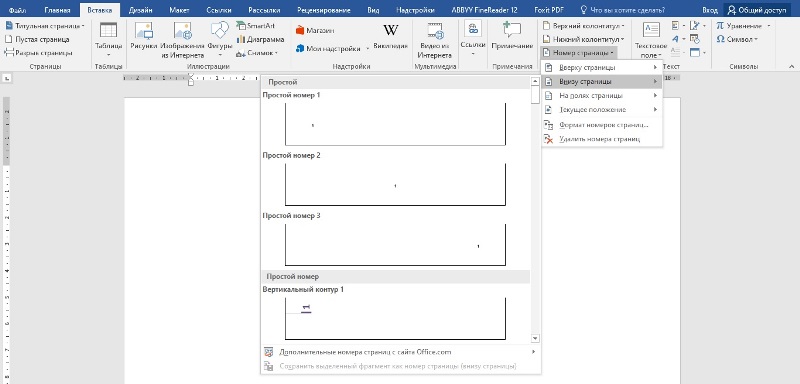
Если по правилам оформления работы, первая страница не имеет номера, нужна кнопка «Особый колонтитул для первой страницы». Тогда нумерация в документе начнется со второй страницы.
Если же номер второй страницы должен быть не 2, а 1, то вернитесь к «Номеру страницы», найдите в выпавшем меню «Формат номеров страниц» и выберите «Начать с 0».
Выделение разделов документа
Выберите стили заголовков и подзаголовков своего документа. Выделите название раздела, кликните правой кнопкой мыши и нажмите «Стили» — «Применить стили». Определите фразу как «Заголовок 1». То же самое необходимо сделать со всеми заголовками документа.
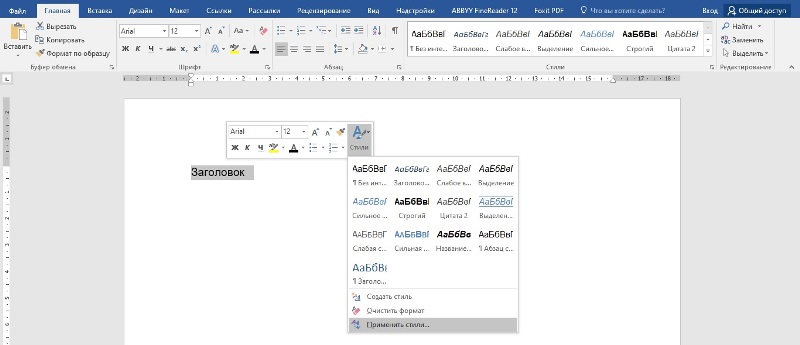
Для подзаголовков задайте стили «Заголовок 2» или «Заголовок 3», соответственно иерархии. Тогда в содержании названия подразделов будут «глубже», и сразу ясна структура текста.
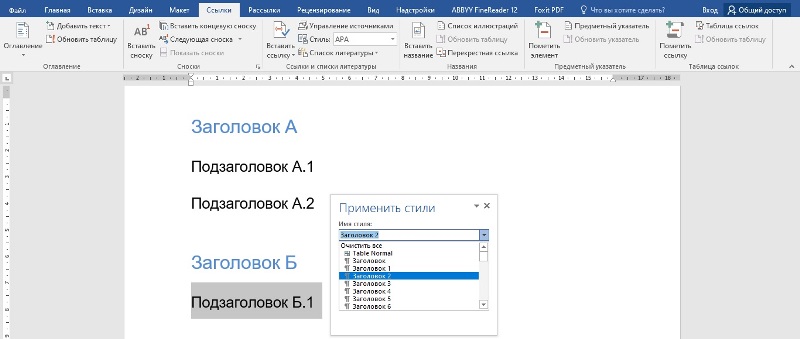
Когда вы определите стили разделов своего документа, то увидите рядом с названиями синий треугольник. Нажмите его – текст раздела свернется. Это удобно, если вы хотите проверить, не пропущен ли где-то в документе заголовок или подзаголовок.
Возможно, вам не подходят стили, которые предлагает Word. Создайте нужный: выделите название раздела, «позовите» все стили комбинацией клавиш Shift+Ctrl+Alt+S, найдите внизу кнопку «Создать стиль». Выберите шрифт, размер, цвет по своим потребностям.
Добавьте в коллекцию новый стиль или укажите, что он используется только в этом документе.
Создание оглавления
Теперь можно собирать заголовки вашей работы в единый список. Выберите место, куда его надо вставить, установите туда курсор. Найдите на панели вверху вкладку «Ссылки» и кнопку «Оглавление». Выберите один из предложенных вариантов. Автооглавление сформировано.
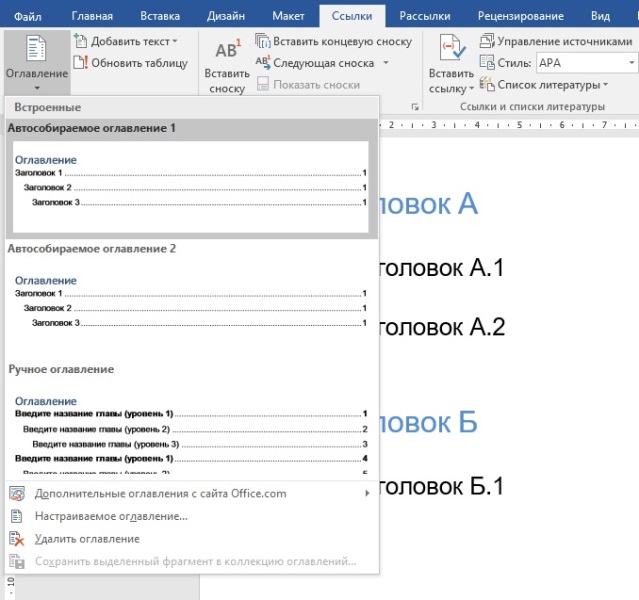
Автоматически созданное содержание позволяет быстро перемещаться между разделами. Для этого наведите курсор на ту или иную главу и кликните по ней, удерживая Ctrl. Ссылки работают и при экспорте документа в pdf.
Оформление автооглавления
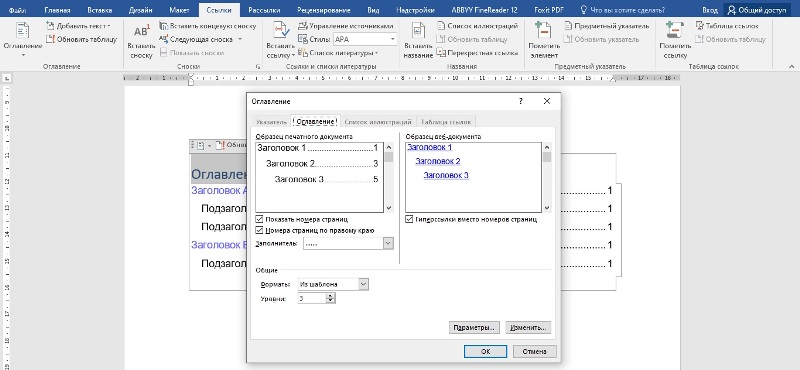
В Ворде можно настроить внешний вид содержания. Выделите оглавление, вернитесь на вкладку «Ссылки», нажмите «Оглавление» — «Настраиваемое оглавление». Если вам не нужны точки, ведущие к номерам страниц, измените или уберите заполнитель. Или вообще скройте нумерацию. Еще можно поправить количество уровней или внешний вид пунктов списка.
Обновление автосодержания
Поэтапная работа над текстом предполагает его изменение. Если это влияет на оглавление, то удалять или перепечатывать его не нужно. Выделите содержание и нажмите «Обновить страницу». Обновить можно не только номера страниц, но и весь список целиком.
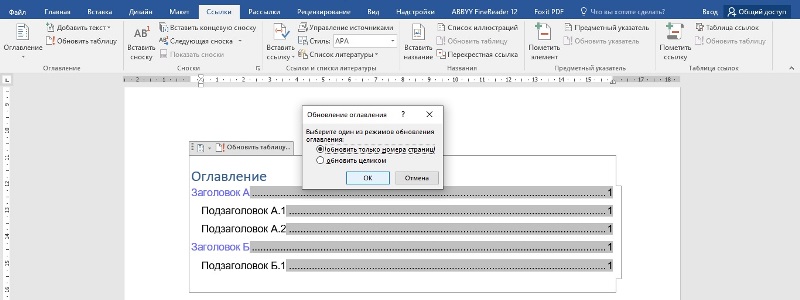
Что делать, когда название раздела теряется? Обновите оглавление полностью. Если это не помогло, проверьте, как отформатирован пропавший заголовок. Возможно, нужный вид ему придали вручную, а для того, чтобы сформировать автооглавление, заголовку нужен заданный стиль.
Если чувствуете неуверенность в себе или нехватку времени, правильно оформить любую работу помогут специалисты Феникс.Хелп!
Как сделать содержание в Ворде (Microsoft Word)
Ориентироваться в большом документе Microsoft Word проще, если оформлено оглавление. Оно создается автоматически и помогает читателю ориентироваться в тексте, находить нужный раздел, не перелистывая все страницы. В инструкции рассмотрим несколько способов, как сделать содержание в Ворде.
Подготовительные действия для создания оглавления
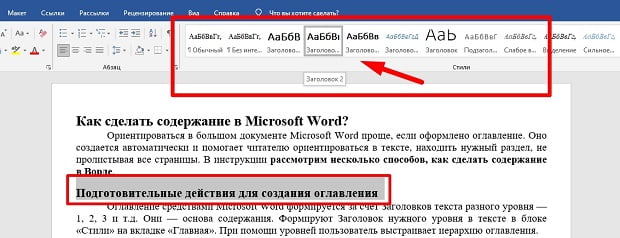
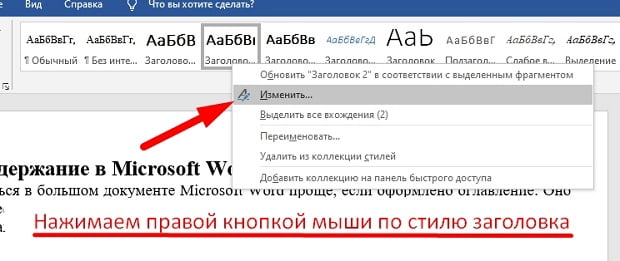
Если заголовки в тексте прописаны, то пропустите данный шаг. Оглавление средствами Microsoft Word формируется за счет Заголовков текста разного уровня — 1, 2, 3 и т.д. Они — основа содержания. Формируют Заголовок нужного уровня в тексте в блоке «Стили» на вкладке «Главная». При помощи уровней пользователь выстраивает иерархию оглавления.
- Выделите или пропишите фразу для Заголовка.
- Нажмите на кнопку стиля. При наведении курсора на стиль всплывает информационное окошко с полным названием Заголовка 1, 2 или 3.
Способ 1: добавление автоматического оглавление
После того, как вы добавили в текст заголовки и подзаголовки, можно приступить к процессу добавления оглавления в документ.
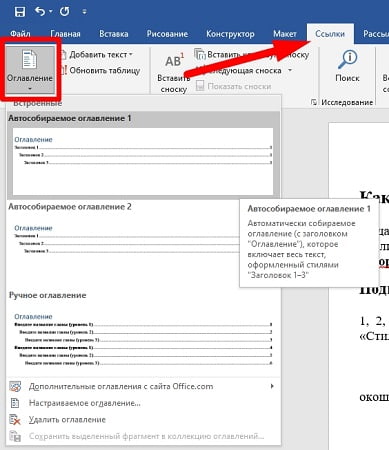
- Выберите место, где будет расположено оглавление и поставьте там курсор.
- Перейдите на вкладку «Ссылки» и нажмите на кнопку «Оглавление»
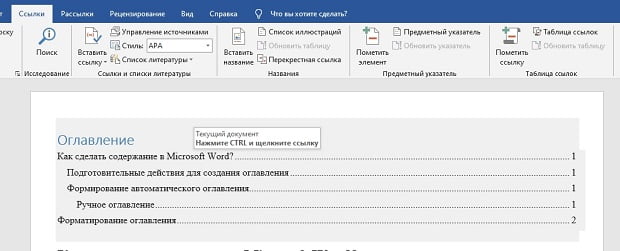
- Из перечня предложенных автособираемых шаблонов выберите вид содержания.
- Вас автоматический перенесет к «Оглавлению» в тексте.
Способ 2: добавление ручного оглавление
Вы можете создать ручное содержание — третий пункт в меню «Оглавление» во вкладке «Ссылки». При выборе этой опции на листе появляется шаблон с планом и пунктирными табуляциями для нумерации страниц. Его придется заполнять вручную — печатать название разделов, проставлять страницы.
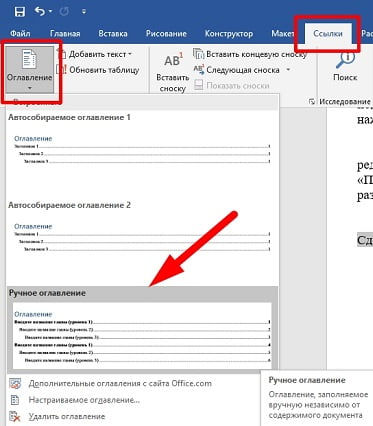
Использовать ручное содержание удобно, когда есть план, по которому нужно создать текст. В противном случае быстрее, удобнее и проще пользоваться автоматическим «Оглавлением».
Форматирование (видоизменения) оглавления
Шаблоны автособираемых и ручного содержания можно видоизменять.
- Кликните мышью по Содержанию в тексте.
- Перейдите во вкладку «Ссылки», кликните по стрелке «Оглавление».
- Выберите из перечня пункт «Настраиваемое оглавление».

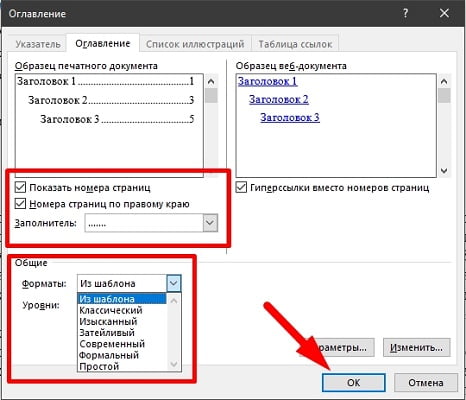
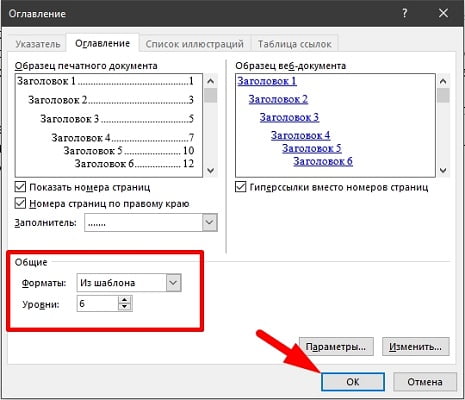
Чтобы они были вынесены в Содержание, в «Общие» в пункте «Уровни» нужно установить цифру, соответствующую количеству подразделов. Например, 6. После нажатия «Ок» внесенные изменения автоматически отобразятся в самом Содержании.
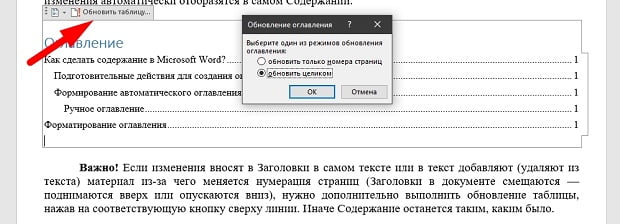
Важно! Если изменения вносят в Заголовки в самом тексте или в текст добавляют (удаляют из текста) материал из-за чего меняется нумерация страниц (Заголовки в документе смещаются — поднимаются вверх или опускаются вниз), нужно дополнительно выполнить обновление таблицы, нажав на соответствующую кнопку сверху линии. Иначе Содержание останется таким, каким было.
При работе с автоматическим Содержанием не стоит забывать и о возможности выполнять редактирование данных в самом Оглавлении. Например, можно вместо слова «Оглавление» написать «План статьи» и поставить фразу по центру, используя инструменты блока «Абзац». Изменять цвет, размер и начертание, используя инструменты «Шрифт».