
Как скачать питон на мак
Для создания программ на Python нам потребуется интерпретатор. Для его установки перейдем на страницу https://www.python.org/downloads/ и найдем ссылку на загрузку последней версии языка:
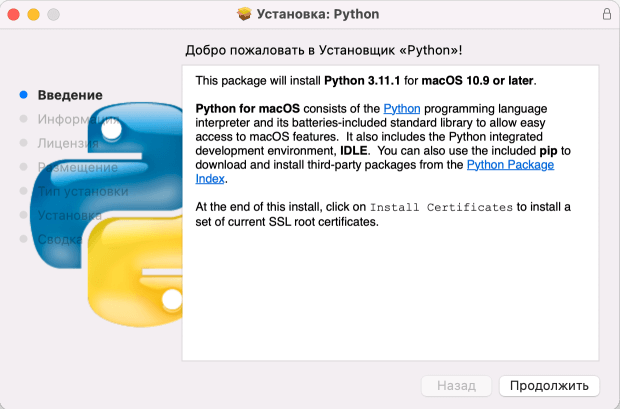
Если текущая ОС — Mac OS, то по адресу https://www.python.org/downloads/ будет предложено загрузить графический установщик для MacOS. Загрузим, запустим его и выполним пошаговую установку:
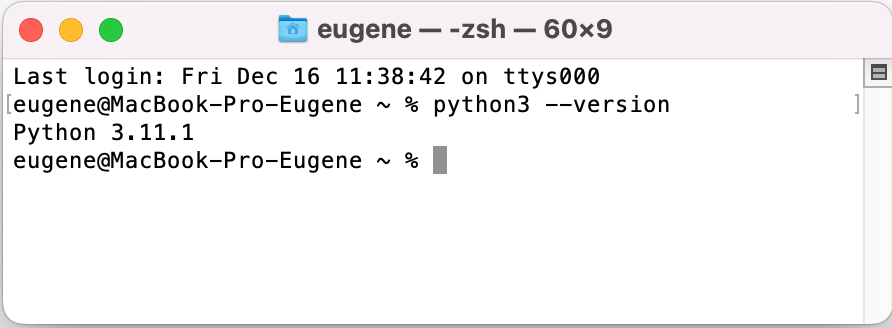
Для обращения к интерпретатору Python на MacOS применяется команда python3 . Напримерб после установки интерпретатора проверим его версию командой
python3 --version
Первая программа
Сначала определим где-нибудь на жестком диске для скриптов папку python . А в этой папке создадим новый текстовый файл, который назовем hello.py . По умолчанию файлы с кодом на языке Python, как правило, имеют расширение py .
Откроем этот файл в любом текстовом редакторе и добавим в него следующий код:
name = input("Your name: ") print("Hello, ", name)
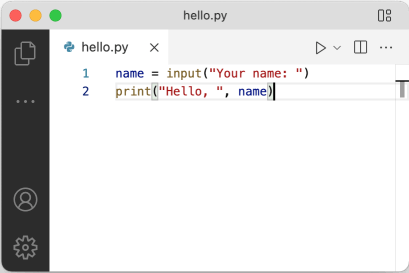
Скрипт состоит из двух строк. Первая строка с помощью функции input() ожидает ввода пользователем своего имени. Введенное имя затем попадает в переменную name .
Вторая строка с помощью функции print() выводит приветствие вместе с введенным именем.
Теперь запустим командную строку/терминал и с помощью команды cd перейдем к папке, где находится файл с исходным кодом hello.py (например, в моем случае это папка «/Users/eugene/Documents/python»).
cd /Users/eugene/Documents/python
Далее для выполнения скрипта hello.py передадим его интерпретатору python:
python3 hello.py
В итоге программа выведет приглашение к вводу имени, а затем приветствие.
Установка Python в ОС MacOS
Homebrew является очень удобным пакетным менеджером для MacOS. Все дальнейшие манипуляции по установке пакетов будут осуществлены с его использованием (где это возможно, конечно).
Установка
$ ruby -e "$(curl -fsSL https://raw.githubusercontent.com/Homebrew/install/master/install)"
Установка интерпретатора CPython
$ brew install python
Пакетный менеджер pip
При использовании Homebrew для установки python’а pip поставится автоматически.
Виртуальное окружение Virtualenv
$ sudo pip install virtualenv virtualenvwrapper $ source /usr/local/bin/virtualenvwrapper.sh
Компиляция пакетов
Некоторые Python пакеты написаны с использование языка программирования Си, поэтому при установке они требуют компиляции. Если у вас не установлен компилятор, пакет не будет установлен.
$ brew install gcc
Для успешной установки GCC необходимо наличие установленного XCode в системе.
Для старых версий MacOS необходимо установить старую же версию XCode с диска, который поставляется вместе с Вашей операционной системой.
Установка git
$ brew intall git
Пример
Склонируем репозитарий админки https://github.com/sacrud/pyramid_sacrud.git в директорию /home/user/Projects .
$ cd /home/user/Projects/ $ git clone https://github.com/sacrud/pyramid_sacrud.git
Установим pyramid_sacrud из исходных кодов.
$ cd /home/user/Projects/pyramid_sacrud $ mkvirtualenv pyramid_sacrud $ python setup.py develop
Далее установим пример pyramid_sacrud/example
$ cd /home/user/Projects/pyramid_sacrud/example $ workon pyramid_sacrud $ python setup.py develop
Пакеты устанавливаются в виртуальное окружение с названием pyramid_sacrud .
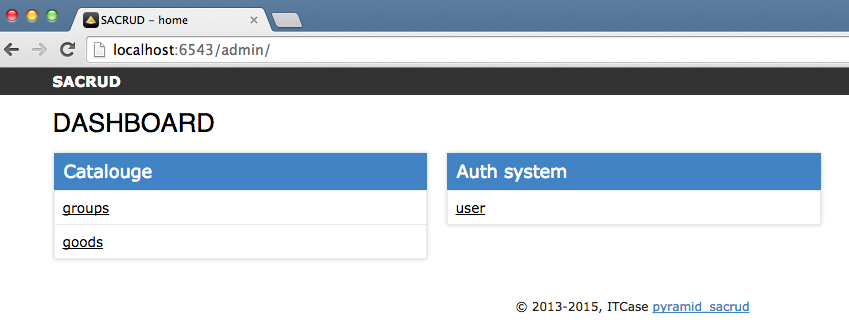
Теперь можно запустить пример:
$ cd /home/user/Projects/pyramid_sacrud/example $ workon pyramid_sacrud $ pserve development.ini
Previous: Установка Python в ОС Linux Next: Установка Python в ОС Windows
© Copyright 2020, Кафедра Интеллектуальных Информационных Технологий ИнФО УрФУ. Created using Sphinx 1.7.6.
Installing Python 2 on Mac OS X

If your Mac OS X version is between the above versions, you do not need to install or configure anything else to use Python. Having said that, I would strongly recommend that you install the tools and libraries described in the next section before you start building Python applications for real-world use. In particular, you should always install Setuptools, as it makes it much easier for you to install and manage other third-party Python libraries.
The version of Python that ships with OS X is great for learning, but it’s not good for development. The version shipped with OS X may be out of date from the official current Python release, which is considered the stable production version.
Doing it Right
Let’s install a real version of Python.
Before installing Python, you’ll need to install a C compiler. The fastest way is to install the Xcode Command Line Tools by running xcode-select —install . You can also download the full version of Xcode from the Mac App Store, or the minimal but unofficial OSX-GCC-Installer package.
If you already have Xcode installed, do not install OSX-GCC-Installer. In combination, the software can cause issues that are difficult to diagnose.
If you perform a fresh install of Xcode, you will also need to add the commandline tools by running xcode-select —install on the terminal.
While OS X comes with a large number of Unix utilities, those familiar with Linux systems will notice one key component missing: a decent package manager. Homebrew fills this void.
To install Homebrew, open Terminal or your favorite OS X terminal emulator and run
$ /usr/bin/ruby -e "$(curl -fsSL https://raw.githubusercontent.com/Homebrew/install/master/install)"
The script will explain what changes it will make and prompt you before the installation begins. Once you’ve installed Homebrew, insert the Homebrew directory at the top of your PATH environment variable. You can do this by adding the following line at the bottom of your ~/.profile file
export PATH="/usr/local/bin:/usr/local/sbin:$PATH"
Now, we can install Python 2.7:
$ brew install python@2
Because python@2 is a “keg”, we need to update our PATH again, to point at our new installation:
export PATH="/usr/local/opt/python@2/libexec/bin:$PATH"
Homebrew names the executable python2 so that you can still run the system Python via the executable python .
$ python -V # Homebrew installed Python 3 interpreter (if installed) $ python2 -V # Homebrew installed Python 2 interpreter $ python3 -V # Homebrew installed Python 3 interpreter (if installed)
Setuptools & Pip
Homebrew installs Setuptools and pip for you.
Setuptools enables you to download and install any compliant Python software over a network (usually the Internet) with a single command ( easy_install ). It also enables you to add this network installation capability to your own Python software with very little work.
pip is a tool for easily installing and managing Python packages, that is recommended over easy_install . It is superior to easy_install in several ways, and is actively maintained.
$ pip2 -V # pip pointing to the Homebrew installed Python 2 interpreter $ pip -V # pip pointing to the Homebrew installed Python 3 interpreter (if installed)
Virtual Environments
A Virtual Environment (commonly referred to as a ‘virtualenv’) is a tool to keep the dependencies required by different projects in separate places, by creating virtual Python environments for them. It solves the “Project X depends on version 1.x but, Project Y needs 4.x” dilemma, and keeps your global site-packages directory clean and manageable.
For example, you can work on a project which requires Django 1.10 while also maintaining a project which requires Django 1.8.
To start using this and see more information: Virtual Environments docs.
This page is a remixed version of another guide, which is available under the same license.
Скачать Python и установить на Linux, Mac OS, Windows
Для начала проверьте, возможно, python уже установлен на вашем компьютере. Откройте терминал или командную строку и введите:
python --version Ниже написаны краткие инструкции для быстрой установки python на вашу OS. Если данной информации не достаточно, смотрите подробные статьи:
- Python для Mac OS
- Python для Linux (Ubuntu)
- Python для Windows
Установка и запуск Python на Mac OS
- Перейдите на страницу “Скачать Python” на официальном сайте и кликните Загрузить Python 3.7.2 (версия может измениться).
- Когда загрузка будет завершена, откройте пакет и следуйте инструкциям. Вы увидите сообщение “Инсталляция прошла успешно” в случае, если Python был успешно установлен.
- Рекомендуется так же загрузить хороший текстовый редактор перед началом работы. Если вы новичок, я рекомендую вам скачать Sublime Text. Он бесплатный.
- Процесс установки прост. Запустите загруженный файл Sublime Text и следуйте инструкциям.
- Откройте Sublime Text и перейдите File > New File (Клавиши быстрого доступа: Cmd+N). Затем, сохраните файл (Cmd+S или File > Save) с расширением .py в таком виде: hello.py или first-program.py .
- Напишите код и снова его сохраните. Новичок может скопировать этот код print(«Hello, World!») . Простая программа выводит “Hello, World!”.
- Перейдите в Tool > Build (Клавиши быстрого доступа: Cmd + B). Вы увидите вывод в нижней части Sublime Text. Мои поздравления, вы успешно запустили свою первую программу Python
Установка и запуск Python на Linux (Ubuntu)
- Сначала установите зависимости:
$ sudo apt-get install build-essential checkinstall $ sudo apt-get install libreadline-gplv2-dev libncursesw5-dev libssl-dev libsqlite3-dev tk-dev libgdbm-dev libc6-dev libbz2-dev - Перейдите на страницу “Скачать Python” на официальном сайте и кликните Загрузить Python 3.7.2 (версия может измениться).
- В терминале перейдите в каталог, где находится скачанный файл и распакуйте архив командой (имя файла может отличаться, если вы загрузили другую версию python):
$ tar -xvf Python-3.7.2.tgz - Перейдите в извлеченный каталог.
$ cd Python-3.7.2 - Выполните команды ниже для компиляции исходного кода Python в Ubuntu.
$ ./configure $ make $ make install - Установить Sublime Text, если вы новичок. Для установки Sublime Text в Ubuntu (18.04), выполните следующие команды.
$ sudo add-apt-repository -y ppa:webupd8team/sublime-text-2 $ sudo apt-get update $ sudo apt-get install sublime-text - Откройте Sublime text. Для создания нового файла, перейдите к File > New File (клавиши быстрого доступа: Ctrl+N).
- Сохраните файл с расширением .py например, как: hello.py или first-program.py .
- Добавьте и сохраните код (Ctrl+S или File > Save). Если вы новичок, просто скопируйте указанное ниже:
print("Hello, World!") - Перейдите на Tool > Build (Клавиши быстрого доступа: Ctrl+B). Вы увидите вывод в нижней части Sublime Text. Поздравляем, вы успешно запустили свою первую программу на Python.
Установка и запуск Python на Windows
- Перейдите на страницу “Скачать Python” на официальном сайте и кликните Загрузить Python 3.7.2 (версия может измениться).
- Когда загрузка будет завершена, дважды кликните на файл и следуйте инструкциям по его установке. Когда Python установлен, вместе с ним также устанавливается программа IDLE. Она предоставляет графический интерфейс для работы с Python.
- Убедитесь, что флажки “Установить для всех”(рекомендуется) и «Add Python 3.7 to PATH» вы отметили. Если в процессе установки Python будет обнаружена более ранняя версия, уже установленная на вашем компьютере, вместо этого появится сообщение «Обновить сейчас» (Upgrade Now) и флажки не будут отображаться.
- Откройте IDLE, скопируйте следующий код ниже и нажмите клавишу ввода.
print("Hello, World!") - Чтобы создать файл в IDLE , перейдите в Файл >Новое окно (клавиши быстрого доступа: Ctrl + N)
- Добавьте код Python (вы можете скопировать код ниже) и сохраните (клавиши быстрого доступа: Ctrl + S) с .py расширением файла, например: hello.py или your-first-program.py .
print("Hello, World!") - Перейдите в меню Run > Run module (клавиша быстрого доступа: F5) и увидите вывод. Поздравляем, вы успешно запустили свою первую программу Python на Windows.
- ТЕГИ
- Скачать и установить Python