
Как скачать все письма с mail.ru на компьютер
Очередное новшество в почте.
Файлы из почты теперь открываются в «Облаке Mail.ru»,
которое привязано к почтовому ящику:
https://cloud.mail.ru/attaches/
Файлы в этой папке не занимают место в Вашем Облаке.
Там файлы только листаются вручную и не удаляются.
Все вложения из Ваших писем хранятся в «Облаке Mail.ru».
Здесь можно смотреть файлы, которые Вы отправили и получили.
Подробнее об этом см. информацию тут:
https://help.mail.ru/mail/letters/attachments/all
На компьютер скачается архив с файлами.
Подробнее об этом см. информацию в помощи здесь:
https://help.mail.ru/mail/letters/attachments/recieve#download
VeroniqueМудрец (12512) 1 месяц назад
почему он скачивает только тупым архивом. а Архив потом на компе не открывается. упс. вот же тупой мейл, что вообще придумал такое, чтобы усложнить жизнь. из айпэда можно просто выбрать опцию — сохранить все файлы в фотогаллерею. почему на виндоуз нет такого, загадка
Лена Добровольская-Forever•.♥.ツ Высший разум (3134460) откуда ж мне знать? я не сотрудник почтового сервиса и не его разработчик, претензии не по адресу свои претензии можете отправить в службу поддержки «Почты Mail.ru » с помощью данной формы: https://help.mail.ru/surveys/claims
Остальные ответы
сделать все папки доступными по поп3 и подключиться почтовым клиентом с файловой базой писем.
@lexИскусственный Интеллект (113696) 3 года назад
Обмен опытом.
В одной конкретной вновь созданной папке все письма прикрепляете в письме сами себе как вложения.
А полученное письмо, скачиваете на системник обычным порядком. Как письмо с вложениями. Письма как вложения могут быть с прикреплёнными файлами.
Sergey V. Voronin Искусственный Интеллект (250021) Alex™, по первому варианту есть неиллюзорная возможность свалить файловую систему из-за превышения лимитов 🙂 Ну и открытие такого «письма» может обрушить ОС из-за нехватки ОЗУ.
@lexИскусственный Интеллект (113696) 3 года назад
Обмен опытом.
Другой вариант.
Все письма с папки на почте загоняете в облако в папку письма. Потом эту папку (с письмами) скачиваете на системник.
@lexИскусственный Интеллект (113696) 3 года назад
А что? Писем 1 000 000 в папке почты?
Sergey V. Voronin Искусственный Интеллект (250021) Alex™, Про кол-во не скажу, но несколько десятков гигабайт набиралось у отдельных лиц.
@lexИскусственный Интеллект (113696) 3 года назад
Не вопрос. Легко. Скачиваем письма по одному на системник.
Всем же надо пакетом всё и сразу (все письма с почты, со всех папок) скачать на системник.
Sergey V. Voronin Искусственный Интеллект (250021) Alex™, вот это как раз и удобнее сделать поп3-клиентом. Не руками же тыкать.
@lexИскусственный Интеллект (113696) 3 года назад
Что то почта майл ру недоучла в новом интерфейсе.
Вопросы остались открытыми.
Как скачать определённую вновь созданную папку (не системные папки почты) со всеми письмами на системник, без почтовых программ?
Как скачать определённую вновь созданную папку (не системные папки почты) со всеми письмами в папку облака? Без клиентских программ.
Спасибо за ответ, комментарии. Всего доброго.
Sergey V. Voronin Искусственный Интеллект (250021) Alex™, я вообще охренел от урезания функционала почты майл. ру. Вот как выбрать все письма от этого отправителя? Раньше в два клика было.
@lexИскусственный Интеллект (113696) 3 года назад
Вот и мы о том же. Всё убирают, убирают. Уборка продолжается!
@lexИскусственный Интеллект (113696) 3 года назад
Интересно, что ответит Кожевников на эти вопросы.
Sergey V. Voronin Искусственный Интеллект (250021) Alex™, а кто это? Все мои вопросы в ТП обычно заканчиваются посылом на.
@lexИскусственный Интеллект (113696) 3 года назад
=== Вот как выбрать все письма от этого отправителя? Раньше в два клика было. ===
А вот теперь надо об этом позаботиться вам.
Делаете фильтр для входящих писем. С конкретного адреса (одного) перенаправляете все письма этого адреса в конкретную папку (вновь созданную). И все письма от пользователя N будут в его папке N.
Так же письма можно искать через поиск. Не пробовали.
Поиск укажет ВСЕ письма определённого адреса.
Sergey V. Voronin Искусственный Интеллект (250021) Alex™, вот, что было в два клика, теперь в десять. минимум. А если отправителей куча?
@lexИскусственный Интеллект (113696) 3 года назад
Для Sergey V. Voronin
Поиск писем ищет по адресу и отображает все письма и отосланные на этот адрес и полученные с этого адреса, не разделяя. Удобно? Правда?
Sergey V. Voronin Искусственный Интеллект (250021) Alex™, Да всё для нас. Надо ещё предложить не показывать адресатов и тему.
Думаю вам скачивать их не нужно. а для сбережения информации
чаще используют шлефки. На такой микро чип на который можно переместить
огромный объём той либо другой информации. Письма с mail, на компьютер
не перемещают обычно. Ибо компьютер это (электронно вычеслительная машина) Ну если у вас такая необходимость то перешлите на флешку.
Такой совет. А чип после сможите подключить хоть к телефону хоть смартфону.
Alvis TaubeУченик (98) 2 года назад
Вы за меня решили что мне не надо скачивать. не большую нагрузку взял на себя?
На верхней панели есть три точки. Откроется выпадающее меню. Выбрать — «еще» и появится команда «скачать на компьютер»
В. П.Знаток (371) 1 год назад
Спасибо ОГРОМНОЕ Вам! Единственное реальное пояснение! (среди множественной массы бестолковых и похожих друг на друга пояснений в нэте). С Новым Годом Вас! Здоровья вам «Пинк Флойд» С Ув. Василий.
Pink FloydЗнаток (492) 1 год назад
Спасибо! И вас с наступающим старым Новым годом!
OOO ДиммУченик (181) 1 год назад
По одному письму, вопрос был про все письма, про ВСЕ.
OOO Димм, ! Если все, тогда надо отметить все письма, а потом перейти в Меню и выбрать «Скачать. «. Но это скорее всего вложенные файлы в письмах, а не сами письма в текстовом формате.
Скачать файл из письма
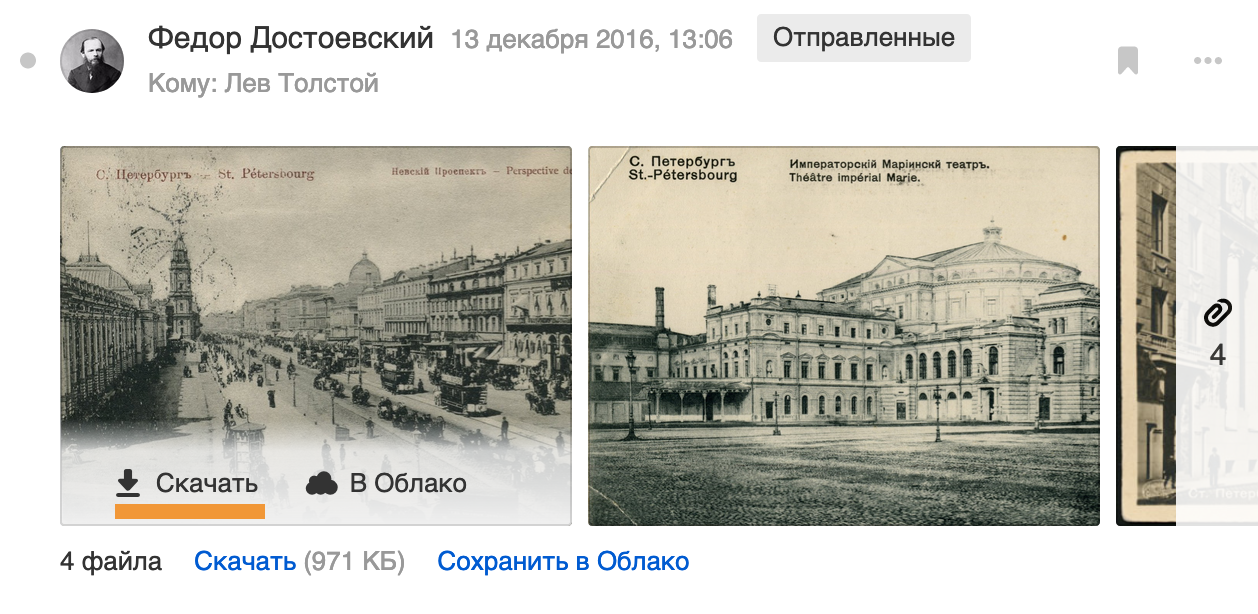
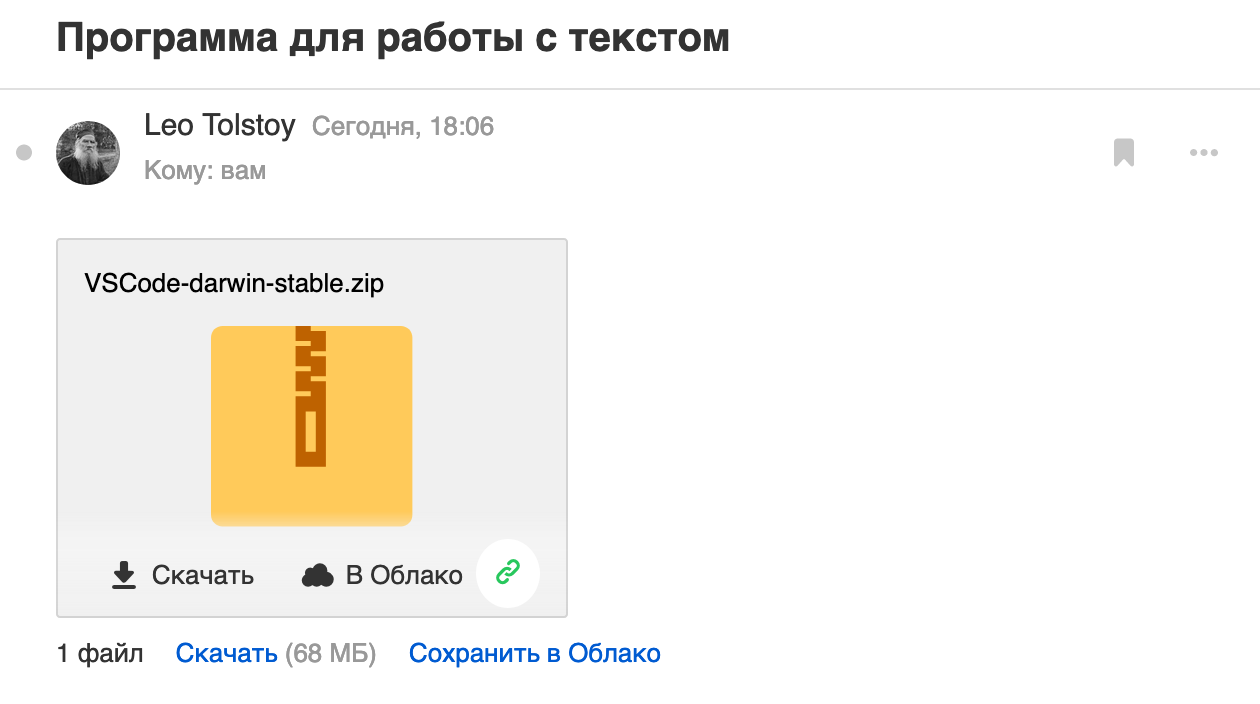
Чтобы скачать один файл, наведите на него курсор мыши и нажмите «Скачать».
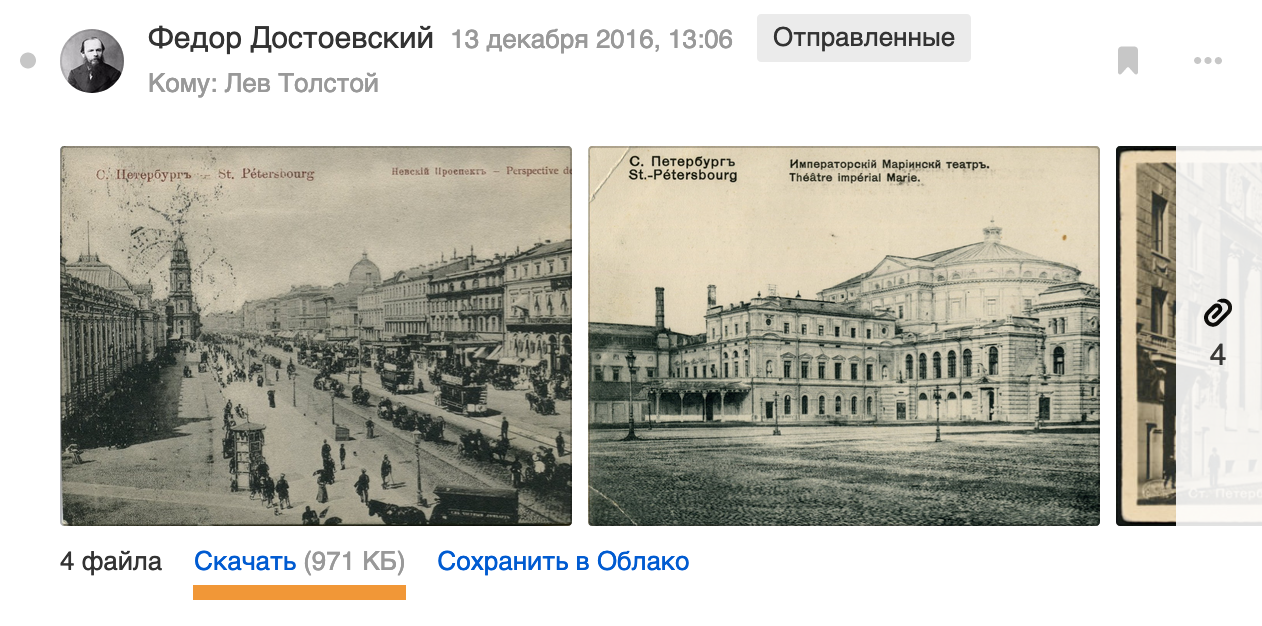
Чтобы скачать все файлы из письма, нажмите «Скачать» под списком файлов. На компьютер скачается архив с файлами.
Сохранить в Облако
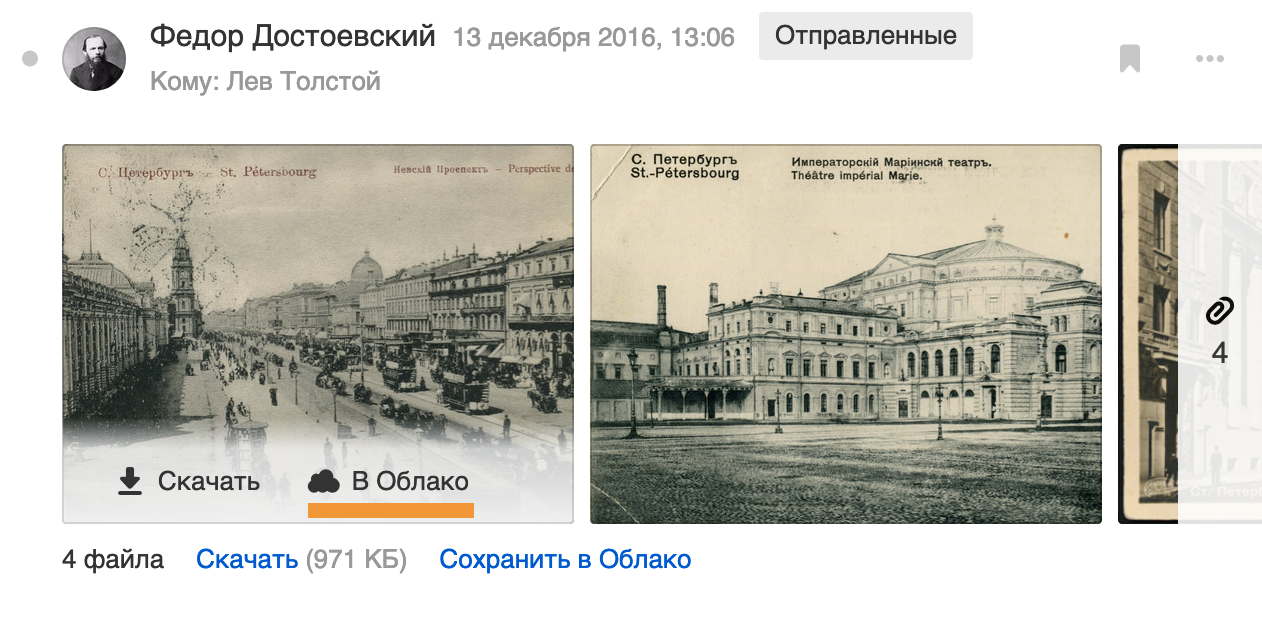
Чтобы сохранить в Облако один файл, наведите на него курсор мыши и нажмите «В Облако».
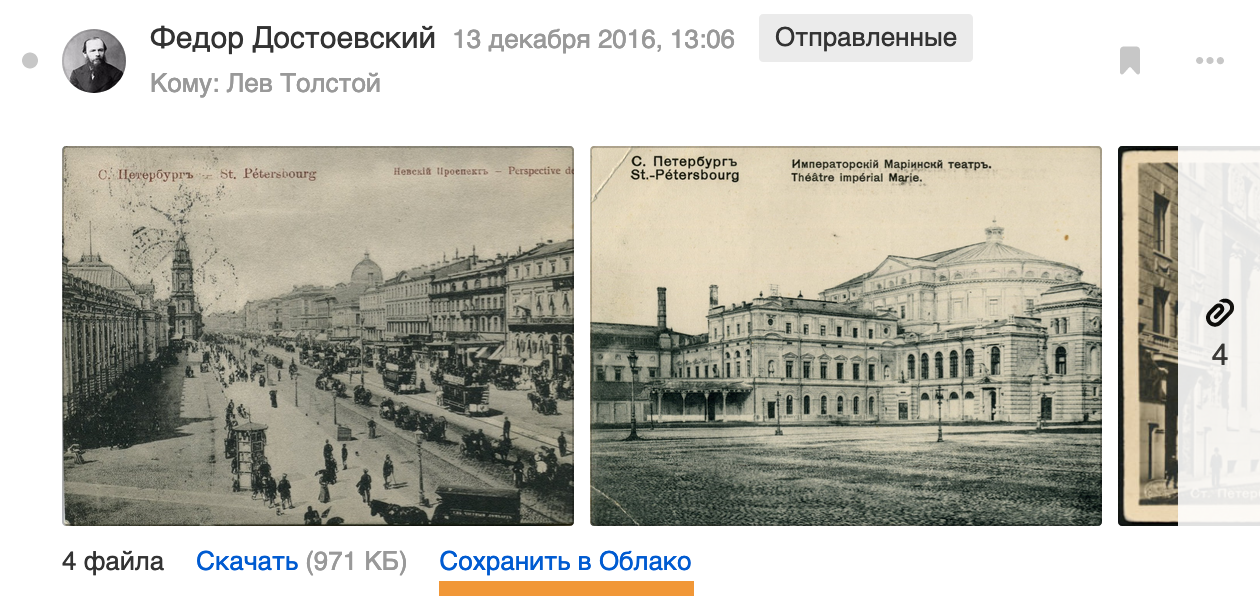
Чтобы сохранить в Облако все файлы из письма, нажмите «Сохранить в Облако» под списком файлов.
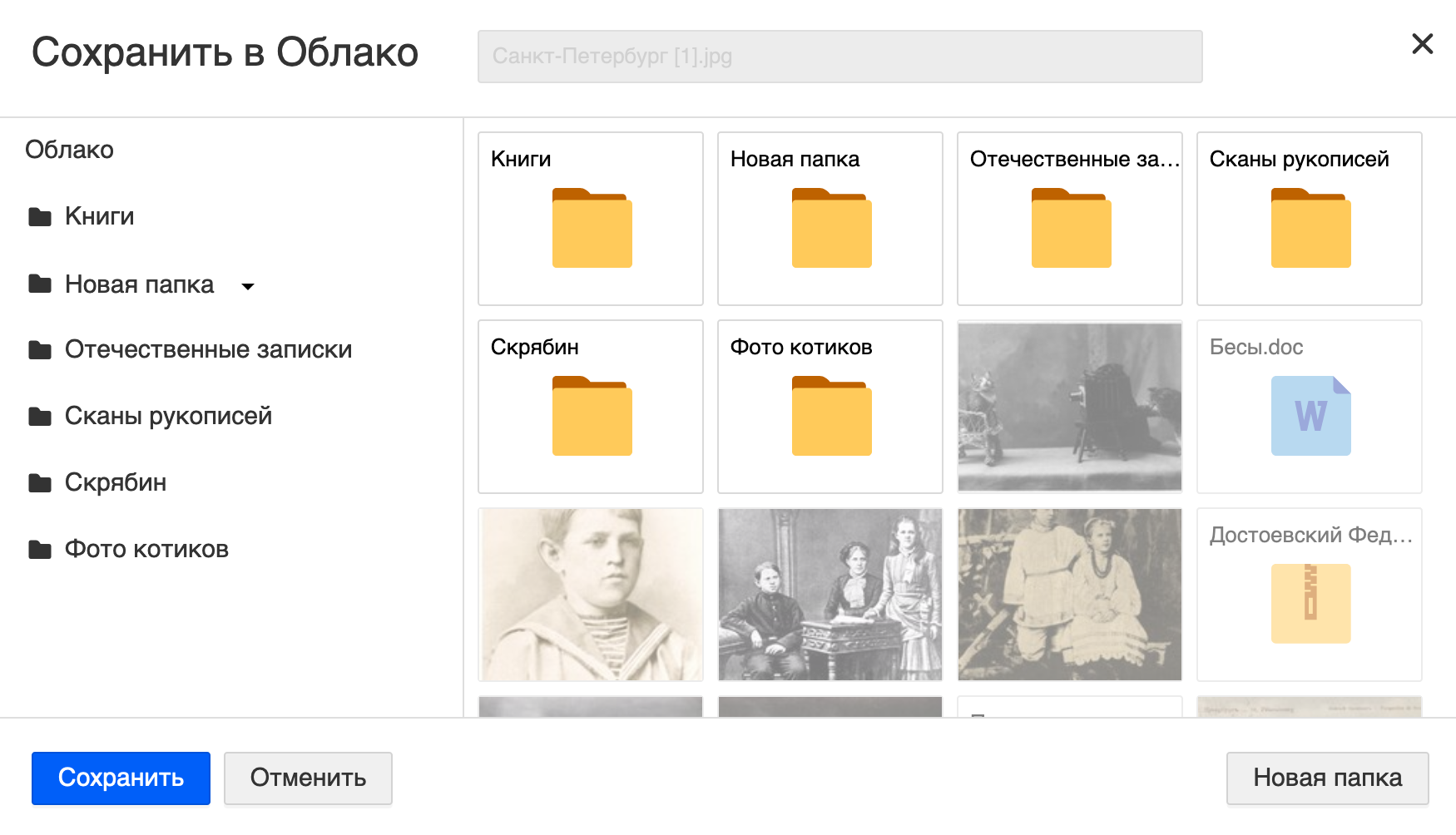
Выберите папку для сохранения или создайте новую. Нажмите «Сохранить».
Файлы, присланные в виде ссылки
Если собеседник отправляет вам файл, который весит больше 25 МБ, он приходит в виде ссылки и хранится до определенного срока. Такие файлы отмечаются значком .
Чтобы посмотреть срок хранения файла, наведите на него курсором мыши. Когда срок выйдет, файл удалится с серверов Mail.ru и восстановить его не получится даже через службу поддержки.
Скачайте файл-ссылку сразу, чтобы не потерять файл в будущем.
Как скачать письма с майл почты на компьютер
Как быстро скачать свою почту из Mail.Ru на компьютер? Какие есть способы?
Необходимо сохранить письма из почтового ящика Mail.Ru на домашний компьютер, но в почтовике нет для этого удобных настроек.
Как можно просто и быстро сохранить входящую и исходящую почту с Mail.Ru без использования Outlook?
В каком формате сохранятся письма? В какой программе их можно будет просматривать на компьютере?
Совсем быстро не получится. Как вариант — скачивать по одному письму, либо выделив на странице все письма (25), отправить их как вложение — на другую почту. Неважно какую. После отправки появится текст: Ваше письмо отправлено. С активной ссылкой «письмо».
Следует нажать на «письмо», и в выпадающем меню выбрать «скачать на компьютер». Вложение сохранится как файл Windows Live Mail. При помощи которой его можно будет открыть в любое время. Увы, так придется поступать с каждой страницей Входящих (или Исходящих). Выделять по 25 писем, отправлять на стороннюю почту, и сохранять на компьютер сразу после отправки.
Как сохранить электронную почту на жесткий диск
Что бы там не говорили, вопросам безопасности пользовательских данных компаниями уровня Google , Microsoft или даже Яндекс уделяется достаточно пристальное внимание, поэтому о сохранности хранящихся на их почтовых серверах писем пользователи могут особо не беспокоиться. Впрочем, кто желает перестраховаться, тот может сохранить накопившуюся на сервере корреспонденцию на жёсткий диск компьютера.
Экспорт электронных писем поддерживается большинством почтовых сервисов, отличается только сама его процедура.
Экспорт писем в Gmail
Вытащить и сохранить что бы то ни было, в том числе и почту, из аккаунта Goggle можно с помощью родного сервиса Google Архиватор.
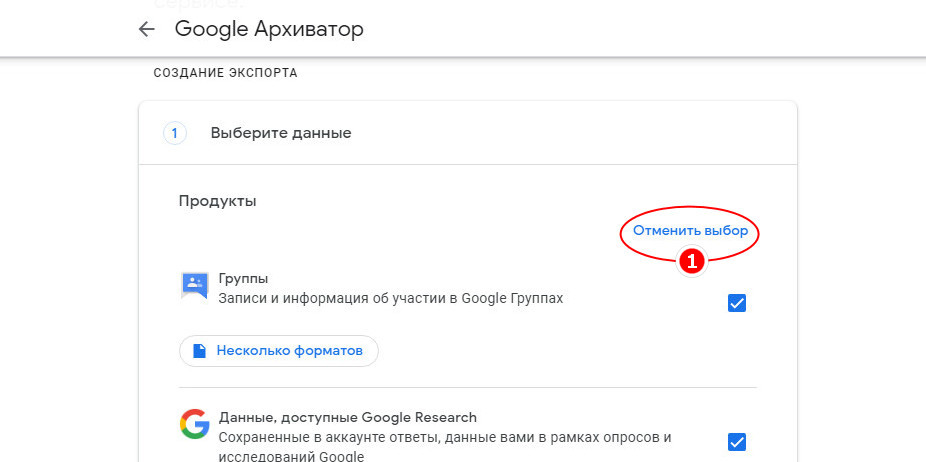
Перейдите в браузере по адресу takeout.google.com/settings/takeout и первым делом отмените выбор всех продуктов, ведь вам нужна только почта.
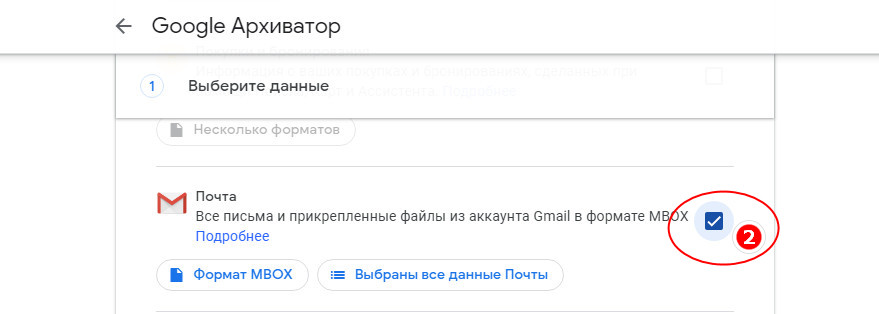
Прокрутив страницу вниз, найдите блок «Почта» и отметьте его птичкой.
По умолчанию выбираются все письма, если вам нужны только входящие или исходящие, нажмите кнопку «Выбраны все данные…» и снимите отметки с ненужных пунктов.
Формат сохранения доступен только один — MBOX .
По сути, это обычный текстовый файл, с просмотром которого легко справится Блокнот или другой текстовый редактор. Теперь прокрутите страницу в самый низ, нажмите «Далее».
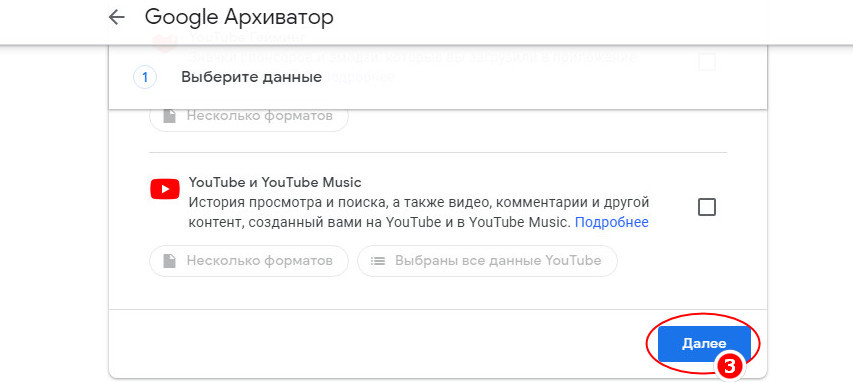
Выберите способ получения файла.
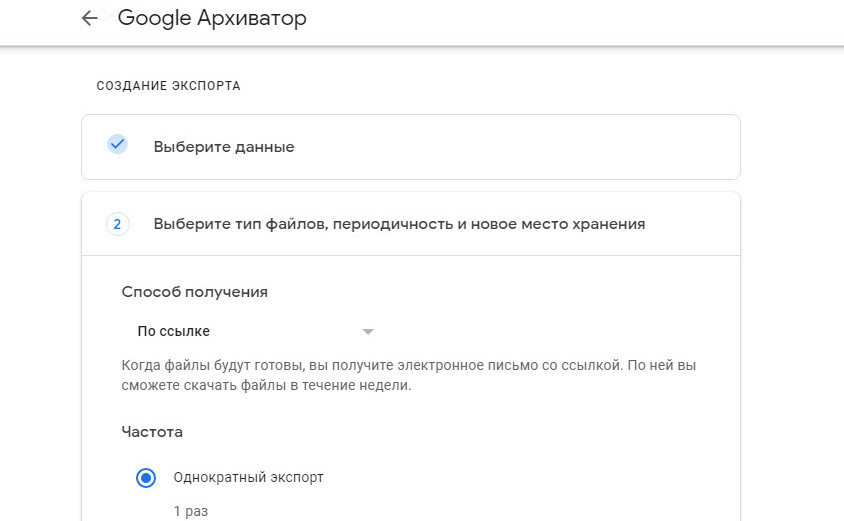
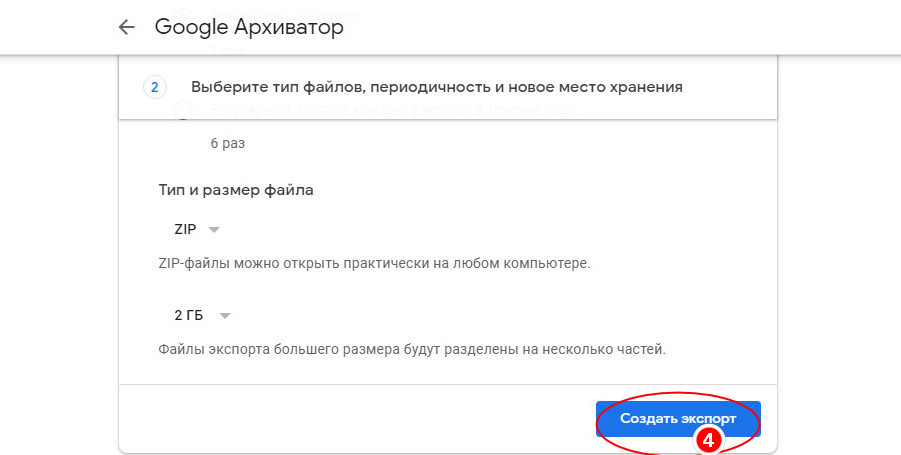
И нажмите «Создать экспорт».
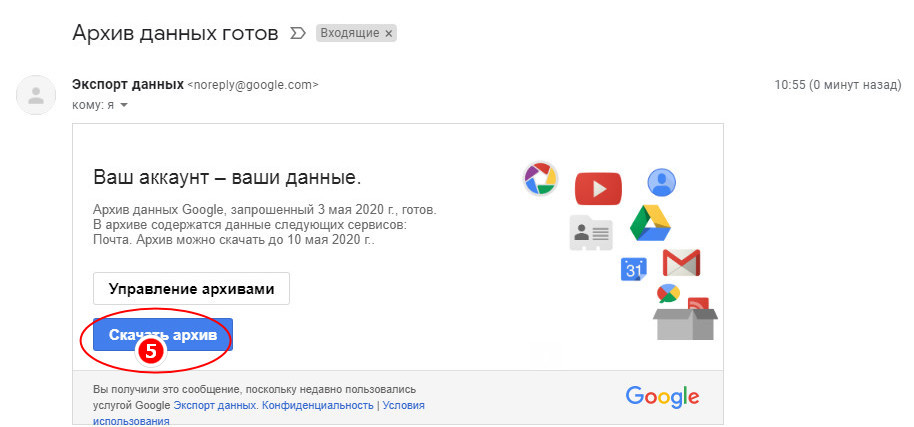
Процесс сбора данных займет некоторое время, по его завершении вы получите уведомление на почту со ссылкой на скачивание архива с экспортированными письмами.
Экспорт писем в Outlook
Если вы используете для работы с электронной корреспонденцией клиент Outlook, для сохранения из него писем на жесткий диск выполните следующие действия.
Выберите Файл.
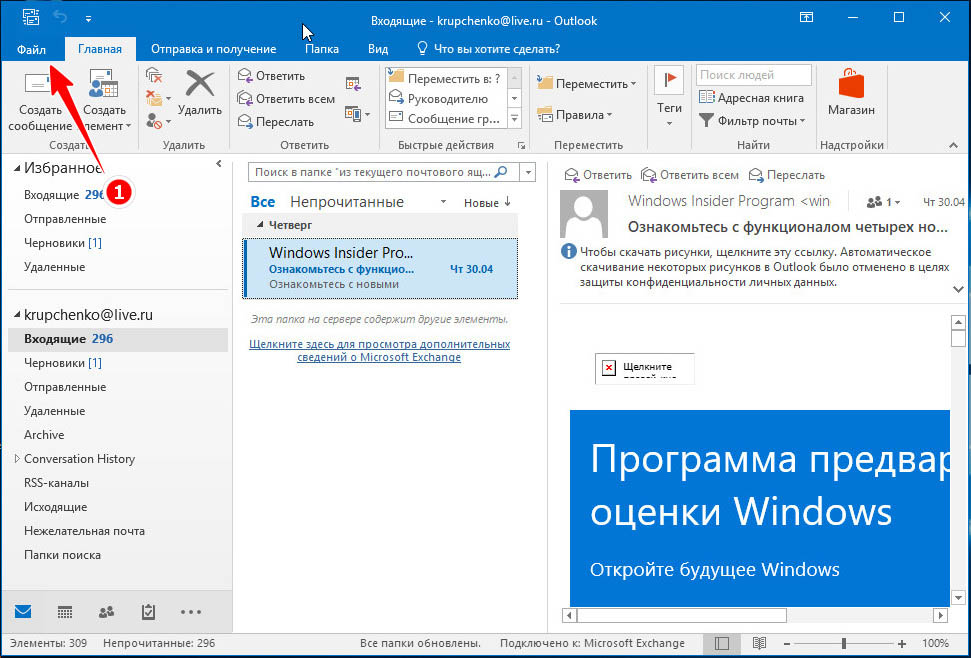
Открыть и экспортировать.
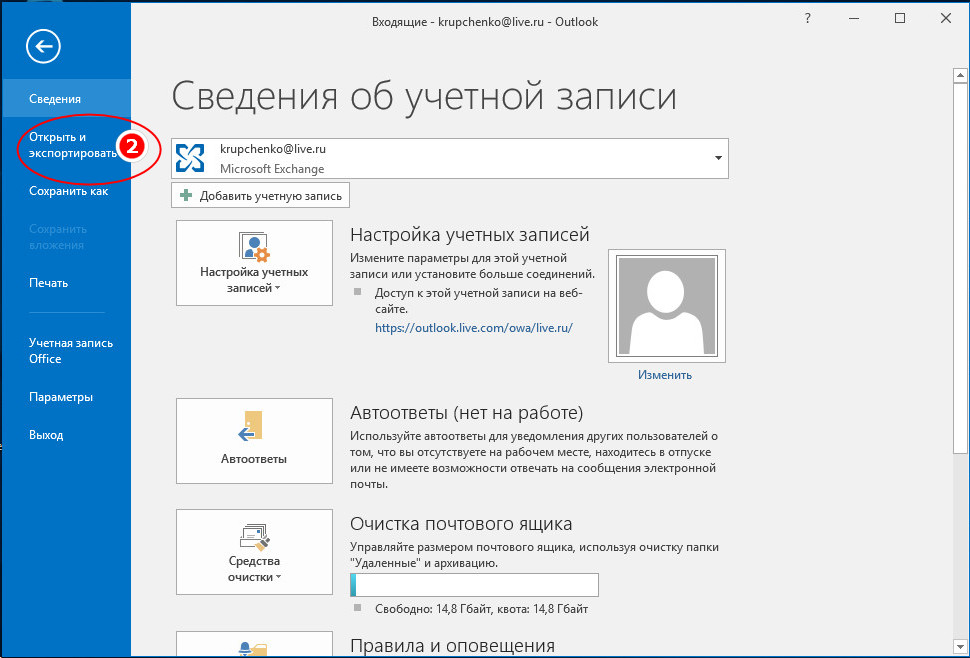
Импорт и Экспорт.
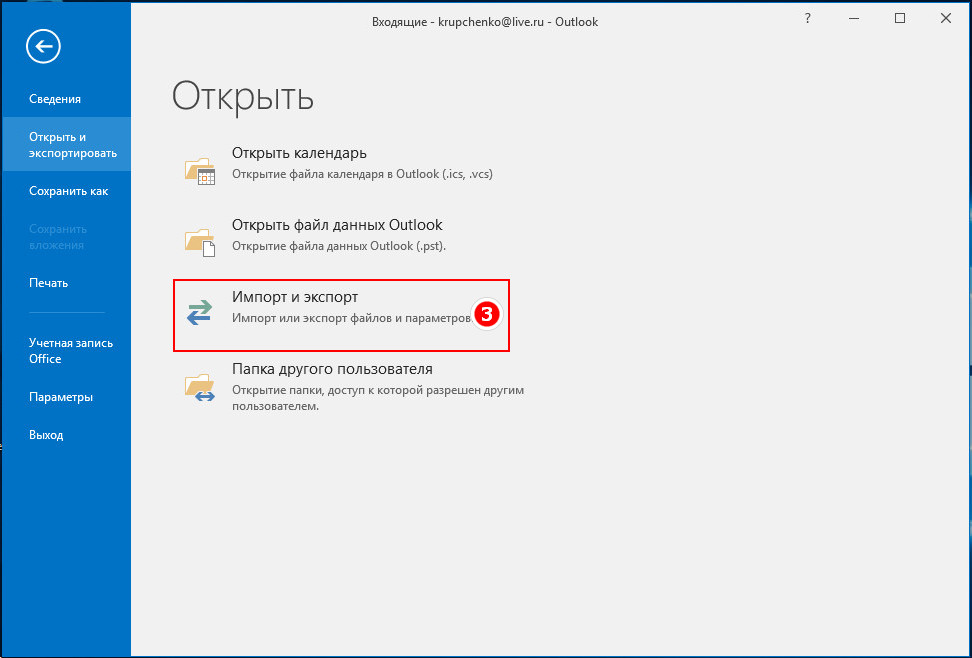
В открывшемся окне мастера выберите Экспорт в файл.
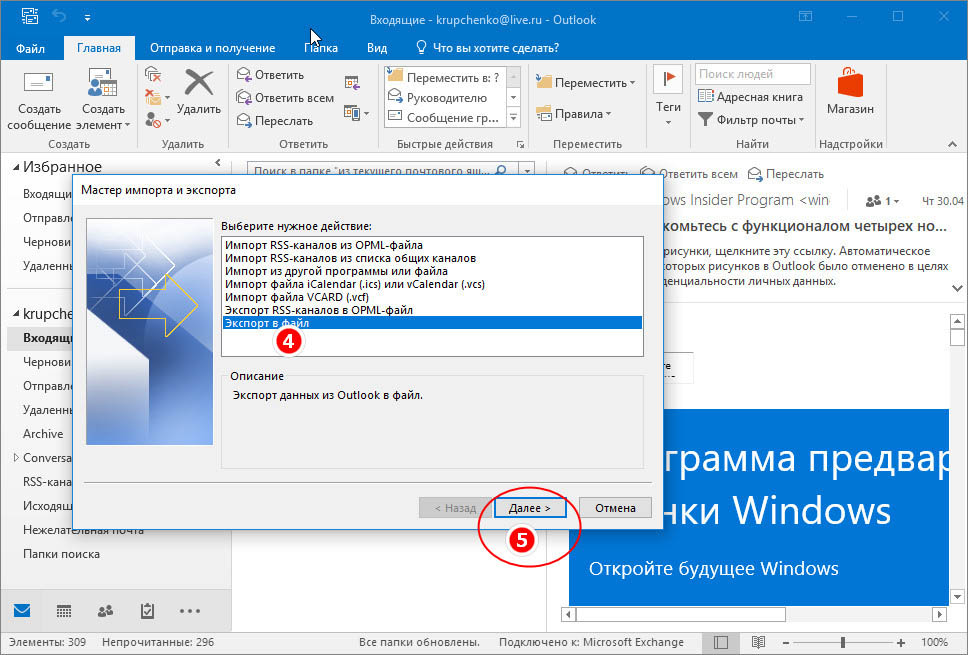
Файл данных Outlook.
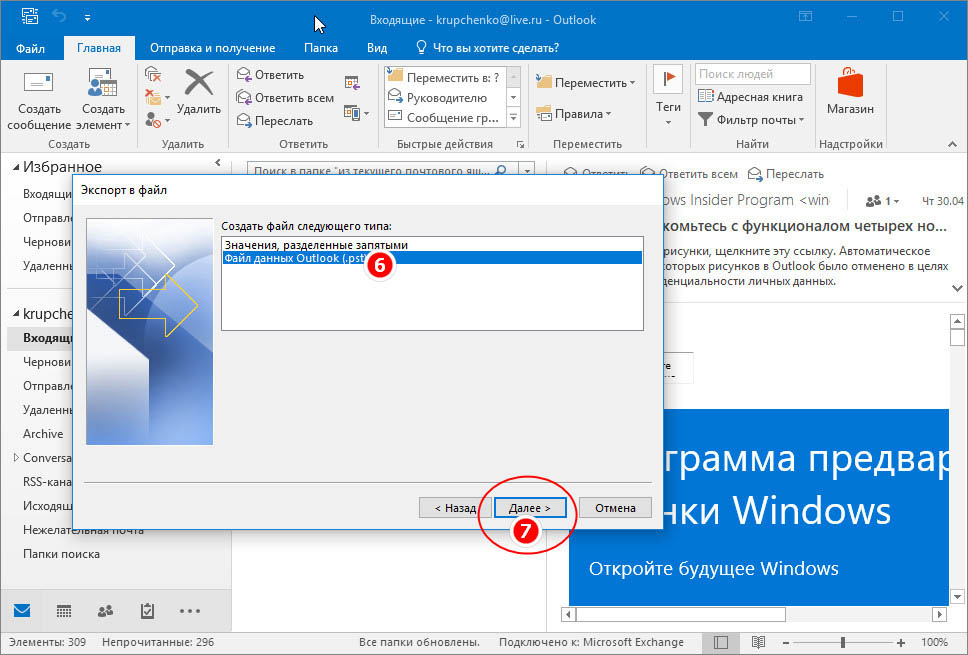
Укажите нужную папку с данными.
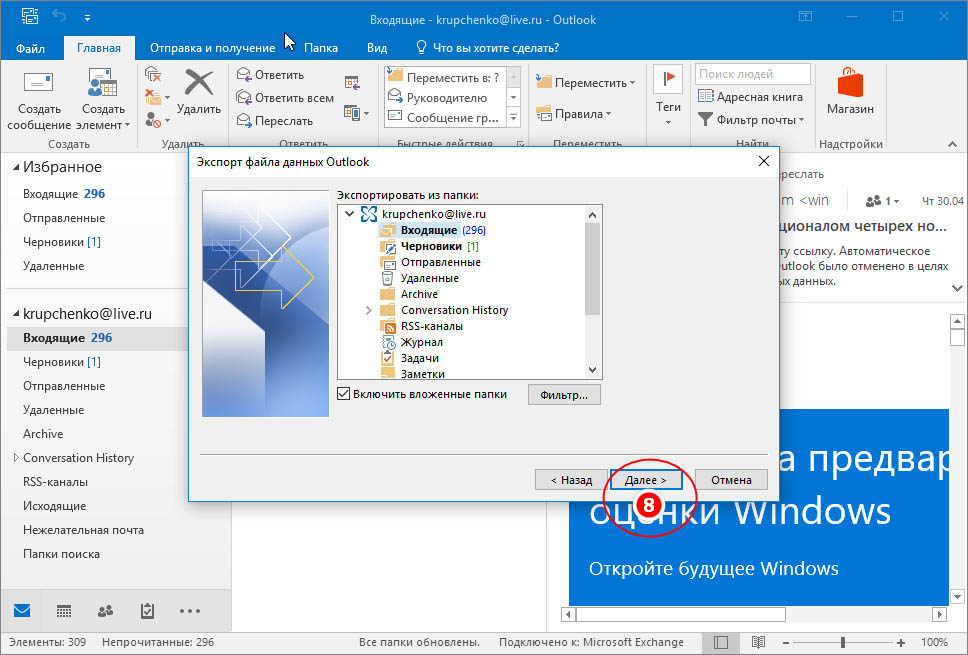
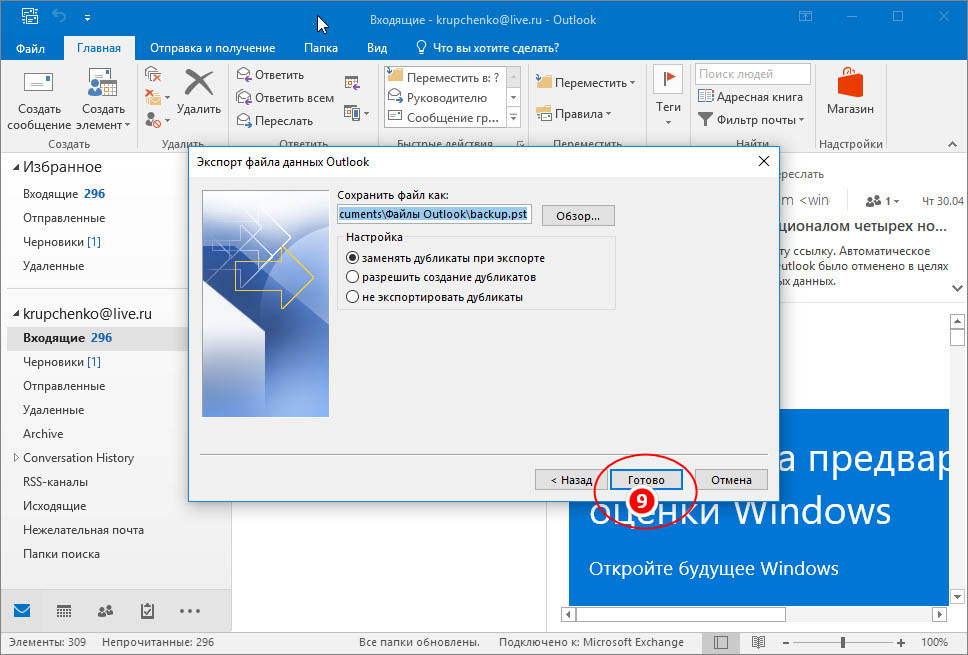
И сохраните PST -файл в удобное расположение.
Экспорт почты в Handy Backup
В отличие от двух предыдущих способов, этот способ универсален и может использоваться для экспорта почты из разных источников — как серверов, так и клиентов. Handy Backup поможет вытащить и сохранить письма из Gmail , Яндекс Почты , Mail.RU , Outlook , Thunderbird и других сервисов и программ.
Последовательность действий будет отличаться в зависимости от источника.
Чтобы экспортировать почту с сервера, выполните следующие действия:
1. Создайте новое задание и выберите создание резервной копии;
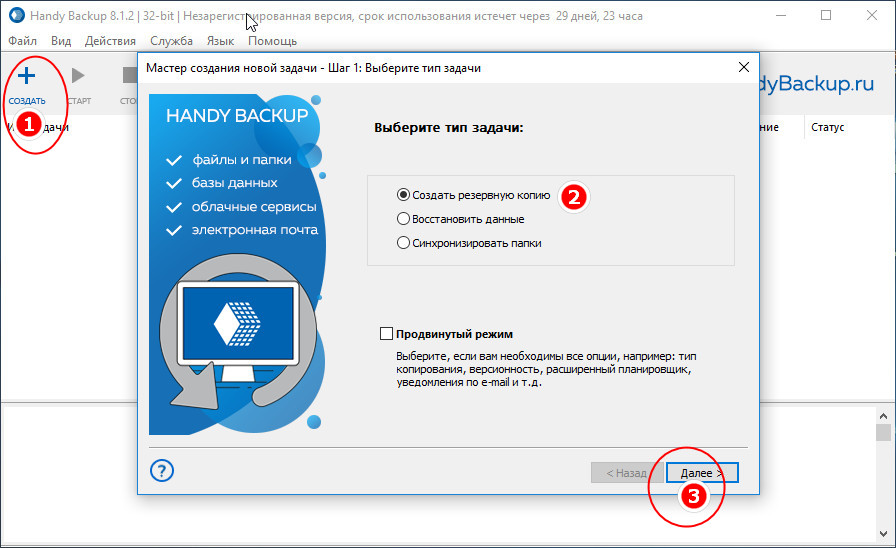
2. Выберите источник (Gmail, Outlook или Email, если сервер не указан прямо) ;
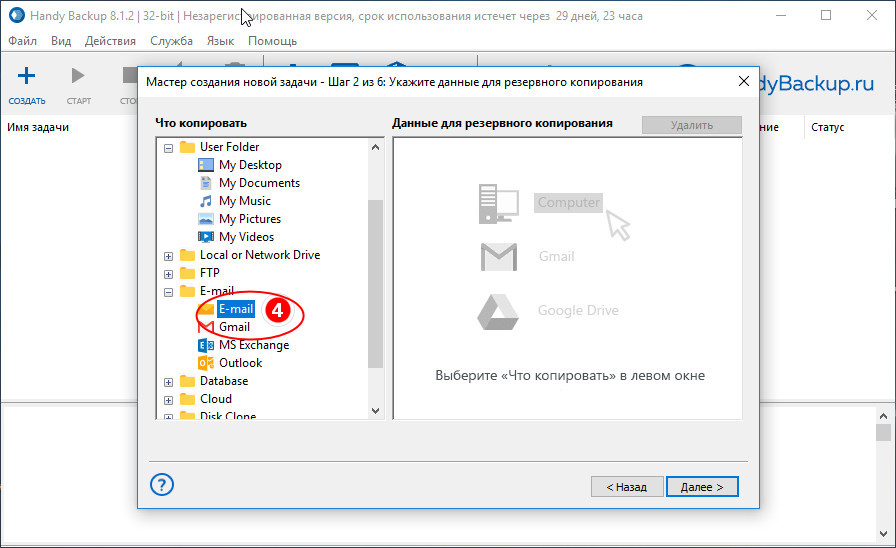
3. Нажмите «Создать подключение».
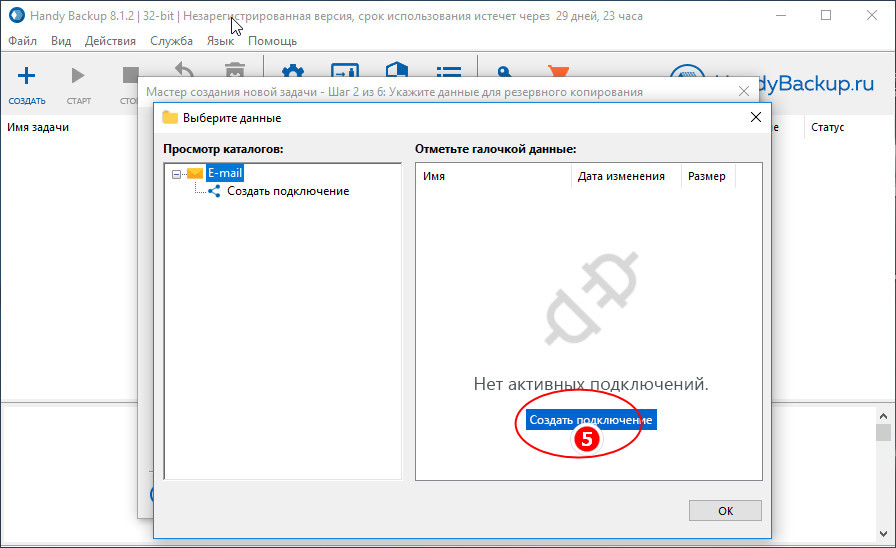
И укажите данные для подключения (сервер, email и пароль) .
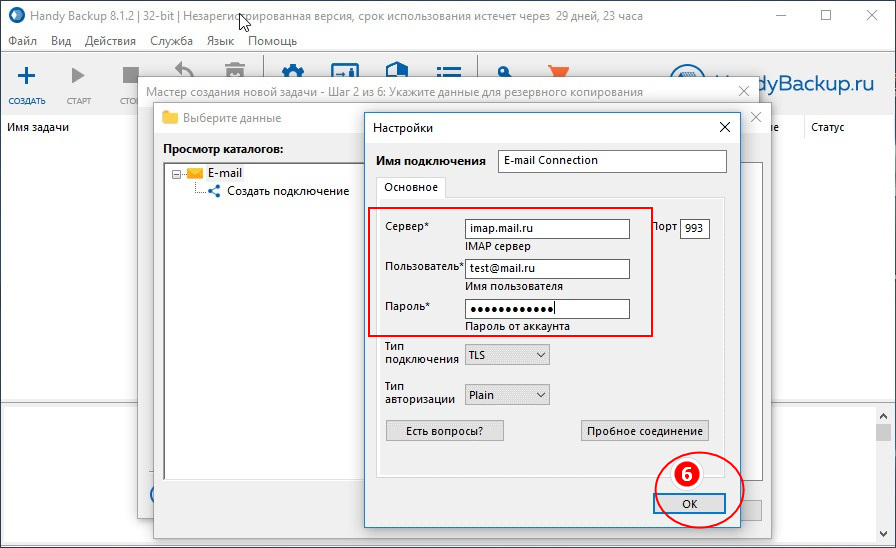
Для Яндекс Почты IMAP сервер будет imap.yandex.ru , для Mail.ru — imap.mail.ru ;
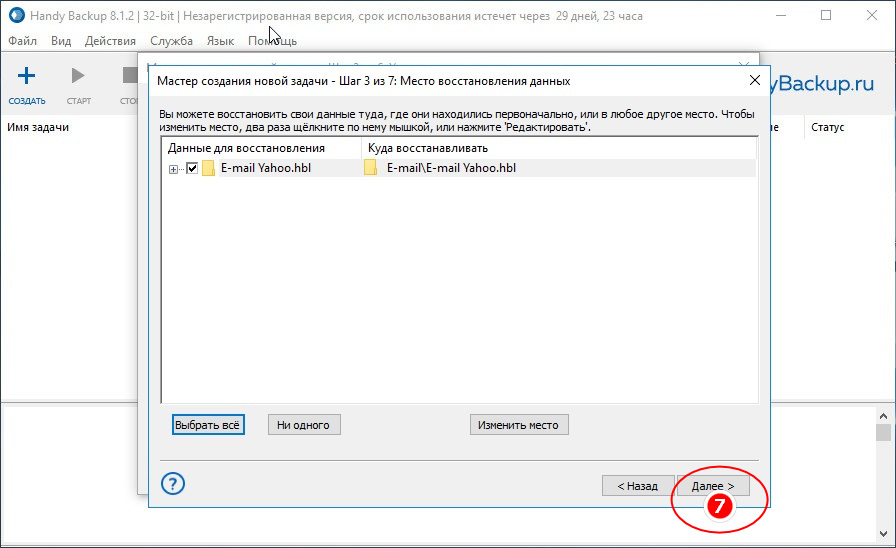
4. Нажмите «OK», отметьте птичкой данные для восстановления и укажите куда именно хотите их сохранить.
Если данные нужно вытащить из локального клиента вроде The Bat! или Thunderbird , в мастере создания задачи нужно использовать плагин «Computer», указав путь к папке профиля пользователя.
Экспорт почты в Email Backup Wizard
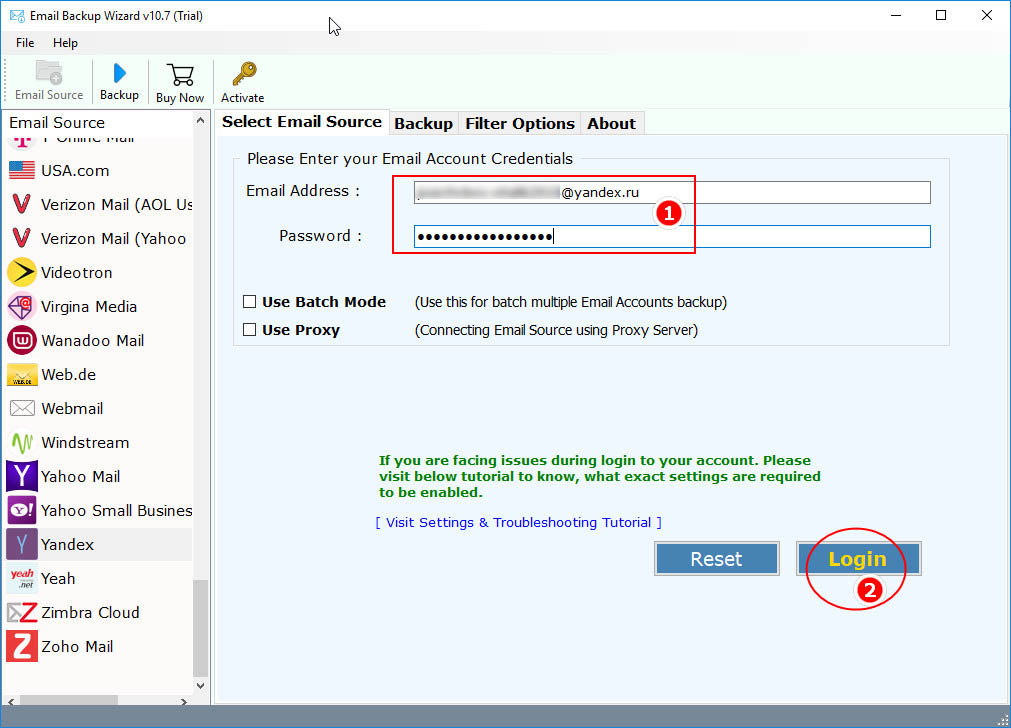
Более удобной, чем Handy Backup является программа Email Backup Wizard, специально заточенная под экспорт и создание резервных копий электронных писем. Приложением поддерживается около сотни сервисов, оно не нуждается в настройках и к тому же проще в использовании. Чтобы экспортировать почту, к примеру, из Яндекса, выполняем следующе действия:
1. На вкладке «Select Email» вводим адрес почты и пароль, а затем жмем «Login»;
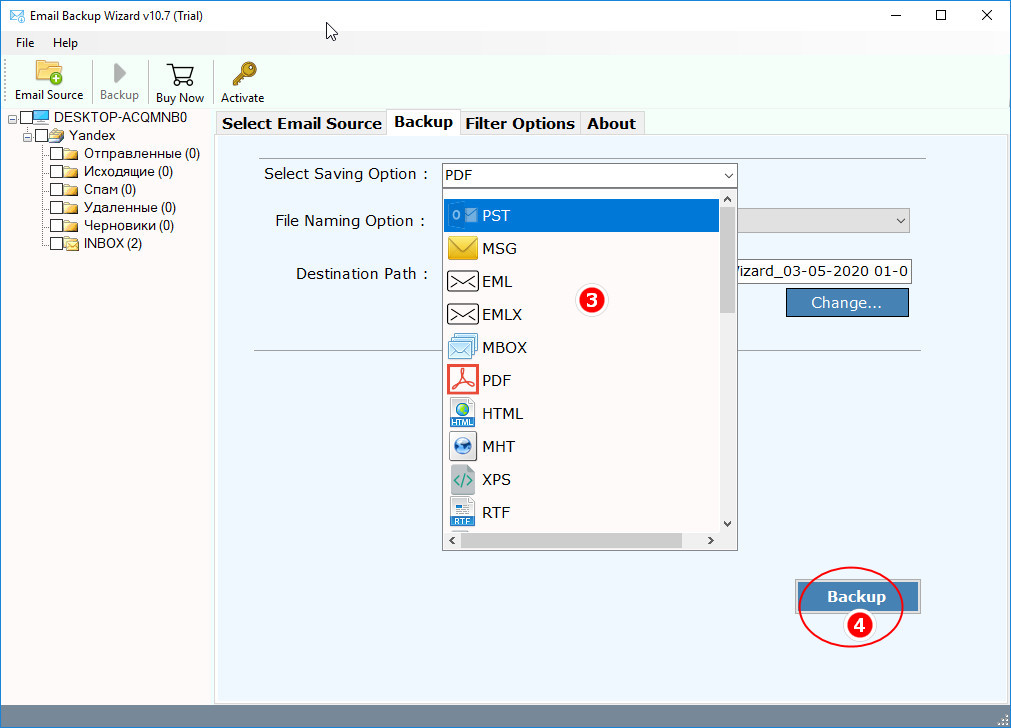
2. На вкладке «Backup» отмечаем каталоги, которые нужно экспортировать, выбираем формат сохранения и жмем «Backup».
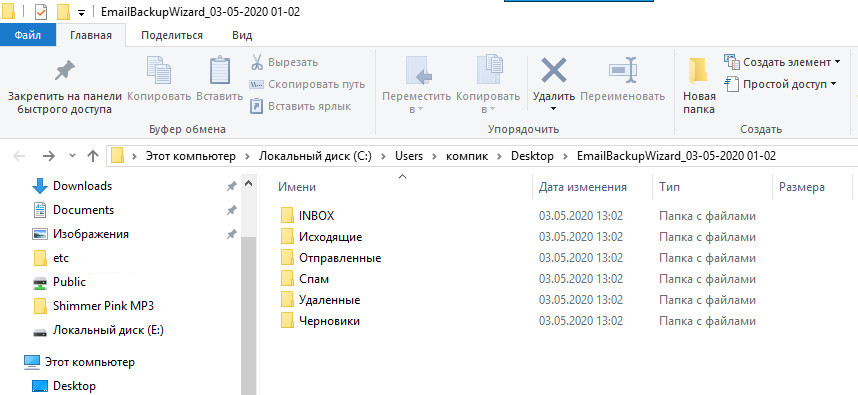
В результате на рабочем столе будет создана папка с вложенными каталогами и файлами писем в удобном для чтения формате.
Да, это однозначно наиболее быстрый и удобный способ сохранить электронную почту на жесткий диск.
В нашем примере Handy Backup при попытке подключиться к почтовым серверам Яндекс почему-то терпела неудачу, а вот Email Backup Wizard справилась с задачей сразу же. Единственный минус в том, что обе программы платные, с другой стороны, если экспорт электронной почты нужно выполнить единоразово, для этого вполне хватит и триал-версии.
Как сохранить электронное письмо в папку
Перемещение сообщений электронной почты в папки – довольно простой процесс, который лучше организует ваши (иногда сотни или тысячи) электронных писем.
Возможно, вы захотите переместить электронную почту в папки, чтобы классифицировать их по связанным темам или сохранить относящиеся к контакту папки всей почты, которую вы получаете от определенных людей.
Как сохранить электронное письмо в папку
Большинство провайдеров электронной почты позволяют просто перетащить сообщение прямо в папку по вашему выбору. Другие, которые не поддерживают перетаскивание, скорее всего, имеют меню, к которому можно получить доступ, чтобы переместить сообщение в другое место. Это верно как для онлайн-клиентов, так и для загружаемых.
Например, в Gmail и Outlook Mail, помимо перетаскивания, вы можете использовать меню Переместить в , чтобы выбрать подходящую папку для перемещения сообщения. Yahoo! и Mail.com работают одинаково, за исключением того, что меню перемещения называется просто Переместить . Почта AOL находится в меню Еще > Перейти в .
У большинства провайдеров перемещение электронной почты в папки можно выполнять массово, чтобы вам не приходилось выбирать каждое отдельное сообщение самостоятельно. Например, с помощью Gmail вы можете искать конкретные ключевые слова или адреса электронной почты в своей почте, а затем выбирать все из них, чтобы быстро переместить большое количество писем в отдельную папку.
Как автоматически перемещать электронные письма
Еще лучше то, что некоторые провайдеры позволяют автоматически сохранять электронные письма в папку с использованием фильтров.
Вы можете увидеть, как это сделать, если перейдете по этим ссылкам на инструкции для Gmail, Microsoft Outlook, Outlook.com, Yahoo !, и GMX Mail.
Другие провайдеры, не перечисленные здесь, имеют аналогичные настройки, такие как пункт меню Настройки > Правила фильтра Mail.com или Параметры > Почта AOL Mail. Страница настроек > Фильтры и оповещения .
Как скачать электронную почту на свой компьютер
Сохранение сообщений в папке также может означать сохранение их в папку на вашем компьютере вместо почтового клиента. Это определенно возможно для отдельных электронных писем, но не может быть для массовых сообщений, и при этом оно не всегда работает одинаково с каждым провайдером или является определенной функцией, поддерживаемой каждой службой электронной почты.
Для любого провайдера электронной почты вы можете, конечно, распечатать страницу электронного письма, чтобы получить его автономную копию. Вы также можете использовать встроенную функцию печати/сохранения, чтобы загрузить сообщение на ваш компьютер.
Например, открыв сообщение Gmail, вы можете использовать меню для выбора Показать оригинал , что дает вам кнопку Загрузить оригинал для сохранения сообщения в виде TXT-файла. Чтобы загрузить каждое имеющееся у вас сообщение Gmail (или только сообщения, помеченные определенными ярлыками), используйте функцию Google Takeout.
Хотя это не в точности то же самое, что и Gmail, если вы используете Outlook.com, действительно легко сохранить электронное письмо в OneNote, которое затем загружается в то же приложение OneNote на вашем настольном или мобильном устройстве. устройство.
Другим вариантом любой почтовой службы является настройка ее с помощью автономного почтового клиента, чтобы после сохранения сообщений на вашем компьютере вы могли экспортировать их в один файл для целей архивирования или просто сохранить их на своем компьютере, если они появятся. не в сети.
Этот автономный процесс электронной почты похож на встроенную функцию, предлагаемую пользователям Gmail, которая называется Google Offline.
Похожие публикации:
- Как скачать фото с гугл диска на айфон
- Как скинуть ссылку на беседу в вк
- Как скопировать лист в excel на другой лист без изменений
- Как скопировать таблицу в пдф и вставить в ворд
Как скачать оригинал письма?
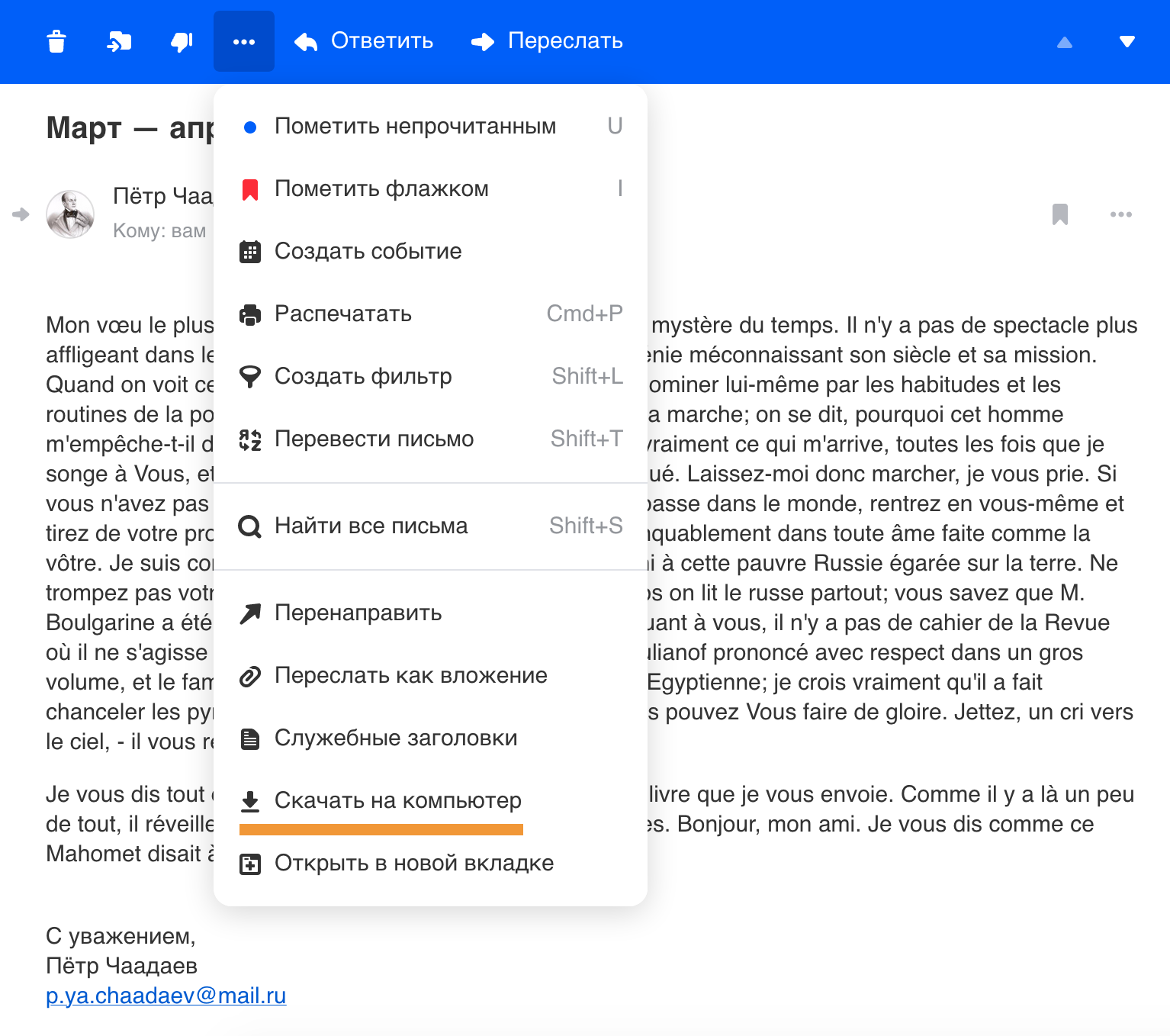
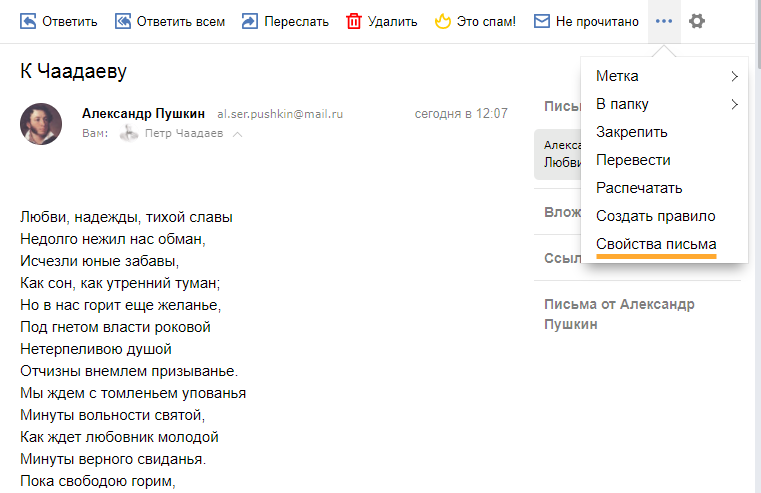
- Откройте письмо.
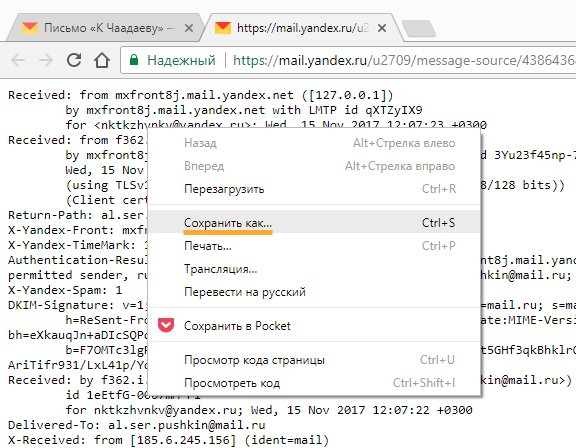
- Нажмите → «Свойства письма». В новой вкладке откроется исходный код письма.
- Нажмите правой кнопкой мыши в любом месте страницы, затем — «Сохранить как…».
- Нажмите «Сохранить».
Письмо сразу сохранится в формате EML.
Gmail
- Откройте письмо.
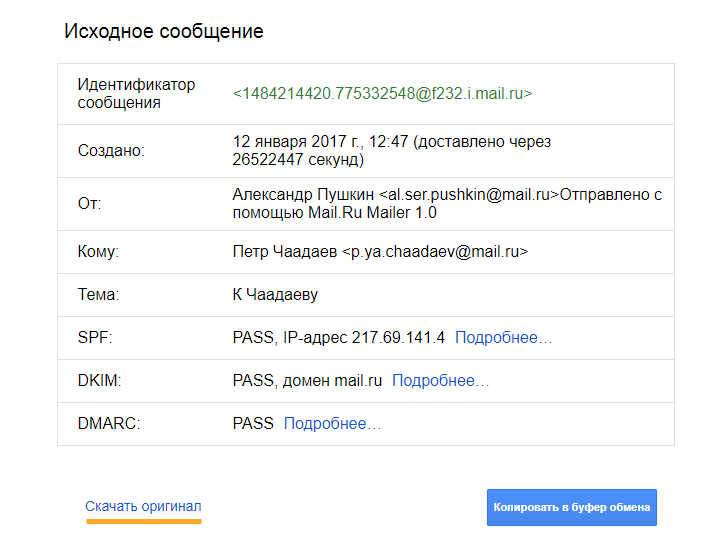
- Нажмите → «Показать оригинал». В новой вкладке откроется исходный код письма.
- Нажмите «Скачать оригинал».
Письмо сразу сохранится в формате EML.
Рамблер/Почта
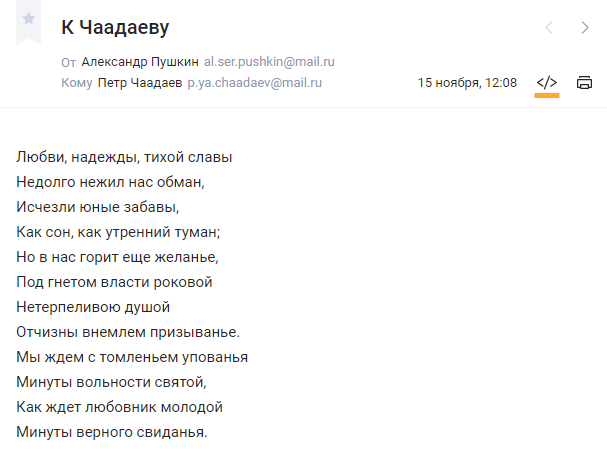
- Откройте письмо.
- Нажмите . В новой вкладке откроется исходный код письма.
- Нажмите правой кнопкой мыши в любом месте страницы, затем — «Сохранить как…».
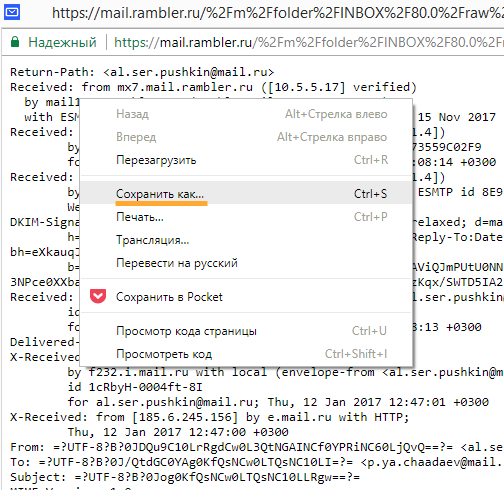
- Нажмите «Сохранить».
Письмо сохранится в формате TXT, но его нужно поменять на EML. Если у вас не показывается расширение файлов (несколько букв после точки в названии файла, например letter.txt ), включитe, чтобы расширение отображалось.
- Откройте любую папку.
- Перейдите во вкладку «Вид».
- Установите галочку «Расширения имен файлов».
- Нажмите «Finder» → «Настройки → «Дополнения».
- Установите галочку «Показывать все расширения имен файлов».
Чтобы поменять формат файла:
- Найдите на компьютере сохраненное письмо.
- Кликните правой кнопкой мыши по файлу и выберите «Переименовать».
- После точки вместо txt введите eml , чтобы получилось name.eml , где name — название файла.
- Нажмите Enter и подтвердите изменение.
Yahoo Mail
- Откройте письмо.
- Нажмите → «View Raw Message». В новой вкладке откроется исходный код письма.
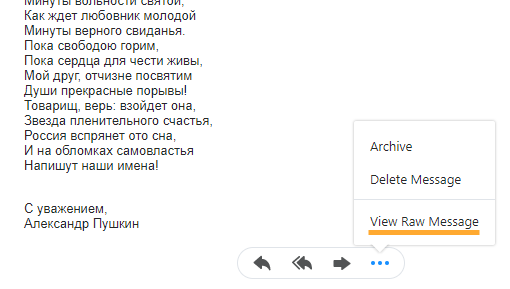
- Нажмите правой кнопкой мыши в любом месте страницы, затем — «Сохранить как…».
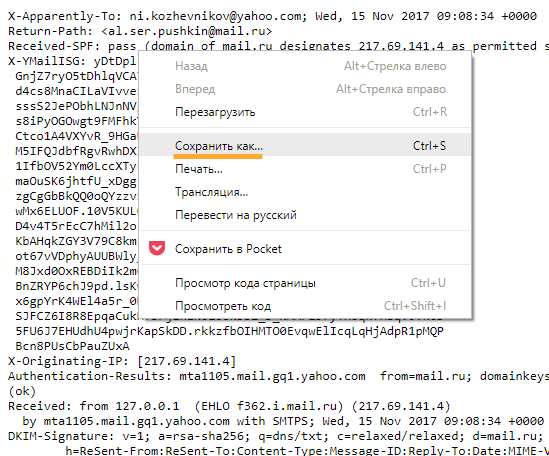
- Нажмите «Сохранить».
Письмо сохранится в формате TXT, но его нужно поменять на EML. Если у вас не показывается расширение файлов (несколько букв после точки в названии файла, например, letter.txt ), включитe, чтобы расширение отображалось.
- Откройте любую папку.
- Перейдите во вкладку «Вид».
- Установите галочку «Расширения имен файлов».
- Нажмите «Finder» → «Настройки → «Дополнения».
- Установите галочку «Показывать все расширения имен файлов».
Чтобы поменять формат файла:
- Найдите на компьютере сохраненное письмо.
- Кликните правой кнопкой мыши по файлу и выберите «Переименовать».
- После точки вместо txt введите eml , чтобы получилось rawplaintext.eml .
- Нажмите Enter и подтвердите изменение.
Mozilla Thunderbird
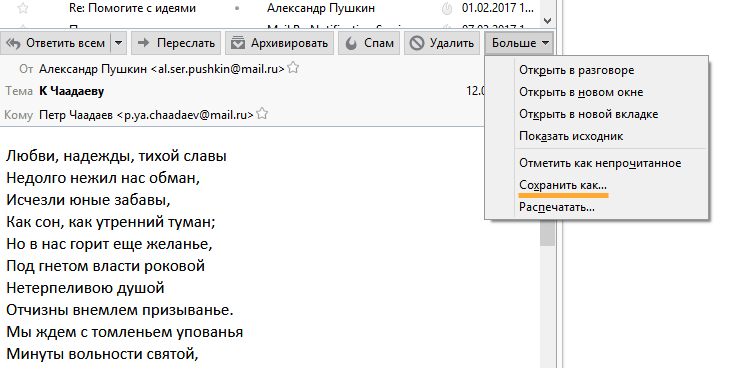
- Откройте письмо.
- Нажмите и выберите «Сохранить как. ».
- Нажмите «Сохранить».
Письмо сразу сохранится в формате EML.
Opera Mail
- Откройте письмо.
- Нажмите правой кнопкой мыши по любому месту в письме и выберите «Показать сообщение с заголовками».
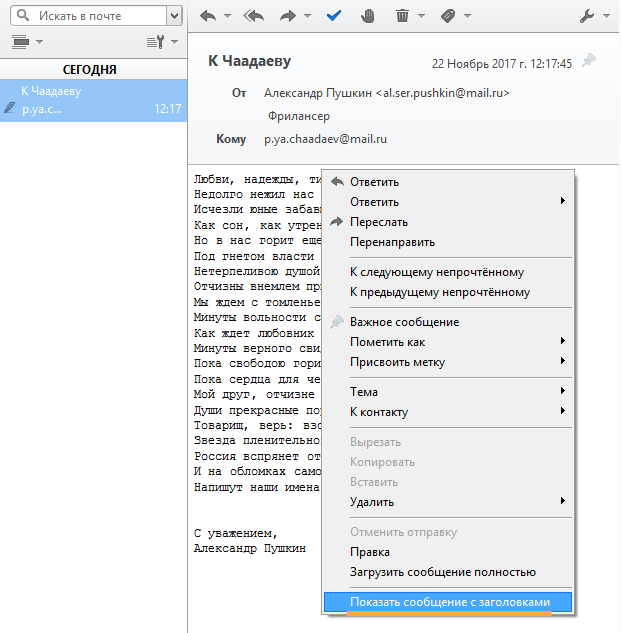
- Выделите сообщение с заголовками и скопируйте.
- Откройте текстовый редактор, например, «Блокнот».
- Вставьте заголовки в редактор.
- Нажмите «Файл» → «Сохранить как».
- В поле «Тип файла» установите «Все файлы».
- В поле «Имя файла» введите имя файла с расширение eml . Например, letter.eml .
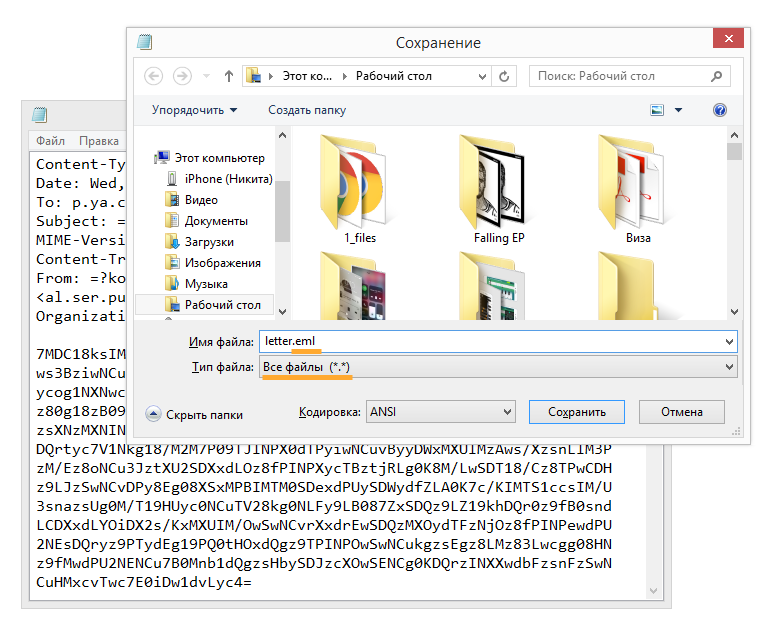
- Нажмите «Сохранить».
Microsoft Outlook 2016, 2013, 2010
- В списке сообщений дважды щелкните по письму, чтобы оно открылось в новом окне.
- В этом окне перейдите «Файл» → «Свойства».
- В области «Заголовки Интернета» выделите и скопируйте текст.
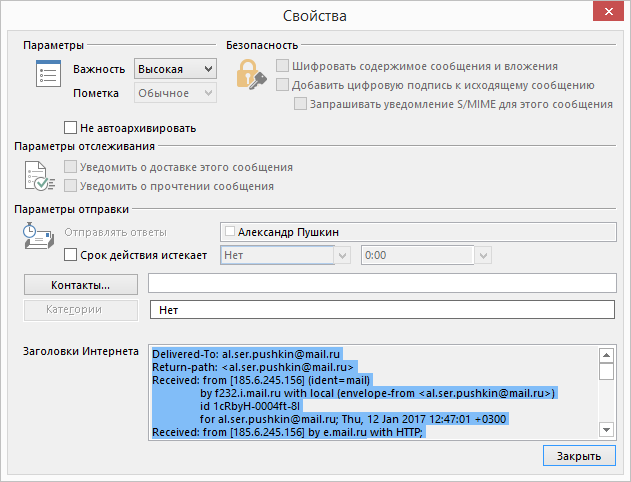
- Откройте текстовый редактор, например, «Блокнот».
- Вставьте заголовки в редактор.
- Нажмите «Файл» → «Сохранить как».
- В поле «Тип файла» установите «Все файлы».
- В поле «Имя файла» введите имя файла с расширение eml . Например, letter.eml .
- Нажмите «Сохранить».
Apple Mail
- Откройте письмо.
- В верхнем меню выберите «Вид» → «Сообщение» → «Длинные заголовки» («Заголовки по умолчанию»).
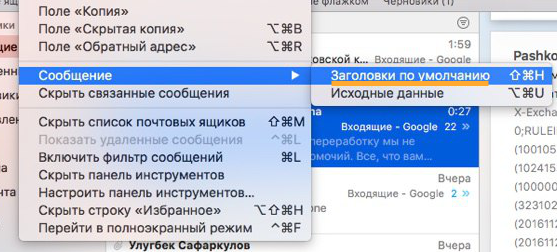
- Выделите и скопируйте заголовки.
- Откройте текстовый редактор, например, «Блокнот».
- Вставьте заголовки в редактор.
- Нажмите «Файл» → «Сохранить как».
- В поле «Тип файла» установите «Все файлы».
- В поле «Имя файла» введите имя файла с расширение eml . Например, letter.eml.
- Нажмите «Сохранить».
The Bat!
- Откройте письмо.
- Нажмите правой кнопкой по письму → «Исходный текст письма».
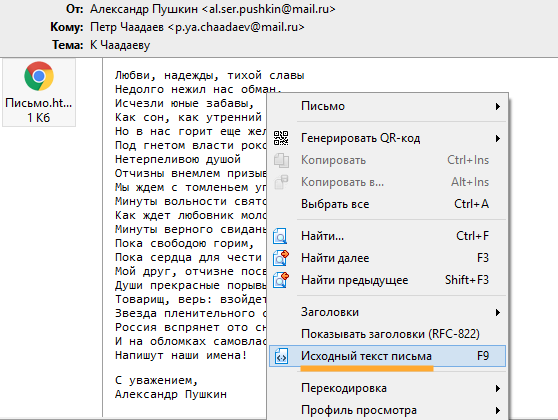
- Выделите и скопируйте заголовки.
- Откройте текстовый редактор, например, «Блокнот».
- Вставьте заголовки в редактор.
- Нажмите «Файл» → «Сохранить как».
- В поле «Тип файла» установите «Все файлы».
- В поле «Имя файла» введите имя файла с расширение eml . Например, letter.eml .
- Нажмите «Сохранить».
-
- Нажмите «Finder» → «Настройки → «Дополнения».
- Установите галочку «Показывать все расширения имен файлов».