
Как разместить готовый сайт в Интернете
В этой статье мы расскажем о том, как разместить свой сайт в Интернете. Инструкция подойдет тем, у кого уже есть готовый сайт (архив с файлами сайта).
Если у вас нет готового архива, вы можете создать сайт с нуля на WordPress или в Конструкторе сайтов Рег.ру.
Быстрый старт
Получите все необходимые инструменты для быстрого запуска бизнеса в Интернете. В пакет «Быстрый старт» входят домен в зоне .ru, производительный хостинг и SSL-сертификат.
Как разместить свой сайт в Интернете?
Сайт — это по факту совокупность файлов (текст, программные скрипты, база данных, изображения и др.).
Простейший сайт (например, сайт-визитку) можно создать на HTML в блокноте самостоятельно. Для построения более сложного сайта (например, интернет-магазина) нужно иметь навык программирования. Поэтому многие доверяют это дело профессионалам и заказывают создание сайта в веб-студии. После обсуждения проекта, создания эскиза, верстки и наполнения сайта контентом, разработчик предоставляет клиенту готовый архив с файлами сайта.
Пока этот архив хранится только на вашем компьютере, о существовании сайта никто не знает. Чтобы сайт появился в Интернете и его увидели другие пользователи, нужно разместить эти файлы в сети. Для этого нужно:
- Зарегистрировать домен.
- Заказать хостинг.
- Привязать домен к хостингу.
- Разместить сайт на хостинге.
Рассмотрим каждый шаг подробнее.
Шаг 1. Зарегистрируйте домен
Домен — это имя сайта в сети. Слова «домен» и «сайт» часто употребляют как синонимы, хотя это разные понятия. Сайт — это веб-страницы, которые отображаются в Интернете. Домен — это уникальный «адрес» сайта в сети. Если у сайта не будет домена, пользователи не найдут к нему путь и не увидят содержимое.
Чтобы выбрать домен, нужно определиться с доменной зоной и придумать доменное имя. Подбор домена и зоны зависит от целей и направленности сайта. В Рег.ру можно выбрать домен в более чем 750 доменных зонах: международных, национальных и тематических. Определиться с выбором помогут инструкции: Как выбрать домен? и Как придумать доменное имя для сайта?
После выбора домена его нужно зарегистрировать. На странице заказа вы указываете контактные данные и выбираете срок регистрации домена — он зависит от доменной зоны. Например, для доменов .ru, .su и .рф максимальный срок регистрации — один год. А в международных зонах домен можно зарегистрировать на год, пять или десять лет.
Таким образом, зарегистрировать домен — значит арендовать его на определенный срок. Арендуя домен, вы становитесь его администратором. По истечении срока регистрации домен нужно будет продлить.
После регистрации ваш домен будет отображаться в личном кабинете Рег.ру. Через личный кабинет вы сможете управлять доменом и менять его настройки.
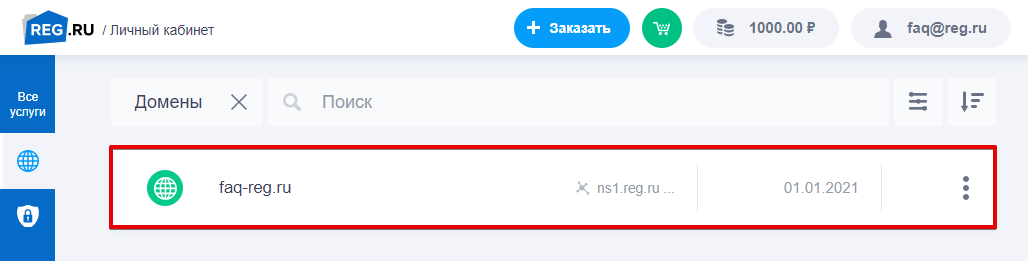
Если вы зарегистрировали домен, переходите к выбору и заказу хостинга.
Шаг 2. Закажите хостинг
Хостинг — это площадка для размещения файлов сайта. Файлы размещаются на специальных компьютерах — серверах. Серверы постоянно находятся в сети и подключены к бесперебойному электропитанию. Благодаря этому размещенные на них сайты доступны круглосуточно. Таким образом, хостинг — это аренда места и мощностей.
В Рег.ру вы можете заказать хостинг под свой проект: виртуальный хостинг, VPS или Dedicated. Самый популярный и простой в работе — виртуальный хостинг. На таком хостинге можно разместить любой сайт: от простого сайта-визитки до интернет-магазина.
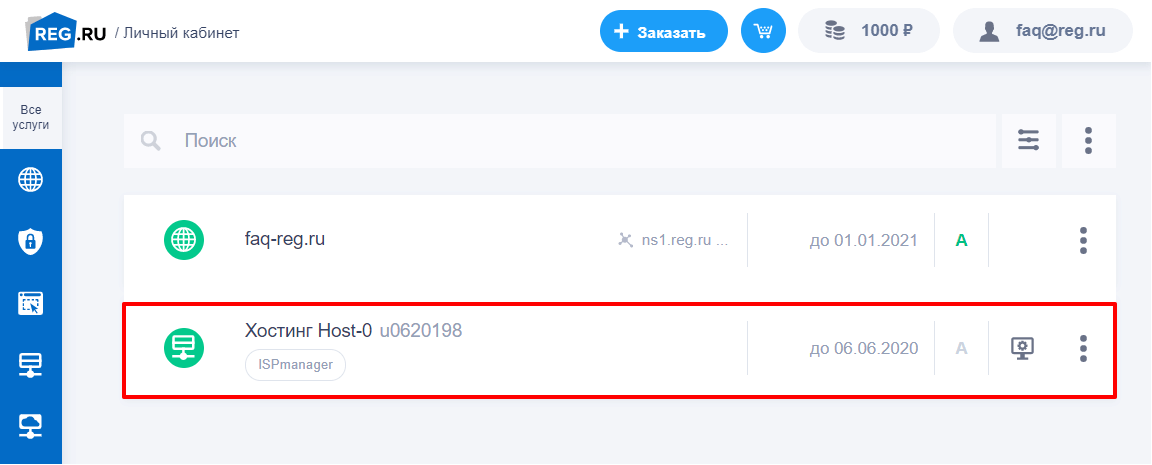
- тариф: выбор зависит от количества сайтов, которые можно добавить в рамках одной услуги (от 1 до 70). Определиться с выбором поможет статья: Советы по выбору тарифа хостинга.
- срок заказа (от 1 месяца). Чем больше срок заказа, тем ниже цена за месяц.
- панель управления хостингом: ispmanager, Plesk или cPanel. Через панель можно управлять настройками хостинга и размещёнными на нём сайтами. Как выбрать панель управления хостингом?Как разместить сайт, написанный в HTML
После заказа хостинга нужно связать домен и хостинг между собой.
Шаг 3. Привяжите домен к хостингу
Привязать домен к хостингу — значит прописать для домена DNS-серверы. DNS-серверы устанавливают связь между именем сайта и IP-адресом сервера, на котором размещен этот сайт.
Домены состоят из букв и символов. Но «машины» понимают только язык цифр. При вводе доменного имени в поисковую строку DNS-серверы преобразуют его в IP-адрес. Затем по IP они находят нужный сервер, а на нём — искомый сайт, и отправляют эту информацию браузеру. Благодаря DNS-серверам в поисковиках отображается нужный сайт и пользователи посещают его.
Чтобы привязать домен к хостингу, нужно прописать хостинговые DNS-серверы (ns1.hosting.reg.ru, ns2.hosting.reg.ru) автоматически или вручную по инструкции: Как привязать домен к хостингу?
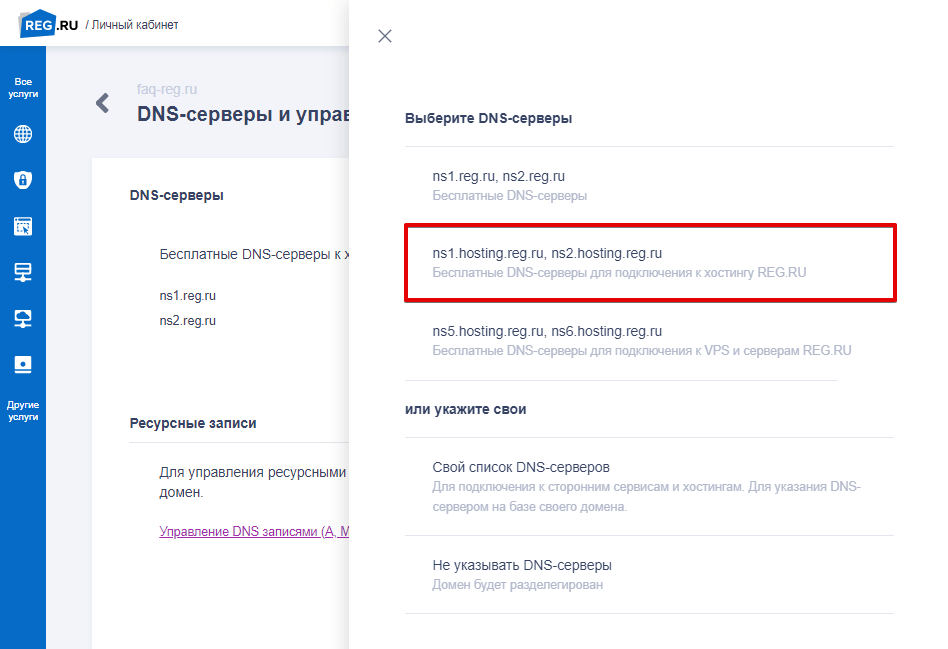
Как завести сайт в интернете
Если вы прописали DNS-серверы для домена, приступайте к размещению сайта в Интернете.
Шаг 4. Разместите сайт на хостинге
Есть несколько вариантов, как можно разместить свой сайт на хостинге. Например, это можно сделать через SSH и по FTP. Однако самый простой путь — размещение сайта через панель управления хостингом.
Чтобы разместить сайт через панель управления, нужно загрузить архив с файлами сайта в корневой каталог и импортировать базу данных (если она есть). В зависимости от выбранной панели это можно сделать по одной из инструкций: Как разместить сайт в ispmanager?, Как разместить сайт в Plesk? или Как разместить сайт в cPanel?
После размещения архива с файлами сайт может быть доступен не сразу. Если ранее вы прописали или сменили DNS-серверы, дождитесь их обновления в течение 24 часов. DNS-серверы обновятся и сайт появится в Интернете.
Теперь вы знаете, как зарегистрировать свой сайт в интернете, и без труда сможете разместить свой сайт.
Помогла ли вам статья?
Спасибо за оценку. Рады помочь ��
Как разместить объявление: пошаговая инструкция
Разместить объявление на eBay — совсем не сложно. Инструмент для создания объявлений разработан для максимального удобства продавцов и доступен на русском языке. Ниже вы найдете подробную инструкцию по созданию объявления.
Пошаговая инструкция
Развернуть Свернуть
Шаг 1
Откройте карточку создания объявления
Вы можете перейти к карточке создания объявления несколькими способами:
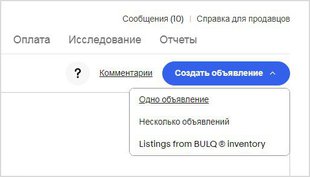
- Нажмите на кнопку Создать объявление (Create listing) на вкладке Объявления о товарах (Listings) в Центре продавцов (Seller Hub), а при появлении выпадающего меню выберите Одно объявление (Single listing)
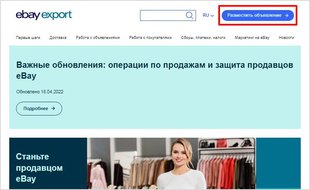
- Нажмите на кнопку Разместить объявление (Create your listing) в правом верхнем углу любой страницы портала export.ebay.com
- Воспользуйтесь ссылкой быстрого доступа
Обратите внимание: заполнять карточку товара нужно по-английски.
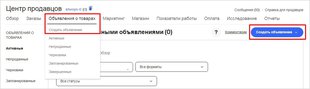
На вкладке Объявления о товарах (Listings) в Центре продавцов вы также можете выбирать другие опции в выпадающем меню:
- Создание нескольких объявлений (Multiple listing) с помощью Инструмента для массового размещения объявлений (Bulk Listing Tool). Он позволяет вам создавать и редактировать до 2000 активных объявлений одновременно, т. е. вести бизнес более эффективно. Подробнее
- Приобретение товаров оптом из магазина eBay BULQ® и автоматическое создание черновиков объявлений с предзаполненной информацией о товарах. Подробнее
Шаг 2
Расскажите о своем товаре
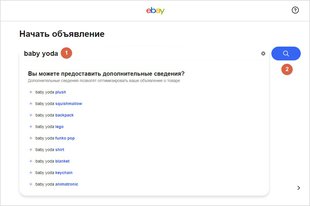
В строке поиска (1) введите название или идентификатор продукта, а затем нажмите на кнопку поиска (2). eBay предложит вам подходящие товары на выбор. Чем больше слов в вашем запросе, тем выше будет точность подсказок.
Настоятельно рекомендуем использовать цифровые идентификаторы, если они есть (например, GTIN, UPC, EAN, ISBN, MPN). Они экономят время и помогают найти точное соответствие в каталоге eBay. Подробнее о продуктовых идентификаторах читайте в статье Как оформить объявление.
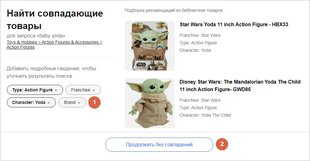
Затем вы можете использовать фильтры (1) в левой части страницы, чтобы уточнить подкатегорию и указать характеристики товара для получения наиболее подходящих вариантов.
- Если какой-либо из предложенных продуктов соответствует вашему товару, кликните на него, и система автоматически заполнит характеристики товара в вашем объявлении.
- Если ни один из вариантов вам не подходит, нажмите на кнопку Продолжить без совпадений (Continue without match), расположенную внизу страницы (2).
Шаг 3
Добавьте фото и видео
Укажите все необходимые данные о вашем товаре и добавьте любую дополнительную информацию, которая сделает объявление более информативным и привлекательным для покупателей.
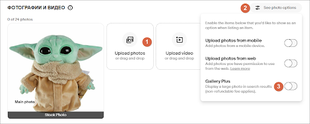
Загрузите фото и видео хорошего качества. Они помогут вам продемонстрировать товар с лучшей стороны, подчеркнуть его уникальные свойства, показать варианты использования, порядок сборки или установки. Чтобы загрузить файлы, вы можете нажать на кнопку Загрузить фотографии (Upload photos) или просто перетащить файлы в окно браузера (1). А кнопка Показать опции фотографий (See photo options) позволит вам импортировать изображения и видео из мобильного устройства или облачного хранилища (2).
Также вы можете подключить платную опцию Галерея Плюс (Gallery Plus): если ваш товар появится в результатах поиска, его фотография будет отображаться в большом размере, привлекая внимание покупателей (3). Сбор за эту опцию взимается вне зависимости от того, продан ли товар.
Требования к фотографиям:
- формат jpeg, png, gif, tiff, heic или bmp
- минимум 500 пикселей по длинной стороне
- не более 24 фото в одном объявлении
Требования к видео:
- формат mp4 или mov
- не более 150MB, продолжительность около минуты
Если нужно, отредактируйте загруженные фотографии во встроенном редакторе. Среди его возможностей есть полезная функция удаления фона. Чтобы открыть встроенный редактор, просто нажмите на превью загруженного изображения.
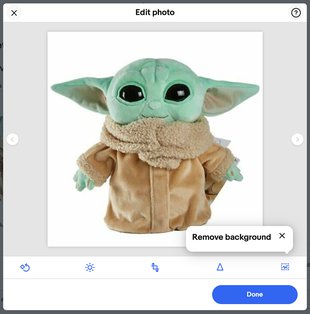
Хотите показать свои товары с наилучшей стороны? Прочитайте, как фотографировать товар для eBay. Также рекомендуем ознакомиться с инструкцией по созданию эффективных видео (статья на английском языке).
Шаг 4
Напишите заголовок и укажите категорию
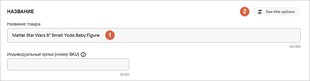
Придумайте информативный заголовок длиной до 80 символов (1).
В дополнение к основному заголовку вы можете добавить дополнительные опции (2), нажав на кнопку Показать опции заголовка (See title options):
- Заголовок жирным шрифтом (Bold title) — выделяет ваше объявление в результатах поиска*.
- Подзаголовок (Subtitle) — появляется при отображении результатов поиска виде списка и может вызвать интерес покупателя, если содержит больше описательной информации*.
- Индивидуальный ярлык (номер SKU) (Custom label (SKU)) — вы можете создать его, чтобы добавить информацию для отслеживания, например, ваш собственный номер SKU (уникальный складской идентификатор).
Выберите категорию, которая лучше всего подходит для вашего товара (1). Если у вас есть Магазин eBay (eBay Store), выберите Категорию магазина (Store category) для этого товара (2). Вы также можете разместить объявление еще в одной категории* — для этого нужно нажать иконку Редактировать (Edit), расположенную справа (3).

*Сборы за дополнительные параметры объявления могут применяться вне зависимости от того, продан ли товар.
Шаг 5
Расскажите о характеристиках и вариантах товара
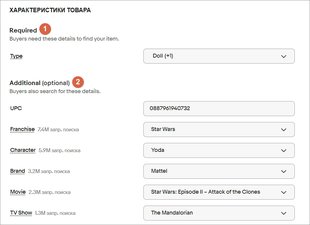
Укажите необходимые (Required) характеристики (1), такие как тип товара и название бренда. Вы также увидите список дополнительных (Additional) характеристик (2), которые eBay рекомендует добавить — например, цвет, стиль, упаковку, товарную линейку. Покупатели часто используют эту информацию в поисковых запросах.
Содержание этого раздела зависит от категории товара. Чем больше характеристик вы добавите, тем выше шанс, что покупатель найдет ваш товар на eBay или внешних ресурсах, таких как Google Shopping.
Если у вас есть несколько похожих товаров, вы можете сэкономить время и деньги, разместив все варианты товара в одном объявлении с фиксированной ценой. Эта опция доступна не во всех категориях маркетплейса.

- Если вы не видите раздел Варианты (Variations), откройте раздел Установление цен (Pricing) и выберите Купить сейчас (Buy It Now) вместо формата Аукцион (Auction). Раздел Варианты появится над разделом Состояние (Condition).
Шаг 6
Опишите товар и укажите его состояние
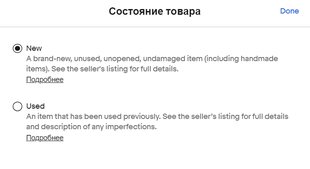
Выберите, в каком состоянии (Сondition) находится ваш товар. Он может быть новым (New) или бывшим в употреблении (Used). Если он не новый, то подробно расскажите о его недостатках или уникальных особенностях в следующем разделе — в описании.
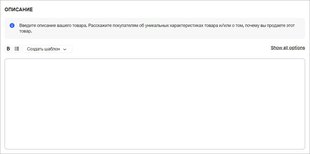
В поле Описание (Description) расскажите о своем товаре. Этот текст должен быть кратким и понятным, но достаточно подробным, чтобы со стороны покупателей не было недопонимания.
- Покупатели больше доверяют простому и единообразному форматированию
- Рекомендуем писать одним и тем же шрифтом черного цвета 14 размера
- Для экономии времени используйте шаблоны
- HTML-контент не будет отображаться на первой странице просмотра товара на мобильных устройствах. Так как пользователи мобильных устройств составляют более 80% трафика, советуем свести использование HTML к минимуму
eBay защищает пользователей от вредоносных сайтов и спамеров, поэтому ссылки на другие ресурсы размещать нельзя (с некоторыми исключениями). Узнайте больше о политике eBay относительно ссылок (материал на английском языке).
Шаг 7
Выберите формат объявления и введите стоимость товара
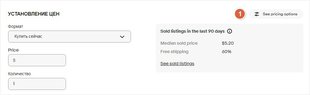
В разделе Установление цен (Pricing) выберите формат объявления: Аукцион (Auction) или Купить сейчас (Buy It Now). Введите стоимость товара в поле Цена (Price) и укажите Количество (Quantity). Нажмите на кнопку Показать опции цен (See pricing options), чтобы настроить дополнительные параметры (1).
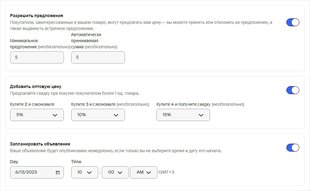
Вы также можете настроить опцию Разрешить предложения (Allow offers), Добавить оптовую цену (Add volume pricing) и Запланировать объявление (Schedule your listing).
Для объявлений в формате аукциона выберите Продолжительность аукциона (Auction duration) и Начальную ставку (Starting bid). При желании можно указать цену Купить сейчас (Buy it now). Также доступна платная опция Отправная цена (Reserve price) — самая низкая цена, по которой вы хотите продать товар. При публикации объявления за эту опцию взимается сбор независимо от продажи товара.
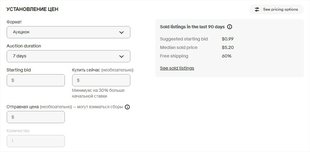
Выбор правильной цены товара поможет вам найти покупателя. Важно установить цену, которая выгодна вам и при этом привлекательна для покупателей. Узнайте, как определить оптимальную цену товара (статья на английском языке).
Шаг 8
Настройте условия доставки
В разделе Доставка (Shipping) вам необходимо указать условия доставки и ее географию. Вы можете использовать рекомендованные настройки доставки (если они доступны) или выбрать их по своему усмотрению. Вы можете быстрее заполнить этот раздел, если будете использовать бизнес-политики (материал на английском языке).
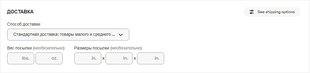
Если вы размещаете объявление на ebay.com, обратите внимание: подраздел Доставка по стране (Domestic shipping) относится к территории США (1). Для доставки в другие страны включите опцию Международная доставка (International shipping), расположенную ниже (2). Если ваш товар сложно транспортировать из-за большого размера или иных причин, добавьте в свое объявление возможность Самовывоза (Local pickup), и покупатель сможет забрать товар лично (3).
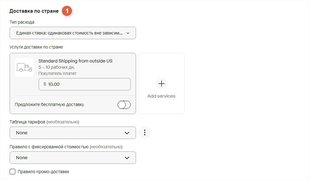
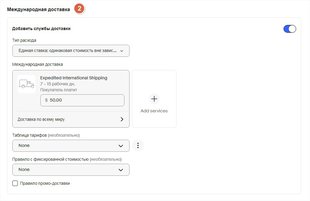

После этого отредактируйте подраздел Настройки (Preferences). Нажмите на иконку карандаша (1), чтобы указать Срок обработки заказа (Handling time), Местонахождение товара (Item location), условия Возврата товаров по стране (Domestic returns) и Международного возврата товаров (International returns). Обратите внимание, Возврат товаров по стране относится к товарам, отправленным в США. Когда вы закончите настраивать этот раздел, нажмите Завершить (Done) в правом верхнем углу (2).
Если вы не можете или не хотите отправлять свой товар в определенные регионы или страны, укажите их в разделе Исключенные пункты назначения (Excluded locations).
Выравнивание по центру в CSS: приёмы, свойства, подводные камни
Как расположить что угодно по центру чего угодно с помощью каскадных таблиц стилей.
Иллюстрация: Оля Ежак для Skillbox Media

Иван Стуков
Журналист, изучает Python. Любит разбираться в мелочах, общаться с людьми и понимать их.
CSS существует и развивается с 1996 года. За четверть века и три редакции в этом языке появилось много разных способов отцентрировать элемент — как костыльных, так и каноничных.
В статье мы расскажем об основных приёмах для выравнивания по центру в CSS. Какой из них более удобен и приятен — решать вам.
- С помощью Flexbox
- Через автоотступы
- С помощью inline-блоков
- Выравнивание нескольких элементов
- С помощью Flexbox
- С помощью свойств position и transform
- Ячейки таблицы
- С помощью Flexbox
- С помощью свойств position и transform
- Через CSS Grid
- Центрирование текста по горизонтали
- Центрирование текста по вертикали
- Как выровнять заголовок, список или форму
- Как центрировать блок
- Как разместить блок посередине страницы
- Выравнивание картинок и кнопок по центру
Горизонтальное центрирование
Как работают способы из этого раздела, мы покажем на примере блоков div, однако применять их можно и к другим элементам: заголовкам, абзацам, изображениям, кнопкам, формам, спискам и так далее.
Для наглядности мы добавим границы блоков: синие для родительских и чёрные для дочерних.
С помощью Flexbox
Добавьте в родительский элемент свойства display: flex, чтобы сделать элемент flex-контейнером, и justify-content: center, чтобы контент внутри контейнера расположился посередине горизонтальной оси. Обратите внимание: justify-content действует только на flex-элементы, поэтому без display: flex он не заработает.

Преимущество такого метода в том, что дочерний блок будет автоматически подстраиваться под размеры содержимого. Если же нужно задать размеры явно, то сделать это можно с помощью width для ширины, и height для высоты.
Через автоотступы
Добавьте свойства margin-left: auto и margin-right: auto — они устанавливают автоматические отступы слева и справа. И укажите ширину с помощью width:

Преимущество метода состоит в том, что не нужно явно прописывать свойства родительского элемента (в нашем случае это body).
Две строки с автоотступами можно заменить на одну: margin: 0 auto или margin: auto. В обоих случаях результат будет одинаковым.
С помощью inline-блоков
Проще всего выравнивать текст по горизонтали. Для этого существует свойство text-align: center, которое применяется к родительскому элементу.

Несмотря на своё название, text-align можно применять не только к тексту. Для этого нужно сделать элементы, которые хотите выровнять, встроенными — с помощью display: inline-block.

В этом методе так же, как и в первом, размеры блока подстраиваются под содержимое. Но при желании можно явно задать ширину и высоту.
Выравнивание нескольких элементов
Каждый из трёх способов будет вести себя по-разному, если мы будем размещать по центру сразу несколько элементов. Возьмём один и тот же HTML-код и последовательно применим к нему описанные выше методы:

С автоотступами каждый блочный элемент помещается в отдельную строку:
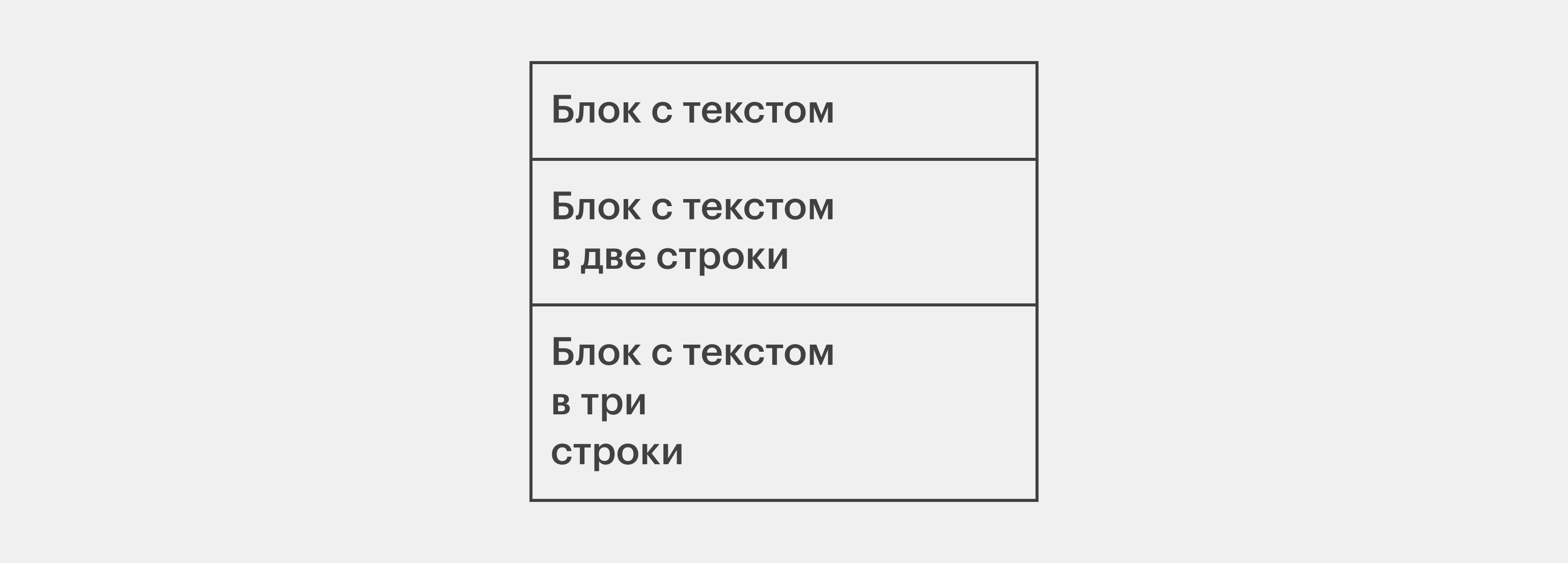
Инлайн-блоки остаются в одном ряду, но у них будет разная высота (у каждого — по размеру контента). Плюс текст в них автоматически выравнивается по центру.

Вертикальное центрирование
При горизонтальном центрировании легко определить ширину родительского элемента: если она не задана явно, то обычно равна ширине экрана. При вертикальном центрировании всё немного сложнее: высоту родительского элемента приходится задавать явно с помощью свойства height.
Как и в прошлом разделе, мы будем показывать работу всех методов на примере блоков div и добавим те же границы: синие — для родительских и чёрные — для дочерних элементов. Во всех примерах будем использовать один и тот же HTML-код:

С помощью свойств position и transform
Этот способ использует сразу много свойств для разных целей, поэтому разберём его по шагам.
Родительскому элементу нужно присвоить свойство position: relative, а дочернему — position: absolute. Благодаря этому мы сможем сдвинуть дочерний блок относительно верхнего края родительского, используя свойство top: 50%.

Обратите внимание, что сейчас по центру расположена не середина блока с текстом, а его верхняя граница. Чтобы исправить это, дочерний элемент нужно сдвинуть на половину его высоты вверх. Делается это свойством transform: translate (0, -50%). Первое число означает смещение по горизонтали, второе — по вертикали.

Если по какой-то причине вы не хотите использовать свойство transform, вместо него можно поставить margin. Но для этого необходимо знать размер дочернего элемента и установить отрицательный margin-top, равный половине его высоты.
Ячейки таблицы
Добавьте в родительский элемент display: table-cell, чтобы блок вёл себя как ячейка таблицы, и vertical-align: middle — это свойство центрирует содержимое блока по вертикали.

Это довольно костыльный и не очень удобный способ. Так как ячейка находится вне таблицы, мы не можем корректно управлять её шириной. Для этого нужно создать родительский элемент со свойством display: table и задавать width уже внутри него.
Выравнивание по центру
Чтобы поместить элемент по центру родительского блока (то есть выровнять одновременно по горизонтали и вертикали), иногда достаточно объединить под одним селектором методы горизонтального и вертикального центрирования.
Во всех примерах мы будем использовать один и тот же HTML-код и получать один и тот же результат.

С помощью Flexbox
Чтобы центрировать элемент с помощью Flexbox, достаточно объединить горизонтальный и вертикальный способы:

Если добавить в абзаце автоматические отступы, то у текста как будто появятся границы, за которые он не будет выходить.

При желании также можно использовать флексбоксы, но это менее удобно, потому что в таком случае придётся явно задавать родительский элемент.
Центрирование текста по вертикали
Все способы вертикального центрирования можно использовать и для выравнивания текста. В приведённых ниже примерах голубой рамкой выделены родительские элементы.
Flexbox. В этом случае нужно задать стили только для родительского элемента, а для дочернего CSS-кода можно не писать.

Позиционирование. Если применить к элементу свойства position и transform, позиционирование будет работать некорректно из-за того, что по умолчанию у него есть отступы. Решить это можно двумя путями.
Первый (рекомендуемый) — убрать из абзаца отступ свойством margin: 0.

Ячейки таблицы. Здесь так же, как и в случае с флексбоксами, нужно задать стиль только для родительского элемента.

Как выровнять заголовок, список или форму
К заголовкам, спискам и формам применяются все те же способы позиционирования по центру, что и к обычному тексту: как по горизонтали, так и по вертикали.
Единственная особенность списков — их родителю не стоит присваивать свойство text-align: center. Выглядеть это будет плохо, можете убедиться в этом на следующем примере.

Как центрировать блок
Когда мы рассказывали о способах выравнивания элементов, приводили примеры именно на блоках. Поэтому, если вы ищете ответ на этот вопрос, перейдите в один из предыдущих разделов:
- Горизонтальное центрирование
- Вертикальное центрирование
- Выравнивание по центру
Как разместить блок посередине страницы
Чтобы поставить блок в центре веб-страницы, можно использовать любой из перечисленных выше способов. Однако будет два различия:
- в качестве родительского элемента выступает всё тело веб-страницы (элемент );
- необязательно явно указывать высоту блока.
Во всех примерах результат будет одинаковым. Как и раньше, голубую и чёрную рамку используем для наглядности.
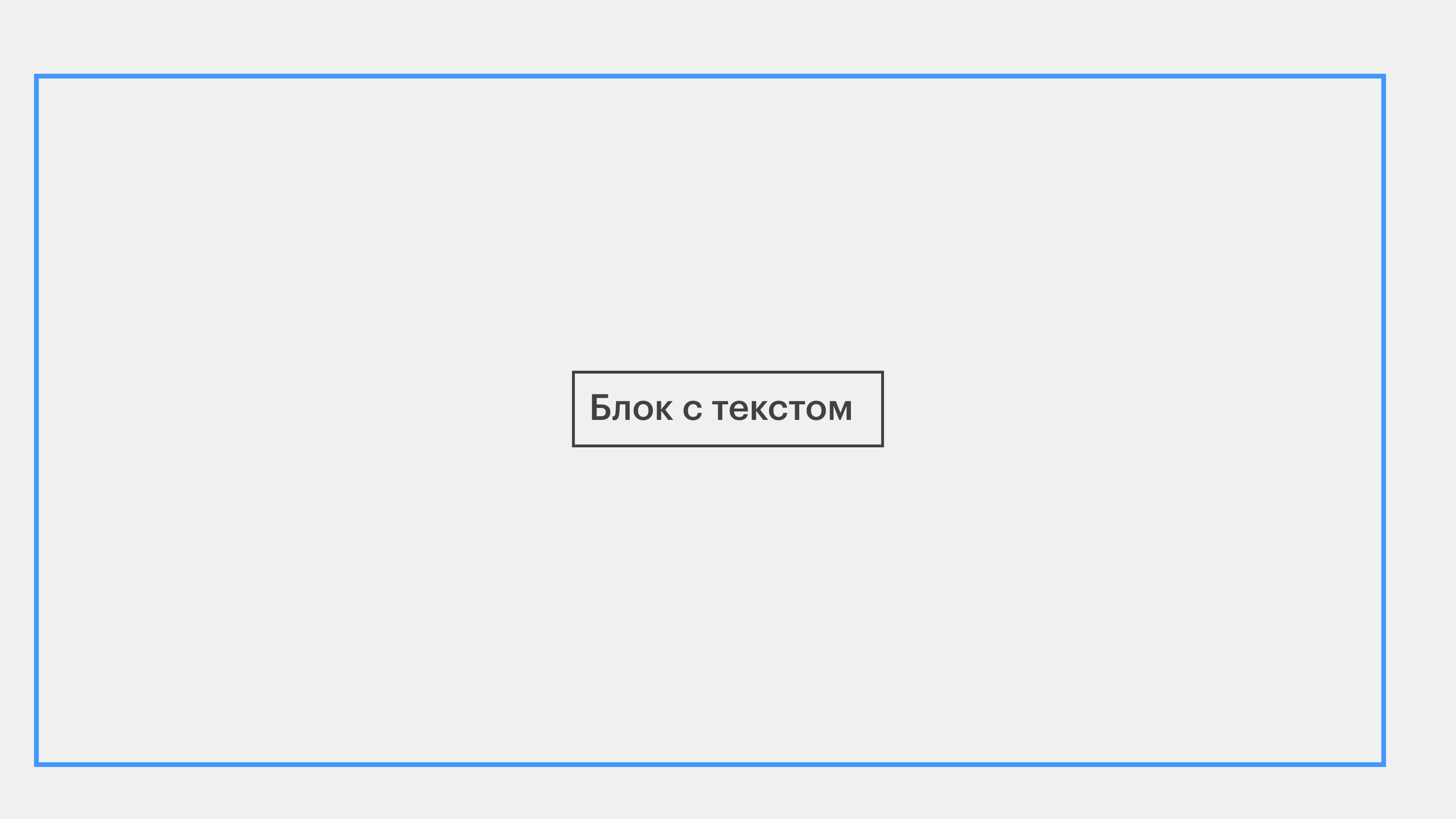
Flexbox. Недостаток этого подхода в том, что такая страница будет выравнивать по центру все элементы внутри себя, а не только те, которые нам нужны.

При выравнивании с помощью Flexbox изображения или кнопки могут вести себя необычно. Вот в каких случаях это происходит:
- задана высота родительского блока;
- не заданы размеры картинки;
- не указано свойство align-items.
При выполнении всех трёх условий изображение или кнопка растянутся, чтобы занять всё пространство родительского элемента — от верхней границы до нижней.

В остальных случаях флексбоксы будут работать так же, как и с блочными элементами.
Резюмируем
Основная сложность при выравнивании элементов веб-страницы по центру — обилие подходов, у каждого из которых свои тонкости и ограничения:
- Flexbox удобен для любого вида выравнивания. При таком подходе необходимо задавать стили только родительскому элементу.
- Позиционирование можно использовать для выравнивания по вертикали и размещения элемента по центру блока (выравнивания по вертикали и горизонтали одновременно).
- Автоотступы и inline-блоки удобно использовать для горизонтального выравнивания, ячейки таблицы — для вертикального, Grid — для размещения элемента по центру родительского блока.
Больше интересного про код в нашем телеграм-канале. Подписывайтесь!
Читайте также:
- Селекторы в CSS: что это такое, как они работают и какие бывают
- Заняться фронтенд-разработкой в 12 лет, выиграть IT‑чемпионат в 13: история Али Сулейманова
- Учимся верстать: что такое CSS
Как поместить
Установите расширение Pinterest «Сохранить» для браузера Chrome, Firefox или Microsoft Edge и сохраняйте идеи со всего Интернета. Вы также можете добавить расширение «Сохранить» на мобильном устройстве.
Добавление расширения Pinterest «Сохранить»
- Перейдите на страницу интернет-магазина Chrome.
- Выберите пункт Кнопка «Сохранить в Pinterest».
- Нажмите Добавить в Chrome.
- Установите кнопку, выполнив указанные действия.
- Перейдите на страницу дополнений браузера Firefox.
- Выберите пункт Кнопка «Сохранить в Pinterest».
- Установите кнопку, выполнив указанные действия.
- Перейдите на страницу Microsoft Store.
- Выберите пункт Кнопка «Сохранить в Pinterest».
- Нажмите Получить.
- После этого в приложении Microsoft Store должна начаться загрузка расширения «Сохранить в Pinterest».
Как добавить Pinterest в избранные значки
1. На любой веб-странице нажмите значок «Поделиться» в браузере, чтобы открыть адресную строку.
2. Проведите пальцем вверх, чтобы увидеть полный список приложений, с помощью которых можно поделиться ссылкой, или нажмите значок многоточия с подписью Ещё.
3. Найдите значок Pinterest, нажмите на него и удерживайте, чтобы сохранить его в верхней части списка.
4. Теперь, когда вы делитесь какой-либо веб-страницой, расширение Pinterest «Сохранить» для мобильных устройств будет одним из первых значков.
Как добавить Pinterest в избранные значки
1. На любой веб-странице нажмите значок «Поделиться» рядом с адресной строкой.
2. Прокрутите вправо в разделе со значками приложений.
3. Нажмите значок многоточия с подписью Ещё.
4. Нажмите Изменить в правом верхнем углу.
5. Найдите значок Pinterest и нажмите зеленый значок плюса слева. Pinterest будет перенесен в Избранное.
6. Нажмите Готово, чтобы сохранить настройки.
7. Нажмите Готово еще раз.
8. Теперь, когда вы делитесь любой веб-страницой, расширение Pinterest «Сохранить» для мобильных устройств будет одним из первых значков.
Как добавить Pinterest в список избранного
Если добавить Pinterest в список избранных приложений, то Pinterest будет отображаться как один из вариантов действия, когда вы делитесь ссылкой через строку адреса.
1. На любой веб-странице нажмите значок «Поделиться» рядом с адресной строкой.
2. Прокрутите вниз до списка действий.
3. Нажмите Изменить действия под списком.
4. Найдите строку Сохранить в Pinterest в разделе Другие действия и нажмите зеленый значок плюса слева от нее. После этого Pinterest переместится в раздел Избранное в верхней части.
5. Нажмите Готово, чтобы сохранить настройки.
6. Теперь, когда вы делитесь какой-либо веб-страницей, в верхней части списка доступных действий будет отображаться параметр Сохранить в Pinterest.