
Как скачать видео из Facebook: обзор 6 лучших способов
Иногда как наткнешься на веселый ролик в Фейсбуке, а как поделиться ним вне соцсети — ума не приложишь. Решение простое — достаточно загрузить ролик себе на устройство, и дальше с ним можно делать что угодно. Раздаем пароли и явки по этому процессу: грузите на любое устройство.
Как скачать видео из Facebook на компьютер
Легче загрузить ролик, если под рукой комп. Здесь разнообразие вариантов. Собрали четыре популярных, как скачать видео из Facebook на ПК, и описали их ниже по тексту.
Без посторонних программ и сервисов
Это сложный метод, требующий компьютерных навыков. Зато получится скачать любое видео с Facebook. Правда нынче это доступно только с браузером FireFox. Сделать это можно по следующей инструкции:
- Перейти к нужному видео и открыть его в отдельной вкладке.
- Вставить его в адресную строку и вместо «www.» поставить английскую «m.». Так откроется мобильный вариант портала.
- Открыть панель разработчиков. На ПК под Windows нажать F12, на ноуте зажать одновременно Fn+F12, а в макбуках вызывается сочетанием Alt+Cmd+i.
- Навести указатель мышки на ролик. Не запуская, кликнуть правой кнопкой мышки (ПКМ) и перейти к «Инспектировать видео». Подсветится блок, где дальше будет линк.
- Включить ролик. В это время на панели разработчика подсветится детальная ссылка на видео.
- Скопировать линк с панели разработчика.
- Открыть новую вкладку и вставить полученный URL в адресную строку. На экране будет только видео — без других элементов сайта.
- Кликнуть на ролик ПКМ и выбрать «Сохранить как».
- Подтвердить выбор, и выбрать место куда будет грузиться видос.
Если такой способ оказался слишком сложным, можно упростить путь, воспользовавшись специальными сервисами. Они проделают эту же работу в фоновом режиме.
Программы для загрузки видео из Facebook
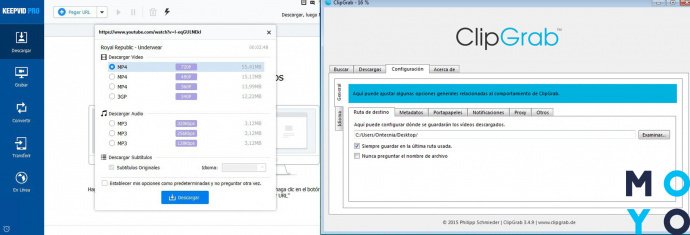
Как вариант — проги по загрузке роликов. Они работают с Фейсбуком и другими сайтами, содержащими видео:
- KeepVid — интуитивно понятный сервис по загрузке видео с интернета. Работает с соцсетями и более чем 1000 популярными международными сайтами и их региональными подразделениями. Приложение функционирует с ПК на базе Windows и Linux.
- ClipGrab — программа для загрузки контента из соцсетей. Достаточно вставить линк, а дальше аппка все сделает сама. Доступна на Windows и MacOS.
Сторонние сайты
Проще скачать видео, используя веб-сервисы. Тогда не нужно грузить аппки на жесткий диск. Алгоритм таких сервисов прост:
- Скопировать ссылку на ролик.
- Вставить в специальное «окошко» на сайте.
- Кликнуть «Скачать».
- Через пару секунд или минут (в зависимости от размера файла), он будет уже на девайсе.
Наибольшей популярностью пользуются следующие сервисы:
- Getfvid — удобнейший сервис. Достаточно вставить ссылку, подтвердить желаемое разрешение и все готово. Также можно грузить отдельно аудиодорожку в формате mp3.
- Fbdown — интуитивно понятный сервис с подобным алгоритмом работы. Единственный недостаток — нет русскоязычного интерфейса, зато четко расписано на английском.
- Savefromnet — универсальный веб-загрузчик. Загружает видео с более, чем 1000 сайтов. В частности, с Facebook.
Расширения для браузеров
- Getfvid — аддон самого популярного сервиса для загрузки фейсбук-контента. Качество ролика выбирается прямо на facebook-странице.
- Fbdown — в магазине Chrome его можно найти как Video Downloader PLUS. Позволяет грузить ролики практически с любого сайта в любимом формате.
- Savefromnet — универсальный аддон, который может грузить ролики с Facebook и с youTube. Единственный минус — его нет в магазине приложений Chrome, а значит нужно грузить файл с официального сайта сервиса и включать «режим разработчика» для установки расширения.
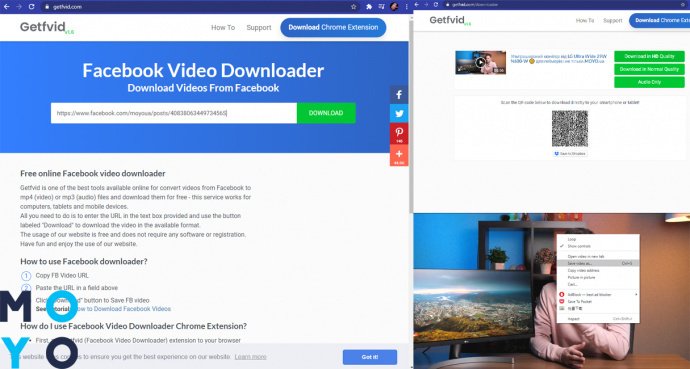
«Разработчик» в Хроме включается так:
- Нажать на троеточие возле строки адреса.
- Спуститься в меню к пункту «Настройки».
- Перейти к «Дополнительные инструменты».
- Тапнуть «Расширения» и забраться в «Режим разработчика».
- Нажать на «Загрузить распакованное расширение» и указать на аддон.
Все помощники запускаются также в Opera. Правда нужно будет установить в браузер Install Chrome Extensions — тогда браузер будет работать с хром-расширениями. А режим разраба в Opera включается следующим образом:
- Загрузить необходимый хром-аддон.
- Перейти в меню «Вид».
- Зайти в пункт «Расширения» и указать путь к нужному файлу-аддону.
Как скачать видео из Facebook на телефон
Если в руках только смартфон — не беда! Следующие решения помогут скачать видео из facebook на телефон с любой ОС. Достаточно правильно воспользоваться сервисами, описанными ниже.
Как скачать ролики на Android
За что люди обожают Андроид, так это за открытость! Благодаря этой особенности, владельцы подобных смартфонов могут загрузить любое видео с Фейсбука в несколько кликов.
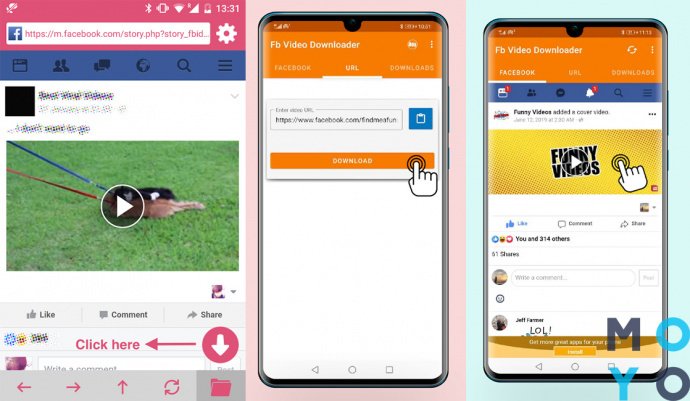
Достаточно скачать и авторизоваться в одной из следующих программ:
- Video Downloader for Facebook — приложение, где можно смотреть ролики от друзей и подписок или же загрузить ролик с данной соцсети;
- HD Video Saver — еще одна прога с аналогичным функционалом. Отличается только более ярким интерфейсом;
- FastVid — яркая аппка, с 3 «блоками»: просмотр соцсети и загрузка роликов с ленты, загрузка видосов по ссылке и диспетчер загрузок;
- HD Video Downloader for Facebook — прога, с которой можно скачать любое видео с ФБ. Эмулирует работу через браузер, поэтому вставить линк можно в привычную для юзера адресную строку.
- KeepVid — этот сервис по-настоящему вездесущ. На мобильных он такой же удобный, как и с ПК.
Как скачать видео из Facebook на iPhone
А вот в Apple таких приложений не найдешь. Компания яро противостоит пиратству, поэтому страдают даже те, кто хочет выгрузить домашние ролики с Фейсбука. Обходных безопасных путей тоже не предвидится, проще сохранить видео с Facebook: включить запись экрана и проиграть нужный контент.
iOS-устройства записывают картинку и системный звук (без помех извне), по качеству изображения видео-скриншот не будет уступать оригинальному видеоролику.
Или можно воспользоваться веб-сервисами, описанными выше, — тогда загруженные ролики сохраняются в «Галерею». Только они не всегда корректно работают со встроенным браузером Safari. Лучше открыть через сторонние браузеры: Chrome, Firefox или Opera.
Чтобы решить, какой из сервисов лучше подойдет для конкретного случая — соберем их в общей таблице:
Фейсбук не дает возможности скачивать видео напрямую, заставляя людей регистрироваться в соцсети из-за контента. Выход есть. Умеющие всегда найдут обходной путь поделиться инфой даже с теми, кто не зарегистрирован на этом сайте.
Facebook Video Downloader
Download Video from Facebook 1080p — 2K — 4K. Свободно. Все устройства
Успех! Ваше видео загружено.
Для видео высокого качества Facebook не позволяет загружать файлы со звуком, поэтому SnapSave придется загружать их отдельно, а затем сопоставлять видео и звук. На рендеринг уходит некоторое время.
Скачать приложение SnapX для Android
Это быстро и легко.
Почему вам следует использовать SnapSave
SnapSave.App — лучший загрузчик видео с Facebook, который поможет вам загружать видео с Facebook высокого качества: Full HD, 2K, 4K.
Загрузите видео с Facebook на свой телефон, ПК или планшет в высочайшем качестве. Используйте наш загрузчик видео с FB в своем браузере. Нет необходимости устанавливать какое-либо программное обеспечение. Поддерживают как Android, так и iOS.
Высшее качество
Наша загрузка видео на Facebook поможет вам загружать видео в формате FULL HD и 4K со звуком. Большинство текущих инструментов позволяют использовать только HD-видео.
Загрузчик видео с Facebook для любого устройства (мобильного телефона, ПК или планшета) и любой ОС (Android, IOS). Вам не нужно устанавливать какое-либо программное обеспечение.
Это всегда будет бесплатно. Мы размещаем только некоторые объявления, чтобы поддержать наше развитие.
Как Загрузить видео с Facebook
Загрузчик видео с Facebook с лучшими форматами 1080p — 2K — 4K бесплатно
1 Скопируйте и вставьте ссылку на видео
Из Facebook скопируйте ссылку на видео, которое вы хотите скачать, затем вставьте ссылку в SnapSave
2 Выберите качество вывода
Выберите качество видео, которое вы хотите скачать
3 Скачать видео
Подождите, пока наш сервер обработает и загрузит ваше устройство.
SnapSave.App — Лучший Facebook Video Downloader
Ключевые особенности SnapSave Facebook Download
Facebook Downloader
SnapSave был изобретен, чтобы помочь вам загружать видео с Facebook и сохранять все виды видео с Facebook на ваше устройство с наилучшим качеством (до 4K). Видео в обычных публикациях / просмотрах, видео в прямом эфире, видео в общедоступных / частных группах,… — все это легко загружается и сохраняется из Fb с помощью всего нескольких щелчков мышью через SnapSave.
Facebook Video Download Story
SnapSave также может скачать видео-рассказ на Fb в лучшем качестве. Все, что вам нужно, — это подружиться с создателем Истории на Fb и выполнить те же действия, что и при загрузке частных видео с Facebook.
Часто задаваемые вопросы
Зачем использовать SnapSave для загрузки видео с Facebook?
Согласно отзывам и комментариям пользователей, SnapSave в настоящее время является самым быстрым, высококачественным и стабильным инструментом загрузки видео с Facebook на данный момент, мы обеспечиваем вам наилучший успех из нашего топа и постоянно улучшаем качество инструментов, чтобы предоставить пользователям лучший сервис.
Как скачать видео с Facebook на свой компьютер?
На компьютере Просто скопируйте ссылку на видео Facebook и вставьте ее в поле ввода ссылки вверху этой страницы, нажмите кнопку «Загрузить», и все готово! См. Более подробное руководство Инструкции по использованию Snapsave для загрузки видео из Facebook
Как скачать видео с Facebook на Android?
Так же, как загрузка на компьютер, это очень просто, перейдите в SnapSave.App -> Импортировать ссылку на видео с Facebook -> и нажмите Загрузить -> Выберите качество, которое вы хотите загрузить (поддержка видео 4K)
Как скачать 4k видео с Facebook?
Вам просто нужна ссылка на видео Facebook с качеством 4K. Скопируйте ссылку -> Доступ к SnapSave.App -> Импортировать ссылку на видео с Facebook -> и нажмите Загрузить -> Выберите качество 4K для загрузки.
Как скачать видео из Facebook на свой iPhone (iOS)?
IOS немного сложнее, потому что iOS не поддерживает загрузку видео в реальном времени, вам нужно загрузить Documents by Readdle, открыть приложение, выбрать браузер -> получить доступ к SnapSave.App -> Импортировать ссылку на видео с Facebook -> и нажмите Загрузить -> Выбрать качество, которое вы хотите скачать.
Как скачать видео с Facebook онлайн?
Ох . Просто скопируйте ссылку на видео Facebook, которое вы хотите загрузить, и вставьте ссылку в поле ввода ссылки на SnapSave.App. Об остальном SnapSave позаботится сам.
Могу ли я сохранять видео из Facebook на моем телефоне?
Конечно, сохранение видео Facebook на свой компьютер после завершения загрузки обычно находится в папке «Загрузки» на компьютере с Windows или Android, а с Iphone сложнее, чем показано выше.
Могу ли я скачать видео в прямом эфире Facebook?
Конечно, но вы можете загружать только видео Facebook Live, но только после того, как они будут закончены. во время игры скачать не удастся.
Хранит ли SnapSave.App загруженные видео или копию видео?
О нет, SnapSave.App не размещает видео и не хранит копии загруженных видео. Мы поддерживаем рендеринг только видео с потерей звука и без архива. Все видео хранятся на серверах Facebook и загружаются только на ваше устройство.
5 способов скачать видео из Facebook в Camera Roll на iPhone / iPad
Хотя Facebook позволяет сохранять видео в свой профиль (онлайн), но я считаю, что лучше сохранять видео с Facebook в галерее камеры вашего iPhone.
Вот мой аргумент. Один раз Загрузчик видео , Я могу Смотреть офлайн В любое время и на любом устройстве. Даже если бы это было Мое интернет-соединение медленное или отсутствует. Другая причина в том, что сайты социальных сетей непостоянны по своей природе. Позволь мне объяснить. Я видел взлет и падение многих социальных сетей, которые были голиафами своей эпохи. MySpace и Friendster, а совсем недавно — Google Plus.
Если ты похож на меня, ты захочешь Сохранить видео из Facebook على Галерея камеры на iPhone ваш. Давайте посмотрим на некоторые мобильные и интернет-приложения, которые делают это возможным.

Найдите URL-адрес видео в Facebook
Прежде чем вы сможете использовать веб-приложение для загрузки видео с Facebook, вам понадобится его URL-адрес. Откройте Facebook в браузере и щелкните правой кнопкой мыши в любом месте видео, чтобы выбрать «Показать URL-адрес видео».
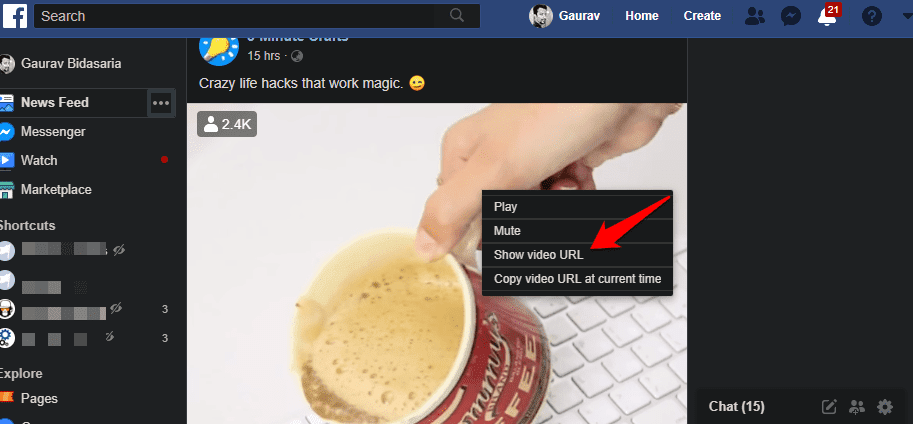
Теперь вы должны увидеть URL-адрес видео. Вы должны сохранить его где-нибудь под рукой, например, в блокноте или памятке.
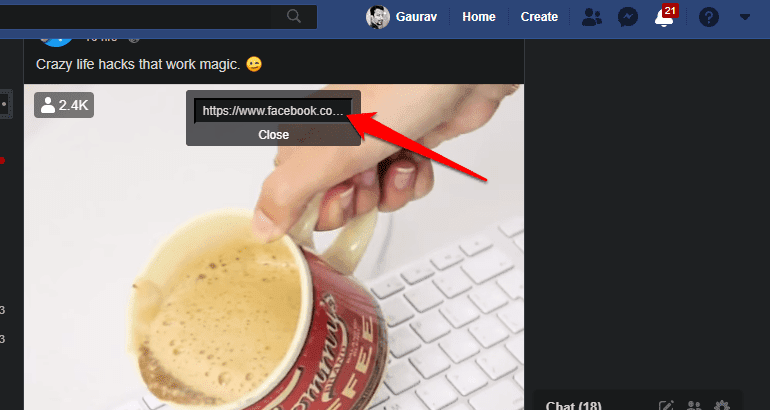
Чтобы скопировать ссылку на видео прямо в мобильном приложении Facebook, нажмите кнопку «Поделиться» и выберите опцию «Копировать ссылку». Опять же, обратите внимание, что это где-то пригодится.
Сохранение видео из Facebook в Camera Roll на iPhone
1. Запись экрана
Ваш iPhone имеет встроенную функцию записи экрана, которую вы можете использовать для записи части видео Facebook. Это полезно в некоторых ситуациях, когда вы хотите записать только 5-минутный сегмент XNUMX-минутного видео.
Чтобы начать работу, смахните снизу вверх, чтобы открыть Центр управления. Вы найдете возможность записать экран (если его нет, вам, возможно, придется Добавьте его на домашний экран через Настройки). Затем перейдите к видео Facebook, которое вы хотите записать, смахните вверх и нажмите «Запись». Сориентируйте видео и установите время воспроизведения, чтобы оно было записано, а когда закончите, проведите пальцем вверх и коснитесь «Остановить запись». Это сохранит видео в альбоме «Фотопленка».
2. кратчайший путь
Если вы используете iOS 12 или выше, вы можете Использование ярлыка Чтобы загружать видео из Facebook без использования сторонних приложений или записи экрана.
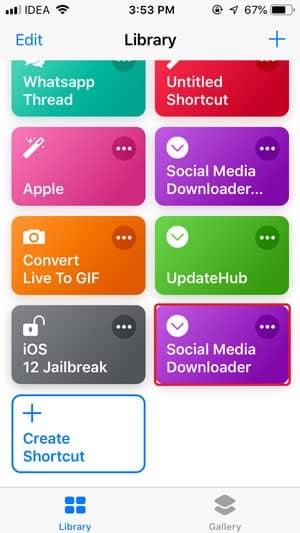
Для начала откройте Ярлык приложения на вашем iPhone или iPad Если он еще не установлен, вы можете Скачайте отсюда. Затем вам нужно будет импортировать этот ярлык «Загрузка из социальных сетей». Для этого просто нажмите нажмите на эту ссылку на вашем iPhone, затем нажмите «Получить ярлык», чтобы добавить его в «Ярлыки».
Этот ярлык может работать, а может и не работать сразу после установки. Возможно, вам придется внести небольшое изменение в значок ярлыка, иначе вы можете просто скопировать URL-адрес и запустить ярлык напрямую.
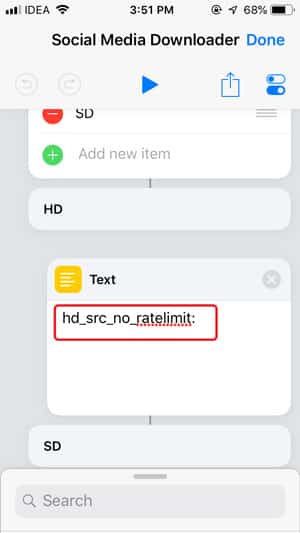
Для этого перейдите в приложение «Ярлык», перейдите к ярлыку «Загрузка из социальных сетей» и нажмите кнопку параметров в правом верхнем углу заголовка ярлыка. Это откроет диаграммы быстрого доступа, и нам нужно отредактировать одну строку. Прокрутите вниз и найдите текстовое поле с надписью «hd_src_no_ratelimit:» и измените его на «hd_src:». Теперь ярлык будет работать.
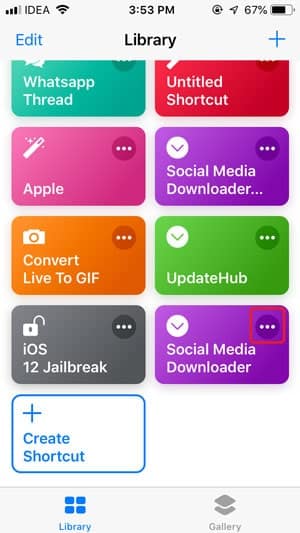
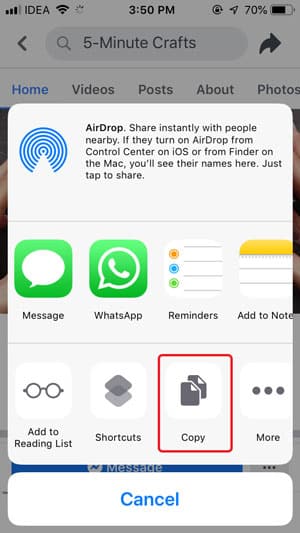
Просто скопируйте видео-сообщение в приложение Facebook и запустите ярлык. Перейдите в приложение Facebook и перейдите к видео, которое хотите сохранить. Нажмите кнопку «Поделиться» и выберите «Дополнительные параметры».
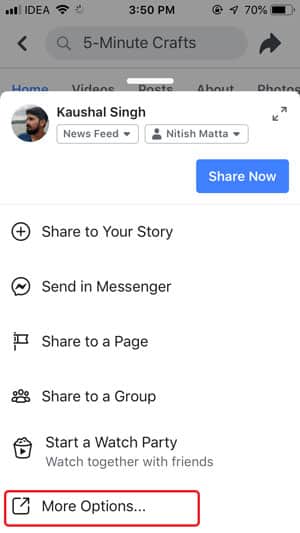

Щелкните Копировать, чтобы скопировать URL-адрес в буфер обмена. Теперь перейдите в приложение «Ярлыки» и запустите ярлык «Загрузчик социальных сетей».
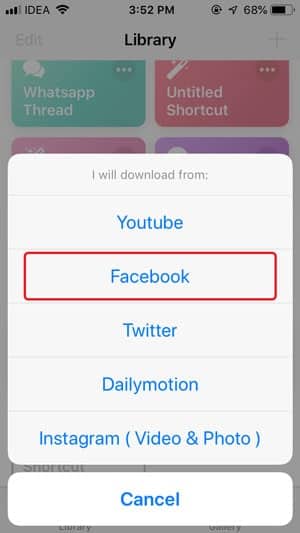
Вам будет предложено выбрать источник. Нажмите на Facebook и позвольте ярлыку делать свое дело.
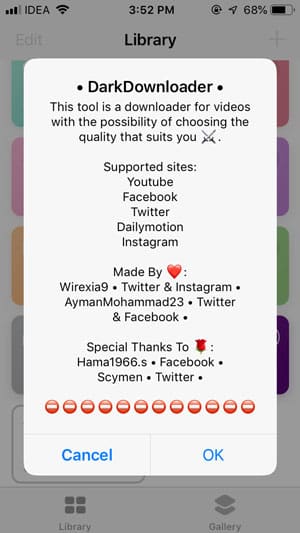
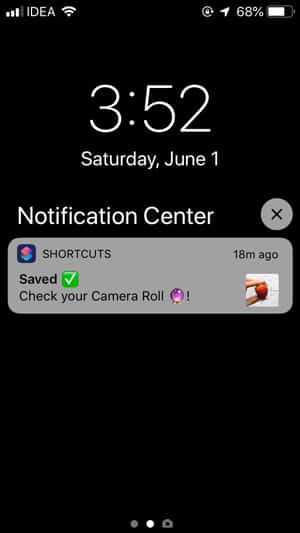
После загрузки видео ярлык уведомит вас, и видео будет сохранено в папке «Фотопленка».

3. Мои Медиа
Затем у нас есть приложение для iOS под названием MyMedia, которое действует как файловый менеджер для всех ваших медиафайлов на вашем iPhone или iPad. После того, как вы загрузили и установили приложение, откройте встроенный браузер. Здесь и произойдет большая часть волшебства. Теперь мы собираемся найти веб-приложение, которое поможет нам загружать видео с Facebook внутри приложения MyMedia.
FB вниз Это бесплатный сайт, который позволяет загружать видео с Facebook в различных разрешениях во встроенном браузере. Вот почему мы установили приложение MyMedia, чтобы теперь вы могли управлять этими видео. Откройте приложение и нажмите кнопку браузера. Открой сейчас Сайт FB Down, используя ссылку, указанную выше Вставьте URL-адрес видео в данное поле и нажмите Загрузить.
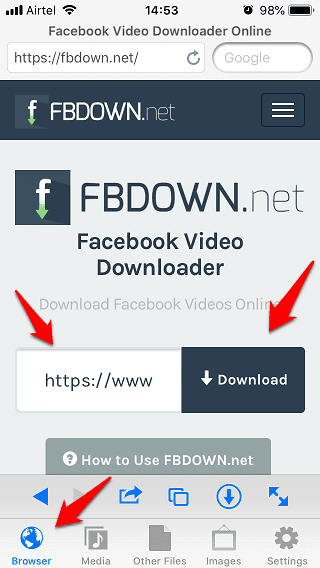
Ссылки для скачивания должны быть готовы. Вы можете скачать в обычном SD-качестве или даже в HD-качестве, если таковое имеется.
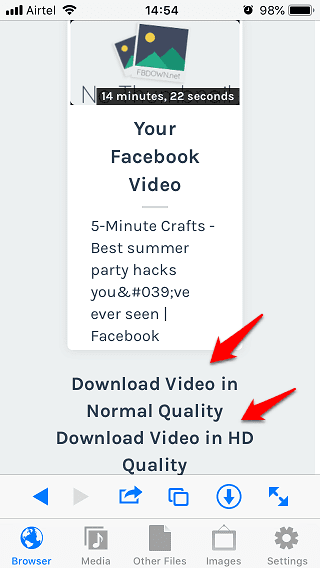
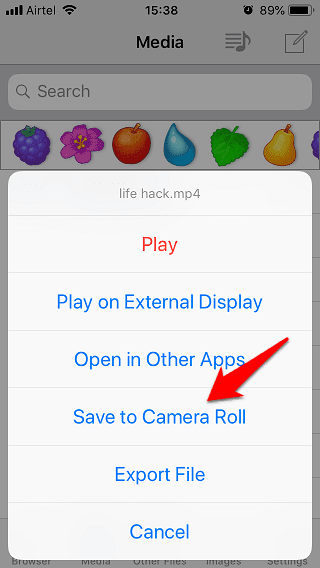
После загрузки видео вы можете посмотреть его в самом приложении, нажав на опцию мультимедиа.

Чтобы сохранить видео в Camera Roll, нажмите значок «i», чтобы открыть меню, в котором вы можете выбрать опцию «Сохранить в Camera Roll».
Вот он в фотогалерее.

MyMedia — бесплатное приложение, которое можно использовать с некоторой не раздражающей рекламой.
4. ФайлМастер
Если вы использовали или пропустили вышеуказанные шаги в MyMedia выше, вы знаете, что вам здесь нужно делать. FileMaster — еще одно приложение для управления файлами для iPhone и iPad, которое поставляется со встроенным браузером, который можно использовать для открытия веб-сайтов, которые помогают загружать видео с Facebook.
Загрузите и установите приложение на свой iPhone и запустите его. Нажмите на опцию браузера, и вы должны посетить SaveFrom.net. Вы также можете перейти в FB Down, как в приведенном выше примере, но я хотел поделиться некоторыми дополнительными веб-приложениями на случай, если одно из них вам не подходит.
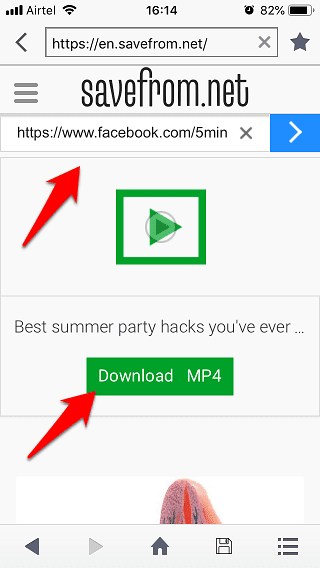
Как только вы вставите URL-адрес видео Facebook в данное поле, SaveFrom отобразит все возможные форматы видео Разрешение доступно под полем. Это действительно быстро. Просто нажмите кнопку загрузки, чтобы загрузить видео. Когда вы закончите, вы можете сохранить видео в альбоме «Фотопленка», нажав кнопку «Сохранить» (второй значок справа внизу), чтобы присвоить видео имя и сразу же сохранить его.

однажды Наличие видео на iPhone В приложении FileMaster вы можете найти его под главным экраном. Теперь нажмите и удерживайте видео, чтобы открыть меню, в котором вы можете выбрать опцию «Сохранить в альбом», чтобы сохранить видео Facebook в альбоме «Фотопленка».
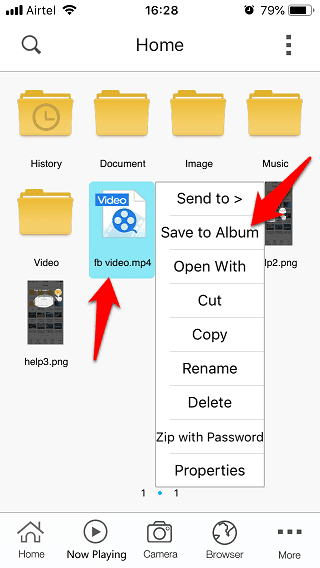
Они должны были назвать это Camera Roll, а не альбомом. Менее запутанный.
5. Дружелюбно к Facebook
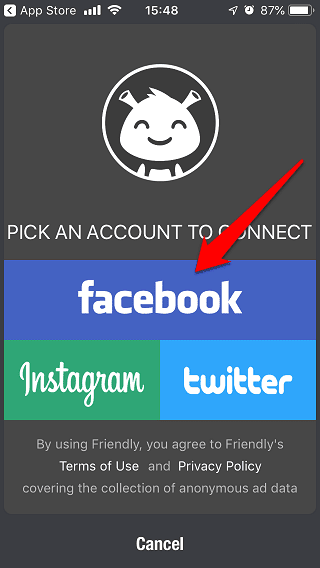
Загрузка видео из Facebook с помощью веб-приложений в браузере — не единственный способ сохранить видео из Facebook. Существует отличное стороннее приложение Friendly for Facebook, которое можно использовать для того же, но с разницей. Friendly for Facebook — это приложение для Facebook Полный, который вы можете использовать для замены приложения Facebook по умолчанию. Вы будете использовать это приложение, как обычно, для просмотра каналов, просмотра видео и общения с друзьями. Когда вы найдете что-то, что вас интересует, легко загрузить и сохранить видео в альбоме «Фотопленка».
Загрузите и установите приложение по ссылке ниже. После этого откройте приложение и войдите в систему со своим идентификатором Facebook.
Просматривайте свои каналы Facebook, как обычно. Когда вы найдете интересное видео, нажмите на него один раз, чтобы открыть значок облака. Щелкните значок синего облака, чтобы загрузить и сохранить видео в Camera Roll на iPhone напрямую.
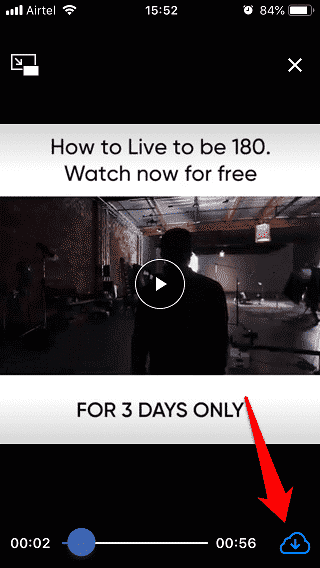
Как видите, этот метод на самом деле лучше, потому что вы можете сохранить видео прямо в Camera Roll вместо того, чтобы сначала загружать его, а затем сохранять отдельно, как мы видели выше.
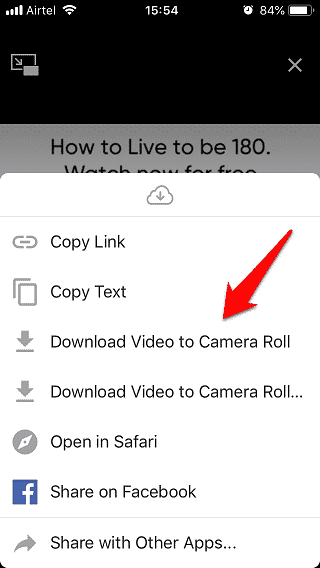
С другой стороны, вы доверяете тому, чтобы делиться своими учетными данными Facebook через стороннее приложение, поэтому всегда помните об этом. Friendly for Facebook бесплатен для использования и не поддерживается рекламой. Приложение легкое и предоставляет альтернативный способ просмотра каналов Facebook с некоторыми дополнительными, но полезными функциями, такими как возможность скрывать определенные типы сообщений.
Сохранить видео с Facebook в галерею камеры
Это некоторые из Лучшие способы сохранить видео на Facebook на вашем iPhone в Фотопленке. Как вы, должно быть, заметили, вы можете использовать любой известный вам сайт для загрузки видео с Facebook с одним из первых трех приложений для iOS, упомянутых выше. Я поделился другими вариантами, потому что теперь у вас есть выбор. Иногда некоторые веб-приложения не могут загрузить конкретное видео, в то время как другой сайт может его загрузить.
Скачать любое видео с Facebook менее чем за 1 минуту

С огромным количеством контента, который загружается в социальные сети, такие как Facebook, вы наверняка видели себя в такой ситуации, когда находили видео, которое хотели бы скачать, чтобы смотреть его снова и снова. Но, конечно, эти сервисы не облегчат нам задачу, поскольку их интересует, чтобы мы проводили как можно больше времени на их платформе. Чтобы решить эту проблему, сегодня мы хотим объяснить, как вы можете загрузите любое видео с Facebook менее чем за 1 минуту с любого устройства.
- 1 Facebook и конфиденциальность
- 2 Скачать видео с Facebook на ПК
- 3 Скачивайте видео с Facebook с помощью iPhone
- 4 Скачать видео из Facebook на Android
- 5 Скачать видео с Facebook из браузера
- 5.1 ФДАУН
- 5.2 Дополнения для Google Chrome
Facebook и конфиденциальность
Прежде чем объяснить, как можно выполнить этот простой процесс, мы должны прояснить пару важных деталей. Это правда, что одним из главных интересов любой социальной сети является время, которое пользователь проводит на ее платформе. И, если мы скачаем оттуда видео, время удержания в этой социальной сети уменьшится, так как каждый раз, когда мы просматриваем видео локально, это на одно посещение меньше, чем теряет Facebook.

Но, конечно, это не единственная причина, по которой эти платформы не позволяют любому пользователю легко загружать их контент. Этот напрямую влияет на конфиденциальность и права на изображение от любого, кто публикует что-то в Facebook.
Поэтому всякий раз, когда мы будем выполнять процесс, который мы вам сейчас объясняем, нам придется это делать. под нашу полную ответственность. Из Output мы не хотим поощрять кого-либо делать это, мы предлагаем вам информацию только для того, чтобы вы знали, что у вас есть такая возможность. С учетом сказанного, давайте приступим к процессу.
Скачать видео с Facebook на ПК
В качестве первого варианта, чтобы загрузить их с ПК с Windows, у нас есть СтримФаb загрузчик потокового видео . Программа, которая, хотя и платная, позволяет нам загружать видео из любой социальной сети, такой как Instagram, Vimeo, Facebook или YouTube. Или у нас даже будет возможность сделать то же самое с Amazon Prime, Netflix, Hulu, Disney +, HBO и более чем 1000 потоковых сервисов.

Использование так же просто, как установить программу, у которой есть бесплатная версия, чтобы иметь возможность попробовать ее, ввести URL-адрес видео, которое мы хотим загрузить . и нажать «Перейти». Затем мы введем рассматриваемое видео, и в левом верхнем углу появится кнопка загрузки. Вам просто нужно дать его, выбрать качество, и мы без проблем сможем скачать как видео, так и аудио в формате MP3.

Скачивайте видео с Facebook с помощью iPhone
В случае мобильных телефонов с iOS (операционная система iPhone), Apple очень неохотно включает в зависимости от того, какие приложения в App Store. Среди них есть те, которые загружают контент из социальных сетей, не спрашивая слишком много разрешений.

Итак, метод, который мы собираемся использовать, идет через сторонние сервисы. Как? Что ж, зайдя на веб-страницы, которые, введя адрес видео, загрузят контент в нашу галерею или папку загрузки. Таких сайтов много, но мы будем использовать тот, который работает быстро и эффективно: X2скачать. Дальнейшие действия очень просты:
- Войдите в Facebook и найдите видео, которое хотите загрузить.
- Нажмите на меню «Поделиться» и выберите «копировать ссылку».
- Теперь все, что вам нужно сделать, это войти на веб-сайт X2download и в поле поиска вставить URL-адрес, скопированный с Facebook, чтобы веб-сайт мог выполнять поиск.

- Когда видео будет готово к загрузке, появится кнопка «Скачать», из которой мы также можем выбрать его качество. Теперь вам просто нужно нажать на нее, чтобы начать загрузку на iPhone.
Как вы понимаете, мы могли бы сказать, что этот метод является «универсальным» на любой компьютер, где мы можем использовать веб-браузер. Итак, если вы не хотите загружать какие-либо дополнительные приложения или устанавливать сомнительные расширения, вы можете выполнить эти же действия либо с iPhone, с мобильным телефоном Android, либо напрямую через браузер вашего собственного ПК или компьютера Mac.
Скачать видео из Facebook на Android

Наконец, в случае с телефонами Android скачать видео с фейсбука Это так же просто, как мы видели в первом разделе с компьютерами. Будучи более открытой операционной системой, любой разработчик может создавать приложения для выполнения различных действий, таких как облегчение загрузки из этой социальной сети. Приложение, которое вам нужно, называется «Загрузчик видео для Facebook» и вы можете найти его бесплатно в Google Play. Как и этот, есть много других, очень похожих, поэтому мы оставляем вам кнопку загрузки ниже, чтобы вы могли приобрести тот же, который мы пробовали.
Цена: Это Бесплатно
После того, как вы загрузите это приложение, шаги, которые нужно выполнить, очень просты:
- Войдите в Facebook из приложения на смартфоне или через браузер.
- Найдите нужное видео, которое вы хотите загрузить, и щелкните значок с тремя точками, чтобы открыть параметры этой публикации.
- Нажмите на опцию «копировать ссылку», чтобы сохранить URL-адрес этого видео в буфер обмена.
- Выйдите из Facebook и войдите в приложение «Video Downloader…». Он автоматически обнаружит URL-адрес из вашего буфера обмена и начнет загрузку видео на ваш смартфон.
Помните, что если вы хотите попробовать другие приложения, если вы используете компьютер или телефон с операционной системой Google, некоторые из альтернатив, найденных в Интернете, могут включать вредоносное программное обеспечение. Поэтому мы рекомендуем вам использовать только те приложения, которые мы рекомендуем в этом руководстве. Хотя, если вы не хотите рисковать, лучшей альтернативой является загрузка контента через веб-страницы.
Скачать видео с Facebook из браузера
Если вы не хотите смотреть видео со своего мобильного телефона и сохранять их, потому что это неприятно, тогда управляйте ими в ОС, у вас есть альтернатива в компьютерах поскольку вы можете сделать это быстро и эффективно двумя разными способами: либо через веб-страницу, которая запросит у нас URL-адрес для выполнения своей работы, либо с помощью известных расширений Chrome. Это альтернативы:
ФДАУН
Наконец, есть возможность загрузки видео с Facebook с помощью веб-страницы. В этом случае мы протестировали сеть FDOWN.net и это работало довольно хорошо для нас. Процесс загрузки видео с этого веб-сайта выглядит следующим образом:
- На нашей стене Facebook мы находим видео, которое хотим загрузить на свой компьютер.
- Вторичный щелчок и выберите опцию «копировать URL-адрес видео».
- Теперь обратимся к FDOWN. Появится довольно простой интерфейс, в котором будет место для вставки URL-адреса и кнопка для загрузки.
- Мы вставляем то, что мы скопировали, в поле, где написано «Введите ссылку на видео Facebook».
- Сразу после этого нажимаем «Загрузить».
- Через несколько секунд веб-сайт обнаружит видео и запросит желаемое разрешение для загрузки. Существует два типа: нормальное качество и качество HD. Выберите качество, которое вы предпочитаете, и загрузка файла начнется автоматически.
Дополнения для Google Chrome
Другой альтернативой браузеру является использование расширения Google Chrome. В этом случае инструмент, который хорошо справляется со своей задачей, Загрузчик видео PLUS. Его работа довольно проста. Как только мы установим его в наш браузер, нам нужно будет только найти в Facebook видео, которое мы хотим сохранить, и нажать Добавить в Chrome Для начала загрузки.

Как только мы активируем его в Chrome (неважно, ПК это или Mac), Мы можем выбрать любое видео из социальной сети и сказать ему скачать его чтобы затем поделиться им через приложение для обмена сообщениями или сохранить его в нашей библиотеке фотографий в облаке. или где бы он ни хранился.
это так просто скачать любое видео с фейсбука с любого устройства менее чем за 1 минуту. Мы надеемся, что этот урок поможет вам, и помните, что вы должны делать это на свой страх и риск.
В любом случае, как мы уже говорили вам ранее, В Интернете есть бесчисленное множество веб-страниц, которые предлагают эту же услугу бесплатно. Таким образом, выполнив простой поиск в Google («скачать видео с Facebook»), наверняка появятся другие способы сделать то же самое, что мы вам объяснили. В этих случаях обратите внимание на информацию, которую они запрашивают, и если вы пойдете дальше с проверками по SMS на мобильном телефоне или подобными проблемами, не останавливайтесь: закройте эту вкладку и перейдите к другой, которая придаст вам больше уверенности.
В этой статье есть ссылка, по которой Эль Output получил компенсацию. Тем не менее, решение включить его было принято с учетом содержания и реальной полезности для читателя.
Содержание статьи соответствует нашим принципам редакционная этика. Чтобы сообщить об ошибке, нажмите здесь.
Полный путь к статье: El Output » Социальные сети » Facebook » Скачать любое видео с Facebook менее чем за 1 минуту
Комментарий, оставьте свой