
5 способов скачать видео из Facebook в Camera Roll на iPhone / iPad
Хотя Facebook позволяет сохранять видео в свой профиль (онлайн), но я считаю, что лучше сохранять видео с Facebook в галерее камеры вашего iPhone.
Вот мой аргумент. Один раз Загрузчик видео , Я могу Смотреть офлайн В любое время и на любом устройстве. Даже если бы это было Мое интернет-соединение медленное или отсутствует. Другая причина в том, что сайты социальных сетей непостоянны по своей природе. Позволь мне объяснить. Я видел взлет и падение многих социальных сетей, которые были голиафами своей эпохи. MySpace и Friendster, а совсем недавно — Google Plus.
Если ты похож на меня, ты захочешь Сохранить видео из Facebook على Галерея камеры на iPhone ваш. Давайте посмотрим на некоторые мобильные и интернет-приложения, которые делают это возможным.
Найдите URL-адрес видео в Facebook
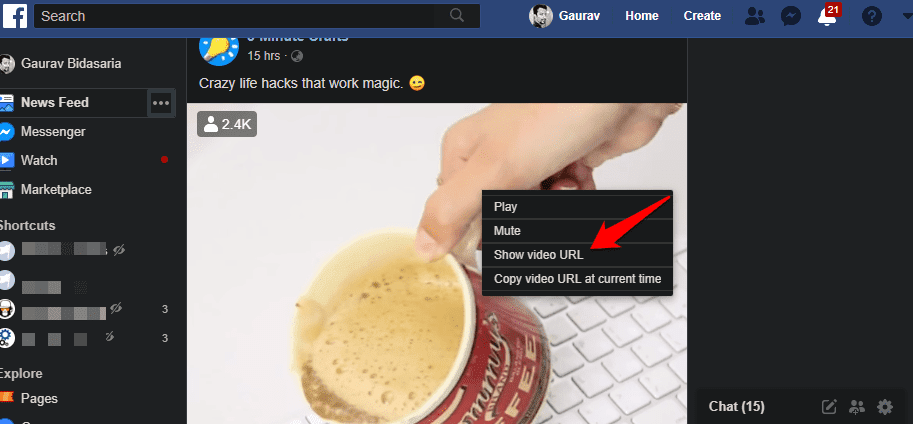
Прежде чем вы сможете использовать веб-приложение для загрузки видео с Facebook, вам понадобится его URL-адрес. Откройте Facebook в браузере и щелкните правой кнопкой мыши в любом месте видео, чтобы выбрать «Показать URL-адрес видео».
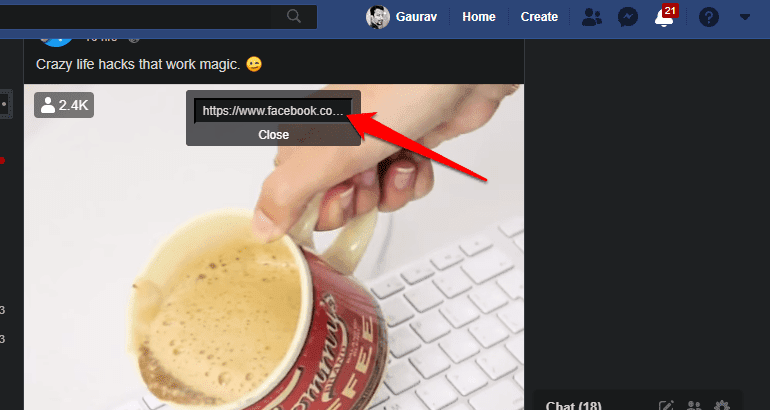
Теперь вы должны увидеть URL-адрес видео. Вы должны сохранить его где-нибудь под рукой, например, в блокноте или памятке.
Чтобы скопировать ссылку на видео прямо в мобильном приложении Facebook, нажмите кнопку «Поделиться» и выберите опцию «Копировать ссылку». Опять же, обратите внимание, что это где-то пригодится.
Сохранение видео из Facebook в Camera Roll на iPhone
1. Запись экрана
Ваш iPhone имеет встроенную функцию записи экрана, которую вы можете использовать для записи части видео Facebook. Это полезно в некоторых ситуациях, когда вы хотите записать только 5-минутный сегмент XNUMX-минутного видео.
Чтобы начать работу, смахните снизу вверх, чтобы открыть Центр управления. Вы найдете возможность записать экран (если его нет, вам, возможно, придется Добавьте его на домашний экран через Настройки). Затем перейдите к видео Facebook, которое вы хотите записать, смахните вверх и нажмите «Запись». Сориентируйте видео и установите время воспроизведения, чтобы оно было записано, а когда закончите, проведите пальцем вверх и коснитесь «Остановить запись». Это сохранит видео в альбоме «Фотопленка».
2. кратчайший путь
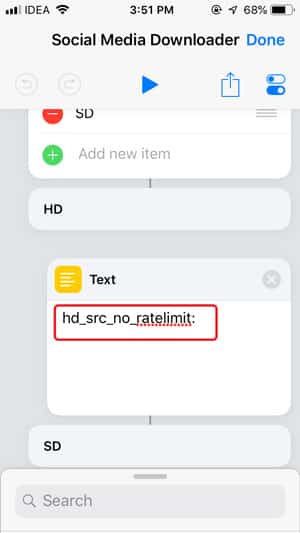
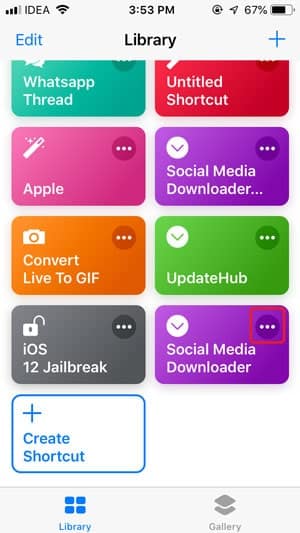
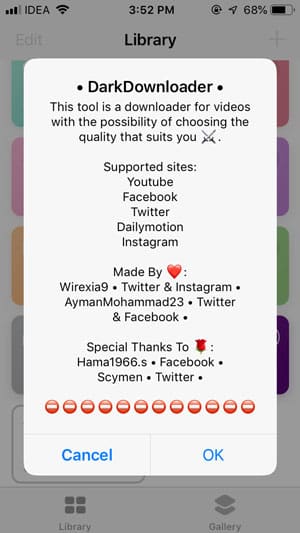
Если вы используете iOS 12 или выше, вы можете Использование ярлыка Чтобы загружать видео из Facebook без использования сторонних приложений или записи экрана. Для начала откройте Ярлык приложения на вашем iPhone или iPad Если он еще не установлен, вы можете Скачайте отсюда. Затем вам нужно будет импортировать этот ярлык «Загрузка из социальных сетей». Для этого просто нажмите нажмите на эту ссылку на вашем iPhone, затем нажмите «Получить ярлык», чтобы добавить его в «Ярлыки». Этот ярлык может работать, а может и не работать сразу после установки. Возможно, вам придется внести небольшое изменение в значок ярлыка, иначе вы можете просто скопировать URL-адрес и запустить ярлык напрямую. Для этого перейдите в приложение «Ярлык», перейдите к ярлыку «Загрузка из социальных сетей» и нажмите кнопку параметров в правом верхнем углу заголовка ярлыка. Это откроет диаграммы быстрого доступа, и нам нужно отредактировать одну строку. Прокрутите вниз и найдите текстовое поле с надписью «hd_src_no_ratelimit:» и измените его на «hd_src:». Теперь ярлык будет работать.
Просто скопируйте видео-сообщение в приложение Facebook и запустите ярлык. Перейдите в приложение Facebook и перейдите к видео, которое хотите сохранить. Нажмите кнопку «Поделиться» и выберите «Дополнительные параметры».
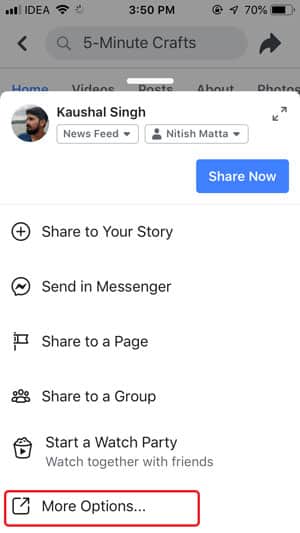

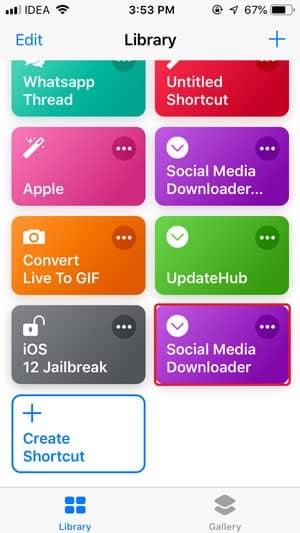
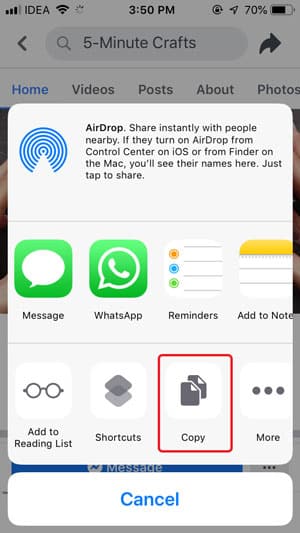
Щелкните Копировать, чтобы скопировать URL-адрес в буфер обмена. Теперь перейдите в приложение «Ярлыки» и запустите ярлык «Загрузчик социальных сетей».
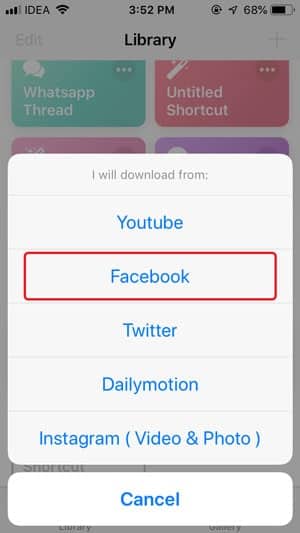
Вам будет предложено выбрать источник. Нажмите на Facebook и позвольте ярлыку делать свое дело.

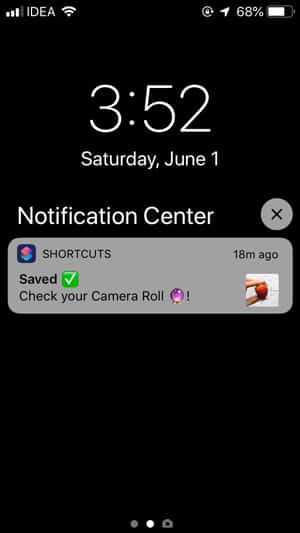
После загрузки видео ярлык уведомит вас, и видео будет сохранено в папке «Фотопленка».
3. Мои Медиа
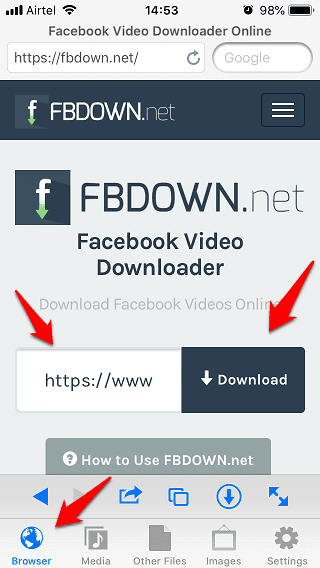
Затем у нас есть приложение для iOS под названием MyMedia, которое действует как файловый менеджер для всех ваших медиафайлов на вашем iPhone или iPad. После того, как вы загрузили и установили приложение, откройте встроенный браузер. Здесь и произойдет большая часть волшебства. Теперь мы собираемся найти веб-приложение, которое поможет нам загружать видео с Facebook внутри приложения MyMedia. FB вниз Это бесплатный сайт, который позволяет загружать видео с Facebook в различных разрешениях во встроенном браузере. Вот почему мы установили приложение MyMedia, чтобы теперь вы могли управлять этими видео. Откройте приложение и нажмите кнопку браузера. Открой сейчас Сайт FB Down, используя ссылку, указанную выше Вставьте URL-адрес видео в данное поле и нажмите Загрузить. Ссылки для скачивания должны быть готовы. Вы можете скачать в обычном SD-качестве или даже в HD-качестве, если таковое имеется.
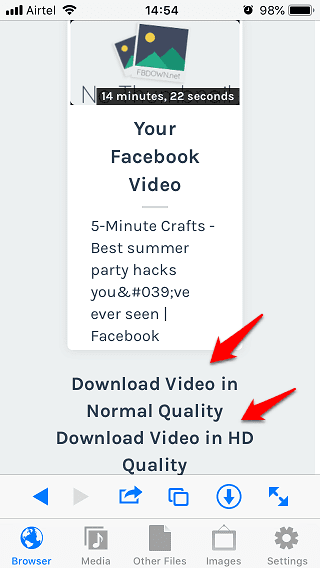 После загрузки видео вы можете посмотреть его в самом приложении, нажав на опцию мультимедиа.
Чтобы сохранить видео в Camera Roll, нажмите значок «i», чтобы открыть меню, в котором вы можете выбрать опцию «Сохранить в Camera Roll». 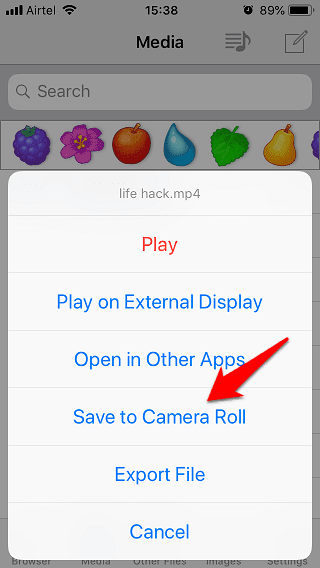 Вот он в фотогалерее.
MyMedia — бесплатное приложение, которое можно использовать с некоторой не раздражающей рекламой. زيارة MyMedia
4. ФайлМастер
Если вы использовали или пропустили вышеуказанные шаги в MyMedia выше, вы знаете, что вам здесь нужно делать. FileMaster — еще одно приложение для управления файлами для iPhone и iPad, которое поставляется со встроенным браузером, который можно использовать для открытия веб-сайтов, которые помогают загружать видео с Facebook. Загрузите и установите приложение на свой iPhone и запустите его. Нажмите на опцию браузера, и вы должны посетить SaveFrom.net. Вы также можете перейти в FB Down, как в приведенном выше примере, но я хотел поделиться некоторыми дополнительными веб-приложениями на случай, если одно из них вам не подходит. 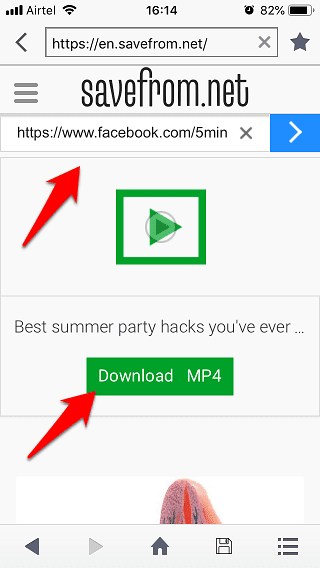 Как только вы вставите URL-адрес видео Facebook в данное поле, SaveFrom отобразит все возможные форматы видео Разрешение доступно под полем. Это действительно быстро. Просто нажмите кнопку загрузки, чтобы загрузить видео. Когда вы закончите, вы можете сохранить видео в альбоме «Фотопленка», нажав кнопку «Сохранить» (второй значок справа внизу), чтобы присвоить видео имя и сразу же сохранить его.
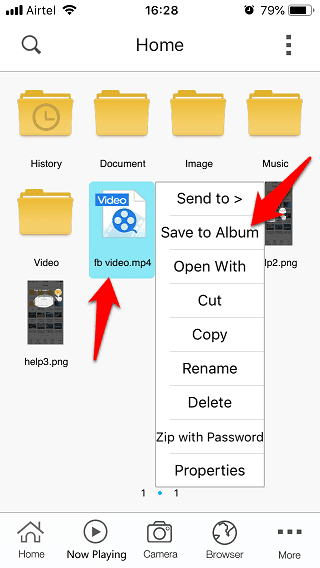
однажды Наличие видео на iPhone В приложении FileMaster вы можете найти его под главным экраном. Теперь нажмите и удерживайте видео, чтобы открыть меню, в котором вы можете выбрать опцию «Сохранить в альбом», чтобы сохранить видео Facebook в альбоме «Фотопленка».
Они должны были назвать это Camera Roll, а не альбомом. Менее запутанный. Скачать FileMaster
5. Дружелюбно к Facebook
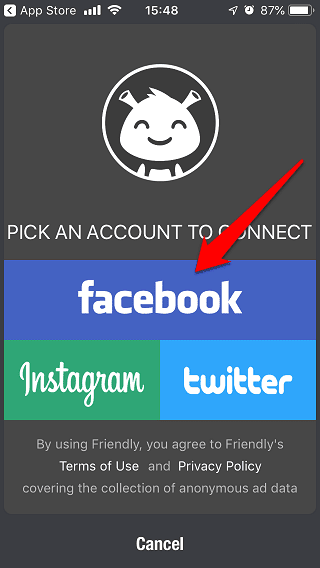
Загрузка видео из Facebook с помощью веб-приложений в браузере — не единственный способ сохранить видео из Facebook. Существует отличное стороннее приложение Friendly for Facebook, которое можно использовать для того же, но с разницей. Friendly for Facebook — это приложение для Facebook Полный, который вы можете использовать для замены приложения Facebook по умолчанию. Вы будете использовать это приложение, как обычно, для просмотра каналов, просмотра видео и общения с друзьями. Когда вы найдете что-то, что вас интересует, легко загрузить и сохранить видео в альбоме «Фотопленка». Загрузите и установите приложение по ссылке ниже. После этого откройте приложение и войдите в систему со своим идентификатором Facebook. Просматривайте свои каналы Facebook, как обычно. Когда вы найдете интересное видео, нажмите на него один раз, чтобы открыть значок облака. Щелкните значок синего облака, чтобы загрузить и сохранить видео в Camera Roll на iPhone напрямую.
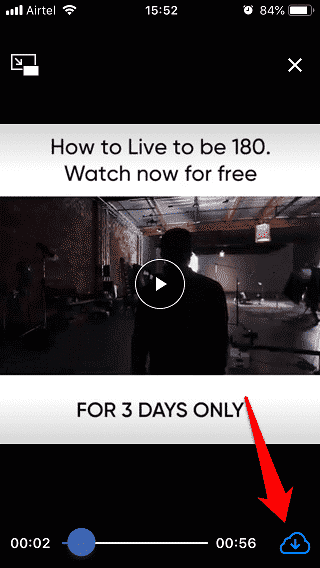
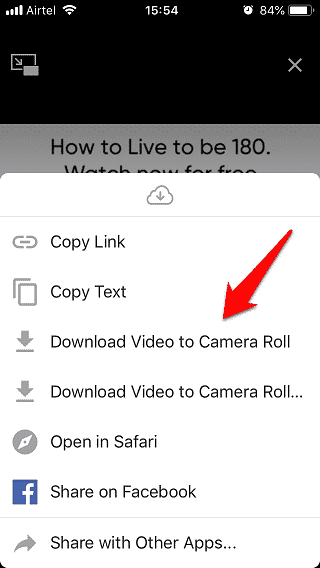
Как видите, этот метод на самом деле лучше, потому что вы можете сохранить видео прямо в Camera Roll вместо того, чтобы сначала загружать его, а затем сохранять отдельно, как мы видели выше.
С другой стороны, вы доверяете тому, чтобы делиться своими учетными данными Facebook через стороннее приложение, поэтому всегда помните об этом. Friendly for Facebook бесплатен для использования и не поддерживается рекламой. Приложение легкое и предоставляет альтернативный способ просмотра каналов Facebook с некоторыми дополнительными, но полезными функциями, такими как возможность скрывать определенные типы сообщений. Скачать Дружелюбный для Facebook
Сохранить видео с Facebook в галерею камеры
Это некоторые из Лучшие способы сохранить видео на Facebook на вашем iPhone в Фотопленке. Как вы, должно быть, заметили, вы можете использовать любой известный вам сайт для загрузки видео с Facebook с одним из первых трех приложений для iOS, упомянутых выше. Я поделился другими вариантами, потому что теперь у вас есть выбор. Иногда некоторые веб-приложения не могут загрузить конкретное видео, в то время как другой сайт может его загрузить.
3 способа скачивать видео из Facebook на iPhone
Несмотря на всю критику, Facebook остаётся одной из крупнейших социальных сетей, в которых пользователи могут общаться, делиться друг с другом видео и фотографиями, взаимодействовать с брендами и компаниями и многое другое.

Если вы пользуетесь Facebook, то наверняка не раз натыкались на смешное и интересное видео, которое хотели сохранить на свой iPhone. К сожалению, в самом приложении нет возможности скачивать видео на iPhone.
Тем не менее, существует несколько других способов сохранять видео из Facebook прямо на iPhone. Ниже мы расскажем вам о трёх разных способах обойти ограничение официального приложения.
Способ 1: Онлайн-менеджер загрузок Facebook
Есть множество сайтов, позволяющих сохранять видео из Facebook. Один из них – FBDownload. К нему вам понадобится браузер с поддержкой скачивания файлов. Например, Загрузчик.
Шаг 1: Скачайте приложение Загрузчик из App Store. Если вы не можете его найти, перейдите по этой ссылке.
Шаг 2: Если вы уже скопировали ссылку видео, которое хотите скачать, пропускайте этот шаг. Если нет – откройте приложение Facebook и найдите нужное видео. Нажмите кнопку Поделиться в правом нижнем углу, а затем выберите Скопировать ссылку.

Шаг 3: Откройте приложение загрузчик и введите fbdownload.io в адресную строку.
Шаг 4: Когда сайт загрузится, вставьте ссылку на видео в строку поиска, а затем нажмите кнопку Download.

Шаг 5: Когда файлы будут сгенерированы, внизу страницы появится таблица с доступными разрешениями и ссылками на скачивание. Выберите нужный вариант, нажмите на кнопку Download рядом с ним, а затем на появившемся окне выберите Скачать.

Шаг 6: Приложение начнёт скачивание видео. Просмотреть прогресс можно на вкладке Загрузки. Когда видео скачается, проведите по нему влево и выберите Действие > Открыть в…. В появившемся меню выберите Сохранить видео. Это всё, видео было сохранено в приложение Фото.

Способ 2: Facebook++
Facebook++ – неофициальное приложение Facebook с множеством дополнительных функций, включая возможность скачивать видео, но оно требует наличия джейлбрейка. Вы можете загрузить его на своё устройство через программу Cydia Impactor.
Примечание: Чтобы использовать Facebook++, нужно удалить официальное приложение Facebook.
Шаг 1: Скачайте файл Facebook++ IPA на свой компьютер отсюда. Также нужно скачать программу Cydia Impactor для Mac, Windows или Linux.
Шаг 2: Подсоедините свой iPhone к компьютеру и запустите Cydia Impactor.
Шаг 3: Перетяните файл Facebook++ в окно Cydia Impactor.
Шаг 4: Введите свой Apple ID и пароль.
Шаг 5: Cydia Impactor начнёт установку Facebook++ на ваше устройство. После завершения иконка Facebook появится на домашнем экране вашего iPhone. Перед тем, как запускать приложение, зайдите в Настройки > Основные > Профили (секция может называться немного по-другому).
Шаг 6: Откройте профиль своего Apple ID и нажмите Доверять.
Шаг 7: Теперь откройте Facebook++ и найдите нужное видео. Вы увидите кнопку Сохранить (Save), с помощью которой можете скачать видео на iPhone.
Способ 3: Сторонняя программа
Есть множество программ для скачивания видео из разных социальных сетей на компьютер. Одна из них – 4KDownload. Программа поддерживается в macOS, Windows и Linux. В ней вы можете скачать видео из Facebook на компьютер, а затем перенести его на свой iPhone через AirDrop или другим способом.
Мы рассказали вам о трёх разных способов сохранять видео из Facebook на iPhone. У каждого из них есть свои минусы и плюсы, но все они работают с любыми устройствами и операционными системами. Более того, все вышеперечисленные способы бесплатны.
Facebook Video Downloader
Download Video from Facebook 1080p — 2K — 4K. Свободно. Все устройства
Успех! Ваше видео загружено.
Для видео высокого качества Facebook не позволяет загружать файлы со звуком, поэтому SnapSave придется загружать их отдельно, а затем сопоставлять видео и звук. На рендеринг уходит некоторое время.
Скачать приложение SnapX для Android
Это быстро и легко.
Почему вам следует использовать SnapSave
SnapSave.App — лучший загрузчик видео с Facebook, который поможет вам загружать видео с Facebook высокого качества: Full HD, 2K, 4K.
Загрузите видео с Facebook на свой телефон, ПК или планшет в высочайшем качестве. Используйте наш загрузчик видео с FB в своем браузере. Нет необходимости устанавливать какое-либо программное обеспечение. Поддерживают как Android, так и iOS.
Высшее качество
Наша загрузка видео на Facebook поможет вам загружать видео в формате FULL HD и 4K со звуком. Большинство текущих инструментов позволяют использовать только HD-видео.
Загрузчик видео с Facebook для любого устройства (мобильного телефона, ПК или планшета) и любой ОС (Android, IOS). Вам не нужно устанавливать какое-либо программное обеспечение.
Это всегда будет бесплатно. Мы размещаем только некоторые объявления, чтобы поддержать наше развитие.
Как Загрузить видео с Facebook
Загрузчик видео с Facebook с лучшими форматами 1080p — 2K — 4K бесплатно
1 Скопируйте и вставьте ссылку на видео
Из Facebook скопируйте ссылку на видео, которое вы хотите скачать, затем вставьте ссылку в SnapSave
2 Выберите качество вывода
Выберите качество видео, которое вы хотите скачать
3 Скачать видео
Подождите, пока наш сервер обработает и загрузит ваше устройство.
SnapSave.App — Лучший Facebook Video Downloader
Ключевые особенности SnapSave Facebook Download
Facebook Downloader
SnapSave был изобретен, чтобы помочь вам загружать видео с Facebook и сохранять все виды видео с Facebook на ваше устройство с наилучшим качеством (до 4K). Видео в обычных публикациях / просмотрах, видео в прямом эфире, видео в общедоступных / частных группах,… — все это легко загружается и сохраняется из Fb с помощью всего нескольких щелчков мышью через SnapSave.
Facebook Video Download Story
SnapSave также может скачать видео-рассказ на Fb в лучшем качестве. Все, что вам нужно, — это подружиться с создателем Истории на Fb и выполнить те же действия, что и при загрузке частных видео с Facebook.
Часто задаваемые вопросы
Зачем использовать SnapSave для загрузки видео с Facebook?
Согласно отзывам и комментариям пользователей, SnapSave в настоящее время является самым быстрым, высококачественным и стабильным инструментом загрузки видео с Facebook на данный момент, мы обеспечиваем вам наилучший успех из нашего топа и постоянно улучшаем качество инструментов, чтобы предоставить пользователям лучший сервис.
Как скачать видео с Facebook на свой компьютер?
На компьютере Просто скопируйте ссылку на видео Facebook и вставьте ее в поле ввода ссылки вверху этой страницы, нажмите кнопку «Загрузить», и все готово! См. Более подробное руководство Инструкции по использованию Snapsave для загрузки видео из Facebook
Как скачать видео с Facebook на Android?
Так же, как загрузка на компьютер, это очень просто, перейдите в SnapSave.App -> Импортировать ссылку на видео с Facebook -> и нажмите Загрузить -> Выберите качество, которое вы хотите загрузить (поддержка видео 4K)
Как скачать 4k видео с Facebook?
Вам просто нужна ссылка на видео Facebook с качеством 4K. Скопируйте ссылку -> Доступ к SnapSave.App -> Импортировать ссылку на видео с Facebook -> и нажмите Загрузить -> Выберите качество 4K для загрузки.
Как скачать видео из Facebook на свой iPhone (iOS)?
IOS немного сложнее, потому что iOS не поддерживает загрузку видео в реальном времени, вам нужно загрузить Documents by Readdle, открыть приложение, выбрать браузер -> получить доступ к SnapSave.App -> Импортировать ссылку на видео с Facebook -> и нажмите Загрузить -> Выбрать качество, которое вы хотите скачать.
Как скачать видео с Facebook онлайн?
Ох . Просто скопируйте ссылку на видео Facebook, которое вы хотите загрузить, и вставьте ссылку в поле ввода ссылки на SnapSave.App. Об остальном SnapSave позаботится сам.
Могу ли я сохранять видео из Facebook на моем телефоне?
Конечно, сохранение видео Facebook на свой компьютер после завершения загрузки обычно находится в папке «Загрузки» на компьютере с Windows или Android, а с Iphone сложнее, чем показано выше.
Могу ли я скачать видео в прямом эфире Facebook?
Конечно, но вы можете загружать только видео Facebook Live, но только после того, как они будут закончены. во время игры скачать не удастся.
Хранит ли SnapSave.App загруженные видео или копию видео?
О нет, SnapSave.App не размещает видео и не хранит копии загруженных видео. Мы поддерживаем рендеринг только видео с потерей звука и без архива. Все видео хранятся на серверах Facebook и загружаются только на ваше устройство.
Как скачать видео из Facebook на iPhone

Глядя Как скачать видео из Facebook на iPhone? Каждый день есть много пользователей, которые они проверяют свою стену в Facebook, чтобы увидеть последние новости своих друзей, родственников, подписчиков, компаний, ассоциаций . Многие из них часто публикуют видео в сервисе Facebook, например Twitter. Единственный способ поделиться видео, размещенными на Facebook, — это перейти по ссылке на страницу Facebook, на которой оно находится, или поделиться им на нашей стене.
Но, как ни странно, не у всех есть Facebook или они регулярно его используют. Многие другие пользователи предпочитают Twitter вместо социальной сети, которой обычно пользуются более 1.600 миллиарда человек, поэтому иногда нам нужно скачать нечетное видео чтобы поделиться им напрямую через различные платформы обмена сообщениями, такие как Telegram, WhatsApp, Line .
К сожалению, Facebook не заинтересован в том, чтобы мы загружали видео с его платформы, так как вы не можете контролировать количество репродукций и добавлять рекламу в каждую для прибыльности социальной сети. Что он позволяет нам делать, так это загружать фотографии любого пользователя, в том числе и нашего. Если мы хотим загрузить какое-либо из видеороликов, которые нам кажутся забавными, и мы хотим поделиться им с другими людьми, которые не используют социальную сеть, у нас есть два варианта.
С одной стороны, у нас есть возможность загружать видео из Facebook на iPhone через различные приложения, которые Они также позволяют нам скачивать видео с YouTube.. Не все приложения позволяют это сделать, но мы покажем вам одно из возможных. Другой способ загрузки видео — это Jailbrek с настройкой, которая позволяет нам загружать видео прямо из приложения Facebook и без использования сторонних приложений.
- 1 Как скачать видео с Facebook на iPhone без взлома
- 2 Как скачать видео из Facebook на взломанный iPhone
Как скачать видео с Facebook на iPhone без взлома
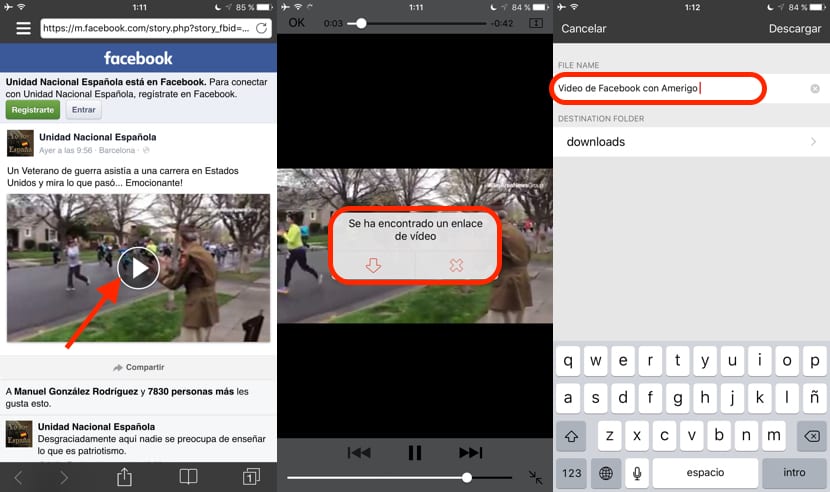
Приложение Turbo Downloader — Amerigo — идеальное приложение для загрузки любого видеоконтента, доступного в Интернете.. Несмотря на то, что это дорогое приложение, оно доступно в App Store за 4,99 евро. Если вы используете его для загрузки видео с YouTube и других сервисов потокового видео, вы наверняка быстро увидите, сколько окупается за загрузку приложения. Это также позволяет нам загружать фильмы или сериалы из Интернета, что позволяет нам просматривать их в потоковом режиме.
Чтобы скачать видео с Facebook, нам просто нужно использовать встроенный браузер, предлагаемый приложением. Как только мы перейдем к рассматриваемому видео, нам просто нужно начать воспроизведение, и приложение автоматически покажет нам, что оно нашло видео, которое можно загрузить. Следующий шаг — подтвердить, хотим мы его скачать или нет.
Amerigo сохраняет все загруженные видео в приложении, и мы можем делиться ими прямо из него, или передать их на барабан нашего iPhone, чтобы поделиться ими прямо оттуда. Я пробовал другие приложения для загрузки видео, но все они давали мне разные результаты, и в большинстве случаев мне приходилось загружать веб-страницу несколько раз, чтобы приложение нашло видео для загрузки.
У разработчика Amerigo ранее была бесплатная версия с рекламной поддержкой, которая он предлагал нам те же функции, но просмотр рекламы и претерпев некоторые ограничения, но в течение нескольких месяцев они подняли цену за платное приложение и отменили то, которое предлагалось совершенно бесплатно.
Выше я прокомментировал, что в App Store мы можем найти большое количество приложений, которые позволяют нам загружать видео с YouTube, но не все из них совместимы с видео Facebook. Я рекомендовал Америго, несмотря на его цену, потому что он работает лучше всего. Помимо совместимости с любым веб-сайтом, это приложение для загрузки видео с Facebook и других платформ, которое имеет более высокий балл в App Store.
Как скачать видео из Facebook на взломанный iPhone
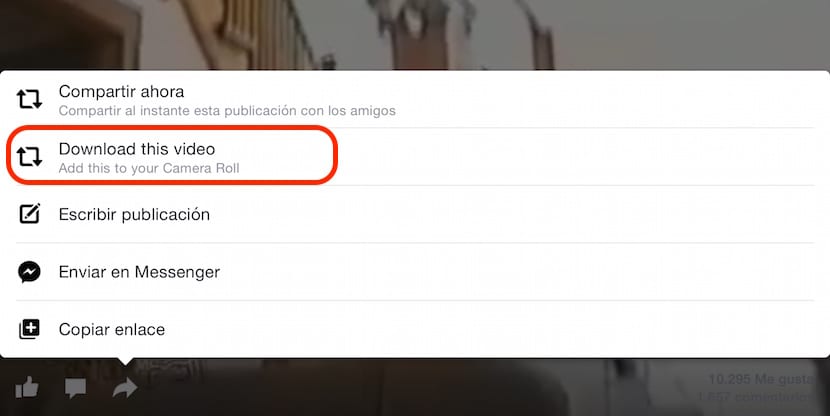
Другой вариант, который мы вам покажем, является самым быстрым и наиболее полезным вариантом, если мы пользуемся Jailbreak, поскольку он не требует от нас установки какого-либо другого приложения для их загрузки. Мы говорим о Твик Prenesi, твик, доступный в репозитории BigBoss совершенно бесплатно и это интегрировано в приложение Facebook.
После того, как мы установили твик, у которого нет параметров конфигурации, мы также не найдем для него никаких значков. С этого момента твик предложит нам новую опцию в видеороликах, показанных в приложении, с названием Скачать это видео. Если щелкнуть эту опцию, видео начнется немедленно и будет сохранено на нашей катушке, откуда мы сможем поделиться им с различными приложениями для обмена сообщениями или сохранить его для воспроизведения в любое время.
Теперь, когда вы знаете как скачать видео из Facebook на iPhone, сообщите нам, если вы знаете какие-либо другие способы их получить. Используете ли вы какое-либо другое приложение для загрузки видео с Facebook, о котором мы не упоминали?
Содержание статьи соответствует нашим принципам редакционная этика. Чтобы сообщить об ошибке, нажмите здесь.
Полный путь к статье: Новости iPhone » iPhone » Учебники и руководства » Как скачать видео из Facebook на iPhone
Комментарий, оставьте свой