
Как работать с аудио в WhatsApp
WhatsApp славится своими широкими возможностями для общения. Посредством этого мессенджера не только передают текстовые сообщения, но и отправляют музыку, видео и, конечно же, изображения. Вместе с тем возникает вопрос, можно ли скачать WhatsApp Audio на телефон для дальнейшего прослушивания, когда телефон не будет подключен к сети интернет? К сожалению, нет штатных средств в этой программе, которые могли бы вытащить песни из неё. Тем не менее, есть несколько хитростей, помогающих сохранить медиа-файлы.
Как отправить аудио в мессенджере?
1.Перейти к чату с человеком или группой, которому хотите отправить аудиозапись. Далее всё просто – нажать на скрепку, которая позволяет прикреплять к сообщению файлы различных форматов. Перед вами появятся шесть вариантов. Логично, что выбор должен пасть на «Аудио» с иконкой микрофона.
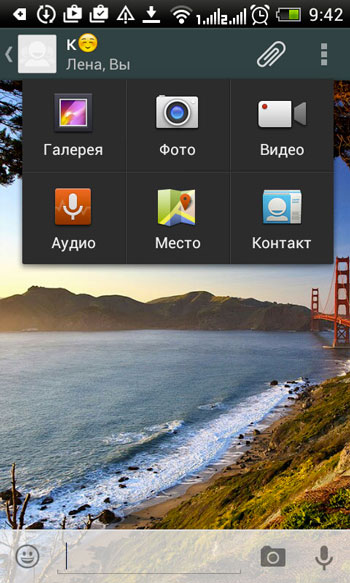
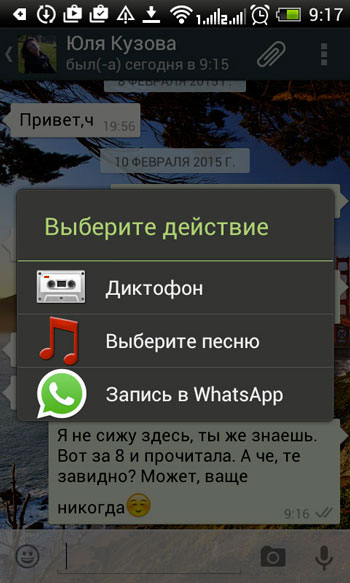
2.Выбираем формат и нажимаем на соответствующий пункт. Посредством вацап можно скинуть голосовое сообщение, которое записывается на выбор диктофоном устройства либо самой программой, а также песню.
3.В чате появится шкала. Чтобы прослушать запись, нажать на кнопку воспроизведения.
Функция отправки голосовых сообщений может существенно сократить время, которое вы могли бы потратить на обычный набор теста, поэтому разработчики учли это, предоставив пользователям возможность мгновенной записи сообщений.
Справа от поля, в котором печатают текст, есть значок с микрофоном. Эта иконка – быстрый доступ к записи голосового сообщения. Чтобы начать запись, нажмите на микрофон и удерживайте, пока запись не закончится. Не следует начинать говорить сразу, нужно подождать одну секунду, так как многие девайсы не сразу переходят к записыванию. Далее отпустите и нажмите на кнопку отправки, чтобы передать записанный файл. На шкале в чате будет ваш аватар.
Три способа сохранить аудио из WhatsApp
Многие мессенджеры лишены сейчас опции загрузки аудио-файлов. Через ватсап это также невозможно сделать напрямую. Компании-разработчики убирают опции скачивания из-за повышенного внимания к авторским правам. В особенности это касается корпорации Apple, которая лишает айфон возможности скачивать музыку по WhatsApp.
Как сохранить аудио из WhatsApp? Возможно ли это сохранение вообще? К счастью, есть три обходных способа, которые помогают выйти из положения:
- Вытащить содержимое чата из кэша устройства.
- Найти папку медиафайлов.
- Отправить нужный файл на электронную почту.
Параметр «Автозагрузка медиа»
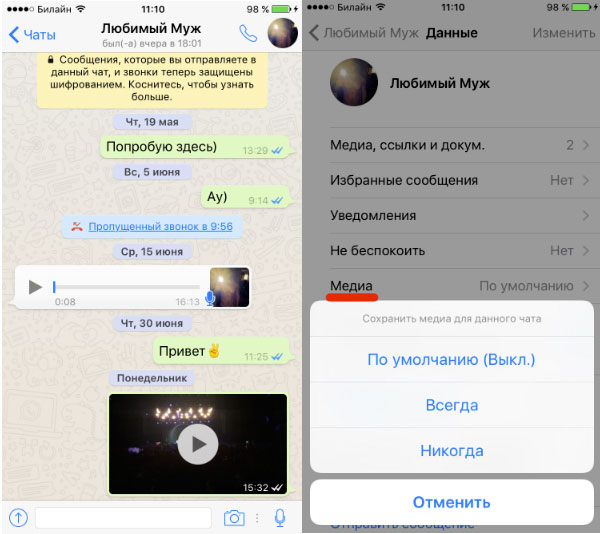
Кэш предназначен для хранения временных файлов программ. В вацапе это хранилище содержит также и медиа-файлы. Таким образом, появляется шанс вытащить аудио из приложения в само устройство, но нужно ещё успеть это сделать, пока система не очистит его, затерев закэшированные аудио-файлы.
В ватсапе в настройках каждого чата есть раздел «Автозагрузка медиа» или просто «Медиа». Включить его, чтобы все содержимое чата сохранялось в папках.
Папка с медиа-файлами
Каждое ПО при установке создаёт в памяти аппарата, будь то планшет, смартфон или ПК, папки для личного пользования, в которых информация хранится до того момента, пока её не удалят из программы. Для ватсапа путь к папке с медиа-файлами следующий: whatsapp/media/whatsapp audio. К папке можно перейти посредством штатного файлового менеджера устройства.
Эти файлы можно перенести на компьютер, подключив устройство к нему посредством USB или вставив флеш-карту, если данные мессенджера хранятся на ней. Далее просто скопировать отдельные записи или всю папку с музыкой.
Отправка музыки по email
Приложение не всегда сохраняет аудиозаписи в папках, поэтому любимая песенка в WhatsApp, которую отправил вам друг, может потеряться. Третий способ решения проблемы считается более надежным. Это отправка одной или нескольких записей к себе на электронный ящик, откуда скачать файлы не составит труда.
Отправить сообщение с прикрепленной музыкой или видео можно посредством облака, загрузив файлы в него. В особенности это легко сделать с iPhone. Недостаток метода: необходим wi-fi и желательно с безлимитом, так как это процедура съест много трафика, если файлов много.
Сохранение возможно также благодаря специально разработанным утилитам, которые доступны в магазинах для Android и iOS.
Можно случайно удалить чат вместе с музыкой, которая пересылалась в нём. Чтобы избежать такого конфуза, рекомендуется делать резервные копии историй сообщений посредством архивации.
Аудиозаписи, которые скидывают в WhatsApp, пользователи скачивают, следуя несложным инструкциям: отправка сообщений с файлами по email или загрузка их в облако, копирование из папки с медиа-файлами, а также включение параметра автозагрузки медиа.
Как отправить песню в Whatsapp
С помощью WhatsApp можно не только обмениваться сообщениями, но и различными мультимедийными файлами, включая музыку. Сейчас мы расскажем вам, как отправить песню в WhatsApp на андроид или iOS.
Как передать песню в Ватсап на Андроид
В телефонах с зеленым роботом на борту, сделать это очень просто:
- Откройте WhatsApp и выберите нужный диалог или групповую переписку.

- Нажмите на скрепку в левом нижнем углу.

- Среди предложенных вариантов выберите «Аудио».

- Теперь отметьте все песни, которые хотите передать через WhatsApp и жмите «Отправить».

- Если вы хотите переслать музыку, которую вам уже кто-то отправил в сообщении, просто кликните на изображение стрелки возле него.

- Выберите нужную переписку и отправляйте.

Помните о том, что если вы пересылаете чужое сообщение, то тратите меньше трафика, чем когда загружаете песню в WhatsApp с телефона.
Как передать песню в Ватсап на iOS
На iPhone отправлять музыку не так просто, как на андроид. Все дело в том, что Apple очень строга к авторским правам, поэтому распространение песен даже через WhatsApp она считает пиратством. Однако, не все так грустно, ведь есть специальные приложения, с помощью которых эту блокировку можно обойти. Одно из самых популярных называется iTransfer. Его мы и рассмотрим.

Приложение бесплатное, но в нем присутствует реклама – не критично. Скачать iTransfer для WhatsApp на iPhone можно из официального магазина App Store. Далее вам потребуется:
- Открыть эту программу запустить библиотеку.
- Здесь выбрать нужную песню или сразу несколько.
- После этого нажмите кнопку «Открыть в..».

- Ткните на WhatsApp в открывшемся списке.
- Далее все просто: откроются чаты, выберите нужный и отправляйте песню.

Таким образом можно передавать любую музыку в WhatsApp как на андроид, так и на айфон. Конечно, вы все еще можете воспользоваться записью голосового сообщения и проиграть или напеть песню самостоятельно, но вряд ли вы станете это делать.
Как отправить аудио в whatsapp
WhatsApp Messenger
Версия для
Вопросы и ответы по «WhatsApp Messenger»
Вопрос и ответы были вам полезны?

Да

Нет
Попробуйте также:

Похожие вопросы :
- Здравствуйте, можно ли отправить пустое сообщение по ватсапу? (Ответов: 12)
- Хочу отправить аудио файл, жму на скрепку, далее аудио, но программа предлагает мне. (Ответов: 1)
- Здравствуйте. Отправила человеку фото в Вацапе. И там вышли две белые галочки. (Ответов: 1)
- Приветствую. Отправил сообщение человеку,появились две галочки, что сообщение. (Ответов: 0)
- Не поддерживается формат файла в клонированном приложении при отправке. (Ответов: 0)
- Если я отправил смс челу в телеграмме, и заблокировал к нему придёт смс он сможет. (Ответов: 0)
- Как объединить два чата в один? (Ответов: 0)
- Если я сменила номер, но перед этим отправила смс со старого, будет ли мне видно. (Ответов: 0)
- Сообщение не отправилось, а я его удалила. Что увидит абонент? (Ответов: 1)
Как записать и прослушать голосовое сообщение в WhatsApp, Telegram и iMessage
Наверняка вы неоднократно замечали на улицах и в разных заведения людей, которые что-то говорят в микрофон смартфона, при этом не поднося его к уху. Это обычная запись голосового сообщения, которая есть уже в каждом более-менее популярном мессенджере. И как бы вы не относились к этой функции, но из-за своего удобства она обрела сумасшедшую популярность. Какой смысл что-то набирать на клавиатуре, если можно просто наговорить голосом, а адресат в свободное время это прослушает.
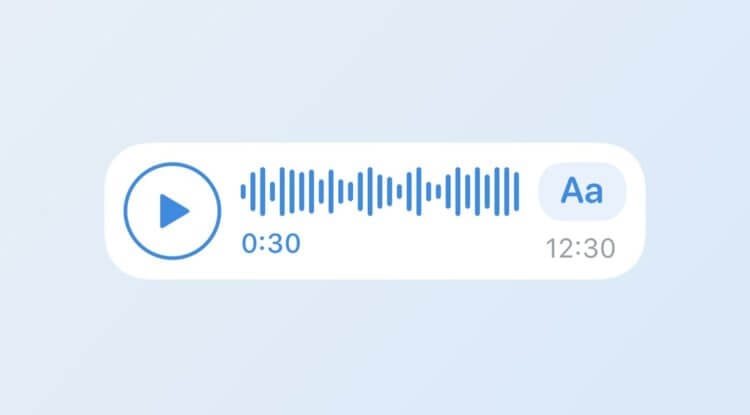
Голосовые сообщения делают общение проще
❗️ПОДПИСЫВАЙСЯ НА НАШ КАНАЛ В ДЗЕНЕ И ЧИТАЙ КРУТЫЕ СТАТЬИ БЕСПЛАТНО
Но, как оказалось, не все умеют пользоваться этой функцией. Все, что нужно знать про запись, отправку и прослушивание голосовых сообщений в Ватсапе, Телеграме и iMessage, вы найдете здесь. Если никогда ими не пользовались, то изучите, и, скорее всего, это станет вашим новым способом общения с друзьями и близкими.
Записать голосовое сообщение
Для начала необходимо разобраться, как записать и отправить голосовое сообщение. В WhatsApp, Telegram и iMessage это делается плюс-минус одинаково, но в каждом из них есть свои небольшие тонкости:
WhatsApp:
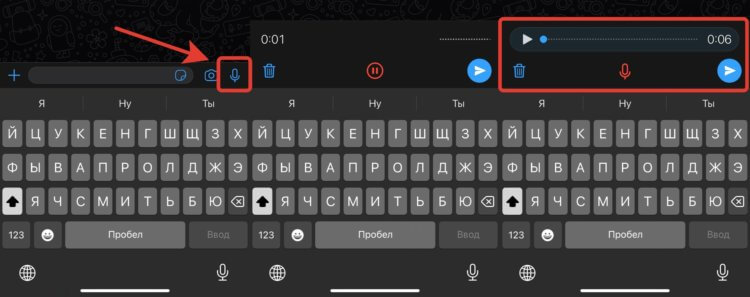
Вот так выглядит запись голосового сообщения в Ватсапе
- Запустите WhatsApp на Айфоне и перейдите в чат, в который вы хотите отправить голосовое сообщение;
- Рядом со строкой ввода текста вы обнаружите значок фотоаппарата и микрофон. Если микрофона нет, а вместо него видеокамера, то однократно коснитесь ее для переключения;
- Задержите палец на микрофоне, и не отрывая его от экрана, проведите вверх для блокировки;
- После этого оторвите палец от дисплея и наговорите нужный текст;
- Если перед отправкой вы хотите прослушать свое сообщение, то нажмите на паузу и после этого на плей. При желании перезаписать аудио просто нажмите на корзину для удаления и повторите процедуру заново;
- Если же вы готовы сразу отправить сообщение, то коснитесь кнопки “Отправить”.
Telegram:
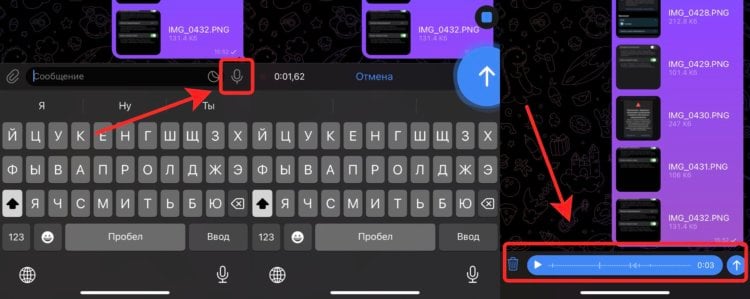
В Телеграме кнопка отправки значительно крупнее, чем в Ватсапе
- Запустите Telegram на Айфоне и перейдите в нужный чат;
- Рядом со строкой ввода текста находится микрофон. Если его нет, то один раз коснитесь камеры для переключения на микрофон;
- Задержите палец на микрофоне, и, не отрывая его от экрана, сдвиньте вверх;
- Наговорите голосовое сообщение;
- Если перед отправкой вы хотите его прослушать, то коснитесь квадрата для остановки записи. Нажмите на плей и услышите то, что записали. При желании заменить сообщение нажмите на ведро для его удаления;
- Как только все будет готово коснитесь кнопки отправки;
iMessage:
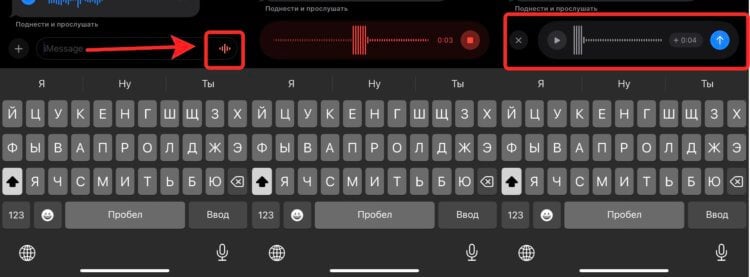
iMessage в iOS 17 может переводить голосовые сообщения в текст
- Откройте “Сообщения” на Айфоне и перейдите в нужный чат;
- В конце строки ввода текста вы увидите небольшую иконку с пятью красными вертикальными полосами. Для начала записи задержите на ней палец и, не отрывая от экрана, сместите его вверх;
- Запишите сообщение;
- При желании прослушать запись перед отправкой нажмите на стоп, а затем на плей. Если вы захотите заменить сообщение, то нажмите на крестик для удаления, а затем повторить процедуру записи сначала;
- Как только все будет готово, отправьте его касанием синей кнопки со стрелкой вверх.
Как видите, от приложения к приложению немного отличаются иконки и их местоположение. В остальном все плюс-минус похоже.
Как прослушать голосовое сообщение на Айфоне
С прослушиванием голосовых сообщений дела обстоят одинаково во всех мессенджерах. Вы можете сделать это двумя способами:
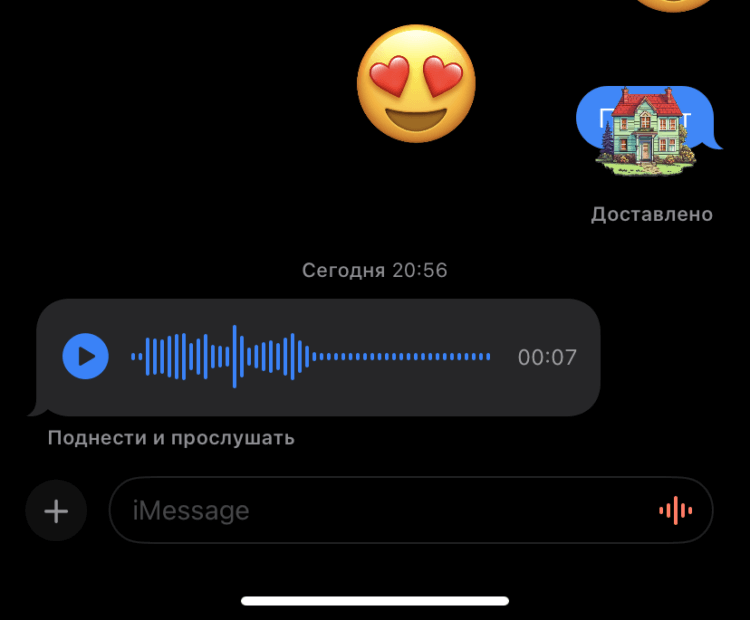
iMessage сразу предлагает поднести смартфон к уху
- Получив голосовое сообщение, перейдите в нужный чат и просто поднесите смартфон к уху как во время входящего звонка;
- Нажмите на кнопку плей и прибавьте звук в динамиках или наушниках.
❗️ПОДПИСЫВАЙСЯ НА ТЕЛЕГРАМ-КАНАЛ СУНДУК АЛИБАБЫ. ТАМ КАЖДЫЙ ДЕНЬ ВЫХОДЯТ ПОДБОРКИ САМЫХ ЛУЧШИХ ТОВАРОВ С АЛИЭКСПРЕСС
Функция “Поднять и слушать” действительно удобная. Именно таким способом я прослушиваю входящие голосовые сообщения. Советую делать аналогично. За исключением случаев, когда вы в наушниках, это самый крутой вариант.
Изоляция голоса на Айфоне
Есть на Айфоне одна функция, которая позволяет делать качественные записи и исключить при этом посторонние звуки. Она настраивается один раз и работает сразу для всех приложений. Поэтому советую попробовать:
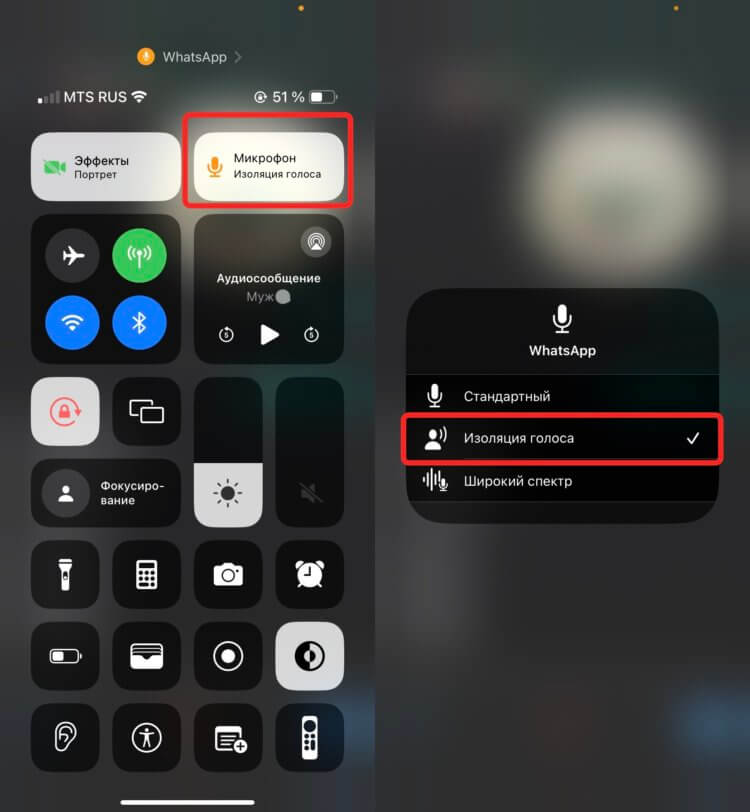
Изоляция голоса зачастую прилично увеличивает качество записи
- Запустите любой мессенджер, перейдите в какой-нибудь чат и начните запись голосового сообщения;
- Разверните Пункт управления;
- Нажмите на “Микрофон” в верхней части экрана и поставьте галочку на пункт “Изоляция голоса”.
❗️ПОДПИШИСЬ НА НАШ ЧАТИК В ТЕЛЕГРАМЕ. ТАМ СОБРАЛИСЬ ТОЛЬКО ИЗБРАННЫЕ ЧИТАТЕЛИ
При такой настройке система будет стараться убрать все посторонние шумы с записи, а значит и слышно вас будет лучше. Если вы, наоборот, хотите, чтобы в голосовое сообщение попали все звуки вокруг вас, то установите отметку на “Широкий спектр”. Обязательно попробуйте эти настройки микрофона и выберите, какой вариант вам подходит больше всего. Мне понравилась изоляция голоса, и теперь я постоянно использую именно ее. Кстати, для звонков через приложение “Телефон” эти настройки тоже можно задействовать.