
Посмотрите, как можно увеличить память на iPad
Покупая новый iPhone, iPad или Mac, многие часто выбирают самую доступную версию с минимально возможным объемом памяти. Действительно, когда-то в айфоне и 8 ГБ хватало, а 16 ГБ были прямо роскошью, однако потребности меняются, размер файлов тоже, и теперь 32 ГБ в том же iPad явно не хватит для хранения всех необходимых данных (от фильмов и документов до игр). Многие слышали о том, что в некоторых компьютерах Apple можно увеличить память, не покупая новое устройство, а как с этим обстоят дела у iPhone и iPad?
Эта операция не из простых, но тем не менее она возможна
На самом деле это возможно. Но самостоятельно такой ремонт точно не сделать, и сервис «у Васи в подвале» вряд ли за него возьмется. Для увеличения памяти iPhone или iPad применяется сложный технологический BGA-ремонт: специалисты производят замену старого модуля памяти меньшей емкости на новый с увеличенным объемом памяти. Увеличение возможно только в диапазоне, разрешенном Apple: например, если владелец iPhone 8 Plus захочет увеличить память, максимум можно установить модуль на 256 ГБ. Такой же объем памяти является предельным для iPad Pro 2016.
Как рассказал нам сервисный центр Apple Pro, зачастую владельцы iOS-устройств не приходят просто увеличить память. В основном к ним обращаются с поломкой памяти (nand-flash). О такой проблеме свидетельствуют ошибки при прошивке, которые возникают в режиме восстановления или DFU — 9, 14, 4013 и 4014. Например, когда нужен ремонт iPad Pro 12.9. Уже потом пользователи узнают, что можно не только починить память на iPhone или iPad, но и увеличить ее, если есть такая возможность. Как же это происходит? Рассмотрим на примере iPad Pro 2016. Изначально у него было 32 ГБ памяти, но после ремонта владелец получил в свое распоряжение целых 256 ГБ — это максимальный объем, разрешенный Apple.

iPad поступил с таким объемом памяти — 32 ГБ
Как увеличить память на iPad
Специалист разбирает планшет, чтобы получить доступ к материнской плате. Именно там находится модуль памяти NAND.
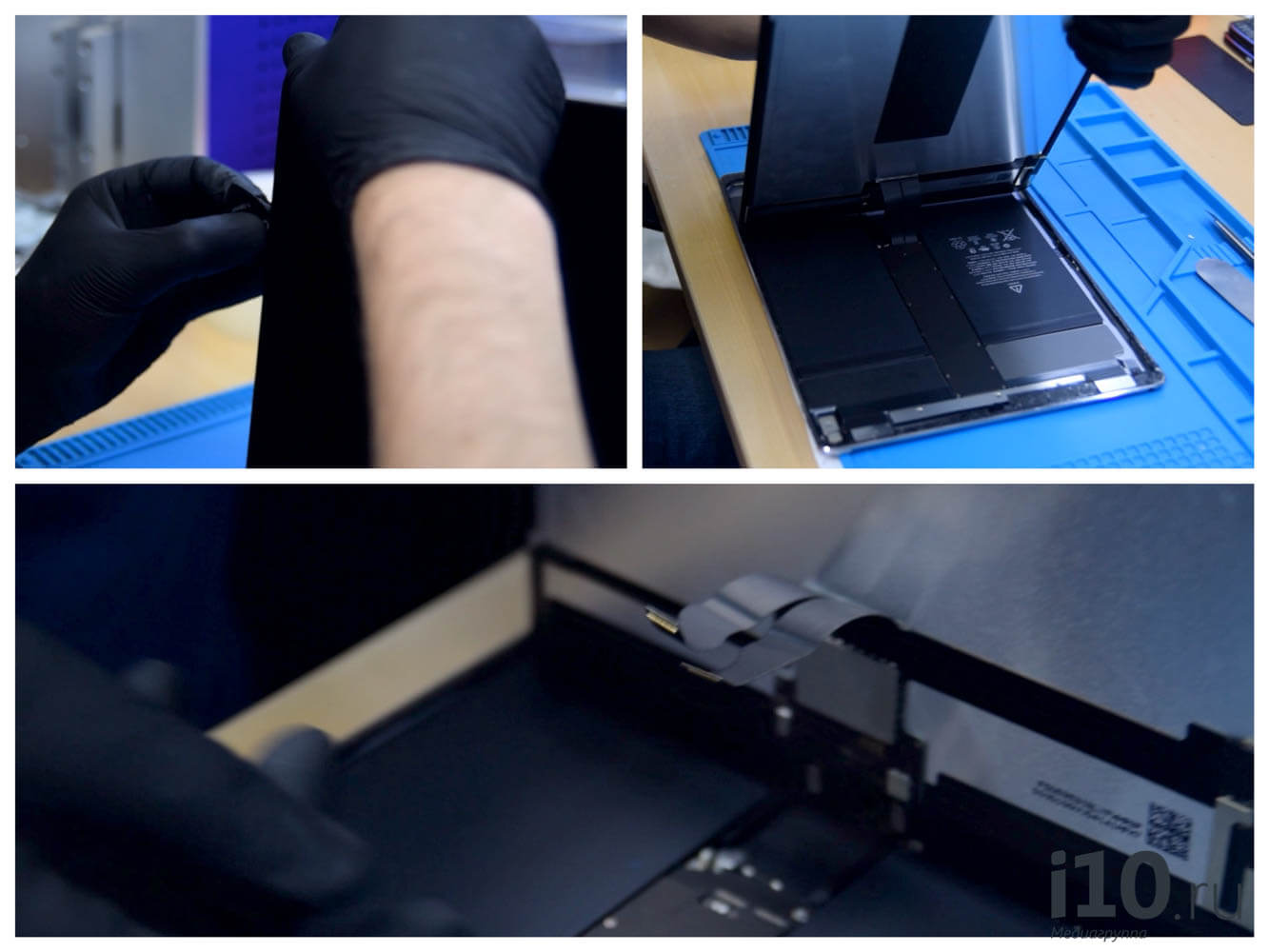
iPad разбирают, чтобы получить доступ к материнской плате

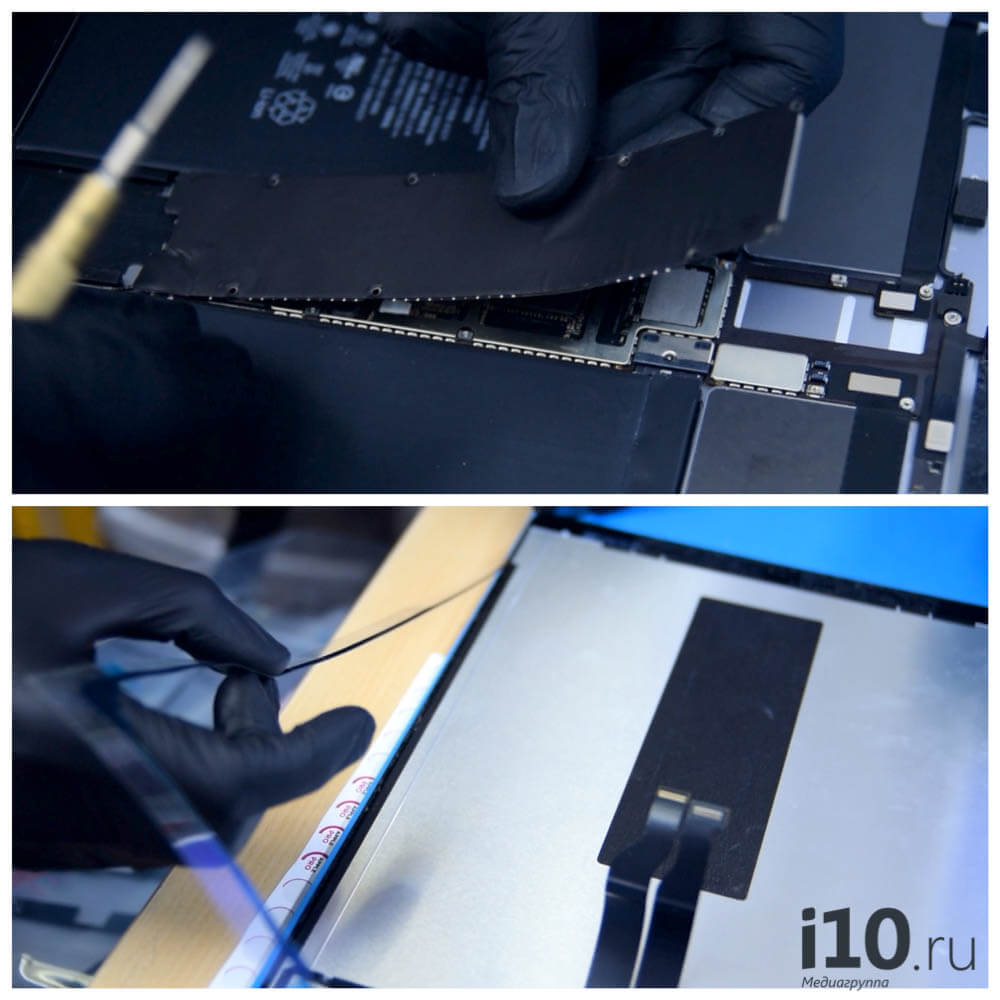
Снятие защитных экранов с материнской платы

Продолжаем демонтаж материнской платы
Старая микросхема «выпаивается» с материнской платы. Сложности начинаются уже на этом этапе — важно соблюдать строгие температурные режимы, иначе можно повредить при демонтаже материнскую плату и элементы, которые находятся на ней. Поэтому без высокотехнологичного оборудования и подогревов здесь не обойтись.
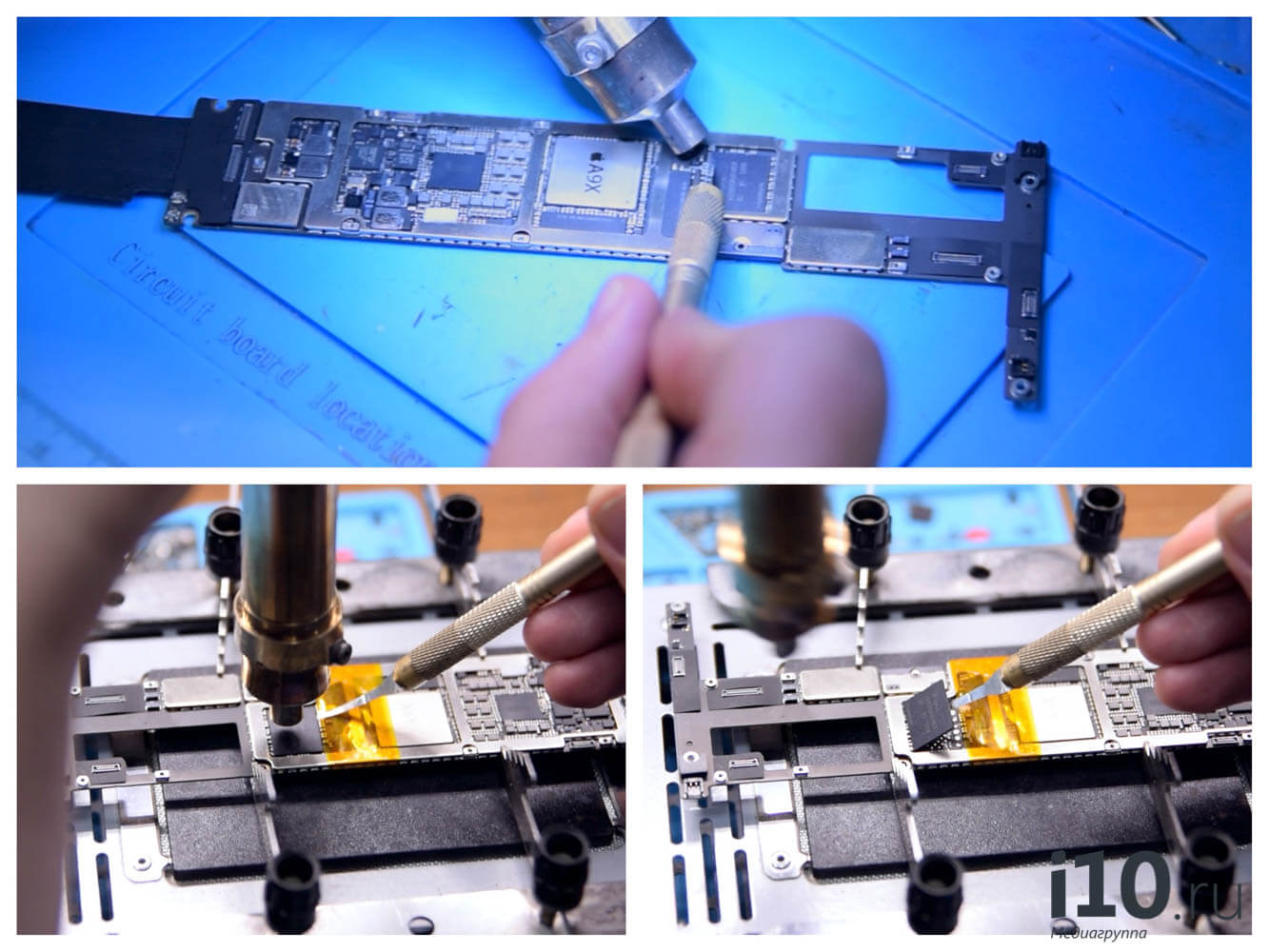
Демонтаж старого модуля памяти
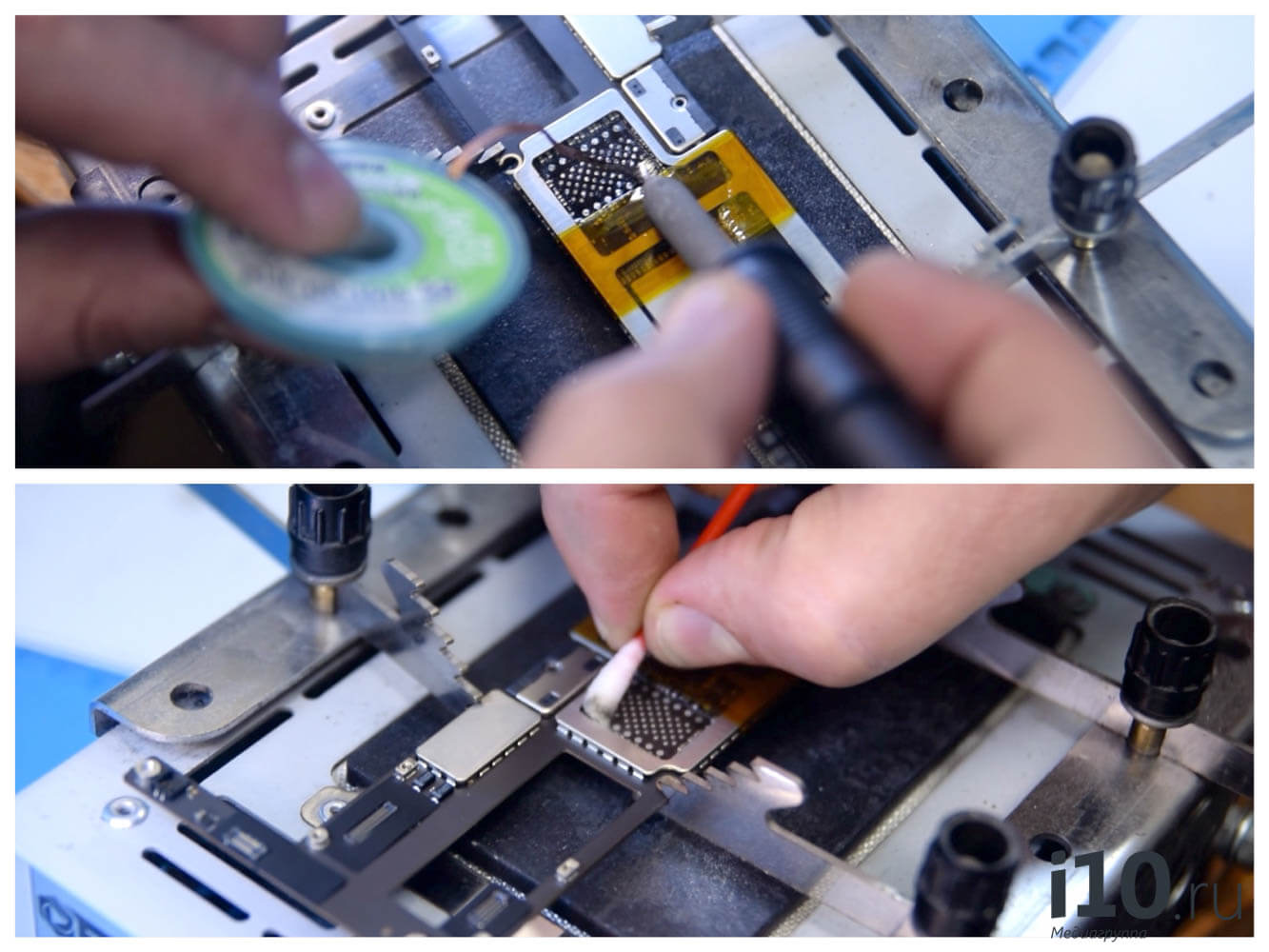
Зачистка места установки старого модуля памяти и подготовка к установке нового
Получив доступ к модулю памяти, специалист проверяет его на программаторе. Нужно понять, читается она на оборудовании или нет, поскольку если модуль памяти полностью неисправен, с него нельзя считать техническую информацию, к которой относится серийный номер устройства и другие данные.
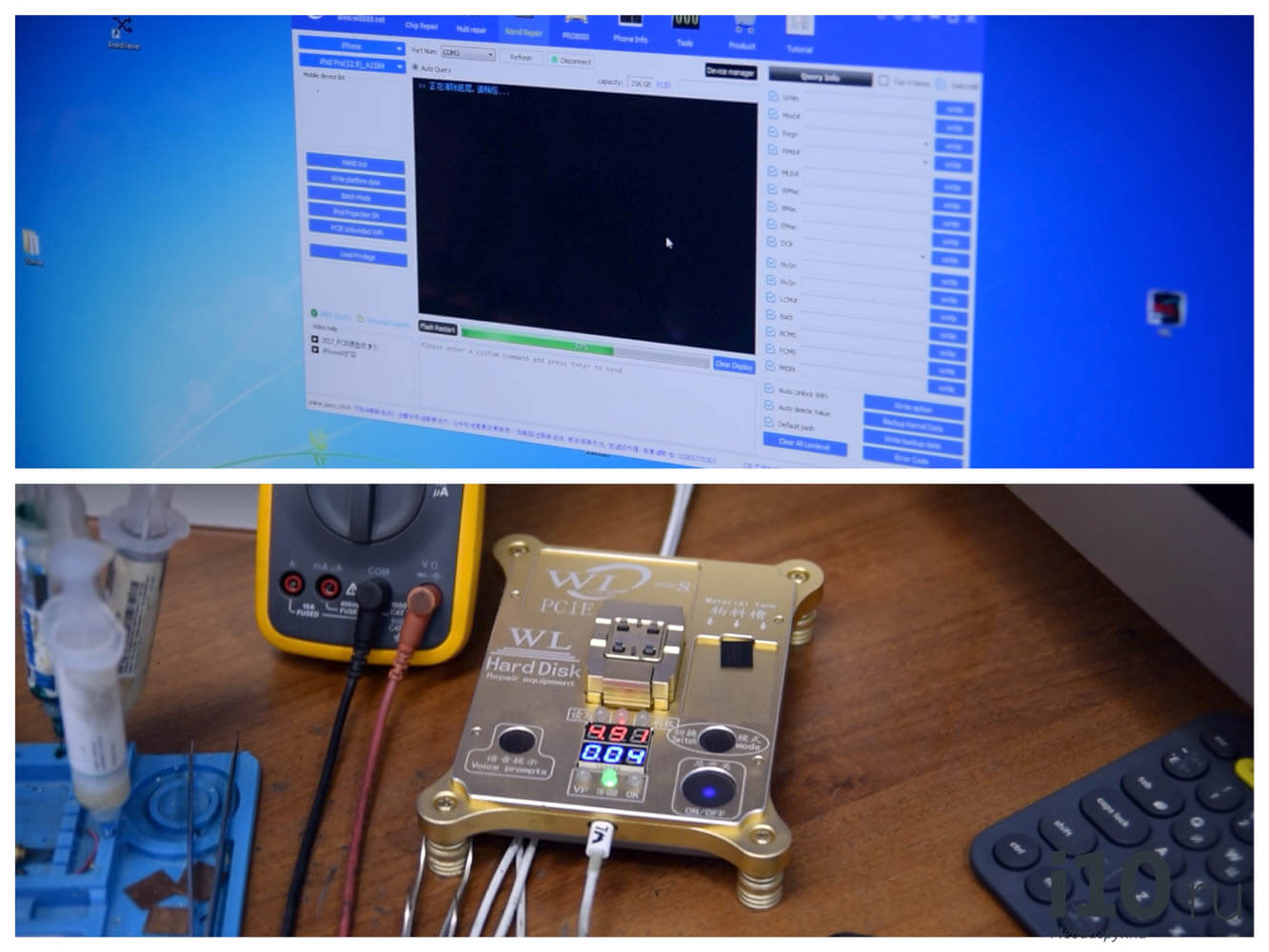
Память проверяется на программаторе, копируются данные со старого модуля
Затем на новый чип памяти (уже большей емкости) нужно записать данные со старого модуля. Эта информация хранится в специальном разделе памяти. С помощью профессионального оборудования она копируется и записывается в новый чип памяти. Только так новый модуль будет работать с iPad.
Не обязательно увеличивать память, можно просто заменить модуль на новый такой же емкости в случае его неисправности. Но раз уж память все равно менять, почему бы не сделать апгрейд? Единственное, но очень важное ограничение — нельзя установить модуль памяти, который не поддерживается производителем. То есть 1 ТБ в iPad Pro 2016 поставить нельзя, максимум — 256 ГБ.
Прежде чем устанавливать новый модуль памяти, его проверяют на программаторе — с него без проблем должна считываться информация. Уже после этого модуль подготавливается к установке (восстанавливаются BGA шары), и его размещают на плате.

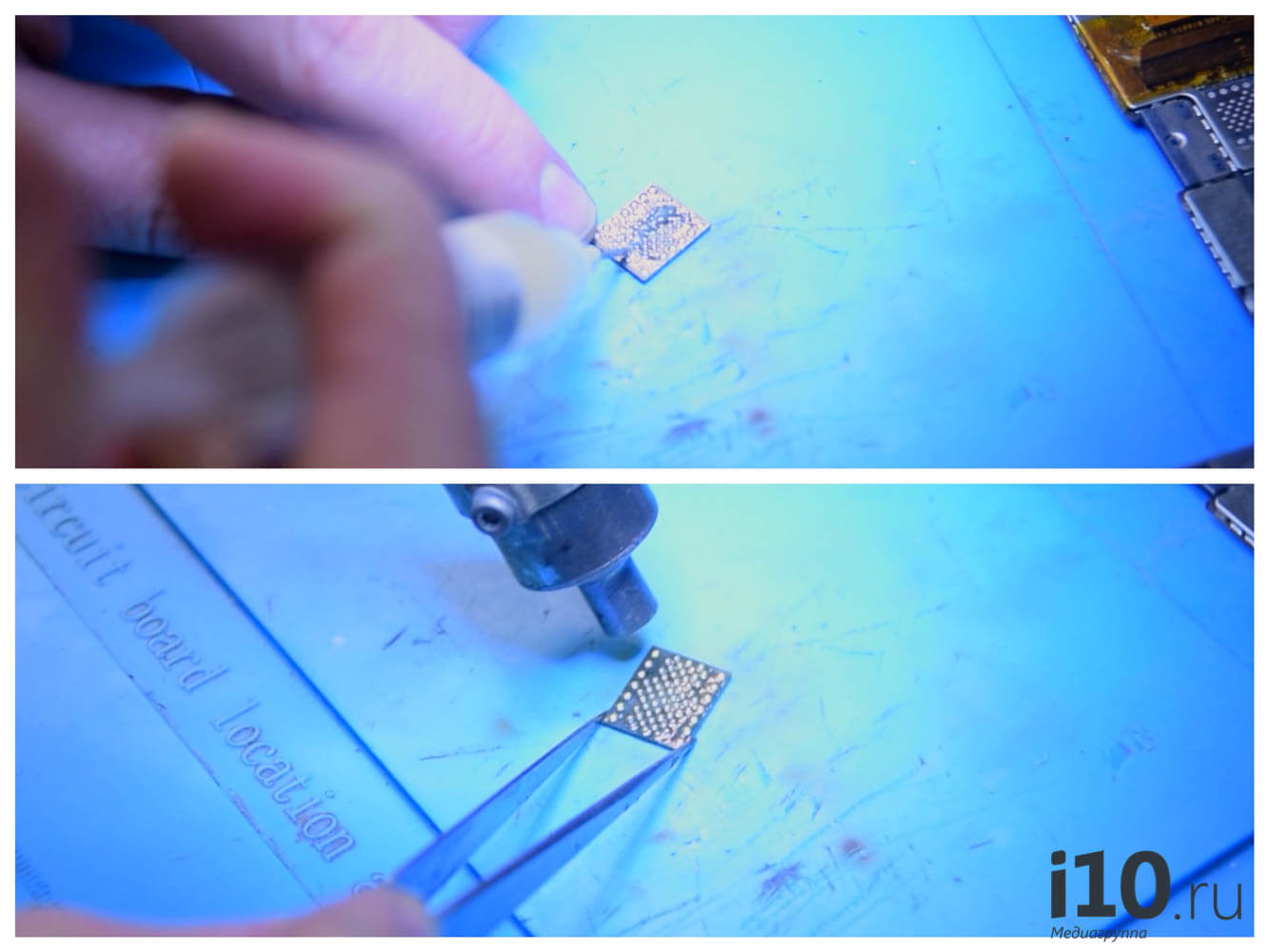
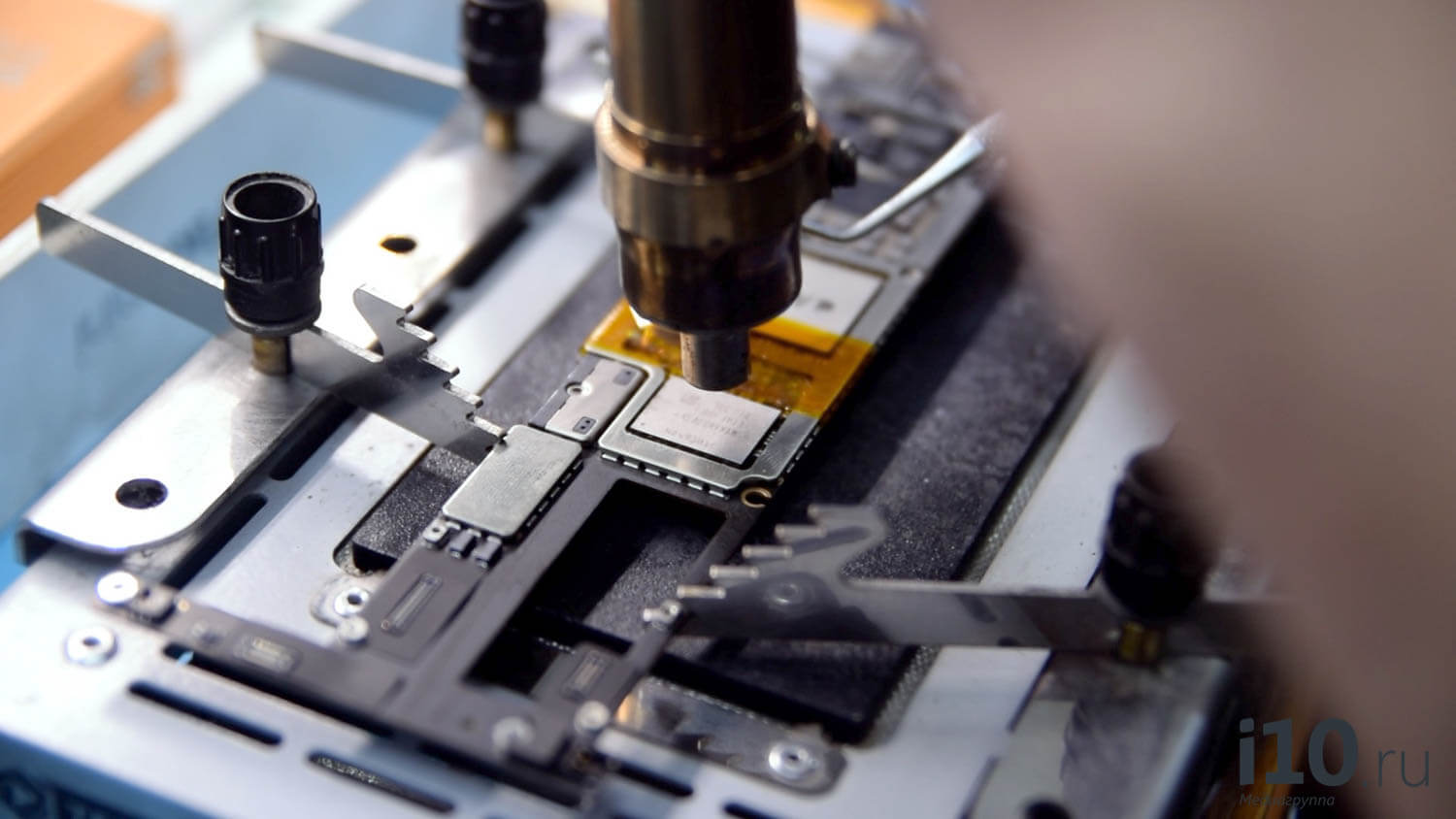
Новый модуль памяти размещают на материнской плате
Проверяется не только энергопотребление платы и ее старт без периферии, но и даже возможность подключения к компьютеру в режиме DFU. Устройство прошивается, что позволяет еще раз выявить ошибки памяти при их наличии.
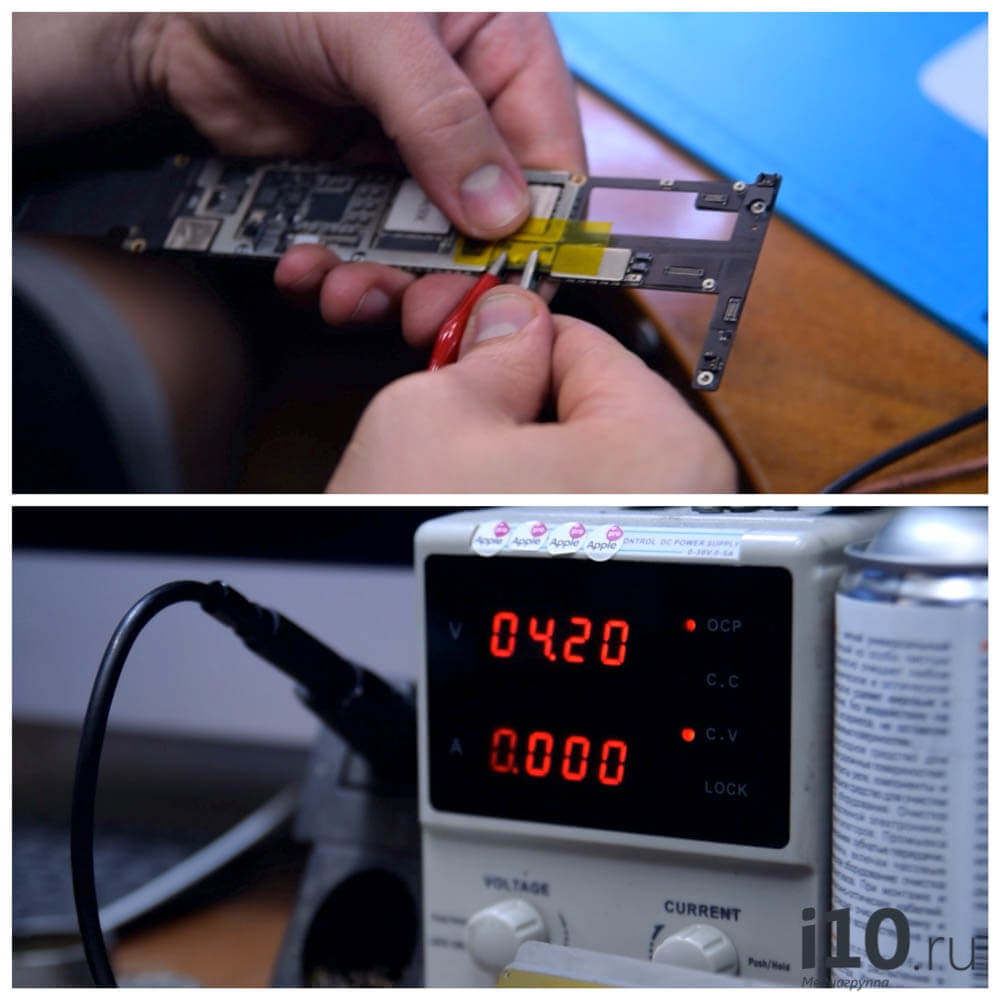
Плата стартует с нормальным энергопотреблением
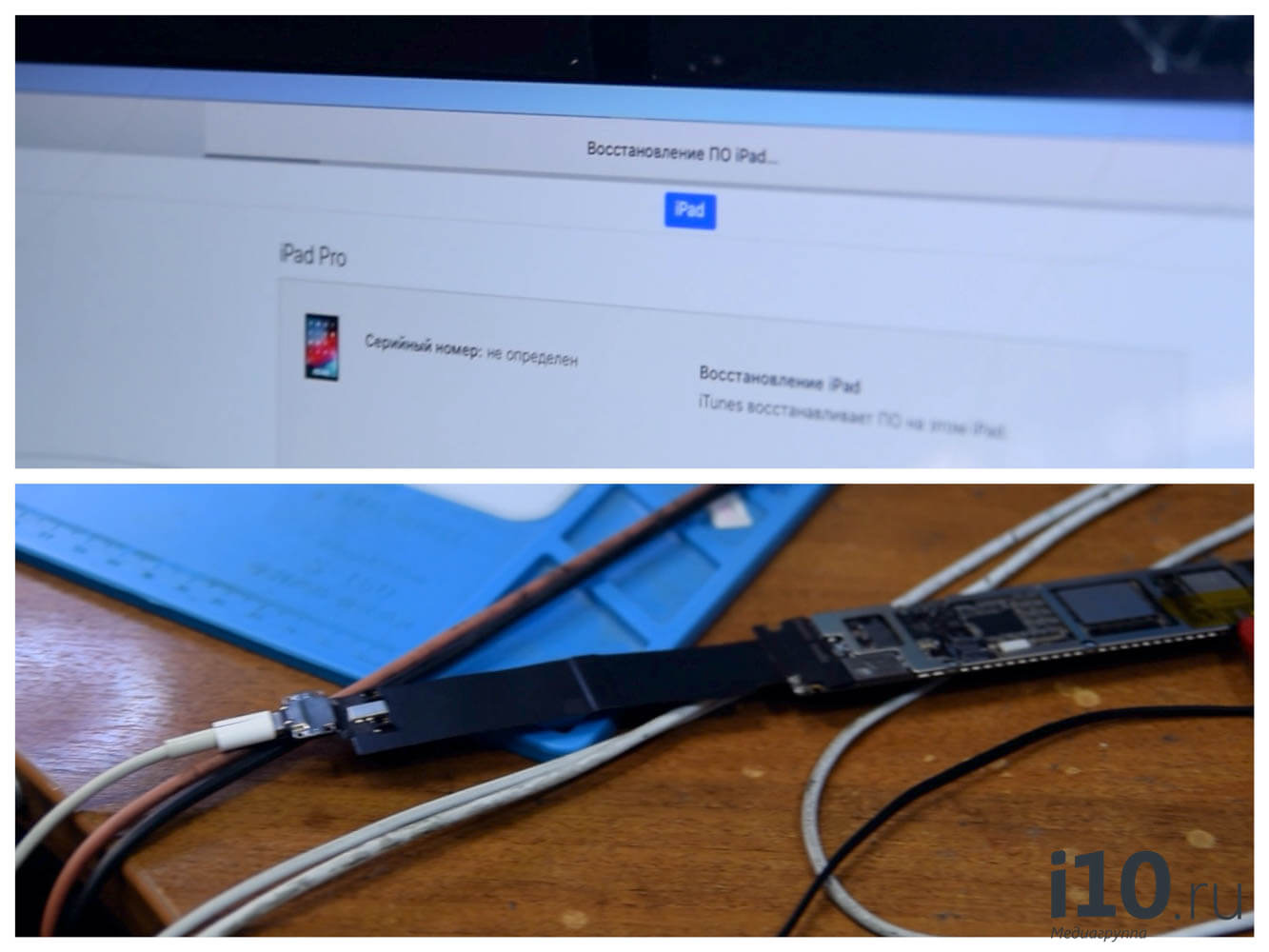
iPad перепрошивают еще до сборки, чтобы все проверить
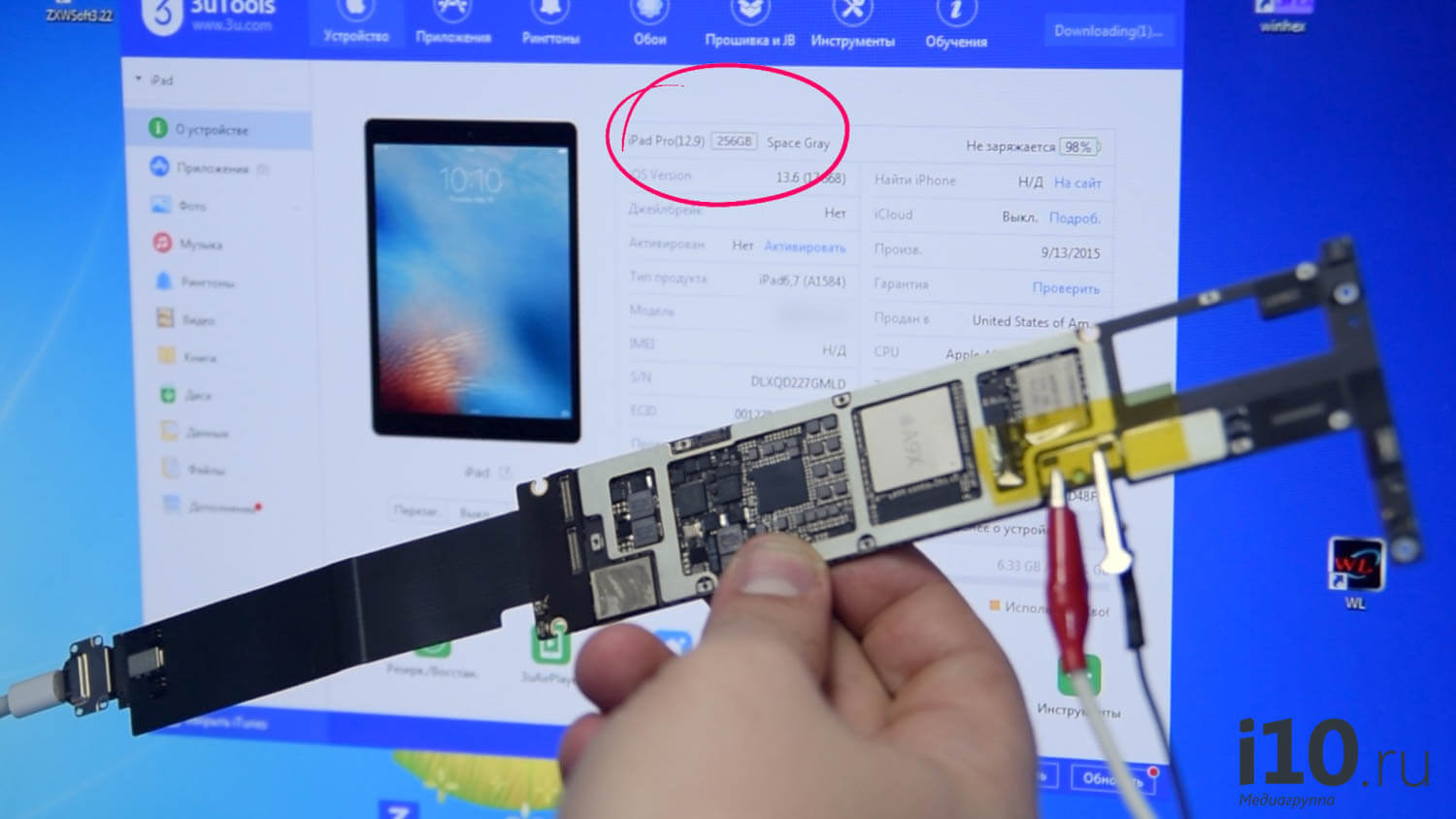
Было 32 ГБ, получили 256 ГБ!
Так можно быть полностью уверенным, что новый модуль памяти «прижился», и затем приступать к обратной сборке.
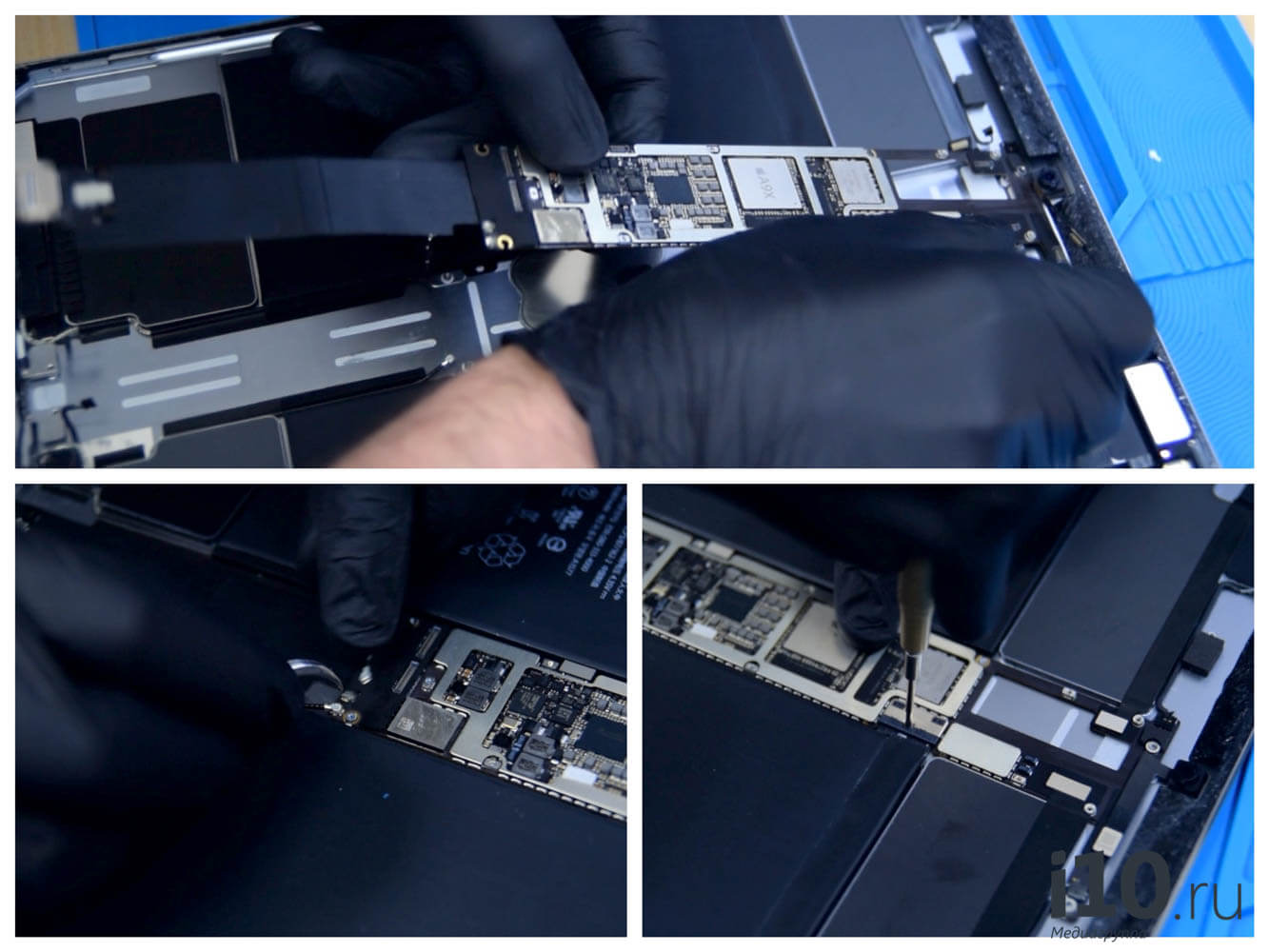
Монтаж материнской платы на место
Инженер подключает все шлейфы, аккумулятор, а также устанавливает оригинальную проклейку
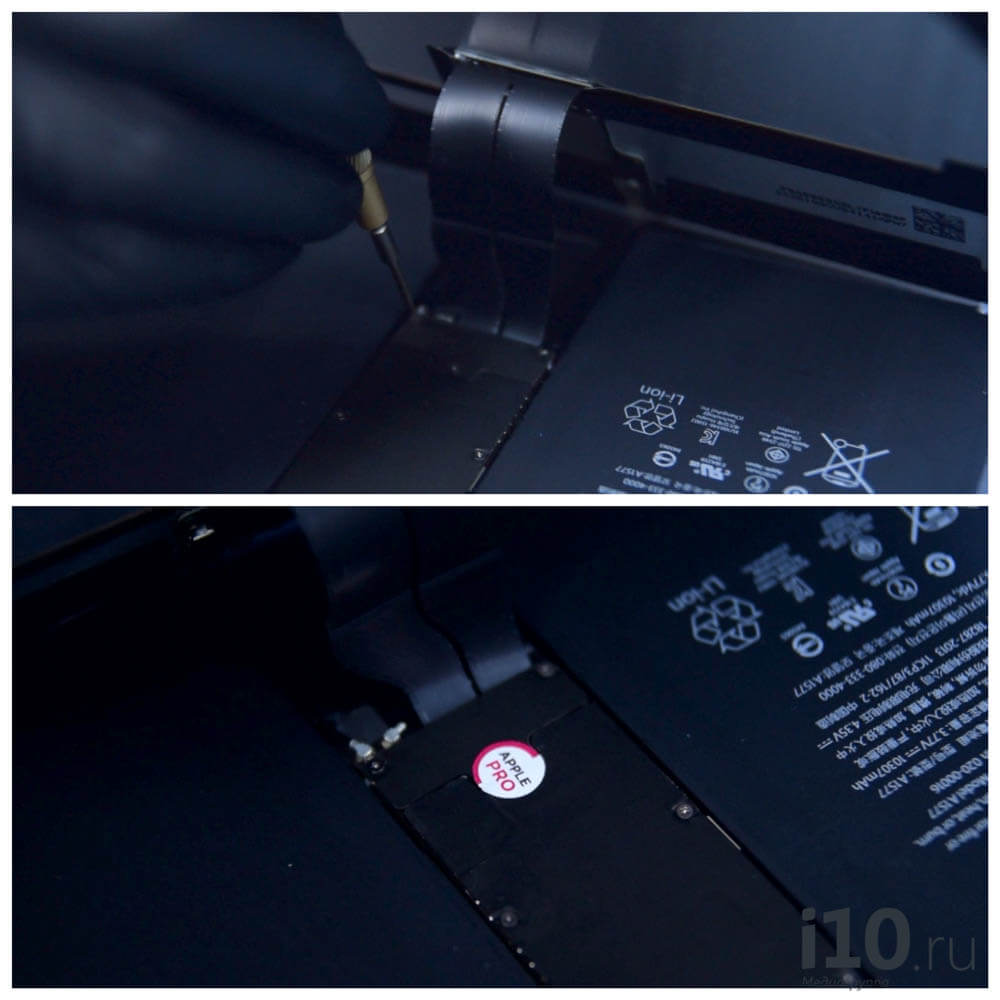
Знак качества на месте!
Где увеличить память iPhone и iPad?

Теперь сюда можно закачать еще больше файлов
Пока мы своими глазами не увидели, как это происходит, понятия не имели, что увеличение памяти в iPad вообще возможно. Этот ремонт относится к категории очень сложных, поэтому доверять его кому попало точно не стоит. Если вы обратитесь в сервисный центр Apple Pro с неисправным модулем памяти в iPhone или iPad (или просто хочется увеличить память Айпад 12.9 или другого устройства), вам произведут качественный ремонт. Для читателей AppleInsider.ru предусмотрена скидка 10% на все виды ремонта, в том числе увеличение памяти iPhone или iPad.
Наши соцсети
Новости, статьи и анонсы публикаций
Свободное общение и обсуждение материалов
Лонгриды для вас

Экранное время на Айфоне можно использовать не только, чтобы контролировать, сколько времени вы провели в приложении, но и для защиты смартфона от кражи и потери данных. Рассказываем, как это можно сделать и каким образом работает эта функция.

Пробить того, кто вам звонил, можно с помощью трех популярных приложений для iOS. Яндекс определяет телефоны компаний, GetContact — номера физических лиц, а Сбербанк Онлайн позволяет узнать даже ФИО

На iPhone c iOS 17 появился специальный режим Упрощенный доступ. Он идеально подходит для пожилых родственников и отключает отдельные элементы на экране, делает интерфейс крупнее и позволяет убрать из приложений лишние функции. Рассказываем, как правильно настроить Упрощенный доступ.
Как увеличить объем памяти на IPhone и iPad
Можно ли увеличить объем памяти на мобильных устройствах Apple? Этот вопрос может возникнуть у пользователей в двух случаях: если чипы по какой-то причине оказались повреждены или если накопитель оказался переполнен. Отвечаем: замена NAND-чипов на iPhone и iPad возможна. Любой квалифицированный специалист, обладающий необходимым оборудованием, справится с этой задачей.
Замена по необходимости
Из-за механических повреждений, естественного износа или попадания влаги NAND-чипы на мобильных устройствах Apple могут полностью или частично выйти из строя. Это может стать причиной возникновения следующих проблем:
- устройство перестает включаться;
- устройство самостоятельно переходит в режим восстановления DFU;
- устройство выдает ошибки 9, 14, 4013 или 4014.
Можно попробовать перепрошить гаджет, но эффект от этой процедуры будет непродолжительным. Надежнее и правильнее — устранить причину проблемы, то есть, заменить микросхемы.
Замена чипа NAND-памяти
Как мы уже сказали, произвести замену модуля памяти на iPhone и iPad может только квалифицированный мастер в условиях хорошо укомплектованного сервисного центра. Работа начинается с диагностики, затем мастер разбирает устройство, снимает дисплей, отключает батарею и демонтирует материнскую плату. Далее происходит очистка заводского компаунда после чего старый чип памяти аккуратно (с соблюдением температурного режима) выпаивается. Прежде чем поставить на его место новый NAND-чип, его нужно перепрограммировать, то есть, перенести всю информацию со старого модуля. В противном случае возможен конфликт чипа с материнской платой устройства. Еще одна крайне ответственная часть процедуры — пайка нового чипа. На финальном этапе происходит тестирование, сборка смартфона и восстановление влагозащиты устройства.
Увеличение объема
Замена NAND-чипа на iPhone и iPad возможна и в целях увеличения объема доступной памяти на устройстве. Однако нужно учитывать, что “потолок” емкости преодолеть не удастся. Если максимальный объем памяти для модели, к примеру, составляет 512 Гб, то из установленного модуля в 1 ТБ, система распознает и будет использовать только половину.
И самое главное: ни в коем случае не пытайтесь проделать данную процедуру в домашних условиях, риск нанести смартфону или планшету непоправимый ущерб слишком велик. Только профессионалы с многолетним опытом работы могут качественно и с гарантией провести эту процедуру.
Сервисный центр MacPlus работает на рынке более 10 лет. За это время мы восстановили работоспособность более 50 000 различных устройств Apple. Богатый профессиональный опыт и современное оборудование позволяют нашим инженерам быстро проводить диагностику любого устройства, качественно устранять самые сложные неисправности и при этом всегда учитывать интересы клиентов, предлагая им узловой и компонентный ремонт, а также обеспечивая сохранность персональных данных.
Увеличение памяти на iPhone/iPad, как превратить 64 ГБ в 512 ГБ памяти
В Apple изначально прикладывают все усилия для того, чтобы вы были привязаны к экосистеме компании, а купив iPhone с небольшим объемом памяти, столкнулись с необходимостью приобретать дополнительное место в iCloud. Многие модели iPhone продаются с объемом памяти в 64 ГБ, за пару лет, если вы фотографируете, смотрите фильмы в Apple TV или Netflix, памяти становится мало. Карты памяти не поддерживаются, и встает вопрос, что нужно куда-то перенести ваши фотографии и видео, большинство выбирает для этих целей iCloud, причем компания настойчиво рекламирует эту возможность.
Но есть и другой способ, который может дать вторую жизнь вашему старенькому iPhone, вы можете увеличить объем памяти в неофициальном сервисе. Уже несколько лет, как умельцы научились перепаивать NAND-память в iPhone и ставить новые модули, единственным ограничением становится наличие оборудования для этого, прямые руки и то, что нельзя поставить модуль на 512 ГБ в модель, которая их не поддерживает изначально от Apple. Но установить практически любой доступный объем памяти в iPhone можно. Так как операция неофициальная, вы лишитесь гарантии производителя (причем любой, даже на платный ремонт). Подобные преобразования телефона вы делаете на свой страх и риск, никто не гарантирует вам, что аппарат будет служить долго и исправно. С другой стороны, в последние несколько лет операция по замене памяти стала более-менее привычной, этим занимаются во многих странах мира, и особых нареканий не возникает.
В России около десятка “сервисов”, а точнее, умельцев, занимаются обновлением памяти на iPhone (в том числе на некоторых Android-аппаратах, но последняя услуга не пользуется заметным спросом). Объявлений о том, что вам могут увеличить память, можно найти огромное количество, зачастую это вторые руки, перепродавцы услуги, которые тянутся к тем, кто проделывает эту процедуру. Опознать их можно с легкостью, у них высокие цены. Например, один из сетевых, но неавторизованных сервисов предлагает увеличить память на iPhone 12 до 128 ГБ за 13 тысяч рублей, до 256 ГБ — за 15 тысяч, до 512 ГБ — за 18 тысяч. Цены не самые низкие, та же услуга из первых рук будет стоить в диапазоне от 9 до 15 тысяч рублей. Обычно умельцы предлагают свои услуги не только для обычных людей, но и для сервисов.

Чем шире номенклатура товаров, тем лучше, правда, это все равно может быть перепродавец услуги. Первые руки обычно проводят замену в течение нескольких часов, вторые руки забирают ваш аппарат на пару дней (время логистики). Ну и также стоит помнить, что не во всех российских городах раздолье, где-то такая услуга вовсе не оказывается.
Чем у вас новее аппарат, тем дороже будут брать за услугу. Причина не в стоимости комплектующих, она меняется не так сильно, а скорее в изначальной цене смартфона или планшета, в том, что с вас хотят взять больше, так как чувствуют платежеспособный спрос. Давайте для примера возьмем iPhone XR, который в пользовании у многих людей, и посмотрим, сколько стоит обновить базовую версию на 64 ГБ.
| iPhone XR, обновление памяти | Стоимость замены памяти в рублях |
| до 128 ГБ | от 6 тысяч |
| до 256 ГБ | от 8 тысяч |
| до 512 ГБ | от 9.5 тысяч |
Покупка iCloud на 200 ГБ обойдется вам в 149 рублей в месяц (3576 рублей за два года). И это выгоднее, чем менять память до 256 ГБ, услуга почти в 2.5 раза дороже. Но одно дело — данные в облаке, совсем другое — на устройстве. Для тех, кто не хочет рисковать гарантией или собирается обращаться в официальный сервис, такая услуга точно не подойдет. Для остальных замена памяти может стать вполне интересной услугой.
Как увеличить память iPad? Новое устройство iBRIDGE от leef
Заразившись яблокоманией, я загорелась желанием приобрести и себе что-нибудь от Apple. А так как на тот момент мне как раз нужен был планшет, то моей покупкой стал iPad. В первую очередь прибор был нужен мне в качестве мобильного видео/аудио плеера, читалки и средства для выхода в интернет.
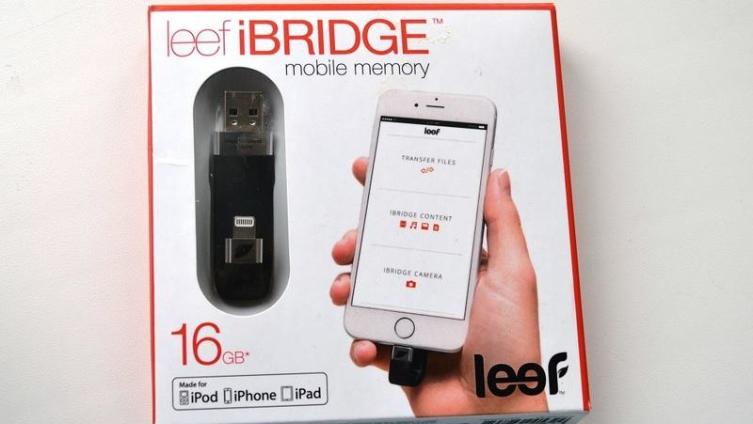
О. Тимофеева, Личный архив
Довольно-таки долго мне вполне хватало его возможностей, но в один из дней я вдруг не смогла скинуть на айпэд простую книжку — не хватало места. Думаю, проблема эта знакома многим владельцам яблочных устройств и отсутствие слота для карты памяти, учитывая стоимость самого гаджета, кажется просто возмутительным недостатком. У меня не складываются отношения с iCloud — я люблю иметь свои файлы под рукой и без выхода в Интернет, поэтому решение стала искать локальное.
Быстро обнаружилось, что купить флешку для iPad совсем не просто. Далеко не все модели сертифицированы компанией Apple, а значит, нельзя быть заранее уверенной в удачной покупке. По старинке выручали лишь провод и периодически проводимая чистка айпэда с перекачиванием лишней информации на компьютер. Занятие муторное и требующее времени. Поэтому я время от времени продолжала мониторить Интернет в поисках нужного устройства. И вот, добрые люди из компании leef услышали мольбы владельцев айпэдов, айподов и айфонов и выпустили в продажу iBRIDGE.
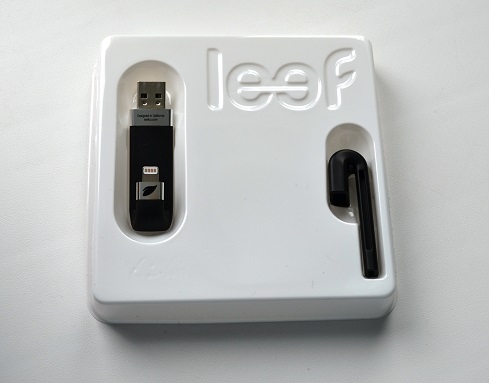
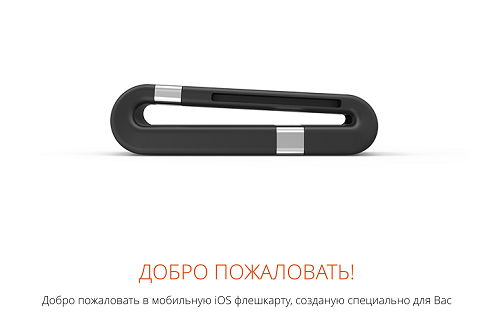
Прежде чем испробовать и вообще почитать что-то об устройстве, я его увидела и влюбилась в дизайн. Наконец-то появилась флешка, которая может спокойно находиться в устройстве и не мешать ему. Уже на этом этапе было окончательно решено, что такое устройство должно быть в моей коллекции девайсов.
Всё так просто и, вместе с тем, так красиво. iBRIDGE совершенно не мешает, органично вписывается в дизайн, не торчит, не цепляется, не расшатывает разъём — чудо, а не флешка. Забегая вперед, скажу, что в компьютер и в телевизор она вставляется также без проблем. А полностью в чехольчике выглядит стильно и оригинально. В корпусе есть отверстие — можно закрепить гаджет на колечко и носить, как брелок.
Я выбрала черную модельку на 16 Гб, на пробу. Флешка достоточно дорогая, средняя цена на 16 гигов — 5000р, а на 128 уже около 15000р, весьма ощутимо для бюджета. На данный момент iBRIDGE выпускается в нескольких вариантах: 16,32,64,128 и 256 гб.
Взяла чёрную, а не белую, так как заглушка выполнена из пластика, а он, хоть и качественный, но царапается, да и прорезиненная белая часть, на мой взгляд, тоже быстро потеряет лоск. Но это дело вкуса конечно же.
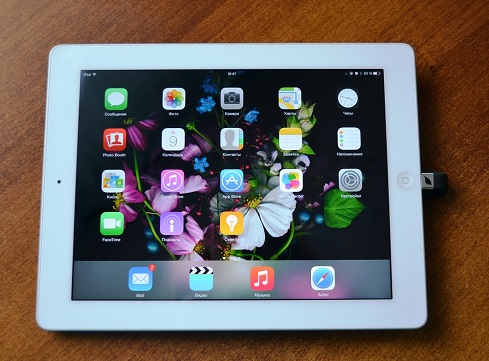
Начинаем работу, подключаем iBRIDGE к iPad.
Тут всё просто — сняли чехол, вставили флешку в разъем и смотрим на экран. Умный прибор сам подскажет, что для корректной работы устройства необходимо установить приложение и отправит в App Store на страницу скачивания.
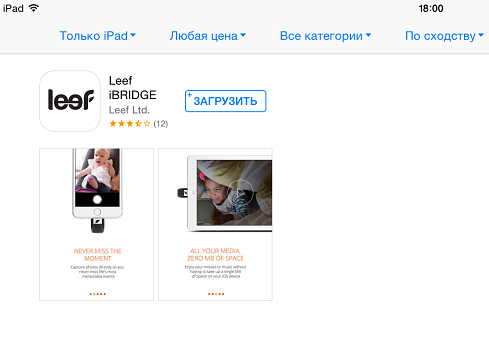
После стандартной процедуры установки, где всё интуитивно понятно, получаем доступ к устройству.
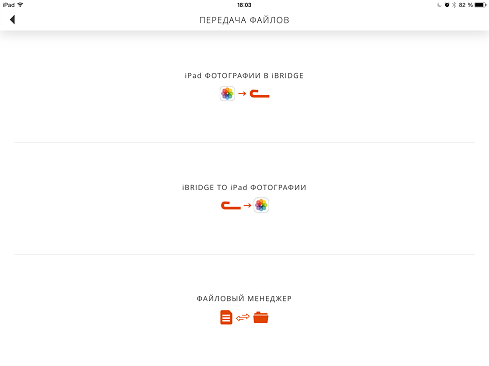
Первая возможность флешки — передача файлов. Отдельно можно работать с фотографиями, перекидывая их с iPad в iBRIDGE и обратно, отдельно работать с остальными файлами.
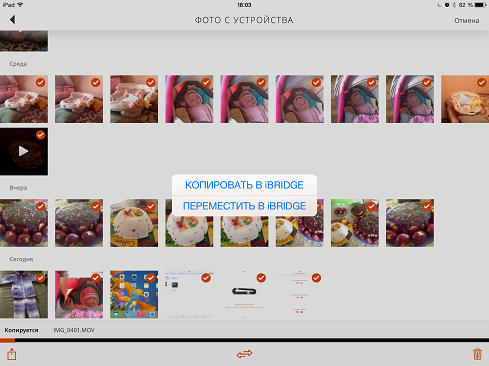
Нажав на кнопку «выбрать» в правом верхнем углу экрана, активируем режим выбора фото и отмечаем необходимые снимки галочкой. Далее нажимаем квадратик со стрелочкой в нижнем левом углу и начинается копирование файлов на флешку. Затем, если необходимо, ждём на иконку корзины в правом нижнем углу и получаем вот такую картинку.
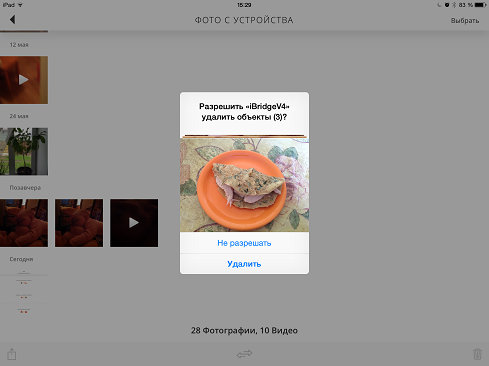
Удаляем скопированные файлы с айпэда. Теперь они хранятся в iBRIDGE.
Если выбрать среднюю иконку со стрелочками, то файлы можно сразу переместить на флешку, минуя промежуточный этап. При перемещении файлы удаляются с айпэда, при копировании, соответственно, остаются и на айпэде, и на флешке.
Аналогично можно перекинуть фото с iBRIDGE на iPad. В управлении всё понятно, для удобства дальнейшей работы советую проделать весь цикл копирования/перемещения несколько раз, чтобы закрепить последовательность действий и в дальнейшем уже не забивать этим голову, работать интуитивно.
Единственный момент, который тут требует принятия решения — копировать фото или сразу перемещать. Я в основном перемещаю, мне так удобней, но какие-то файлы порой требуют копирования, так как по своим причинам они нужны мне и на компьютере, и на айпэде.
В программе есть виджет для работы с фотокамерой, позволяющий делать снимки и сохранять их в памяти флешки.
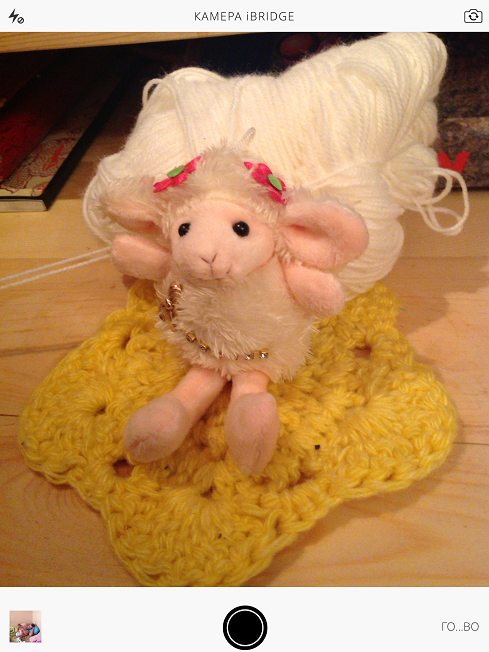
Кому-то это может и понравится, однако возможности камеры ограничены, а главное, полученные кадры не видны другим приложениям, что очень неудобно, если вы любите постить фоточки в Instagram или Facebook. В общем, данная возможность мне оказалась не нужна.
Работа с файловым менеджером также не вызывает сложностей: выбираем файлы из памяти флешки и с помощью нижней панели управления перемещаем или копируем файлы из памяти iBRIDGE в память приложения leef.
Некоторые форматы документов, например, pdf, распознаются уже в приложении и их можно читать прямо в leef, некоторые открывают белую страницу и их следует открывать с помощью соответствующей программы (читалки, видеоплеера ).
В настройках leef можно задать необходимые параметры работы, в том числе и объем допустимой памяти, который вы разрешите занимать программе. С этой величиной следует разобраться сразу, иначе вы почувствуете не увеличение памяти iPad от работы с флешкой, а наоборот, её загрузку. Ведь приложение по умолчанию займёт еще минимум 2 Гб памяти для хранения информации на самом айпэде, если объем не ограничить вручную. Чтобы избежать неудобства, нужно ограничить допустимое место по своему усмотрению. Для меня оказалось удобным сразу перекидывать файлы в память флешки, не сохраняя их в приложении, поэтому и допустимый объем памяти я установила в 512 мб.
Наполнить флешку медиафайлами с компьютера проще простого, тут и писать нечего — всё, как с обычным накопителем. Скидываем на iBRIDGE киношки, музыку, книжки и с удовольствием просматриваем это на iPad прямо с флешки.
С противоположным процессом сложнее — тут нас поджидает «засада». Если прочитать с флешки и закинуть на iPad можно практически любой файл, то обратно — только фото или собственноручно снятое видео. Такова уж политика компании Apple, которая запретила давать возможность скидывать документы и музыку со своих устройств на флешку, поддерживая лишь законное использование медиафайлов.
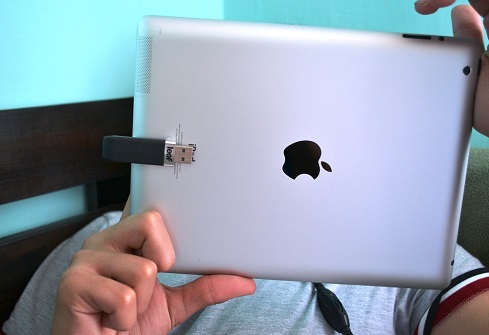
Коротко о главном. С помощью iBRIDGE я легко освобождаю память iPad от фотографий и видеороликов, просматриваю фильмы, читаю книги и слушаю музыку. В поездке могу делать фотографии камерой приложения, не загружая память айпэда, а сохраняя фото сразу на флешку. Не переживаю за разъем и не думаю о том, как удобней пристроить iPad, чтобы флешка была не задета — дизайн iBRIDGE выше всяких похвал, не устаю им восхищаться. В целом, ставлю флешке пятёрку, рекомендую.