
Как создать интерактивную 3D карту в PowerPoint

Ещё в первый год работы Дидактора была опубликована статья о том, как создать интерактивную карту средствами PowerPoint. После этого было много публикаций о онлайн конструкторах интерактивных карт. Но так или иначе интерес к офисному приложению как средству для использования такого приёма цифровой дидактики не исчез, судя по интересу читателей. Между тем, появляются новые приёмы визуализации. Всё чаще возникает интерес к 3D визуализации, то есть к созданию трехмерных пространств. Прежде всего, они создаются специальными программами, которые, безусловно, требуют кропотливого изучения. Между тем, наличие в Интернете большого количества 3D объектов и наша небольшая фантазия может помочь создать оригинальное виртуальное пространство прямо в среде PowerPoint.
Конечно, мы создадим некую иллюзию 3D пространства. Но выглядят такие карты весьма эффектно. Раскрою маленькие секреты работы в PowerPoint по созданию 3D карты.
Итак, давайте посмотрим, что получилось в моём небольшом наброске. Пользуйтесь пространством карты и щёлкайте по объектам.
Откровенно говоря, больше времени теряется на поиск 3D объектов. Если вы обратили внимание, то в проекте использовались и обыкновенные изображения. И здесь главное найти подходящее фото, где объект показан целиком, не закрывается ненужными деталями. А затем найти ей правильное место в виртуальном пространстве.
И, конечно же, обязательно необходимо размещать такие изображения без фона.
Образовательные возможности использования 3D карты
Применение интерактивных карт на учебных занятиях очень эффективно. Интерактивная карта позволяет оперативно решать с ребятами различные учебные задачи, быстро «перемещаться» в пространстве и во времени. Имеется большое количество интерактивных карт как в Интернете, так и в ряде цифровых учебных пособий. Между тем, часто возникает необходимость в собственных интерактивных разработках. Мы можем подготовить интерактивные карты не только с помощью специальных конструкторов, но и в программе PowerPoint. Кроме упомянутой давней, этому была посвящена моя недавняя статья в Дидакторе. Во многом идеи создания 3D карты перекликаются с той публикацией, правда, в ней речь шла об обычных плоских картах.
Визуальное мышление является одной из важнейших особенностей информационного общества. И мы стараемся как можно чаще использовать интерактивную наглядность в нашей образовательной практике.
На уроках по окружающему миру или географии мы можем создавать виртуальные 3D карты природных зон, рельефа местности, природных ископаемых, достопримечательностей…
На уроках истории мы можем создавать исторические 3D карты о народах, сражениях и т.п.
Для демонстрации интерактивных 3D карт активнее используйте интерактивную доску. Не отходя от неё, вы можете управлять интерактивной картой. На уроках повторения предложите ученикам рассказать о тех объектах, которые находятся на карте.
Комментарии к “ Как создать интерактивную 3D карту в PowerPoint ”
- Елена говорит:
Как создать интерактивную карту в powerpoint пошаговая инструкция
Цель работы: Научиться создавать многоуровневую интерактивную карту с помощью программы PowerPoint.
1. Овладеть основними функциями программы PowerPoint.
2. Научиться вставлять компоненты, необходимые для создания интерактивной карты в программу PowerPoint.
3. Научиться создавать гиперссылки между объектами карты.
4. Уметь создавать «кнопки возврата».
Порядок выполнения работы:
1. Откройте программу PowerPoint в папке Microsoft Office нажав: Пуск – Программы — Microsoft Office — PowerPoint. Откроется основное окно программы. 2. Нажмите: Файл – Создать – Новая презенттация. 3. В окне Макетысодержимого выбрать Пустой слайд.4. Вставьте основную карту проекта в программу, для чего выполните: Вставка – Рисунок – Из файлаи указав адрес карты, загрузите ее (рис.1). 5. В главном меню выполните следующий алгоритм: Показ слайдов – Смена слайдов. В открывшемся окне находим режим Прямоугольник наружу. С ним эффект смены карт наиболее рационален. Затем убираем галочки с режимов По щелчку и Автоматически. Отметить Применить ко всем слайдам.

Рис.1 Главное окно программы PowerPoint.
6. Для обеспечения интерактивности карты, следует выделить объекты, которые будут увязаны гиперссылками с прикрепленными слайдами. Алгоритм выполнения следующий: Вставка – Рисунок – Автофигуры.В окне Автофигуры выбираем: Основные фигуры — Полилиния. С помощью появившегося крестообразного курсора обводим границы объекта на карте. Обязательно замкните линию, чтобы получить целый объект. 7. Чтобы убрать заливку и сделать выделенную область невидимой, поместите курсор на объекте и кликните правой кнопкой мыши. В открывшемся окне выберите Формат автофигуры. В открывшемся окне (рис.2 ) установите Прозрачность заливки 100%. Затем выполните: Цвет линии – Другие цвета (рис.3) – Прозрачность линии 100% — Ок.

 Рис. 2. Окно программы. Рис. 3. Окно программы Цвета. Формат автофигуры
8. Нажмите: Вставка — Создать слайд. 9. В окне Макетысодержимого выбрать Пустой слайд.10. Вставте в открывшийся слайд рисунок (карту, фотографию, таблицу, график и др..), который будет гиперссылкой. Для этого выполните следующий алгоритм: Вставка – Рисунок – Из файлаи укажите адрес файла. 11. Вернитесь на основную карту, для чего кликните левой клавишей мыши в окне Структура на изображении первого слайда. 12. С помощью гиперссылки следует увязать выделенные объекты основной карты, с прикрепленными слайдами. Для этого поместите курсор мыши на одном из выделенных объектов и щелкните правой клавишей. В открывшемся окне выбираем Гиперссылка. 13. В появившемся окне Добавление гиперссылки (рис.4) выберете Связать с местом в документе. Выберите место в документе Слайд 2 (или другой связанный с данным объектом). Подобным образом создаются гиперссылки и с другими объектами. В прикрепленных слайдах можно также выделять объекты и выставлять гиперссылки на другие слайды и т.д.

Рис.4. Окно программы Добавление гиперссылки.
14. Для нормального функционирования интерактивной карты на прикрепленных слайдах следует разместить кнопки возврата, обеспечивающие переход на основную карту. Алгоритм следующий: в окне Структура кликните левой клавишей мыши на изображении второго слайда, а затем последовательно нажмите Показ слайдов – Управляющие кнопки- Управляющая кнопка: назад. Курсором выделите место на слайде для кнопки возврата. Появится окно Настройка действия (рис.5). Установите в окне По щелчку мышиследующие установки: Перейти по гиперссылке – Первый слайд – ОК. 15. Для проверки функционирования интерактивной карты нажмите: Показ слайдов – Начать показ. Осуществляем проверку.

Рис. 5. Окно программы Настройка действия
Технология создания интерактивной карты в программе PowerPoint
Применение интерактивных карт на учебных занятиях очень эффективно. Оно позволяет оперативно решать с ребятами различные учебные задачи, быстро «перемещаться» в пространстве и во времени.
Есть большие возможности воспользоваться готовыми интерактивными картами в он-лайне из Интернета, но на уроке нас может подвести скорость. Или в данный момент мы вообще не подключены по какой-то причине к Интернету.
Уже имеется ряд электронных учебных пособий с подобными картами. Но часто возникает необходимость в собственных разработках подобного плана. Мы можем подготовить свои интерактивные карты, исходя из тех учебных задач, которые ставим перед собой.
И вновь хочется подчеркнуть, что данный прием очень эффективно воспроизводится не только на обыкновенном экране, в сочетании компьютер-проектор, но особенно на интерактивной доске.
Итак, начинаем создавать интерактивную карту.
Шаг первый . Вставляем основную карту. В приведенном ниже примере это будет карта России.
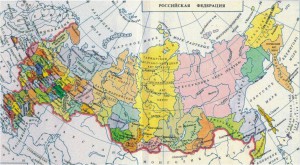
Внимание! Для интерактивной карты целесообразнее настраивать не объект, а целый слайд. Поэтому целесообразно выполнить следующий шаг по смене слайдов.
Шаг второй. В главном меню выполняем следующий алгоритм: Анимация – Смена слайдов. В смене слайдов находим режим «прямоугольник наружу». С ним эффект смены карт наиболее рационален. В «Смене слайдов» убираем также галочки с режимов «по щелчку» и «автоматически». Это касается всех слайдов нашей разработки.
Шаг третий. Теперь нам необходимо создать гиперссылки. Ими будут выделенные объекты – тот или иной регион, даже населённый пункт. В прикрепленном файле, в нашем конкретном случае выделим Краснодарский край и Карелию. Выделяем их замкнутой полилинией.
Алгоритм выполнения следующий: Вставка – Фигуры – Полилиния (можно и Рисованная кривая).
Если у вас не получается получить залитую фигуру, наложите сверху на планируемую область автофигуру, наиболее продходящую по очертаниям, и делаем ее прозрачной. Получаем объекты, которые в дальнейшем станут гиперссылками.
Обратите внимание! Необходима сплошная заливка, чтобы гиперссылка появлялась не только по контуру, но и по всему объекту. Поэтому обязательно замкните линию, чтобы получить целый объект.
Когда на экране у вас появится выделенная область, независимо от полученного цвета заливки настраиваем формат полученного рисунка на 100%-ную прозрачность. Таким образом, объект гиперссылки невидим, внешне наша карта ничем не отличается от обычной. Но между тем, все выделенные нами регионы являются гиперссылками.
Шаг четвёртый. На отдельных слайдах размещаем необходимые нам карты регионов. Напомню, что смена всех слайдов в режиме «прямоугольник наружу».
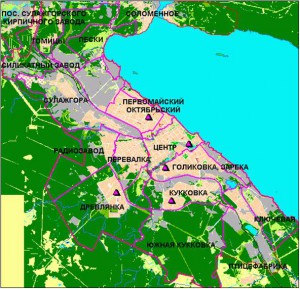
Шаг пятый. Каждый из выделенных объектов делаем гиперссылками на соответствующие карты. Рекомендуемое действие гиперссылки «по наведению указателя мыши». В таком режиме наиболее эффективна работа интерактивной карты.
В картах регионов мы тоже выделяем те объекты, которые должны стать гиперссылками. Если это район, то также выделяем его полилинией. Населенные пункты целесообразно выделять прямоугольником, наложив его на название. Далее снова установить прозрачный свет фигуры и ее линий.
При необходимости можем продолжить углубление содержания, то есть от карты региона перейти к карте города (населённого пункта). Отсюда – к отдельным объектам. Например, показать вид школы из космоса. Или перейти по гиперссылке к фото отдельных объектов.
Шаг шестой . Не забываем на всех картах разместить «кнопки возврата» и на главную карту, и на карту, например, региона. То есть на остальных картах может быть несколько кнопок возврата: например, одна кнопка — с населенного пункта на карту региона, другая – на карту России.
Итак, наша карта готова. Хотелось бы подчеркнуть, что для всех других слайдов необходимо также выбирать качественные карты или изображения. То есть вряд ли будет уместно, например, из большой карты России вырезать отдельный регион, увеличить его и разместить на отдельном слайде. Как правило, мы получим мало узнаваемый, размытый объект.
Мы должны постараться найти отдельные карты, схемы, качественные фотографии. Только тогда этот прием будет эффективен. И еще одно.
При демонстрации интерактивной карты не забудьте заглянуть в раздел, посвященный настройке презентации PowerPoint для работы на интерактивной доске.
Интерактивные карты могут быть использованы и в дидактических играх-путешествиях по виртуальным, вымышленным странам. В таком случае необходимо красочно прорисовать необходимые зоны, объекты. Однако здесь могут быть другие проблемы с гиперссылками.
Если на такой карте вы рисовали какие-то символы, делали надписи и т.п., то группировка их в один объект (область какой-то страны например) не поможет вам сделать его гиперссылкой. Вряд ли уместно давать гиперссылку на отдельные элементы. Тут вновь может помочь гиперссылка на основе невидимой автофигуры.
Комментарии к “ Технология создания интерактивной карты в программе PowerPoint ”
Уважаемый Георгий Осипович! Восхищаюсь вашим талантом педагога и мастера. Совершенно случайно оказалась на вашем сайте и не могу оторваться. Огромное вам спасибо за ваши содержательные материалы, обязательно познакомлю своих коллег с ними. С уважением, Раиса Ивановна
Георгий Осипович, огромное вам спасибо! Нужно было делать презентацию с использованием гиперссылок, а как с ними работать не знала… В вашем уроке все легко и понятно.
Добрый день! Я в восторге от приемов, про которые Вы рассказываете. Собираюсь создавать интерактивный плакат, Вы мне очень помогли.
Спасибо.
Спасибо большое за Ваш урок! А Ваша виртуальная страна-просто чудо. Замечательная идея.
Очень понравилась виртуальная страна, но немного переборщили с фоном, очень яркий.
Я искал информацию о технологии изготовления интерактивной карты и нашёл у Вас. Огромное спасибо за краткое познавательные рекомендации, как сделать карту района интерактивной. Сейчас это очень пригодится для создания проекта для Совета ветеранов нашего района. Огромное спасибо.
Как создать интеллект карту
Интеллект-карты представляют, из себя, блоки информации, содержание которых является ключевой информацией, описывающей важный шаг или действие при работе с проектом. С их помощью можно ставить новые цели и задачи, планировать работу над долгосрочными проектами и контролировать рабочий процесс.
Бесплатные инструменты для создания интеллект-карт:
1. Microsoft Power Point
2. XMind Manager
Создание интеллект карт в Power Point 2010
Интеллект-карта, как правило, состоит из блоков. В Power Point её можно создавать двумя способами. С помощью автофигур и смартобъектов.
Первый способ требует больше кропотливой работы, поэтому он неудобен. Второй способ имеет много готовых шаблонов, поэтому пользоваться лучше всего именно им.
Краткое руководство
1. Открываем программу Power Point
2. Переходим в меню Вставка – Smartart
3. Появится окно с выбором шаблона интеллект – карты. Выбираем понравившийся вариант. Жмём ОК. После этого появится тестовые блоки.

Теперь эти блоки можно изменять.
Чтобы добавить новый блок, щелкните правой кнопкой мыши по любому из блоков. Затем выберите Добавить фигуру. Появятся 4 варианта добавления фигур:
- Добавить фигуру после – фигура добавится справа от блока (по которому щелкнули правой кнопкой мыши)
- Добавить фигуру вперёд – фигура добавится слева от блока
- Добавить фигуру выше – фигура добавится на уровень выше от блока
- Добавить фигуру ниже – фигура добавится на уровень ниже от блока
Чтобы изменить фигуру блока, также щёлкните правой кнопкой мыши по фигуре и выберите пункт Изменить фигуру. Выберите любую другую фигуру.
Текст вставляется в центре каждого объекта.
Создание интеллект карт в XMind

Скачать программу можно на этой странице официального сайта XMind.
Когда Вы запустите программу, у вас будет один главный блок Центральный раздел. Исходя из этого блока, можно создать другие блоки, для этого нужно нажать клавишу Enter.
Чтобы создать блоки на уровень ниже используйте клавишу Tab.
Также для каждого блока можно вставлять примечание (текст), для этого нажмите F4.
В правом нижнем углу есть панель свойств выделенных блоков, в нём можно видоизменять любой элемент.
Блоки можно перетаскивать, а для каждого отдельного блока можно добавлять различные маркеры (картинки).
Помощь в использовании интерактивной доски
Этот блог создан в помощь начинающим и совершенствующимся пользователям интерактивных досок и для сотрудничества и общения с увлеченными интерактивными технологиями людьми. Здравствуйте!
Технология создания интерактивной карты в программе PowerPoint

Применение интерактивных карт на учебных занятиях очень эффективно. Оно позволяет оперативно решать с ребятами различные учебные задачи, быстро «перемещаться» в пространстве и во времени.
Есть большие возможности воспользоваться готовыми интерактивными картами в он-лайне из Интернета, но на уроке нас может подвести скорость. Или в данный момент мы вообще не подключены по какой-то причине к Интернету.
Уже имееется электронных учебных пособий с подобными картами. Но часто возникает необходимость в собственных разработках подобного плана. Мы можем подготовить свои интерактивные карты, исходя из тех учебных задач, которые ставим перед собой.
И вновь хочется подчеркнуть, что данный прием очень эффективно воспроизводится не только на обыкновенном экране, в сочетании компьютер-проектор, но особенно на интерактивной доске.
Итак, начинаем создавать интерактивную карту.
Шаг первый. Вставляем основную карту, например, карта России.
Внимание! Для интерактивной карты целесообразнее настраивать не объект, а целый слайд. Поэтому целесообразно выполнить следующий шаг по смене слайдов.
Шаг второй. В главном меню выполняем следующий алгоритм: Анимация – Смена слайдов. В смене слайдов находим режим «прямоугольник наружу». С ним эффект смены карт наиболее рационален. В «Смене слайдов» убираем также галочки с режимов «по щелчку» и «автоматически». Это касается всех слайдов нашей разработки.
Шаг третий. Теперь нам необходимо создать гиперссылки. Ими будут выделенные объекты – тот или иной регион, даже населённый пункт, например, Краснодарский край и Карелия. Выделяем их замкнутой полилинией.
Алгоритм выполнения следующий: Вставка – Фигуры – Полилиния (можно и Рисованная кривая).
Если у вас не получается получить залитую фигуру, наложите сверху на планируемую область автофигуру, наиболее продходящую по очертаниям, и делаем ее прозрачной. Получаем объекты, которые в дальнейшем станут гиперссылками.
Обратите внимание!Необходима сплошная заливка, чтобы гиперссылка появлялась не только по контуру, но и по всему объекту. Поэтому обязательно замкните линию, чтобы получить целый объект.
Когда на экране у вас появится выделенная область, независимо от полученного цвета заливки настраиваем формат полученного рисунка на 100%-ную прозрачность. Таким образом, объект гиперссылки невидим, внешне наша карта ничем не отличается от обычной. Но между тем, все выделенные нами регионы являются гиперссылками.
Шаг четвёртый. На отдельных слайдах размещаем необходимые нам карты регионов. Напомню, что смена всех слайдов в режиме «прямоугольник наружу».
Шаг пятый. Каждый из выделенных объектов делаем гиперссылками на соответствующие карты. Рекомендуемое действие гиперссылки «по наведению указателя мыши». В таком режиме наиболее эффективна работа интерактивной карты.
В картах регионов мы тоже выделяем те объекты, которые должны стать гиперссылками. Если это район, то также выделяем его полилинией. Населенные пункты целесообразно выделять прямоугольником, наложив его на название. Далее снова установить прозрачный свет фигуры и ее линий.
При необходимости можем продолжить углубление содержания, то есть от карты региона перейти к карте города (населённого пункта). Отсюда – к отдельным объектам. Например, показать вид школы из космоса. Или перейти по гиперссылке к фото отдельных объектов.
Шаг шестой. Не забываем на всех картах разместить «кнопки возврата» и на главную карту, и на карту, например, региона. То есть на остальных картах может быть несколько кнопок возврата: например, одна кнопка – с населенного пункта на карту региона, другая – на карту России.
Итак, наша карта готова. Хотелось бы подчеркнуть, что для всех других слайдов необходимо также выбирать качественные карты или изображения. То есть вряд ли будет уместно, например, из большой карты России вырезать отдельный регион, увеличить его и разместить на отдельном слайде. Как правило, мы получим мало узнаваемый, размытый объект.
Мы должны постараться найти отдельные карты, схемы, качественные фотографии. Только тогда этот прием будет эффективен. И еще одно.
При демонстрации интерактивной карты не забудьте заглянуть в раздел, посвященный настройке презентации PowerPoint для работы на интерактивной доске.
Интерактивные карты могут быть использованы и в дидактических играх-путешествиях по виртуальным, вымышленным странам. В таком случае необходимо красочно прорисовать необходимые зоны, объекты. Однако здесь могут быть другие проблемы с гиперссылками.
Если на такой карте вы рисовали какие-то символы, делали надписи и т.п., то группировка их в один объект (область какой-то страны например) не поможет вам сделать его гиперссылкой. Вряд ли уместно давать гиперссылку на отдельные элементы. Тут вновь может помочь гиперссылка на основе невидимой автофигуры.
Похожие публикации:
- Где купить coreldraw
- Как активировать вайбер на телефоне
- Как в автокаде выровнять текст
- Что такое аннотативность в автокаде
Как создать интерактивную карту в powerpoint пошаговая инструкция
Технология создания интерактивной карты в программе PowerPoint
Применение интерактивных карт на учебных занятиях очень эффективно. Оно позволяет оперативно решать с ребятами различные учебные задачи, быстро «перемещаться» в пространстве и во времени.
Есть большие возможности воспользоваться готовыми интерактивными картами в он-лайне из Интернета, но на уроке нас может подвести скорость. Или в данный момент мы вообще не подключены по какой-то причине к Интернету.
Уже имеется ряд электронных учебных пособий с подобными картами. Но часто возникает необходимость в собственных разработках подобного плана. Мы можем подготовить свои интерактивные карты, исходя из тех учебных задач, которые ставим перед собой.
И вновь хочется подчеркнуть, что данный прием очень эффективно воспроизводится не только на обыкновенном экране, в сочетании компьютер-проектор, но особенно на интерактивной доске.
Итак, начинаем создавать интерактивную карту.
Шаг первый . Вставляем основную карту. В приведенном ниже примере это будет карта России.
Внимание! Для интерактивной карты целесообразнее настраивать не объект, а целый слайд. Поэтому целесообразно выполнить следующий шаг по смене слайдов.
Шаг второй. В главном меню выполняем следующий алгоритм: Анимация – Смена слайдов. В смене слайдов находим режим «прямоугольник наружу». С ним эффект смены карт наиболее рационален. В «Смене слайдов» убираем также галочки с режимов «по щелчку» и «автоматически». Это касается всех слайдов нашей разработки.
Шаг третий. Теперь нам необходимо создать гиперссылки. Ими будут выделенные объекты – тот или иной регион, даже населённый пункт. В прикрепленном файле, в нашем конкретном случае выделим Краснодарский край и Карелию. Выделяем их замкнутой полилинией.
Алгоритм выполнения следующий: Вставка – Фигуры – Полилиния (можно и Рисованная кривая).
Если у вас не получается получить залитую фигуру, наложите сверху на планируемую область автофигуру, наиболее продходящую по очертаниям, и делаем ее прозрачной. Получаем объекты, которые в дальнейшем станут гиперссылками.
Обратите внимание! Необходима сплошная заливка, чтобы гиперссылка появлялась не только по контуру, но и по всему объекту. Поэтому обязательно замкните линию, чтобы получить целый объект.
Когда на экране у вас появится выделенная область, независимо от полученного цвета заливки настраиваем формат полученного рисунка на 100%-ную прозрачность. Таким образом, объект гиперссылки невидим, внешне наша карта ничем не отличается от обычной. Но между тем, все выделенные нами регионы являются гиперссылками.
Шаг четвёртый. На отдельных слайдах размещаем необходимые нам карты регионов. Напомню, что смена всех слайдов в режиме «прямоугольник наружу».
Шаг пятый. Каждый из выделенных объектов делаем гиперссылками на соответствующие карты. Рекомендуемое действие гиперссылки «по наведению указателя мыши». В таком режиме наиболее эффективна работа интерактивной карты.
В картах регионов мы тоже выделяем те объекты, которые должны стать гиперссылками. Если это район, то также выделяем его полилинией. Населенные пункты целесообразно выделять прямоугольником, наложив его на название. Далее снова установить прозрачный свет фигуры и ее линий.
При необходимости можем продолжить углубление содержания, то есть от карты региона перейти к карте города (населённого пункта). Отсюда – к отдельным объектам. Например, показать вид школы из космоса. Или перейти по гиперссылке к фото отдельных объектов.
Шаг шестой . Не забываем на всех картах разместить «кнопки возврата» и на главную карту, и на карту, например, региона. То есть на остальных картах может быть несколько кнопок возврата: например, одна кнопка — с населенного пункта на карту региона, другая – на карту России.
Итак, наша карта готова. Хотелось бы подчеркнуть, что для всех других слайдов необходимо также выбирать качественные карты или изображения. То есть вряд ли будет уместно, например, из большой карты России вырезать отдельный регион, увеличить его и разместить на отдельном слайде. Как правило, мы получим мало узнаваемый, размытый объект.
Мы должны постараться найти отдельные карты, схемы, качественные фотографии. Только тогда этот прием будет эффективен. И еще одно.
При демонстрации интерактивной карты не забудьте заглянуть в раздел, посвященный настройке презентации PowerPoint для работы на интерактивной доске.
Интерактивные карты могут быть использованы и в дидактических играх-путешествиях по виртуальным, вымышленным странам. В таком случае необходимо красочно прорисовать необходимые зоны, объекты. Однако здесь могут быть другие проблемы с гиперссылками.
Если на такой карте вы рисовали какие-то символы, делали надписи и т.п., то группировка их в один объект (область какой-то страны например) не поможет вам сделать его гиперссылкой. Вряд ли уместно давать гиперссылку на отдельные элементы. Тут вновь может помочь гиперссылка на основе невидимой автофигуры.
Создание пользовательской карты в Power Map
Примечание: Мы стараемся как можно оперативнее обеспечивать вас актуальными справочными материалами на вашем языке. Эта страница переведена автоматически, поэтому ее текст может содержать неточности и грамматические ошибки. Для нас важно, чтобы эта статья была вам полезна. Просим вас уделить пару секунд и сообщить, помогла ли она вам, с помощью кнопок внизу страницы. Для удобства также приводим ссылку на оригинал (на английском языке).
Power Map можно использовать для исследования данных с картами любого типа, создавая или импортируя пользовательскую карту. Например, вы можете создать пользовательскую карту, чтобы показать трафик для транспортных маршрутов, например для таких вымышленных островов.
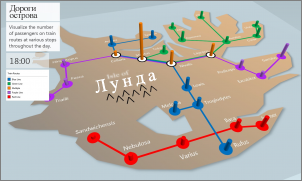
Для этого вам потребуются:
Файл изображения в формате JPG, BMP или PNG. Например, рисунок плана этажа или схема маршрутов общественного транспорта.
Связанные с изображением данные, которые Power Map может изобразить на пользовательской карте в системе координат XY.
Совет: Если у вас нет данных по координатам X и Y, попробуйте с помощью приложения Microsoft Paint записать положение элементов (в пикселях) на изображении и ввести эти данные в столбцах X и Y на листе.
Ниже приведены инструкции по использованию этих элементов для создания пользовательской карты.
В приложении Excel откройте книгу, которая содержит данные координат X и Y для изображения.
Щелкните Вставить > Карта.

Щелкните Создать тур.

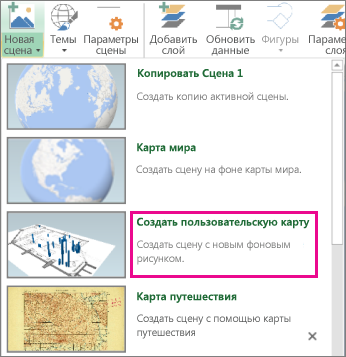
В Power Map щелкните Home (Главная) > New Scene (Создать сцену).
Выберите New Custom Map (Создать пользовательскую карту).

В окне Custom Maps Options (Параметры пользовательских карт) щелкните Browse for the background picture (Поиск фонового рисунка), найдите и выберите нужное изображение, а затем нажмите кнопку Open (Открыть).
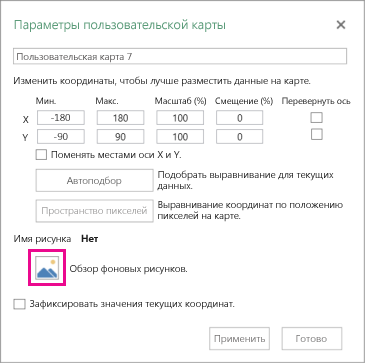
При необходимости измените координаты X и Y.
Для переключения осей установите флажок Поменять местами оси X и Y.
Щелкните Автоподбор, чтобы получить наилучший результат.
Если вы не хотите, чтобы значения изменялись, установите флажок Заблокировать текущие значения координат.
Нажмите кнопку Применить, чтобы принять выбранные настройки, а затем нажмите кнопку Далее в области слоев.
Теперь вы готовы использовать Power Map, как и любые другие географические данные.
Создание анимированных карт в приложении Power Point

Создание анимированных карт в приложении Power Point[1].
Для того, чтобы создать анимированную карту в приложении Power Point необходимо подходящую карту отсканировать с хорошим разрешением, лучше в *jpeg. Очень удобны для этого контурные карты, потому как лишены всего «дополнительного», которое можно будет потом добавить по потребности. Но подойдут и обычные, из атласа. На них могут быть лишние детали, которые можно убрать-затереть в графическом редакторе, например, Photoshop. Либо – «прикрыть» ненужное каким-нибудь элементом (например, надписью, или автофигурой, или вставленным рисунком).
Подготовленный графический файл вставить в качестве основы будущей карты в слайд.

Для монтажа выбрать «Формат – Разметка слайда – Пустой слайд», чтобы потом не удалять макеты надписей и картинок. Рисунок можно просто вставить на слайд (Вставка – Рисунок – Из файла; или через иконку («Добавить рисунок») на панели рисования (если таковой нет – выставить через «Вид – Панели инструментов – Рисование»). Если карту предполагается разворачивать на весь слайд, имеет смысл вставить рисунок в качестве фона (Формат – Фон – способы заливки (см. рисунок 1))
Далее в новом окне «Рисунок» (закладка вверху) – «рисунок» (кнопка посредине) и в открывшемся окне выбрать приготовленную картинку. Совет: если выбираете этот путь, карту нужно «подрезать» примерно по пропорциям экрана монитора, в противном случае карта исказится. Вставится она не сразу, обратный путь еще в два шага (ОК – Применить).
Основа готова. Наполним карту содержанием. Один из главных элементов анимированных карт – стрелки. На их примере и рассмотрим основные алгоритмы работы.

Стрелки можно сделать разные. Есть они на панели рисования «Автофигуры – Фигурные стрелки» или тоненькие (кнопка на панели рисования).
Ежели нужно нечто особенное – можно начертать самому: «Автофигуры – Линии – Рисованная кривая (см. рисунок 2))


И далее мышью выписать нужную траекторию. Потом выделить получившуюся кривую и щелкнуть кнопку на панели рисования, в открывшемся меню выбрать понравившийся тип. Поначалу стрелка получается тоненькая – ей можно добавить толщины (кнопка там же), изменить ее цвет ( ).
Можно также нарисовать необходимую стрелку, используя меню «Полилиния» (там же, «Автофигуры – Линии»).
Нужные стрелки готовы. Теперь можно их «оживить». Выделяем объект для анимации и идем «Показ слайдов – Настройка анимации – Добавить эффект – Вход». Лучше выбирать «Появление», так как его легко настроить в нужном направлении. Например, если нужно, чтобы стрелка показывала слева направо, то в окне «направление» так и указываем, «слева» (рис 3.)

Здесь же можно настроить и условие, по которому будет происходить действие: по щелчку, либо по времени (окно «Начало»), а также скорость анимации («Скорость»). Можно автоматизировать процесс, «привязав» анимацию последующих объектов к первому и установив временные промежутки (закладка «Время», рис. 4)
В меню «Настройка анимации» есть и еще одна полезная кнопка «Изменить – Выделение». Там можно поменять цвет объекта, выделить еще каким-нибудь образом. Я, например, иногда прибегаю к «Мерцанию», привлекая таким образом внимание к объекту (настройка амплитуды и длительности мерцания также – также в меню «Параметры эффектов», закладка «Время» (рис. 4)

Или к «Прозрачность», чтобы после того, как стрелка выполнит свою функцию, она не заслоняла собственно карту. Если стрелка больше не нужна на карте, она должна исчезнуть – для этого есть «Настройка анимации – Изменить – Выход». Лучше использовать эффекты «Выцветание», «Растворение» и «Случайные полосы».
Так же рисуются все последующие объекты на карте. Порядок анимации объектов отображается в окне «Настройка анимации» (рис. 5)
Иногда необходима одновременная анимация объектов. Для этого выделить две (или более) стрелки и в окне настроек порядка анимации выбрать объект, щелкнуть по значку и выбираем опцию «Запускать вместе с предыдущим» (рис. 5)

Точно таким же образом можно анимировать любые объекты и линии (например, линию фронта или границу, проведя мышью рисованную кривую, задаем цвет , толщину , можно превратить сплошную линию в штриховую , и анимировать ее, чтобы она сама рисовалась сверху, снизу или сбоку, или просто возникала из небытия (эффект «Выцветание»).
Корме стрелок, на карте можно выделить необходимую территорию. Для этого выбирать «Рисованную кривую», и обвести мышью территорию, замыкая кривую. Затем в меню цвета линии выбираем «Нет линий», в меню окраски получившейся автофигуры выбираем цвет, затем «Формат – Автофигура – Цвета и линии – Прозрачность» выставляем «ползунком» требуемый процент прозрачности. Анимируем соответственно – «Вход — Выцветание». Можно просто заштриховать (Цвет заливки — способы заливки – узор), но в этом случае прозрачности не получится, и «пятно» закроет территорию со всеми городами, реками, дорогами и т. д.
Предлагаемый набор автофигур также можно с успехом использовать для насыщения карты объектами. Если соблюдать правила – «ромбами» можно обозначить танки, прямоугольниками – войска.
Подписи и надписи на карте также можно анимировать рассмотренными выше способами, также и выделить («Мерцание»), и спрятать («Выход»).
Иногда бывает нужно ввести в карту какой-нибудь особый значок (пушки-сабли, корабли и т. д.). Вариант 1 – найти нужное в Интернете. Если не получается – вариант 2: отсканировать. Далее обработать в графическом редакторе Photoshop (многое можно сделать и в Paint).
Разберем наиболее частую проблему – как сделать отсканированный рисунок (например — кораблик) как бы «вырезанным», Для этого открываем его в Paint, и «вырезаем» по контуру (кнопка в наборе инструментов), затем копируем (Правка – Копировать), создаем новый файл (Файл – Создать) и вставляем туда «вырезанный» кораблик (Правка – Вставить). Взявшись за нижний правый угол листа, сокращаем его до границ нашего вставленного кораблика, и сохраняем получившийся рисунок (опять же предпочтительнее в *jpg), вставляем его в нашу презентацию. Он будет на белом поле, как бы на листе. Щелчком правой кнопки вызываем контекстное меню и выбираем «Отобразить панель настройки изображения», на которой выбираем кнопку «Установить прозрачный цвет» (рис. 6)

Щелкнуть по белому фону на вставленном рисунке (он станет прозрачным).
Можно переместить объект с одно места на другое. Например, показать путь перемещения войск. Для этого выбираем: «Настройка анимации – Добавить эффект – Пути перемещения», нарисовать мышью траекторию перемещения объекта по слайду, и задать время перемещения (в окне «Порядок» щелкнуть по значку напротив объекта, далее «Время – Скорость», и заменить один из предлагаемых вариантов «быстро-медленно» на собственный.
Совет: если создаваемая карта предполагает много действий на одной территории, при создании на макете слайда может получиться путаница. Чтобы избежать этого, дублируем слайд (вставка – дублировать слайд), компонуем на нем ситуацию на момент завершения предыдущего, и работаем далее.
[1] Материалы взяты из статьи «Создание анимированных карт в приложении Power Point» учителя истории МОУ «Окнийская основная общеобразовательная школа», Псковская область Алексеева Юрия Николаевича
Как сделать карту сайта в powerpoint?
педагогическая практика
Технология создания интерактивной карты в программе PowerPoint
Применение интерактивных карт на учебных занятиях очень эффективно. Оно позволяет оперативно решать с ребятами различные учебные задачи, быстро «перемещаться» в пространстве и во времени.
Есть большие возможности воспользоваться готовыми интерактивными картами в он-лайне из Интернета, но на уроке нас может подвести скорость. Или в данный момент мы вообще не подключены по какой-то причине к Интернету.
Уже имеется ряд электронных учебных пособий с подобными картами. Но часто возникает необходимость в собственных разработках подобного плана. Мы можем подготовить свои интерактивные карты, исходя из тех учебных задач, которые ставим перед собой.
И вновь хочется подчеркнуть, что данный прием очень эффективно воспроизводится не только на обыкновенном экране, в сочетании компьютер-проектор, но особенно на интерактивной доске.
Итак, начинаем создавать интерактивную карту.
Шаг первый . Вставляем основную карту. В приведенном ниже примере это будет карта России.
Внимание! Для интерактивной карты целесообразнее настраивать не объект, а целый слайд. Поэтому целесообразно выполнить следующий шаг по смене слайдов.
Шаг второй. В главном меню выполняем следующий алгоритм: Анимация – Смена слайдов. В смене слайдов находим режим «прямоугольник наружу». С ним эффект смены карт наиболее рационален. В «Смене слайдов» убираем также галочки с режимов «по щелчку» и «автоматически». Это касается всех слайдов нашей разработки.
Шаг третий. Теперь нам необходимо создать гиперссылки. Ими будут выделенные объекты – тот или иной регион, даже населённый пункт. В прикрепленном файле, в нашем конкретном случае выделим Краснодарский край и Карелию. Выделяем их замкнутой полилинией.
Алгоритм выполнения следующий: Вставка – Фигуры – Полилиния (можно и Рисованная кривая).
Если у вас не получается получить залитую фигуру, наложите сверху на планируемую область автофигуру, наиболее продходящую по очертаниям, и делаем ее прозрачной. Получаем объекты, которые в дальнейшем станут гиперссылками.
Обратите внимание! Необходима сплошная заливка, чтобы гиперссылка появлялась не только по контуру, но и по всему объекту. Поэтому обязательно замкните линию, чтобы получить целый объект.
Когда на экране у вас появится выделенная область, независимо от полученного цвета заливки настраиваем формат полученного рисунка на 100%-ную прозрачность. Таким образом, объект гиперссылки невидим, внешне наша карта ничем не отличается от обычной. Но между тем, все выделенные нами регионы являются гиперссылками.
Шаг четвёртый. На отдельных слайдах размещаем необходимые нам карты регионов. Напомню, что смена всех слайдов в режиме «прямоугольник наружу».
Шаг пятый. Каждый из выделенных объектов делаем гиперссылками на соответствующие карты. Рекомендуемое действие гиперссылки «по наведению указателя мыши». В таком режиме наиболее эффективна работа интерактивной карты.
В картах регионов мы тоже выделяем те объекты, которые должны стать гиперссылками. Если это район, то также выделяем его полилинией. Населенные пункты целесообразно выделять прямоугольником, наложив его на название. Далее снова установить прозрачный свет фигуры и ее линий.
При необходимости можем продолжить углубление содержания, то есть от карты региона перейти к карте города (населённого пункта). Отсюда – к отдельным объектам. Например, показать вид школы из космоса. Или перейти по гиперссылке к фото отдельных объектов.
Шаг шестой . Не забываем на всех картах разместить «кнопки возврата» и на главную карту, и на карту, например, региона. То есть на остальных картах может быть несколько кнопок возврата: например, одна кнопка — с населенного пункта на карту региона, другая – на карту России.
Итак, наша карта готова. Хотелось бы подчеркнуть, что для всех других слайдов необходимо также выбирать качественные карты или изображения. То есть вряд ли будет уместно, например, из большой карты России вырезать отдельный регион, увеличить его и разместить на отдельном слайде. Как правило, мы получим мало узнаваемый, размытый объект.
Мы должны постараться найти отдельные карты, схемы, качественные фотографии. Только тогда этот прием будет эффективен. И еще одно.
При демонстрации интерактивной карты не забудьте заглянуть в раздел, посвященный настройке презентации PowerPoint для работы на интерактивной доске.
Интерактивные карты могут быть использованы и в дидактических играх-путешествиях по виртуальным, вымышленным странам. В таком случае необходимо красочно прорисовать необходимые зоны, объекты. Однако здесь могут быть другие проблемы с гиперссылками.
Если на такой карте вы рисовали какие-то символы, делали надписи и т.п., то группировка их в один объект (область какой-то страны например) не поможет вам сделать его гиперссылкой. Вряд ли уместно давать гиперссылку на отдельные элементы. Тут вновь может помочь гиперссылка на основе невидимой автофигуры.
Как показать презентацию на странице сайта. Инструкция 1
-
li» data-url=»/api/sort/PersonaCategory/list_order» >
- Работа с изображениями (10)
- Работа с текстом (4)
- Работа с медиафайлами (5)
- Шпаргалка (3)
Как показать презентацию на странице сайта. Инструкция 1
Перед вами стоит задача показывать презентацию прямо на странице сайта. Не поставить ссылку на файл с презентацией. Но чтобы читатель, открыв страницу сайта, сразу эту презентацию увидел и смог просмотреть.
Создание презентации
- Открываем Google презентации — https://docs.google.com/presentation. Возможно придется авторизоваться на портале Google.
Добавляем чистую презентацию, щелкнув по картинке со знаком плюс
Задаем презентации название, щелкнув по тексту Презентация без названия
Добавляем слайды и наполняем их содержанием. Процедура очень похожа на аналогичные действия в программе PowerPoint.
Для добавления слайда: Слайд — Новый или кнопка плюс на Панели инструментов.
Для добавления объектов на слайд: Вставка — и т.д. или кнопки на Панели инструментов.
Для добавления анимации объекта: сначала выделить объект, потом Вставка — Анимация — выбрать из списка Тип анимации (1), выбрать из списка Условие для запуска (2), установить скорость анимации (3).
Для анимации перехода от одного слайда к другому: Слайд — Переход — выбрать из списка Тип перехода.
Файл с презентацией сохраняем на компьютер
Для показа презентации на компьютере нужно сохранить её в виде файла и просмотра с компьютера без подключения к интернету. Для этого:
Файл — Скачать как — Microsoft PowerPoint (PPTX) или любой другой нужный вам формат из списка возможных.
Код презентации для вставки на сайт
Для встраивания презентации на страницу сайта нужно получить специальный код встраивания. Для этого:
-
Файл — Опубликовать в Интернете — Встроить.
Щелкнуть кнопку Опубликовать и подтвердить действие.
Скопировать полученный код
Вставляем презентацию на страницу сайта
- Открыть страницу сайта, куда нужно вставить презентацию.
- Переключиться в режим редактирования.
- Установить курсор в нужное место страницы.
- На Панели инструментов щелкнуть кнопку Вставить / Редактировать видео.
- Перейти на вкладку Код для вставки.
- Вставить скопированный код.
- Перейти на вкладку Общее и проверить размер презентации. Для персональных сайтов ширина не более 710 пикселей. Если ваша презентация больше, то обязательно измените размер на 710.
- Щелкнуть кнопку ОК.
Что упростить
Вместо создания слайдов в презентациях Google, можно по-прежнему создавать их в PowerPoint. Затем, импортировать слайды в презентации Google:
- Файл — Импорт слайдов — Загрузка.
- Выбираем файл с презентацией, созданной в программе PowerPoint, выбираем все слайды и жмем кнопку Импортировать.
- Просматриваем презентацию и вносим при необходимости изменения — изменяем размеры объектов, проверяем ссылки и т.д.
Ещё раз уточню. Программа PowerPoint гораздо «богаче» в смысле разнообразия анимаций. Не все из них доступны в презентациях Google.
Сервисы для создания интерактивных карт

Несомненно, Google Maps — ведущий картографический сервис на рынке, предоставляющий услуги GPS-трекинга и навигации. Но сегодня сфера применения карт постоянно расширяется и уже вышла за рамки традиционных прокладки маршрута и поиска объектов.
Мы часто встречаем карты, отображающие загрязненность окружающей среды, карты движения городского транспорта или самолетов (вспомните известный www.flightradar24.com). В бизнесе карты могут использоваться для отображения и анализа местоположения заказчиков или сети розничной торговли. Туристические компании могут использовать карты для информирования своих клиентов о маршруте путешествия и туристических объектов (достопримечательностей, заведений общественного питания, гостиниц и хостелов.
Очевидно, что услуги геолокации будут играть все более важную роль в будущем и потребность в подобных услугах будет только расти.
С учетом этого в сети уже существует несколько онлайн-сервисов, позволяющих создавать собственные карты, т.е. размещать на них маркеры и пометки, показывать маршруты и выделять области, отрисовывать картограммы (они же теплокарты, от англ. heatmaps) и многое другое.
Созданные карты можно открыть для общего доступа, встроить их на страницу своего сайта или экспортировать в PDF для подготовки печатной продукции — как уже было сказано область применения очень широка.
Итак, давайте перейдем к рассмотрению наиболее популярных картографических сервисов.
Mapme
Mapme — мощный современный инструмент с богатыми возможностями. Позволяет управлять набором всевозможных карт и их содержимым. Поддерживаются тэги и категории, импорт из Excel. Имеет возможность делать карты публичными и встраивать их в веб-приложения.
Стоимость: бесплатно, $99 и $199

Animaps
Интересный сервис, позволяющий создавать анимированные карты для описания путешествия, расписания различных событий и т.п. На карту можно добавлять маркеры, значки, фотографии, заметки, перемещать их, выделять и изменять границы территорий и многое другое. А созданными картами можно делиться, встраивая их в блог или вебсайт.

Click2Map
Солидное приложение, содержащее множество полезных и передовых решений для создания и редактирования карт, одинаково хорошо отображающихся как на настольных компьютерах, так и на мобильных устройствах. Главный модуль Click2Map — редактор карт, который позволяет размещать на них маркеры, иконки и фотографии, текстовые сообщения или видео. Эти пометки могут содержать произвольные поля, поддерживается импорт из различных баз данных и автоматическое создание маркеров на основании этих данных.
Стоимость: $39 в месяц

Zee Maps
Zee Maps — онлайн-сервис для создания и публикации карт с целым набором современных и уникальных инструментов — механизмом поиска, личными картами, более 30 всевозможных маркеров и возможностью выделения целых областей, трехуровневым доступом (обычные посетители, члены группы и администраторы). Кроме того имеется возможность привязывать к маркеру различный медиаматериал — фотографии, аудио- и видеозаписи и сохранять карты в PDF и PNG формате для брошюр и презентаций.
Стоимость: бесплатно (до 5 карт) и платно, в зависимости от тарифного плана.

Scribble Maps
Еще один мощный и многофункциональный сервис для создания и публикации различных карт. Также предлагает возможность добавлять маркеры, заметки, собственные виджеты, сохранят карты в виде PDF или изображений. Кроме того есть инструменты для измерения расстояний, площадей, а также механизмы интеграции в десктопные и мобильные приложения.
Имеется плагин для интеграции с WordPress.

GmapGIS
Эффективный инструмент для создания различных статических карт — спутниковых, гибридных, уличных. Имеется набор инструментов, для установки маркеров и добавлении различной информации, а также экспорта их в KML формат для просмотра в Google Earth.

Heatmap Tool
Heatmap Tools использует всю мощь Google Maps API для визуализации различных геоинформационных данных и создания так называемых «картограмм»(они же heatmaps). Можно настраивать различные параметры отображения, такие как радиус маркеров, цвет, прозрачность и др. Поддерживается импорт данных через формат CSV.
Стоимость: бесплатно (с водяными знаками и ограничениями на количество объектов и просмотров) и платно в зависимости от тарифного плана.

MapTiler
Использование MapTiler просто, как раз-два-три. Раз — отсканировать бумажную карту или создать ее с помощью GIS-системы (например, AutoCAD MAP 3D). Два — обработать ее MapTiler. Три — опубликовать в интернете, встроив, например, на страницу вашего сайта. При этом обеспечивается интеграция с такими популярными хостингами как Dropbox, Google Drive и Amazon S3.
Стоимость: имеются как бесплатный, так и платные тарифные планы

Mapbox
И в заключении рассмотрим Mapbox — профессиональный сервис для разработчиков. Приложение позволяет создавать векторные карты, отображающие различные данные в реальном времени, имеет мощный механизм поиска по координатам и адресам и предоставляет несколько API и вспомогательных инструментов (например, для преобразования спутниковых снимков в векторные карты, прокладку оптимального маршрута).
Стоимость: имеются как бесплатный, так и платные тарифные планы

Применение интерактивных карт на учебных занятиях очень эффективно. Оно позволяет оперативно решать с ребятами различные учебные задачи, быстро «перемещаться» в пространстве и во времени.
Есть большие возможности воспользоваться готовыми интерактивными картами в он-лайне из Интернета, но на уроке нас может подвести скорость. Или в данный момент мы вообще не подключены по какой-то причине к Интернету.
Уже имеется ряд электронных учебных пособий с подобными картами. Но часто возникает необходимость в собственных разработках подобного плана. Мы можем подготовить свои интерактивные карты, исходя из тех учебных задач, которые ставим перед собой.
И вновь хочется подчеркнуть, что данный прием очень эффективно воспроизводится не только на обыкновенном экране, в сочетании компьютер-проектор, но особенно на интерактивной доске.
Итак, начинаем создавать интерактивную карту.
Шаг первый . Вставляем основную карту. В приведенном ниже примере это будет карта России.
Внимание! Для интерактивной карты целесообразнее настраивать не объект, а целый слайд. Поэтому целесообразно выполнить следующий шаг по смене слайдов.
Шаг второй. В главном меню выполняем следующий алгоритм: Анимация – Смена слайдов. В смене слайдов находим режим «прямоугольник наружу». С ним эффект смены карт наиболее рационален. В «Смене слайдов» убираем также галочки с режимов «по щелчку» и «автоматически». Это касается всех слайдов нашей разработки.
Шаг третий. Теперь нам необходимо создать гиперссылки. Ими будут выделенные объекты – тот или иной регион, даже населённый пункт. В прикрепленном файле, в нашем конкретном случае выделим Краснодарский край и Карелию. Выделяем их замкнутой полилинией.
Алгоритм выполнения следующий: Вставка – Фигуры – Полилиния (можно и Рисованная кривая).
Если у вас не получается получить залитую фигуру, наложите сверху на планируемую область автофигуру, наиболее продходящую по очертаниям, и делаем ее прозрачной. Получаем объекты, которые в дальнейшем станут гиперссылками.
Обратите внимание! Необходима сплошная заливка, чтобы гиперссылка появлялась не только по контуру, но и по всему объекту. Поэтому обязательно замкните линию, чтобы получить целый объект.
Когда на экране у вас появится выделенная область, независимо от полученного цвета заливки настраиваем формат полученного рисунка на 100%-ную прозрачность. Таким образом, объект гиперссылки невидим, внешне наша карта ничем не отличается от обычной. Но между тем, все выделенные нами регионы являются гиперссылками.
Шаг четвёртый. На отдельных слайдах размещаем необходимые нам карты регионов. Напомню, что смена всех слайдов в режиме «прямоугольник наружу».
Шаг пятый. Каждый из выделенных объектов делаем гиперссылками на соответствующие карты. Рекомендуемое действие гиперссылки «по наведению указателя мыши». В таком режиме наиболее эффективна работа интерактивной карты.
В картах регионов мы тоже выделяем те объекты, которые должны стать гиперссылками. Если это район, то также выделяем его полилинией. Населенные пункты целесообразно выделять прямоугольником, наложив его на название. Далее снова установить прозрачный свет фигуры и ее линий.
При необходимости можем продолжить углубление содержания, то есть от карты региона перейти к карте города (населённого пункта). Отсюда – к отдельным объектам. Например, показать вид школы из космоса. Или перейти по гиперссылке к фото отдельных объектов.
Шаг шестой . Не забываем на всех картах разместить «кнопки возврата» и на главную карту, и на карту, например, региона. То есть на остальных картах может быть несколько кнопок возврата: например, одна кнопка — с населенного пункта на карту региона, другая – на карту России.
Итак, наша карта готова. Хотелось бы подчеркнуть, что для всех других слайдов необходимо также выбирать качественные карты или изображения. То есть вряд ли будет уместно, например, из большой карты России вырезать отдельный регион, увеличить его и разместить на отдельном слайде. Как правило, мы получим мало узнаваемый, размытый объект.
Мы должны постараться найти отдельные карты, схемы, качественные фотографии. Только тогда этот прием будет эффективен. И еще одно.
Интерактивные карты могут быть использованы и в дидактических играх-путешествиях по виртуальным, вымышленным странам. В таком случае необходимо красочно прорисовать необходимые зоны, объекты. Однако здесь могут быть другие проблемы с гиперссылками.
Если на такой карте вы рисовали какие-то символы, делали надписи и т.п., то группировка их в один объект (область какой-то страны например) не поможет вам сделать его гиперссылкой. Вряд ли уместно давать гиперссылку на отдельные элементы. Тут вновь может помочь гиперссылка на основе невидимой автофигуры.
См. пример Виртуальной страны.
См. Интерактивную карту
Тема
1: Технология
создания интерактивной карты в программе
PowerPoint
Цель
работы:
Научиться
создавать многоуровневую интерактивную
карту с помощью программы PowerPoint.
1.
Овладеть основними функциями программы
PowerPoint.
2.
Научиться вставлять
компоненты,
необходимые
для создания интерактивной карты в
программу PowerPoint.
3. Научиться
создавать гиперссылки между объектами
карты.
4. Уметь создавать
«кнопки возврата».
Порядок выполнения
работы:
1. Откройте
программу PowerPoint
в папке Microsoft
Office
нажав: Пуск
– Программы — Microsoft
Office
— PowerPoint
.
Откроется
основное окно программы.
2. Нажмите: Файл
– Создать – Новая презенттация.
3.
В
окне Макеты
содержимого
выбрать Пустой
слайд. 4.
Вставьте основную карту проекта в
программу, для чего выполните: Вставка
– Рисунок – Из файла и
указав адрес карты, загрузите ее (рис.1).
5.
В главном
меню выполните следующий алгоритм:
Показ
слайдов
– Смена
слайдов.
В открывшемся окне находим режим
Прямоугольник
наружу.
С ним эффект смены карт наиболее
рационален. Затем убираем галочки с
режимов По
щелчку и
Автоматически.
Отметить Применить
ко всем слайдам.

Рис.1
Главное окно программы PowerPoint.
6. Для обеспечения
интерактивности карты, следует выделить
объекты, которые будут увязаны
гиперссылками с прикрепленными слайдами.
Алгоритм выполнения
следующий: Вставка
– Рисунок – Автофигуры. В
окне Автофигуры
выбираем: Основные
фигуры — Полилиния.
С помощью появившегося крестообразного
курсора обводим границы объекта на
карте. Обязательно замкните линию, чтобы
получить целый объект. 7. Чтобы
убрать заливку и сделать выделенную
область невидимой, поместите курсор на
объекте и кликните правой кнопкой мыши.
В открывшемся окне выберите Формат
автофигуры. В
открывшемся окне (рис.2 ) установите
Прозрачность
заливки
100%. Затем выполните: Цвет
линии – Другие цвета (рис.3)
– Прозрачность линии 100% — Ок.


Рис.
2. Окно программы. Рис.
3. Окно программы Цвета.
Формат
автофигуры
8. Нажмите:
Вставка
— Создать слайд.
9.
В
окне Макеты
содержимого
выбрать Пустой
слайд.
10.
Вставте в открывшийся слайд рисунок
(карту, фотографию, таблицу, график и
др..), который будет гиперссылкой. Для
этого выполните
следующий алгоритм:
Вставка
– Рисунок – Из файла и
укажите адрес файла. 11. Вернитесь
на основную карту, для чего кликните
левой клавишей мыши в окне Структура
на изображении первого слайда.
12. С
помощью гиперссылки следует увязать
выделенные объекты основной карты, с
прикрепленными слайдами. Для этого
поместите курсор мыши на одном из
выделенных объектов и щелкните правой
клавишей. В открывшемся окне выбираем
Гиперссылка.
13. В появившемся окне Добавление
гиперссылки (рис.4)
выберете Связать
с местом в документе.
Выберите место
в документе Слайд
2 (или
другой связанный с данным объектом).
Подобным образом создаются гиперссылки
и с другими объектами. В прикрепленных
слайдах можно также выделять объекты
и выставлять гиперссылки на другие
слайды и т.д.

Рис.4.
Окно программы Добавление
гиперссылки.
14. Для нормального
функционирования интерактивной карты
на прикрепленных слайдах следует
разместить кнопки возврата, обеспечивающие
переход на основную карту. Алгоритм
следующий: в окне Структура
кликните левой клавишей мыши на
изображении второго слайда, а затем
последовательно нажмите Показ
слайдов – Управляющие кнопки- Управляющая
кнопка: назад. Курсором
выделите место на слайде для кнопки
возврата. Появится окно Настройка
действия (рис.5).
Установите в окне По
щелчку мыши
следующие установки: Перейти
по гиперссылке
– Первый
слайд – ОК. 15.
Для проверки функционирования
интерактивной карты нажмите: Показ
слайдов – Начать показ.
Осуществляем проверку.

Рис. 5. Окно
программы Настройка
действия
Соседние файлы в предмете [НЕСОРТИРОВАННОЕ]
ArcGIS for Office предлагает полностью переработанный интерфейс для улучшения ваших презентаций PowerPoint с помощью интерактивных динамических карт, теперь искать ресурсы стало проще и быстрее. Добавляйте карты непосредственно в PowerPoint , используя ресурсы из вашей организации ArcGIS, либо изменяя существующие слайды с картами. Вставьте карту на слайд и разместите ее в нужном месте — саму по себе, либо совместно с другими стандартными функциями PowerPoint , такими как диаграммы, изображения или текст. В режиме Показ слайдов разблокируйте карту и она станет полностью интерактивной, вы сможете выполнять перемещение и масштабирование карты, а также выбирать объекты для просмотра детальной информации.

Карты будут динамическими только в режиме Показ слайдов. Щелкните Разблокировать карту на карте в ходе презентаци, чтобы активировать ее.
Добавление карты на слайд
Чтобы добавить карту на слайд PowerPoint , сделайте следующее:
- На ленте PowerPoint щелкните вкладку ArcGIS для отображения ленты ArcGIS .
- Щелкните Войти , чтобы выполнить вход в вашу учетную запись ArcGIS.
- Создайте новый слайд или найдите слайд, на который хотите добавить карту.
- На ленте ArcGIS щелкните Добавить карту .

Появится мастер Вставить карту с первой вкладкой рабочего процесса: Обзор карт .
По мере продвижения в мастере вы можете щелкнуть Далее , чтобы перейти к следующему шагу рабочего процесса, либо щелкните вкладку, с которой вы хотите поработать. Вам не обязательно выполнять шаги рабочего процесса по порядку, а также вы всегда можете вернуться назад к любому шагу, чтобы изменить его настройки.
- В ниспадающем меню выберите область в вашей организации ArcGIS, где нужно выполнить поиск.
- Введите одно или несколько ключевых слов в поле поиска и нажмите Enter .
- Щелкните Избранное , чтобы посмотреть список элементов, которые вы пометили как избранное в ArcGIS.
- Введите одно или несколько ключевых слов в поле Поиск и нажмите Enter .
Подсказка:
Для поиска с помощью тегов введите ключевое слово tags: , а затем имя тега, который хотите найти, например, введите tags:myTag . Ключевое слово tags должно быть в нижнем регистре.
Панель данных ArcGIS показывает результаты поиска.

 Вы можете сортировать по релевантности, дате изменения, заголовку, количеству просмотров или владельцу.
 .
.
- Отметьте опцию Показывать ресурсы только в области карты , чтобы ограничить результаты поиска текущим экстентом карты.
- Фильтр по категориям, типу элемента, дате изменения, дате создания, тегам, общему состоянию или статусу. Щелкните, чтобы развернуть раздел и выбрать опцию. Щелкните Очистить , чтобы удалить фильтр.
 . Вы также можете добавить слой, щелкнув Добавить на карту в панели Сведения об элементе. Нажмите эту кнопку еще раз, чтобы удалить карту со слайда. Веб-карта будет добавлена на слайд, а вид будет приближет к отображению полного экстента карты.
Появится вкладка Выбрать слои и ключи легенды , на ней будут показаны карточки слоев для всех слоев, доступных на выбранной веб-карте. Видимые слои будут включены в слайд карты по умолчанию. Слои, которые были скрыты при публикации веб-карты, будут доступны, но скрыты на слайде карты PowerPoint .
Щелкните Скрыть слой  для тех слоев, которые не хотите включать в карту. Щелкните кнопку Показать слой
  на карточке слоя, чтобы включить этот слой в слайд карты.


Чтобы добавить ключи карты в легенду, щелкните кнопку Добавить легенду на карточке слоя.
Максимальная высота окна легенды — 350 пикселов. Если количество выбранных ключей превышает допустимую область, появится ошибка. Удалите элементы карты перед добавлением в легенду новых.

- Щелкните и перетащите ключи в легенде, чтобы поменять их порядок.
- Щелкните Переименовать , чтобы изменить имя ключа карты.
- Щелкните Удалить легенду , чтобы удалить ключ из легенды.
- Щелкните кнопку Тема , чтобы изменить тему на панели легенда. Щелкните кнопку переключения между Светлым (белый фон и черный текст) и Темным (серый фон и белый текст).
- Заданные здесь настройки применяются только к легенде. Они не повлияют на названия слоев или порядок карт, также тема не повлияет на саму карту.
- Легенда будет добавлена на слайд с картой в виде статического изображения. Когда вы активируете карту, то карта переместится на передний план слайда и может скрыть легенду.
- Компоновка по умолчанию —карта будет добавлена в компоновку текущего слайда.
- Заполнить справа —карта заполнит правую часть области содержимого слайда.
- Заполнить внизу —карта заполнит нижнюю половину области содержимого слайда.
- Заполнить слайд —карта заполнит всю область содержимого слайда целиком.

Появится вкладка Просмотреть и вставить карту , где будет показан предварительный просмотр карты и легенда на слайде. Просмотрите размер, экстент и уровень масштабирования карты и внесите необходимые изменения. Перетащите легенду, чтобы изменить ее местоположение.
Мастер закроется, появится слайд с картой. В режиме Дизайна карта и легенда будут представлены в виде двух статических изображений, вы можете изменить размер каждого из них и поменять их расположение на слайде. Для взаимодействия с картой вы должны быть в режиме Показа слайдов и активировать саму карту, чтобы она стала динамической.
Некоторые пользователи могут столкнуться с ненормальным поведением при использовании ArcGIS for Office в PowerPoint , если их монитор настроен на разрешение больше 2560 x 1600, а масштабирование превышает 100 процентов. Более подробную информацию см. в Esri Knowledge Base article 19087, которая посвящена мониторам высокого разрешения.
Редактирование существующей карты
С помощью Мастера редактирования карты вы можете быстро изменить карту, которую ранее добавили на слайд.
Чтобы изменить существующий слайд с картой, выполните следующее:
- Если вы еще не выполнили вход, щелкните Войти на ленте ArcGIS , чтобы выполнить вход в свою учетную запись ArcGIS.
- В своей презентации перейдите к слайду с картой, которую нужно изменить и щелкните на изображение карты на слайде.
- На ленте ArcGIS щелкните Редактировать карту . Появится страница предварительного просмотра карты, где будут показаны текущие настройки карты.
- Щелкните Назад , чтобы вернуться к мастеру слайдов с картами.
- Щелкните соответствующую вкладку, чтобы внести необходимые изменения. Выполните одно или несколько из следующих действий:
- Чтобы изменить карту, щелкните Поиск карт и выберите новую карту. Существующая карта на слайде будет заменена, все внесенные ранее изменения будут утрачены.
- Чтобы заменить слои, которые видны на вашем слайде с картой, щелкните Выбрать слои и ключи легенды и измените текущую выборку с помощью кнопок Скрыть слой и Показать слой на карточках слоев.
- Измените опции конфигурации легенды.
- Чтобы изменить компоновку слайда, щелкните Выбрать компоновку и выберите другую компоновку из доступных опций.
- Когда вы завершите внесение изменений, щелкните Посмотреть и вставить карту . Просмотрите размер, экстент и уровень масштабирования карты и внесите необходимые изменения. Перетащите легенду, чтобы изменить ее местоположение.
- Щелкните Вставить карту . Мастер закроется, а карта обновится на слайде. Для взаимодействия с картой вы должны быть в режиме Показа слайдов и активировать саму карту, чтобы она стала динамической.
Активация карты
Когда вы добавляете карту на слайд, то при работе с презентацией карта и легенда появятся как два статичных изображения на слайде. При переключении в режим Показ слайдов щелкните кнопку Разблокировать карту на карте, чтобы она перешла на передний план слайда и стала динамической. Легенда карты при этом останется статичной картинкой.
Чтобы активировать карту на слайде, сделайте следующее:
- Откройте свою презентацию PowerPoint в режиме Показа слайдов.
- На слайде с картой щелкните Разблокировать карту на самой карте. Карта станет полностью динамической, ее можно масштабировать, смещать и щелкать объекты, чтобы отображать подробную информацию о них.
- Чтобы перевести карту в полноэкранный режим, щелкните кнопку Во весь экран
 на карте.
Карта развернется, чтобы заполнить всю область экрана, при этом будет скрыта легенда и другие элементы на слайде.
Когда вы активируете карту, то карта переместится на передний план слайда и может скрыть легенду и другие элементы слайда. Карточки слоя показывают все доступные на веб-карте слои, включая слои, которые были отключены в мастере Добавить карту . Щелкните Скрыть слой или Показать слой , чтобы скрыть или показать слои на карте. Щелкните кнопку Показать легенду слоя  , чтобы посмотреть символы слоя.

Отзыв по этому разделу?
В этом руководстве показаны различные методы и шаги по созданию интеллект-карты в Microsoft PowerPoint. Интеллектуальная карта — это эффективная диаграмма, используемая для мозгового штурма ваших идей, задач и концепций. Вы можете создавать интеллект-карты, а затем анализировать и вспоминать свои идеи и под-идеи из интеллект-карты. Это удобный метод, который помогает вам запоминать свои концепции и информацию, лучше организовывать идеи, выполнять тематическое исследование, упрощать сложные идеи, использовать их в управлении проектами, строить планы и многое другое.
Теперь, если вы хотите добавить интеллектуальные карты в свои презентации PowerPoint, как это сделать? Просто просмотрите это руководство. Здесь я собираюсь обсудить два разных метода создания интеллект-карты в PowerPoint. Без лишних слов, давайте теперь взглянем на эти методы!
Вы можете создать интеллектуальную карту в PowerPoint с помощью заранее разработанного шаблона или использовать инструмент «Фигуры», чтобы создать интеллектуальную карту с нуля в PowerPoint. Давайте подробно обсудим эти методы!
1]Создайте интеллектуальную карту в PowerPoint, используя предварительно разработанный шаблон
Предварительно разработанный шаблон — это самый простой способ создать диаграмму определенного типа. PowerPoint и другие приложения Office предлагают отличные шаблоны для создания диаграмм Ганта, дорожных карт, календарей и другой графики. К счастью, PowerPoint предоставляет шаблон интеллект-карты для выбора и настройки. Вы можете найти шаблон интеллект-карты в его онлайн-библиотеке шаблонов, а затем отредактировать его в соответствии с вашими требованиями. Давайте посмотрим на основные этапы создания интеллект-карты в презентациях PowerPoint с использованием существующего шаблона:
- Запустите приложение Microsoft PowerPoint.
- Перейдите к опции File> New.
- В поле поиска введите интеллектуальную карту и нажмите кнопку Enter.
- Выберите желаемый шаблон интеллект-карты из результатов.
- Отредактируйте шаблон интеллект-карты в соответствии с вашими требованиями.
- Сохраните презентацию с интеллект-картой.
Теперь давайте подробнее рассмотрим эти шаги!
Сначала запустите приложение PowerPoint, а затем нажмите «Файл»> «Создать». Теперь введите карта разума в поле поиска, и вы увидите несколько связанных шаблонов.
Просто нажмите на шаблон под названием Mind Map, а затем нажмите на кнопку Create. Он содержит слайды с множеством интеллект-карт, которые вы можете легко редактировать.
Далее вы увидите несколько слайдов с разными наборами интеллект-карт. Вы можете выбрать слайд, а затем настроить интеллектуальную карту в соответствии с вашими требованиями. Вы можете редактировать задачи, идеи и концепции в существующей интеллект-карте, добавлять новые узлы и дочерние узлы с помощью инструмента Вставка> Иллюстрации> Фигуры, настраивать тему в соответствии с вашими предпочтениями, изменять формат фигур, редактировать графический формат, настраивать шрифт текста, и многое другое.
См. Также: Freeplane — это бесплатное программное обеспечение для отображения разума для Windows 11/10.
Вы можете изменить значок узлов в шаблоне интеллект-карты. Просто выберите и щелкните значок правой кнопкой мыши, затем в контекстном меню перейдите к параметру «Изменить графику» и выберите источник для импорта изображения значка. Вы можете импортировать значки из встроенной библиотеки значков, существующих файлов изображений, онлайн-поиска, стоковых изображений и т. Д.
Когда вы закончите настройку интеллект-карты, вы сохраните презентацию в PPT, PPTX или опубликуете интеллект-карты в формате PDF. Или вы можете выбрать любой другой поддерживаемый формат для сохранения презентации.
Читайте: Как создать анимированную рамку изображения в PowerPoint.
2]Используйте инструмент «Фигуры», чтобы создать интеллектуальную карту с нуля в PowerPoint.
Вы также можете создать совершенно новую интеллектуальную карту с нуля в PowerPoint с помощью инструмента «Фигуры». Инструмент «Фигуры» позволяет создавать различные виды диаграмм в презентациях PowerPoint, включая интеллектуальные карты. Вы можете просто вставить несколько фигур, добавить текст, графику, значки и т. Д., Настроить общий вид и создать диаграмму интеллекта.
Прежде чем приступить к составлению интеллект-карты, спланируйте основные идеи и под-идеи, которые вы хотите представить, и сделайте их черновой набросок в текстовом редакторе или на твердой бумаге. Это значительно упростит вашу задачу по созданию интеллект-карты в PowerPoint.
Вот основные шаги для создания интеллект-карты в PowerPoint с помощью инструмента Фигуры:
- Откройте PowerPoint.
- Создайте пустую презентацию или импортируйте существующую.
- Теперь добавьте форму, чтобы вставить центральную идею или главную задачу.
- Затем добавьте еще одну фигуру, представляющую под-идею или подзадачу.
- Соедините центральную идею и узлы под-идеи с помощью линии.
- Повторите шаг (4), чтобы вставить несколько дочерних узлов.
- Повторите шаг (5), чтобы соединить идеи и под-идеи.
- Добавьте текст к добавленным фигурам.
- При желании вставьте значки в форму.
- Настройте тему и общий вид.
- Сохраните презентацию с созданной интеллект-картой.
Давайте подробно обсудим эти шаги!
Откройте PowerPoint и создайте пустую презентацию или импортируйте существующую презентацию, в которую вы хотите добавить интеллектуальную карту. Затем добавьте в презентацию пустой слайд.
Теперь вам нужно добавить центральную идею, для этого перейдите на вкладку «Вставка» и в разделе «Иллюстрации» щелкните раскрывающийся список «Фигуры» и выберите инструмент «Прямоугольник». Я использовал форму прямоугольника, чтобы представить центральную идею, вы можете выбрать круг, овал или любую другую форму, которая может представлять основную идею.
Создайте прямоугольник на слайде и поместите его посередине. Щелкните форму правой кнопкой мыши, коснитесь параметра «Редактировать текст» и введите основную идею.
Теперь снова перейдите к инструменту «Вставка»> «Иллюстрации»> «Фигуры», выберите и вставьте овальную форму. Эта форма добавлена для представления дополнительной идеи. Просто используйте опцию «Редактировать текст», щелкнув правой кнопкой мыши узел под-идеи, а затем введите под-идею.
Повторите описанный выше шаг, чтобы добавить несколько дочерних узлов для представления ваших идей и вставить в них текст.
Затем вы должны соединить узел основной идеи с узлами, представляющими связанные задачи или идеи. Для этого вы можете использовать прямую линию из меню «Вставка»> «Иллюстрации»> «Фигуры». Ваша интеллектуальная карта будет выглядеть примерно так, как на скриншоте ниже.
Если вы хотите создать сложную интеллектуальную карту с точками для под-идей или более центральных идей, вы можете соответственно повторить вышеуказанные шаги.
После этого для дальнейшей проработки ваших идей и интеллект-карты вы можете вставить графику и значки. Для этого перейдите в меню «Вставка» и в разделе «Иллюстрации» выберите «Значки». Теперь вы можете искать и добавлять нужные значки.
Кроме того, настройте формы, которые вы использовали в интеллект-карте, чтобы сделать интеллектуальную карту более эффектной и привлекательной. Вы можете изменить стиль фигуры, добавить эффекты к добавленному тексту, упорядочить размещение фигуры и настроить размер фигуры.
Кроме того, вы можете щелкнуть слайд правой кнопкой мыши и выбрать параметр «Формат фона», чтобы настроить фон интеллект-карты. Вы можете выбрать сплошной цвет, градиент, пользовательское изображение, узорную или текстурную заливку.
На приведенном ниже снимке экрана показан пример простой интеллект-карты. Вы можете создавать более сложные интеллектуальные карты в PowerPoint, используя описанную процедуру.
Теперь вы можете сохранить презентацию в одном из поддерживаемых форматов.
Надеюсь, эта статья поможет вам создавать интеллектуальные карты в Microsoft PowerPoint. Ваше здоровье!
Теперь прочтите: Как создать эффект разделения, чтобы разделить изображение на части в PowerPoint.
Как создать интерактивную карту в powerpoint пошаговая инструкция
Создание интерактивной игры в PowerPoint (пошаговая инструкция)
Предварительная работа: Создать папку, скачать в нее необходимый фон (или можно использовать предложенную текстуру или заливку фона, необходимые для игры картинки.
1.Открываем программу PowerPoint, создаем пустой слайд («макет» «пустой слайд»)
2.Делаем фон слайда. Это можно сделать тремя способами:
— Использовать готовый фон, взятый из интернета (кликаем правой клавишей мыши, выбираем формат фона – рисунок или текстура – файл – выбираем папку, в которой есть данный готовый фон – выбираем фон, кликаем левой клавишей мыши – вставить – применить ко всем – закрываем окно крестиком) Фон готов!
— Использовать готовую текстуру (кликаем правой клавишей мыши, выбираем формат фона – рисунок или текстура – выбираем текстуру – применить ко всем – закрываем окно крестиком) Фон готов!
-Создать фон с заливкой (кликаем правой клавишей мыши, выбираем формат фона – заливка – выбираем сплошную или градиентную заливку – выбираем цвет — применить ко всем – закрываем окно крестиком) Фон готов!
3.Создаем нужное количество слайдов (кликаем левой клавишей мыши под слайдом – Enter. Делаем так столько раз, сколько слайдов нам нужно)
Таким образом мы создали слайдовую базу, подходящую для любой игры.
4.Первый слайд оформляем как титульный: вставляем надпись – название игры, по желанию можно вставить надпись – создателя игры (автора, дополняем слайд соответствующими картинками (по вашему выбору).
5.Второй слайд является ознакомительным, т. е. слайдом, где вы прописываете правила или условные обозначения, объясняете, какими управляющими кнопками и когда можно пользоваться. К этому слайду вас будет возвращать управляющая кнопка «МЕНЮ». На данный слайд вы разместите управляющие кнопки: «СТАРТ» — по которой будет начинаться игра, «МЕНЮ» — возврат к правилам игры или к выбору игр (если в вашей игре собрано несколько видов игр) и «ДАЛЕЕ» — переход на следующий слайд.
Создаем управляющие кнопки.
«СТАРТ»: вставка – фигуры – выбираем любую – вставляем на слайд. Можно добавить в фигуре надпись СТАРТ, поменять размер и цвет. Теперь «оживим» эту кнопку. Сделаем ее действующей. Находим на панели задач вставка – действие – действие по щелчку мыши – перейти по гиперссылке – слайд…— выбираем номер слайда, где у нас начинается игра – далее можно добавить звук (по желанию) – ОК. Теперь при нажатии на эту кнопку мы всегда будем попадать на первый игровой слайд. Данную кнопку мы ставим только на втором слайде.
Для удобства переключения слайдов в нужный нам момент, по окончании выполнения задания, лучше добавить кнопку переключения на следующий слайд, т. е. создать кнопку «ДАЛЕЕ»
6. Создаем кнопку «ДАЛЕЕ»: вставка – фигуры – управляющие кнопки (выбираем любую, например стрелку) – выбираем перейти по гиперссылке – следующий слайд – ОК. Этой кнопке также можно придать звуковой эффект. Для этого перед тем, как нажать ОК, выбираем звук – затем ОК. Кнопку «ДАЛЕЕ» делаем нужного вам размера, цвета (правой клавишей мыши – формат фигуры – сплошная заливка – цвет – закрыть, копируем кнопку и вставляем на каждый слайд, кроме последнего. Теперь при нажатии на данную кнопку вы будете передвигаться на следующий слайд.
7. Создаем кнопку «МЕНЮ»: создается аналогично кнопке «ДАЛЕЕ» и располагается на каждом слайде, начиная со второго до последнего.
Переходим к созданию игрового слайда. Создадим слайд для игры «Четвертый лишний», где из группы картинок нужно выделить одну лишнюю.
1.Выкладываем на слайд нужные картинки из папки, которые мы скачали в предварительной работе (кликаем левой клавишей мыши на панели задач вставка – рисунок – выбираем нужную нам папку с картинками – открыть – выбираем картинку – вставить) Подгоняем картинку по размеру (увеличиваем или уменьшаем, при желании можно сделать рамки.
Есть второй вариант оформления слайда игры (более сложный, но более красивый): можно вставить картинки в готовые фигуры (например, вам хочется, чтобы картинки находились в кружках или овалах, или в закругленных прямоугольниках). Дизайн такого слайда смотрится лучше, чем простой набор картинок. Для этого на панели задач кликаем левой клавишей мыши вставка – фигуры – выбираем нужную фигуру – кликаем на слайд левой клавишей. Далее эту фигуру доводим до нужного размера, затем копируем ее и вставляем на слайде столько раз, сколько нам нужно картинок. В игре «Четвертый лишний» их должно быть четыре. Расставляем фигуры на слайде так, как нам нужно. Теперь нам нужно, чтобы в этих фигурах появились нужные нам картинки. Левой клавишей выделяем фигуру – кликаем правой клавишей – формат фигуры – рисунок или текстура – файл – выбираем нужную папку – открыть – выбираем картинку – вставить.
То же делаем с остальными фигурами.
2.Теперь необходимо «оживить» наши картинки, чтобы они реагировали на ответ игроков, то есть придать картинкам анимацию.
В данной игре нам нужно выделить одну картинку, которая является лишней. Можно сделать, чтобы при нажатии на нее она увеличивалась или исчезала. Для этого выделяем нужную фигуру левой клавишей мыши – на панели задач выбираем анимация – настройка анимации – справа высветится панель задач для настройки анимации – выбираем добавить эффект – выбираем нужный нам эффект (например, выделение) – изменение размера (или др.) Ниже у вас высветился прямоугольник с названием данного триггера (фигуры).
! Триггер в игре – это картинка, фигура или надпись, при нажатии на которую происходит какое-либо действие анимац ии.
Например, овал4 (если картинка вставлена в круг или овал). Далее нам нужно сделать так, чтобы картинка реагировала только тогда, когда мы нажимаем на нее, а не в других местах слайда. Для этого в прямоугольнике с названием триггера нажимаем на стрелочку справа – время – переключатели – начать выполнение эффекта при щелчке – находим и выбираем в прямоугольнике название нужной фигуры (овал4).
Далее можно добавить звуковой эффект: Эффект – звук (выбираем нужный звук) – ОК.
Другие три картинки на слайде можно оставить как есть, без анимации. Тогда при их выборе (нажатии на них, не будет происходить никаких действий. А можно и этим картинкам придать анимацию. Например, при нажатии на них, картинки будут покачиваться и (или) издавать соответствующий звук. Для этого мы действуем по тому же алгоритму, что и с «правильной» картинкой, только эффекты анимации выбираем другие. Например, выбираем эффект выделение – качание – звук – щелчок – ОК. Тогда при нажатии на данную картинку, она будет покачиваться и издавать щелчок.
Важно! На общей панели задач (ленте вверху) необходимо убрать галочку из квадратика, где написано «по щелчку», кликнув на него левой клавишей мыши. Это делается для того, чтобы слайд не переключился после первого щелчка мыши, так как ребенок может щелкать и выбирать ответ несколько раз, ища правильный. Если этого не выполнить, то при любом первом ответе (щелчке, даже неправильном, слайд переключится на следующий. А нам этого не нужно. Нам нужно дождаться правильного результа та!
Более сложный эффект в интерактивных играх, когда картинка при ее выборе должна переместиться с одного места на другое. Рассмотрим, как это можно сделать на примере игры «Засели домашних животных».
1.На готовый слайд (с фоном и управляющими кнопками) размещаем фигуру (например прямоугольник, доводим его до такого размера, чтобы он занимал примерно 2/3 слайда. Это будет фон картины. Вставляем в него картинку фермы (Левой клавишей выделяем фигуру – кликаем правой клавишей – формат фигуры – рисунок или текстура – файл – выбираем нужную папку – открыть – выбираем картинку – вставить.)
2.Рядом с этим прямоугольником – фоном вставляем картинки домашних и диких животных. Картинки должны быть на прозрачном фоне, чтобы при перенесении их на общий фон не терялась целостность картины.
Как сделать картинку на прозрачном фоне, если она скачана на цветном фоне?
Вставляем картинку из папки, выделяем ее левой клавишей мыши – на панели задач высвечивается работа с рисунками – формат – перекрасить – установить прозрачный фон – кликаем мышкой на фон картинки. Готово!
3.Анимируем картинки животных. Делаем так, чтобы картинки домашних животных «ушли» с фона слайда и «встали» на фоне в нашем прямоугольнике – картине «Ферма».
Для этого выбираем картинку домашнего животного, копируем, вставляем копию на фон «Ферма» туда, где мы будем ожидать ее появления в игре. Далее работаем с каждой из копий:
*выбираем картинку животного на фоне слайда – анимация – настройка анимации – добавить эффект – выход – исчезновение – переходим к триггеру рисунок ,нажав на стрелку – время – переключатели – начать выполнение эффекта при щелчке – выбираем название данного триггера (например, рисунок 4) – эффект — звук – выбираем нужный – ОК.
*переходим ко второй копии на фоне «Ферма»: выделяем картинку – анимация – настройка анимации – добавить эффект – вход – появление – перейти в раздел анимации начало – с предыдущим (здесь же можно выбрать направление и скорость появления) – переходим к триггеру с данным название (например, рисунок 8, щелкаем по стрелке – время – переключатели – начать выполнение эффекта при щелчке – выбираем название триггера предыдущей картинки (рисунок 4)- ОК. !Это делается для того, чтобы появление данной картинки на фоне «Ферма» происходило одновременно с исчезновением этой же картинки с фона слайда.
Важно! Далее нужно прямоугольник с названием данного триггера (рисунок 8) подчинить предыдущему триггеру, закрепив его правой клавишей мыши и перетянув под триггер (рисунок 4). Таким образом на панели задач «настройка анимации» будет запись: сверху в выделенном прямоугольнике надпись «Триггер: рисунок4», ниже – Рисунок 4, еще ниже – Рисунок 8.
Выполняем аналогичные действия с каждой картинкой домашнего животного.
Картинки диких животных можно оставить без эффекта анимации. Тогда при нажатии на них не будет происходить никаких действий. А можно анимировать. Например, сделать так, чтобы при выборе неправильной картинки она качалась или обесцвечивалась, или выделялась звуковым эффектом. Например, выбираем эффект выделение – качание – звук – щелчок – ОК. Тогда при нажатии на данную картинку, она будет покачиваться и издавать щелчок.
Проверить работу слайда можно нажав в правом нижнем углу монитора «показ слайдов»
Заключительный (последний) слайд любой игры можно сделать итоговым. То есть можно скачать и вставить анимационную картинку или надпись типа «СПАСИБО!», «МОЛОДЦЫ!», «БРАВО!», «ТАК ДЕРЖАТЬ!» и т. п.
Таким образом можно создать игровые слайды по любой теме и любому образовательному направлению. Надеюсь, что данная инструкция будет вам полезна.
Мастер-класс по изготовлению снежинки из бумаги. Пошаговая инструкция Мастер класс по изготовлению снежинки из бумаги. Пошаговая инструкция. Материал: 1. лист офисной белой бумаги, формата А4 2. ножницы;.
Мастер-класс «Ростовые цветы». Пошаговая инструкция Мастер-класс по изготовлению ростовых цветов из гофрированной бумаги для оформления музыкального зала Добрый день! Хочу с вами поделиться.
Мастер-класс «Создание интерактивной игры в программе PowerPoint посредством триггеров» для воспитателей ДОУ Цель. Обучение технологии создания интерактивной игры для детей дошкольного возраста. Задачи: -сформировать представление о новых возможностях.
Модульное оригами «Кладезь витаминов — лимон». Схема сборки. Пошаговая инструкция Модульное оригами «Кладезь витаминов-Лимон». Схема сборки. Пошаговая инструкция Автор: Сейитмедова Оксана Сейтиевна, воспитатель, ГБОУ Гимназия.
Модульное оригами «Крабик». Схема сборки. Пошаговая инструкция Модульное оригами «Крабик». Схема сборки. Пошаговая инструкция Автор: Сейитмедова Оксана Сейтиевна, воспитатель, ГБОУ Гимназия №1503 Описание.
Модульное оригами «Подсолнух». Схема сборки. Пошаговая инструкция Модульное оригами «Подсолнух». Схема сборки. Пошаговая инструкция Автор: Сейитмедова Оксана Сейтиевна, воспитатель, ГБОУ Гимназия №1503.
Модульное оригами «Подставка и водоросли». Схема сборки. Пошаговая инструкция Модульное оригами «Подставка и водоросли». Схема сборки. Пошаговая инструкция Автор: Сейитмедова Оксана Сейтиевна, воспитатель, ГБОУ Гимназия.
Модульное оригами «Желтая морковка». Схема сборки. Пошаговая инструкция Модульное оригами «Желтая морковка». Схема сборки. Пошаговая инструкция Автор: Сейитмедова Оксана Сейтиевна, воспитатель, ГБОУ Гимназия.
Оригами «Слоник». Пошаговая инструкция для детей с фото. Часть 1 Оригами Слоник для детей. Пошаговая инструкция с фото Часть 1 Автор: Сейитмедова Оксана Сейтиевна, воспитатель, ГБОУ Гимназия №1503 Описание.
Оригами «Слоник». Пошаговая инструкция для детей с фото. Часть 2 Оригами Слоник для детей. Пошаговая инструкция с фото Часть 2 Приступаем к изготовлению туловище у слоника. Складываем квадрат по диагонали.
Как создать интерактивную игру в powerpoint пошаговая инструкция для детей
Как создать мини-игру в PowerPoint: пошаговая инструкция
В этой статье я покажу, как вставить в презентацию триггеры и анимацию, настроить навигацию с помощью гиперссылок и собрать с нуля мини-игру при помощи стандартных инструментов PowerPoint.

Правила игры просты. Вы начинающий повар, перед которым встало непростое задание — собрать столовые приборы для приготовления вкуснейшего омлета. Кликайте на предметы, которые понадобятся в деле. Только после этого вы сможете перейти на следующий слайд Посмотрим, как это работает:

Этап 1. Добавляем объекты на слайд
Чтобы собрать игру, , которые я подготовил.
- Откройте PowerPoint и создайте пустой слайд.
- Добавьте на слайд кухонный интерьер. Для этого перейдите на вкладку Вставка → Рисунок, найдите загруженную папку со всеми файлами и выберите объект Фон. Поместите его на слайд. Внизу оставьте немного места для панели навигации.


Чтобы во время работы не перепутать объекты, переименуйте их. Для этого в PowerPoint выберите Главная → Упорядочить → Область выделения. Назовите объекты, как у меня на слайде.

Дальше мы последовательно настроим анимации для каждого объекта. Чтобы во время работы лишние картинки на слайде не мешали, скроем их — для этого нажмём на значок в виде глаза справа от названия объекта.

Пока вы можете спрятать все объекты, кроме сообщения «Отлично! Это нам пригодится».
Создание интерактивных упражнений в PowerPoint
Работать в среде PowerPoint удобно и полезно в связи с тем, что эта программа всегда под рукой. Не требуется интернет-соединения. Как правило, у вас уже имеется определённый опыт работы с этой программе презентаций. Если вы знаете для чего нужны таких два инструмента, как гиперссылки и триггеры, то вам уже по силам создавать дидактические упражнения и даже игры для их использования на интерактивной доске.
Моё первое интерактивное упражнение, созданное в программе PowerPoint для работы на интерактивной доске «Собери яблоки», было подготовлено более 10-ти лет назад.
Посмотреть на весь экран.
На интерактивной доске могут работать сразу два ученика, «собирать яблоки». Это был своеобразный тренажёр для устного счёта. Вы можете создавать такие тренажёры и дидактические игры сами.
Дидактор предлагает вам большую палитру статей, а также готовых шаблонов, как авторских, так и найденных в интернете или присланных мне другими педагогами. Абсолютное большинство шаблонов ориентировано, прежде всего, для использования их на интерактивных поверхностях.
Для того, чтобы найти ресурсы на эту тему, необходимо воспользоваться рубрикой Работаем в PowerPoint. Здесь вы найдёте рекомендации по созданию, готовые интерактивные игры и упражнения, а также шаблоны, в том числе и с инструментами по перетаскиванию объектов.
Этап 2. Настраиваем триггеры
Триггер в PowerPoint — инструмент, который создаёт «горячую клавишу» для запуска анимации, аудио- и видеоэффектов.
Один клик мышью — и выбранный объект (картинка, фигура, отдельное слово) приходит в движение на слайде: исчезает, выезжает справа или слева, меняет цвет.
В нашей игре если вы щелкните по миске, появится сообщение «Отлично! Это нам пригодится». Так работает триггер.
Давайте настроим все триггеры в нашей игре.
Настраиваем анимацию и триггеры для миски
- Сперва создайте анимацию для появления надписи «Отлично! Это нам пригодится». Выберите это сообщение на слайде, перейдите в раздел Анимации → Добавить анимацию → Вход → Выцветание. Теперь сообщение выцветает всякий раз, когда вы просматриваете презентацию.
- Нам нужно, чтобы это сообщение появилось при нажатии на чащу. Для это придётся добавить триггер. Для этого выделите сообщение «Отлично» ещё раз. Перейдите в раздел Анимации → Триггер → По щелчку и выберите миску.

После этого при клике на миску появится сообщение «Отлично! Это нам пригодится». Чтобы это проверить, отодвиньте в сторону прозрачный слой, нажмите F5 и кликните на миску.


Чтобы увидеть результат, снимите флажок По щелчку на вкладке Переходы.

Теперь мы нажимаем на чашу и появляется сообщение, а фон темнеет, блокируя другие объекты. Ура, у вас получилось! Но вернуться обратно к игре невозможно. Если вы кликните в любую точку слайда, ничего не произойдёт. Исправим это.


Теперь, чтобы продолжить игру, достаточно нажать на сообщение «Отлично! Это нам пригодится».
Заставляем миску исчезнуть
После того, как вы взяли миску для приготовления омлета, она должна исчезнуть. Так возникнет впечатление, что вы добавили её в рабочий инвентарь. Эффект исчезновения тоже нужно настроить. Этим мы сейчас и займёмся.
- Выделите миску на слайде. Для этого вновь придется опустить прозрачный слой под слайд. Выберите Добавить анимацию → Выход → Выцветание.
- Получившийся эффект на панели Область анимации перетащите на второе место в список анимации «Миска».


Мы также можем заставить чашу исчезнуть до появления сообщения. Для этого переместите анимацию выхода в верхнюю часть списка и выберите После предыдущей для остальных анимаций.

У вас должно получиться так:
Поздравляю, вы настроили анимации и триггеры для миски. Теперь займёмся кошкой
Настраиваем анимацию и триггеры для кошки
Чтобы анимировать кошку и оставшееся сообщение, нам придётся проделать уже знакомую последовательность действий.
- Для начала разместите сообщение «Интересная идея» на слайде. После этого кликните на него правой кнопкой мыши и выберите На передний план, чтобы оно оказалось поверх сообщения «Отлично».
- Выберите на слайде кошку и добавьте ей анимацию: Анимации → Добавить анимацию → Выход→ Выцветание.
- Добавляем кошке триггер. Перейдите в раздел Анимации → Триггер → По щелчку и выберите кошку. Теперь она исчезнет, если на неё нажать.


Теперь, чтобы продолжить игру, достаточно будет нажать на сообщение «Интересная идея». У вас должно получиться так:
Поздравляю, вы настроили анимации и триггеры для миши. Теперь настроим анимацию для кнопки «Вперёд».
Этап 3. Настраиваем анимацию для замка и кнопки «Вперёд»
Теперь нам нужно добавить анимацию для замочка на нижней панели — он исчезнет, если игрок правильно выберет инвентарь для приготовления омлета.
- Выберите замок на слайде и добавьте ему анимацию выцветания. Для этого используем уже знакомый путь Анимации → Добавить анимацию → Выход → Выцветание.
- Перетащите эту анимацию в место между сообщением «Отлично» и прозрачным слоем в списке анимаций миски и на панеле Начало установите параметр С предыдущим.


Теперь, когда игрок кликнет на миску, она исчезнет, пропадёт и замок, а на панеле навигации появится кнопка «Вперёд».
Примечание. Тёмный прямоугольник на панели навигации выполняет ограничительную функцию — скрывает кнопку «Вперёд». Он исчезает только, когда вы выберите на слайде правильный объект. В нашем случае, миску.
В полной версии игры правильных объектов на слайде пять: миска, сковородка, нож, венчик, тёрка. Значит на кнопке «Вперёд» будет пять тёмных прямоугольников. Как только вы выберите правильный объект, например, венчик, один прямоугольник пропадёт. Но кнопка «Вперёд» появится только, когда вы соберете весь инвентарь для приготовления омлета.
Онлайн интерактивные доски
Обычно под онлайн досками принято подразумевать сервисы для совместной удалённой работы учителя и учащихся. Между тем, имеется другое направление: онлайн инструменты для интерактивных досок. Это, прежде всего, интерактивная онлайн доска Gynzy, которая не только содержит интерактивные образовательные ресурсы по всем учебным дисциплинам, но и обладает инструментами интерактивной доски, обычно недоступными без установки программного обеспечения. С помощью данного онлайн сервиса можно делать всё то, чем располагают интерактивные доски: рисовать, работать с текстом, в том числе и на разлинованной доске, загружать видео, звуковые файлы и изображения с компьютера или из сети Интернет.
Если у вас в классе уверенное Интернет-соединение, то воспользуйтесь оригинальной онлайн доской Classroomscreen, главное предназначение которой не совместная работа учащихся, а более организованная учебная деятельность с помощью ряда служебных инструментов.
Этап 4. Настраиваем гиперссылку для кнопки «Вперёд»
Теперь давайте добавим гиперссылку на кнопку «Вперёд». Щёлкните по ней правой кнопкой мыши, нажмите «Гиперссылка» в раскрывающемся списке и выберете слайд в презентации, на который она должна вести.

Благодаря эффектам PowerPoint игроки должны выбрать весь инвентарь для приготовления омлета прежде, чем перейти на следующий слайд. Во время игры они будут ошибаться и читать всплывающие подсказки, запоминая важную информацию.
Сюжет для игры может быть любым. Это хороший способ разнообразить электронный курс. Игра поможет вашим сотрудникам немного отдохнуть перед следующим блоком теории в курсе и закрепить на практике информацию из пройденного материала.
Создание интерактивных игр в программе PowerPoint

Учителя осваивают новые программы, много появилось замечательных онлайн программ, но пока в сельских школах нет нормального интернета, программа PowerPoint будет занимать ведущие позиции.
Продолжаю открывать (для себя) новые возможности для создания интерактивных игр в программе PowerPoint.
На мой взгляд, игра получилась интересная за счет таких приемов как — наличие табло (для счета голов) и футбольного поля (на котором игроки совершают удары по воротам).
Наличие ответов, дает возможность использовать её для самопроверки и взаимопроверки знаний на любом этапе урока.
На интерактивной доске игра будет отлично смотреться и иметь более высокий образовательный эффект, если игроки будут не только отвечать на вопросы, но и сами выходить к доске, выбирать мяч для удара, передавать ход другому игроку.
Для размещения на сайте ( открыть по ссылке ) и открытия игры на мобильных устройствах игры, созданные в программе PowerPoint, можно сохранить в формате html 5. Для этого можно воспользоваться бесплатной программой iSpring Free 8 ( скачать по ссылке ).
Предлагаю шаблон презентации, в котором можно вставлять свои вопросы с ответами, менять фон под тему своих вопросов. Если удалить слайд с футбольным полем и заменить мячи и фигуры футболистов на другие рисунки и персонажи, то можно создать игру по любой теме. Например, о цветах «Ботанический турнир».
Как создать интерактивную игру для дошкольников в PowerPoint
В игре ребенку предлагается выполнить 8 заданий по математике. Каждый слайд представляет собой одно задание. Тут же ребенок может выбрать ответ из трех предлагаемых вариантов.
После выбора неправильного ответа открывается слайд, где ребенок видит, что его ответ является неверным и дается возможность еще раз выполнить задание.
После правильного ответа открывается слайд со следующим заданием и изображением белки с одним закрашенным элементом. От задания к заданию на картинке появляется все больше раскрашенных элементов. В конце игры ребенок видит результат – полностью раскрашенную картинку.


Здесь и далее нажмите на картинку, чтобы увеличить.
Этап 3: Добавляем слайды и расставляем ссылки на игровом поле
Итак, у нас уже есть титульный слайд и слайд с игровым полем. Кроме того, мы сделали макеты слайдов для вопросов и ответов.
- Создайте третий слайд. Кликните правой кнопкой мышки и выберите ранее созданный макет Вопрос.
- Создайте четвертый слайд. Кликните правой кнопкой мышки и выберите ранее созданный макет Правильный ответ. У вас должно получиться так:

- У вас получилась пара вопрос-ответ. Продублируйте слайды 3 и 4 столько раз, сколько активных клеток на игровом поле. В нашем примере поле состоит из 20 клеток. Итоговое количество слайдов вместе с первыми двумя будет равняться 42.
Примечание: Рекомендуем на слайдах с вопросами вместо самих вопросов сперва написать черновые обозначение (например, Категория 1, Вопрос на 200). Так вам будет проще расставить гиперссылки.
Соедините клетки игрового поля с соответствующими слайдами:
- Выделите цифры в клетке игрового поля, кликните правой кнопкой мышки и выберите Гиперссылка (или нажмите Ctrl+K).

- В открывшемся окне в левой панели выберите Место в документе и укажите нужный слайд (например, Категория 1, Вопрос на 200).
- Нажмите ОК, чтобы вставить гиперссылку.

Ограничиваем навигацию
Перейдите во вкладку Переходы. Выберите все слайды за исключением первого и снимите галочку с пункта Смена слайда: по щелчку. Это обеспечит навигацию по гиперссылкам и кнопкам в вашей игре вместо перехода на следующий слайд по щелчку мышки.

Создание и редактирование слайдов
Итак, открываем программу, создаем пустую презентацию, оформляем титульный слайд. На этот раз я не стала использовать готовый дизайн, предлагаемый программой, а взяла свой фон. Заходим во вкладку Вставка – Рисунки – Это устройство.
Открывается путь к папке компьютере, в которой размещены все подготовленные для этой презентации материалы. В этой папке выбираю файл с фоном. Таким же образом вставляем на титульный слайд картинки с изображением белки.
Теперь нужно написать название игры. Для этого заходим во вкладку Вставка – Надпись. Подробно о создании титульного слайда можно прочитать в статье «Технология создания презентаций».
На титульном слайде нужно добавить кнопку «Начать игру». Для этого добавляем фигуру -прямоугольник с закругленными углами, пройдя во вкладку Вставка – Фигуры. Кликом на кнопке ПКМ вызываем контекстное меню, где выбираем Изменить текст. Пишем текст на кнопке.
Переходим к созданию первого рабочего слайда (по счету он второй). Устанавливаем фон: Формат фона – Заливка – Цвет. Вставляем первую картинку с изображением белки: Вставка – Рисунки – Это устройство, из подготовленной папки выбираем нужную картинку.
Выделяем картинку ЛКМ, заходим в Формат – Сжать рисунки. В Параметрах сжатия отключаем опцию (убираем галочку) Применить только к этому рисунку. Это нужно для того, чтобы ко всем рисункам, которые мы размещаем на слайдах этой презентации было применено сжатие. Это снизит вес презентации, облегчит ее загрузку.


Затем на слайде вставляем текст — задание. На этот раз я пользуюсь надписями WordArt. Вкладка Вставка – WordArt и выбираем нужный стиль надписи. Под заданием размещаю три варианты ответа. Редактирование первого задания игры закончено.

Следующий слайд (3-й) будет обратной связью. Мы его чуть позже свяжем гиперссылкой с неправильным ответом. Поэтому размещаем на слайде картинку – дизлайк, текст «Неверно», и кнопку с надписью «Ответить еще раз». На кнопке рядом с текстом размещаем стрелку, обозначающую возврат к предыдущему слайду. Берем её во вкладке Вставка — Фигуры.

Переходим к редактированию следующего слайда (4-го). В панели, где размещается структура презентации дублируем второй слайд, выделив его ЛКМ, вызываем контекстное меню ПКМ и выбираем Дублировать слайд. Зажимаем созданную копию слайда ЛКМ и перетаскиваем вниз, чтобы он стал четверым в структуре презентации. Теперь можно заменить на нем текст и картинку. Выделяем имеющийся текст и пишем новое задание. Таким же образом заменяем ответы. Выделяем картинку ЛКМ, а ПКМ вызываем контекстное меню, в котором выбираем Изменить изображение.

Так добавляем и редактируем все остальные слайды с заданиями. Не забывайте после каждого слайда с заданием вставлять слайд с обратной связью на неправильный ответ. Его надо лишь продублировать и перетащить на нужное место. Содержание его остается неизменным, поэтому редактировать его не надо.


Этап 2. Настраиваем триггеры
Триггер в PowerPoint — инструмент, который создаёт «горячую клавишу» для запуска анимации, аудио- и видеоэффектов.
Один клик мышью — и выбранный объект (картинка, фигура, отдельное слово) приходит в движение на слайде: исчезает, выезжает справа или слева, меняет цвет.
В нашей игре если вы щелкните по миске, появится сообщение «Отлично! Это нам пригодится». Так работает триггер.
Давайте настроим все триггеры в нашей игре.
Настраиваем анимацию и триггеры для миски
- Сперва создайте анимацию для появления надписи «Отлично! Это нам пригодится». Выберите это сообщение на слайде, перейдите в раздел Анимации → Добавить анимацию → Вход → Выцветание. Теперь сообщение выцветает всякий раз, когда вы просматриваете презентацию.
- Нам нужно, чтобы это сообщение появилось при нажатии на чащу. Для это придётся добавить триггер. Для этого выделите сообщение «Отлично» ещё раз. Перейдите в раздел Анимации → Триггер → По щелчку и выберите миску.

После этого при клике на миску появится сообщение «Отлично! Это нам пригодится». Чтобы это проверить, отодвиньте в сторону прозрачный слой, нажмите F5 и кликните на миску.


Чтобы увидеть результат, снимите флажок По щелчку на вкладке Переходы.

Теперь мы нажимаем на чашу и появляется сообщение, а фон темнеет, блокируя другие объекты. Ура, у вас получилось! Но вернуться обратно к игре невозможно. Если вы кликните в любую точку слайда, ничего не произойдёт. Исправим это.


Теперь, чтобы продолжить игру, достаточно нажать на сообщение «Отлично! Это нам пригодится».
Заставляем миску исчезнуть
После того, как вы взяли миску для приготовления омлета, она должна исчезнуть. Так возникнет впечатление, что вы добавили её в рабочий инвентарь. Эффект исчезновения тоже нужно настроить. Этим мы сейчас и займёмся.
- Выделите миску на слайде. Для этого вновь придется опустить прозрачный слой под слайд. Выберите Добавить анимацию → Выход → Выцветание.
- Получившийся эффект на панели Область анимации перетащите на второе место в список анимации «Миска».


Мы также можем заставить чашу исчезнуть до появления сообщения. Для этого переместите анимацию выхода в верхнюю часть списка и выберите После предыдущей для остальных анимаций.

У вас должно получиться так:

Поздравляю, вы настроили анимации и триггеры для миски. Теперь займёмся кошкой
Настраиваем анимацию и триггеры для кошки
Чтобы анимировать кошку и оставшееся сообщение, нам придётся проделать уже знакомую последовательность действий.
- Для начала разместите сообщение «Интересная идея» на слайде. После этого кликните на него правой кнопкой мыши и выберите На передний план, чтобы оно оказалось поверх сообщения «Отлично».
- Выберите на слайде кошку и добавьте ей анимацию: Анимации → Добавить анимацию → Выход→ Выцветание.
- Добавляем кошке триггер. Перейдите в раздел Анимации → Триггер → По щелчку и выберите кошку. Теперь она исчезнет, если на неё нажать.


Теперь, чтобы продолжить игру, достаточно будет нажать на сообщение «Интересная идея». У вас должно получиться так:
Поздравляю, вы настроили анимации и триггеры для миши. Теперь настроим анимацию для кнопки «Вперёд».


Сохранение презентации
Всё! Презентация с игрой готова. Остается ее правильно сохранить. Я сохраняю всегда дважды. Первый раз так: Файл – Сохранить как – Документы – Презентация PowerPoint. Это нужно для того, когда возникает необходимость редактирования презентации, чтобы можно было что-то в ней изменить. Второй раз сохраняю в формате демонстрации. Именно этот файл мы используем для занятий с детьми. Для этого идем: Файл – Сохранить как – Документы – Демонстрация PowerPoint.
Игру, создание которой я описала в этой статье, вы можете скачать здесь.
Сыграйте в свою игру
А теперь самое интересное! После того как вы создали игру и разместили ее в интернете, пришло время пригласить друзей и сыграть! Вам понадобится два или более игроков, лист бумаги и карандаш для записи счета.
Запустите игру и станьте ее ведущим. В оригинальной телевизионной версии этой игры конкурсанты жмут на большую кнопку, чтобы ответить. Поскольку мы не находимся в студии, конкурсанты могут просто хлопать в ладоши.
Правила игры просты:
- Первый игрок выбирает категорию и сложность вопроса. Например, Президенты США, 300.
- Ведущий кликает на выбранную клетку игрового поля и зачитывает вопрос вслух. Например: «Медвежонок Тедди был изобретен после того, как этот американский президент отказался на охоте застрелить медведя, привязанного к дереву».
- После того как ведущий прочитает вопрос, любой из участников может хлопнуть в ладоши, чтобы ответить. Например, предположить, что это был Теодор Рузвельт.
- Если ответ верный, игрок получает количество очков, полагающееся за этот вопрос, и может выбрать следующий.
- Если ответ неверный, игрок получает штрафные очки, при этом другой игрок может попытаться ответить на вопрос.
- После того как все вопросы на игровом поле будут отвечены, начинается подсчет очков. Игрок с наибольшим количеством очков побеждает.
Посмотрите, какая игра получилась у нас:

Чтобы узнать больше об официальных правилах игры, прочитайте официальную страничку оригинальной игры Jeopardy! на Википедии, а также страничку о «Своей Игре».
В «Свою игру» можно играть где угодно: хоть в садике, хоть в офисе. Цель викторины — не только проверить знания и скорость реакции, но и разрядить обстановку и сблизить участников.
Если у вас возникли трудности с составлением вопросов, посмотрите записи прошедших телевизионных игр.
Презентация на тему: Интерактивная игра «Весёлые каникулы!» для 1 — 4 классов
Описание слайда: ИНТЕРНЕТ — РЕСУРСЫ https://img-fotki.yandex.ru/get/9349/20573769.52/0_94204_946b02f5_L.png цветок с божьей коровкой в левом углу https://forchel.ru/uploads/posts/2011-08/1312737308_5.jpg забор с подсолнухами https://papus666.narod.ru/clipart/p/pods/pods04.png подсолнухи (цветок для божьей коровки) https://gifsgifsparavoce.files.wordpress.com/2012/02/abelhinha031.png?w=630 божья коровка https://img-fotki.yandex.ru/get/6306/162549541.6/0_744cd_83128e8d_XL цветок подсолнуха https://s008.radikal.ru/i306/1011/71/1a06c40bc806.jpg картинка для создания фона https://clipart-finder.com/clipart/queenslandoutline383 светофор https://veselajashkola.ru/viktoriny/viktorina-po-pravilam-dorojnogo-dvizhenia/ викторина по ПДД https://bamfo.my1.ru/index/gorizontalnaja_razmetka/0-113 дорожная разметка «зебра» https://kartinki-dlya-detej.ru/p975.html тротуар https://ru.depositphotos.com/35607023/stock-photo-saturation-warning-road-sign-illustration.html дорожный знак «переезд» https://vizit-nt.ru/index.php?cat=117&on_page=100 дорожный знак «прочие опасности» https://moiklgumnasium.ucoz.ru/index/roditeljam/0-4 права ребёнка https://ds762.mskobr.ru/obwenie/konvenciya-o-pravah-detey-v-kartinkah/ права ребёнка https://www.darii.ru/lesnaya_krasavica.htm ёлка https://www.playcast.ru/view/3238890/58af6d33c5ce58ec71a89f02439122a2df09ffb3pl День Знаний https://зетан.рф/901-8-marta-2011-jpeg.html 8 Марта https://kasoi.ru/video/multiplikatsija/smotret-onlajn-s-23-fevralja-dorogie-muzhchini-avi.html 23 февраля https://animated-images.su/photo/otkrytki/s_dnem_rozhdenija/animashki_s_dnem_rozhdenija/44-0-3266 День рождения https://kladraz.ru/zagadki-dlja-detei/zagadki-o-prazdnikah-dlja-detei.html загадки о праздниках https://festival.1september.ru/articles/606502/ загадки о погоде https://mpnj.beon.ru/10072-640-s-bezumnoi-ulybkoi-na-gubah.zhtml ветер https://majorua.dreamwidth.org/2010/06/18/ солнце https://moja-skazka.ru/?p=5635 тучка https://www.liveinternet.ru/users/thai_baby/tags/%EC%EE%F1%EA%E2%E0/ гроза https://www.metasport.ru/print/CampuS/sumatra5.html?photo палатка https://www.vsezagadki.ru/2010/12/zagadki-pro-turistov/ загадки про путешествия https://photomotion.ru/blog/illustrator/49.html компас https://www.globalsources.com/manufacturers/Climbing-Rucksack.html рюкзак https://almaz-travel.ru/evropa/chexiya/karty/ карта https://voentorg-spb.ru/product/kotelok-turista/ котелок
Советы по созданию интерактивных презентаций
Вот несколько советов по созданию презентации с интерактивными элементами:
Напоминания
Добавьте в свои конспекты лекций или слайды презентации напоминания, чтобы заинтересовать аудиторию. Это может быть небольшое изображение или фраза. При использовании электронных досок или других инструментов визуализации вы можете использовать звук, пустой слайд или всплывающую ссылку в качестве напоминания.
Дедлайн
Приятно продолжать интересную игру или обсуждение в группе, когда все действительно вовлечены. Однако помните о максимальном количестве времени, которое вы можете посвятить этим занятиям. Держите под рукой часы или таймер, следите за динамикой. Дайте ученикам достаточно времени, чтобы они могли увлечься, но не «переборщите». Предоставьте учащимся возможность поговорить и поделиться.
Возможность высказаться и поделиться мыслями
Подумайте, как дать всем ученикам возможность поделиться своими мыслями. Вы можете выбрать учащихся случайным образом или попросить их по очереди в каком-то порядке высказаться. Напомните им, что это учебное задание, и будьте готовы, что не все поймут его правильно с первого раза.
Интерактивная деятельность должна быть открытой и инклюзивной. Для интровертов продумайте задания, которые можно выполнить прямо на занятии и которые не требуют публичных выступлений.
Почему важно использовать интерактивные элементы в вашей презентации?
- Удержание: активное вовлечение учащихся в презентацию происходит разными способами, и выступления других учеников помогают в долгосрочном удержании
- Индивидуальный подход: учащимся предоставляется возможность выбора направления презентации и участия в собственных результатах обучения
- Удовольствие: отдых от рутины, динамичность, развитие команды и обмен опытом – все это намного лучше, чем сидеть молча и писать конспект
- Обратная связь: добавляя интерактивные задания в презентацию, вы можете получить мгновенную обратную связь от учеников о том, насколько они усвоили пройденный материал
- Проговаривание: когда ученики озвучивают свои идеи, это помогает им усвоить тему
- Подведение итогов: во время выполнения задания учащиеся могут пересмотреть свои результаты и сделать выводы по основным моментам, что помогает прочно закрепить материал без необходимости последующего повторения
Техническая составляющая интерактивных презентаций
Хотя интерактивные презентации могут быть выполнены без использования технологий, они в значительной степени облегчают процесс обучения.
Например, в середине презентации дается тест. С одной стороны, традиционно преподаватель может написать тест до начала урока, распечатать копии для всех учеников (или загрузить их в облако, чтобы ученики распечатали самостоятельно) и собрать ответы. Чтобы дать обратную связь по упражнению, учителю также необходимо будет поставить оценку и обсудить результаты, прежде чем перейти к следующей теме. Этот процесс требует много времени и имеет ограничения.
С помощью технических средств, таких как интерактивная электронная доска, приложение для опроса или специальная обучающая платформа, ученики и преподаватели могут придумывать вопросы на месте. Эту викторину можно проводить онлайн для всех учащихся, и в течение нескольких минут результаты будут видны для обсуждения. Это значительно увеличивает спонтанность, вариативность и вовлеченность группы в простой тест.
Как сделать интерактивную карту в powerpoint
Технология создания интерактивной карты в программе PowerPoint
Применение интерактивных карт на учебных занятиях очень эффективно. Оно позволяет оперативно решать с ребятами различные учебные задачи, быстро «перемещаться» в пространстве и во времени.
Есть большие возможности воспользоваться готовыми интерактивными картами в он-лайне из Интернета, но на уроке нас может подвести скорость. Или в данный момент мы вообще не подключены по какой-то причине к Интернету.
Уже имеется ряд электронных учебных пособий с подобными картами. Но часто возникает необходимость в собственных разработках подобного плана. Мы можем подготовить свои интерактивные карты, исходя из тех учебных задач, которые ставим перед собой.
И вновь хочется подчеркнуть, что данный прием очень эффективно воспроизводится не только на обыкновенном экране, в сочетании компьютер-проектор, но особенно на интерактивной доске.
Итак, начинаем создавать интерактивную карту.
Шаг первый . Вставляем основную карту. В приведенном ниже примере это будет карта России.
Внимание! Для интерактивной карты целесообразнее настраивать не объект, а целый слайд. Поэтому целесообразно выполнить следующий шаг по смене слайдов.
Шаг второй. В главном меню выполняем следующий алгоритм: Анимация – Смена слайдов. В смене слайдов находим режим «прямоугольник наружу». С ним эффект смены карт наиболее рационален. В «Смене слайдов» убираем также галочки с режимов «по щелчку» и «автоматически». Это касается всех слайдов нашей разработки.
Шаг третий. Теперь нам необходимо создать гиперссылки. Ими будут выделенные объекты – тот или иной регион, даже населённый пункт. В прикрепленном файле, в нашем конкретном случае выделим Краснодарский край и Карелию. Выделяем их замкнутой полилинией.
Алгоритм выполнения следующий: Вставка – Фигуры – Полилиния (можно и Рисованная кривая).
Если у вас не получается получить залитую фигуру, наложите сверху на планируемую область автофигуру, наиболее продходящую по очертаниям, и делаем ее прозрачной. Получаем объекты, которые в дальнейшем станут гиперссылками.
Обратите внимание! Необходима сплошная заливка, чтобы гиперссылка появлялась не только по контуру, но и по всему объекту. Поэтому обязательно замкните линию, чтобы получить целый объект.
Когда на экране у вас появится выделенная область, независимо от полученного цвета заливки настраиваем формат полученного рисунка на 100%-ную прозрачность. Таким образом, объект гиперссылки невидим, внешне наша карта ничем не отличается от обычной. Но между тем, все выделенные нами регионы являются гиперссылками.
Шаг четвёртый. На отдельных слайдах размещаем необходимые нам карты регионов. Напомню, что смена всех слайдов в режиме «прямоугольник наружу».
Шаг пятый. Каждый из выделенных объектов делаем гиперссылками на соответствующие карты. Рекомендуемое действие гиперссылки «по наведению указателя мыши». В таком режиме наиболее эффективна работа интерактивной карты.
В картах регионов мы тоже выделяем те объекты, которые должны стать гиперссылками. Если это район, то также выделяем его полилинией. Населенные пункты целесообразно выделять прямоугольником, наложив его на название. Далее снова установить прозрачный свет фигуры и ее линий.
При необходимости можем продолжить углубление содержания, то есть от карты региона перейти к карте города (населённого пункта). Отсюда – к отдельным объектам. Например, показать вид школы из космоса. Или перейти по гиперссылке к фото отдельных объектов.
Шаг шестой . Не забываем на всех картах разместить «кнопки возврата» и на главную карту, и на карту, например, региона. То есть на остальных картах может быть несколько кнопок возврата: например, одна кнопка — с населенного пункта на карту региона, другая – на карту России.
Итак, наша карта готова. Хотелось бы подчеркнуть, что для всех других слайдов необходимо также выбирать качественные карты или изображения. То есть вряд ли будет уместно, например, из большой карты России вырезать отдельный регион, увеличить его и разместить на отдельном слайде. Как правило, мы получим мало узнаваемый, размытый объект.
Мы должны постараться найти отдельные карты, схемы, качественные фотографии. Только тогда этот прием будет эффективен. И еще одно.
При демонстрации интерактивной карты не забудьте заглянуть в раздел, посвященный настройке презентации PowerPoint для работы на интерактивной доске.
Интерактивные карты могут быть использованы и в дидактических играх-путешествиях по виртуальным, вымышленным странам. В таком случае необходимо красочно прорисовать необходимые зоны, объекты. Однако здесь могут быть другие проблемы с гиперссылками.
Если на такой карте вы рисовали какие-то символы, делали надписи и т.п., то группировка их в один объект (область какой-то страны например) не поможет вам сделать его гиперссылкой. Вряд ли уместно давать гиперссылку на отдельные элементы. Тут вновь может помочь гиперссылка на основе невидимой автофигуры.
Создание пользовательской карты в Power Map
Примечание: Мы стараемся как можно оперативнее обеспечивать вас актуальными справочными материалами на вашем языке. Эта страница переведена автоматически, поэтому ее текст может содержать неточности и грамматические ошибки. Для нас важно, чтобы эта статья была вам полезна. Просим вас уделить пару секунд и сообщить, помогла ли она вам, с помощью кнопок внизу страницы. Для удобства также приводим ссылку на оригинал (на английском языке).
Power Map можно использовать для исследования данных с картами любого типа, создавая или импортируя пользовательскую карту. Например, вы можете создать пользовательскую карту, чтобы показать трафик для транспортных маршрутов, например для таких вымышленных островов.
Для этого вам потребуются:
Файл изображения в формате JPG, BMP или PNG. Например, рисунок плана этажа или схема маршрутов общественного транспорта.
Связанные с изображением данные, которые Power Map может изобразить на пользовательской карте в системе координат XY.
Совет: Если у вас нет данных по координатам X и Y, попробуйте с помощью приложения Microsoft Paint записать положение элементов (в пикселях) на изображении и ввести эти данные в столбцах X и Y на листе.
Ниже приведены инструкции по использованию этих элементов для создания пользовательской карты.
В приложении Excel откройте книгу, которая содержит данные координат X и Y для изображения.
Щелкните Вставить > Карта.
Щелкните Создать тур.
В Power Map щелкните Home (Главная) > New Scene (Создать сцену).
Выберите New Custom Map (Создать пользовательскую карту).
В окне Custom Maps Options (Параметры пользовательских карт) щелкните Browse for the background picture (Поиск фонового рисунка), найдите и выберите нужное изображение, а затем нажмите кнопку Open (Открыть).
При необходимости измените координаты X и Y.
Для переключения осей установите флажок Поменять местами оси X и Y.
Щелкните Автоподбор, чтобы получить наилучший результат.
Если вы не хотите, чтобы значения изменялись, установите флажок Заблокировать текущие значения координат.
Нажмите кнопку Применить, чтобы принять выбранные настройки, а затем нажмите кнопку Далее в области слоев.
Теперь вы готовы использовать Power Map, как и любые другие географические данные.
Создание анимированных карт в приложении Power Point
Создание анимированных карт в приложении Power Point[1].
Для того, чтобы создать анимированную карту в приложении Power Point необходимо подходящую карту отсканировать с хорошим разрешением, лучше в *jpeg. Очень удобны для этого контурные карты, потому как лишены всего «дополнительного», которое можно будет потом добавить по потребности. Но подойдут и обычные, из атласа. На них могут быть лишние детали, которые можно убрать-затереть в графическом редакторе, например, Photoshop. Либо – «прикрыть» ненужное каким-нибудь элементом (например, надписью, или автофигурой, или вставленным рисунком).
Подготовленный графический файл вставить в качестве основы будущей карты в слайд.
Для монтажа выбрать «Формат – Разметка слайда – Пустой слайд», чтобы потом не удалять макеты надписей и картинок. Рисунок можно просто вставить на слайд (Вставка – Рисунок – Из файла; или через иконку («Добавить рисунок») на панели рисования (если таковой нет – выставить через «Вид – Панели инструментов – Рисование»). Если карту предполагается разворачивать на весь слайд, имеет смысл вставить рисунок в качестве фона (Формат – Фон – способы заливки (см. рисунок 1))
Далее в новом окне «Рисунок» (закладка вверху) – «рисунок» (кнопка посредине) и в открывшемся окне выбрать приготовленную картинку. Совет: если выбираете этот путь, карту нужно «подрезать» примерно по пропорциям экрана монитора, в противном случае карта исказится. Вставится она не сразу, обратный путь еще в два шага (ОК – Применить).
Основа готова. Наполним карту содержанием. Один из главных элементов анимированных карт – стрелки. На их примере и рассмотрим основные алгоритмы работы.
Стрелки можно сделать разные. Есть они на панели рисования «Автофигуры – Фигурные стрелки» или тоненькие (кнопка на панели рисования).
Ежели нужно нечто особенное – можно начертать самому: «Автофигуры – Линии – Рисованная кривая (см. рисунок 2))
И далее мышью выписать нужную траекторию. Потом выделить получившуюся кривую и щелкнуть кнопку  на панели рисования, в открывшемся меню выбрать понравившийся тип. Поначалу стрелка получается тоненькая – ей можно добавить толщины (кнопка там же), изменить ее цвет ( ).
Можно также нарисовать необходимую стрелку, используя меню «Полилиния» (там же, «Автофигуры – Линии»).
Нужные стрелки готовы. Теперь можно их «оживить». Выделяем объект для анимации и идем «Показ слайдов – Настройка анимации – Добавить эффект – Вход». Лучше выбирать «Появление», так как его легко настроить в нужном направлении. Например, если нужно, чтобы стрелка показывала слева направо, то в окне «направление» так и указываем, «слева» (рис 3.)
Здесь же можно настроить и условие, по которому будет происходить действие: по щелчку, либо по времени (окно «Начало»), а также скорость анимации («Скорость»). Можно автоматизировать процесс, «привязав» анимацию последующих объектов к первому и установив временные промежутки (закладка «Время», рис. 4)
В меню «Настройка анимации» есть и еще одна полезная кнопка «Изменить – Выделение». Там можно поменять цвет объекта, выделить еще каким-нибудь образом. Я, например, иногда прибегаю к «Мерцанию», привлекая таким образом внимание к объекту (настройка амплитуды и длительности мерцания также – также в меню «Параметры эффектов», закладка «Время» (рис. 4)
Или к «Прозрачность», чтобы после того, как стрелка выполнит свою функцию, она не заслоняла собственно карту. Если стрелка больше не нужна на карте, она должна исчезнуть – для этого есть «Настройка анимации – Изменить – Выход». Лучше использовать эффекты «Выцветание», «Растворение» и «Случайные полосы».
Так же рисуются все последующие объекты на карте. Порядок анимации объектов отображается в окне «Настройка анимации» (рис. 5)
Иногда необходима одновременная анимация объектов. Для этого выделить две (или более) стрелки и в окне настроек порядка анимации выбрать объект, щелкнуть по значку и выбираем опцию «Запускать вместе с предыдущим» (рис. 5)
Точно таким же образом можно анимировать любые объекты и линии (например, линию фронта или границу, проведя мышью рисованную кривую, задаем цвет , толщину , можно превратить сплошную линию в штриховую , и анимировать ее, чтобы она сама рисовалась сверху, снизу или сбоку, или просто возникала из небытия (эффект «Выцветание»).
Корме стрелок, на карте можно выделить необходимую территорию. Для этого выбирать «Рисованную кривую», и обвести мышью территорию, замыкая кривую. Затем в меню цвета линии выбираем «Нет линий», в меню окраски получившейся автофигуры выбираем цвет, затем «Формат – Автофигура – Цвета и линии – Прозрачность» выставляем «ползунком» требуемый процент прозрачности. Анимируем соответственно – «Вход — Выцветание». Можно просто заштриховать (Цвет заливки — способы заливки – узор), но в этом случае прозрачности не получится, и «пятно» закроет территорию со всеми городами, реками, дорогами и т. д.
Предлагаемый набор автофигур также можно с успехом использовать для насыщения карты объектами. Если соблюдать правила – «ромбами» можно обозначить танки, прямоугольниками – войска.
Подписи и надписи на карте также можно анимировать рассмотренными выше способами, также и выделить («Мерцание»), и спрятать («Выход»).
Иногда бывает нужно ввести в карту какой-нибудь особый значок (пушки-сабли, корабли и т. д.). Вариант 1 – найти нужное в Интернете. Если не получается – вариант 2: отсканировать. Далее обработать в графическом редакторе Photoshop (многое можно сделать и в Paint).
Разберем наиболее частую проблему – как сделать отсканированный рисунок (например — кораблик) как бы «вырезанным», Для этого открываем его в Paint, и «вырезаем» по контуру (кнопка в наборе инструментов), затем копируем (Правка – Копировать), создаем новый файл (Файл – Создать) и вставляем туда «вырезанный» кораблик (Правка – Вставить). Взявшись за нижний правый угол листа, сокращаем его до границ нашего вставленного кораблика, и сохраняем получившийся рисунок (опять же предпочтительнее в *jpg), вставляем его в нашу презентацию. Он будет на белом поле, как бы на листе. Щелчком правой кнопки вызываем контекстное меню и выбираем «Отобразить панель настройки изображения», на которой выбираем кнопку «Установить прозрачный цвет» (рис. 6)
Щелкнуть по белому фону на вставленном рисунке (он станет прозрачным).
Можно переместить объект с одно места на другое. Например, показать путь перемещения войск. Для этого выбираем: «Настройка анимации – Добавить эффект – Пути перемещения», нарисовать мышью траекторию перемещения объекта по слайду, и задать время перемещения (в окне «Порядок» щелкнуть по значку напротив объекта, далее «Время – Скорость», и заменить один из предлагаемых вариантов «быстро-медленно» на собственный.
Совет: если создаваемая карта предполагает много действий на одной территории, при создании на макете слайда может получиться путаница. Чтобы избежать этого, дублируем слайд (вставка – дублировать слайд), компонуем на нем ситуацию на момент завершения предыдущего, и работаем далее.
[1] Материалы взяты из статьи «Создание анимированных карт в приложении Power Point» учителя истории МОУ «Окнийская основная общеобразовательная школа», Псковская область Алексеева Юрия Николаевича
Как сделать карту сайта в powerpoint?
педагогическая практика
Технология создания интерактивной карты в программе PowerPoint
Применение интерактивных карт на учебных занятиях очень эффективно. Оно позволяет оперативно решать с ребятами различные учебные задачи, быстро «перемещаться» в пространстве и во времени.
Есть большие возможности воспользоваться готовыми интерактивными картами в он-лайне из Интернета, но на уроке нас может подвести скорость. Или в данный момент мы вообще не подключены по какой-то причине к Интернету.
Уже имеется ряд электронных учебных пособий с подобными картами. Но часто возникает необходимость в собственных разработках подобного плана. Мы можем подготовить свои интерактивные карты, исходя из тех учебных задач, которые ставим перед собой.
И вновь хочется подчеркнуть, что данный прием очень эффективно воспроизводится не только на обыкновенном экране, в сочетании компьютер-проектор, но особенно на интерактивной доске.
Итак, начинаем создавать интерактивную карту.
Шаг первый . Вставляем основную карту. В приведенном ниже примере это будет карта России.
Внимание! Для интерактивной карты целесообразнее настраивать не объект, а целый слайд. Поэтому целесообразно выполнить следующий шаг по смене слайдов.
Шаг второй. В главном меню выполняем следующий алгоритм: Анимация – Смена слайдов. В смене слайдов находим режим «прямоугольник наружу». С ним эффект смены карт наиболее рационален. В «Смене слайдов» убираем также галочки с режимов «по щелчку» и «автоматически». Это касается всех слайдов нашей разработки.
Шаг третий. Теперь нам необходимо создать гиперссылки. Ими будут выделенные объекты – тот или иной регион, даже населённый пункт. В прикрепленном файле, в нашем конкретном случае выделим Краснодарский край и Карелию. Выделяем их замкнутой полилинией.
Алгоритм выполнения следующий: Вставка – Фигуры – Полилиния (можно и Рисованная кривая).
Если у вас не получается получить залитую фигуру, наложите сверху на планируемую область автофигуру, наиболее продходящую по очертаниям, и делаем ее прозрачной. Получаем объекты, которые в дальнейшем станут гиперссылками.
Обратите внимание! Необходима сплошная заливка, чтобы гиперссылка появлялась не только по контуру, но и по всему объекту. Поэтому обязательно замкните линию, чтобы получить целый объект.
Когда на экране у вас появится выделенная область, независимо от полученного цвета заливки настраиваем формат полученного рисунка на 100%-ную прозрачность. Таким образом, объект гиперссылки невидим, внешне наша карта ничем не отличается от обычной. Но между тем, все выделенные нами регионы являются гиперссылками.
Шаг четвёртый. На отдельных слайдах размещаем необходимые нам карты регионов. Напомню, что смена всех слайдов в режиме «прямоугольник наружу».
Шаг пятый. Каждый из выделенных объектов делаем гиперссылками на соответствующие карты. Рекомендуемое действие гиперссылки «по наведению указателя мыши». В таком режиме наиболее эффективна работа интерактивной карты.
В картах регионов мы тоже выделяем те объекты, которые должны стать гиперссылками. Если это район, то также выделяем его полилинией. Населенные пункты целесообразно выделять прямоугольником, наложив его на название. Далее снова установить прозрачный свет фигуры и ее линий.
При необходимости можем продолжить углубление содержания, то есть от карты региона перейти к карте города (населённого пункта). Отсюда – к отдельным объектам. Например, показать вид школы из космоса. Или перейти по гиперссылке к фото отдельных объектов.
Шаг шестой . Не забываем на всех картах разместить «кнопки возврата» и на главную карту, и на карту, например, региона. То есть на остальных картах может быть несколько кнопок возврата: например, одна кнопка — с населенного пункта на карту региона, другая – на карту России.
Итак, наша карта готова. Хотелось бы подчеркнуть, что для всех других слайдов необходимо также выбирать качественные карты или изображения. То есть вряд ли будет уместно, например, из большой карты России вырезать отдельный регион, увеличить его и разместить на отдельном слайде. Как правило, мы получим мало узнаваемый, размытый объект.
Мы должны постараться найти отдельные карты, схемы, качественные фотографии. Только тогда этот прием будет эффективен. И еще одно.
При демонстрации интерактивной карты не забудьте заглянуть в раздел, посвященный настройке презентации PowerPoint для работы на интерактивной доске.
Интерактивные карты могут быть использованы и в дидактических играх-путешествиях по виртуальным, вымышленным странам. В таком случае необходимо красочно прорисовать необходимые зоны, объекты. Однако здесь могут быть другие проблемы с гиперссылками.
Если на такой карте вы рисовали какие-то символы, делали надписи и т.п., то группировка их в один объект (область какой-то страны например) не поможет вам сделать его гиперссылкой. Вряд ли уместно давать гиперссылку на отдельные элементы. Тут вновь может помочь гиперссылка на основе невидимой автофигуры.
Как показать презентацию на странице сайта. Инструкция 1
-
li» data-url=»/api/sort/PersonaCategory/list_order» >
- Работа с изображениями (10)
- Работа с текстом (4)
- Работа с медиафайлами (5)
- Шпаргалка (3)
Как показать презентацию на странице сайта. Инструкция 1
Перед вами стоит задача показывать презентацию прямо на странице сайта. Не поставить ссылку на файл с презентацией. Но чтобы читатель, открыв страницу сайта, сразу эту презентацию увидел и смог просмотреть.
Создание презентации
- Открываем Google презентации — https://docs.google.com/presentation. Возможно придется авторизоваться на портале Google.
Добавляем чистую презентацию, щелкнув по картинке со знаком плюс
Задаем презентации название, щелкнув по тексту Презентация без названия
Добавляем слайды и наполняем их содержанием. Процедура очень похожа на аналогичные действия в программе PowerPoint.
Для добавления слайда: Слайд — Новый или кнопка плюс на Панели инструментов.
Для добавления объектов на слайд: Вставка — и т.д. или кнопки на Панели инструментов.
Для добавления анимации объекта: сначала выделить объект, потом Вставка — Анимация — выбрать из списка Тип анимации (1), выбрать из списка Условие для запуска (2), установить скорость анимации (3).
Для анимации перехода от одного слайда к другому: Слайд — Переход — выбрать из списка Тип перехода.
Файл с презентацией сохраняем на компьютер
Для показа презентации на компьютере нужно сохранить её в виде файла и просмотра с компьютера без подключения к интернету. Для этого:
Файл — Скачать как — Microsoft PowerPoint (PPTX) или любой другой нужный вам формат из списка возможных.
Код презентации для вставки на сайт
Для встраивания презентации на страницу сайта нужно получить специальный код встраивания. Для этого:
-
Файл — Опубликовать в Интернете — Встроить.
В этом же окне можно выбрать размер презентации и скорость смены кадров.
Щелкнуть кнопку Опубликовать и подтвердить действие.
Скопировать полученный код
Вставляем презентацию на страницу сайта
- Открыть страницу сайта, куда нужно вставить презентацию.
- Переключиться в режим редактирования.
- Установить курсор в нужное место страницы.
- На Панели инструментов щелкнуть кнопку Вставить / Редактировать видео.
- Перейти на вкладку Код для вставки.
- Вставить скопированный код.
- Перейти на вкладку Общее и проверить размер презентации. Для персональных сайтов ширина не более 710 пикселей. Если ваша презентация больше, то обязательно измените размер на 710.
- Щелкнуть кнопку ОК.
Что упростить
Вместо создания слайдов в презентациях Google, можно по-прежнему создавать их в PowerPoint. Затем, импортировать слайды в презентации Google:
- Файл — Импорт слайдов — Загрузка.
- Выбираем файл с презентацией, созданной в программе PowerPoint, выбираем все слайды и жмем кнопку Импортировать.
- Просматриваем презентацию и вносим при необходимости изменения — изменяем размеры объектов, проверяем ссылки и т.д.
Ещё раз уточню. Программа PowerPoint гораздо «богаче» в смысле разнообразия анимаций. Не все из них доступны в презентациях Google.
Сервисы для создания интерактивных карт
Несомненно, Google Maps — ведущий картографический сервис на рынке, предоставляющий услуги GPS-трекинга и навигации. Но сегодня сфера применения карт постоянно расширяется и уже вышла за рамки традиционных прокладки маршрута и поиска объектов.
Мы часто встречаем карты, отображающие загрязненность окружающей среды, карты движения городского транспорта или самолетов (вспомните известный www.flightradar24.com). В бизнесе карты могут использоваться для отображения и анализа местоположения заказчиков или сети розничной торговли. Туристические компании могут использовать карты для информирования своих клиентов о маршруте путешествия и туристических объектов (достопримечательностей, заведений общественного питания, гостиниц и хостелов.
Очевидно, что услуги геолокации будут играть все более важную роль в будущем и потребность в подобных услугах будет только расти.
С учетом этого в сети уже существует несколько онлайн-сервисов, позволяющих создавать собственные карты, т.е. размещать на них маркеры и пометки, показывать маршруты и выделять области, отрисовывать картограммы (они же теплокарты, от англ. heatmaps) и многое другое.
Созданные карты можно открыть для общего доступа, встроить их на страницу своего сайта или экспортировать в PDF для подготовки печатной продукции — как уже было сказано область применения очень широка.
Итак, давайте перейдем к рассмотрению наиболее популярных картографических сервисов.
Mapme
Mapme — мощный современный инструмент с богатыми возможностями. Позволяет управлять набором всевозможных карт и их содержимым. Поддерживаются тэги и категории, импорт из Excel. Имеет возможность делать карты публичными и встраивать их в веб-приложения.
Стоимость: бесплатно, $99 и $199
Animaps
Интересный сервис, позволяющий создавать анимированные карты для описания путешествия, расписания различных событий и т.п. На карту можно добавлять маркеры, значки, фотографии, заметки, перемещать их, выделять и изменять границы территорий и многое другое. А созданными картами можно делиться, встраивая их в блог или вебсайт.
Click2Map
Солидное приложение, содержащее множество полезных и передовых решений для создания и редактирования карт, одинаково хорошо отображающихся как на настольных компьютерах, так и на мобильных устройствах. Главный модуль Click2Map — редактор карт, который позволяет размещать на них маркеры, иконки и фотографии, текстовые сообщения или видео. Эти пометки могут содержать произвольные поля, поддерживается импорт из различных баз данных и автоматическое создание маркеров на основании этих данных.
Стоимость: $39 в месяц
Zee Maps
Zee Maps — онлайн-сервис для создания и публикации карт с целым набором современных и уникальных инструментов — механизмом поиска, личными картами, более 30 всевозможных маркеров и возможностью выделения целых областей, трехуровневым доступом (обычные посетители, члены группы и администраторы). Кроме того имеется возможность привязывать к маркеру различный медиаматериал — фотографии, аудио- и видеозаписи и сохранять карты в PDF и PNG формате для брошюр и презентаций.
Стоимость: бесплатно (до 5 карт) и платно, в зависимости от тарифного плана.
Scribble Maps
Еще один мощный и многофункциональный сервис для создания и публикации различных карт. Также предлагает возможность добавлять маркеры, заметки, собственные виджеты, сохранят карты в виде PDF или изображений. Кроме того есть инструменты для измерения расстояний, площадей, а также механизмы интеграции в десктопные и мобильные приложения.
Имеется плагин для интеграции с WordPress.
GmapGIS
Эффективный инструмент для создания различных статических карт — спутниковых, гибридных, уличных. Имеется набор инструментов, для установки маркеров и добавлении различной информации, а также экспорта их в KML формат для просмотра в Google Earth.
Heatmap Tool
Heatmap Tools использует всю мощь Google Maps API для визуализации различных геоинформационных данных и создания так называемых «картограмм»(они же heatmaps). Можно настраивать различные параметры отображения, такие как радиус маркеров, цвет, прозрачность и др. Поддерживается импорт данных через формат CSV.
Стоимость: бесплатно (с водяными знаками и ограничениями на количество объектов и просмотров) и платно в зависимости от тарифного плана.
MapTiler
Использование MapTiler просто, как раз-два-три. Раз — отсканировать бумажную карту или создать ее с помощью GIS-системы (например, AutoCAD MAP 3D). Два — обработать ее MapTiler. Три — опубликовать в интернете, встроив, например, на страницу вашего сайта. При этом обеспечивается интеграция с такими популярными хостингами как Dropbox, Google Drive и Amazon S3.
Стоимость: имеются как бесплатный, так и платные тарифные планы
Mapbox
И в заключении рассмотрим Mapbox — профессиональный сервис для разработчиков. Приложение позволяет создавать векторные карты, отображающие различные данные в реальном времени, имеет мощный механизм поиска по координатам и адресам и предоставляет несколько API и вспомогательных инструментов (например, для преобразования спутниковых снимков в векторные карты, прокладку оптимального маршрута).
Как создать красивую презентацию в Power Point: пошаговая инструкция
Презентации, созданные в различных приложениях, используются для демонстрации данных на предприятии, в ходе развлекательных мероприятий и в образовательных учреждениях. Существует множество видов презентаций, в которых используются как слайды, содержащие теоретическую часть, так и видеоролики, музыкальные композиции и голосовое сопровождение. Самой популярной программой для их создания считается PowerPoint.
Если вы ещё не знаете, как создать красивую презентацию, как использовать все её возможности, стоит подробно рассмотреть пошаговую инструкцию, предложенную в этой статье. Здесь мы рассмотрим каждый момент, связанный с подбором материала, вставке информации (звуковой и визуальной) в слайды, а также научимся оформлять презентацию таким образом, чтобы она выглядела уникально и красиво.
Как создать презентацию: пошаговая инструкция
Стоит сразу пояснить, что дело это не такое лёгкое, как может показаться на первый взгляд. Итак, первое, что нам потребуется, чтобы создать презентацию – программа PowerPoint. Как правило, она является частью пакета Microsoft (Word и Excel). Если их нет, то придётся для начала скачать их на свой компьютер с официального сайта Microsoft. И только после этого можно вникать в суть вопроса, как создать презентацию на компьютере.
Чтобы материал получился действительно красивым, требуется тщательная подготовка. Во-первых, уделяем внимание составлению плана презентации. Это поможет определиться с количеством слайдов и их оформлением. Во-вторых, заранее подбираем картинки и составляем тексты, так как создать слайды для презентации без подходящих по теме материалов будет проблематично. После того как всё будет готово, можно приступать непосредственно к созданию презентации.
Шаг первый: анализируем, планируем
Так как презентация подразумевает непосредственное участие людей в демонстрации и восприятии информации, то план должен включать в себя несколько достаточно важных моментов:
- Определение целей презентации: доказательство фактов, ознакомление с методами, событиями и т. д. От выбранного направления будет зависеть выбор текста для слайдов, тематика изображений, видео и аудиофайлов.
- Перед тем как создать презентацию с музыкой или иным звуковым сопровождением, необходимо уточнить, для какой аудитории предназначен материал. Подбирайте только те записи, которые будут интересны конкретной группе.
- Рассчитайте время, которое потребуется для показа всех слайдов. Не имеет смысла терять время на решение вопроса, как создать красивую презентацию, если аудитория не успеет просмотреть её полностью.
Все эти пункты необходимо прописать в блокноте (бумажном или электронном), подробно излагая все свои желания и возможности относительно наполнения и оформления презентации. Это поможет на последующих этапах её создания не забыть что-то важное.
Шаг второй: подбираем материалы
Первое, что потребуется для наполнения слайдов – тексты. Брать их можно как «из головы», излагая собственный опыт, так и из различных источников: книг, рефератов, научных или исследовательских работ, обсуждений в блогах и на форумах. Так как создать красивую презентацию без картинок не представляется возможным, выбирать их стоит особенно тщательно. Для этого можно использовать любую поисковую систему или личные фото. То же относится и к видео и аудио файлам.
Графики, диаграммы и таблицы для презентаций можно составить с помощью специальных программ, конвертировав затем изображение в формат jpg, png или gif. Также можно нарисовать графики вручную, используя обычную бумагу и фломастеры. Затем это изображение нужно отсканировать или сфотографировать. Программа PowerPoint также содержит множество шаблонов, которые можно адаптировать для конкретной темы.
Шаг третий: создание слайдов
Итак, переходим непосредственно к вопросу: как создать презентацию. На компьютере (на рабочем столе) создаём документ PowerPoint и открываем его. На этом этапе нам предстоит создать требуемое количество слайдов. Открываем вкладку под названием «Главная» и находим в её верхней левой части кнопку «Создать слайд». Для начала делаем титульник презентации, для чего выбираем из предложенного списка соответствующий слайд. Далее добавляем наиболее подходящие по форме и расположению изображений и текстов слайды.
Так как создать красивую презентацию – основная наша задача, приступаем к оформлению пока белых слайдов, открыв раздел «Дизайн» на верхней панели окна программы. Выбирать цветовое оформление придётся из более 40 вариантов! Правее каталога тем расположены кнопка «Цвета». Предназначена она для изменения цвета фона. В разделе «Стили фона» можно изменить цвет нижней части слайдов.
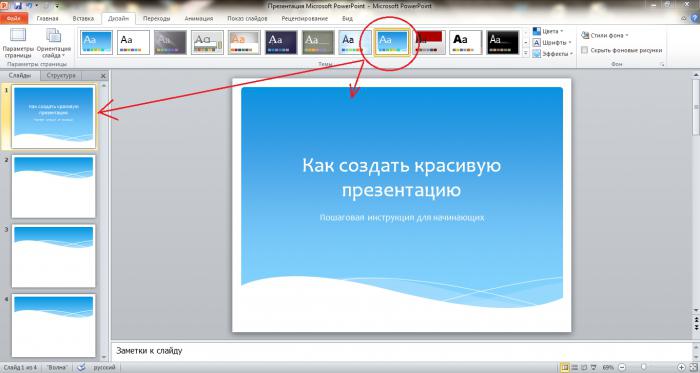
Если в ходе создания презентации вы обнаружили, что один из них подобран неверно, его можно изменить. Делается это так: переходим в раздел «Главная», выделяем нужный слайд (кликаем на него) и нажимаем расположенную правее кнопки создания слайдов сноску «Макет». Перед нами открывается набор стандартных слайдов, из которых выбираем подходящий нам вариант.
Шаг четвёртый: вставляем текст
Добавление текста не должно вызвать никаких затруднений даже у начинающих осваивать программу Power Point пользователей. Достаточно вручную ввести заранее подготовленные фрагменты, или скопировать их из документа Word. Расположение заголовков и фраз, а также их оформление (шрифт) можно изменить тем же способом, как и в обычных текстовых документах.
Далее нам потребуется немного фантации, потому что на этом этапе стоит узнать, как создать красивую презентацию, в которой заголовки будут оформлены необычно. Для того чтобы сделать это, нужно выделить поле для заголовка и ввести название слайда. Для примера возьмём фразу «создаём красивые заголовки». Далее переходим в раздел форматирования на главной странице программы, и далее в «Преобразовать в SmartArt». Выбираем оригинальное оформление для заголовка, подбираем более подходящее цветовое решение (в выпадающем меню) и сохраняем его.
Шаг пятый: размещаем картинки, видеоролики и графики
Итак, мы усвоили основные правила, как создать слайды для презентации, осталось рассмотреть такие аспекты, как вставка картинок и графиков. Именно они помогают в полной мере раскрыть многие темы. Вставить их можно несколькими способами:
- Переходим во вкладку «Вставка», выбираем раздел «Диаграммы». В открывшемся окне выбираем подходящие по внешнему виду элементы и сохраняем результат. При необходимости вводим показатели, которые будут отображать значение каждого сектора.
- Таблицы на слайде можно разместить так же, как диаграммы. Для этого достаточно найти раздел «Вставить таблицу» и выбрать необходимое количество столбцов и строк в ней.
- Прямо на выбранном слайде кликнуть по значку таблицы, диаграммы, видеоролика или картинки, после чего откроется окно, в котором можно будет осуществить переход к папке, в которой сохранены изображения для презентации.
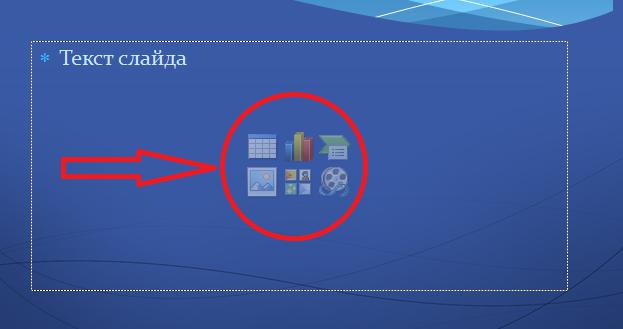
Так как создать правильную презентацию – это самая важная задача, запомните такой совет: никогда не размещайте на одном слайде более двух изображений! В противном случае аудитория не сможет или не успеет их рассмотреть.
Шаг шестой: редактирование изображений, графиков и диаграмм
Придать ещё более уникальный вид каждому слайду помогут визуальные эффекты. Применять их можно ко всем элементам. Для редактирования рисунка выделяем его, переходим в раздел «Вставка», в правой части панели ищем подраздел «Работа с рисунками/формат». Переходим туда и редактируем рисунок: меняем форму, положение, цвет и структуру его границ. Также в этом разделе можно осуществить коррекцию изображений: изменить яркость, применить различные художественные эффекты.
Для редактирования диаграмм выделяем нужное изображение, переходим во вкладку «Вставка», находим пункт «Работа с диаграммами/конструктор/макет/формат» и приступаем к изменению нужных характеристик. То же самое применимо и к графикам.
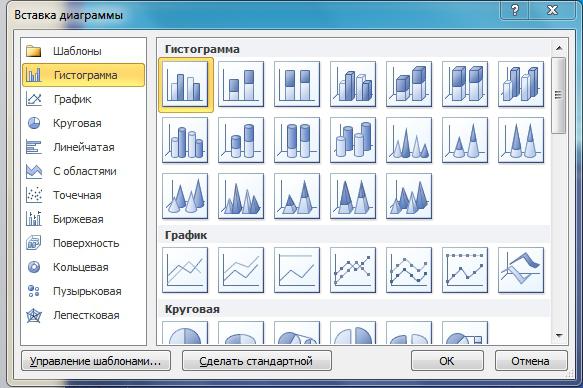
Шаг седьмой: вставка аудиофайлов
Итак, презентация уже почти готова. Пришла пора узнать, где создать презентацию со звуковым сопровождением. Многие не знают, что такие функции есть в программе Power Point. Для того чтобы разместить аудио или видеозапись на одном из слайдов, проходим в уже знакомый раздел «Вставка» и на верхней панели ищем блок «Мультимедиа». Выбираем, что будем загружать и откуда: из файла, организатора клипов или напрямую из интернета. Также программа предусматривает запись звука в режиме реального времени. Не любите выступать перед аудиторией? Тогда вам стоит подключить микрофон и записать комментарии к каждому слайду.
После окончания загрузки файлов программа спросит ваше согласие на автоматическое проигрывание звукозаписей и видео после начала просмотра слайда, как который они были установлены. Как вариант, можно настроить воспроизведение по клику.
Шаг восьмой: анимация и переходы
Для более эффектного оформления презентации можно сделать переходы и анимацию. Первое позволяет перелистывать слайды более плавно и красиво. В меню, которое находится в одноименной вкладке, можно выбрать один из 35 вариантов перехода между слайдами. Это может быть эффект воронки, открывания, выцветания, дробления и многое другое. Обратите внимание, что на каждый слайд необходимо установить эффект перехода. Лучше, если он будет одним для всех элементов презентации, так как пестрота оформления может отвлекать внимание слушателей от основной темы.
Анимация предназначена для оформления заголовков и текстов на слайдах после перехода. Со всеми эффектами можно ознакомиться в разделе «Анимация». Там же можно настроить параметры эффектов и даже самостоятельно определить пути перемещения заголовков по слайду. С анимацией, так же как с переходами, нужно быть осторожными. Кувыркающиеся, мелькающие и выскакивающие со всех сторон буквы, складывающиеся потом в заголовки, не придадут вашей презентации солидности.
Настройки показа
Последний, и самый важный этап в создании красивой и качественной презентации – настройка времени отображения каждого слайда, а также временного промежутка, когда будут воспроизводиться видеоролики. Настройки можно выставить в разделе «Показ слайдов» в меню «Настройка». При этом важно постараться читать вслух речь, которой вы собираетесь описывать происходящее на экране. Чтобы не ошибиться с временными рамками, включите «Настройки времени», и не торопясь произнесите текст. Программа автоматически засечёт время, потраченное вами на комментирование одного слайда, а вам останется только сохранить результат.
Самые распространённые ошибки при создании презентаций
Итак, мы узнали все подробности о том, как создать презентацию. Инструкция, изложенная выше, может помочь как учащимся школ и студентам, так и взрослым пользователям программы PowerPoint. В заключение хотелось бы дать несколько советов, как избежать самых распространённых ошибок. Во-первых, несмотря на красочность и привлекательное оформление слайдов, орфографические ошибки всё же остаются заметными. Всегда проверяйте тексты на опечатки и правописание. Во-вторых, красивая презентация – это не просто картинки, окружённые анимированными надписями и рамками. Речь докладчика играет более важную роль, чем отцифрованный материал, поэтому не ленитесь репетировать выступление. В третьих, не откладывайте создание презентации на «потом», так как в этом случае у вас не останется времени на осмысленный подход к делу, а сам материал может оказаться не только неинтересным, но и непривлекательно оформленным.
Похожие публикации:
- Когда закроют вайбер и ватсап
- Почему в вайбере не открывается видео
- Почему не обрезается штриховка в автокаде
- Почему приложение вайбер остановлено