
Создание интерактивной игры в PowerPoint (пошаговая инструкция)
Предварительная работа: Создать папку, скачать в нее необходимый фон (или можно использовать предложенную текстуру или заливку фона, необходимые для игры картинки.
1.Открываем программу PowerPoint, создаем пустой слайд («макет» «пустой слайд»)
2.Делаем фон слайда. Это можно сделать тремя способами:
Публикация «Создание интерактивной игры в PowerPoint (пошаговая инструкция)» размещена в разделах
— Использовать готовый фон, взятый из интернета (кликаем правой клавишей мыши, выбираем формат фона – рисунок или текстура – файл – выбираем папку, в которой есть данный готовый фон – выбираем фон, кликаем левой клавишей мыши – вставить – применить ко всем – закрываем окно крестиком) Фон готов!
— Использовать готовую текстуру (кликаем правой клавишей мыши, выбираем формат фона – рисунок или текстура – выбираем текстуру – применить ко всем – закрываем окно крестиком) Фон готов!
-Создать фон с заливкой (кликаем правой клавишей мыши, выбираем формат фона – заливка – выбираем сплошную или градиентную заливку – выбираем цвет — применить ко всем – закрываем окно крестиком) Фон готов!
3.Создаем нужное количество слайдов (кликаем левой клавишей мыши под слайдом – Enter. Делаем так столько раз, сколько слайдов нам нужно)
Таким образом мы создали слайдовую базу, подходящую для любой игры.
4.Первый слайд оформляем как титульный: вставляем надпись – название игры, по желанию можно вставить надпись – создателя игры (автора, дополняем слайд соответствующими картинками (по вашему выбору).
5.Второй слайд является ознакомительным, т. е. слайдом, где вы прописываете правила или условные обозначения, объясняете, какими управляющими кнопками и когда можно пользоваться. К этому слайду вас будет возвращать управляющая кнопка «МЕНЮ». На данный слайд вы разместите управляющие кнопки: «СТАРТ» — по которой будет начинаться игра, «МЕНЮ» — возврат к правилам игры или к выбору игр (если в вашей игре собрано несколько видов игр) и «ДАЛЕЕ» — переход на следующий слайд.
Создаем управляющие кнопки.
«СТАРТ»: вставка – фигуры – выбираем любую – вставляем на слайд. Можно добавить в фигуре надпись СТАРТ, поменять размер и цвет. Теперь «оживим» эту кнопку. Сделаем ее действующей. Находим на панели задач вставка – действие – действие по щелчку мыши – перейти по гиперссылке – слайд…— выбираем номер слайда, где у нас начинается игра – далее можно добавить звук (по желанию) – ОК. Теперь при нажатии на эту кнопку мы всегда будем попадать на первый игровой слайд. Данную кнопку мы ставим только на втором слайде.
Для удобства переключения слайдов в нужный нам момент, по окончании выполнения задания, лучше добавить кнопку переключения на следующий слайд, т. е. создать кнопку «ДАЛЕЕ»
6. Создаем кнопку «ДАЛЕЕ»: вставка – фигуры – управляющие кнопки (выбираем любую, например стрелку) – выбираем перейти по гиперссылке – следующий слайд – ОК. Этой кнопке также можно придать звуковой эффект. Для этого перед тем, как нажать ОК, выбираем звук – затем ОК. Кнопку «ДАЛЕЕ» делаем нужного вам размера, цвета (правой клавишей мыши – формат фигуры – сплошная заливка – цвет – закрыть, копируем кнопку и вставляем на каждый слайд, кроме последнего. Теперь при нажатии на данную кнопку вы будете передвигаться на следующий слайд.
7. Создаем кнопку «МЕНЮ»: создается аналогично кнопке «ДАЛЕЕ» и располагается на каждом слайде, начиная со второго до последнего.
Переходим к созданию игрового слайда. Создадим слайд для игры «Четвертый лишний», где из группы картинок нужно выделить одну лишнюю.
1.Выкладываем на слайд нужные картинки из папки, которые мы скачали в предварительной работе (кликаем левой клавишей мыши на панели задач вставка – рисунок – выбираем нужную нам папку с картинками – открыть – выбираем картинку – вставить) Подгоняем картинку по размеру (увеличиваем или уменьшаем, при желании можно сделать рамки.
Есть второй вариант оформления слайда игры (более сложный, но более красивый): можно вставить картинки в готовые фигуры (например, вам хочется, чтобы картинки находились в кружках или овалах, или в закругленных прямоугольниках). Дизайн такого слайда смотрится лучше, чем простой набор картинок. Для этого на панели задач кликаем левой клавишей мыши вставка – фигуры – выбираем нужную фигуру – кликаем на слайд левой клавишей. Далее эту фигуру доводим до нужного размера, затем копируем ее и вставляем на слайде столько раз, сколько нам нужно картинок. В игре «Четвертый лишний» их должно быть четыре. Расставляем фигуры на слайде так, как нам нужно. Теперь нам нужно, чтобы в этих фигурах появились нужные нам картинки. Левой клавишей выделяем фигуру – кликаем правой клавишей – формат фигуры – рисунок или текстура – файл – выбираем нужную папку – открыть – выбираем картинку – вставить.
То же делаем с остальными фигурами.
2.Теперь необходимо «оживить» наши картинки, чтобы они реагировали на ответ игроков, то есть придать картинкам анимацию.
В данной игре нам нужно выделить одну картинку, которая является лишней. Можно сделать, чтобы при нажатии на нее она увеличивалась или исчезала. Для этого выделяем нужную фигуру левой клавишей мыши – на панели задач выбираем анимация – настройка анимации – справа высветится панель задач для настройки анимации – выбираем добавить эффект – выбираем нужный нам эффект (например, выделение) – изменение размера (или др.) Ниже у вас высветился прямоугольник с названием данного триггера (фигуры).
! Триггер в игре – это картинка, фигура или надпись, при нажатии на которую происходит какое-либо действие анимац ии.
Например, овал4 (если картинка вставлена в круг или овал). Далее нам нужно сделать так, чтобы картинка реагировала только тогда, когда мы нажимаем на нее, а не в других местах слайда. Для этого в прямоугольнике с названием триггера нажимаем на стрелочку справа – время – переключатели – начать выполнение эффекта при щелчке – находим и выбираем в прямоугольнике название нужной фигуры (овал4).
Далее можно добавить звуковой эффект: Эффект – звук (выбираем нужный звук) – ОК.
Другие три картинки на слайде можно оставить как есть, без анимации. Тогда при их выборе (нажатии на них, не будет происходить никаких действий. А можно и этим картинкам придать анимацию. Например, при нажатии на них, картинки будут покачиваться и (или) издавать соответствующий звук. Для этого мы действуем по тому же алгоритму, что и с «правильной» картинкой, только эффекты анимации выбираем другие. Например, выбираем эффект выделение – качание – звук – щелчок – ОК. Тогда при нажатии на данную картинку, она будет покачиваться и издавать щелчок.
Важно! На общей панели задач (ленте вверху) необходимо убрать галочку из квадратика, где написано «по щелчку», кликнув на него левой клавишей мыши. Это делается для того, чтобы слайд не переключился после первого щелчка мыши, так как ребенок может щелкать и выбирать ответ несколько раз, ища правильный. Если этого не выполнить, то при любом первом ответе (щелчке, даже неправильном, слайд переключится на следующий. А нам этого не нужно. Нам нужно дождаться правильного результа та!
Более сложный эффект в интерактивных играх, когда картинка при ее выборе должна переместиться с одного места на другое. Рассмотрим, как это можно сделать на примере игры «Засели домашних животных».
1.На готовый слайд (с фоном и управляющими кнопками) размещаем фигуру (например прямоугольник, доводим его до такого размера, чтобы он занимал примерно 2/3 слайда. Это будет фон картины. Вставляем в него картинку фермы (Левой клавишей выделяем фигуру – кликаем правой клавишей – формат фигуры – рисунок или текстура – файл – выбираем нужную папку – открыть – выбираем картинку – вставить.)
2.Рядом с этим прямоугольником – фоном вставляем картинки домашних и диких животных. Картинки должны быть на прозрачном фоне, чтобы при перенесении их на общий фон не терялась целостность картины.
Как сделать картинку на прозрачном фоне, если она скачана на цветном фоне?
Вставляем картинку из папки, выделяем ее левой клавишей мыши – на панели задач высвечивается работа с рисунками – формат – перекрасить – установить прозрачный фон – кликаем мышкой на фон картинки. Готово!
3.Анимируем картинки животных. Делаем так, чтобы картинки домашних животных «ушли» с фона слайда и «встали» на фоне в нашем прямоугольнике – картине «Ферма».
Для этого выбираем картинку домашнего животного, копируем, вставляем копию на фон «Ферма» туда, где мы будем ожидать ее появления в игре. Далее работаем с каждой из копий:
*выбираем картинку животного на фоне слайда – анимация – настройка анимации – добавить эффект – выход – исчезновение – переходим к триггеру рисунок ,нажав на стрелку – время – переключатели – начать выполнение эффекта при щелчке – выбираем название данного триггера (например, рисунок 4) – эффект — звук – выбираем нужный – ОК.
*переходим ко второй копии на фоне «Ферма»: выделяем картинку – анимация – настройка анимации – добавить эффект – вход – появление – перейти в раздел анимации начало – с предыдущим (здесь же можно выбрать направление и скорость появления) – переходим к триггеру с данным название (например, рисунок 8, щелкаем по стрелке – время – переключатели – начать выполнение эффекта при щелчке – выбираем название триггера предыдущей картинки (рисунок 4)- ОК. !Это делается для того, чтобы появление данной картинки на фоне «Ферма» происходило одновременно с исчезновением этой же картинки с фона слайда.
Важно! Далее нужно прямоугольник с названием данного триггера (рисунок 8) подчинить предыдущему триггеру, закрепив его правой клавишей мыши и перетянув под триггер (рисунок 4). Таким образом на панели задач «настройка анимации» будет запись: сверху в выделенном прямоугольнике надпись «Триггер: рисунок4», ниже – Рисунок 4, еще ниже – Рисунок 8.
Выполняем аналогичные действия с каждой картинкой домашнего животного.
Картинки диких животных можно оставить без эффекта анимации. Тогда при нажатии на них не будет происходить никаких действий. А можно анимировать. Например, сделать так, чтобы при выборе неправильной картинки она качалась или обесцвечивалась, или выделялась звуковым эффектом. Например, выбираем эффект выделение – качание – звук – щелчок – ОК. Тогда при нажатии на данную картинку, она будет покачиваться и издавать щелчок.
Проверить работу слайда можно нажав в правом нижнем углу монитора «показ слайдов»
Заключительный (последний) слайд любой игры можно сделать итоговым. То есть можно скачать и вставить анимационную картинку или надпись типа «СПАСИБО!», «МОЛОДЦЫ!», «БРАВО!», «ТАК ДЕРЖАТЬ!» и т. п.
Таким образом можно создать игровые слайды по любой теме и любому образовательному направлению. Надеюсь, что данная инструкция будет вам полезна.
Публикации по теме:
Мастер-класс по изготовлению снежинки из бумаги. Пошаговая инструкция Мастер класс по изготовлению снежинки из бумаги. Пошаговая инструкция. Материал: 1. лист офисной белой бумаги, формата А4 2. ножницы;.
Мастер-класс «Ростовые цветы». Пошаговая инструкция Мастер-класс по изготовлению ростовых цветов из гофрированной бумаги для оформления музыкального зала Добрый день! Хочу с вами поделиться.
Мастер-класс «Создание интерактивной игры в программе PowerPoint посредством триггеров» для воспитателей ДОУ Цель. Обучение технологии создания интерактивной игры для детей дошкольного возраста. Задачи: -сформировать представление о новых возможностях.
Модульное оригами «Кладезь витаминов — лимон». Схема сборки. Пошаговая инструкция Модульное оригами «Кладезь витаминов-Лимон». Схема сборки. Пошаговая инструкция Автор: Сейитмедова Оксана Сейтиевна, воспитатель, ГБОУ Гимназия.
Модульное оригами «Крабик». Схема сборки. Пошаговая инструкция Модульное оригами «Крабик». Схема сборки. Пошаговая инструкция Автор: Сейитмедова Оксана Сейтиевна, воспитатель, ГБОУ Гимназия №1503 Описание.
Модульное оригами «Подсолнух». Схема сборки. Пошаговая инструкция Модульное оригами «Подсолнух». Схема сборки. Пошаговая инструкция Автор: Сейитмедова Оксана Сейтиевна, воспитатель, ГБОУ Гимназия №1503.
Модульное оригами «Подставка и водоросли». Схема сборки. Пошаговая инструкция Модульное оригами «Подставка и водоросли». Схема сборки. Пошаговая инструкция Автор: Сейитмедова Оксана Сейтиевна, воспитатель, ГБОУ Гимназия.
Модульное оригами «Желтая морковка». Схема сборки. Пошаговая инструкция Модульное оригами «Желтая морковка». Схема сборки. Пошаговая инструкция Автор: Сейитмедова Оксана Сейтиевна, воспитатель, ГБОУ Гимназия.
Оригами «Слоник». Пошаговая инструкция для детей с фото. Часть 1 Оригами Слоник для детей. Пошаговая инструкция с фото Часть 1 Автор: Сейитмедова Оксана Сейтиевна, воспитатель, ГБОУ Гимназия №1503 Описание.
Оригами «Слоник». Пошаговая инструкция для детей с фото. Часть 2 Оригами Слоник для детей. Пошаговая инструкция с фото Часть 2 Приступаем к изготовлению туловище у слоника. Складываем квадрат по диагонали.
- Игры для детей
- Темочки
Как создать интерактивную игру
Создание интерактивной игры в PowerPoint (пошаговая инструкция)
Предварительная работа: Создать папку, скачать в нее необходимый фон (или можно использовать предложенную текстуру или заливку фона, необходимые для игры картинки.
1.Открываем программу PowerPoint, создаем пустой слайд («макет» «пустой слайд»)
2.Делаем фон слайда. Это можно сделать тремя способами:
Публикация «Создание интерактивной игры в PowerPoint (пошаговая инструкция)» размещена в разделах
— Использовать готовый фон, взятый из интернета (кликаем правой клавишей мыши, выбираем формат фона – рисунок или текстура – файл – выбираем папку, в которой есть данный готовый фон – выбираем фон, кликаем левой клавишей мыши – вставить – применить ко всем – закрываем окно крестиком) Фон готов!
— Использовать готовую текстуру (кликаем правой клавишей мыши, выбираем формат фона – рисунок или текстура – выбираем текстуру – применить ко всем – закрываем окно крестиком) Фон готов!
-Создать фон с заливкой (кликаем правой клавишей мыши, выбираем формат фона – заливка – выбираем сплошную или градиентную заливку – выбираем цвет — применить ко всем – закрываем окно крестиком) Фон готов!
3.Создаем нужное количество слайдов (кликаем левой клавишей мыши под слайдом – Enter. Делаем так столько раз, сколько слайдов нам нужно)
Таким образом мы создали слайдовую базу, подходящую для любой игры.
4.Первый слайд оформляем как титульный: вставляем надпись – название игры, по желанию можно вставить надпись – создателя игры (автора, дополняем слайд соответствующими картинками (по вашему выбору).
5.Второй слайд является ознакомительным, т. е. слайдом, где вы прописываете правила или условные обозначения, объясняете, какими управляющими кнопками и когда можно пользоваться. К этому слайду вас будет возвращать управляющая кнопка «МЕНЮ». На данный слайд вы разместите управляющие кнопки: «СТАРТ» — по которой будет начинаться игра, «МЕНЮ» — возврат к правилам игры или к выбору игр (если в вашей игре собрано несколько видов игр) и «ДАЛЕЕ» — переход на следующий слайд.
Создаем управляющие кнопки.
«СТАРТ»: вставка – фигуры – выбираем любую – вставляем на слайд. Можно добавить в фигуре надпись СТАРТ, поменять размер и цвет. Теперь «оживим» эту кнопку. Сделаем ее действующей. Находим на панели задач вставка – действие – действие по щелчку мыши – перейти по гиперссылке – слайд…— выбираем номер слайда, где у нас начинается игра – далее можно добавить звук (по желанию) – ОК. Теперь при нажатии на эту кнопку мы всегда будем попадать на первый игровой слайд. Данную кнопку мы ставим только на втором слайде.
Для удобства переключения слайдов в нужный нам момент, по окончании выполнения задания, лучше добавить кнопку переключения на следующий слайд, т. е. создать кнопку «ДАЛЕЕ»
6. Создаем кнопку «ДАЛЕЕ»: вставка – фигуры – управляющие кнопки (выбираем любую, например стрелку) – выбираем перейти по гиперссылке – следующий слайд – ОК. Этой кнопке также можно придать звуковой эффект. Для этого перед тем, как нажать ОК, выбираем звук – затем ОК. Кнопку «ДАЛЕЕ» делаем нужного вам размера, цвета (правой клавишей мыши – формат фигуры – сплошная заливка – цвет – закрыть, копируем кнопку и вставляем на каждый слайд, кроме последнего. Теперь при нажатии на данную кнопку вы будете передвигаться на следующий слайд.
7. Создаем кнопку «МЕНЮ»: создается аналогично кнопке «ДАЛЕЕ» и располагается на каждом слайде, начиная со второго до последнего.
Переходим к созданию игрового слайда. Создадим слайд для игры «Четвертый лишний», где из группы картинок нужно выделить одну лишнюю.
1.Выкладываем на слайд нужные картинки из папки, которые мы скачали в предварительной работе (кликаем левой клавишей мыши на панели задач вставка – рисунок – выбираем нужную нам папку с картинками – открыть – выбираем картинку – вставить) Подгоняем картинку по размеру (увеличиваем или уменьшаем, при желании можно сделать рамки.
Есть второй вариант оформления слайда игры (более сложный, но более красивый): можно вставить картинки в готовые фигуры (например, вам хочется, чтобы картинки находились в кружках или овалах, или в закругленных прямоугольниках). Дизайн такого слайда смотрится лучше, чем простой набор картинок. Для этого на панели задач кликаем левой клавишей мыши вставка – фигуры – выбираем нужную фигуру – кликаем на слайд левой клавишей. Далее эту фигуру доводим до нужного размера, затем копируем ее и вставляем на слайде столько раз, сколько нам нужно картинок. В игре «Четвертый лишний» их должно быть четыре. Расставляем фигуры на слайде так, как нам нужно. Теперь нам нужно, чтобы в этих фигурах появились нужные нам картинки. Левой клавишей выделяем фигуру – кликаем правой клавишей – формат фигуры – рисунок или текстура – файл – выбираем нужную папку – открыть – выбираем картинку – вставить.
То же делаем с остальными фигурами.
2.Теперь необходимо «оживить» наши картинки, чтобы они реагировали на ответ игроков, то есть придать картинкам анимацию.
В данной игре нам нужно выделить одну картинку, которая является лишней. Можно сделать, чтобы при нажатии на нее она увеличивалась или исчезала. Для этого выделяем нужную фигуру левой клавишей мыши – на панели задач выбираем анимация – настройка анимации – справа высветится панель задач для настройки анимации – выбираем добавить эффект – выбираем нужный нам эффект (например, выделение) – изменение размера (или др.) Ниже у вас высветился прямоугольник с названием данного триггера (фигуры).
! Триггер в игре – это картинка, фигура или надпись, при нажатии на которую происходит какое-либо действие анимац ии.
Например, овал4 (если картинка вставлена в круг или овал). Далее нам нужно сделать так, чтобы картинка реагировала только тогда, когда мы нажимаем на нее, а не в других местах слайда. Для этого в прямоугольнике с названием триггера нажимаем на стрелочку справа – время – переключатели – начать выполнение эффекта при щелчке – находим и выбираем в прямоугольнике название нужной фигуры (овал4).
Далее можно добавить звуковой эффект: Эффект – звук (выбираем нужный звук) – ОК.
Другие три картинки на слайде можно оставить как есть, без анимации. Тогда при их выборе (нажатии на них, не будет происходить никаких действий. А можно и этим картинкам придать анимацию. Например, при нажатии на них, картинки будут покачиваться и (или) издавать соответствующий звук. Для этого мы действуем по тому же алгоритму, что и с «правильной» картинкой, только эффекты анимации выбираем другие. Например, выбираем эффект выделение – качание – звук – щелчок – ОК. Тогда при нажатии на данную картинку, она будет покачиваться и издавать щелчок.
Важно! На общей панели задач (ленте вверху) необходимо убрать галочку из квадратика, где написано «по щелчку», кликнув на него левой клавишей мыши. Это делается для того, чтобы слайд не переключился после первого щелчка мыши, так как ребенок может щелкать и выбирать ответ несколько раз, ища правильный. Если этого не выполнить, то при любом первом ответе (щелчке, даже неправильном, слайд переключится на следующий. А нам этого не нужно. Нам нужно дождаться правильного результа та!
Более сложный эффект в интерактивных играх, когда картинка при ее выборе должна переместиться с одного места на другое. Рассмотрим, как это можно сделать на примере игры «Засели домашних животных».
1.На готовый слайд (с фоном и управляющими кнопками) размещаем фигуру (например прямоугольник, доводим его до такого размера, чтобы он занимал примерно 2/3 слайда. Это будет фон картины. Вставляем в него картинку фермы (Левой клавишей выделяем фигуру – кликаем правой клавишей – формат фигуры – рисунок или текстура – файл – выбираем нужную папку – открыть – выбираем картинку – вставить.)
2.Рядом с этим прямоугольником – фоном вставляем картинки домашних и диких животных. Картинки должны быть на прозрачном фоне, чтобы при перенесении их на общий фон не терялась целостность картины.
Как сделать картинку на прозрачном фоне, если она скачана на цветном фоне?
Вставляем картинку из папки, выделяем ее левой клавишей мыши – на панели задач высвечивается работа с рисунками – формат – перекрасить – установить прозрачный фон – кликаем мышкой на фон картинки. Готово!
3.Анимируем картинки животных. Делаем так, чтобы картинки домашних животных «ушли» с фона слайда и «встали» на фоне в нашем прямоугольнике – картине «Ферма».
Для этого выбираем картинку домашнего животного, копируем, вставляем копию на фон «Ферма» туда, где мы будем ожидать ее появления в игре. Далее работаем с каждой из копий:
*выбираем картинку животного на фоне слайда – анимация – настройка анимации – добавить эффект – выход – исчезновение – переходим к триггеру рисунок ,нажав на стрелку – время – переключатели – начать выполнение эффекта при щелчке – выбираем название данного триггера (например, рисунок 4) – эффект — звук – выбираем нужный – ОК.
*переходим ко второй копии на фоне «Ферма»: выделяем картинку – анимация – настройка анимации – добавить эффект – вход – появление – перейти в раздел анимации начало – с предыдущим (здесь же можно выбрать направление и скорость появления) – переходим к триггеру с данным название (например, рисунок 8, щелкаем по стрелке – время – переключатели – начать выполнение эффекта при щелчке – выбираем название триггера предыдущей картинки (рисунок 4)- ОК. !Это делается для того, чтобы появление данной картинки на фоне «Ферма» происходило одновременно с исчезновением этой же картинки с фона слайда.
Важно! Далее нужно прямоугольник с названием данного триггера (рисунок 8) подчинить предыдущему триггеру, закрепив его правой клавишей мыши и перетянув под триггер (рисунок 4). Таким образом на панели задач «настройка анимации» будет запись: сверху в выделенном прямоугольнике надпись «Триггер: рисунок4», ниже – Рисунок 4, еще ниже – Рисунок 8.
Выполняем аналогичные действия с каждой картинкой домашнего животного.
Картинки диких животных можно оставить без эффекта анимации. Тогда при нажатии на них не будет происходить никаких действий. А можно анимировать. Например, сделать так, чтобы при выборе неправильной картинки она качалась или обесцвечивалась, или выделялась звуковым эффектом. Например, выбираем эффект выделение – качание – звук – щелчок – ОК. Тогда при нажатии на данную картинку, она будет покачиваться и издавать щелчок.
Проверить работу слайда можно нажав в правом нижнем углу монитора «показ слайдов»
Заключительный (последний) слайд любой игры можно сделать итоговым. То есть можно скачать и вставить анимационную картинку или надпись типа «СПАСИБО!», «МОЛОДЦЫ!», «БРАВО!», «ТАК ДЕРЖАТЬ!» и т. п.
Таким образом можно создать игровые слайды по любой теме и любому образовательному направлению. Надеюсь, что данная инструкция будет вам полезна.
Мастер-класс по изготовлению снежинки из бумаги. Пошаговая инструкция Мастер класс по изготовлению снежинки из бумаги. Пошаговая инструкция. Материал: 1. лист офисной белой бумаги, формата А4 2. ножницы;.
Мастер-класс «Ростовые цветы». Пошаговая инструкция Мастер-класс по изготовлению ростовых цветов из гофрированной бумаги для оформления музыкального зала Добрый день! Хочу с вами поделиться.
Мастер-класс «Создание интерактивной игры в программе PowerPoint посредством триггеров» для воспитателей ДОУ Цель. Обучение технологии создания интерактивной игры для детей дошкольного возраста. Задачи: -сформировать представление о новых возможностях.
Модульное оригами «Кладезь витаминов — лимон». Схема сборки. Пошаговая инструкция Модульное оригами «Кладезь витаминов-Лимон». Схема сборки. Пошаговая инструкция Автор: Сейитмедова Оксана Сейтиевна, воспитатель, ГБОУ Гимназия.
Модульное оригами «Крабик». Схема сборки. Пошаговая инструкция Модульное оригами «Крабик». Схема сборки. Пошаговая инструкция Автор: Сейитмедова Оксана Сейтиевна, воспитатель, ГБОУ Гимназия №1503 Описание.
Модульное оригами «Подсолнух». Схема сборки. Пошаговая инструкция Модульное оригами «Подсолнух». Схема сборки. Пошаговая инструкция Автор: Сейитмедова Оксана Сейтиевна, воспитатель, ГБОУ Гимназия №1503.
Модульное оригами «Подставка и водоросли». Схема сборки. Пошаговая инструкция Модульное оригами «Подставка и водоросли». Схема сборки. Пошаговая инструкция Автор: Сейитмедова Оксана Сейтиевна, воспитатель, ГБОУ Гимназия.
Модульное оригами «Желтая морковка». Схема сборки. Пошаговая инструкция Модульное оригами «Желтая морковка». Схема сборки. Пошаговая инструкция Автор: Сейитмедова Оксана Сейтиевна, воспитатель, ГБОУ Гимназия.
Оригами «Слоник». Пошаговая инструкция для детей с фото. Часть 1 Оригами Слоник для детей. Пошаговая инструкция с фото Часть 1 Автор: Сейитмедова Оксана Сейтиевна, воспитатель, ГБОУ Гимназия №1503 Описание.
Оригами «Слоник». Пошаговая инструкция для детей с фото. Часть 2 Оригами Слоник для детей. Пошаговая инструкция с фото Часть 2 Приступаем к изготовлению туловище у слоника. Складываем квадрат по диагонали.
Создаем свою игру Мемори с помощью Testix.me
На платформе Testix появился новый интерактивный формат. Теперь вы сможете создать свою игру на механике «Мемори» (иногда этот тип игры называют «найди пару»). Сделать это так же просто, как и создать свой тест.
Особенность сервиса Testix — использование готовых шаблонов — работает и для Мемори. Просто выбираете готовый шаблон и загружаете свои изображения. Для верно отгаданных пар можно добавить описание.
На основе шаблонов можно сделать как классическую Мемори, в которой игрок находит одинаковые карточки, так и игру на соответствие. Например, какой футболист играет за какой клуб, какой стране соответствует памятник архитектуры, где какая марка автомобиля. Пример игры Мемори про автомобили можно посмотреть здесь: Ретро автомобили
С чего начать?
Заходите на http://testix.me/ и нажмите кнопку «Создать проект». Перед вами откроется «Галерея шаблонов». Выберите вкладку Мемори.
Выберите один из понравившихся шаблонов и нажмите «редактировать».
Если вы не авторизованы, сервис попросит вас авторизоваться при помощи facebook. Теперь все ваши проекты можно будет сохранить и вернуться к ним в любое время. Итак перед вами — редактор Testix.
Редактор
Про работу с навигацией, настройку текста и изображений мы уже рассказывали в статье «Как создать и опубликовать свой тест». Поэтому здесь расскажем про отличия.
В верхней панели навигации вы увидите все страницы проекта: обложку, игровое поле с карточками, страницы с изображениями парных карточек с пояснениями и страницу результата, которую можно пошарить в соцсетях.
5 русскоязычных сервисов для создания интерактивных упражнений к урокам
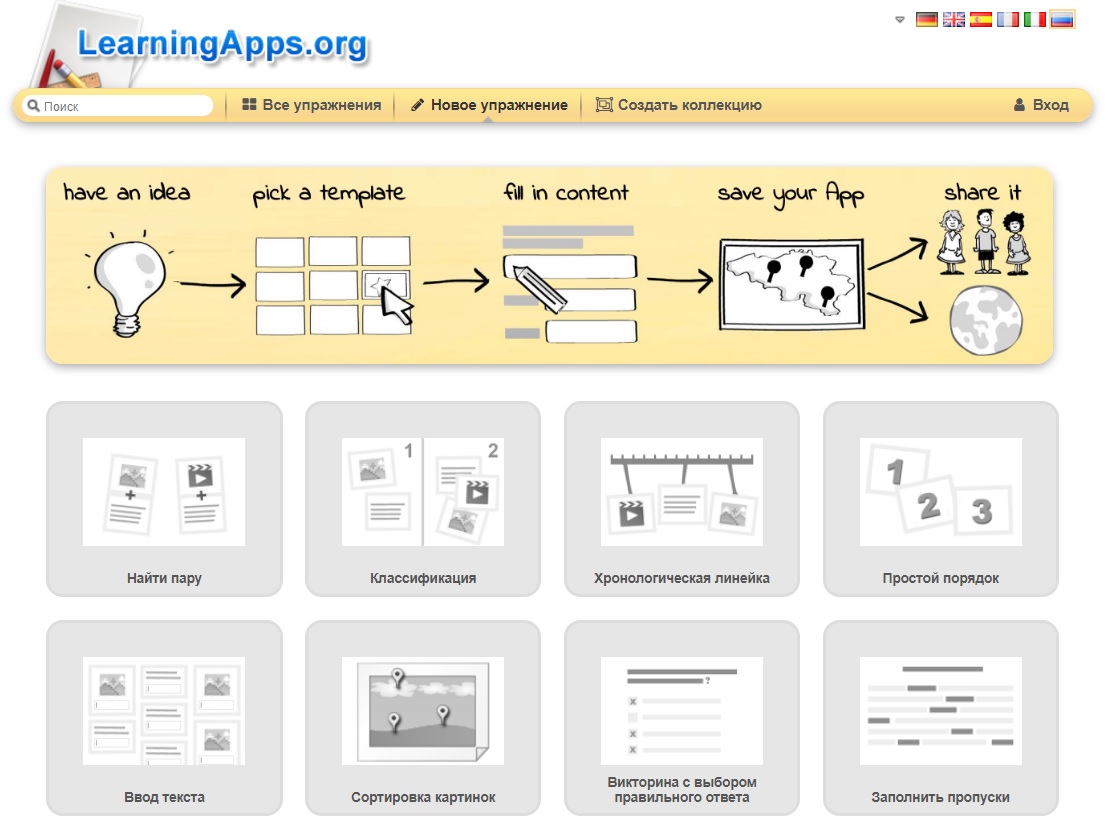
LearningApps — полностью бесплатный онлайн-сервис, с помощью которого можно самостоятельно создавать интерактивные упражнения с целью проверки и закрепления полученных знаний.
1. LearningAppsф
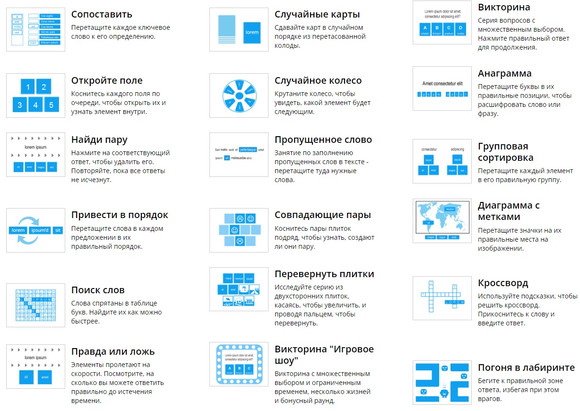
Сервис предлагает на выбор 21 шаблон для разработки упражнений и игр:
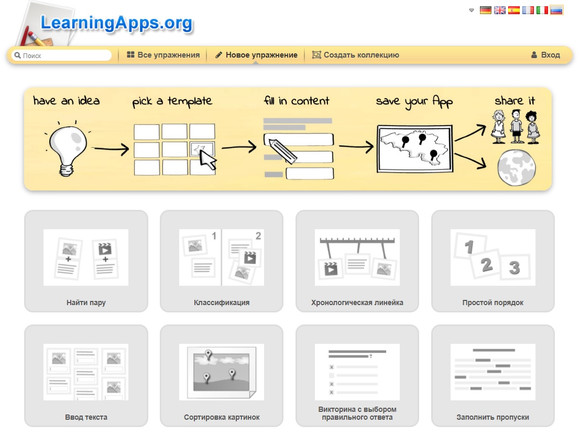
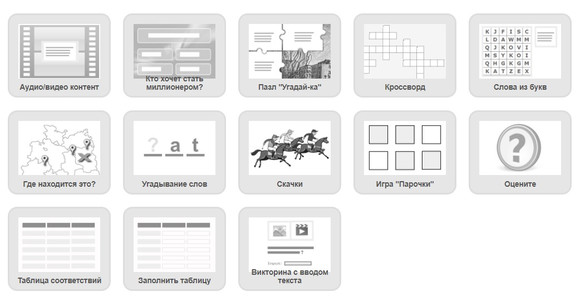
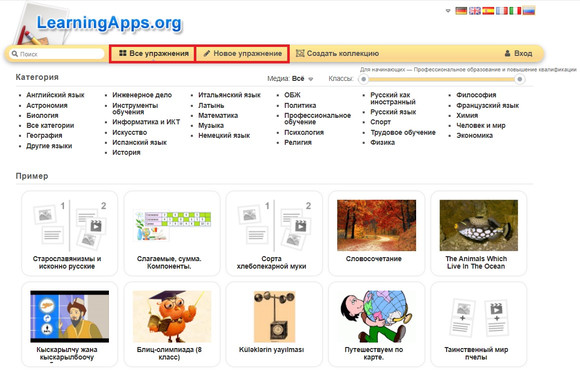
Можно создавать упражнения не с нуля, а использовать готовые работы, выполненные другими авторами. Их можно посмотреть в разделе Все упражнения. Готовые работы как нельзя лучше подходят в качестве шаблонов, ведь в них можно просто поменять несколько данных на нужные. И вот уже готово идеальное для вашего урока упражнение!
Чтобы создать новое упражнение, нужно нажать соответствующую кнопку Новое упражнение.
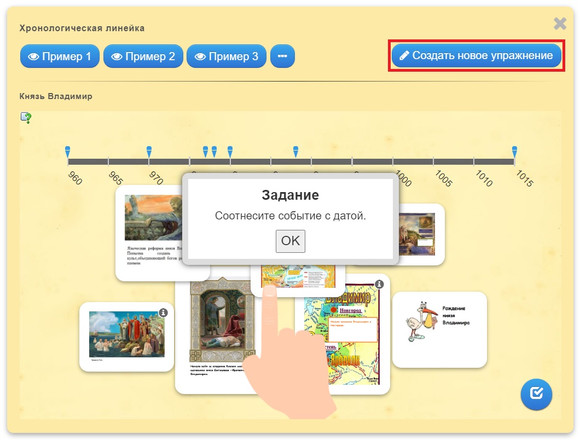
Затем выбрать нужный шаблон (раскроется окно с примерами упражнений этого шаблона, что дает возможность понять принцип задания, которое предстоит выполнить), нажать кнопку Создать новое упражнение.
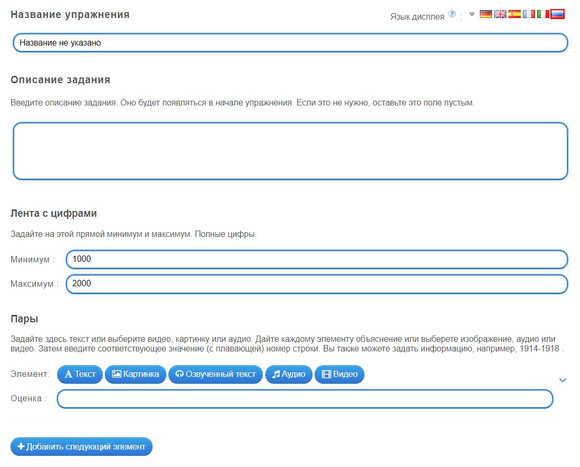
Заполните все поля в выбранном типе упражнения:
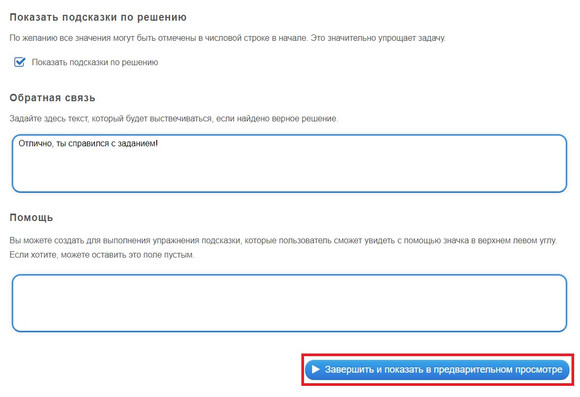
После заполнения всех полей нажмите кнопку Завершить и показать в предварительном просмотре.
Прорешайте задание в предварительном просмотре: если что-то надо изменить, то нажмите Настроить ещё раз, если все готово, то нажмите Сохранить упражнение.
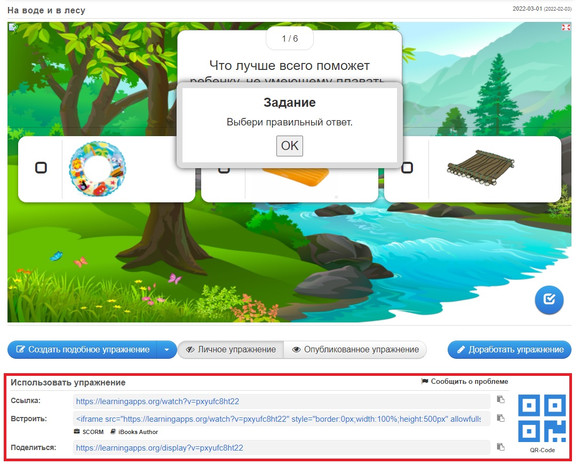
После создания интерактивного задания, его требуется сохранить на свой компьютер, либо сделать общедоступным для всех пользователей сервиса. С учениками можно делиться ссылкой на упражнение или QR-кодом, а также есть возможность встроить готовое задание на сайт, доску Miro и другие сервисы.
2. Wordwall
Wordwall — многофункциональный онлайн-инструмент для создания как интерактивных, так и печатных материалов.Алгоритм работы примерно такой же, как в LearningApps. Однако качество шаблонов в Wordwall и функциональные возможности выше, а создавать упражнения там ещё проще.
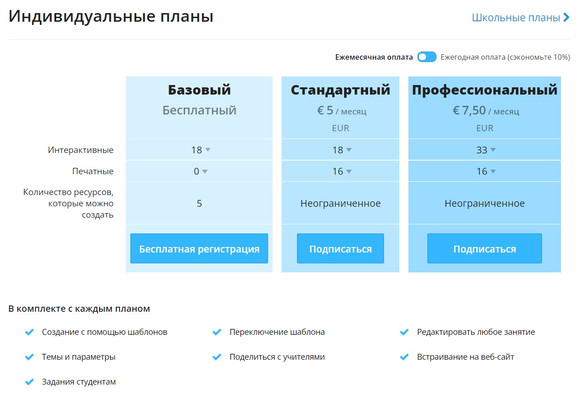
Сервис предлагает 3 тарифных плана: бесплатный базовый, стандартный и профессиональный.
Создание интерактивного упражнения займёт минимум вашего времени. Большим подспорьем в игре является подключение к поисковой системе Bing, которая поможет вам быстро найти нужное изображение.
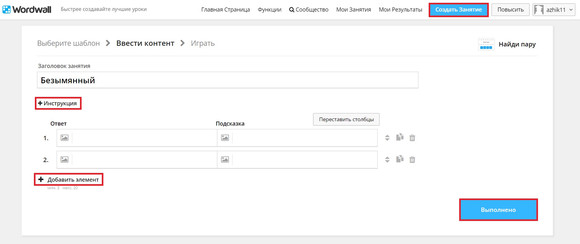
Чтобы создать новое упражнение, нажмите на кнопку Создать занятие. Выберите шаблон и заполните все поля, при необходимости нажимая кнопку Добавить элемент.Подсказку к созданию выбранного типа упражнения вы найдете, нажав кнопку Инструкция. После заполнения всех полей нажмите Выполнено.
Готовое упражнение можно внедрить на сайт, отправить ссылкой или QR-кодом ученикам. Можно назначить задание, где ученик указывает свою фамилию. Благодаря этому вы сможете отследить результаты работы каждого ученика.
3. еТреники
еТреники – это онлайн-конструктор, который позволяет создавать 5 типов учебных тренажёров:
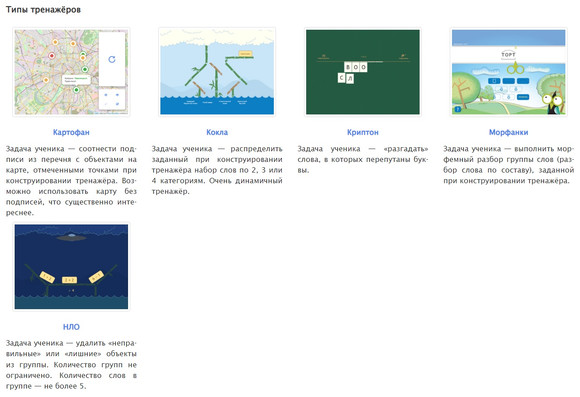
Сервис полностью русскоязычный и бесплатный. Редактор довольно простой. Есть возможность изменять размер шрифта, что позволяет адаптировать тренажёры к воспроизведению на любых устройствах. Все готовые разработки публикуются в общем доступе. Есть один минус в этом сервисе — отсутствие возможности встраивать тренажёры на сайт.
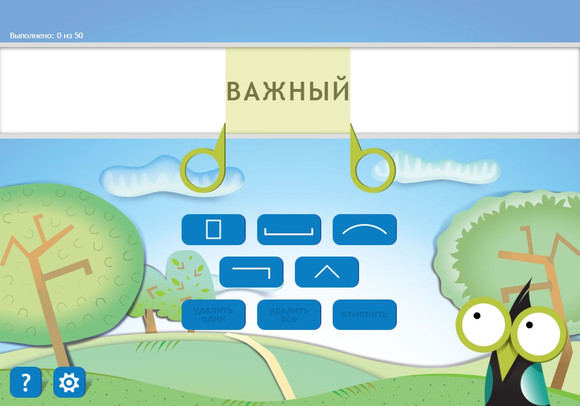
4. Взнания
Взнания — конструктор для создания интерактивных материалов к урокам.Изначально сервис был ориентирован на уроки иностранного языка, но сейчас функционал всё больше расширяется. Можно создавать интерактивные уроки на заучивание или на проверку знаний, обучающие онлайн-игрыи интерактивные видео со встроенными заданиями. Есть возможность проводить соревнования между учениками в режиме реального времени.
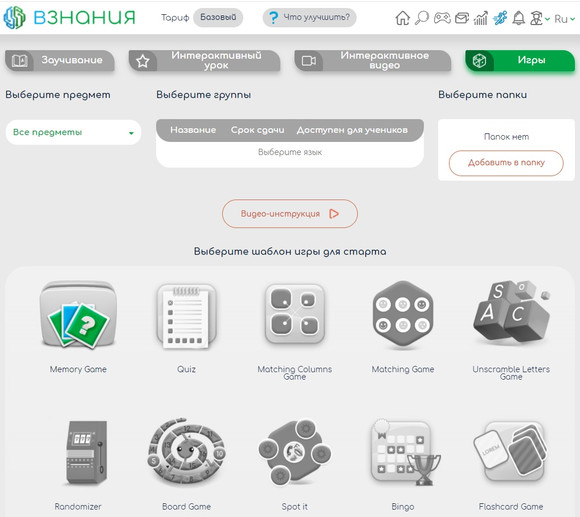
Результаты всех учеников попадают в единый журнал. Большой плюс для учителя – автоматическая проверка результатов. Легко отслеживать прогресс учеников.
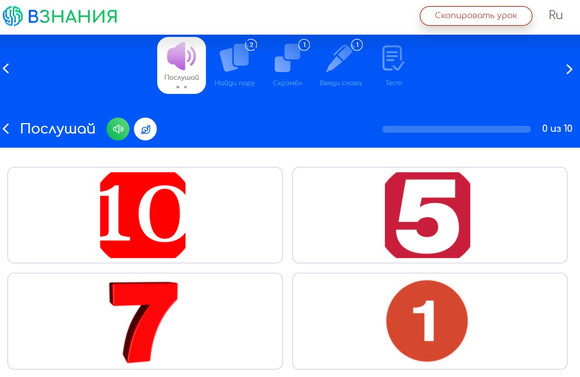
Сервис Взнания предлагает 2 тарифа:
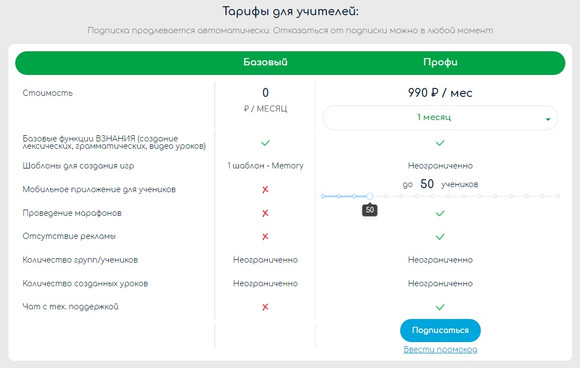
Большинство нужных и эффективных функций бесплатны. Данная платформа представлена в мобильном приложении, что становится очень актуальным, так как ученик может выполнять задания, где и когда ему удобно.
5. OnlineTestPad
OnlineTestPad– это бесплатный конструктор, с помощью которого можно создавать разнообразные онлайн-задания: тесты, кроссворды, сканворды, опросы, логические игры, диалоговые тренажёры.
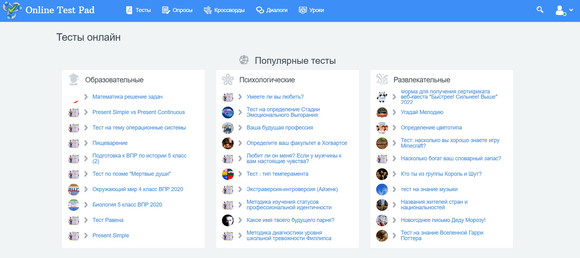
Конструктор тестов предусматривает варианты 14 типов вопросов, в том числе: установление последовательности, заполнение пропусков, последовательное исключение, диктант, мультивыбор или выбор одного решения, ввод чисел и текста, добавление файлов.
Кроссворды можно создавать как классические, так и сканворды, филворды, судоку.
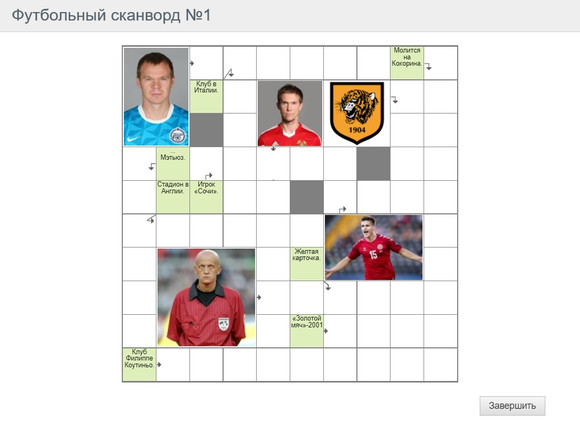
Вам будет доступен просмотр каждого результата, статистики ответов и набранных баллов по каждому вопросу, статистики по каждому результату. В табличном виде представлены все результаты, регистрационные параметры, ответы на все вопросы, которые вы можете сохранить в Excel.
Спасибо за Вашу оценку. Если хотите, чтобы Ваше имя
стало известно автору, войдите на сайт как пользователь
и нажмите Спасибо еще раз. Ваше имя появится на этой стрнице.
Как создать интерактивную игру
Автор: Леонтьева Мария Георгиевна
Организация: МДОУ Детский сад «Солнышко»
Населенный пункт: Архангельская область, г. Новодвинск
Добрый день, уважаемые коллеги.
Для повышения познавательной активности детей в своей работе я решила использовать интерактивные игры-презентации.
Такая форма работы на занятиях вызывает у детей особый интерес, и помогает лучше усвоить учебный материал. В процессе такой игры у ребенка развивается восприятие, зрительно-моторная координация, образное мышление, произвольная память и внимание.
В чем принципиальное отличие интерактивной игры от обычной иллюстрации? Конечно же, активной работой играющего, возможностью самостоятельно выбрать вариант ответа и тут же увидеть верный он или нет.
Сегодня на моём мастер-классе мы научимся создавать интерактивную игру с триггерами в программе Power Point.
Power Point — одна из самых простых компьютерных программ для изучения, используемая во всем мире для создания презентаций. Любой начинающий пользователь может создавать потрясающие презентации, которые выглядят так, как будто они были разработаны профессионалом.
Как быть, если заранее мы не можем предугадать, какой элемент презентации необходимо будет выбрать? Например, в игре «Найди пару?» игрок может открыть любую карточку (прямоугольник), за которым скрывается изображение. Для создания такой презентации мы используем триггеры.
Триггер — это некоторый объект слайда, (например: рисунок, фигура, кнопка, текстовое поле), при щелчке которого выполняется некоторое действие. Использование триггеров в обучающих играх позволяет сделать их интерактивными.
Цель: (мастер – класса)
Расширение познания в области овладения информационно-компьютерными технологиями по средствам создания интерактивной игры в программе Power Pоint.
Задачи:
— познакомить с возможностями программы Power Point;
— объяснить и отработать на практике технологию вставки и настройки триггеров с использованием эффектов анимации.
Создание интерактивной игры происходит в несколько этапов:
1. Уточнение задумки (тема, задачи).
2. Подбор необходимого материала (формулировка заданий, выбор фона и объектов).
3. Создание макета презентации и наполнение ее содержанием.
4. Определение эффектов и добавление их в презентацию.
Инструкция для интерактивной игры «Парочки»
Предлагаю всем вам сегодня стать участниками создания интерактивной игры под названием «Парочки».
В данной игре, необходимо найти пары (две одинаковые картинки). Наша основная задача (идея) заключается в настройке игры, таким образом, чтоб после того как парные картинки будут найдены, они должны пропасть с экрана.
Открываем папочку «Игра», далее презентацию «Парочки».
У нас с вами есть титульный слайд, где белочки только приступают к игре и завершающий слайд, где они уже закончили игру. Создаём слайд между ними. На панели задач выбираем «создать слайд» — «пустой слайд». Этот слайд будет нашим игровым полем. Сейчас мы работаем на белом фоне, но в дальнейшем, вы можете использовать фоновую заливку, или какое – либо изображение и вызвать дополнительный интерес у детей: «А что же там прячется за карточками?»
Приступим к созданию карточки для игры — нажимаем «вставка» — «фигуры», выбираем «скругленный прямоугольник». Надо создать 4 прямоугольника, не большого размера, так как на поле необходимо разместить как минимум 6 карточек. Выделяем (левая кнопка мыши), придерживаем клавишу Ctrl копируем (тянем) 3 шт.
1ый прямоугольник – это наша карточка с картинкой.
Устанавливаем фон: «заливка фигуры» (выбираем цвет)
Выбираем изображение: «вставка» — «рисунки» — «папка игра» -открываем – «папка домашние животные» — выбираем, например, «корову» — «вставить» — выравниваем картинку по размеру карточки – «тянем за уголок».
Объединяем карточку и картинку: выделяем, нажимаем клавишу Ctrl – клик (левая кнопка мыши) по центру картинки (появляются контуры) – клик (правой кнопки мыши)- выбор «группировать» — стрелочка «вправо» — «сгруппировать». Делаем это для того, чтобы при перемещении нашей карточки, картинка бы перемещалась вместе с ней.
4ый прямоугольник – это наша обложка.
Выбор цвета: «выделить» (левая кнопка мыши) -«формат» — «заливка фигуры» — цвет (жёлтый).
2ой и 3ий прямоугольник – это промежуточные элементы, которые помогают нам включать, выключать обложку или убирать карточки. Чтобы было удобно работать сейчас, я задаю им белую заливку и выбираю рамочку потолще.
Заливка фигуры: «выделить» (левая кнопка мыши) -«формат» — «заливка фигуры» — «нет заливки».
Контур фигуры: — «формат» — «контур фигуры» — «толщина» — 6пт – «цвет» (зелёный для 2-го прямоугольника). Повтор действий для 3-его прямоугольника (цвет – синий).
В дальнейшем, эти два прямоугольника мы сделаем полностью прозрачными, уберём контур и заливку, на экране их будет не видно, но для ноутбука это объект и соответственно щелчок по объекту используется как триггер, который приводит к действиям.
Подпишем наши картинки.
«нажать» на 1-ый прямоугольник (левая кнопка мыши «щелчок» по картинке).
«Работа с рисунком» (верхняя панель инструментов) — «формат» — «область выделения» (справа появляется дополнительная панель под названием Выделение, видна полоса с обозначением группа)-«нажать на слово» — «удалить» — «прописать» — картинка 1.
Продолжаем работать в «области выделения»
«нажать» на 4-ый прямоугольник, видна полоса с обозначением скруглённый прямоугольник – «нажать на слово» — «удалить» — «прописать» — обложка 1.
«нажать» на 3-ий прямоугольник видна полоса с обозначением скруглённый прямоугольник – «нажать на слово» — «удалить» — «прописать» — синий 1.
«нажать» на 2-ой прямоугольник видна полоса с обозначением скруглённый прямоугольник – «нажать на слово» — «удалить» — «прописать» — зелёный 1.
И теперь, размещаем их следующим образом:
«Клик на обложку» (левая кнопка мыши) – задержать пальчик и переместить в нижний левый угол игрового поля.
Повторить действие для остальных картинок.
«Клик на синий прямоугольник» (левая кнопка мыши) – задержать пальчик и переместить в нижний левый угол игрового поля, размещая его за обложкой.
«Клик на зелёный прямоугольник» (левая кнопка мыши) – задержать пальчик и переместить в нижний левый угол игрового поля, размещая его за синим прямоугольником.
«Клик на картинку» (левая кнопка мыши) – задержать пальчик и переместить в нижний левый угол игрового поля, размещая его за зелёным прямоугольником.
Если, какая — либо картинка не прячется за другой, а выступает перед ней, необходимо сделать следующее: «клик на картинку» —
«работа с рисунком» (верхняя панель инструментов) — «формат» — «переместить назад» — «стрелочка» — «переместить на задний план».
Теперь начинаем настраивать анимацию и триггеры.
Для этого переходим на панель инструментов Анимация – клик «область анимации» (справа появляется дополнительная панель).
Итак, нам надо, чтобы при щелчке на обложку, она пропала, а картинка с коровой появилась.
Приступаем, выделим обложку, настроим для неё анимацию:
«клик добавить анимацию» (верхняя панель инструментов) – «дополнительные эффекты выхода» — «свёртывание» — «ОК».
Настраиваем триггер для обложки и картинки (верхняя панель инструментов — значок молния):
«клик триггер» — навести курсор: стрелочка вправо — «по щелчку» — спускаем курсор вниз-выбираем «обложка 1» — «ОК».
На дополнительной панели справа появилась надпись «триггер обложка 1».
Далее, в этот же момент должна появиться картинка:
«Клик на картинку» — «клик добавить анимацию» — «дополнительные эффекты входа» — «растягивание» — на панели справа появилась надпись «символ звёздочка картинка 1» — наводим курсор на стрелочку справа – спускаемся вниз – выбираем запускать после предыдущего (или на верхней панели инструментов – справа от области анимации – стрелочка вправо – начало — нажимаем – выбираем – после предыдущего).
«клик триггер» — «обложка 1» — «ОК» (или на панели справа — надпись «символ звёздочка картинка 1» — стрелочка вниз – «время» – «переключатели» — «начать выполнение эффекта при щелчке» — вправо стрелочка – выбор обложка 1 «ОК».
На дополнительной панели «область анимации» видна строка с надписью «картинка 1» — нажмём на неё и перенесём в триггер обложка 1.
Проверим, «воспроизведение» (клик на обложку – правая панель).
Дальше убираем карточки. Как это будет происходить? Щёлкаем по прямоугольнику с зелёным контуром, картинка пропадает, а обложка появляется.
Для этого настраиваем анимацию выхода картинки:
«Клик на картинку» — «добавить анимацию» — «эффекты для выхода» — «свёртывание» — «ОК» (но сработает она только после, того как мы щёлкнем по прямоугольнику с зелёным контуром) — панель «область анимации» — «время» — «переключатели» — «зелёный 1» — «ОК». Появился триггер зелёный 1.
После того, как картинка пропадёт, появится обложка.
«Клик на обложку» —«добавить анимацию» — «эффекты для входа» — «растягивание» -«ОК» — «после предыдущего» — добавляем в триггер зелёный 1.
Сейчас мы создадим пары для данных картинок, чтобы связать их между собой и они могли исчезать одновременно с поля игры.
Выделяем все четыре прямоугольника. Копируем:
«Клик на свободном поле» — потянуть за уголок – выделить – нажимаем, придерживаем клавишу Ctrl – копируем.
Обратите внимание область анимации тоже скопировалась.
«Средства рисования» — «область выделения» — «обложка 2» — «синий 2» — «зелёный 2» — «картинка 2».
Нам необходимо связать между собой эти картинки друг с другом. Прямоугольник с зелёным контуром должен пропасть, тем самым откроет пространство между картинкой 1 и обложкой 1, но пропадёт он только после того, как мы щёлкнем по обложке 2 (по диагонали).
Выделяем прямоугольник с зелёным контуром 1:
«Анимация» — «добавить анимацию» — «эффект выхода» —
«исчезновение» -«ОК» — панель «область анимации» — «время» — «переключатели» -«выполнение эффекта» — «после обложка 2»- «начало» (действие) — «с предыдущим» — переносим в триггер обложка 2.
Что происходит? Щёлкая, по обложке 2 появляется картинка 2 и пропадает прямоугольник с зелёным контуром 1. Это делается для того, чтобы исчезли обе картинки с экрана, если они совпадут.
Теперь тоже самое мы делаем для противоположной картинки.
Мы добавляем анимацию выхода для прямоугольника с зелёным контуром 2:
«Анимация» — «добавить анимацию» — «эффект выхода» —
«исчезновение» -«ОК» — панель «область анимации»- «начало» (действие) — «с предыдущим» — переносим в триггер обложка 1.
Настраиваем анимацию выхода для картинок при их совпадении:
Выделяем две картинки:
«Клик картинка» — Ctrl — «клик картинка» — «добавить анимацию» — «эффект выхода» — «уменьшение с поворотом» -«ОК» — начало — «с предыдущим». И дублируем анимацию второй раз. «добавить анимацию» — «эффект выхода» — «уменьшение с поворотом» -«ОК» — начало — «с предыдущим».
Делаем для того, чтобы они сработали и исчезли в независимости по какой мы картинке произведём щелчок.
Наряду с этим выделяем прямоугольники с синим контуром:
«Клик картинка» — Ctrl — «клик картинка» — «добавить анимацию» — «эффект входа» — «возникновение»- «ОК» — «с предыдущим». Дублируем два раза.
Как только картинки пропадут, прямоугольники с синим контуром не дадут открыть прямоугольники с зелёным контуром (они их закроют) и обложка не появится.
Теперь, мы выделяем два эффекта картинка 1, картинка 2 на правом поле «область анимации» — время» — «переключатели» — «выполнение эффекта» — «картинка 1». (настраиваем триггер).
Выделяем два эффекта картинка 1, картинка 2 на правом поле «область анимации» — время» — «переключатели» — «выполнение эффекта» — «картинка 2» «ОК»- «начало» — «с предыдущим».
Выделяем два прямоугольника с синим контуром.
«Клик картинка» — Ctrl — «клик картинка». Добавляем в триггер картинка 1. «Клик картинка» — Ctrl — «клик картинка». Добавляем в триггер картинка 2.
Если картинки не совпали, нам надо, чтоб появилась обложка.
Для этого выделяем прямоугольника с зелёным контуром
«добавить анимацию» — «эффект входа» — «возникновение» — «ОК» -добавляем в триггер с обложкой 1 – зелёный 2 (по одному переносим) в триггер с обложкой 2 – зелёный 1.
Выделяем их и настраиваем действие «начало» — «после предыдущего» — «с задержкой в 5 секунд».
У нас есть только 5 секунд, для того, чтобы успеть щёлкнуть по картинке, при совпадении, для их исчезновения. По истечении 5 секунд (если не успели нажать) при щелчке появится снова обложка.
Выделяем прямоугольники с синим и зелёным контуром. На
панели инструментов: «клик формат» — выбираем «контур» — «нет контура» — «заливка» — «нет заливки».
Аккуратно выделяем четыре картинки. Выравниваем по центру, выравниваем по середине.
Cовременный педагог все чаще использует в своей профессиональной деятельности информационные технологии и поэтому нам, педагогам-дошкольникам следует адаптироваться к новому информационному веку.
Дошкольный возраст отличается психофизиологическими возрастными особенностями, индивидуальной (визуальной, аудиальной) системой восприятия, низкой степенью развитости познавательных способностей, особенностями учебной мотивации.
Поэтому для повышения познавательной активности в своей работе я решила использовать интерактивные игры-презентации. Такая форма работы на занятиях вызывает у детей особый интерес, и помогает лучше усвоить учебный материал.
Интерактивная дидактическая игра – это современный и признанный метод обучения и воспитания, который обладает такими функциями как образовательная, развивающая и воспитывающая.
Мастер- класс для педагогов на тему «Создание интерактивных игр для детей дошкольного возраста в программе Power Point»
Воспитатель структурного подразделения «Детский сад комбинированного вида «Золушка» МБДОУ «Детский сад «Планета детства» комбинированного вида» — Столярова Н.Ю.
Цель: знакомство с алгоритмом и обучение технологии создания интерактивных дидактических игр для детей дошкольного возраста, а так же оптимизация формирования профессиональной готовности воспитателей ДОУ к самостоятельной разработке интерактивного программного продукта в рамках целевых ориентиров ФГОС ДО.
Задачи:
- Сформировать представление о новых возможностях применения презентаций при создании электронных приложений к занятиям;
- Формирование умений создания и настройки презентаций;
- Обучение приёмам создания интерактивных дидактических игр;
- Формировать профессиональную направленность педагога на разработку и реализацию интерактивного программного продукта в рамках целевых ориентиров;
- Стимулировать активную позицию педагога в реализации ФГОС ДО через интеграцию традиционного опыта и ИКТ в разработке интерактивного программного продукта.
Практическая значимость мастер-класса: современный педагог все чаще использует в своей профессиональной деятельности информационные технологии и поэтому нам, педагогам-дошкольникам следует адаптироваться к новому информационному веку.
Дошкольный возраст отличается психофизиологическими возрастными особенностями, индивидуальной (визуальной, аудиальной) системой восприятия, низкой степенью развитости познавательных способностей, особенностями учебной мотивации.
Поэтому для повышения познавательной активности в своей работе я решила использовать интерактивные игры-презентации. Такая форма работы на занятиях вызывает у детей особый интерес, и помогает лучше усвоить учебный материал.
Интерактивная дидактическая игра – это современный и признанный метод обучения и воспитания, который обладает такими функциями как образовательная, развивающая и воспитывающая. В процессе такой игры у ребенка развивается восприятие, зрительно-моторная координация, образное мышление, познавательная мотивация, произвольная память и внимание.
Если сравнивать с традиционными формами обучения дошкольников информационно-коммуникативные технологии обладают рядом преимуществ:
— информация на экране в игровой форме понятная дошкольникам и вызывает интерес к образовательной деятельности;
— эффекты, привлекающие детей;
— поощрение компьютером в конце игры;
— носят исследовательский характер;
— развивают широкий спектр навыков и представлений.
Интерактивные дидактические игры делятся на обучающие, контролирующие и обобщающие.
• Обучающей считается игра, если дошкольники, участвуя в ней, приобретают новые знания, умения и навыки («По следам сказочного Хулигана», «Играем с Машей» (звуки, «По грибы мы в лес пойдём», «Помоги Красной шапочке собрать цветы», «Машина арифметика», «Веселый охотник»).
• Контролирующая – это игра, дидактическая цель которой состоит в повторении, закреплении, проверке ранее полученных знаний («В гостях у сказки», «Помоги Незнайке собрать урожай», «Собери по цвету», «Золотая осень с Машей»).
• Обобщающие игры требуют интеграции знаний. Они способствуют установлению межпредметных связей, направлены на приобретение умения действовать в различных ситуациях («Найди лишнее», «Забавные фигурки», «Транспорт», «Доктор Айболит», «Почини игрушку»).
Основными принципами в работе с интерактивными играми являются:
При отборе игр мы учитываем ряд правил, предъявляемых к развивающим и обучающим интерактивным играм:
• объекты на экране большие по размеру и знакомы детям;
• текст задания озвучивается диктором, либо взрослым;
• задания интересны, понятны, просты в управлении;
• соответствие возрастным особенностям;
• создающие ситуации успеха;
• в незатейливой игровой форме;
У педагогов расширятся представления о новых возможностях применения презентаций при создании электронных приложений к занятиям;
Будут сформированы первоначальные умения настройки презентаций, и навыки применения приёмов при создании интерактивных дидактических игр;
Сформирована профессиональная направленность педагога на разработку и реализацию интерактивного программного продукта в рамках целевых ориентиров.
Содержание мастер-класса , сегодня, пожалуй, в нашей стране нет человека, которому не были бы интересны компьютеры, планшеты и прочие гаджеты с различным набором игр, развлечений, так же как нет в дошкольном образовании педагога, который не размышлял бы о программном обеспечении образовательного процесса в соответствии с новыми стандартами и новыми техническими возможностями.
Именно педагоги-дошкольники всегда умеют совмещать интересное с необходимым.
Для педагога же еще важна и ее дидактическая направленность.
Основными компонентами дидактической игры являются: игровой замысел, правила, игровые действия, познавательное содержание или дидактическая задача, оборудование, результат игры.
Интерактивная дидактическая игра — современный и признанный метод обучения и воспитания, обладающий образовательной, развивающей и воспитывающей функциями, которые действуют в органическом единстве.
Интерактивная дидактическая игра имеет определенный результат, который является финалом игры, придает игре законченность. Он выступает, прежде всего, в форме решения поставленной учебной задачи и дает дошкольникам моральное и умственное удовлетворение. Для воспитателя результат игры всегда является показателем уровня достижений, или усвоения знаний, или в их применении.
Сегодня хочу поделиться своим опытом создания таких игр средствами программы Microsoft Power Point. И начну свой рассказ с описания создания простой игры – «Помоги Незнайке собрать овощи в корзину». Такая игра может быть использована на различных занятиях, так как позволяет комбинировать различные объекты.
Создание интерактивной игры происходит в несколько этапов:
1. Уточнение задумки (тема, задачи).
2. Подбор необходимого материала (формулировка заданий, выбор фона и объектов).
3. Создание макета презентации и наполнение ее содержанием.
4. Определение эффектов и добавление их в презентацию.
Рассмотрим каждый этап на конкретном примере.
1. Я захотела создать игру, которая позволила бы закрепить тему «Овощи и фрукты (Ставлю цель для детей: отправить все овощи в корзину);
2. Создать новый слайд (пустой).
3. На первом слайде пишем название нашей игры «Помоги Незнайке собрать овощи в корзину». Для этого в разделе «Вставка» выбираем команду «Фигуры», выбираем понравившуюся фигуру и вставляем ее, далее набираем название игры.
4. Выбираем фон слайда (правой кнопкой мыши «Формат фона»).
5. Создаем второй слайд, где размещаем картинки овощей и фруктов, (вкладка «Вставка» «Рисунок»)
6. Размещаем картинки овощей и фруктов, выбираем фон (правой кнопкой мыши «Формат фона»)
7. Возвращаемся к первому слайду, где вставляем текст «НАЧАТЬ ИГРУ». При нажатии на текст появляется раздел «Формат», там мы выбираем понравившийся образец, такой чтобы эта надпись стала похожа на кнопку. Выбираем дизайн.
8. Теперь нам нужно сделать так чтобы наша кнопка заработала, для этого нужно поставить на нее гиперссылку. Нажимаем правой кнопкой мыши на текст, в появившемся меню выбираем Гиперссылка».
9. Вылезает окно «Вставка гиперссылки», выбираем раздел «Место в документе» и делаем гиперссылку на 2 слайд, где будет располагаться наше задание. Теперь при просмотре презентации наша кнопочка будет переносить нас непосредственно к самому заданию.
10. Начинаем работать непосредственно над самим заданием. Добавляем на втором слайде надпись –задание: «Помоги Незнайке собрать овощи в корзину».
11. Добавляем на второй слайд фото (рисунок) корзины и Незнайки.
12.Теперь работаем со вторым слайдом: наша задача сделать так, чтобы при нажатии на картинки, они либо отправились на картинку «Корзина», либо, при неправильном нажатии повернулось и осталось на месте. Выбираем вкладку «Анимация», «Настройка анимации», нажимаем нужную картинку и работаем с ней.
13. Выбираем «Добавить эффект», «Пути перемещения», «Нарисовать пользовательский путь».
14. Рисуем пользовательский путь от «капусты» к картинке «Корзинка».
15. Затем нужно сделать так, чтобы «капуста» оказалась поверх картинки «Корзинка». Для этого нажимаем на картинку с капустой, выбираем вкладку «Работа с рисунками», «На передний план».
16. Теперь выбираем картинку «апельсин». Вкладка «Анимации», «Настройка анимации», «Добавить эффект», «Выделение» -«вращение».
17. То же самое проделываем с картинками «яблоко» и «банан».
18. Теперь используем «Триггер». Добавьте переключатель на эффект анимации,чтобы он запускался по щелчку на картинке: щёлкните по стрелке рядом с эффектом в области задач и выберите команду «Параметры эффектов». В появившемся окне «Пользовательский путь» выберите вкладку «Время», нажмите на кнопку «Переключатели», выберите параметр «Начать выполнение эффекта при щелчке», в раскрывающемся списке выберите название изображения и нажмите на кнопку «Ок».
19. Наша интерактивная игра готова. Нажимаем «Показ слайдов» и демонстрируем.
Таким образом, использование ИКТ способствует повышению качества образовательного процесса, дает возможность существенно обогатить, качественно обновить воспитательно-образовательный процесс в детском саду и повысить его эффективность.
Тип мастер-класса: Комбинированный.
Вид мастер-класса: беседа, практическая работа.
Методы обучения:
- Объяснительно – иллюстративный.
- Алгоритмических предписаний.
- Выполнение практической работы.
Средства: компьютерный класс, интерактивная доска, демонстрационные презентации.
Структура мастер-класса:
- Организационный момент (1 мин).
- Изложение нового материала (15 мин).
- Закрепление нового материала (20 мин).
- Дискуссия по результатам совместной деятельности. Рефлексия (4 мин).
Ход мастер-класса:
1. Организационный момент.
2. Изложение нового материала.
(Изложение нового материала сопровождается демонстрацией проделываемых операций на компьютере с помощью интерактивной доски.)
Сегодня на нашем мастер-классе мы научимся создавать интерактивную игру с триггерами в программе PowerPoint.
Как быть, если заранее мы не можем предугадать, какой элемент презентации нужно будет выбрать? Например, в игре «Парочки» игрок может открыть любой прямоугольник. Для создания такой презентации мы используем триггеры.
Триггер — это некоторый объект слайда (например: рисунок, фигура, кнопка, текстовое поле), при щелчке которого выполняется некоторое действие. Использование триггеров в обучающих играх позволяет сделать их интерактивными.
Начинаем работу.
Для создания презентации (интерактивной игры), необходимо подобрать дизайн, продумать, какие слайды будут в презентации, вставить нужные картинки. Чтобы вставить триггеры в презентацию, необходимо выполнить следующие действия:
Начинаем работу.
Для создания интерактивной игры, необходимо подобрать дизайн, продумать, какие слайды будут в презентации, вставить нужные картинки. Чтобы вставить триггеры в презентацию, необходимо выполнить следующие действия:
Похожие публикации:
- Как поменять категории кэшбэка тинькофф
- Карта мир когда появилась
- Что будет с сотрудниками рено
- Экс комьюникаде что это
Как сделать интерактивную игру в powerpoint для дошкольников?
Номинация: как сделать интерактивную игру для дошкольников , мастер-классы в ДОУ.
Автор: Литвинова Светлана Ивановна Должность: педагог – психолог
Место работы: МБДОУ ДС № 43 «Колобок»
Название: мастер-класс, создание интерактивной игры для дошкольников в программе «Презентация Microsoft PowerPoint»
Создание интерактивной игры в программе «Презентация Microsoft PowerPoint»,
мастер – класс по созданию, пошаговая инструкция.


Любой педагог, особенно работающий с маленькими детками, всегда задаётся вопросом как сделать процесс обучения более интересным и ненавязчивым. Хочу поделиться с вами опытом по созданию интерактивных игр для детей.
Итак, как самостоятельно разработать и создать интерактивную игру для детей?
- Определяем тематику, цель и содержание игры.
У меня это будет счёт в пределах 5, разучивание цифр (не вдаваясь в подробности)
- Продумываем форму самой игры, её правила, последовательность и содержание.
- Создаём документ Microsoft PowerPoint
- В этом документе создаём пустой слайд – это у нас будет стартовая страница игры или нескольких игр и к ней мы вернёмся позже.
- Создаём второй пустой слайд и уже в нём размещаем картинку – пейзаж, которая будет служить фоном (то есть растягиваем картинку на весь слайд или наоборот уменьшаем). Допустим это звёздное небо.
- Следующий шаг – разместить объекты, которые мы будем считать. Раз мы взяли картинку со звёздным небом – давайте считать будем ракеты и начнём с одной. (Картинки я ищу в интернете – забиваю в поисковике «клипарт __________(что именно вы ищете, напр. ракета) на прозрачном фоне». Имейте в виду, что не все картинки действительно будут на прозрачном фоне – ищите, то что вам подходит.
- Итак, выбрали нужные картинки (картинку) и разместили их на слайдах. На слайд со звёздным небом я разместила летящую ракету. А на следующие представленные Вам слайды я взяла уже готовые картинки – 3 слайд это картинка из мультфильма про Лунтика с «Пескарём Ивановичем» и 4 – слайд – пейзаж с изображением домика, на 5 слайде я разместила фоном картинку лесной лужайки и уже на ней двух белок (см.презентацию).
Слайды с картинкам готовы — приступим к следующему этапу работы.
- Следующий этап – необходимо создать рабочие кнопки. Для этого:
- На ленте (рабочая лента документа, а не слайд презентации) нажимаем на кнопку «Вставить». Выбираем «Фигуры» в открывшемся окне выбираем любую понравившуюся фигуру – раз у нас звёздное небо – выберем звезду.

Нарисовали звезду нужного размера, теперь её нужно перекрасить – на рабочей строке нажимаем на «формат» — далее выбираем «заливка фигуры» и в открывшемся окне выбираем нужный цвет – в данном случае жёлтый.

Далее нам нужно вписать в эту звезду цифру – для этого наводим мышку на звезду и нажимаем на правую кнопку мыши – появляется окно – выбираем в нём «изменить текс» и далее печатаем нужную цифру (выделяем её и устанавливаете нужный цвет, шрифт, размер и т.д. т.е. необходимые для вас параметры).

- Следующий этап – копируем эту кнопку и размещаем на этом же слайде столько раз, сколько вам нужно. Там, где мы учим цифру 1 — я делала по 3 кнопки (соответственно после копирования нужно изменить цифры – у меня это помимо 1 — 2 и 3 (см. презентацию).
- Аналогично делаем кнопки и на следующих слайдах.
- Следующий шаг – нужно сделать эти кнопки рабочими. Для этого:
- Наводим мышку на звезду с цифрой 2 (неправильный ответ – ракета у нас одна) щёлкаем на левую кнопку мыши, чтобы звезда выделилась – далее на рабочей строке выбираем «анимация» и находим «Добавить анимацию» — выбираем нужное действие – поскольку ответ неверный я выбрала качание.

- Далее, так же выделив звезду с цифрой 2, на рабочей строке выбираем «Анимация» и нажимаем «область анимации» — у вас с правой стороны появляется окошко См. фото. Нажимаем на чёрный треугольник(стрелочка – выделено красным овалом) справа надписи (у нас в данном случае это пятиконечная звезда) в открывшемся окне выбираем запускать щелчком.


- Далее опять нажимаем чёрный указатель. В открывшемся окне выбираем «Время» — подбираем удобный для нас промежуток – я беру среднюю продолжительность и нажимаем ок (см. фото).

- Далее опять нажимаем на ту же стрелочку, но теперь выбираем «параметры эффектов».

У вас откроется следующее окно (см. фото). В этом окне выбираем «эффект» — далее выбираем «звук» — нажали на стрелочку – открылось окно (я выбрала звук взрыва – поскольку ответ неверный) и нажимаем ок.


- Далее, чтобы в дальнейшем не произошло путаницы (особенно если у вас будет несколько разных элементов и эффектов), оформляем триггер. Для этого нажатием левой кнопки мыши выделяем звезду (2 – первая неправильная) (см. на фото пометка №1) и на рабочей строке в «анимация» выбираем «триггер» ( см. на фото пометку № 2) — далее выбираем «по щелчку» (смотреть пометку на фото №3) и выбираем ту картинку, которую необходимо объединить в триггер (смотрите в окошке справа там номер даётся по порядку добавления на слайд элементов, поэтому делайте всё по порядку и не запутаетесь – если навести указатель мыши то мы увидим нужный номер картинки(у нас звезды – смотреть пометку под № 4)). У нас это звезда под номером 3 поэтому в открывшемся окне выбираем «5-конечная звезда 3(см. пометку под № 5).

В итоге у нас получается сформированный триггер (фото ниже).

Название: как создать интерактивную игру в powerpoint , мастер-классы в ДОУ
- Далее переходим к следующему неверному ответу – это звезда с цифрой з (с кнопкой верного ответа работаю в последнюю очередь). Выполняем все те же операции, что и со звездой 2.

- Теперь займёмся звездой с цифрой 1. Проделываем все те же операции, но здесь в анимации я выбрала «изменение размера», т.е. при нажатии эта звезда увеличится в размере. А в звуке я выбрала «колокольчики».
Данный слайд готов, но для того, чтобы продолжить играть нам нужна кнопка перехода.
- Создаем кнопку перехода от одного слайда к другому.
Для этого на рабочей строке выбираем «Вставка» — «фигуры» и здесь в фигурах – в самом низу находим управляющие кнопки. Выбираем стрелочку и рисуем её на нашем слайде (я ещё и сменила цвет заливки).


Гиперссылка готова, но по правилам игры лучше если она откроется только после того, как ребёнок укажет правильную цифру. Как это сделать? Так же как и с рабочими кнопками на рабочей строке находим «анимация» далее я выбрала «появление», так же как и с рабочими кнопками выбрала скорость – средняя. Далее перетаскиваем запись «управляющая кнопка» в самый низ (так, чтобы она оказалась после триггера с кнопкой, имеющей правильный ответ).

Далее нажимаем на чёрный указатель (на фото вверху выделен оранжевым цветом) и выставляем «запускать вместе с предыдущим». Теперь кнопка перехода появится на экране только после того, как ребёнок найдёт правильный ответ. И по ней ребёнок перейдёт как бы на следующий уровень – к следующему заданию.
- Для того чтобы в любой момент можно было бы вернуться к первому слайду – к нашему меню игры, мы опять выбираем управляющую кнопку, только теперь в виде домика и размещаем её где-нибудь в уголочке. Эта кнопка в анимации и порядке появления не нуждается. Итак эта страница игры готова, переходим к следующей.
- Здесь всё выполняется так же и в том же порядке, как и на первом слайде. Но здесь я поменяла эффект появления кнопок при неправильном ответе, она у меня меняет цвет – как бы мигает. И добавила усложнение – после нажатия на любую кнопку начинают появляться пузырьки воздуха. Как это сделать? Когда вы нарисовали все кнопки – нарисуйте пузырьки воздуха. Когда картина закончена – приступайте к анимации – опять работаем с первой неправильной кнопкой – сделали её (и триггер тоже) – теперь делаем анимацию всех пузырьков, которые к ней относятся. Сделали – теперь, так же как и с управляющей кнопкой на предыдущем слайде – анимацию каждого пузырька (лучше это делать сразу же) перетаскивайте к нужному триггеру и устанавливайте – запускать после предыдущего. Будьте внимательны с номерами «пузырьков», а то, при неправильном указании номера, у вас будет появляться не тот, что нужно пузырёк. – и вся прелесть игры потеряется. Далее так же устанавливаете управляющие кнопки.

- Чтобы добавить надписи или ещё какие либо действия – действуйте аналогично добавлению пузырьков.
- Чтобы оформить меню игры – это наша первая страница – первый слайд – опять используем управляющие кнопки. Только при выборе пути перехода выбираем слайд – откроется поле, где указывается № слайда к которому нужно перейти.
Времени на создание подобных игр уходит много – нужно подобрать картинки, потом всё выставить и рационально организовать, но зато такие игры можно использовать много раз, в них можно играть и дома, если ребёнок в отпуске с родителями или болен. Они интересны детям.
Я приложила не полную игру, а лишь несколько слайдов, для того, чтобы было понятно, что в итоге получается. Полные игры очень объёмны – и каждому под себя лучше делать свои. Если брать данную тему, то на каждую цифру я беру не менее шести упражнений. А в конце все цифры идут в разнобой и при этом они все прописаны на экране. При создании своих игр вы можете выбирать свои спецэффекты.
игра в powerpoint скачать
Номинация: как создать интерактивную игру в powerpoint , мастер-классы в ДОУ
Автор: Литвинова Светлана Ивановна Должность: педагог – психолог
Место работы: МБДОУ ДС № 43 «Колобок»
Месторасположение: г. Белая Калитва, Ростовская область
Информационные технологии занимают важное место в нашей жизни. Внедрение информационно-коммуникационных технологий в процесс обучения значительно разнообразило методические средства и приемы педагогов, в том числе позволило включить новые формы работы на занятиях, сделать их интересными и запоминающимися.
Мультимедийная презентация – один из эффективных методов организации обучения, очень сильное педагогическое средство. Внедрение этой деятельности позволяет педагогу организовать освоение современных информационных технологий, сформировать необходимые навыки самостоятельной работы с современными системами, позволяет одновременно использовать различные способы представления информации. Программа Power Point позволит воплотить в жизнь любой творческий замысел.
Представляю вашему вниманию мастер-класс для воспитателей, учителей и педагогов дополнительного образования по теме: «Создание интерактивной игры в программе Power Point».
Цель:
- Расширение познания в области овладения информационно-компьютерными технологиями по средствам создания интерактивной игры в программе Power Pоint.
Поставленная цель обуславливает следующие задачи:
- создать условия для профессионального общения, самореализации и стимулирования роста творческого потенциала педагогов;
- познакомить с возможностями программы Power Point;
- объяснить и отработать на практике технологию вставки и настройки триггеров, гиперссылок.
Содержание мастер-класса:
Пошаговое описание создания интерактивной игры с использованием триггеров и гиперссылок в программе Power Point.
Как создать игру в повер пойнт с использованием триггеров
Программа PowerPoint позволяет устанавливать различные эффекты анимации. Одно из средств анимации – триггеры.
Триггер — средство анимации, позволяющее задать действие выделенному элементу, анимация запускается по щелчку.
Использование триггеров в обучающих играх позволяет сделать их интерактивными. Рассмотрим, как используются триггеры на примере готовой презентации «Загадки про животных» ().
В игре мы должны отгадать загадку и выбрать ответ из трех предложенных ниже вариантов. Давайте разберем эту игру.


Мы хотим, чтобы при нажатии на неправильные ответы появилось слово «нет», а при нажатии на правильный ответ, появилась картинка – отгадка и звуковой сигнал. Напишем слово «Нет» и будем использовать триггеры. С верхней панели «Показ слайдов» Откроем настройку анимации.
Если требуется запускать эффект только по щелчку объекта, необходимо задать для него использование интерактивности. Правой кнопкой мыши выделим объект «белка». Добавляем эффект: выделение — кратковременное расширение.
В области задач Настройка анимации щелкаем значок со стрелкой вниз на выбранном элементе и выбираем вариант Время.
На вкладке Время нажимаем кнопку Переключатели, выбираем параметр Начать выполнение эффекта при щелчке. И из предложенных фигур находим фигуру «белка».
Таким образом, при нажатии на слово «белка» у нас начнется анимация. Выделяем слово «Нет». Добавляем эффект: вход – появление. Начало эффекта – с предыдущим. Смещаем элемент «фигура 5: нет» в списке под фигуру «белка».
Теперь, надо сделать, чтобы слово «Нет» исчезло. Аналогично выделяем слово «Нет». Добавляем эффект: выход – исчезновение. Начало эффекта – после предыдущего. Смещаем элемент «фигура 5: нет» в списке вниз.
Для предварительного просмотра данного действия в области задач Настройка анимации нажимаем кнопку Показ слайдов. Итак, получилось, при нажатии на вариант ответа «белка» мигает слово «нет». Аналогичным образом поступаем с ответом «морковка». Внимательно следим за последовательностью эффектов в списке действий. Теперь настроим правильный ответ на появление картинки и звука. Поставим изображение зайца. И проделаем все те же операции с правильным ответом «заяц», но вместо слова «нет» задействуем картинку зайца. Это правильный ответ, он не должен исчезать. Вставим звук-смех зайчишки. Внимание! Звук должен быть формата WAV!
В верхней панели «Вставка» находим «фильмы и звук» вставить звук из файла. Выбираем нужный файл и автоматическое воспроизведение звука при показе слайдов. Ставим этот эффект в списке самым последним. Хорошо, когда появится картинка и ребенок одновременно с этим услышит звук. Поэтому настраиваем звук — вместе с предыдущим. Появившееся изображение микрофона перетащим вверх за пределы кадра, чтобы его не было видно, или настраиваем его на невидимый режим. Просмотрим нашу работу. Ребенок отгадывает загадку и видит картинку – отгадку. Теперь добавим кнопку перехода к следующему слайду.
Кнопка даст возможность перейти к следующей загадке.
Таким же образом проделываем работу с остальными слайдами. Если данная деятельность покажется слишком утомительной, можно сэкономить время. Выделяем и копируем все с готового слайда и переносим это на новый. Заменяем слова, местоположение ответов. Справа меняются названия объектов уже автоматически! Остается заменить картинку и звук.
Игра готова! Если вы делаете игру – презентацию для маленьких, которые еще не умеют читать, то вместо слов – отгадок, мы введем картинки. Процедура применения триггеров анимации для картинок будут абсолютно аналогичными, что и для слов.
Очень часто в дидактических интерактивных играх – презентациях требуется исключить лишние объекты или понятия. Мы не знаем, с какой картинки или слова ребенок начнет работу, применение такого средства анимации как триггеры, позволяет решать проблему очередности объектов в настройках анимации. Итак, на слайде дикие и домашние животные. Играющему требуется убрать изображения диких животных.
Значит, нам требуется проставить для этих изображений в «Показе слайдов» эффект «выхода» — «исчезновение» при нажатии на них мышью. Выделяем первый объект – «лиса» и выставляем эффект «выхода» — «исчезновение». На появившемся справа типе анимации нажимаем стрелочку и выбираем пункт «Время».
В открывшемся окне раскрываем переключатели и ставим флажок на «Начать выполнение при щелчке». Раскрываем список объектов и выбираем наш – 129. Это лиса.
Теперь над данным действием мы увидели слово «триггер». Таким же образом проделываем описанные действия в отношении остальных диких животных.
Обратите внимание, у каждого изображения стоит маркер триггера, а справа их перечень. Нажмем кнопку «Показ слайдов» и посмотрим результат. На слайде по щелчку мыши исчезают заданные изображения, остаются домашние животные. Добавим кнопку перехода к следующему слайду. Скопируем изображения домашних животных, и обобщим результат. У нас на слайде остались только домашние животные:
По данному алгоритму можно составлять отличные задания на исключение лишнего, классификацию, как для занятий в детском саду, так и для уроков в школе. Удачи!
Автор статьи и скриншотов: Осьмакова Марина Васильевна — преподаватель высшей категории Тюменского педагогического колледжа №1
Посмотреть фрагменты презентаций с использованием триггеров можно тут (скачать игры)
Обсудить статью и задать вопросы по теме анимационная превьюшка для сайта можно в сообществе presentasii
Как сделать интерактивную игру убери лишнее в powerpoint?
Номинация: как сделать интерактивную игру для дошкольников , мастер-классы в ДОУ.
Автор: Литвинова Светлана Ивановна Должность: педагог – психолог
Место работы: МБДОУ ДС № 43 «Колобок»
Название: мастер-класс, создание интерактивной игры для дошкольников в программе «Презентация Microsoft PowerPoint»
Создание интерактивной игры в программе «Презентация Microsoft PowerPoint»,
мастер – класс по созданию, пошаговая инструкция.


Любой педагог, особенно работающий с маленькими детками, всегда задаётся вопросом как сделать процесс обучения более интересным и ненавязчивым. Хочу поделиться с вами опытом по созданию интерактивных игр для детей.
Итак, как самостоятельно разработать и создать интерактивную игру для детей?
- Определяем тематику, цель и содержание игры.
У меня это будет счёт в пределах 5, разучивание цифр (не вдаваясь в подробности)
- Продумываем форму самой игры, её правила, последовательность и содержание.
- Создаём документ Microsoft PowerPoint
- В этом документе создаём пустой слайд – это у нас будет стартовая страница игры или нескольких игр и к ней мы вернёмся позже.
- Создаём второй пустой слайд и уже в нём размещаем картинку – пейзаж, которая будет служить фоном (то есть растягиваем картинку на весь слайд или наоборот уменьшаем). Допустим это звёздное небо.
- Следующий шаг – разместить объекты, которые мы будем считать. Раз мы взяли картинку со звёздным небом – давайте считать будем ракеты и начнём с одной. (Картинки я ищу в интернете – забиваю в поисковике «клипарт __________(что именно вы ищете, напр. ракета) на прозрачном фоне». Имейте в виду, что не все картинки действительно будут на прозрачном фоне – ищите, то что вам подходит.
- Итак, выбрали нужные картинки (картинку) и разместили их на слайдах. На слайд со звёздным небом я разместила летящую ракету. А на следующие представленные Вам слайды я взяла уже готовые картинки – 3 слайд это картинка из мультфильма про Лунтика с «Пескарём Ивановичем» и 4 – слайд – пейзаж с изображением домика, на 5 слайде я разместила фоном картинку лесной лужайки и уже на ней двух белок (см.презентацию).
Слайды с картинкам готовы — приступим к следующему этапу работы.
- Следующий этап – необходимо создать рабочие кнопки. Для этого:
- На ленте (рабочая лента документа, а не слайд презентации) нажимаем на кнопку «Вставить». Выбираем «Фигуры» в открывшемся окне выбираем любую понравившуюся фигуру – раз у нас звёздное небо – выберем звезду.

Нарисовали звезду нужного размера, теперь её нужно перекрасить – на рабочей строке нажимаем на «формат» — далее выбираем «заливка фигуры» и в открывшемся окне выбираем нужный цвет – в данном случае жёлтый.

Далее нам нужно вписать в эту звезду цифру – для этого наводим мышку на звезду и нажимаем на правую кнопку мыши – появляется окно – выбираем в нём «изменить текс» и далее печатаем нужную цифру (выделяем её и устанавливаете нужный цвет, шрифт, размер и т.д. т.е. необходимые для вас параметры).

- Следующий этап – копируем эту кнопку и размещаем на этом же слайде столько раз, сколько вам нужно. Там, где мы учим цифру 1 — я делала по 3 кнопки (соответственно после копирования нужно изменить цифры – у меня это помимо 1 — 2 и 3 (см. презентацию).
- Аналогично делаем кнопки и на следующих слайдах.
- Следующий шаг – нужно сделать эти кнопки рабочими. Для этого:
- Наводим мышку на звезду с цифрой 2 (неправильный ответ – ракета у нас одна) щёлкаем на левую кнопку мыши, чтобы звезда выделилась – далее на рабочей строке выбираем «анимация» и находим «Добавить анимацию» — выбираем нужное действие – поскольку ответ неверный я выбрала качание.

- Далее, так же выделив звезду с цифрой 2, на рабочей строке выбираем «Анимация» и нажимаем «область анимации» — у вас с правой стороны появляется окошко См. фото. Нажимаем на чёрный треугольник(стрелочка – выделено красным овалом) справа надписи (у нас в данном случае это пятиконечная звезда) в открывшемся окне выбираем запускать щелчком.


- Далее опять нажимаем чёрный указатель. В открывшемся окне выбираем «Время» — подбираем удобный для нас промежуток – я беру среднюю продолжительность и нажимаем ок (см. фото).

- Далее опять нажимаем на ту же стрелочку, но теперь выбираем «параметры эффектов».

У вас откроется следующее окно (см. фото). В этом окне выбираем «эффект» — далее выбираем «звук» — нажали на стрелочку – открылось окно (я выбрала звук взрыва – поскольку ответ неверный) и нажимаем ок.


- Далее, чтобы в дальнейшем не произошло путаницы (особенно если у вас будет несколько разных элементов и эффектов), оформляем триггер. Для этого нажатием левой кнопки мыши выделяем звезду (2 – первая неправильная) (см. на фото пометка №1) и на рабочей строке в «анимация» выбираем «триггер» ( см. на фото пометку № 2) — далее выбираем «по щелчку» (смотреть пометку на фото №3) и выбираем ту картинку, которую необходимо объединить в триггер (смотрите в окошке справа там номер даётся по порядку добавления на слайд элементов, поэтому делайте всё по порядку и не запутаетесь – если навести указатель мыши то мы увидим нужный номер картинки(у нас звезды – смотреть пометку под № 4)). У нас это звезда под номером 3 поэтому в открывшемся окне выбираем «5-конечная звезда 3(см. пометку под № 5).

В итоге у нас получается сформированный триггер (фото ниже).

Название: как создать интерактивную игру в powerpoint , мастер-классы в ДОУ
- Далее переходим к следующему неверному ответу – это звезда с цифрой з (с кнопкой верного ответа работаю в последнюю очередь). Выполняем все те же операции, что и со звездой 2.

- Теперь займёмся звездой с цифрой 1. Проделываем все те же операции, но здесь в анимации я выбрала «изменение размера», т.е. при нажатии эта звезда увеличится в размере. А в звуке я выбрала «колокольчики».
Данный слайд готов, но для того, чтобы продолжить играть нам нужна кнопка перехода.
- Создаем кнопку перехода от одного слайда к другому.
Для этого на рабочей строке выбираем «Вставка» — «фигуры» и здесь в фигурах – в самом низу находим управляющие кнопки. Выбираем стрелочку и рисуем её на нашем слайде (я ещё и сменила цвет заливки).


Гиперссылка готова, но по правилам игры лучше если она откроется только после того, как ребёнок укажет правильную цифру. Как это сделать? Так же как и с рабочими кнопками на рабочей строке находим «анимация» далее я выбрала «появление», так же как и с рабочими кнопками выбрала скорость – средняя. Далее перетаскиваем запись «управляющая кнопка» в самый низ (так, чтобы она оказалась после триггера с кнопкой, имеющей правильный ответ).

Далее нажимаем на чёрный указатель (на фото вверху выделен оранжевым цветом) и выставляем «запускать вместе с предыдущим». Теперь кнопка перехода появится на экране только после того, как ребёнок найдёт правильный ответ. И по ней ребёнок перейдёт как бы на следующий уровень – к следующему заданию.
- Для того чтобы в любой момент можно было бы вернуться к первому слайду – к нашему меню игры, мы опять выбираем управляющую кнопку, только теперь в виде домика и размещаем её где-нибудь в уголочке. Эта кнопка в анимации и порядке появления не нуждается. Итак эта страница игры готова, переходим к следующей.
- Здесь всё выполняется так же и в том же порядке, как и на первом слайде. Но здесь я поменяла эффект появления кнопок при неправильном ответе, она у меня меняет цвет – как бы мигает. И добавила усложнение – после нажатия на любую кнопку начинают появляться пузырьки воздуха. Как это сделать? Когда вы нарисовали все кнопки – нарисуйте пузырьки воздуха. Когда картина закончена – приступайте к анимации – опять работаем с первой неправильной кнопкой – сделали её (и триггер тоже) – теперь делаем анимацию всех пузырьков, которые к ней относятся. Сделали – теперь, так же как и с управляющей кнопкой на предыдущем слайде – анимацию каждого пузырька (лучше это делать сразу же) перетаскивайте к нужному триггеру и устанавливайте – запускать после предыдущего. Будьте внимательны с номерами «пузырьков», а то, при неправильном указании номера, у вас будет появляться не тот, что нужно пузырёк. – и вся прелесть игры потеряется. Далее так же устанавливаете управляющие кнопки.

- Чтобы добавить надписи или ещё какие либо действия – действуйте аналогично добавлению пузырьков.
- Чтобы оформить меню игры – это наша первая страница – первый слайд – опять используем управляющие кнопки. Только при выборе пути перехода выбираем слайд – откроется поле, где указывается № слайда к которому нужно перейти.
Времени на создание подобных игр уходит много – нужно подобрать картинки, потом всё выставить и рационально организовать, но зато такие игры можно использовать много раз, в них можно играть и дома, если ребёнок в отпуске с родителями или болен. Они интересны детям.
Я приложила не полную игру, а лишь несколько слайдов, для того, чтобы было понятно, что в итоге получается. Полные игры очень объёмны – и каждому под себя лучше делать свои. Если брать данную тему, то на каждую цифру я беру не менее шести упражнений. А в конце все цифры идут в разнобой и при этом они все прописаны на экране. При создании своих игр вы можете выбирать свои спецэффекты.
игра в powerpoint скачать
Номинация: как создать интерактивную игру в powerpoint , мастер-классы в ДОУ
Автор: Литвинова Светлана Ивановна Должность: педагог – психолог
Место работы: МБДОУ ДС № 43 «Колобок»
Месторасположение: г. Белая Калитва, Ростовская область
Елена Коньковская
Создание интерактивных игр в программе «Power Point»
Мастер-класс на тему: «Создание интерактивных игр в программе Power Point»
Цель: обучение педагогов созданию дидактических интерактивных игр для детей дошкольного возраста.
• познакомить с возможностями программы Power Point
• формировать умение создавать и настраивать активные модули интерактивных дидактических игр
• развивать ИКТ- культуру, активность, самостоятельность.
Обоудование: столы, стулья по количеству участников, мультимедийный проектор, экран, сопроводительная презентация, ноутбуки для работы участников.
Ожидаемые результаты мастер-класса:
• возможность применения педагогами нового метода создания интерактивных заданий;
• практическое освоение участниками мастер-класса специальных знаний, умений, навыков и приемов в процессе работы;
• рост мотивации участников мастер-класса к использованию ИКТ в учебно-воспитательном процессе.
Ход мероприятия:
«Если бы компьютер не был изобретен
как универсальное техническое устройство,
его следовало бы изобрести специально
для целей образования».
Информационные технологии занимают важное место в нашей жизни. Внедрение информационно-коммуникационных технологий в процесс обучения значительно расширяет методические средства и приемы педагогов, в том числе позволяет включать новые формы работы на занятиях, сделать их интересными и запоминающимися.
Использование мультимедийного сопровождения с помощью презентаций
Power Point уже достаточно широко практикуется многими воспитателями. В
большинстве случаев, однако, эти презентации представляют собой набор
текстового и графического материалов, последовательно предлагаемый
воспитанникам. Используемая анимация часто носит оформительский
характер. Применение анимации для решения дидактических задач
встречается значительно реже. Такой мощный инструмент как компьютер должен решать и другие задачи образования. Он должен дать детям возможность применить свои знания, а также оценить правильность и эффективность этого применения. Для этого он должен иметь соответствующее программное обеспечение, в частности, презентации с более высоким уровнем интерактивности.
Одно из направлений для реализации этих возможностей — компьютерные
игры с образовательным содержанием. Сочетание занимательности,
эмоциональности с активным применением знаний, зависимость успешности
в игровой ситуации от умения их применять, должно способствовать более
глубокому усвоению материала. Это обуславливает целесообразность
включения слайдов с интерактивными играми в обучающие презентации.
Дидактические возможности применения таких слайдов достаточно велики.
Это может быть один из заключительных этапов НОД, посвященный
закреплению знаний, элемент НОД — повторения, обобщения и
систематизации, построенный в игровой форме.
Понятие «интерактивный» в переводе с английского языка означает:
interactive: inter — между, меж; active от act — действовать, действие. Оно
означает возможность активно взаимодействовать, вести беседу, диалог с
кем-либо. Иными словами интерактивная игра – это активный метод
обучения, который организует процесс социального
взаимодействия, на основании которого у участников (игроков) возникает
некое «новое» знание и опыт, возникший непосредственно в ходе игрового
процесса, либо явившиеся результатом этой игры. То есть интерактивная
игра — это активная обучающая игра.
Интерактивные игры выступают средством, которое активизирует работу, позволяет сделать образовательную деятельность с детьми дошкольного возраста более интересной, наглядной и увлекательной.
Применение интерактивных игр в детском саду позволяет развивать у детей способность ориентироваться в информационных потоках окружающего мира, овладевать практическими навыками работы с информацией, развивает разносторонние умения, что способствует осознанному усвоению знаний дошкольниками и повышает уровень готовности ребенка к школе.
Этапы разработки игры:
• Определение темы игры в соответствии с образовательными целями и задачами.
• Первичный подбор материала для раскрытия темы, т. е постановка образовательных целей и задач, которые решаются в процессе интерактивной игры.
• Разработка сюжета, позволяющего эффективно раскрыть тему и обыграть задания, предлагаемые детям.
• Подбор материала по сюжету игры.
• Создание компьютерной презентации — собственно, игры.
Создание интерактивной игры «Дикие и домашние животные» для дошкольников в программе
Power Point
Создаем новую Презентацию Microsoft Рower Point.
Убираем лишнее (правой кнопкой мыши нажать «Вырезать»)
Создаем пустые слайды (Вставка – Создать слайд). Создаем 4 пустых слайда.
Создадим фон. Для того, чтобы создать нажимаем на вкладку (Вставка — Рисунок – Рабочий стол – Папка «Картинки» — Фон)
Для второго слайда выбираем: Вставка – Рисунок — Рабочий стол — Картинки- фон «Деревня»
Для третьего слайда выбираем: Вставка – Рисунок –Рабочий стол- Картинки – Фон «Лес»
Для 4 слайда выбираем: Вставка – Рисунок – Рабочий стол — Картинки – Фон
Создадим название нашей игры. Для этого нажимаем вкладку (Вставка – Объект WORD ART — Пишем название игры «Дикие и домашние животные»)
Создадим задание для игры. Под заголовком создадим прямоугольник. Для этого нажимаем Вставка – Фигуры — Прямоугольник. Нажимаем правую кнопку мыши, в меню выбираем – Изменить текст – Пишем ИГРА «Найди Лишнее».
Следующим этапом создадим управляющую кнопку, которая приведет нас непосредственно к игре. Для этого нажимаем Вставка – Фигуры — Скругленный прямоугольник. Нажимаем правую кнопку мыши, в меню выбираем – Изменить текст — Пишем «Начать игру».
Для того, чтобы кнопка заработала и перевала нас непосредственно к игре выполняем следующие действия. Выделяем кнопку «Начать игру» — Выбираем вкладку Гиперссылка — появляется окно Вставка гиперссылки- выбираем Место в документе — Слайд №2
Переходим ко второму слайду, т. к на картинке изображена деревня то нам нужно вставить фигуры домашних животных, обратите внимание на то, что рисунок должен быть на прозрачном фоне, тогда будет поворачиваться и передвигаться именно рисунок (например, корова, а не белый квадрат с коровой. Для этого ищем в интернет изображения необходимых животных на прозрачном фоне.
Открываем вкладку Вставка – Рисунок — Выбираем свинью.
По такому же принципу добавляем корову и ежа.
Добавляем кнопку «Дальше». Выбираем Вставка – Фигуры – Стрелка вправо.
Выделяем стрелку, текст можно писать, можно не писать, выбираем вкладку Действие — Настройка действия — Перейти по гиперссылке — Следующий слайд. Нажав на стрелку, мы автоматически перейдем на следующий слайд.
Шаг 5. Настройка анимации.
Открыв окно “Анимации”, найдите кнопку “Настройка анимации” (слева
вверху). Справа появится окно “Настройка анимации”. Обратите внимание, чтобы добавить эффект для фигуры, она должна быть выделена. Если вы нажмете на любой эффект, то сразу увидите, как будет отображаться фигура в презентации. Эффект выделения пригодится, если при выполнении задания нужно мышкой щелкнуть на правильный ответ. В этом случае при щелчке правильная фигура увеличивается в размере, крутится вокруг себя и т. д. Если же ребенок нажал на неправильный ответ, то фигура может исчезнуть, стать маленькой и т. д
Выделяем фигуру коровы, выбираем вкладку Анимация — Настройка анимации – Изменение.
Аналогичное действие проводим со свиньей, выбираем вкладку Анимация-Настройка анимации – Изменение.
Выделяем ежа, т. к еж – это не домашнее животное, и он лишний на этой картинке, то для ежа выберем Анимация — Настройка анимации — Плавное удаление.
Для того, чтобы фигура менялась, после того как ребенок нажмет именно на саму фигуру, а не в любом месте слайда, выполняем следующие действия:
Выделяем фигуру (свинью) — Анимация — Область анимации – Время -Переключатели — Начать выполнение эффекта при щелчке — Далее выбираем соответствующий номер рисунка.
Аналогичные действия выполняем для коровы и ежа.
Переходим к следующему слайду, на это слайде изображен лес, поэтому мы добавляем на картинку Лиса, Лось, Котенок, кнопка «Дальше».
Со всеми фигурами проделываем аналогичные действия, что и на предыдущем слайде. Выбираем фигуру – Анимация — Настройка Анимации – Изменение (для лисы и лося) и Плавное удаление (для кота)
Выделяем фигуру — Анимация — Область анимации — Время — Переключатели -Начать выполнение эффекта при щелчке — Далее выбираем соответствующий номер рисунка. Проделываем эти действия для каждой фигуры (кот, лось, лиса).
На последнем слайде добавляем объект Word Art. Надпись «Молодцы».
Наша игра готова
Как правило, в интерактивных играх объекты нужно перемещать с места на место. В PowerPoint такая возможность есть благодаря макросу DragandDrop.
Этот макрос для PowerPoint создал Ханс Вернер Хоффман и оптимизировал Комаровский Анатолий Николаевич.
Можно макрос внедрить в презентацию, но проще воспользоваться готовым шаблоном, в котором он уже внедрён.
Для начала создайте новую папку, в которую скачайте презентацию-шаблон с установленным макросом. Скачать шаблон можно ЗДЕСЬ
Когда Вы откроете эту презентацию, у Вас, скорее всего, появится предупреждение от Центра безопасности – это нормально.
Отметьте кнопку «Включить содержимое для этого сеанса» и перейдите по ссылке «Открыть центр управления безопасностью». Или нажмите Файл – Параметры – Центр управления безопасностью – Параметры центра управления безопасностью – Параметры макросов — Отключить все макросы с уведомлением
Затем перейдите на вкладку Надёжное расположение – нажмите Добавить новое расположение — Обзор – Укажите Вашу новую папку. Поставьте галочку в чекбоксе «Также доверять всем вложенным папкам».
Такие же настройки нужно будет сделать на других компьютерах, на которых Вы планируете использовать эту игру.
Все вновь создаваемые игры сохраняйте в этой же папке.
Кроме того, удалите галочку из чекбокса Смена слайда «По щелчку».
И, если хотите, чтобы игра открывалась не на весь экран, на вкладке Слайд-шоу выберите «настройка слайд-шоу» и отметьте кнопку Управляемый пользователем (окно)
Понятно, что у Вас на слайде будет несколько объектов. Чтобы для каждого отдельно не выполнять Запуск макроса, хоть это и не сложно, просто сделайте копию настроенного объекта и замените изображение.
Если Вы хотите сделать несколько неправильных объектов, скопируйте неправильный объект вместе с надписью «неверно», он скопируется со всеми настройками. А теперь поступаем также – заменяем изображение.
Чтобы создать новую игру, с другими персонажами, просто удалите со слайда все объекты, вставьте нужные, и для каждого объекта запустите действие макроса: кликните по объекту – вставка – действие – запуск макроса DragandDrop
При сохранении выберите тип файла Демонстрация PowerPoint с поддержкой макросов.
Можете посмотреть видеоверсию этого урока ЗДЕСЬ
Возможно, вам пригодятся ДРУГИЕ разработки Комаровского А.Н.
Есть вопросы, или нужно рассказать о чём-нибудь ещё — пишите в комментариях!