
Как сделать резервную копию Телеграм
Телеграм – один из самых популярных мессенджеров среди пользователей мобильных устройств. Он позволяет обмениваться сообщениями, фотографиями, видеозаписями и многим другим. Однако, как и любое другое приложение, телеграм может столкнуться с различными проблемами, которые могут привести к потере данных. Именно поэтому важно периодически создавать резервные копии своих сообщений и файлов.
В данной статье мы расскажем вам о том, как правильно сделать резервную копию телеграмма. Методы описанные ниже применимы для пользователей Android и iOS. Необходимо учитывать, что резервная копия может быть создана только для персональных данных, таких как чаты, адресная книга и настройки. Файлы, загруженные в приложение, не могут быть восстановлены с помощью резервной копии.
Периодическое создание резервных копий также поможет вам восстановить свои данные, если вы смените устройство или случайно удалите приложение.
Для создания резервной копии телеграмма на Android сначала откройте приложение и перейдите в настройки. Далее выберите пункт «Конфиденциальность и безопасность», а затем «Резервирование и восстановление данных». Здесь вы можете установить, какие данные необходимо включить в резервную копию и нажать на кнопку «Создать резервную копию». Вам будет предложено выбрать место для сохранения файла. После этого резервная копия будет создана.
Как сделать резервную копию телеграмма
Важно иметь резервную копию своей активности в телеграмме, чтобы сохранить важные сообщения и файлы. В этой статье мы расскажем вам, как сделать резервную копию телеграмма и восстановить ее при потере данных.
Для создания резервной копии данных телеграмма вы можете воспользоваться встроенной функцией экспорта данных:
| 1. | Откройте приложение Telegram на вашем устройстве и перейдите в настройки. |
| 2. | Выберите «Конфиденциальность и безопасность». |
| 3. | Прокрутите вниз и найдите «Экспорт данных». |
| 4. | Выберите тип данных, которые вы хотите экспортировать. Например, чаты, контакты, фотографии и т.д. |
| 5. | Выберите формат экспортируемых данных (например, JSON или ZIP). |
| 6. | Нажмите кнопку «Создать экспорт» и подтвердите свой выбор. |
| 7. | Дождитесь завершения создания резервной копии. |
После завершения процесса экспорта резервной копии вам будет предоставлена ссылка на скачивание файлов. Сохраните эту ссылку в надежном месте или сразу скачайте архив с резервной копией на ваше устройство.
Восстановление резервной копии осуществляется следующим образом:
| 1. | Откройте приложение Telegram на вашем устройстве и перейдите в настройки. |
| 2. | Выберите «Конфиденциальность и безопасность». |
| 3. | Прокрутите вниз и найдите «Импорт данных». |
| 4. | Выберите тип данных, которые вы хотите импортировать. Например, чаты, контакты, фотографии и т.д. |
| 5. | Выберите файл резервной копии с помощью проводника и подтвердите свой выбор. |
| 6. | Дождитесь завершения процесса импорта резервной копии. |
После завершения процесса импорта ваши данные будут восстановлены и доступны для использования в телеграме.
Обязательно регулярно создавайте резервные копии важной информации в телеграмме, чтобы избежать потери данных в случае непредвиденных ситуаций.
Зачем нужна резервная копия телеграмма
| 1. Безопасность информации | Создание резервной копии Телеграмма позволяет сохранить информацию и защитить ее от потери или повреждения. Если у вас есть важные сообщения, фотографии или файлы в Телеграмме, резервное копирование поможет восстановить их в случае неожиданной потери данных или сбоя приложения. |
| 2. Перенос данных | С использованием резервной копии Телеграмма можно легко перенести свою учетную запись и данные на другое устройство. Например, если вы собираетесь сменить телефон или планшет, резервное копирование полезно, чтобы не потерять свои чаты, контакты и другую информацию. |
| 3. Восстановление данных | В случае удаления Телеграмма или переустановки приложения резервная копия поможет восстановить все ваши данные. Это особенно полезно, если вы потеряли доступ к своему аккаунту или случайно удалили важные сообщения или файлы. |
| 4. Переход на другую платформу | Если вы решите перейти с одной платформы на другую, например, с iOS на Android или наоборот, резервная копия Телеграмма поможет сохранить все ваши данные и перенести их на новое устройство и операционную систему. |
Помните, что создание резервной копии Телеграмма является важной мерой предосторожности, поэтому не забудьте регулярно обновлять свою резервную копию и хранить ее в надежном месте, чтобы быть уверенными в сохранности своих данных.
Как создать резервную копию в телеграмме
Если вы хотите сохранить свои чаты, медиафайлы и настройки аккаунта в безопасности, вам потребуется сделать резервную копию в телеграмме. В этом разделе мы рассмотрим, как правильно создать резервную копию данных в вашем аккаунте Telegram.
- Откройте приложение Telegram на своем устройстве.
- Перейдите в настройки аккаунта, нажав на значок меню в левом верхнем углу экрана.
- Прокрутите вниз и выберите пункт «Настройки».
- В разделе «Настройки» найдите и выберите пункт «Конфиденциальность и безопасность».
- Прокрутите вниз и выберите пункт «Резервная копия и восстановление».
- В разделе «Резервное копирование» нажмите на кнопку «Создать резервную копию».
- Выберите, какие элементы вы хотите включить в свою резервную копию. Вы можете выбрать чаты, медиафайлы и настройки аккаунта.
- После выбора желаемых элементов нажмите на кнопку «Создать резервную копию» внизу экрана.
- Дождитесь окончания процесса создания резервной копии.
Теперь у вас есть резервная копия в телеграмме, которая поможет вам восстановить свои данные, если что-то пойдет не так. Рекомендуется регулярно обновлять резервные копии для сохранения актуальных данных.
Резервное копирование чатов в телеграмме
Резервная копия чатов в приложении Telegram позволяет сохранить все ваши сообщения, фотографии, видео и другую информацию на случай потери или повреждения данных. В этом разделе мы расскажем вам, как правильно сделать резервную копию чатов в Telegram и восстановить ее при необходимости.
Сделать резервную копию чатов в Telegram можно с помощью встроенной функции «Экспорт данных». Для этого:
| Шаг 1: | Откройте приложение Telegram на своем устройстве. |
| Шаг 2: | Откройте «Настройки» (иконка с шестеренкой) в правом верхнем углу экрана. |
| Шаг 3: | Выберите пункт «Конфиденциальность и безопасность». |
| Шаг 4: | Прокрутите вниз и выберите «Экспорт данных». |
| Шаг 5: | Вы можете выбрать, какие данные экспортировать: сообщения, медиафайлы и др. Выберите нужные опции и нажмите «Создать экспорт». |
| Шаг 6: | Telegram попросит вас ввести пароль для защиты резервной копии. Введите пароль и нажмите «Создать экспорт». |
| Шаг 7: | После завершения процесса создания резервной копии вы получите уведомление. Нажмите «Готово» и сохраните файл с резервной копией на устройстве или в облачном хранилище. |
Теперь вы знаете, как правильно сделать резервную копию чатов в Telegram. Обязательно периодически создавайте резервные копии, чтобы защитить свои данные от возможной потери.
Как сохранить резервную копию собственного аккаунта
Сохранение резервной копии своего аккаунта в Телеграме может быть полезным, чтобы не потерять важные сообщения, контакты и медиафайлы. Вот подробная инструкция о том, как это сделать:
- Откройте приложение Телеграм на своем устройстве и перейдите в настройки аккаунта.
- Прокрутите вниз и найдите раздел «Настройки». Нажмите на него.
- В настройках выберите пункт «Конфиденциальность и безопасность».
- Далее выберите «Резервные копии и восстановление».
- В разделе «Резервные копии» нажмите на опцию «Создать резервную копию».
- Теперь у вас есть возможность выбрать, что именно вы хотите включить в резервную копию. Вы можете выбрать, сохранить лишь текстовые сообщения или включить также медиафайлы.
- Выберите нужные настройки и нажмите на кнопку «Создать резервную копию» внизу экрана.
- Подождите, пока резервная копия будет сохранена. Время ожидания может зависеть от объема данных в вашем аккаунте.
- По завершении процесса создания резервной копии вы получите уведомление.
Храните резервную копию на надежном устройстве или облачном сервисе, чтобы иметь к ней доступ в случае необходимости. Помните, что резервная копия не сохраняет актуальные данные, поэтому регулярно обновляйте ее, чтобы иметь самую последнюю версию своих сообщений и файлов.
Как восстановить резервную копию телеграмма
Восстановление резервной копии телеграмма процесс простой, но требует некоторых действий. Вот пошаговая инструкция, как восстановить резервную копию вашего аккаунта в приложении Telegram:
- Установите приложение Telegram на ваше устройство, если оно еще не установлено.
- Выполните вход в свой аккаунт, используя свои учетные данные (номер телефона и пароль).
- Когда появится предложение восстановить резервную копию, нажмите на кнопку «Восстановить», чтобы начать процесс восстановления.
- Выберите источник резервной копии, куда вы сохранили ранее созданную резервную копию (например, облачное хранилище или файл на устройстве).
- Укажите расположение резервной копии и подтвердите выбор.
- Дождитесь завершения процесса восстановления резервной копии. Время завершения может зависеть от размера резервной копии и скорости интернет-соединения.
- После завершения процесса восстановления вы сможете использовать свой аккаунт Telegram со всеми сообщениями, контактами и другими данными, сохраненными в резервной копии.
Важно помнить, что восстановление резервной копии может занять некоторое время, особенно если резервная копия большая. Убедитесь, что ваше устройство подключено к стабильному и быстрому интернет-соединению, чтобы процесс восстановления прошел успешно.
Резервное копирование на компьютере
Для начала необходимо установить Telegram на компьютер. Для этого нужно перейти на официальный сайт Telegram, скачать и установить приложение на компьютер.
После установки Telegram необходимо войти в свой аккаунт, используя логин и пароль. После успешного входа можно приступить к созданию резервной копии данных.
Для создания резервной копии необходимо выполнить следующие шаги:
- Открыть настройки. В верхней панели приложения нужно нажать на значок «Настройки». Откроется окно с настройками аккаунта.
- Выбрать раздел «Аккаунт». В окне настроек нужно найти и выбрать раздел «Аккаунт».
- Перейти в раздел «Загрузка и хранение». В разделе «Аккаунт» нужно найти и выбрать раздел «Загрузка и хранение».
- Создать резервную копию. В разделе «Загрузка и хранение» нужно найти раздел «Резервные копии». В этом разделе можно выбрать тип данных, которые нужно сохранить, и нажать на кнопку «Создать резервную копию».
- Выбрать папку для сохранения резервной копии. После нажатия на кнопку «Создать резервную копию» появится окно, в котором можно выбрать папку для сохранения резервной копии на компьютере. Нужно выбрать папку и нажать на кнопку «ОК».
После выполнения всех указанных шагов Telegram начнет создание резервной копии данных на компьютере. Важно помнить, что процесс создания резервной копии может занять некоторое время, в зависимости от объема данных. По завершении процесса Telegram сообщит о успешном создании резервной копии.
Создание резервной копии Telegram на компьютере позволяет в случае необходимости восстановить все данные, сохраненные в приложении. Не забывайте регулярно обновлять резервные копии, чтобы иметь свежие данные в случае потери информации.
Загрузка и сохранение данных Telegram на компьютере может быть полезной не только для создания резервной копии, но и для синхронизации сообщений и файлов между разными устройствами.
3 способа резервного копирования истории чата Telegram 2023

Создание Резервное копирование Telegram это самая важная потребность современности. Многие люди планируют создать резервную копию, чтобы вся их информация и данные были должным образом защищены. Однако они не знают, как это сделать. Здесь у нас есть несколько способов помочь вам создать резервную копию Telegram и никогда не потерять имеющуюся у вас информацию.
Зачем нужно делать резервную копию истории чата Telegram?
Как и в Snapchat, в Telegram есть самоуничтожающееся сообщение с таймером. Если вы будете бездействовать слишком долго, ваша учетная запись может даже уничтожить себя. Если вы случайно потеряли свое устройство или не входили в свою учетную запись в течение шести месяцев, учетная запись будет автоматически уничтожена. Поэтому вам необходимо сделать резервную копию истории чатов Telegram, иначе вы потеряете важную информацию.
Родительский контроль
Дети, скорее всего, будут общаться с незнакомцами в Telegram и подружиться с ними. Как родитель, вы должны знать, с кем болтают ваши дети, чтобы их не поймали онлайн-хищники. Проверьте историю чата Telegram ваших детей, чтобы заблокировать или удалить подозрительных людей.

Мониторинг сотрудников
Некоторые неэтичные сотрудники могут использовать Telegram для разглашения конфиденциальной информации компании. Вам необходимо отслеживать и создавать резервные копии сообщений Telegram сотрудников в качестве доказательства, чтобы поймать утечку информации и защитить интересы вашей компании.

3. Восстановить личные чаты Telegram
Что делать, если вы случайно потеряете телефон или удалите сообщения Telegram? Используйте iKeyMonitor для отслеживания и резервного копирования сообщений Telegram, чтобы избавиться от забот.

3 способа резервного копирования истории чата Telegram
Ниже будут предложены три способа резервное копирование истории чата Telegram . Вы можете выбрать тот способ, который вам подходит.
Резервное копирование истории чата Telegram с iKeyMonitor
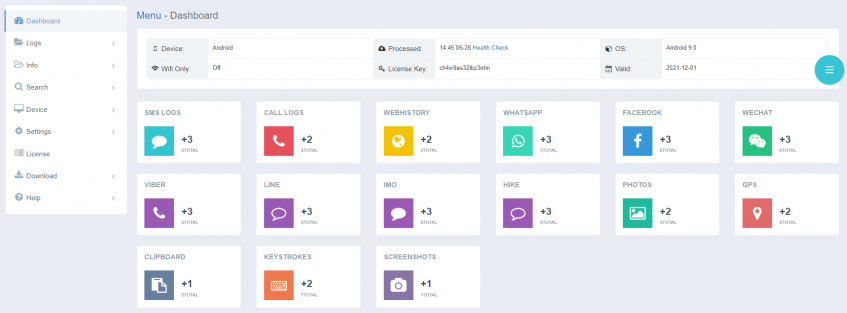
iKeyMonitor позволяет вам резервное копирование истории чата Telegram путем регистрации нажатий клавиш и снимков экрана. Кроме того, он также выполняет резервное копирование других журналов на целевых телефонах iPhone и Android, таких как SMS-сообщения, история звонков, запись звонков, посещенные веб-сайты, местоположения GPS, гео-ограждение, история социальных чатов в WhatsApp, Facebook, WeChat, Hike, IMO. , и больше.
- Первый,зарегистрироваться для бесплатной пробной версии и установите iKeyMonitor Приложение для резервного копирования Telegram .
- Затем войдите в облачную панель онлайн.
- Наконец, вы можете перейти к Журналы >Чаты >Телеграмма для проверки сообщений Telegram.


Сохранение истории чата Telegram с помощью Chrome Web
Резервное копирование истории чата Telegram с помощью Chrome Web бесплатно и удобно. Но вы можете сохранить историю чата только на компьютере. Если вы хотите просмотреть резервную копию Telegram на мобильном телефоне, вам необходимо перенести ее на свой телефон.
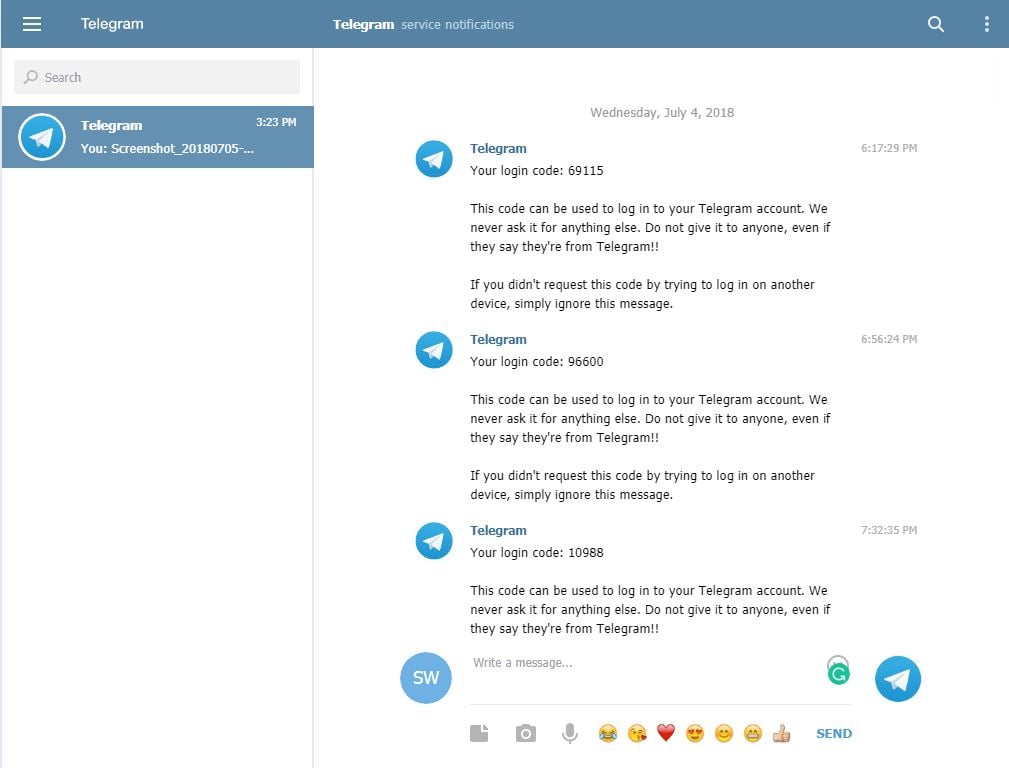
- Открыть Хром и введите https://web.telegram.org .
- Выберите свою страну и введите свой номер телефона, чтобы войти в веб-версию Telegram.
- Выберите один контакт, для которого вы хотите сделать резервную копию.
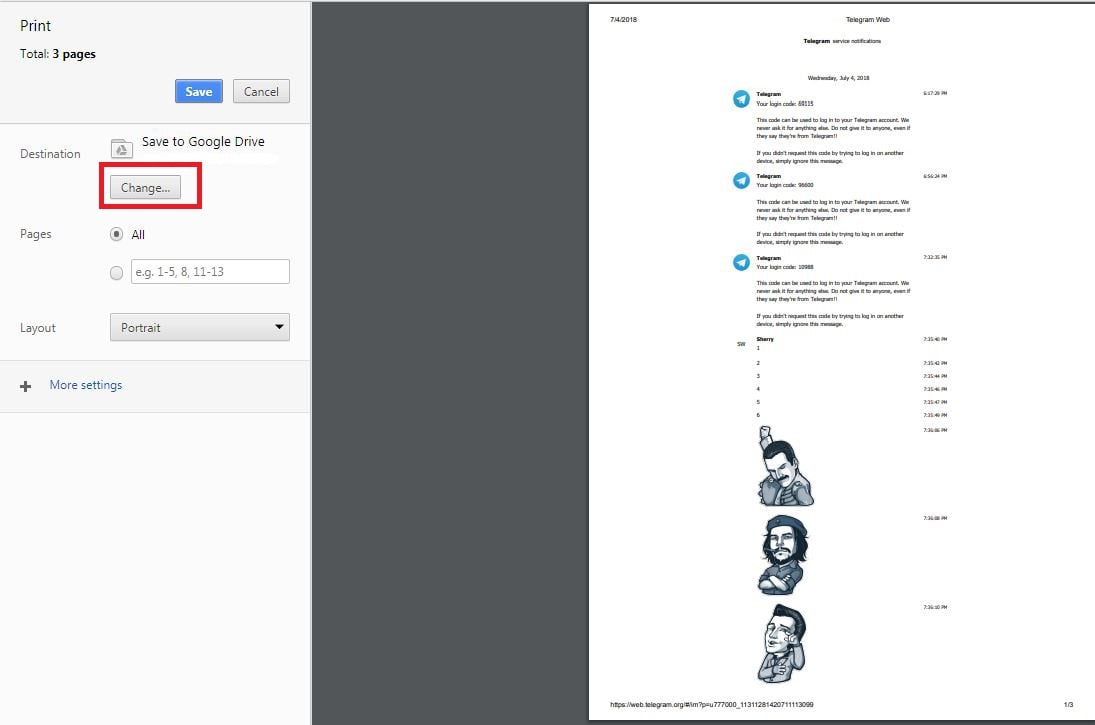
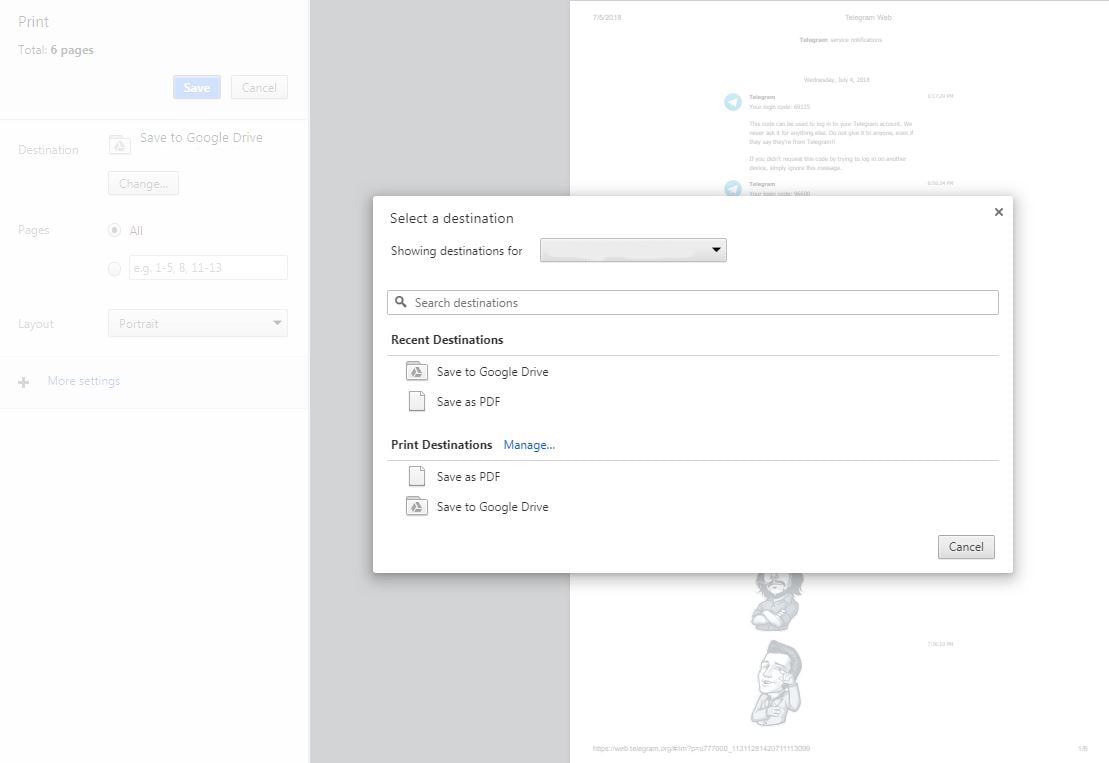
- Нажмите Ctrl + P , Выбрать Изменять чтобы выбрать способ сохранения истории чата.
- Нажмите Сохранить для сохранения сообщений чата Telegram и фотографий.

Резервное копирование чата Telegram с расширением Chrome
Сохранить историю чата Telegram с помощью расширения Chrome можно бесплатно, но вам придется долго ждать загрузки резервной копии Telegram.
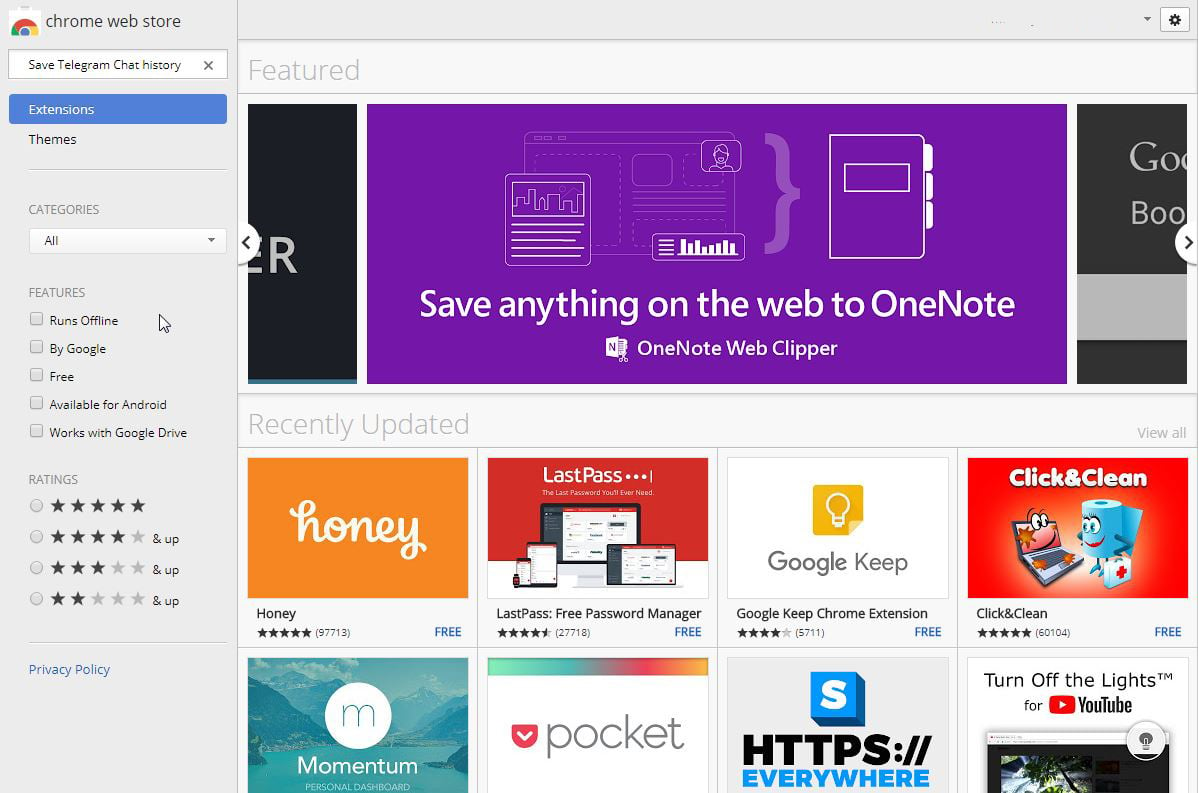
- Открыть Интернет-магазин Chrome .
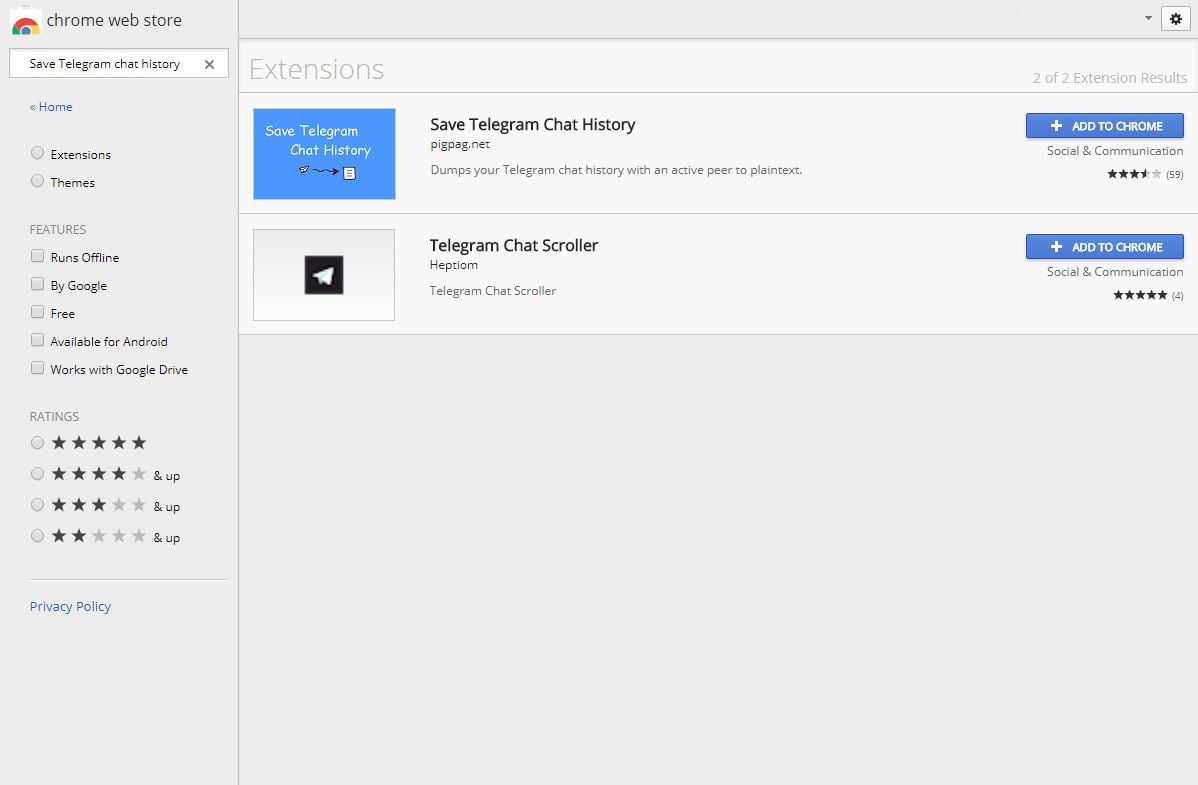
- Входить Сохранить историю чата Telegram для поиска расширения.
- Добавьте расширение к Хром .
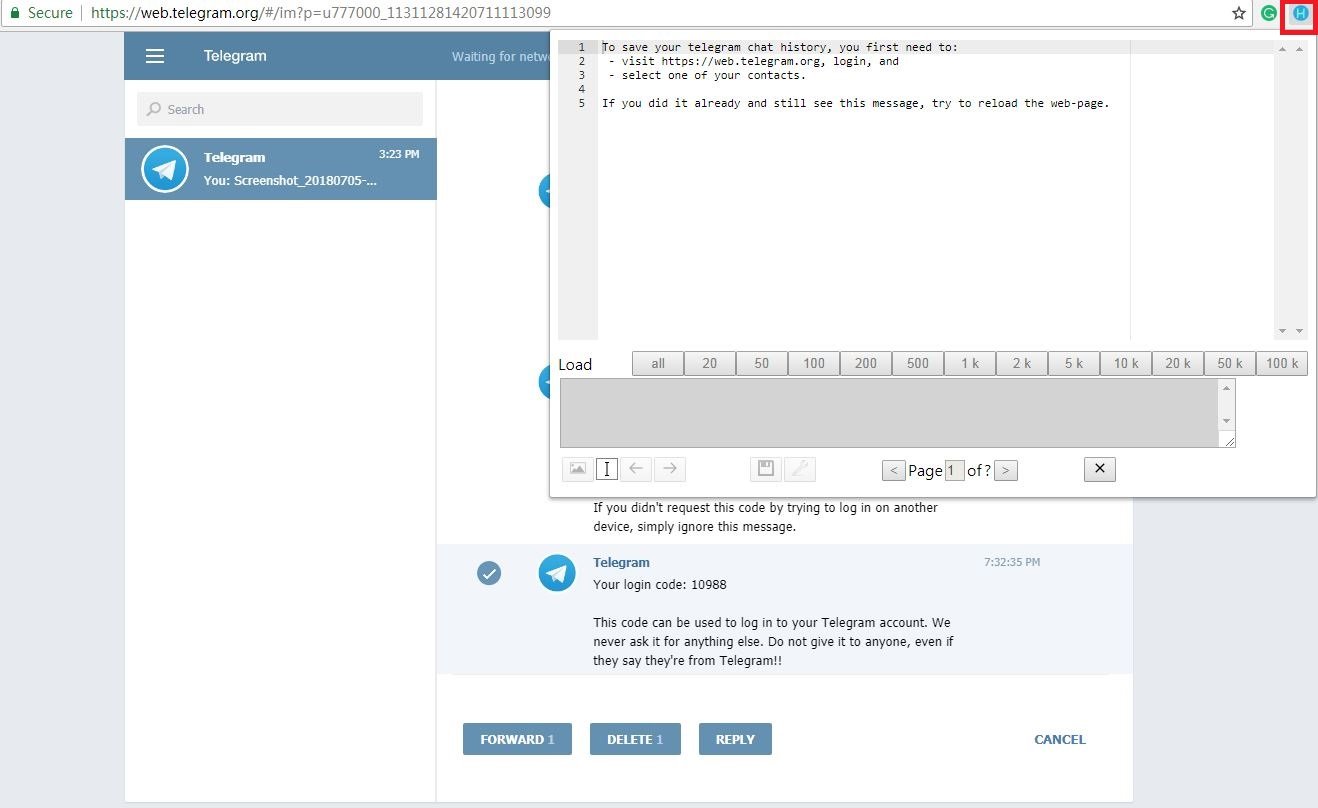
- Входить https://web.telegram.org в Google и авторизуйтесь в веб-версии Telegram.
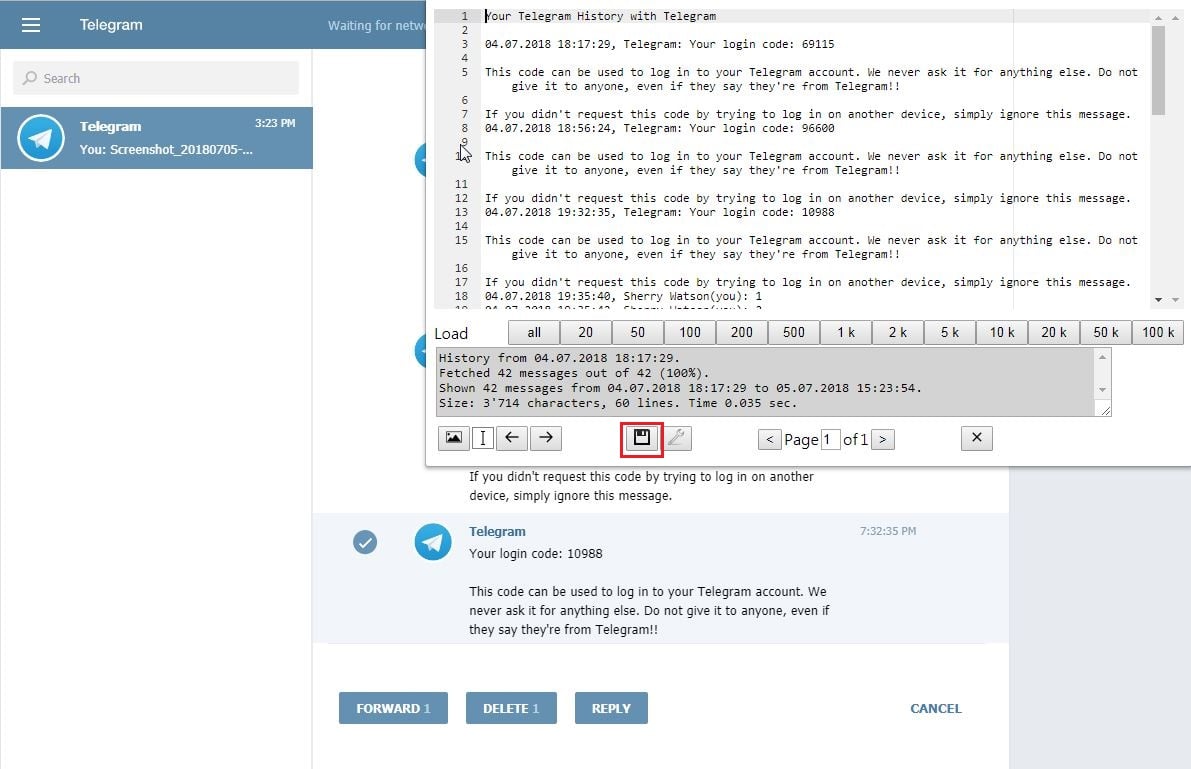
- Нажмите на значок расширения в правом углу Chrome, подождите несколько минут для загрузки.
- После загрузки вы можете нажать на Сохранить кнопку, чтобы сохранить историю чата Telegram.
iKeyMonitor — Бесплатное шпионское приложение Telegram
Выше приведены три способа резервное копирование чатов Telegram . Вы можете выбрать тот способ, который вам подходит. Среди них iKeyMonitor — эффективный метод. Это бесплатное приложение для мониторинга, которое предоставляет несколько шпионских функций. Вы можете использовать его для отслеживания онлайн-активности ваших детей или сотрудников и резервного копирования их сообщений в чате. Его можно использовать на устройствах Android и Apple и предоставляет несколько функций родительского контроля. Если вы хотите проверить, что ваши дети или сотрудники делают на своих телефонах, загрузите iKeyMonitor и получите всю необходимую информацию. Он также предоставляет вам бесплатный план, который вы можете попробовать перед покупкой.
Как создать резервную копию Телеграмма — пошаговая инструкция

Помощь
Автор Sergey На чтение 4 мин Просмотров 9.5к.
Резервная копия Telegram поможет сохранить важные переписки. Данные сохраняются в специальном файле, открыть его и посмотреть сообщения можно через браузер. Разберемся, как сделать резервную копию Телеграмм с помощью телефона или компьютера, как восстановить все сообщения при переустановке мессенджера.
Что такое резервная копия сообщений
Telegram резервное копирование, это возможность сохранить важные данные. При сохранении можно выбрать тип информации:
- данные аккаунта;
- список сохраненных номеров;
- личные переписки;
- чаты с ботами;
- частные групповые чаты и каналы;
- публичные групповые и каналы;
- фотографии;
- видео;
- голосовые сообщения;
- стикеры, анимации;
- файлы;
- сеансы на всех устройствах.

При настройке можно выбрать ограничение файлов по размеру. Телеграм может сохранить резервную копию в форматах: HTML и JSON.
Как сохранить резервную копию в Telegram
Сделать бэкап в Телеграмме можно в любое время. Для этого используется опция «Экспорт данных». В меню можно выбрать тип сохраняемых файлов, а также отметить нужные чаты. Файл сохраняется в выбранном месте, открыть его можно в любое время.
Разберемся, как создать резервную копию в Телеграме с помощью разных устройств.
На телефоне
Как сделать резервную копию Телеграмма на Андроиде или на Айфоне? Мобильные устройства такую опцию не поддерживают. Дело в том, что мессенджер хранит все данные в облаке, и они автоматически восстанавливаются при переустановке. Специально сохранять сообщения, фото и видео не нужно.
Если хочется сделать резервный файл со всеми сообщениями, используйте компьютер. В нем есть параметр «Экспорт данных». С его помощью получится создать файл и записать в нем все необходимую информацию.
На компьютере
Экспортировать данные в Телеграмме на телефоне нельзя. Для сохранения используйте официальный клиент для компьютера. Выделите 3-5 минут времени и приступайте к работе.
Инструкция, как сделать резервную копию в Телеграмме на компьютере:
- Откройте основное меню.

- Выберите «Настройки».
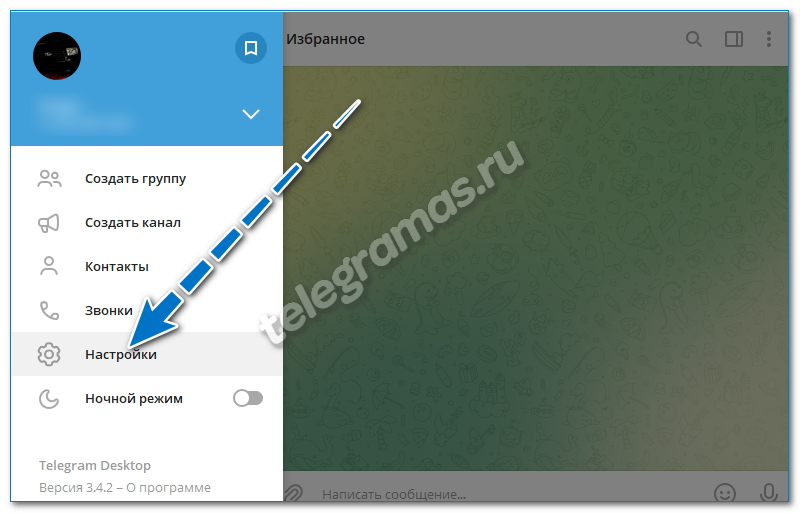
- Перейдите в «Продвинутые настройки».

- Пролистайте все параметры до конца внизу нажмите на «Экспорт данных из Telegram».

- Внимательно прочитайте пункты в открывшемся окне, выберите нужные чаты с помощью галочек.

- Отметьте файлы, задайте ограничение по размеру с помощью специальной полоски снизу.

- Измените путь для сохранения, если это нужно.
- Выберите формат HTML, чтобы просматривать данные через браузер в любое время.
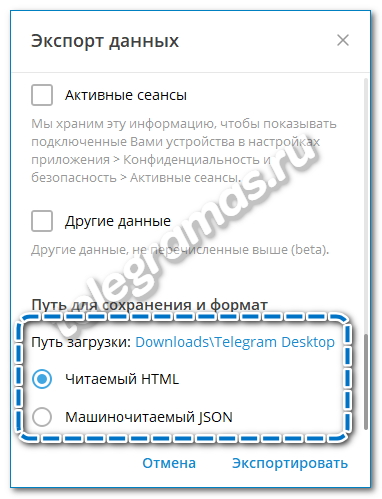
- Щелкните по «Экспортировать».
Экспорт может занять несколько минут. Если передумали сохранять копию, процесс можно завершить с помощью специальной клавиши. В этом случае копирование приостановится, а меню закроется.
Внимание. Во время скачивания информации не выключайте и не перезагружайте компьютер.
Как посмотреть сохраненные данные
Как создать резервную копию в Телеграмме, теперь понятно. Сделать экспорт данных в Телеграмме на телефоне нельзя, функция доступна только в версии для компьютера. Как посмотреть сохраненные сообщения, для этого действуйте по инструкции:
- Откройте папку на ПК, которую выбирали в момент создания копии.
- Два раза щелкните по Export_results.
- Запустится браузер, установленный по умолчанию.
- В меню выберите то, что хотите посмотреть.
Если не получается открыть файл в выбранном браузере, попробуйте установить современный обозреватель. Это может быть Google Chrome, Yandex.Browser, Opera, Mozilla.
Важно. Смотреть сохраненные сообщения можно в любое время. Не передавайте файл третьим лицам и надежно спрячьте его на ПК, если не хотите, чтобы кто-то прочитал все сообщения.
Можно ли восстановить данные в Telegram из резервной копии? Такой возможности нет. Файл можно открыть и посмотреть в любое время, но восстановление переписки в мессенджере выполняется другим способом.
Как восстановить Telegram после переустановки на новом устройстве
Как сделать резервную копию в Telegram, теперь понятно. Разберемся, как восстановить все сообщения, группы и каналы при переустановке мессенджера или его скачивании в новое устройство.
Инструкция, как восстановить Telegram на телефоне iPhone или Android:
- Установите последнюю версию мессенджера.
- Запустите сервис и подтвердите действие для начала работы.

- Введите номер, привязанный к профилю.

- Подтвердите действие с помощью кода.

- После проверки на экране появится вся информация.
Чтобы восстановить Telegram на ПК, просто войдите в свой профиль. Сделать это можно по номеру телефона или путем сканирования QR-кода.
Важно. Данные аккаунта Телеграм хранятся в облаке и восстанавливаются автоматически при авторизации. Если полностью удалили аккаунт, восстановить его будет невозможно. В этом не поможет и резервная копия, созданная с помощью параметров ПК.
Как сделать резервную копию Телеграма? Для этого используйте официальный клиент для компьютера. Опция доступна в версии от 1.34 и новее. Если хотите сохранить данные перед переустановкой мессенджера, ничего делать не нужно, все сообщения будут восстановлены автоматически сразу после входа в аккаунт.
Как создать резервную копию Telegram?

Резервное копирование Telegram это очень важный вопрос для тех, кто беспокоится о потере своей информации.
Например, вы хотите сохранить детали чата в файле Word или экспортировать их в другой формат в памяти.
Пользователи Telegram могут обмениваться сообщениями, изображениями, видео и документами в зашифрованном виде.
Он официально доступен для Android, Windows Phone и iOS, и пользователи могут обмениваться сообщениями, фотографиями, видео и файлами размером до 1.5 ГБ.
Одна из проблем с мессенджером Telegram — вы не можете создать резервную копию из чатов! но не волнуйтесь, у каждой проблемы есть решение.
Иногда вы можете по ошибке удалить чат сообщений TFelegram или потерять их по другим причинам.
Когда это произойдет, вы увидите, как трудно снова создать резервную копию ваших чатов или, возможно, вы вообще забудете.
Потому что у Telegram нет возможности резервного копирования, и вам придется делать это вручную.
ваше «я являюсь» Джек Райл от Телеграм Советник team, и в этой статье я хочу показать, как вы можете создать файл резервной копии из всех данных вашего чата.
Оставайтесь со мной до конца и присылайте нам свои комментарий для предоставления более качественных услуг.
Что вы прочитаете?
Что такое резервное копирование Telegram?
Telegram Backup — это функция в приложении для обмена сообщениями Telegram, которая позволяет пользователям создавать резервные копии своих чатов и медиафайлов и хранить их в облаке.
Это может быть полезно по нескольким причинам, например, если вы меняете устройства или хотите иметь копию своих чатов и мультимедиа в безопасном месте.
Чтобы создать резервную копию в Telegram, вы можете перейти в меню «Настройки», а затем нажать на опцию «Резервное копирование».
Оттуда вы можете выбрать, какие чаты и медиафайлы вы хотите включить в резервную копию, а затем нажмите кнопку «Начать резервное копирование», чтобы начать процесс.
Вы также можете запланировать автоматическое создание регулярных резервных копий.
Чтобы создать резервную копию Telegram, выполните следующие действия:
- Откройте приложение Telegram на вашем устройстве.
- Нажмите на значок «Настройки», который выглядит как шестеренка.
- Нажмите на опцию «Резервное копирование».
- В меню «Настройки резервного копирования» вы можете выбрать, какие чаты и медиафайлы вы хотите включить в резервную копию. Вы также можете выбрать, включать ли секретные чаты в резервную копию.
- После того, как вы выбрали чаты и медиафайлы, которые хотите включить, нажмите кнопку «Начать резервное копирование», чтобы начать процесс.
- Вы увидите индикатор выполнения, показывающий ход резервного копирования. Когда резервная копия будет завершена, она будет сохранена в облаке.
Примечание: Вы также можете запланировать автоматическое создание регулярных резервных копий, переключив переключатель «Резервное копирование по расписанию» и установив частоту, с которой вы хотите создавать резервные копии.
3 метода создания полной резервной копии из Telegram
- Распечатайте историю чата.
- Создайте полную резервную копию десктопной версии Telegram.
- Используйте расширение Google Chrome «Сохранить историю чатов Telegram».
Первый метод: Скопируйте и вставьте тексты чата, а затем распечатайте их.
Самый простой способ создать резервную копию истории чата Telegram — скопировать и вставить ваше сообщение.
Таким образом, вы должны открыть свой Аккаунт Telegram на рабочем столе (Windows), а затем выберите все (CTRL+A), а затем нажмите (CTRL+C), чтобы скопировать все тиражи в буфер обмена, а затем вставить их в файл Word.
Теперь вы можете его распечатать. Обратите внимание, что в этом методе у вас могут возникнуть проблемы, потому что, возможно, ваша история чата такая длинная! в этом случае используйте другой способ создания резервной копии и экспорта истории чата.
Второй способ: Создайте полную резервную копию десктопной версии Telegram.
В последней версии Telegram который был выпущен для настольных компьютеров (Windows), вы можете легко создать полную резервную копию из своей учетной записи Telegram со многими параметрами.
Пользователи, у которых установлена более старая версия Telegram для ПК, не увидят этот параметр в настройках, поэтому сначала вам необходимо обновить приложение или загрузить последнюю версию.
Следуй этим шагам: Настройка -> Дополнительно -> Экспорт данных Telegram

Когда вы нажмете на кнопку «Экспорт данных Telegram», на вашем экране появится новое окно.
Вы можете настроить файл резервной копии Telegram. давайте знать эти варианты.
Информация Об Учетной Записи: Информация вашего профиля, такая как имя учетной записи, идентификатор, изображение профиля, номер и …, также будет экспортирована.
Список контактов: Эта опция используется для резервного копирования контактов Telegram (номера телефонов и имена контактов).
Личные чаты: это сохранит все ваши личные чаты в файл.
Чаты с ботами: Все сообщения, которые вы отправили роботам Telegram, также будут сохранены в файле резервной копии.
Частные группы: Чтобы архивировать историю чатов из закрытых групп, к которым вы присоединились.
Только мои сообщения: Это параметр подкатегории для параметра «Частные группы», и если вы включите его, в файле резервной копии будут сохранены только сообщения, отправленные вами в частные группы, а сообщения от других пользователей в группах не будут включены.
Частные каналы: Все сообщения, которые вы отправили в закрытые каналы, будут храниться в файле резервной копии Telegram.
Публичные группы: Все сообщения, отправленные и полученные в общедоступных группах, будут сохранены в окончательной резервной копии.
Публичные каналы: Сохраняйте все сообщения на общедоступных каналах.
Фото: Сохраняйте все отправленные и полученные фотографии.
Видео файлы: Сохраняйте все видео, которые вы отправляли и получали в чатах.
Голосовые сообщения: В файл резервной копии будут включены все ваши голосовые сообщения (формат .ogg). Чтобы узнать, как скачать голосовые сообщения Telegram взгляните на эту полезную статью.
Круглые видео сообщения: Видеосообщения, которые вы отправили и получили, будут добавлены в файл резервной копии.
стикеры Для бэкапа со всех стикеров, которые существуют в вашем текущем аккаунте.
Анимированный гифка: Включите эту опцию, если вы хотите сделать резервную копию всех анимированных GIF-файлов.
файлы: Используйте эту опцию для резервного копирования всех файлов, которые вы загрузили и загрузили. под этой опцией находится ползунок, который может установить ограничение громкости для нужного файла. например, если вы установите ограничение объема на 8 МБ, файлы размером менее 8 МБ будут включены, а файлы большего размера будут игнорироваться. если вы хотите сохранить всю информацию о файле, перетащите ползунок в конец, чтобы сохранить все файлы.
Активная сессия: Для хранения данных активного сеанса, которые доступны в вашей текущей учетной записи.
Разные данные: Сохраните всю оставшуюся информацию, которой не было в предыдущих параметрах.
Почти сделано! Чтобы установить файл местоположения, нажмите «Путь загрузки» и настройте его, затем укажите тип файла резервной копии.
Этот файл может быть в формате HTML или JSON, я рекомендую выбрать HTML. наконец, нажмите кнопку «ЭКСПОРТ» и дождитесь завершения резервного копирования телеграммы.
Третий метод: Расширение Google Chrome «Сохранить историю чатов Telegram».
Если вы используете Google Chrome на свой компьютер установите «Сохранить историю чата Telegram» расширение и легко создайте резервную копию Telegram.
Для этого нужно использовать Веб-телеграмма и это не работает на телефонах или настольных версиях.
1- Установить «Сохранить историю чата Telegram» хром расширение для браузера.

2- Войти, чтобы Веб-телеграмма затем перейдите в целевой чат и щелкните значок расширения, он находится в верхней части браузера.

3- В этом разделе нажмите кнопку «Все», чтобы собрать всю историю чатов.
Если вы не видите все сообщения чата в поле, перейдите к окнам чата и прокрутите до конца, а затем повторите этот шаг. в конце нажмите на значок сохранения.
Почти сделано! вам просто нужно сохранить файл резервной копии (.txt). теперь вы можете открыть файл с помощью WordPad или блокнота.
Медиафайлы (изображения, видео, наклейки и GIF) не будут храниться в этой резервной копии, и вам следует отправить СМИ для сохранения сообщений.

Как удалить резервную копию Telegram?
Чтобы удалить резервную копию Telegram с вашего устройства, вы можете выполнить следующие действия:
- Откройте приложение Telegram на вашем устройстве.
- Нажмите на кнопку «Меню» (три горизонтальные линии) в левом верхнем углу экрана.
- Нажмите «Настройки» в меню.
- Нажмите «Настройки чата» в меню настроек.
- Нажмите «Резервное копирование» в меню настроек чата.
- Нажмите на кнопку «Удалить резервную копию», чтобы удалить резервную копию с вашего устройства.
Обратите внимание, что удаление резервной копии не удалит ни один из ваших чатов или сообщений, но удалит копию резервной копии, хранящуюся на вашем устройстве. Чаты и сообщения по-прежнему будут храниться на серверах Telegram и будут доступны на любых других устройствах, на которых у вас установлен Telegram.
Надеюсь, это поможет! Дайте мне знать, если у вас есть еще вопросы.
Как установить лимит для резервного копирования Telegram?
В Telegram нет встроенной функции, позволяющей установить ограничение на размер ваших резервных копий. Однако вы можете вручную удалить свои резервные копии, чтобы они не стали слишком большими.
Чтобы удалить резервную копию Telegram с вашего устройства, вы можете выполнить следующие действия:
- Откройте приложение Telegram на вашем устройстве.
- Нажмите на кнопку «Меню» (три горизонтальные линии) в левом верхнем углу экрана.
- Нажмите «Настройки» в меню.
- Нажмите «Настройки чата» в меню настроек.
- Нажмите «Резервное копирование» в меню настроек чата.
- Нажмите на кнопку «Удалить резервную копию», чтобы удалить резервную копию с вашего устройства.
Обратите внимание, что удаление резервной копии не удалит ни один из ваших чатов или сообщений, но удалит копию резервной копии, хранящуюся на вашем устройстве. Чаты и сообщения по-прежнему будут храниться на серверах Telegram и будут доступны на любых других устройствах, на которых у вас установлен Telegram.
Надеюсь, это поможет! Дайте мне знать, если у вас есть еще вопросы.