
Резервное копирование в Time Machine на Mac: Как настроить и пользоваться
Сегодня информация является весьма ценным активом, утеря которого может обернуться серьезными неприятностями, в том числе и финансового плана. Вот почему так важно обеспечить резервное копирование своих данных. Причем касается это не только организаций, но и простых пользователей. Согласитесь, обидно будет потерять свой архив фотографий или музыки. Пользователям Mac доступно очень простое, удобное, а главное бесплатное решение – Time Machine.
Что такое Time Machine?
Словосочетание Time Machine знакомо практически всем пользователям macOS. Так называется встроенная в нее система резервирования данных. С ее помощью можно хранить копии всех ваших документов, медиа-файлов, сообщений. Time Machine позволяет восстановить любую случайно удаленную с диска информацию или утраченную в результате системного сбоя. Этот же сервис оказывается востребованным при покупке нового компьютера с macOS или в случае замены диска.
Как работает Time Machine?
Как только вы в первый раз запустите Time Machine, это приложение начнет анализировать все хранящиеся на накопителе Mac данные, создавая на их основе резервную копию. Последующие бекапы будут уже осуществляться автоматически, участие пользователя уже не требуется. Копии будут создаваться каждый час, хранение обеспечивается по такому принципу:
- Ежечасные копии доступны в течение суток.
- Ежедневные копии доступны в течение месяца.
- Еженедельные копии доступны за предыдущие месяцы.
Число бекапов лимитировано лишь объемом накопителя. С его заполнением копии постепенно начинают удаляться, сперва идут «в расход» самые старые. Именно поэтому можно считать процесс резервного копирования на Mac непрерывным, даже если в компьютере установлен диск небольшого объема.
Возможно использование отдельного накопителя как раз для бекапов, но если его нет, моментальные резервные копии будут создаваться на системном диске. Позже они будут переноситься на выбранный в настройках Time Machine накопитель.
Как настроить создание резервных копий в Time Machine на Mac
1. Подготовка накопителя
Для хранения резервных копий можно использовать как обычный жесткий диск, так и более быстрый SSD-накопитель (в том числе и внешний), благо цена на них неуклонно снижается. Подключить этот диск к компьютеру можно посредством различных интерфейсов: USB, FireWire, Thunderbolt или по локальной сети. Стоит планировать объем хранилища так, чтобы оно было не менее встроенного хранилища Mac, но лучше всего – вдвое больше. Это позволит хранить копии даже не за последние несколько недель, а за несколько месяцев. Например, если на вашем Mac встроенный накопитель имеет объем в 256 ГБ, то для хранилища бекапов понадобится диск объемом в 512 ГБ и более.
В случае, если на вашем диске будут храниться не только резервные копии, но и другие файлы, создайте для бэкапов специальный раздел. Иначе Time Machine просто будет заполнять всё имеющееся свободное место резервными копиями.
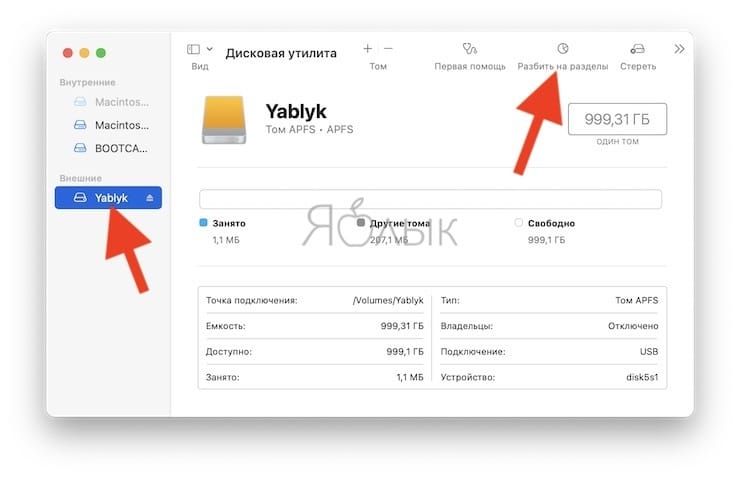
Чтобы осуществить такую операцию (это необязательно делать), запустите «Дисковую утилиту», выберите целевой диск и нажмите на кнопку «Разбить на разделы».
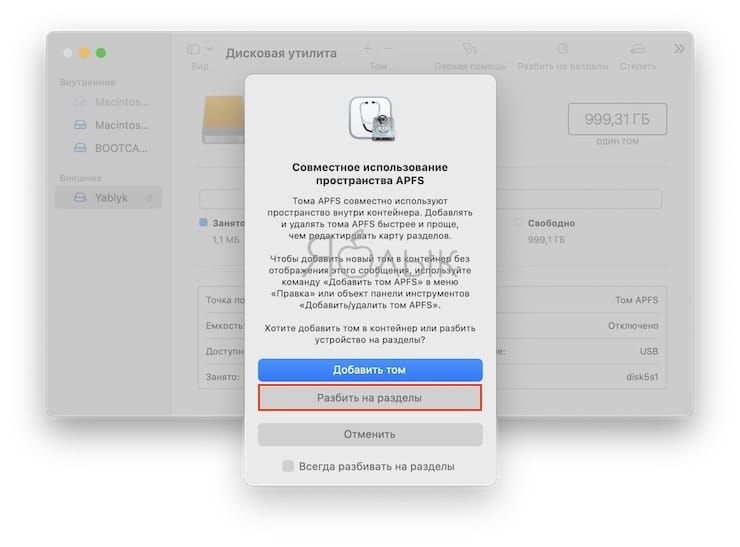
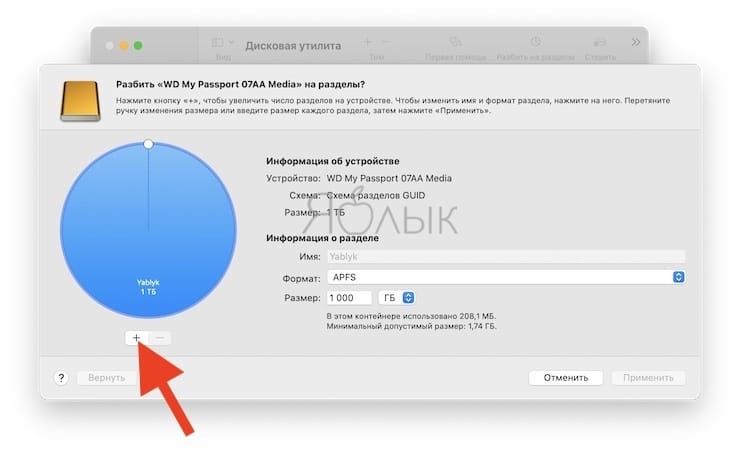
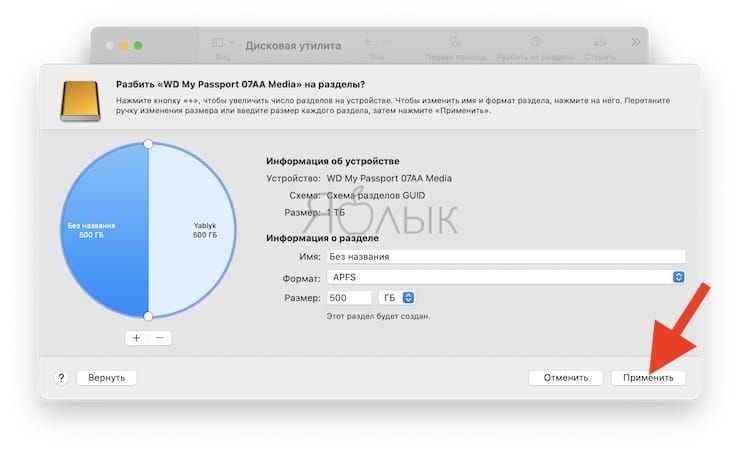
Теперь нажмите на значок «+», задайте имя раздела, «APFS» в качестве типа файловой системы и ее размер, а потом нажмите «Применить».
2. Включение Time Machine
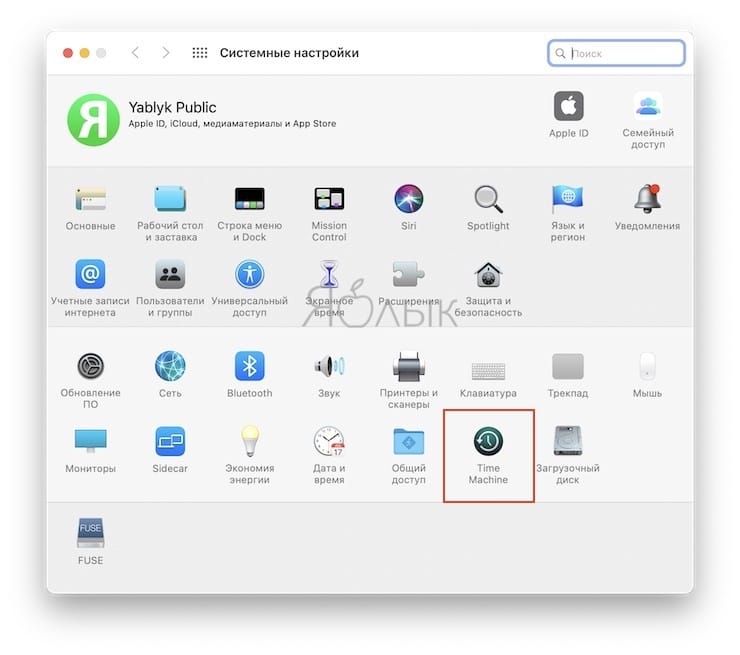
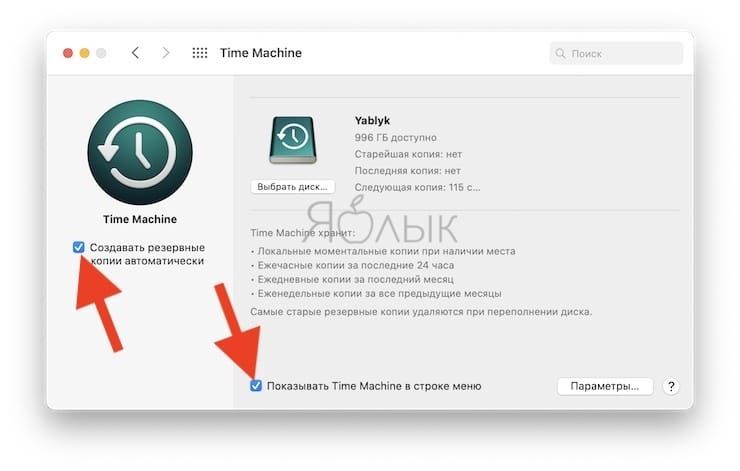
Откройте приложение Системные настройки и перейдите в раздел Time Machine.
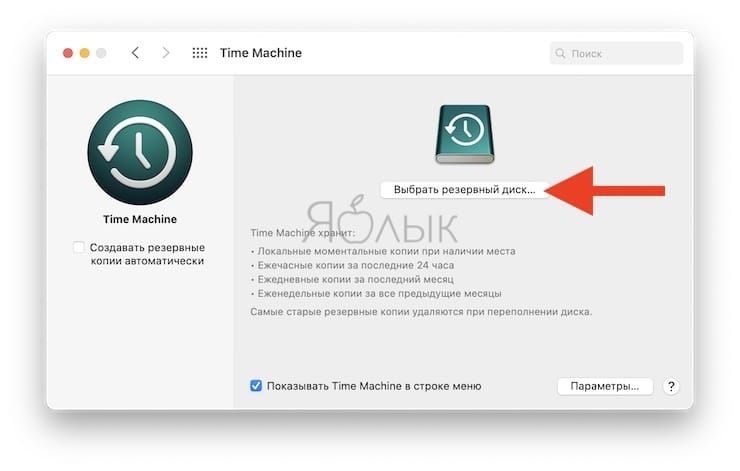
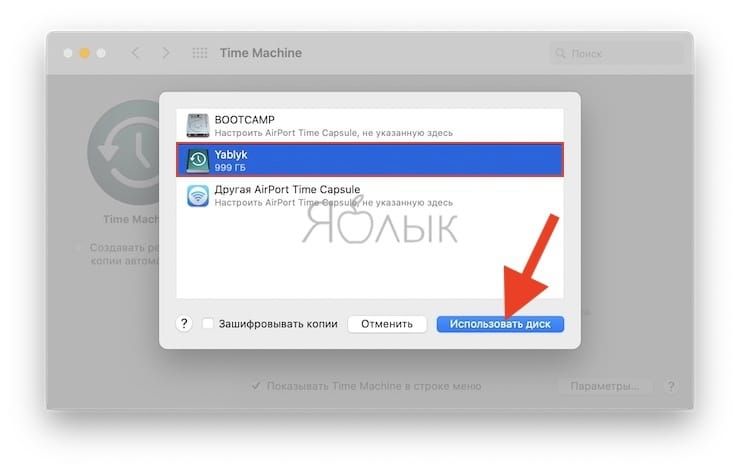
Теперь нажмите кнопку «Выбрать диск» и в появившемся списке укажите приготовленный вами накопитель. Кликните «Использовать диск».
Буквально через несколько минут система начнет создание резервной копии. Процедура создания бэкапа может длиться десятки часов.
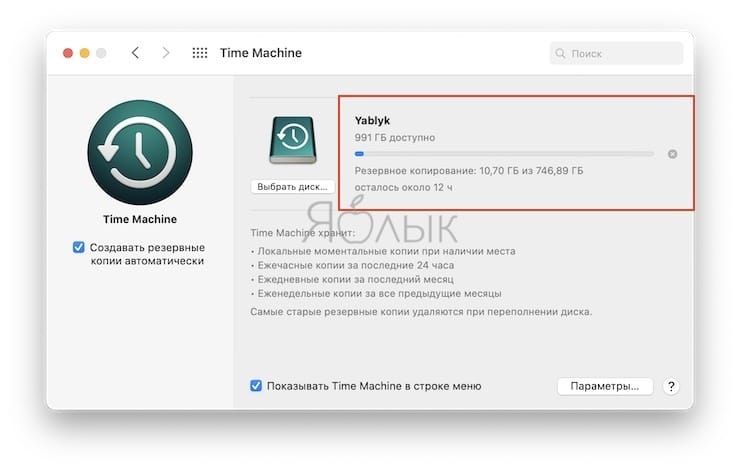
Для большего удобства установите галочки напротив опций «Создавать резервные копии автоматически» и «Показывать Time Machine в строке меню».
3. Настройте параметры
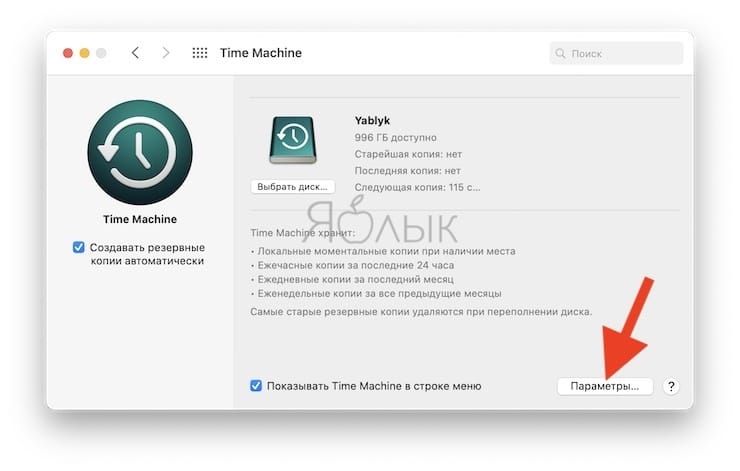
Time Machine по умолчанию настроена так, что хранимые резервные копии могут занимать полностью пространство диска. Чтобы сэкономить место и ускорить процесс копирования информации предлагается убрать из бекапов ненужные папки, например, «Загрузки».
Чтобы это сделать, в рабочем окне Time Machine нажмите на «Параметры».
Вам предложат с помощью кнопки «+» добавить объекты, для которых не требуется создавать резервные копии. Сформируйте свой список, а потом нажмите «Сохранить».
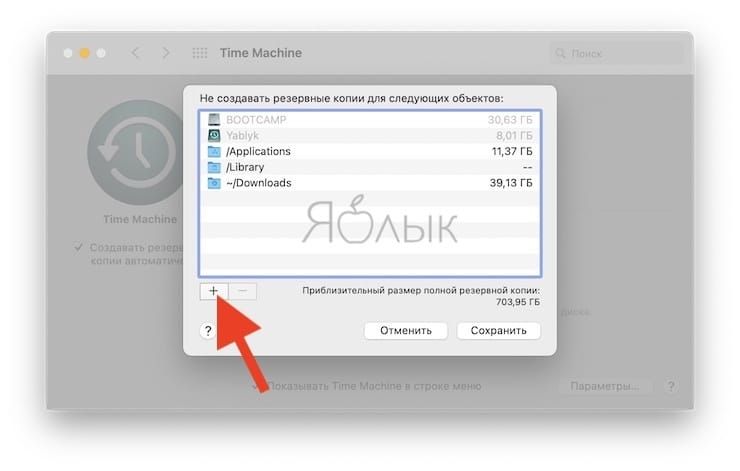
Аналогичным способом можно убрать исключения, понадобится кнопка «-».
Как восстанавливать данных из резервной копии в Time Machine на Mac
Восстановление отдельного файла
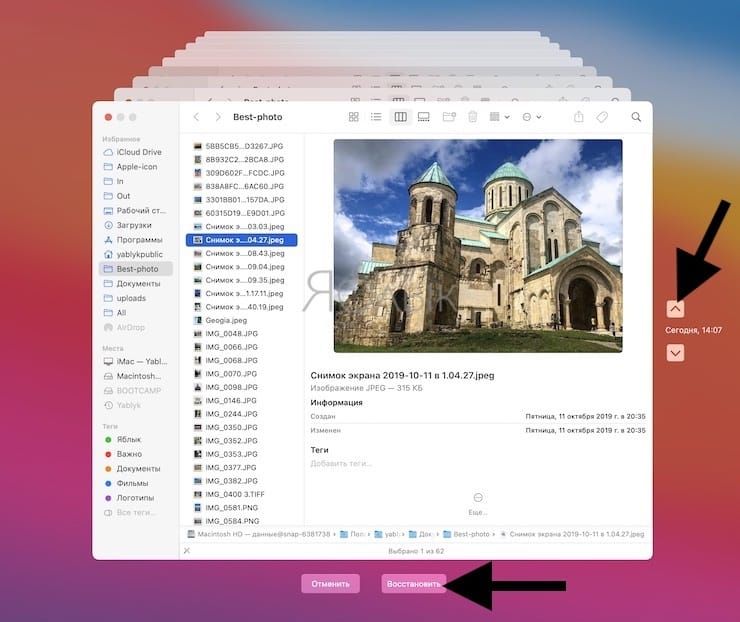
Сперва убедитесь, что к Mac подключен диск с резервными копиями. Теперь перейдите в ту папку, где находился ранее или еще находится нужный файл. В строке меню кликните на иконку утилиты Time Machine и выберите «Войти в Time Machine».
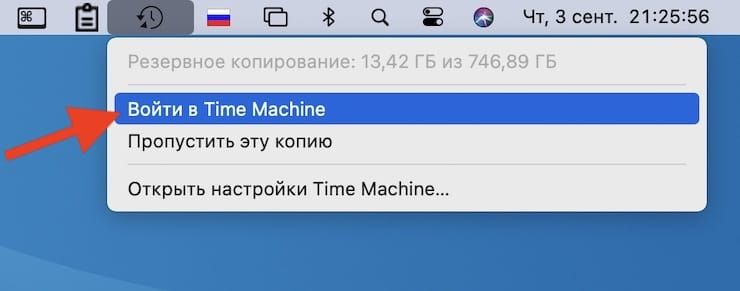
Используйте стрелки рядом с окном или временную шкалу справа, чтобы указать необходимый интервал времени. Выберите файл, который необходимо восстановить и нажмите «Восстановить».
Восстановление всех файлов на диске
Если вы решили восстановить свои данные после переустановки macOS или в случае приобретения нового Mac, то подключите к компьютеру используемый Time Machine накопитель. На последнем этапе настройки системы в окне «Ассистент миграции» выберите вариант «С компьютера Mac, резервной копии Time Machine или загрузочного диска».
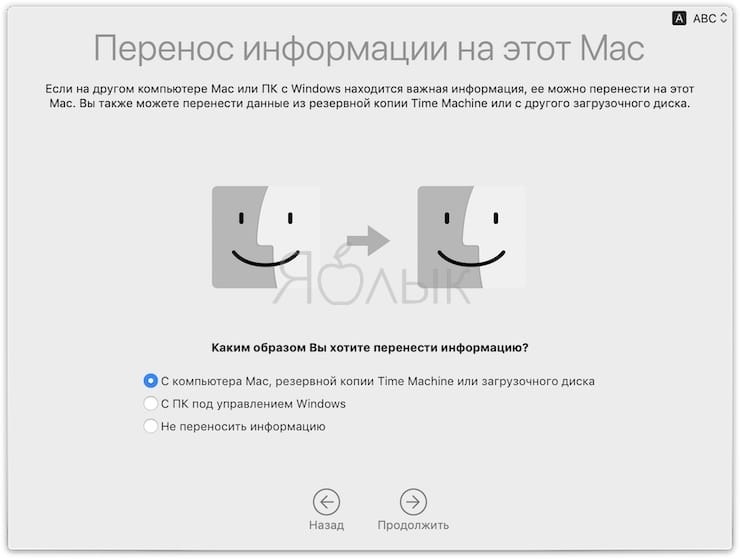
Теперь вам надо выбрать диск с резервными копиями и нужный вариант, а затем нажать «Продолжить».
Осталось отметить виды контента, который будет восстановлен и снова нажать «Продолжить». Оставшуюся работу сделает уже сам компьютер без участия пользователя.
- Как использовать теги в Finder на Mac.
- Как проверить скорость накопителей SSD, HDD или USB-флешки на Mac (macOS).
- Как настроить автоматическое включение и выключение Mac.
Забудьте про Time Machine. Настраиваем надёжный бекап вашего Mac

В закладки
Система резервного копирования Time Machine отлично подходит новичкам и всем, кто просто осознает необходимость создания бэкапов, но еще ни разу не сталкивался со сложным восстановлением данных из копии.
Time Machine вообще не имеет никаких настроек и не обладает расширенными параметрами для продвинутых пользователей. Система выполнена в стиле Apple: все просто работает нажатием на одну кнопку.
Нельзя задать гибкое расписание копирования или сложные условия для изменения его параметров. Есть и другие существенные недостатки.
Я не утверждаю, что описанная мною система является лучше и самой безопасной. Просто делюсь своим опытом и альтернативным способом резервного копирования.
Почему я не люблю Time Machine

Во-первых, самый удобный способ резервного копирования с Time Machine – сохранение на сетевой накопитель. Apple давно свернула производство фирменных маршрутизаторов со встроенным диском, направление явно не в приоритете купертиновцев.
Можно и дальше пользоваться устаревающими Time Capsule или перейти на сторонние решения, которые не всегда гладко поддерживают создание беков, но лучше переходить на другой способ хранения копий.
Во-вторых, работать с подключаемыми накопителями для резервного копирования рано или поздно надоедает. Сначала стараешься подключать диск каждый день, потом делаешь бэкапы раз в неделю, а потом и вовсе забиваешь на этот процесс.
В-третьих, нужно самостоятельно делать бекап резервной копии. При хранении данных на внешнем диске или сетевом хранилище их необходимо дублировать в более защищенное место.
Устройства дома не защищены от внешних факторов (пожар, затопление, ограбление и т.п.) и не являются достаточно безопасным местом для бэкапов. Приходится периодически закидывать копии в облако.
В-четвертых, для восстановления из резервной копии Time Machine нужен рабочий Mac. Сломался компьютер и без нового толку от бекапа не будет никакого.
Данные из него не извлечешь, загрузиться не сможешь, только разворачивать на другом компьютере Apple.
Чтобы избавиться от всех указанных проблем Time Machine я решил перейти на стороннюю систему резервного копирования.
Как я храню данные на Mac
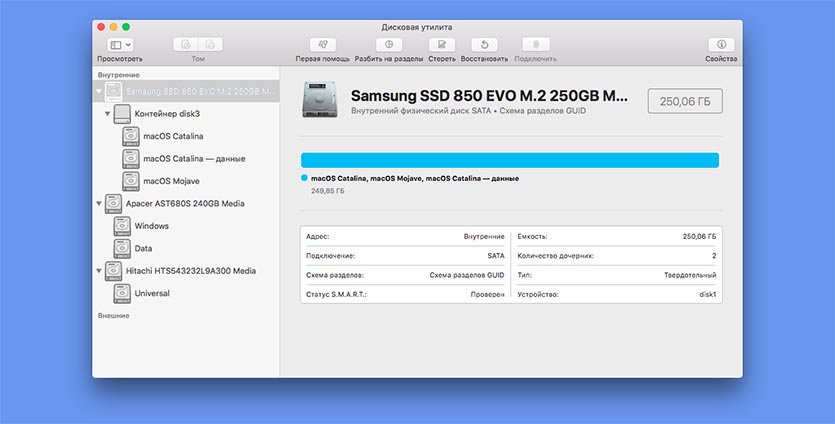
Вы уже знаете, что пользуюсь я не оригинальным Mac, а ноутбуком ASUS с установленным хакинтошем. Внутри моего компьютера уместилось сразу три накопителя: SSD диск 256 ГБ с macOS, SSD диск 256 ГБ с Windows и HDD на 1 ТБ под файлы и данные, который я отформатировал в exFAT, чтобы работать с ними из любой ОС.
Все рабочие файлы и данные я храню именно на общем exFAT для работы из macOS или Windows. Кроме этого диск установлен в ноутбуке через переходник Optibay вместо штатного DVD-привода. Это позволяет открутить всего пару винтов снизу ноутбука, извлечь накопитель и при помощи копеечного переходника подключить к любому компьютеру.
Временные файлы и не самые важные данные хранятся уже в каждой операционной системе отдельно.
Для резервного копирования я выделил две задачи: держать актуальный бекап папки с рабочими данными и регулярно создавать резервную копию загрузочного диска для восстановления системы.
Как сделать резервную копию рабочих файлов
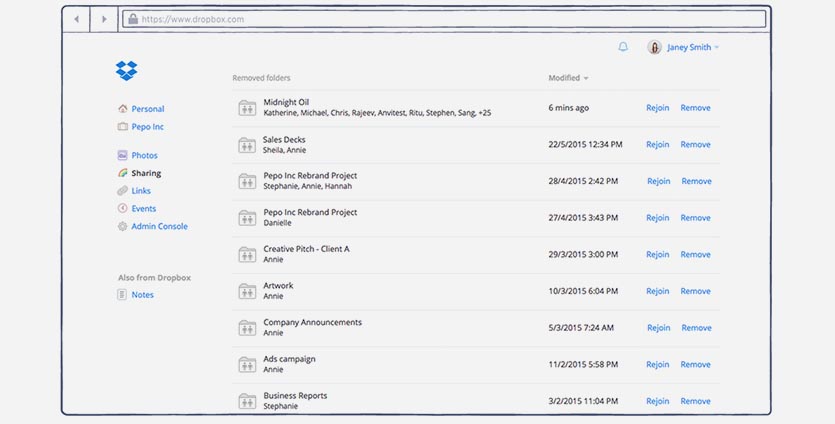
Папку с данными я предпочитаю хранить в облаке. Выбрал для себя самый универсальный вариант – DropBox. Давно расширил место до 22 ГБ простым и дешевым способом, этого мне с головой хватает для рабочих данных, чтобы не покупать платную подписку.
Периодически провожу чистку и удаляю ненужные или устаревшие данные, храня примерно 15-17 ГБ актуальной информации. Если кому-то этого окажется мало, всегда можно выбрать другое подходящее облако.
Для синхронизации папки используется обычный клиент DropBox, который моментально выгружает все новые и измененные данные в облако.
Хранение данных в таком виде удобно тем, что доступ к ним возможен с любого другого компьютера через браузер или даже с мобильного устройства через клиент облачного сервиса. Кроме этого можно в пару нажатий поделиться ссылкой на файл с заказчиком или открыть доступ коллегам.

Очень важные данные можно зашифровать или просто поместить в архив с паролем.
В итоге все необходимые для работы данные у меня под рукой и в случае необходимости доступ к ним можно получить с любого другого компьютера или мобильного устройства. Разумеется, после авторизации в DropBox. Рекомендую включить надежную двухфакторную авторизацию в данном сервисе.
Как сделать резервную копию системного диска
Вот здесь и понадобится помощь сторонних утилит. Подобных решений можно найти пару десятков. Одним из критериев поиска для меня была возможность создания загрузочных копий.
Нашел три годных решения: Carbon Copy Cloner, ChronoSync и Get Backup Pro. Скажу честно, времени разбираться со всемю нюансами и особенностями не было, первой установил пробную версию Carbon Copy Cloner. Понял, что утилита всем устраивает и не захотел разбираться с другими программами.
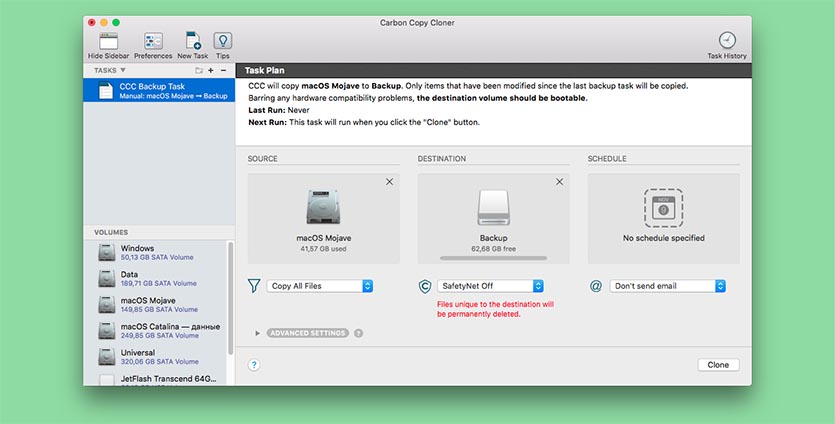
При первом запуске Carbon Copy Cloner предлагает создать правило резервного копирования. Выбираем целевой диск, диск назначения (он может быть сетевым) и расписание копирования.
Для создания первого бекапа рекомендую подключить диск непосредственно к Mac, чтобы процесс не занимал слишком много времени. На SSD накопитель со средними скоростями чтения и записи первое копирование у меня заняло порядка получаса.
В дальнейшем система будет записывать лишь измененные или новые данные, процесс будет занимать считанные минуты.
После создания бекапа не забываем подтвердить создание загрузочного диска с копией. Carbon Copy Cloner запишет немного дополнительных файлов и проведет нужные манипуляции.
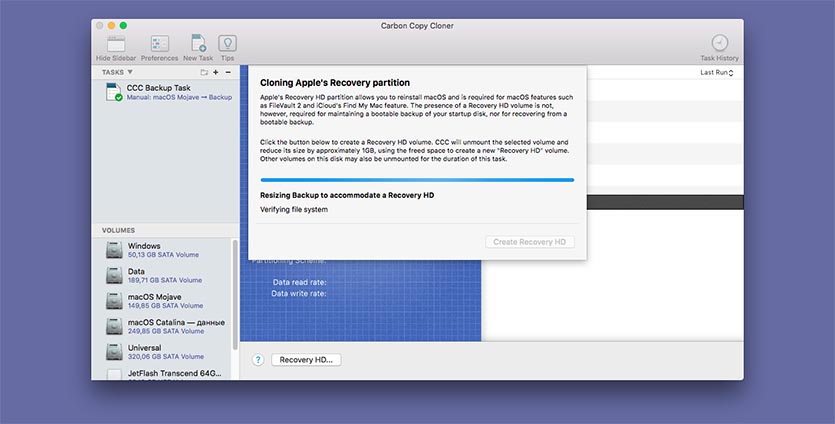
Все, теперь данный диск можно просто подключить к любому Mac или работающему хакинтошу и загрузиться с него. Получаем привычную рабочую среду со всем необходимым на момент создания бекапа.
Не требуется никаких процедур восстановления и загрузки данных из сети или облака.
Carbon Copy Cloner умеет хранить измененные или удаленные данные. За это отвечает опция SafetyNet. При обновлении копии в специальной папке будут находиться старые копии измененных или затертых данных. Это будет продолжаться до окончания свободного места на диске с бекаром, потом самые старые данные начнут удаляться.
Как защитить бекап системного диска
После первого создания бекапа системного диска на накопителе получаем нашу рабочую систему в открытом виде. Она никак не шифруется, что не очень то и безопасно.
Решения два: изначально при форматировании диска для бэкапов сделать зашифрованный APFS накопитель либо один раз загрузиться с резервного диска и на нем включить шифрование FileVault.
В первом случае придется помнить пароль для доступа к защищенному накопителю и вводить его при загрузке, а во втором резервное копирование продолжится с включенным встроенным шифрованием.
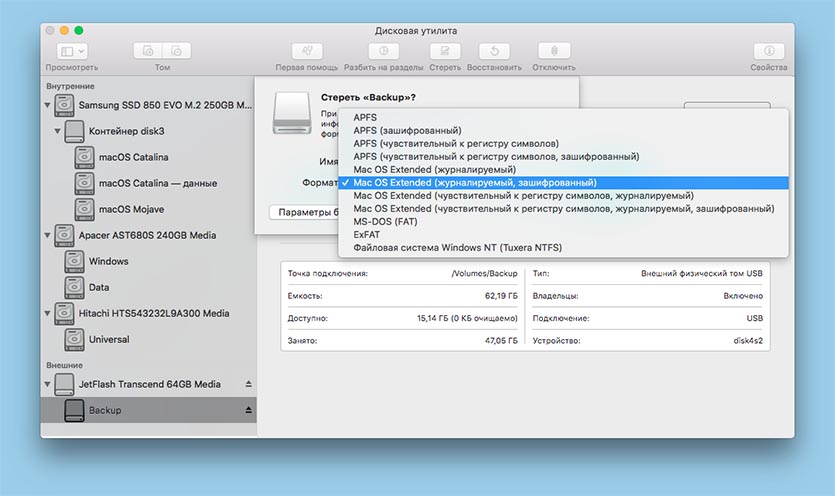
После этого я отключил накопитель от компьютера и подключил к сетевому медиаплееру на базе Raspberry Pi. После этого перенастроил правило резервного копирования в Carbon Copy Cloner и установил подходящую периодичность создания бэкапов.
Можно делать копии раз в 3-6 часов или бекпаить данные 1 раз в сутки. Здесь каждый настроит по своим потребностям. Удобно, что создание бэкапов можно ограничить, например, во время большой нагрузки на домашнюю сеть.
Есть возможность даже выводить компьютер из режима сна или включать его ночью для создания копии.
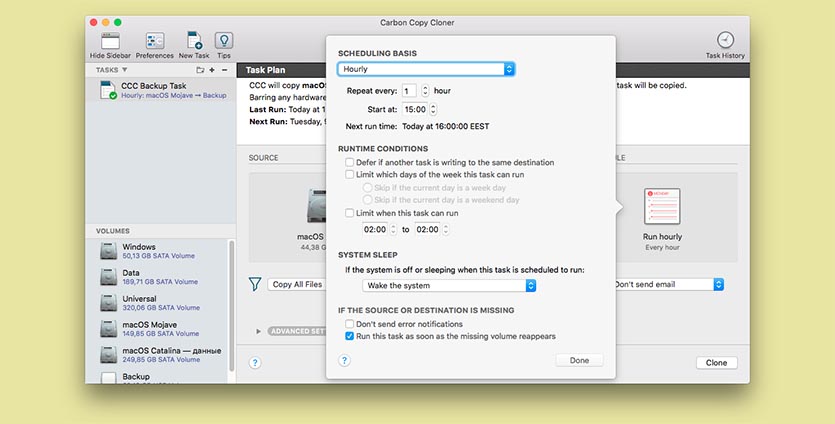
Если изменений с момента предыдущего бекапа было не так много, то обновление копии займет несколько минут. Нагрузка на систему будет минимальной, а сетевая активность сравнится с передачей аналогичного объема данных между домашними устройствами.
В итоге можно остановиться на создании 1-2 бэкапов в день. Делать это получится даже в рабочее время.
Чтобы “забэкапить бэкап”, я решил выгружать его в облако. Необходимый объем у меня оказался в прокачанном бесплатно Яндекс.Диске. Настроил выгрузку всего содержимого с подключенного накопителя на “малинке”.
Данный процесс можно улучшить и модифицировать, но пока я остановился на таком решении.
От чего в итоге я защитился
▪️ рабочие данные сохраняются в облако и доступны с любого компьютера или мобильного девайса.
▪️ ежедневно создается копия системного диска с macOS. В случае поломки или сбоя можно восстановить данные или просто подключить диск к компьютеру и загрузиться с него.
▪️ резервная копия выгружается в облако, если пропадет доступ и к компьютеру, и к накопителю с данными, её можно будет скачать и развернуть на другом диске.
В такой системе резервного копирования мне больше всего нравится возможность быстрого развертывания рабочего процесса в случае поломки или потери компьютера. Кроме этого удобно держать раздельно копии системы и рабочих данных, а облачный бекап защитит от непредвиденных ситуаций.
Расскажите, какой системой резервного копирования пользуетесь вы и чем заменили не самый удобный Time Machine.
Настраиваем резервное копирование на Mac.


Создание резервной копии – это отличная привычка, ведь именно так вы можете обеспечить сохранность своих данных. Мы предлагаем рассмотреть несколько простых шагов, которые помогут вам настроить резервное копирование и избавиться от поводов для беспокойства на тему потери данных.
Time Machine
Time Machine — это стандартная функция Mac для создания резервной копии всех ваших файлов, например, программ, музыки, фотографий, сообщений электронной почты, документов или системных файлов. Если данные были удалены с компьютера, либо он был очищен или заменен жесткий диск, файлы можно будет восстановить при помощи этой функции.
Как настроить?
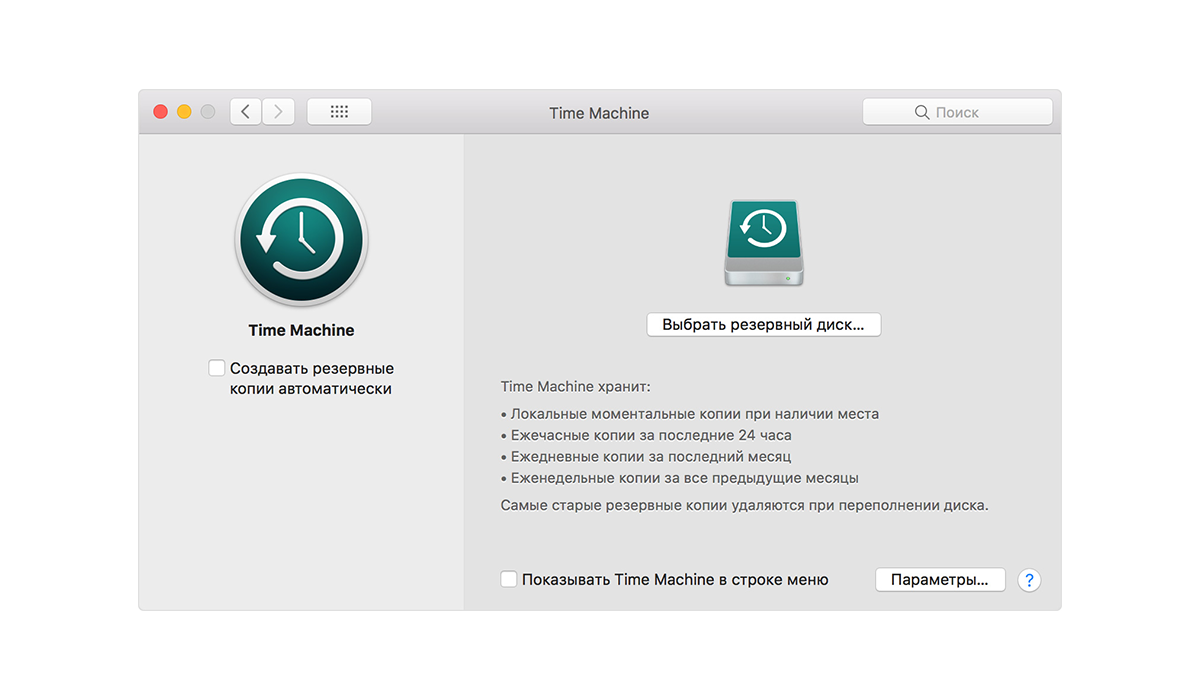
- Для резервного копирования при помощи Time Machine вам потребуется внешний накопитель.
- Подключите внешний накопитель и выберите его в качестве диска для резервного копирования. Для этого зайдите в меню Apple — «Системные настройки» и выберите Time Machine далее нажмите «Выбрать резервный диск» или «Добавить или удалить резервный диск».
После настройки Time Machine будет автоматически каждый час создавать резервную копию за последние сутки, ежедневную резервную копию за последний месяц и еженедельную резервную копию за все прошедшие месяцы. Устаревшие резервные копии будут удаляться по мере заполнения диска.
Как восстановить данные?
При помощи Time Machine из резервной копии можно восстановить все пользовательские файлы или операционную систему MacOS.
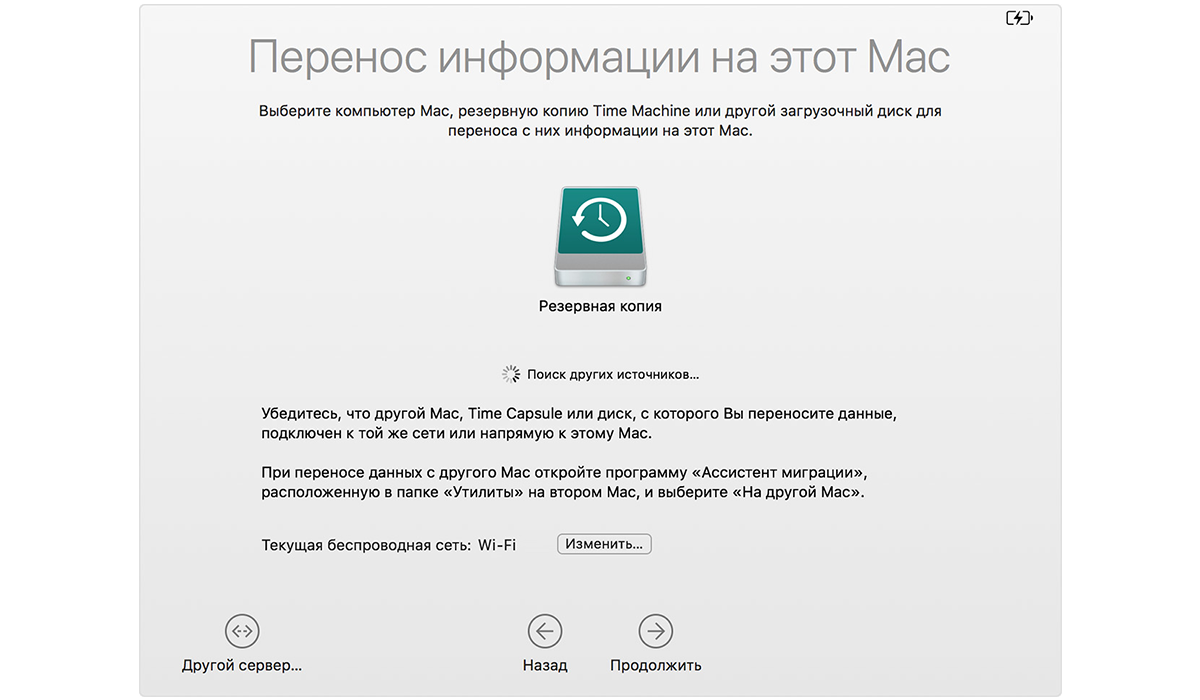
- Подключите диск резервного копирования к Mac и включите компьютер.
- Если появится предложение перенести данные, выберите перенос из резервной копии Time Machine или с загрузочного диска. Затем нажмите кнопку «Продолжить».
- Выберите резервную копию Time Machine и нажмите кнопку «Продолжить».
- Выберите данные, которые необходимо перенести и нажмите «Продолжить», чтобы начать перенос. Процесс может занять некоторое время, при большом объеме информации до нескольких часов.
- По окончании процесса перезагрузите компьютер и войдите в перенесенную учетную запись, чтобы проверить восстановленные файлы.
Хранение файлов в iCloud
Настройте службу iCloud Drive и у вас всегда будет доступ к файлам на всех ваших устройствах и возможность их редактирования (доступно на iPhone, iPad, Mac, PC и iCloud.com).
Как настроить?
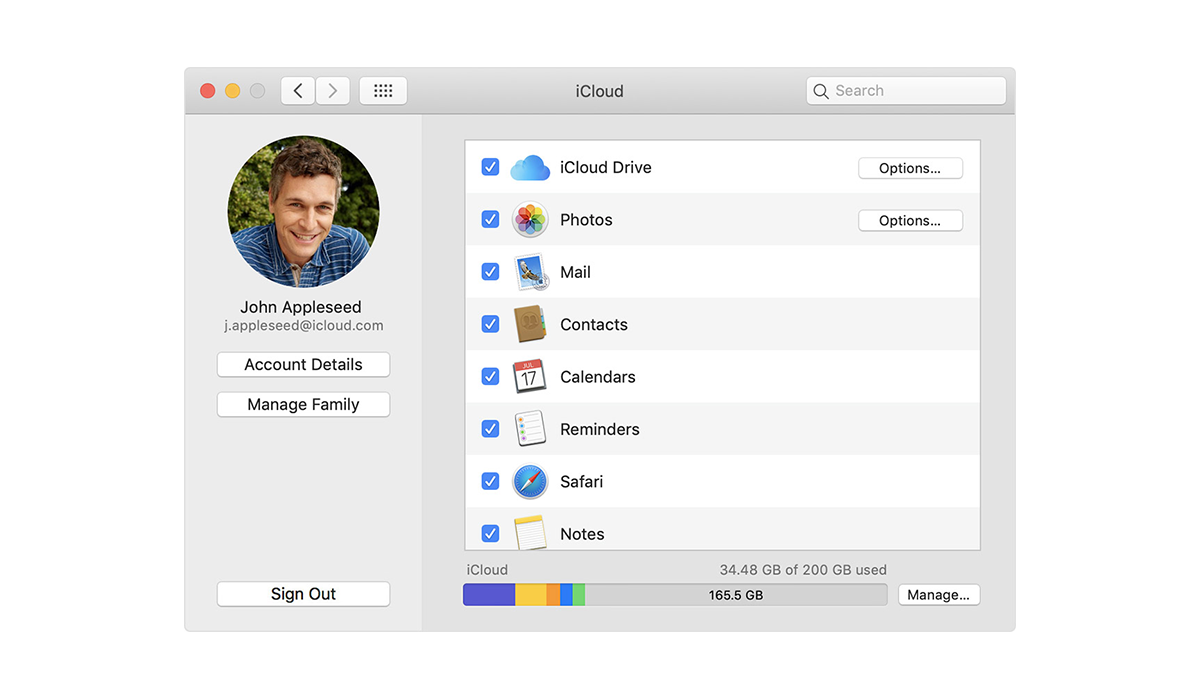
- На устройствах iPhone или iPad зайдите в «Настройки» > [ваше имя] и выберите iCloud. Смахните, чтобы включить iCloud Drive.
- На Mac перейдите в меню Apple — «Системные настройки» и выберите iCloud. Выполните вход с помощью Apple ID, если необходимо и выберите iCloud Drive.
После настройки iCloud Drive все документы, которые были сохранены в iCloud, автоматически переместятся в iCloud Drive. На устройствах iPhone, iPad и iCloud.com файлы хранятся в программах «Файлы», Pages, Numbers и Keynote.
Делаем резервную копию на macOS разными способами
Резервное копирование предназначено для сохранения «снимков» текущего состояния операционной системы со всеми пользовательскими настройками, файлами и набором установленного ПО. На компьютерах Apple для этой цели используется Time Machine, которая автоматически создает бэкапы в фоновом режиме и сохраняет их на указанный внешний диск.
Запуск «Машины времени»
По умолчанию входящая в состав macOS «Машина времени» отключена и активируется пользователем самостоятельно.
-
Нажимаем яблочко в левом углу верхней панели, открывая выпадающее меню. Выбираем пункт, показанный на скриншоте рамкой.
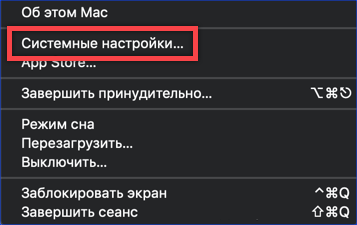
Заходим в системные настройки macOS
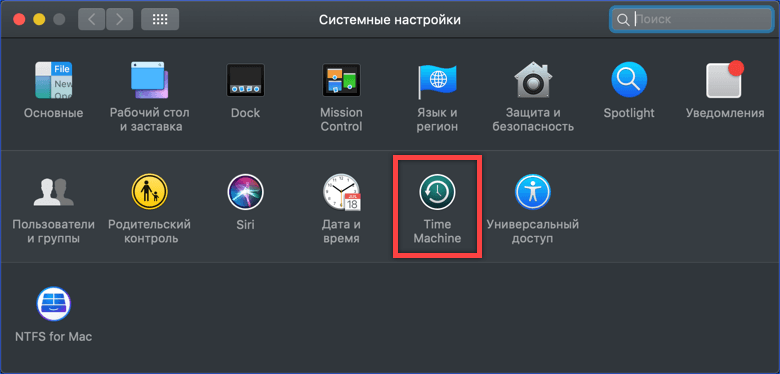
Рамкой выделен раздел настроек Time Machine
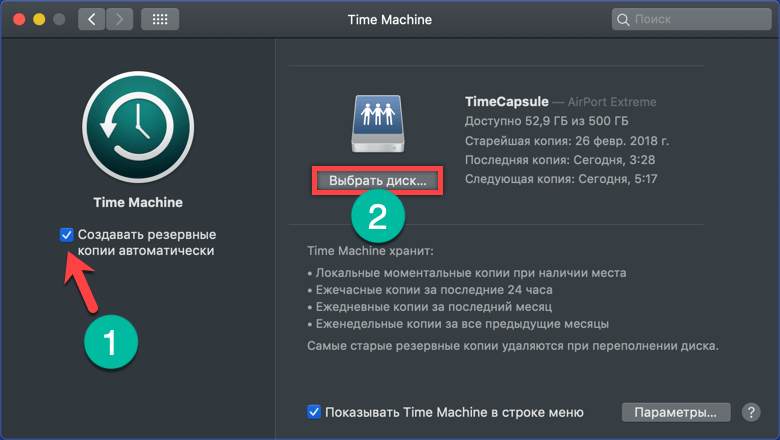
Включение «Машины времени» и выбор диска для резервного копирования
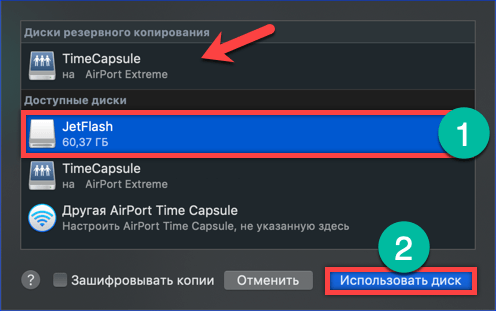
Выбираем новый диск для создания резервных копий
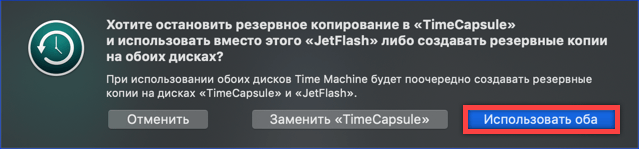
Диалоговое окно выбора диска для резервного копирования
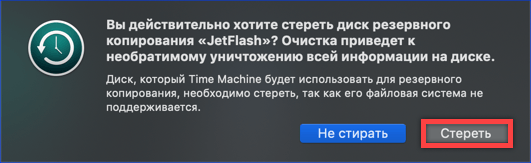
Окно подтверждения перед форматирование диска
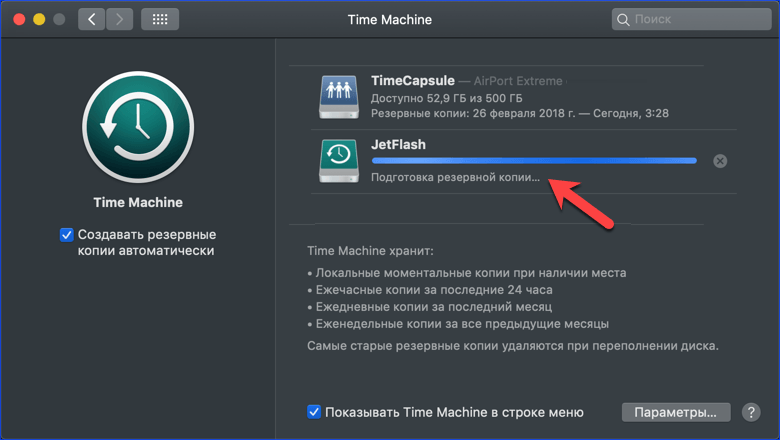
Выполняется подготовка копии для первой записи на новый диск
Настройка «Машины времени»
В особой настройке «Машина времени» не нуждается. После того как было указано место хранения, система будет работать полностью автоматически. Небольшая корректировка параметров необходима для того, чтобы сократить размер резервной копии и визуально проконтролировать работу.
-
Открываем параметры Time Machine описанным выше способом. Устанавливаем галочку «Показывать в строке меню» и нажимаем «Параметры».
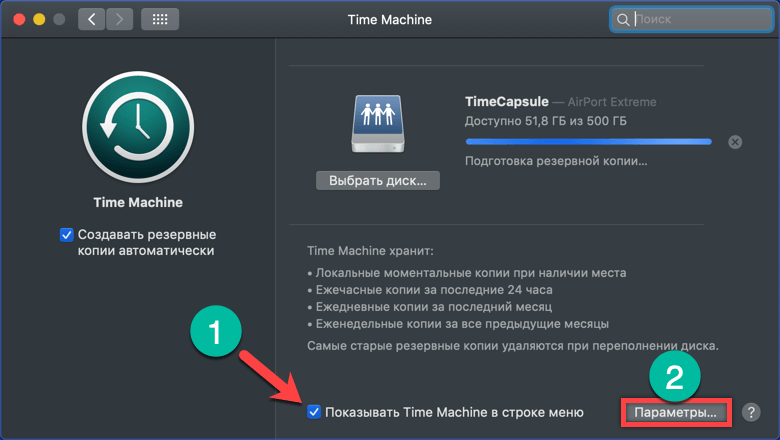
Включаем отображение иконки ТМ в строке меню
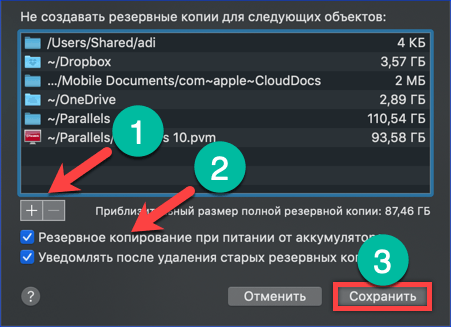
Исключаем директории из резервной копии
Работа с копиями Time Machine
Встроенное в macOS средство создания резервных копий полностью оправдывает свое название, позволяя восстанавливать отдельные файлы, а не только всю систему целиком.
-
Нажимаем на иконку Time Machine в сроке меню. Выбираем пункт, выделенный рамкой для входа в хранилище.
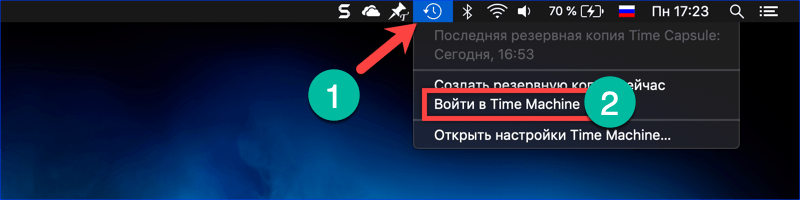
Входим в режим восстановления файлов
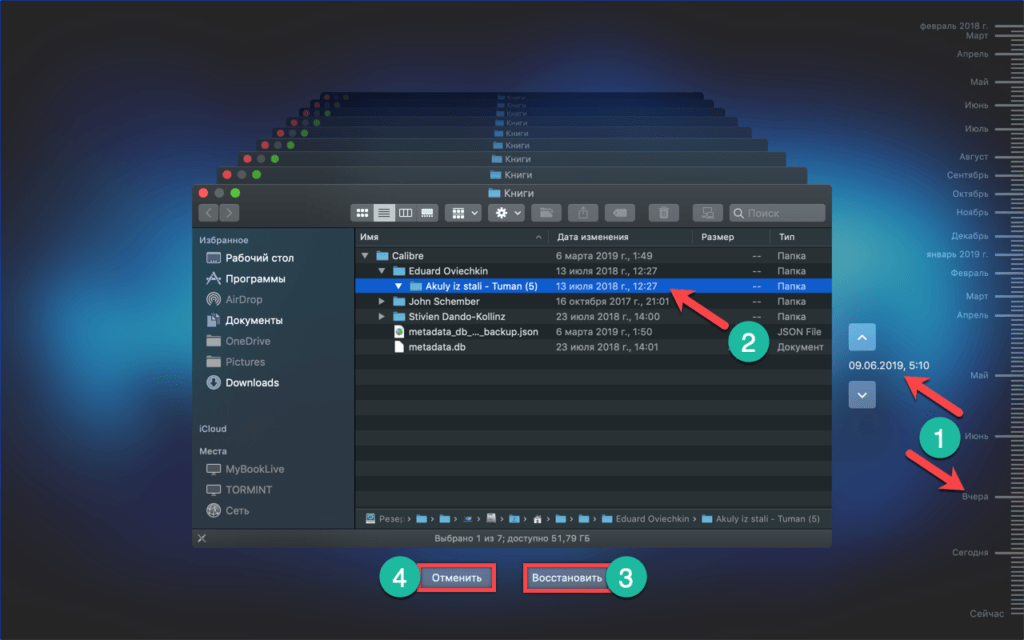
Окно работы с Time Machine при восстановлении файлов из резервной копии
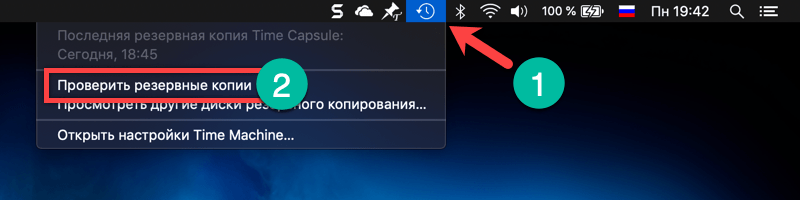
Удерживаем Option для вызова альтернативного меню ТМ
Частичное резервирование
Наличие безлимитного подключения к широкополосному интернету дает возможность регулярно сохранять в «облако» документы или другие данные, выполняя тем самым не полное, а частичное резервирование.
iCloud
Начнем с интегрированного во все «яблочные» устройства хранилища iCloud. Доступ к нему и бесплатные 5 Гб получает любой пользователь, зарегистрировавший Apple ID.
-
Заходим в параметры системы и открываем раздел настроек «облака».
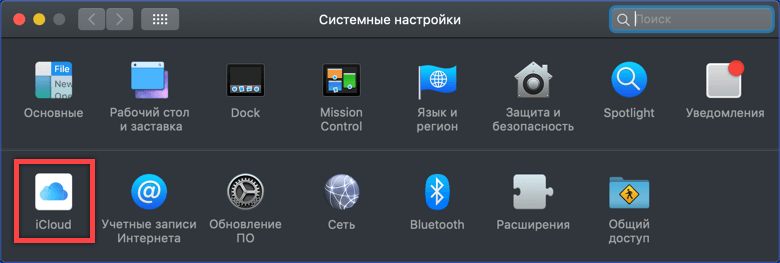
Находит раздел iCloud в системных настройках
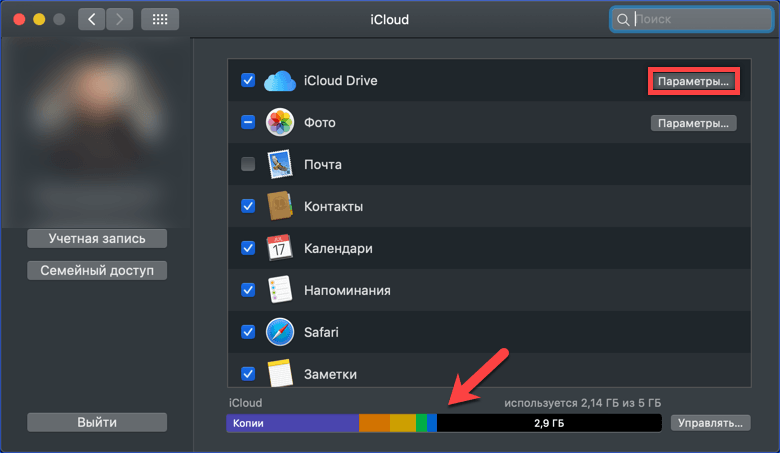
Входим в параметры «облачного» хранилища iCloud
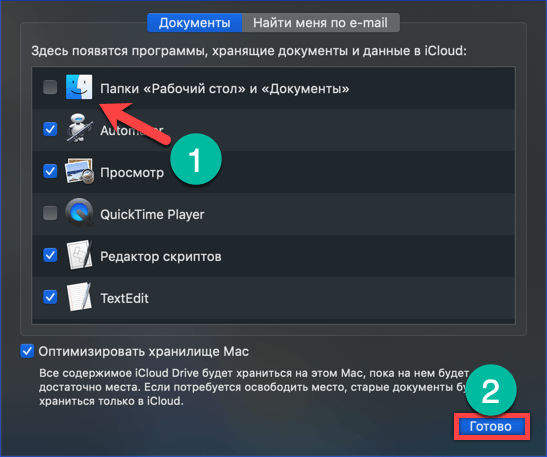
Отмечаем галочками данные, предназначенные для хранения в «облаке» Apple
Dropbox
Основное преимущество данного сервиса в кроссплатформенности. Клиенты есть под любую операционную систему, будь то macOS, iOS, Android, Windows или Linux. Правда, репутация у Dropbox серьезно пошатнулась после введения ограничения на бесплатное подключение к аккаунту только трех устройств. У автора данный облачный сервис используется для хранения электронной библиотеки, которая всегда «под рукой».
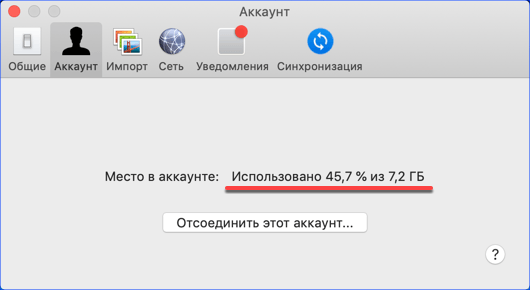
Процент заполнения «облака» Dropbox
OneDrive
Детище Microsoft прижилось на Mac после приобретения семейной подписки на Office 365 и появления в нем функции автоматического сохранения документов в «облаке». Грех не использовать терабайт пространства, тем более, когда за него уже заплачено.
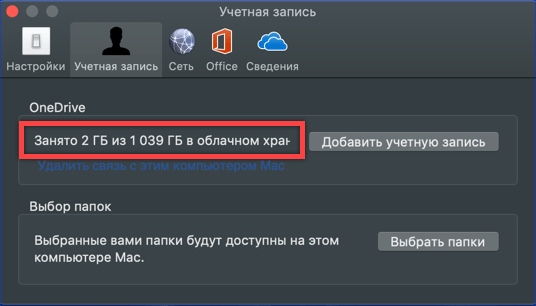
Процент заполнения «облака» OneDrive
Разумеется, этими тремя сервисами выбор не ограничивается. «Облачных» хранилищ с клиентами под macOS множество. Они различаются степенью интеграции, удобством, выделяемым бесплатным пространством, но по большому счету все сводится к предпочтениям самого пользователя.
В заключение
Большая часть этого материала посвящена использованию Time Machine, поскольку это единственное средство создания полноценной резервной копии. Облачные хранилища пока не дают такой возможности, но хорошо подходят для хранения различных документов.