
Как отключить рекламу в Smart TV на телевизоре Samsung
Иногда на телевизорах Samsung появляется реклама — она встроена в Smart TV. Это не особо удобно и может мешать просмотру. Рассказываем, как отключить подобную рекламу и прочие уведомления системы на ТВ.
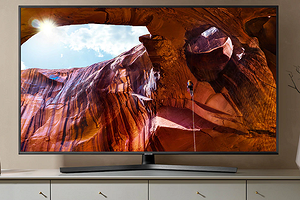

Если ваш смарт-телевизор Samsung подключен к интернету, вы будете постоянно видеть рекламные объявления. Реклама будет появляться на бесплатных телеканалах, что может весьма раздражать. В отличие от обычной телевизионной рекламы, это будут персонализированные объявления из интернета, подобранные в соответствии с вашими интересами.
Чаще всего, нажав на «Красную кнопку» (Red Button), вы сможете получить больше информации о рекламируемых продуктах или принять участие в опросах. Если вы хотите полностью отключить рекламу на телевизоре Samsung, выполните описанные ниже действия.
Как отключить рекламу на Samsung: меняем настройки
Отключить рекламу на Смарт ТВ от Самсунг можно через настройки телевизора:
- Нажмите кнопку Home на пульте дистанционного управления, а затем выберите «Настройки».
- В открывшемся окне перейдите на вкладку «Условия».
- Откройте опцию «Просмотр информационных служб» и снимите флажок у «Я согласен».
- Теперь снова в разделе «Условия» выберите опцию «Реклама на основе интересов». Здесь тоже снимите флажок напротив «Я согласен».
- Следующим шагом перейдите в настройках в раздел «Служба передачи данных» и выберите кнопку «Экспертные настройки».
- Откройте меню «Настройки HbbTV» и снимите флажок у «HbbTV».
- В конце снова перейдите в настройках на вкладку «Условия». Прокрутите вниз и выберите кнопку «Сброс PSID», а в следующем окне нажмите кнопку «Сброс».
Samsung TV: как выключить рекламу с помощью роутера
Кроме того, вы также можете отключить рекламные объявления на Samsung через настройки вашего маршрутизатора, к которому подключен ТВ. В данном случае не имеет значения, какое соединение вы используете — проводное или Wi-Fi.
- Откройте браузер на вашем компьютере и перейдите к веб-интерфейсу роутера. Обычно к нему можно получить доступ с помощью IP-адреса устройства в локальной сети: достаточно ввести его в поисковой строке (например, http://192.168.1.1).
- Зайдите в раздел «Интернет» — «Фильтры». Названия пунктов меню и настроек могут незначительно отличаться в зависимости от модели роутера: например, в нашем устройстве данный пункт называется «Фильтрация содержимого».
- Выберите пункт «Заблокированные веб-страницы (черный список)» или «Блокировка сайтов».
- В список заблокированных страниц добавьте следующие ссылки: «http://ads.samsungads.com» и «http://config.samsungads.com».
- Подтвердите свой ввод и сохраните настройки.
Читайте также:
- Топ-6 телевизоров с диагональю 50-55 дюймов до 30 000 рублей=«content_internal_link»>
- Топ-9 телевизоров для дачи до 15 000 рублей=«content_internal_link»>
Что этот зомбоящик себе позволяет? Как отключить рекламу на телевизорах Samsung

Мы уже привыкли, что реклама лезет в нашу в жизнь из всех щелей, но от телевизора, вы точно не ждёте подвоха. Однако, ваш новенький «умный» телевизор Samsung вдруг начинает демонстрировать рекламные объявления и самостоятельно менять настройки. И я имею в виду не обычную рекламу эфирного телевидения, от которой можно избавиться, только перестав смотреть зомбоканалы.
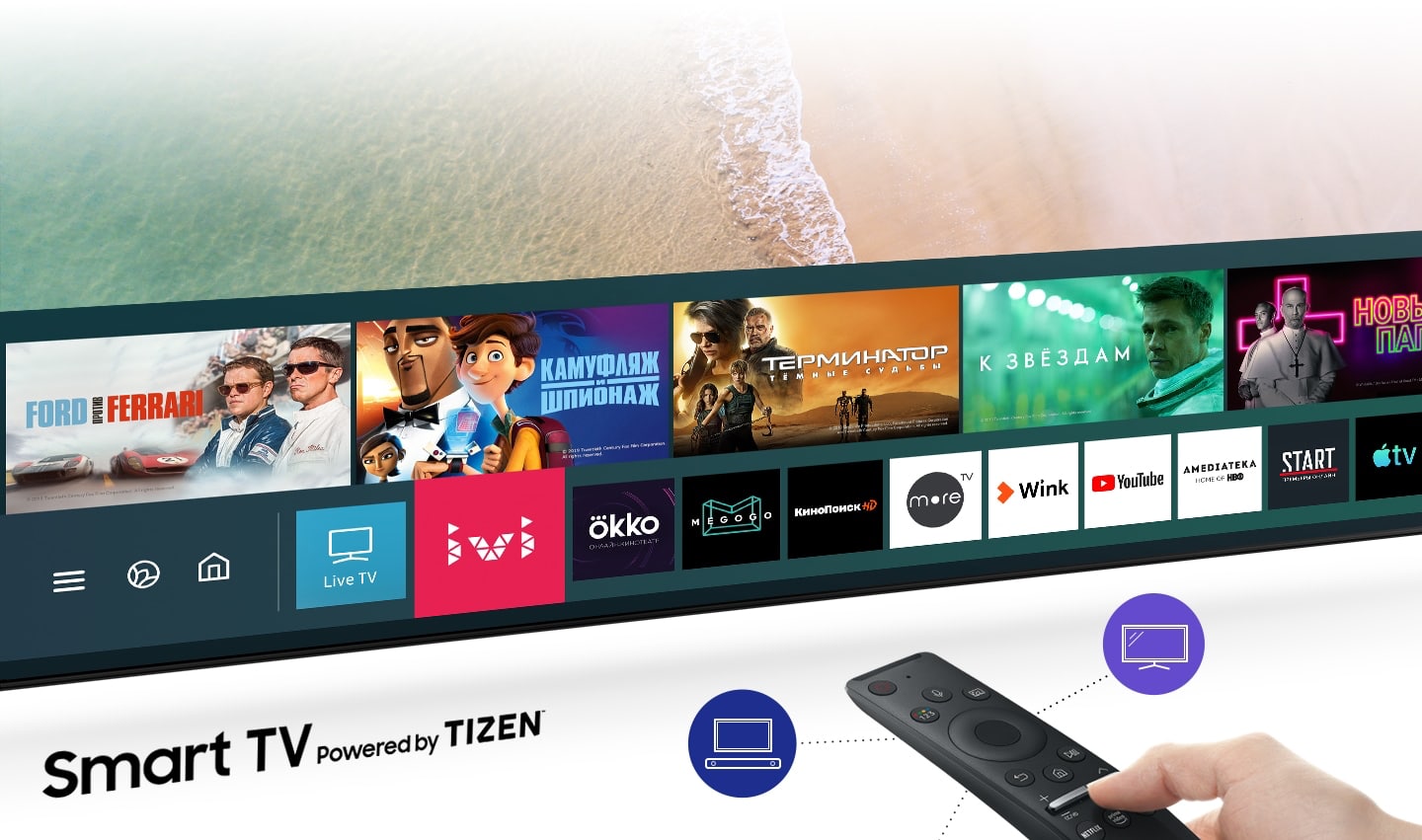
В отличие от обычной телевизионной рекламы, это будут персонализированные объявления из Интернета, которые отображаются на бесплатных телеканалах и даже при просмотре видео с usb-накопителей, такая себе «смарт» функция.
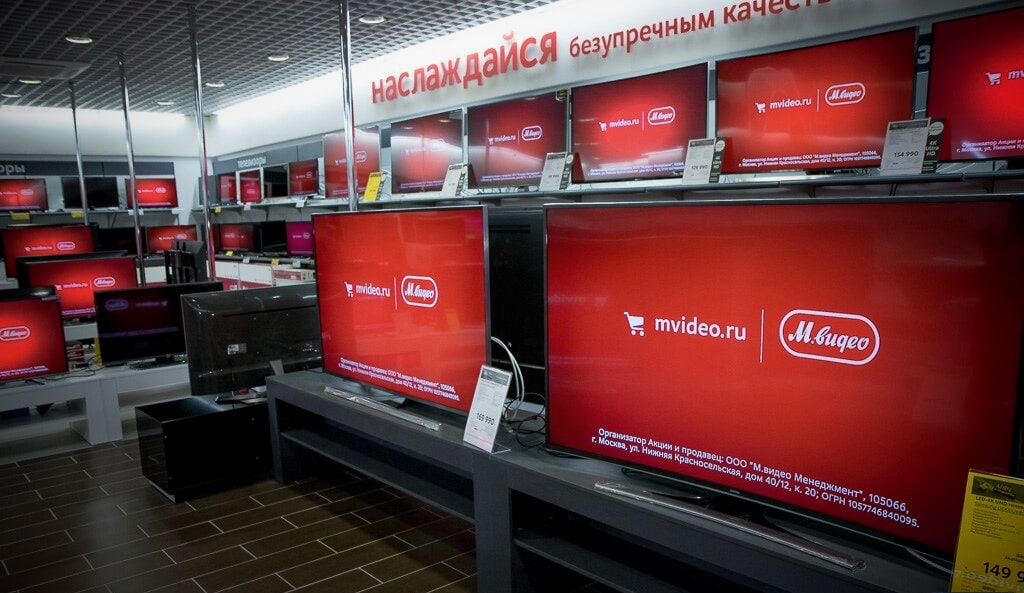
Не все знают, что у телевизоров есть два режима работы: домашний — для обычного использования и демонстрационный (выставочный), который настраивается в магазине, чтобы показывать возможности телевизора. В режиме демонстрации, изменения настроек звука и изображения сбрасываются через несколько минут, а на экране демонстрируются рекламные сообщения или видео (это зависит от того, подключен телек к сети Интернет или нет).
На разных сериях телевизоров отключение режима демонстрации может отличаться. Почитать о каждой конкретной модели можно на официальном сайте техподдержки Samsung, пройдя по ссылке:
- Как отключить режим демонстрации на телевизоре Samsung https://www.samsung.com/ru/support/tv-audio-video/what-can-i-do-if-samsung-tv-displays-advertisement-and-settings-are-changed/
Впрочем, только отключением данного режима, дело может не ограничиться и дополнительно придётся заблокировать некоторые настройки. Так, в меню настроек, на разделе «Условия», следует снять флажок у «Я согласен» напротив опций «Просмотр информационных служб» и «Реклама на основе интересов».
Кроме того, в настройках телевизора в разделе «Служба передачи данных» переходим в «Экспертные настройки» можно снять флажок напротив «HbbTV» (этот сервис позволяет принимать участие в голосованиях или опросах во время просмотра передач и шоу, у нас вроде как не используется).
Как выключить рекламу на телевизорах Samsung с помощью роутера
Можно пойти другим путём и отключить рекламные объявления на Samsung через настройки вашего домашнего роутера, вернее заблокировать доступ к сети рекламных объявлений ads.samsungads.com.
Зайдя в веб-интерфейс роутера ищем что-то похожее на «фильтры», «файрволл» (firewall), «блокировка сайтов» или «фильтрация содержимого». Точное название и расположение в меню может сильно отличаться в зависимости от модели роутера.
В общем, нам требуется добавить в список заблокированных страниц адрес ads.samsungads.com, чтобы телевизор перестал принимать данные с этого ресурса.
Подписывайтесь на канал
Яндекс.Дзен и узнавайте первыми о новых материалах, опубликованных на сайте.
Если считаете статью полезной,
не ленитесь ставить лайки и делиться с друзьями.
Как убрать с экрана телевизора Samsung рекламу если на передней панели нет кнопок управления, есть одна вкл/выкл на заде
В меню телевизора есть пункт выключения демо режима. Если у вас не получится его найти, можно сбросить настройки на заводские, и при первичной настройке выбрать режим «дом» и демо режим больше не будет вас беспокоить.
Для того чтобы Store Demo (режим Демонстрация отключить, необходимо кратковременно нажать кнопку Увеличения Громкости (+) и тут же кнопку МЕНЮ и, не отпуская, удерживать её более чем 5 секунд.
Необходимо использовать кнопки на панели телевизора.
Как убрать рекламу на телевизоре самсунг смарт тв
Система SMART TV делает возможным свободный выход в Интернет. Благодаря умным телевизорам потребители могут самостоятельно создавать собственные программы с использованием видеоконтента. Впечатления от просмотра любимых фильмов и сериалов портят надоедливые ролики и баннеры. Реклама есть везде, в том числе и на смарт ТВ. Потребителей это не устраивает и они пытаются ее отключить.

Почему появляется реклама
Главным преимуществом SMART TV называют просмотр выбранных телепрограмм в удобное время без рекламы. Поэтому появление роликов или полосы с сообщениями после настройки операционной системы смарт вначале обескураживает, а после расстраивает покупателей. Чтобы понять, как избавиться от рекламы, в первую очередь нужно разобраться, откуда же она берется.
Телевизоры работают в двух режимах:
- Демонстрационный.
- Домашний.
Первый вариант, называемый также выставочным, используется магазинами для продажи конкретной модели устройства. Телевизор, работающий в таком режиме, сбрасывает настройки изображений и звука каждые несколько минут. При этом экран регулярно транслирует видео ролики и сообщения. Смотреть любимые телепрограммы, не отвлекаясь на данные раздражители будет сложно, поэтому нужно поменять режим на домашний.
Убираем рекламу
Удаление нежелательных сообщений и видео можно произвести при переведении телевизора в домашний режим. Для большинства моделей инструкция настроек примерно одинаковая.
Чтобы перевести демонстрационный режим в домашний требуется:
- зайти в настройки smart tv и нажать на пульте MENU или HOME;
- найдите режим “общие”;
- отыщите режимы и поменяйте “Демонстрационный” на “Домашний”.
Эти действия уберут все ролики, применяемые магазинами для продажи конкретного устройства. Вся реклама не пропадет, для этого потребуется поменять параметры DNS. Для этого найдите в меню вкладку “Сеть” и выберите пункт “Состояние сети”. Теперь пролистайте список вниз. Найдите там пункт “Настройки IP”, в поле сервера DNS введите следующую комбинацию 176.103.130.130 и таким образом у вас получится удалить всю рекламу.
Согласно подобной инструкции можно избавить от рекламы браузеры и плееры технологии смарт. При этом не важно, какая у вас модель телевизора, однако существуют некоторые особенности настройки в зависимости от операционной системы устройства.
Samsung
Вне зависимости от того, какая серия вашего телевизора Самсунг, работают все приборы одинаково. Меню некоторых моделей незначительно отличается. Настроить удаление рекламных сообщений и роликов можно следующим образом:
- откройте настройки и выберите “Сеть”;

- в большинстве моделей первым пунктом стоит “Состояние сети”, он на и нужен;

- прокрутите список и найдите “Настройки IP”;

- тыкните в “Настройки DNS” и введите вручную 103.130.130;

- теперь нажмите ОК.
Есть еще одна комбинация для DNS — 176.103.130.132. Есть незначительное отличие этой группы цифр от представленной в списке. Эта комбинация позволяет не только удалить раздражающие ролики и рекламные полосы со всех браузеров и плееров телевизора, но и обезопасить поиск информации в Интернете. Это сервер сервиса AdGuard, позволяющий сохранить ваши личные данные и уберечь детей от “взрослого” контента.
Lg
В этом разделе статьи вы узнаете, как убрать рекламу на телевизорах Lg. Инструкция настройки конструктивно не отличается от описанной в предыдущем пункте. Она имеет некоторые особенности. Чтобы отключить рекламу и удалить полностью все баннеры и ролики рекламного характера зайдите в настройки и действуйте по схеме:
- выберите пункт сеть и подключение;
- зайдите в расширенные настройки;
- найдите “Автоматическое подключение” к Интернету и снимите галочку;
- в нижнем поле, в строчку DNS впишите уже известную комбинацию — 103.130.130.
Этот способ позволит избавиться только от рекламных сообщений из Интернета. Если инструкция не помогла избавиться от роликов о конкретной модели телевизора, то скорее всего это из-за установленного выставочного режима. Поменять его на домашний можно в настройках.
Iptv
Это новое поколение цифрового телевидения, которое также называют интерактивным. Функционирует система в IP-сетях. Доступ к ресурсам интерактивного телевидения осуществляется при помощи Интернет-браузеров или специальный программ или приложений. Именно они и являются источником появления всплывающих баннеров и надоедливых видеороликов. Тем не менее, вопрос, как отключить всю рекламу в iptv, актуален как никогда.
Чтобы избавиться от нежелательных сообщений не нужно особых знаний и умений. Для этого требуется поменять всего лишь один параметр в настройках меню SMART TV. Речь, как и в предыдущих случаях, идет о DNS от сервиса AdGuard. В списке меню найдите настройки сети и поменяйте комбинацию цифр на 176.103.130.130 или 176.103.130.132. Некоторые считают второй вариант более предпочтительным. Он обеспечивает защиту личных данных, безопасный поиск информации в Интернете, но и блокирует контент эротического содержания, что важно для семей с детьми. В придачу к этому и пропадают рекламные ролики и баннеры.
Android
Это удобная ОС, поэтому многие выбирают устройства на такой платформе. Владельцы телевизоров с операционной системой Android также нередко сталкиваются с всплывающими сообщениями. Чтобы избавиться от них, нужно “покопошиться” в меню приставки (например, Android TV Box).
Отключить рекламу на устройствах, работающих на ОС Android, можно, если строго следовать инструкции:
- откройте меню и зайдите в настройки;
- найдите вкладку “Сеть”, ткните в “Расширенные настройки”;
- на экране выбьет три пункта, выберите средний — “Проводная сеть”;
- найдите вариант “Получить IP автоматически” и отключите рычаг;
- теперь прокрутите список в самый низ;
- найдите строку с параметром DNS;
- в поле введите значение «103.130.130».
Нажмите кнопку ОК на вашем пульте и все готово, теперь вы можете наслаждаться преимуществами SMART TV без рекламы.
Сервис AdGuard предлагает иной способ отключения нежелательных сообщений. Для этого нужно нажать иконку “Настройки” в меню управления. В этом случае также меняется параметр DNS, поэтому следующий пункт, который требуется выбрать — “Wi-fi”. Для мобильных сетей эта функция недоступна. Тыкните пальцем на текущую сеть и задержите нажатие до открытия меню. В списке выберите вариант “Изменить сеть”. Некоторые устройства требуют включения расширенных настроек.
Далее следует поменять параметр DNS. Найдите “Настройки IP” и поменяйте их на потребительские. На экране вы увидите два поля:
Теперь введите в первое поле 176.103.130.130, а во второе — 176.103.130.131. После этого вся реклама пропадает и вы можете смотреть любимые телепрограммы не отвлекаясь.
Заключение
Сейчас SMART TV пользуется особой популярностью, ведь позволяет одновременно пользоваться преимуществами телевизора и компьютера. Свободный выход в Интернет, подбор лучших программ для просмотра и множество других плюсов перечеркивает надоедливая реклама. Но теперь вы знаете, как изменив всего один параметр, можно решить эту проблему.