
Как установить APK игры и программы c кэшем на Андроид
Установка приложений на андроид довольно проста, в большинстве случаев вам не надо ни прошивать, ни как-то патчить своё устройство! Чтобы помочь начинающим пользователям и не только, представляем вашему вниманию мануал «как установить игры и программы на Андроид», а так же «как установить игры с кэшем на андроид».
1. Подготовка, первое что вам следует сделать:
- Заходим в «Настройки» — в разделе «Личное» выбираем «Безопасность» — в разделе «Администрирование устройства» выбираем «Неизвестные источники» ставим галочку!
! Примечание: Андроид один для всех, но каждый производитель по какой-то причине может изменить размещение тех или иных функций в меню настроек, поэтому ваша задача найти что-то похожее на «Неизвестные источники» и поставить галочку!
2. Теперь переходим к загрузке необходимых файлов:
- Существуют установочные файлы APK, а так же файлы кэш, это дополнительные файлы к некоторым играм и программам! Как всё это устанавливать опишу ниже, сначала разберемся как выбрать подходящие файлы для вашего устройства.
- К некоторым приложениям в блоках версий, на нашем сайте, отображаются следующие метки:
- Adreno , PowerVR , Mali , Tegra, Tegra 2 , Tegra 3 и другие тегра — это типы видеоускорителей. Вам необходимо выбирать файлы в соответствии с видеоускорителем вашего устройства (см пункт 2.1). Если метки отсутствуют, то кэш один для всех!
- Так же есть метка @root — приложения которые будут работать только на устройствах с правами супер пользователя. Что такое Root права и как их получить смотри тут
2.1 Какой же КЭШ выбрать? Определяем тип процессоров в вашем устройстве:
-
Вариант 1. На на нашем сайте PDALIFE.info в каталоге смартфонов и планшетов. Найти свой девайс и посмотреть в характеристиках.
Вариант 2. Зарегистрировавшись на текущем сайте, переходим в «Личный кабинет» — «Настройки» и в поле «Гаджеты» выбираем и добавляем ваши устройства. После чего на вашей личной страничке и на странице приложения будут отображаться ваши устройства с указанными рядом типами видеоускорителей.
Вариант 3. Воспользоваться программой CPU-Z
Для процессоров Broadcom – пробуем кэш от Adreno
Для процессоров Vivante – должен подходить кэш от Mali
2.2 Как узнать архитектуру процессора (arm64-v8a, armabi-v7a, x86)?
-
Вариант 1. На на нашем сайте PDALIFE.info в каталоге смартфонов и планшетов. Найти свой девайс и посмотреть в характеристиках.
Вариант 2. Для этого нужно воспользоваться специальными приложениями: AIDA64, DevCheck, CPU-Z.
3. Установка APK на Андроид:
- Если файлы загружали на ПК, подключаем устройство при помощи USB шнурка, ждем пока устройство определится как флеш накопитель (для некоторых может потребоваться подтверждение соединения на устройстве). Далее копируем загруженный файл в удобную для вас папку.
- Если загружали файл сразу на устройство, то предыдущий пункт пропускаем.
- Далее запускаем файловый менеджер. Стандартный или рекомендуем установить «ES Проводник».
- Находим загруженный файл и жмем на него, запустив установку, следуем инструкции, по окончанию жмем готово!
- Если к игре не требуется дополнительных кэш файлов, тогда в списке ваших приложений находим игру и запускаем!
3.1 Установка игр с кэшем на Андроид:
- Если к игре или приложению имеется кэш, то скачиваем его на ПК или сразу в смартфон.
- Выбираем загруженный кэш и распаковываем его воспользовавшись программой архиватором WinRAR для ПК или ES Проводник на Андроид, или любым другим удобным для вас архиватором.
- Убедитесь что полученная папка из архива не повторят в точности название архива, если вдруг повторят, то вам нужна папка внутри.
- Папку с кэшем размещаем по пути указанному на странице с игрой (в сером блоке над ссылками).
- Далее устанавливаем апк, как было написано выше.
- До Android 5.0 все кэши размещаются на ВСТРОЕННОЙ карте памяти. НЕ съемной microSD! Начиная с Android 5.0 и выше в настройках устройства может быть возможность назначить внешнюю карту памяти (microSD) как основную или объединить, тогда можно размещать и на microSD
- /Android/data/ и /gameloft/games/ — кэши, размещаемые по данным путям можно скачивать через приложение по wi-fi, или мобильный интернет. Так же, от версии к версии не обязательно качать новые кэш, все необходимое приложение скачает само.
- /Android/obb/ — кэши в эту папку загружать только с сайта, при обновлении версии снова загружаем новый кэш.
4. Основные ошибки и часто задаваемые вопросы:
Вопрос: Что такое Root права и как их получить?
Ответ: Это пользователь с расширенными правами доступа, как Администратор на ПК с Windows. Root права можно получить методом прошивки устройства или через спец программы. Переходим на наш сайт PDALIFE.info в каталог смартфонов и планшетов находим свой девайс через поиск, если к нему есть прошивки, то вы увидите соответствующую вкладку «Прошивки» в ней вы найдете и инструкцию по получению root прав и инструкции по прошивке. Например: инструкции по прошивке Samsung G9208 Galaxy S6
Вопрос: А на моем устройстве пойдет?
Ответ: Смотрите по меткам и в Google Play поддерживается ваше устройство или нет. Мы не можем знать пойдет она у вас или нет, а ждать ответа от пользователя с таким же устройством можно долго! Лучше отпишитесь о результате!
Вопрос: Пишет синтаксическая ошибка, что делать?
Ответ: Ваша версия Андроид ниже чем требуется. Если есть возможность, то обновите свое устройство до новой версии Андроид.
Вопрос: У меня нет папки data или obb, что делать?
Ответ: Создайте ее!
Вопрос: Почему не видит кэш?, я разместил всё как написано.
Вопрос: Я разместил кэш правильно, но просит докачать ХХХ Мб, почему?
Ответ: Кэш размещен не на встроенную память телефона, а на microSD. Не каждая игра поддерживает размещение кэша на внешний накопитель. Исключением являются некоторые китайские устройства и некоторые модели Fly, в этих смартфонах/планшетах при подключении карты microSD происходит подмена внешней карты на встроенную.
Ответ 2: Запустите игру и посмотрите какую папку и где она создаст, должна быть похожа на папку из архива кэша, переместите файлы из папки в архиве в созданную игрой папку.
Ответ 3: Папку из архива нужно извлечь в текущую папку, а не в папку с названием архива (при распаковки через WinRAR)
Вопрос: Я кэш разместил правильно, но просит докачать х МБ, почему?
Ответ: Если количество МБ приблизительно равно МБ кэша скачанного с сайта, то это не докачать, а скачать полностью! То есть кэш размещен не верно, читайте предыдущий вопрос/ответ!
Вопрос: У меня мало встроенной памяти, как быть?
Ответ: Прошить root права и воспользоваться программой, например: Directory Bind.
Ответ 2: Посмотрите в настройках смартфона, некоторые производители и устройства на Android 5.0 и выше могут позволять назначать внешнюю карту памяти как основную.
PS: Общайтесь культурно, не употребляйте слова из одних заглавных букв и знаки препинания в большом количестве! В противном случае ваш комментарий может быть удалён!
Как установить кэш на андроид — пошаговая инструкия
Если вы скачали игру не из официального Play Market, то после установки apk файла, вам потребуется установить кэш игры и только тогда можно начать играть.
Давайте подробнее рассмотрим, как узнать где кэш на Android или где может хранится кэш приложений на любой версии ОС, в том числе и кэш на Андроид 4.2.2 или выше, и в каких случаях он может изменить свой путь размещения:
- Gameloft игры — «sdcard/gameloft/games». Если игра с маркета, то путь будет другой — «sdcard/Android/data»;
- Electronic Arts игры — «sdcard/Android/data»;
- Glu игры — «sdcard/glu»;
- игры от других разработчиков — sdcard/Android/data» или же «sdcard/Android/obb».
Владельцам девайсов с большим объёмом внутренней памяти (обычно 16 ГБ и более) следует обратить внимание, что установка кэша будет производится по вышеперечисленным адресам именно в эту память, а не карточку MicroSD.
Теперь разберём поочерёдно, как установить кэш вручную.
Первым делом, нужно этот кэш скачать. Если вы это делаете с помощью вашего смартфона/планшета, то по умолчанию скачанный архив будет находится по адресу: sdcard/Downloads.
Установка кэш на андроид
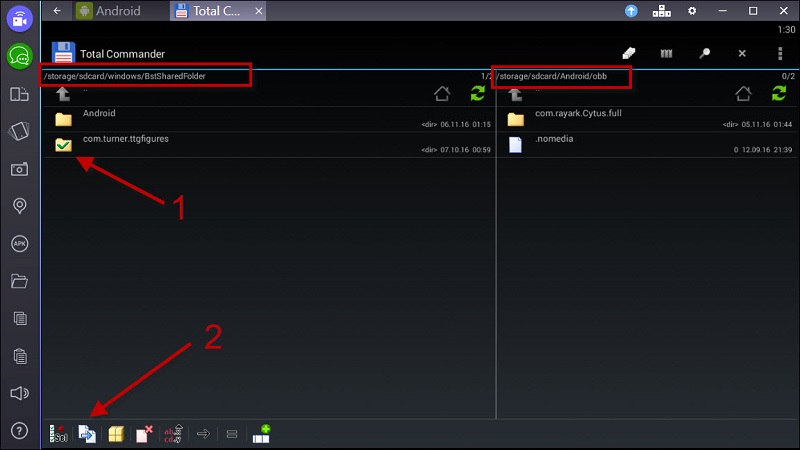
Разберём установку кэша на примере игры «Kingdom Rush Frontiers» и хорошего файл-менеджера «Total Commader», который можно скачать в маркете.
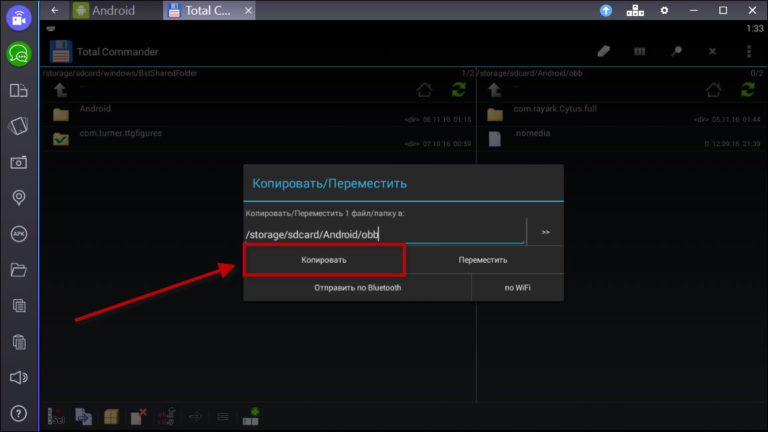
Для начала нужно перейти к месту, где лежит папка с кэшем. Затем необходимо выделить её и нажать на кнопочку копирования.
Следующим шагом нужно выбрать путь для копирования. Нужно запомнить, если в папке с кэшем только один файл с расширением «.obb», то значит путь для него будет следующий: «sdcard/Android/obb». В нашем случае всё так и есть, поэтому выбираем этот путь.
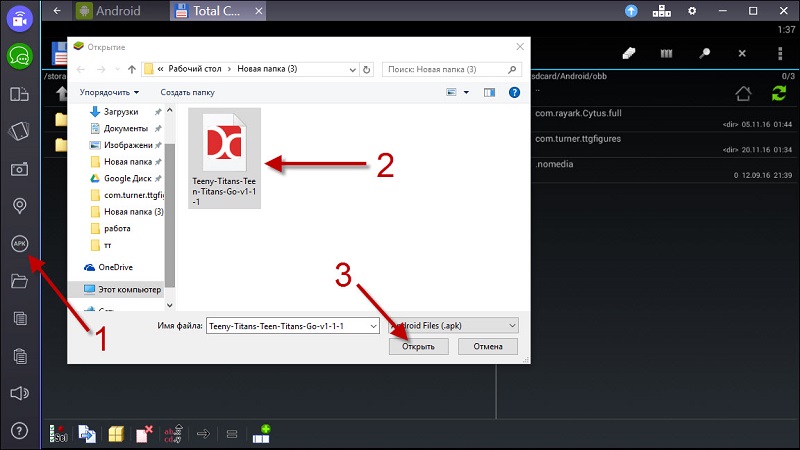
Затем устанавливаем игровой исполнительный файл с расширением «.apk» и запускаем игру. Если она не загрузилась или начала качать кэш сама, то необходимо проверить, правильно ли была названа папка с кэшем и в нужном ли она находится месте.
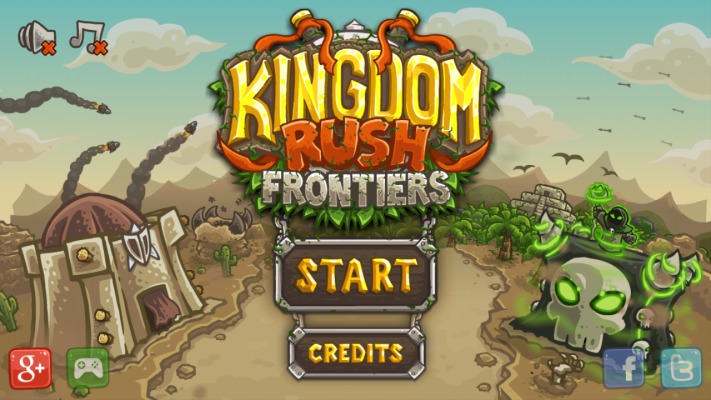
Если у вас возникли какие-либо вопросы, не стесняйтесь и задавайте их в комментариях.
Особенности установки игр с кэшем на ОС Android
Игры на Android можно официально скачать с магазина Play Market. При этом для громоздких программ сначала скачивается само приложение, а при первом запуске предлагается закачать так называемый кэш. Это ресурсы, требуемые для работы. Как правило, графика, видео, звук, скрипты. Кэш занимает приличный объём, может достигать несколько сотен мегабайт и даже нескольких гигабайт.
Play Market предлагает как бесплатные, так и платные программы. Но есть масса альтернативных сайтов со взломанными приложениями, которые можно скачать и установить на смартфон или планшет бесплатно, минуя официальный магазин. Рассмотрим, как устанавливать игры с кэшем на Android с таких ресурсов и куда кидать сам кэш для игр.
Подготовка к установке
Если вы собираетесь скачать приложение не из Play Market, то предварительно нужно выполнить следующие действия:
- Разрешите установку сторонних приложений:
- Зайдите в «Настройки», откройте раздел «Безопасность».
- Поставьте галочку возле строки «Неизвестные источники».
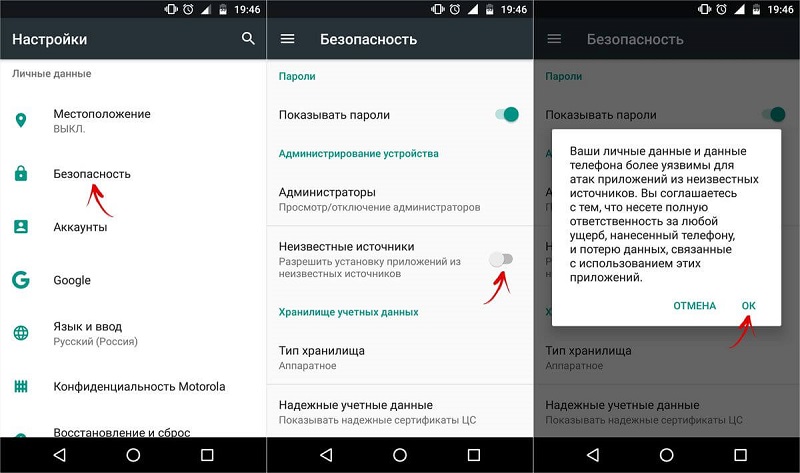
Теперь потребуется узнать версию своей операционной системы:
- Откройте «Настройки».
- Выберите самую нижнюю графу «Об устройстве».
- Строка с версией Android обычно находится под номером модели устройства.
ВНИМАНИЕ. При скачивании программ обращайте внимание, чтобы они подходили под вашу версию ОС. Официальный магазин Play Market определяет это автоматически и просто не предлагает те, что не подходят вашему гаджету. На сторонних же ресурсах придётся следить за этим самим.
Некоторые приложения и игры работают только на рутированных телефонах, то есть для их запуска требуются root-права. Делается это посредством прошивки гаджета либо специальными программами. Если у вас нет root, не скачивайте приложения, которые их требуют.
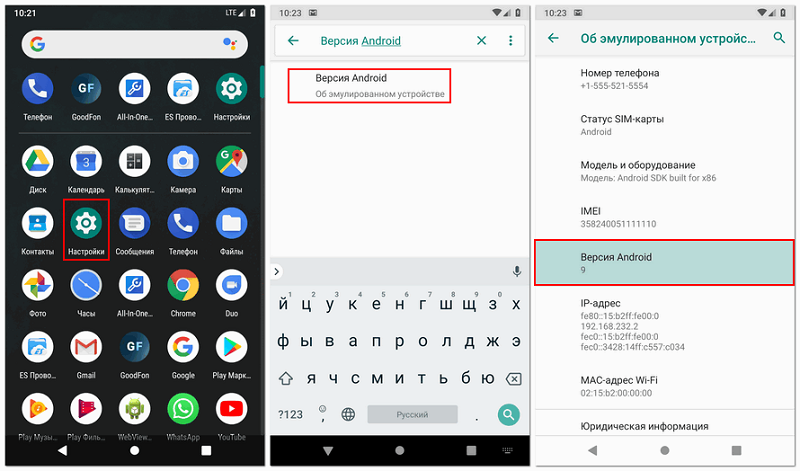
Существуют 2 основных варианта для загрузки кэша на гаджеты с Android: это использование файлового менеджера или непосредственное закачивание через ПК. Далее рассмотрим каждый из них более детально.
Установка через программу с функциями файлового менеджера
Итак, для игр на данной операционной системе нам понадобится особенный файлик. В нём находятся ресурсы для того, чтобы при повторном запуске не нужно было перезапускать всю игру, а только необходимый её фрагмент. Потребуются лишь файлы, которые исполняются в АРК.
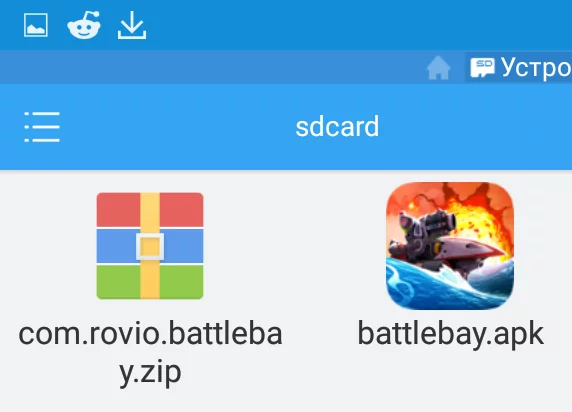
Поэтому для ручной установки кэша на гаджете с Android нужно обзавестись файловым менеджером, в котором предусмотрен встроенный архиватор. Многие геймеры выбирают для этих целей популярное приложение — ES Проводник. Далее действуем по следующей пошаговой инструкции:
- Находим и загружаем АРК файл и требуемый кэш для игры.
- Нужно убедиться в том, что он установлен, но запускать его для работы не нужно.
- Теперь открываем программу «Файловый менеджер» и находим в загрузках ранее скачанный игровой кэш. Это будет архив, и его нужно перенести по адресу Android – obb.
- Теперь нужно выделить архивный файл и распаковать его. Конечный путь будет зависеть от применяемого файлового установщика. Можно и развернуть архив в ту самую папку, где он и находится.
- Находим свой каталог Android/obb — в нём должна появиться папочка с кэшем от конкретной игры.
- Теперь можно её запускать.
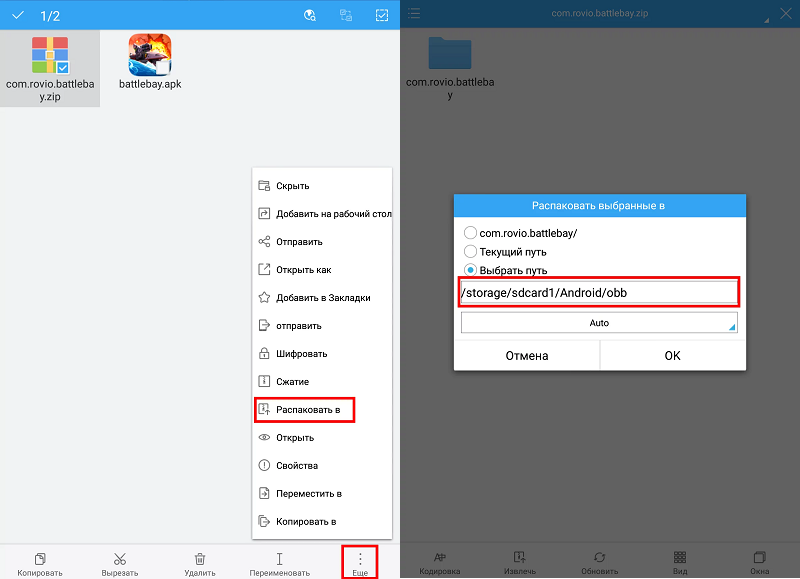
ВНИМАНИЕ. В некоторых играх создатели вынуждают помещать кэш не в стандартные папки, а в специально рекомендуемые для этих целей.
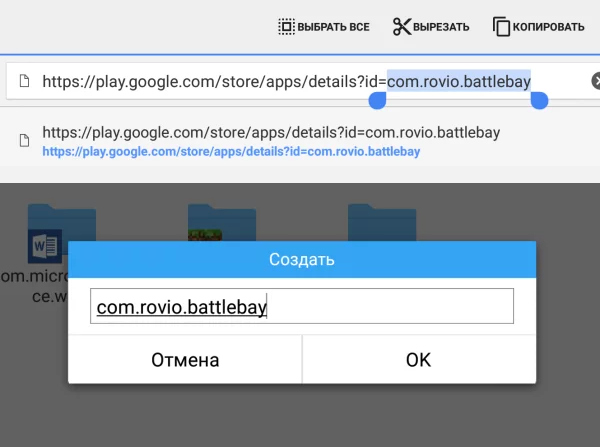
Бывают ситуации, когда кэш загружается не архивным файлом, а obb. После загрузки обоих файлов необходимо уточнить ID игры. Теперь создаём отдельную папку в каталоге Android/obb. При этом нужно тщательно проверить URL-адрес ресурса. ID копируется в адресной строке, а далее пользователь переходит по каталогу, что был уже описан выше — Android/obb.
В нём понадобится создать новую папочку с названием ID от запрашиваемой игры. Возвращаемся к загруженному кэшу и переносим его во вновь созданную папку. Теперь можно запускать саму игрушку.
Установка через компьютер
Чтобы соединить ПК и планшет или телефон с Android, нам сначала понадобится подключиться через USB-разъём. Далее следует такой алгоритм действий:
- Теперь в проводнике смартфон виден как ещё один внешний накопитель. Далее, как и в прежнем сценарии, распаковываем архив, содержащий кэш для игры.
- Переносим файл obb в тот же каталог, что был описан в предыдущем варианте событий.
- Остаётся запустить файл-исполнитель для того, чтобы начать наслаждаться игрой.
Возможные ошибки
Несмотря на то, что инструкции по установке любых игр с кэшем на систему Android очень просты, иногда возникают ошибки:
- Игра не видит кэш. Так бывает, если:
- Вы скопировали его на съёмную карту, а приложение этого не поддерживает.
- При распаковке вы извлекли не в текущую папку, а с названием. Таким образом, у вас получился один лишний уровень директорий.
- Возможно, неверный путь. Если на сайте, откуда вы загрузили программу, нет инструкций по пути установки, запустите приложение и посмотрите, появилась ли новая папка с похожим названием. Если да, скопируйте файл кэша в неё.
- При запуске приложение просит докачать дополнительные данные. Причина опять в том же: установка кэша выполнена по неправильному пути.
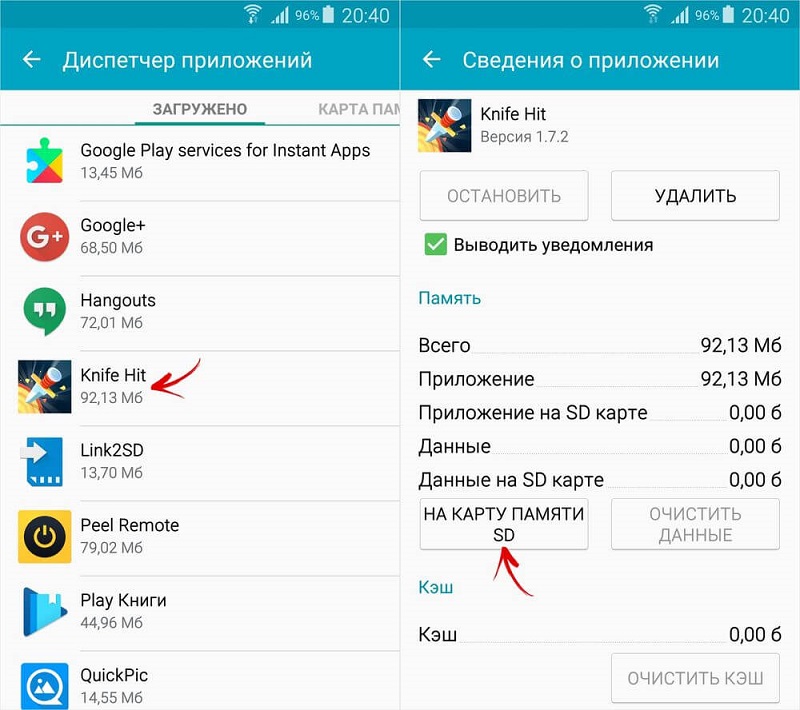
- Не хватает внутренней памяти. В этом случае установите apk и в настройках приложений выберите место расположения «SD-карта». Но такая возможность есть не на всех устройствах.
Такова инструкция, как можно бесплатно самостоятельно установить на систему Android кэш к любой игре. Копируем из интернета на компьютер, скидываем в правильную папку на планшете или смартфоне, и можно играть. Если вы сталкивались с проблемами при подобной установке, опишите в комментариях, удалось ли их решить и как.
Как устанавливать игры с кэшем на Android
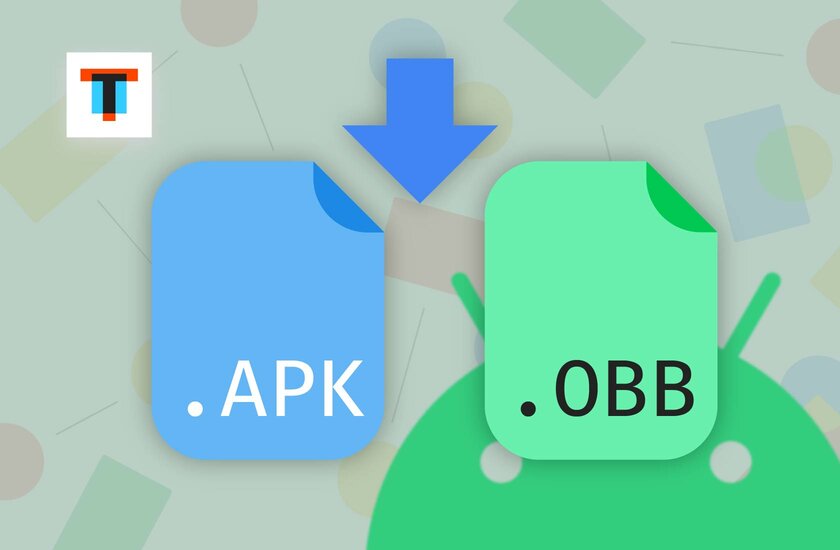
«Тяжёлые» игры для Android с большим весом требуют к установке не только APK-файл, но и прилагающийся к нему кэш — это специальный файл с ресурсами, необходимыми для корректной работы игры. В нём содержатся текстуры, изображения, музыка. Если игре требуется такой файл, без него она попросту не будет работать.
Лучший Telegram-канал про технологии (возможно)
⚠️ Некоторые игры требуют установки кэша не в /Android/obb, а в другую директорию, например, /Android/data. Заранее уточните этот момент, прежде чем приступить к установке.
- Для игр от Gameloft папку с кэшем, возможно, придётся переместить в директорию sdcard/gameloft/games/.
- Для игр от Electronic Arts папку с кэшем, возможно, придётся переместить в директорию sdcard/Android/data/.
- Для игр от Glu папку с кэшем, возможно, придётся переместить в в директорию sdcard/glu/.
Как установить кэш на Android 10 и ниже
Шаг 1. Загрузите нужный APK-файл и кэш к нему.
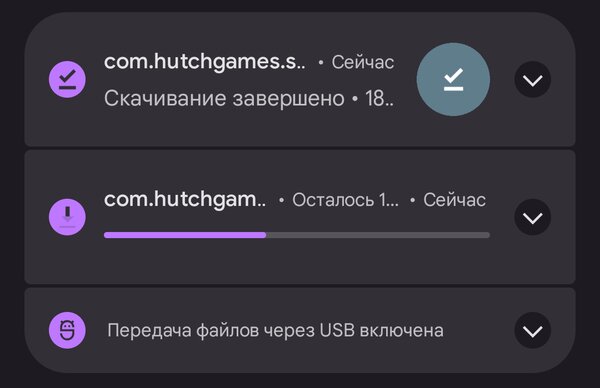
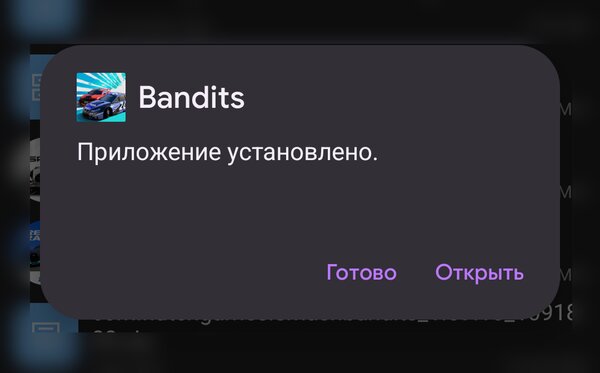
Шаг 2. Откройте любой файловый менеждер, найдите скачанный APK в папке Download и откройте его для установки приложения. После инсталляции приложение не запускайте — перейдите сразу к следующему шагу.
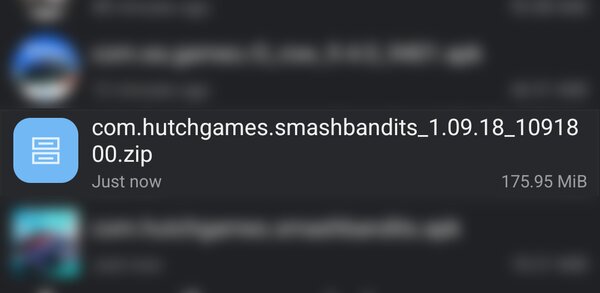
Шаг 3. Чаще всего кэш распространяется в виде архива. Если это тот случай, в файловом менеджере найдите загруженный кэш и разархивируйте его содержимое (это должна быть папка вида com.devolver.grispaid с OBB-файлом внутри) по пути Android/obb.
Если в архиве нет вложенной папки или если это не архив, а только файл OBB, то перейдите к последнему разделу инструкции.
Шаг 4. После того, как в директории Android/obb появится распакованная папка, можно запускать установленную игру.
Как установить кэш на Android 11 и выше
Начиная с Android 11, в системе появились ограничения на доступ к папкам obb и data. Впрочем, это можно обойти.
Шаг 1. Загрузите нужный APK-файл игры и кэш к нему.
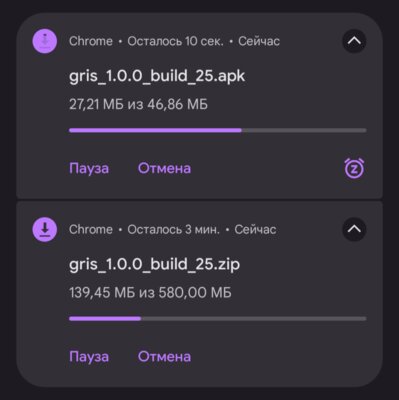
Шаг 2. Скачайте файловый менеджер MiXPlorer или X-Plore.
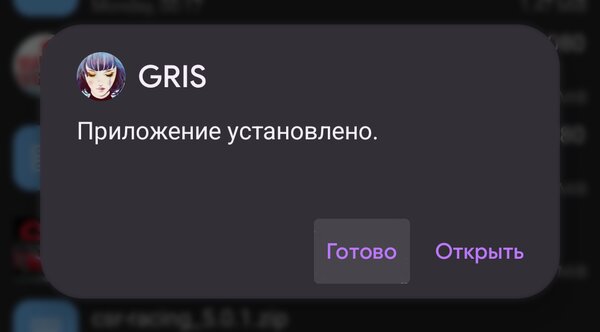
Шаг 3. Откройте файловый менеждер, найдите скачанный APK в папке Download и откройте его для установки приложения. После инсталляции приложение не запускайте — перейдите сразу к следующему шагу.
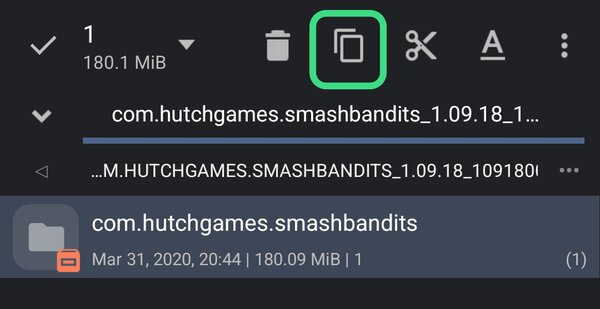
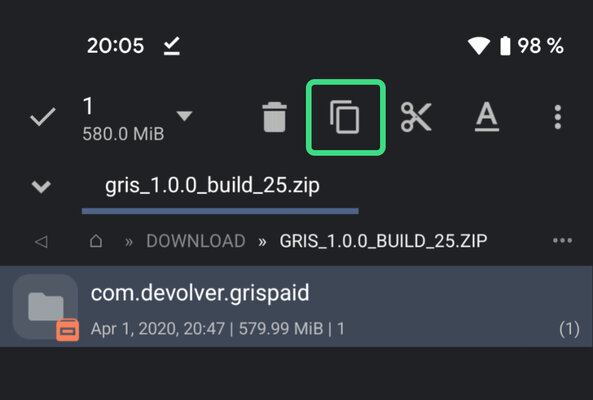
Шаг 4. Если кэш загружен в виде архива, в файловом менеджере найдите его, откройте и, задержав палец на папке внутри, нажмите кнопку «Копировать». Если в архиве нет вложенной папки или если это не архив, а только файл OBB, то перейдите к последнему разделу инструкции.
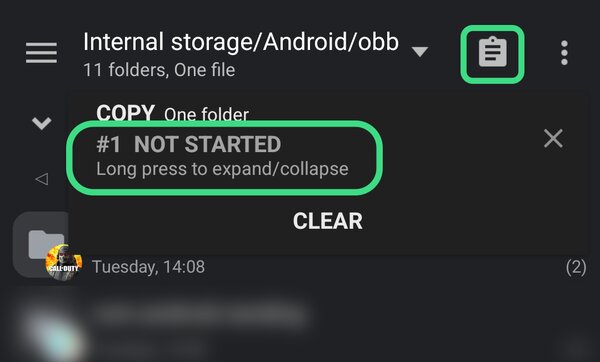
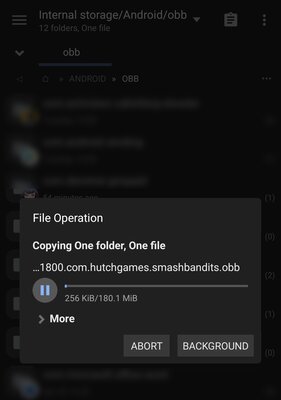
Перейдите в директорию Android/obb, и там нажмите кнопку «Вставить». При появлении окна с просьбой дать приложению доступ к файлам, нажмите «Разрешить».
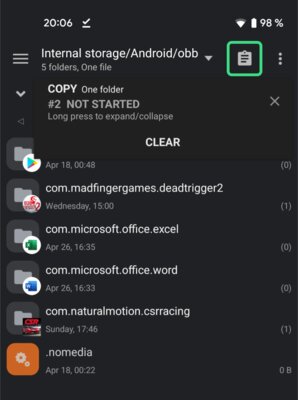
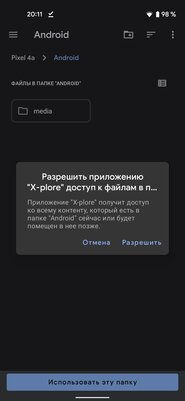
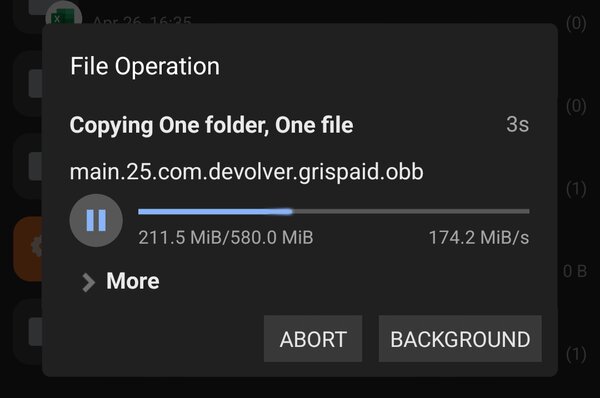
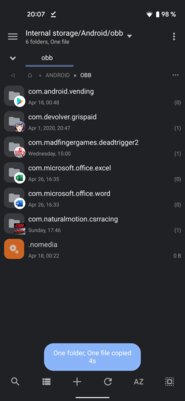
Шаг 5. После того, как в директории Android/obb появится нужная папка, можно запускать установленную игру.
Как установить кэш с компьютера
Тот же самый порядок действий можно выполнить с помощью ПК. Для этого подключите смартфон к компьютеру в режиме передачи файлов. Это можно сделать, нажав на специальное уведомление в шторке Android после подключения смартфона к ПК. Предварительно установите APK-файл на смартфоне. Через менеджер файлов компьютера найдите на подключенном девайсе директорию /Android/obb и распакуйте туда архив с кэшем или вручную создайте папку и скопируйте туда OBB-файл. Как выполнить второй вариант — в разделе ниже.
Как установить кэш, если он скачался отдельным файл .obb
Иногда кэш может быть не упакован в архив и скачивается в виде отдельного файла OBB.
Шаг 1. Загрузите нужный APK-файл игры и кэш к нему.
Шаг 3. Откройте файловый менеждер, найдите скачанный APK в папке Download и установите его, но не запускайте игру сразу.
Шаг 4. Название файла кэша обычно имеет подобный формат: main.25.com.devolver.grispaid.obb. main означает, что это файл с ресурсами для приложения, 25 — это версия приложения, а com.devolver.grispaid — имя пакета, obb — расширение.
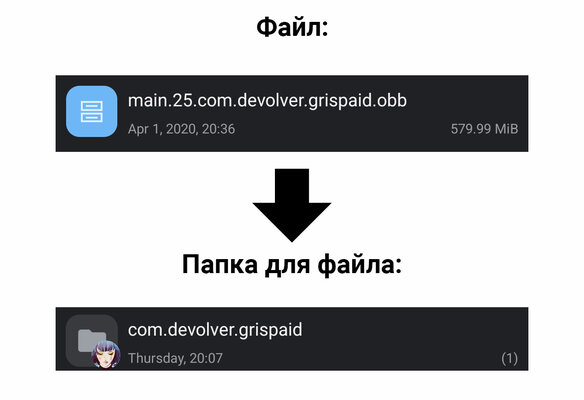
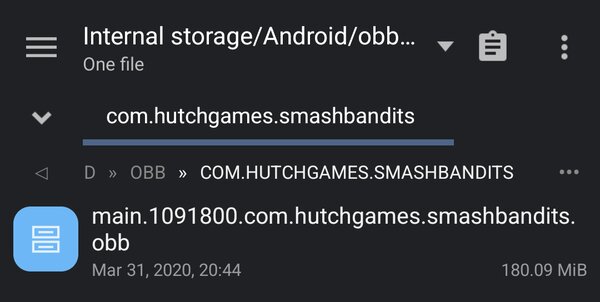
Создайте в директории /Android/obb папку, которая называется, как имя пакета. В моём случае это com.devolver.grispaid. В эту папку скопируйте сам файл OBB.
Шаг 5. Запустите установленную игру.
Распространённые ошибки и вопросы
- Синтаксическая ошибка — приложение несовместимо с текущей версией Android. Найдите старую версию приложения либо обновите ОС.
- В директории Android нет папок data и obb — создайте их вручную.
- После установки кэша игра дозагружает данные — если объём этих данных равен размеру кэша, значит, кэш установлен неправильно, и требуется переместить его в нужное место.
- Чёрный экран, бесконечная надпись «Loading» или «Download failed because you may not have purchased this app» — кэш установлен неправильно, переместите в другое место.
- Заблокирована установка приложений из файлового менеджера — перейдите в настройки из окна и переведите переключатель «Разрешить установку из этого источника» в положение «Включено».
- Изображение неправильного размера или с артефактами — скачанный файл кэша предназначен для другого типа видеоускорителей, попробуйте найти и загрузить другой кэш.
- Некоторые игры предназначены для определённой архитектуры процессора. Как выбрать правильную версию? — Установите программу AIDA64, откройте её и перейдите на вкладку «ЦП». Напротив графы «Наборы инструкций» вы найдёте нужную информацию.
- Как открыть архив? — Инструменты для этого встроены в файлменеджеры MiXPlorer и X-Plore. Вы можете также воспользоваться программой RAR для открытия архивов.