
Игры для mac
Большинство людей после перехода на mac не понимают как устанавливать на нем игры. Оно и не удивительно, ведь метод установки игр и программ сильно отличается от Windows. Как установить игры на mac ? На этот вопрос мы ответим вам в этой заметке. Существуют два варианта установки. Первый из них это скачивание игр из интернета или установка с диска. Скачивание производится по такому же принципу что и на компьютерах с Windows, однако установка происходит иначе. Скачивание игр должно быть именно под mac компьютер, т.к. установочные файлы Windows просто на просто не запустятся на компьютере mac. Файл должен иметь расширение “DMG”. В этой заметке мы бы хотели рассмотреть более подробно второй вариант установки игр, установка которых осуществляется через “AppleStore”. “AppleStore” это виртуальный магазин компании “Apple” , в котором существуют миллионы различных программ, игр, музыки, фильмов, печатных изданий и т.д. Многие пользователи “IPhone” и “IPad” знают его не по наслышке, т.к. именно через него они устанавливают все свои любимые приложения. Установка на компьютерах и ноутбуках mac аналогична инсталляции на планшетах и телефонах яблочной компании. Первое что нужно сделать для установки игры на вашем компьютере- это завести учетную запись Apple ID. Про её создание мы написали отдельную статью. Вам необходимо создать учетную запись apple id, т.к. без неё скачать и установить какую либо игру не получится. Если она у вас уже есть, то идем далее.
Первое что необходимо сделать, это осуществить вход в “Apple Store”, нажав соответствующий значок в нижней панели:

Появляется магазин, в котором мы можем видеть множество категорий. В нашем случае нам нужна категория “Игры”, её мы и выбираем в меню, которое находится в правом углу.

После этого у нас появляется значки множества игры, которые мы можем скачать и установить. С правой стороны можем видеть лучшие по рейтингу бесплатные и платные игры, а в самом низу- фильтр по игровым жанрам.

В нашем случае мы может перейти в раздел самых популярных бесплатных игр:

Перед нами отображается большое количество игр, все из них абсолютно бесплатные для скачивания и установки. Мы зашли в общий список игр с разными категориями. Попробуем выбрать сделать установку игры на mac. Выбираем любую:

Нажимаем на название или картинку игры:

И перед нами предстаёт вся информация об этой игре. Справа вы видим столбец, в котором написана инфрмация о разработчиках, версия игры, доступные языки, системные требования и конечно же её объем. Обращайте внимание на объем игры в первую очередь, если на вагем компьютере будет мало свободного пространства- установка будет невозможна. В верхней части экрана мы можем наблюдать описание игры, её обновлениях и игровые скриншоты. Если вы ознакомились с представленной информацией и приняли решение установить игру на mac, то нажимаем бесплатно в верхнем левом углу.

И тут может выскочить уведомление из “AppleID” , которое потребует ввести ваши учетные данные, логин и пароль. Вводим всю информацию и нажимаем “Войти”.

После этого под значком появится кнопка “Установить”, нажимаем её.

И видим начало скачивание игры , если мы зайдем в “Launchpad”.

“Launchpad” отображает нам весь список программ, которые установлены у вас на “mac”. Когда игра скачивается, её значок серый и под значком появляется строка загрузки игры. Аналогия такая же, как и в IPhone (IPad). Большим плюсом является то, что как таковая установка игры не требуется, после скачивания установка произойдёт сама и игра будет доступна для вас в списке программ.

Еще один нюанс, о котором бы хотелось упомянуть, это кнопка “Поиск” в верхнем правом углу “AppleStore”. С её помощью вы сможете ввести название и найти вашу любимую игру.

На этом установка игры закончена, ничего более не требуется. Магазин Apple вы можете закрыть и найти уже установленную игру в списке ваших программ.
Если у вас возникли трудности с установкой игр или вы бы хотели научиться работать на mac, наши специалисты помогут вам в этом вопросе!
- Обслуживание компьютеров
- Вызов мастера
- Монтаж компьютерных сетей
- Системный администратор
- ИТ-аудит
- Мастер-классы
© Cyberkeeper, 2012. Все права защищены.
- Компьютеры
- Установка и настройка программного обеспечения
- Абонентское обслуживание компьютеров и оргтехники
- Ремонт компьютеров и ноутбуков
- Мастер-классы
- Сборка компьютеров
- Настройка домашней сети wi-fi
- Проектирование и монтаж компьютерных сетей
- Системный администратор в офис
- Удаленное администрирование
- Аудит ИТ-инфраструктуры
- Восстановление и резервирование данных
- Профилактика и лечение вирусов
- Информационный мониторинг
- Видеонаблюдение
- Установка СКУД
- Apple мастер-классы
- Настройка программного обеспечения
- Ремонт техники Apple
Как играть в Windows-игры на Mac
Как играть в Windows-игры на Mac? К сожалению, здесь не стоит ждать простых ответов. Нельзя просто взять и скачать игры на Виндовс 7 на устройство Mac и ждать, что они просто запустятся и будут работать. Но, к счастью, с определенными познаниями и при наличии некоторого ПО задача становится решаема.
Мы подготовили максимально краткую и актуальную инструкцию о том, как играть в Windows-игры на Mac-устройстве, какие программы для этого понадобятся, а также обозначили некоторые подводные камни.
Начнем с простого. Почему нельзя просто скачать и запустить игры на Виндовс на Маке? Есть две основные причины, почему вам понадобится дополнительное ПО, чтобы играть в лучшие игры онлайн бесплатно на Mac:
Как играть в Windows-игры на Mac: операционная система
Персональные компьютеры и Mac-девайсы используют разные операционные системы. ПК работают на ОС Windows (ядро NT), а Mac — на Unix. Операционная система учитывается при разработке игр. Поэтому, например, лучшие игры 2023 на ПК нельзя просто загрузить на PlayStation.
Игры на Windows 7 не рассчитаны для работы на ОС Mac на базе Unix. Но мы расскажем, как играть в Windows-игры на Mac при помощи дополнительных программ.
Возможно, вы спросите, почему разработчики не создают игры, совместимые с ОС Mac? Главная причина — графический процессор в большинстве компьютеров Mac.
Устройства Mac не предназначены для компьютерных игр. Графический процессор (GPU) встроен в центральный процессор (CPU), чтобы устройство могло работать без отдельных видеоадаптеров. Это снижает энергозатраты компьютера, но и уменьшает его возможности воспроизведения видео и изображений.
В ПК же графический и центральный процессор разнесены. Так что ПК показывают лучшую производительность в играх со сложной графикой. Разработчики понимают это и поэтому уделяют меньше внимания играм на macOS. Но есть способ сделать их совместимыми.
Как играть в Windows-игры на Mac: найти игры, оптимизированные под Mac
Перед тем как погрузиться в детали, следует отметить, что все-таки не все игры требуют дополнительного ПО. Действительно, существуют игры на Mac, и мы описали их в другом обзоре.
Если у вас есть другие устройства от компании Apple, вам также будут интересны игры iOS бесплатно. Так что даже если вы ищете, как играть в Windows-игры на Mac, существуют игры, изначально адаптированные под Mac. Они доступны для игры на обеих операционных системах.
ИГРОКОВ RAID ПО ВСЕМУ МИРУ. ПРИСОЕДИНЯЙСЯ!
Как играть в Windows игры на Mac с использованием вспомогательного ПО ��
Вам понадобится специальное програмное обеспечение, чтобы играть в игры для ПК, а именно: визуализатор (т. е. он отображает графику, созданную для ОС Windows, при работе на Mac).
Существует масса визуализирующего ПО, различного по качеству и надежности. Один из самых популярных программных продуктов — это Boot Camp, разработанный компанией Apple в сотрудничестве с Microsoft.
Безопасность
Поскольку Boot Camp разработала компания Apple, можете не переживать насчет ее безопасности. Трудностей с установкой, использованием и совместимостью также быть не должно, ведь это продукт той же компании, которая выпускает сами компьютеры Mac.
Стоимость
Постановка вопроса о том, как играть в Windows-игры на Mac с подразумевает, что могут быть определенные затраты на приобретение ПО. Но не в случае Boot Camp. Эта программа полностью бесплатна. Более того, она идет в базовом комплекте ПО на Mac. Но даже если вы не нашли ее на своем компьютере, всегда можно скачать, чтобы играть в лучшие игры онлайн бесплатно.
Boot Camp позволяет пользоваться устройством Mac так, как если бы оно работало на операционной системе Windows. То есть вы можете просто открыть, скажем, топ ММОРПГ 2023 на ПК и играть.
Совместимость
Не менее важен конкретный тип устройства Mac, на котором вы собрались использовать Boot Camp. Этого ПО нет на последних версиях Apple Silicon M1 и M2. Дело в том, что Boot Camp работает только на чипах Intel, которые не ставят на последнее поколение устройств Mac.
Но если ваш компьютер был выпущен до середины 2021 года, Boot Camp — рабочее решение проблемы того, как играть в Windows-игры на Mac. Его можно использовать для нижеперечисленных устройств с операционной системой macOS Big Sur и более старыми версиями:
- MacBook, MacBook Air и MacBook Pro (с 2015 года);
- iMac (с 2015 года);
- iMac Pro (все версии);
- Mac Pro (с 2013 года).
А для обладателей Apple Silicon M1 или M2 у нас есть другое решение. Boot Camp вам не подойдет, так что даже не трудитесь его скачивать. Зато вам подойдет программа под названием Parallels.
Parallels — это визуализатор для компьютеров, отображающий графику ОС Windows на Mac и одобренный компанией Microsoft. То есть, если вы ищете способ, как играть в Windows игры на Mac версии M1 или M2, Parallels будет самым надежным вариантом.
Мы рекомендуем Boot Camp и Parallels, поскольку всегда лучше выбирать официально утвержденное программное обеспечение.
Как играть в Windows-игры на Mac без использования дополнительного ПО

В дополнение к двум вышеуказанным программным продуктам, игры на виндовс могут отображаться на Mac через приложение Wine. У нас нет к нему особых претензий за исключением того, что некоторые игры просто не запустятся, а некоторые могут работать некорректно.
А если вы предпочли бы обойтись без дополнительных загрузок — и мы полностью понимаем такое желание, — попробуйте стриминг. Мир не стоит на месте, и разработчики понимают, что все больше людей ищут, как играть в Windows-игры на Mac. Так что они просто позволили пользователям стримить практически на любом устройстве. Особенно хорошо для этих целей подойдут стрелялки 2023.
Это значит, что с использованием таких платформ, как Xbox Cloud Gaming или Nvidia GeForce Now, можно стримить игры на Mac, ПК, смартфонах и даже планшетах! Платформы требуют определенную оплату за месячную подписку, но зато вы сможете играть в игры на Виндовс непосредственно из облака, т. е. без скачивания. А из рассмотренных нами альтернатив эта — лучшая, ведь многие онлайн-игры бесплатные.
Выводы о том, как играть в Windows-игры на Mac
Есть три главных способа запуска Windows-игр на Mac:
1. Играть только в игры, адаптированные под ОС Mac.
2. Использовать визуализирующее ПО, которое имитирует работу операционной системы Windows на Mac (это реализуемо через Boot Camp или Parallels, в зависимости от модели Mac-устройства).
3. Стримить игры непосредственно из облака на любое устройство, включая Mac.
И, наконец, бонус. Мы подобрали пять игр, которым неважно, что у вас за операционная система. Они работают одинаково хорошо, как на Mac, так и на ПК:
- Overwatch (через Boot Camp или Parallels);
- Crysis (через Boot Camp или Parallels);
- Rise of the Tomb Raider (оптимизирована под Mac);
- Fortnite: Battle Royale (оптимизирована под Mac);
- Battlefield 2042 (стрим с Xbox Play) — самая популярная игра в мире 2023.
Естественно, ни один из трех способов выше не сравнится с традиционной установкой игры, специально разработанной для ОС Windows. Но во-первых, вы вряд ли захотите возиться с устанановкой еще одной операционной системы на Mac ради временного удовольствия (даже столь большого как Windows-игры). А во-вторых, легче и дешевле потратиться на месячную подписку стриминговой платформы.
Если наше решение показалось вам слишком трудоемким, рекомендуем просмотреть, во что поиграть на телефоне 2023. Уверены, вы найдете чем занять себя на пару десятков вечеров как минимум.
5 способов запустить игры для Windows на Mac

В закладки
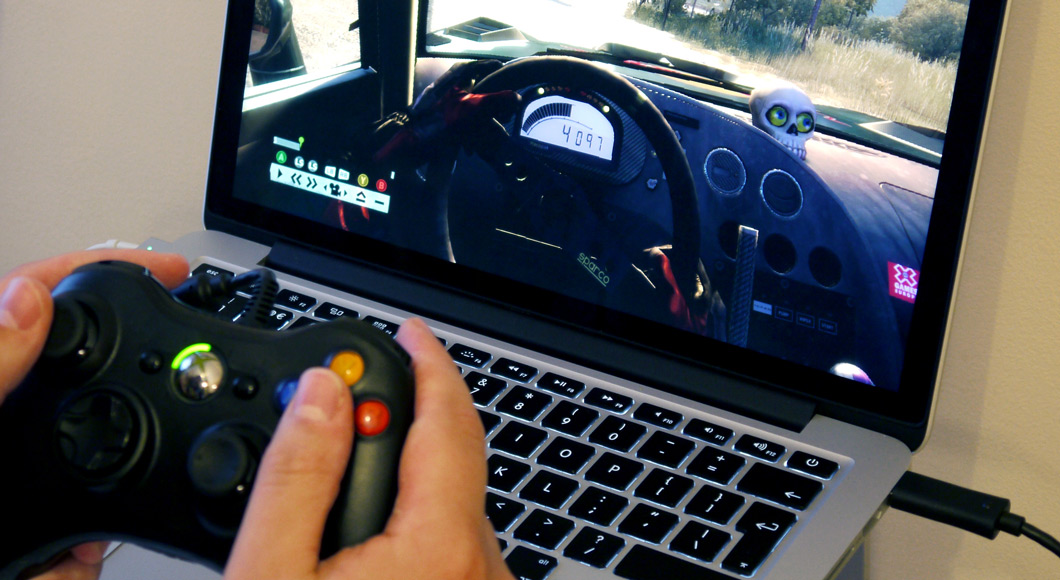
Многие пользователи, перешедшие с Windows на OS X, со временем начинают искать возможность поиграть в любимые игры на новой операционной системе. Огорчение наступает очень быстро: большинства игр попросту нет для Mac, некоторые выходят, но с задержкой, а регулярно радовать способны лишь немногие проекты. Пришло время разобраться, какие именно возможности есть у игроков на OS X.
1. Установка Windows
Самый простой и банальный способ — это установка Windows на свой Mac. Не основной системой, разумеется, но через Boot Camp или, скажем, Parallels Desktop.
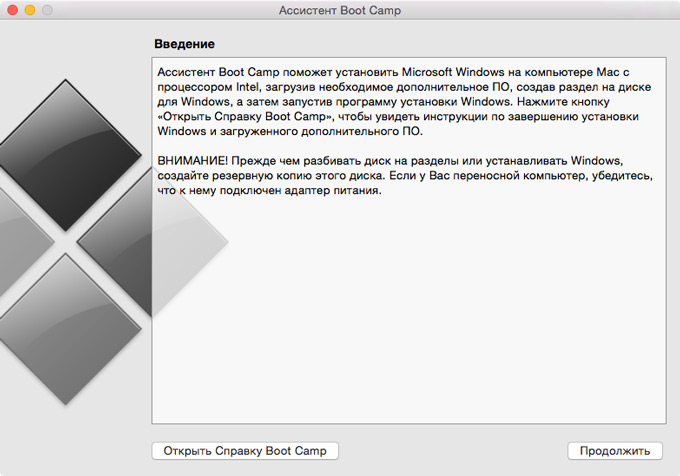
В первом случае ваш ноутбук после перезагрузки превратится в полноценный компьютер под управлением Windows со всеми вытекающими последствиями. Это позволит рассчитывать на достойную производительность в меру возможностей используемого железа. Минусы у данного способа также есть. Во-первых, вам придется установить полноценную Windows, драйвера и сами игры. Во-вторых, вам придется постоянно перезагружаться из одной системы в другую, чтобы поиграть. Кажется, разумно, разделить игры и работу, но на практике это достаточно неудобно.
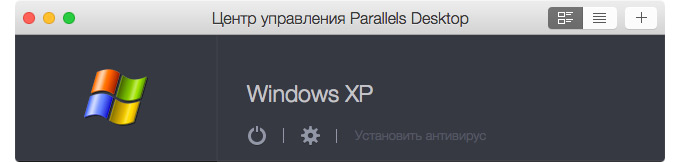
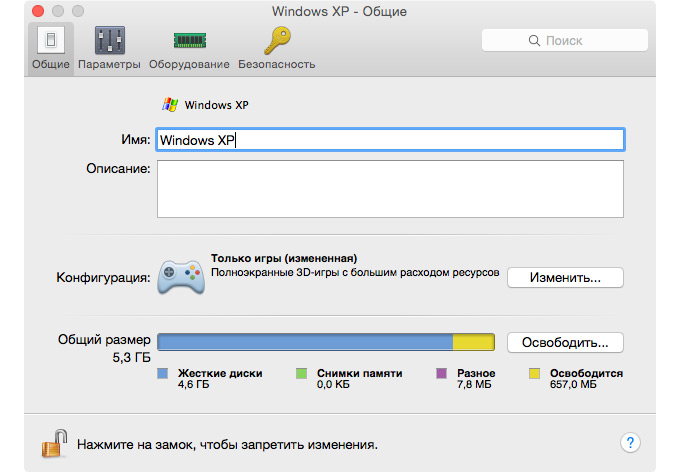
Этого недостатка можно избежать при использовании Parallels Desktop. Все бы хорошо, но использование виртуальной машины в известной степени ограничивает производительность компьютера, поэтому настройки качества графики придется заметно снизить, да и вообще, несмотря на все обещания разработчиков, данные программы едва ли можно назвать современными игровыми решениями. Ну, или вам нужно обладать крайне мощным компьютером, а в случае с Mac это не такая уж и частая ситуация.
2. Облачный сервис OnLive
Начинаем искать альтернативу и первым предложением будет использование облачного сервиса OnLive, который позволяет запускать игры на удаленном сервере, а на ваш Mac передавать только картинку, позволяя вам управлять происходящим на экране. Разумеется, главным требованием для этого способа нужен очень и очень хороший и быстрый интернет. Моя скорость доступа в Сеть составляет приблизительно 75 Мб/с — этого зачастую достаточно, хотя случаются заметные проседания частоты кадров. Делайте выводы.
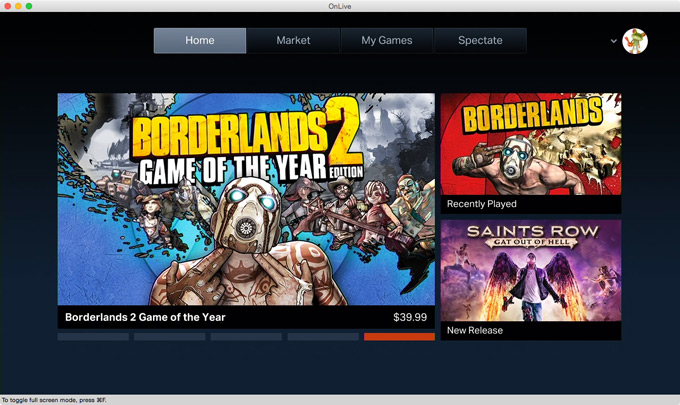
Клиент OnLive, устанавливаемый на компьютер, занимает мало места и вообще довольно неприхотлив. Можно подключить геймпад — они официально поддерживаются сервисом. Выбор игр достаточно неплохой, хватает современных и не очень проектов, но подобраны в основном популярные. Можно задействовать свою учетную запись в Steam. Кроме того, на производительность никак не влияют характеристики конкретно вашего компьютера — это может быть довольно старый Mac, которому ни за что не справиться с системными требованиями «Ведьмака 2», но OnLive убирает подобные ограничения.
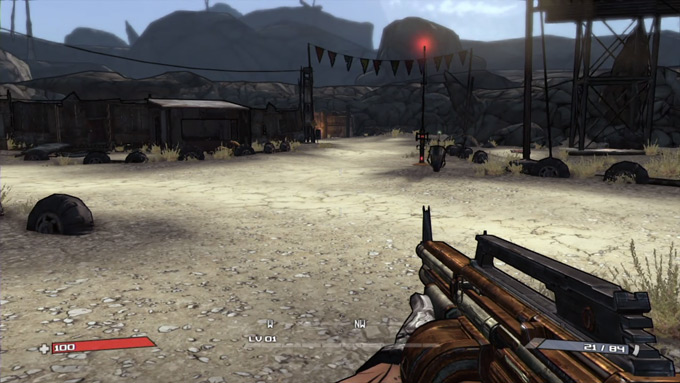
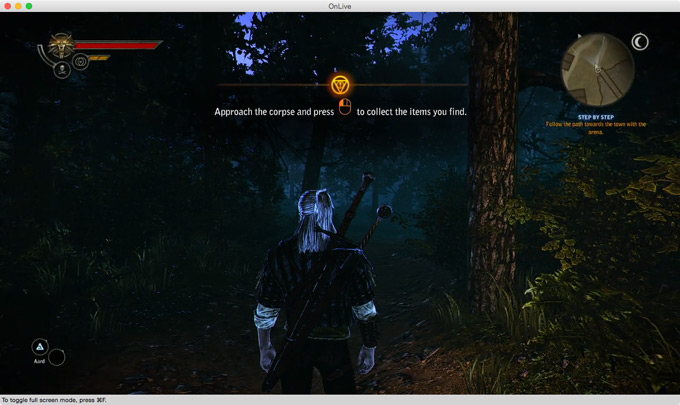
MacBook Air с подключенным Thunderbolt Display играючи справляется с Borderlands 2 и Ведьмак 2
Однако за все хорошее приходится платить. Так и здесь. Вам придется либо оформить подписку, либо покупать игры поштучно. Представляете, покупать цифровые копии игр, которые даже не установить на собственный компьютер! Они так навсегда и останутся в облаке. Тем не менее, стоимость той же подписки не кусается, а запустить игры из OnLive можно даже на смартфоне или планшетнике — лишь бы доступ в Сеть был хороший. В общем, OnLive — это вполне жизнеспособное решение, если вы готовы исправно платить и у вас хороший интернет.
3. Игра в рулетку с Wine
История Wine берет свое начало еще в 1993 год, но общий смысл программы практически не изменился. Она позволяет запускать программное обеспечение для Windows на UNIX системах, но при этом не является эмулятором операционной системы от Microsoft.
Wine действительно позволяет запускать программы и некоторые игры для Windows в OS X. Однако при этом настроить программу самостоятельно вряд ли представляется возможным для пользователя без специализированных знаний. Зато игры и программы, адаптированные для Wine, легко найти в Сети: они будут заранее настроены и, скорее всего, будут нормально работать на вашем копьютере.
4. CrossOver — Wine с человеческим лицом
Если Wine сам по себе откровенно сложен для пользователей, то CrossOver, созданный на основе исходных кодов Wine, выглядит куда более простым и удобным решением. Разработчики не пытались объять необъятное, а сконцентрировались на создании программы для запуска наиболее популярного и востребованного программного обеспечения с Windows. Microsoft Office, Adobe Photoshop и даже Internet Explorer можно запустить в OS X через CrossOver.
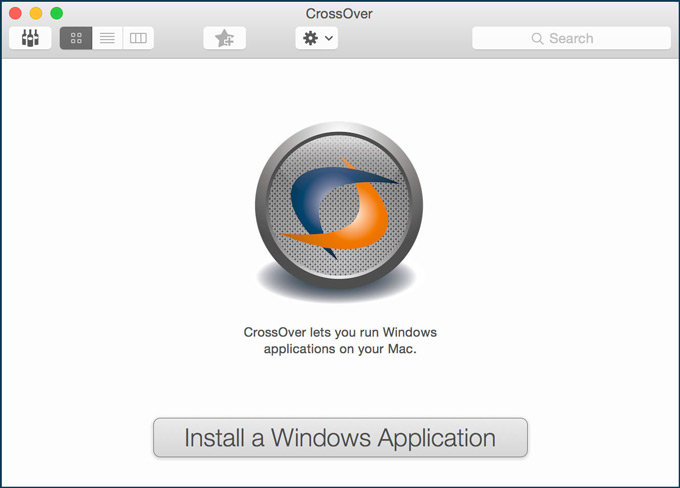
Та же ситуация с играми. Число поддерживаемых игр достаточно велико, чтобы считать CrossOver лучшим решением для их запуска в OS X без установки самой операционной системы от Microsoft. Многие игры действительно хорошо работают. Бывает, запускаются и те, которых нет в официальных списках совместимости. Разработчики поставили свой проект на коммерческие рельсы и просят за лицензию $50. За эти деньги вы получите по-настоящему рабочее решение, проверенное временем и тысячами пользователей. Коммьюнити в свою очередь исправно решает проблемы новичков и дает полезные советы.
5. Boxer
Уверен, среди читателей хватает и тех, кто до сих пор ностальгирует по играм прошлого. Boxer — это эмулятор игр, разработанных для Dos. При этом программа максимально упрощена: достаточно вставить диск с игрой или воспользоваться необходимым образом, что Boxer начал работать. Никаких настроек к Терминале или аналогов с интерфейсом MS-DOS.
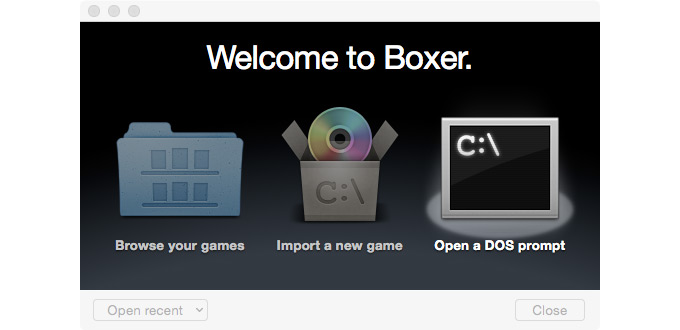
Boxer основан на популярном проекте DOSBox и обеспечивает полную работоспособность старых игр. Где брать эти самые игры, если их давно нет в продаже? На сайте GOG.com можно найти тысячи образов, которые за разумную плату станут вашими, причем абсолютно легально. Таким образом, если вы ностальгирующий поклонник Doom или Command & Conquer: Red Alert, то нет ничего проще, чем запустить любимую игру в Boxer.
Подведем итог. Разумеется, с полноценной установкой Windows не сможет сравниться ни один из вышеперечисленных способов. Тем не менее, выбор есть всегда, поэтому и поиграть можно даже в OS X, пусть вам придется потратиться на платную подписку или приобрести дорогостоящее программное обеспечение, чтобы играть в не менее дорогие игры, но результат действительно возможен.
(22 голосов, общий рейтинг: 3.68 из 5)
�� Хочешь ещё? Читай больше в Telegram
�� Ищешь ответ на вопрос? Приходи на ФорумМногие пользователи, перешедшие с Windows на OS X, со временем начинают искать возможность поиграть в любимые игры на новой операционной системе. Огорчение наступает очень быстро: большинства игр попросту нет для Mac, некоторые выходят, но с задержкой, а регулярно радовать способны лишь немногие проекты. Пришло время разобраться, какие именно возможности есть у игроков на OS X.
Установка популярных программ и игр на MacBook
Все новоиспечённые владельцы MacBook в первые же дни работы за новым компьютером сталкиваются с тем, что многое здесь работает не так, как на привычной Виндовс. Например, установка большинства программ отличается довольно заметно. Давайте разберёмся, как устанавливать на Макбук то, что хочется. В этой статье мы расскажем вам об установке Adobe Flash Player, Steam, Viber, Skype и всевозможных популярных игр, а также о том, с помощью каких кнопок можно быстро выйти из Скайпа.

Новичкам инсталляция приложений и игр на MacBook может показаться сложной. Но только не нашим читателям
Установка Adobe Flash Player
Как только вы зайдёте со своего Макбука на сайт с элементами Flash, появится предупреждение, что Adobe Flash Player не установлен. Поставим его, это легко.
- Скачиваем Flash Player с официального сайта Adobe, нажимаем «Установить сейчас».
- Заходим в «Загрузки», находим файл программы с расширением .dmg. Запускаем его двойным щелчком.
- В появившемся окне дважды щёлкаем по Install Adobe Flash Player.
- В новом окне жмём «Открыть».
- Затем вбиваем пароль пользователя и подтверждаем — «Ок».
- Выбираем тип обновления по своему вкусу, жмём «Далее».
- Видим процесс загрузки и установки компонентов.
- В браузере Safari появится предупреждение «Закрыть программу». Корректно завершаем Safari (Cmd+Q) и жмём «Продолжить».
- По окончании щёлкаем «Завершить».
- Запускаем Safari и проверяем сайты с флеш-элементами — теперь всё должно работать.
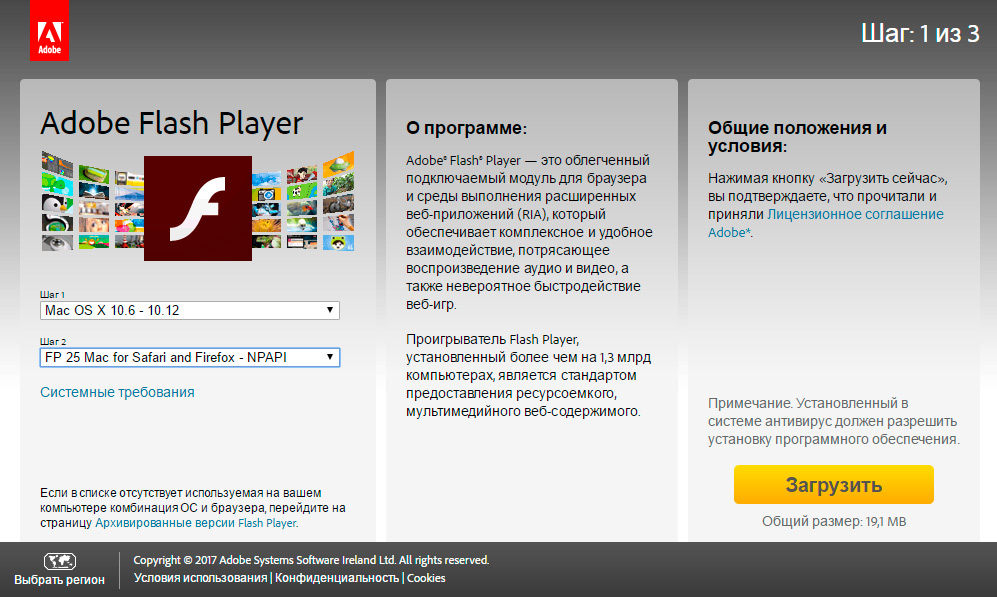
Укажите параметры вашей системы — и вперед, к скачиванию!
Установка Steam
Steam — это огромный портал компьютерных игр и приложений, подходящих для Windows, Mac и Linux. Так что если вы планируете не только работать за своим MacBook Pro, но и играть, вам просто необходимо поставить этот сервис.
- Заходим на главную страницу официального сайта Стим и кликаем «Установить».
- На Mac скачивается образ, который мы отправляем в папку с программами.
- Начинается загрузка и установка Стим.
- Следующим шагом создадим аккаунт. Вбиваем логин, пароль, почту и секретный вопрос. Сохраняем их себе, чтобы не потерять.
- Производим перезапуск приложения.
- Steam просит подтвердить регистрацию через почту. Заходим туда и щёлкаем по полученной ссылке.
- Стим установлен и готов к работе.
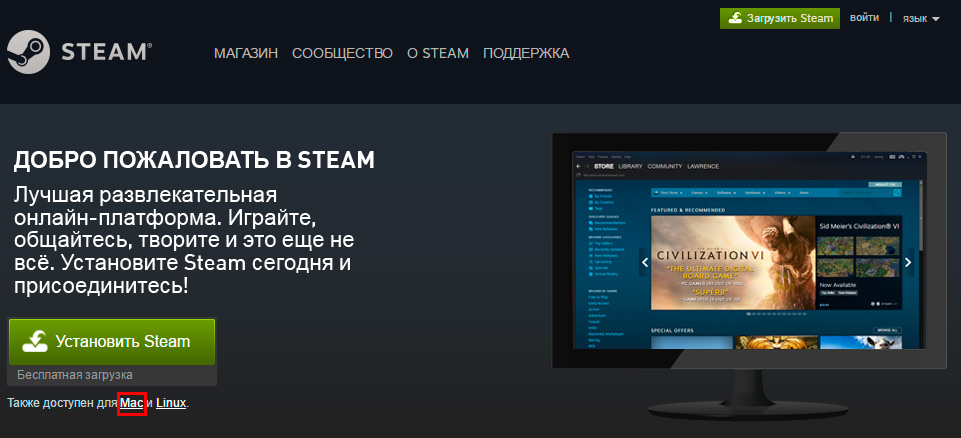
После установки не забудьте зарегистрировать аккаунт
Скачивание и установка игр
Поставить приложение на Макбук так же просто, как на компьютер с другой ОС. Особенно легко это сделать тем, кто воспользовался нашей предыдущей инструкцией и скачал себе Steam. Найдём в этом клиенте интересную игру и поставим её на MacBook Pro.
- Открываем Стим, заходим на вкладку «Магазин».
- Кликаем по кнопке «Игры», выбираем там, допустим, вариант «Бесплатно».
- В правой части дисплея находим столбец меню и в самом его низу помечаем нужную ОС — Mac OS X.
- Теперь выбираем игру по своему вкусу и кликаем по ней.
- Находим там кнопку «Играть», нажимаем её, затем «Далее». Установка началась.
- Принимаем условия соглашения и ожидаем завершения процесса.
- Последним шагом выбираем «Играть». Всё готово!
Установка Viber
Поставим Viber на MacBook Pro так, чтобы он был синхронизирован с Viber на смартфоне.
- Первым делом проверим, какая версия Вайбера стоит на смартфоне. Всё будет корректно работать при версии 6.0 и выше.
Скачиваем Вайбер для Mac OSX. - Дважды кликаем по ярлычку Viber.dmg.
- Перетаскиваем Вайбер в папку с приложениями, заходим туда и дважды кликаем Viber.
- В окошке появится вопрос, стоит ли на смартфоне это приложение. Отвечаем «Да».
- У вас установлен Viber на мобильном телефоне? Нажмите Да.
- Вбиваем номер телефона в соответствии с подсказками.
- Открываем QR-сканер и сканируем QR-код или отправляем себе секретный ключ идентификации.
- Готово — приложение установлено!
Установка Skype
- Заходим на официальный сайт Skype, выбираем «Загрузить».
- Выбираем в списке Mac OS.
- Нажимаем «Загрузить». Внимание: проверьте, что расширение файла .dmg.
- Дважды щёлкаем по появившемуся ярлычку и переносим его в папку «Программы».
- Скайп готов к работе. Добавляем контакты и общаемся с удовольствием.
Как выйти из Скайпа?
Ещё один вопрос, терзающий владельцев Макбуков — это как выйти из Скайпа. Знания, полученные на Виндовс, в этом не помогут, т. к. будет нужно воспользоваться фирменными эппловскими клавишами. Итак, чтобы выйти, кликаем по окну приложения и жмём Cmd+Q.
Установки завершены, можно пользоваться программами, играть в своё удовольствие, общаться и смотреть видео. Если вам помогла наша инструкция, оставляйте комментарии — мы будем очень рады!