
1С:Предприятие — запуск программы
Так, как и множество приложений Windows «1С: Бухгалтерию» можно открыть несколькими разными способами. Способ запуска по умолчанию → через кнопку запуска «Пуск». После установки во вкладке «Программы» создастся папка «1С:Предприятие 8», и в ней будет находиться несколько иконок («Меню «Пуск»»)
Щелкнув по иконке «1С:Предприятие», откроем запуск программы .
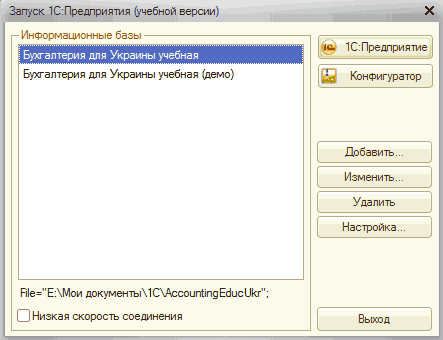
В этом окне можно выбрать информационную базу и режим, в котором вы будете осуществлять работу.
Выбор информационной базы
Установление ПО по умолчанию осуществляется в папку C:\Program Files\1Сv8\2. Исполняемые модули сохраняются в подкаталог Bin этой папки, невнесенная информационная база → в подкаталог Accountingukr, информационная база с примером учета → в подкаталог DemoAccountingUkr. Обе информационные базы показаны в окне, при первом запуске программы «1С:Предприятие». Действия «Добавить», «Изменить», «Удалить» и «Настройка» отображены для управления находящимся в окне запуска списком.
Чтобы изменить установленное по умолчанию название информационной базы, выделите необходимую строку и наведите мышь на кнопку «Изменить». В верхнем поле окна , что открылось, можно поменять название базы, под которым она будет представлена в окне запуска.
![Редактирование информационной базы: -- Редактирование информационной базы Укажите наименование информационной базы: Бухгалтерия для Украины учебная Выберите тип расположения информационной базы: ! Ы Я ! . ь! тер е и л и на. к о м п ь ю тер е локальной сети] О На сервере 1С:Предприятия О На в](https://stimul.kiev.ua/img/materialy_1spredpriyatie_-_zapusk_programmy/p003003.png)
Редактирование информационной базы
В качестве названия базы лучше употреблять краткое наименование предприятия, по которому в этой ИБ ведется учет. Строка « Каталог информационной базы » необходима для ввода полного адреса информационной базы. Информационная база может находиться в другой папке, на другом жестком диске либо на другом компьютере, связанном с вашим компьютером локальной сетью.
Удобнее всего для установления адреса информационной базы воспользоваться Проводником Windows, хотя это можно сделать и с помощью набора с клавиатуры. Чтобы открыть Проводник, необходимо использовать кнопку . Щелкнув на нее откроется окно Проводника. Нужно выбрать каталог с информационной базой и нажать кнопку «Открыть». Полный адрес ИБ будет сохранен автоматически в окне регистрации информационной базы. В следующем окне, — «Редактирование информационной базы», выбирают, каким образом будет происходить распознавание пользователя. Закроем окно регистрации ИБ, использую кнопку «Готово». Как образец будем использовать в информационной базе с показательным примером.
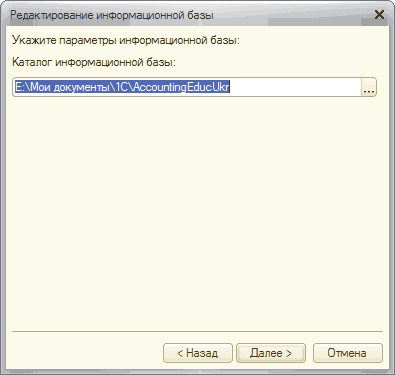
Адрес каталога информационной базы
Добавить в список базу можно с помощью кнопки «Добавить». В окне «Добавление информационной базы/группы» необходимо выбрать либо «Создание новой информационной базы», либо «Добавление в список существующей информационной базы». В соответствии с выбранным вариантом очередность действий будет варьироваться. При создании новой ИБ вам представится выбор шаблонов для ИБ, все последовательные шаги будут такими же, что и при добавление существующей ИБ.
Существует несколько шаблонов для создания ИБ. Необходимо выбрать наиболее новый. В нашем случае это релиз 1.2.1.5, создать ИБ, затем в «Конфигуратор» обновить релиз до последней версии.
Чтобы устранить ИБ из списка, нужно выделить необходимую строку в окне запуска программы и нажать кнопку «Удалить». Замечание: база, удаленная таким способом, по-прежнему остается на жестком диске (удаляется только из списка).
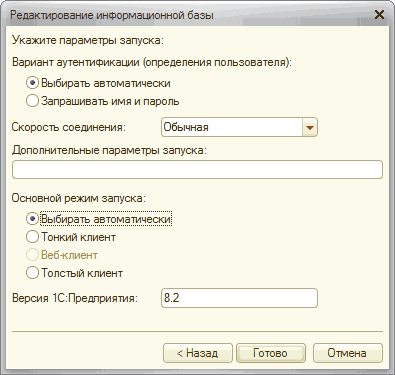
Параметры запуска информационной базы
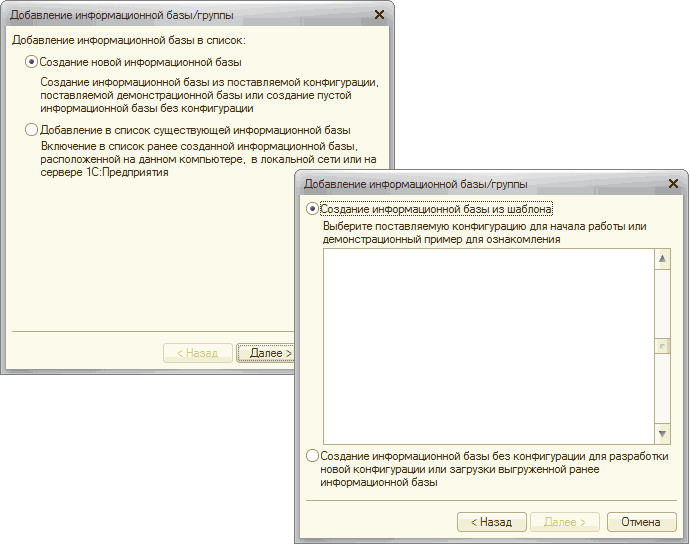
Добавление информационной базы
Изменения, что произошли в списке информационных баз, вернуть нельзя, нажатие кнопки «Отменить» лишь закрывает окно запуска.
Зайдя в операционную систему Windows от другого пользователя , может оказаться, что список информационных баз пуст. Список баз сохраняется в реестре Windows раздельно для каждого пользователя.
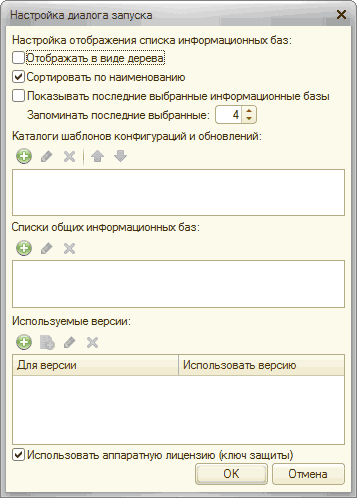
Настройка диалога запуска
Кнопка «Настройка» открывает окно настроек диалога запуска. В нем можно настроить отображение списка ИБ, выбрать каталог шаблонов конфигураций и обновлений. Изменение данного поля приведет к изменению используемых шаблонов.
Как запустить 1С:Предприятие 8 из командной строки?
Помимо запуска 1С Предприятия путем выбора соответствующей команды из меню Пуск — Программы — 1С Предприятие. , можно использовать и другие способы запуска.
Например создать ярлык на рабочем столе пользователя (или пакетный файл) и в нем указать строку запуска приложения.
Для запуска 1С:Предприятия можно использовать либо программу запуска (1cestart.exe), либо интерактивную программу запуска (1cv8s.exe), либо одно из клиентских приложений (1cv8c.exe, 1cv8.exe). Для всех них можно использовать параметры командной строки, которые позволяют указать, например, какая именно база, в каком режиме будет запущена и т.д.
Параметры запуска можно использовать и в URL, который используется при подключении с помощью веб-клиента.
Например, строка запуска тонкого клиента может выглядеть следующим образом:
"C:\Program Files\1cv82\1cv8c.exe" /F D:\myBase /O Low /L En.
- «C:\Program Files\1cv82\1cv8c.exe» – путь к исполняемому файлу 1С:Предприятия. Запускается тонкий клиент;
- /F D:\myBase – ключ F указывает, что файловая база данных располагается в каталоге D:\myBase;
- /O Normal – ключ O указывает режим нормальной скорости соединения (Normal).
- /L En — ключ L указывает английский язык интерфейса (En).
Если значения параметров включают пробелы (например, путь или имя файла), значения должны быть заключены в кавычки.
Для веб-клиента и тонкого клиента, подключаемого по http, строка запуска может выглядеть следующим образом:
http://demo-ma.1c.ru/demo_ma?N=Administrator&O=Low.
- http://demo-ma.1c.ru/demo_ma — URL веб-сервера, на котором опубликована информационная база;
- N=Administrator – ключ N указывает пользователя 1С:Предприятия (Administrator);
- O=Low – ключ O указывает режим низкой скорости соединения (Low);
- символ ? отделяет адрес сервера от параметров, а символ & отделяет один параметр от другого.
Существует также большое количество других параметров командной строки. С ними можно познакомиться во встроенной справке системы в режиме Конфигуратор: Справка – Содержание справки — 1С Предприятие — Запуск 1С:Предприятия 8 и параметры запуска.
Урок 2. Запуск программы 1С Бухгалтерия 8.3
На первом уроке нашего курса мы с вами установили программу 1С Предприятие 8.3 и конфигурацию 1С Бухгалтерия 8.3. Кроме этого, мы с вами создали две информационные базы:
— Бухгалтерия предприятия учебная – это пустая информационная база для изучения программы 1С Бухгалтерия и заполнения её данными;
— Бухгалтерия предприятия учебная (демо) – это информационная база, которая содержит демонстрационные данные для более наглядного знакомства с возможностями программы 1С.
Запуск программы 1С Бухгалтерия 8.3
Для запуска программы 1С Бухгалтерия 8.3 используем ярлык «1С Предприятие», расположенный на Рабочем столе нашего компьютера (ноутбука).
Перед нами открывается Окно запуска программы 1С.

В данном окне осуществляется выбор информационной базы, а также режима работы программы.
В центральной части окна приводится список информационных баз. Выбор информационной базы осуществляется щелчком мыши на соответствующей позиции списка.
После того, как мы выбрали информационную базу, нам необходимо выбрать режим работы с выбранной информационной базой. Все программы семейства 1С могут работать в двух режимах: 1С Предприятие и Конфигуратор. Выбор режима осуществляется нажатием соответствующей кнопки «1С:Предприятие» или «Конфигуратор».
Режим «1С:Предприятие» — это основной режим работы в программе. Именно в данном режиме работают бухгалтеры, менеджеры, кадровики и т.д.
Режим «Конфигуратор» — это режим для настройки и администрирования программы. Обычно в этом режиме работает системный администратор или специалист 1С. Рядовому пользователю не рекомендуется работать в данном режиме, так как это может нарушить целостность данных, а также привести к ошибкам или другим негативным последствиям.
В рамках нашего курса мы с вами будем работать в режиме 1С:Предприятие и лишь иногда использовать режим Конфигуратор (например, на 3 уроке курса).
На уроках нашего курса мы рекомендуем знакомиться с возможностями 1С Бухгалтерии в демонстрационной базе «Бухгалтерия предприятия учебная (демо)» и обращаться к пустой (чистой) информационной базе «Бухгалтерия предприятия учебная» только при необходимости. Здесь следует отметить, что в демонстрационной информационной базе уже заведены пользователи, но у них незаполненные (пустые) пароли.
1С отчеты
Что такое отчеты в программе 1С Предприятие? Это один из ключевых объектов программы. Отчеты – это итоговый инструмент в 1С, позволяющий проанализировать деятельность компании, найти узкие места и точки роста. Благодаря гибким настройкам мы можем вытащить из программы любые данные и вывести их на экран (а затем отправить на принтер, или сохранить в файл) практически в любом удобном для пользователя виде.
Внешние отчеты в 1С 8.2 и 8.3
Разберемся: что это такое, чем отличаются внешние и внутренние (стандартные) отчеты, как их открывать, настраивать и формировать. Кроме отчетов, программа поддерживает и другие способы расширения возможностей – читайте в статье “Дополнения для 1С“
Что такое отчеты в 1С Предприятие 8.3?
Основным назначением отчетов в программе 1С – это сбор, анализ, объединение, группировка и вывод нужной информации, которая ранее была заведена в базу. Отчеты позволяются “вытащить” любую информацию и представить её в удобном виде.
Например, мы оформляли реализации клиентам и хотим посмотреть, какой товар принес нам больше прибыли, или какой покупатель покупает больше всего телевизоров. А можем добавить столбец и вывести электронные адреса этих клиентов, чтобы потом сделать им e-mail рассылку (например, так сделано в отчете по клиентам, которые давно не покупали).

Настройка отчетов 1С
Гибкие настройки отчетов позволяют вывести данные практически в любом виде. Мы можем в строках расположить клиентов, а в столбцах видеть продажи по месяцам/кварталам/годам. Или же сделать чтобы первой группировкой шли клиенты, а ниже расшифровка: какие товары он купил, в какие даты или дни недели совершал покупки.
Благодаря фильтрам (или как они еще называются – отборам) мы можем исключить лишние данные, таким образом, чтобы посмотреть отдельно продажи по группе “Бытовая техника”.
Внешние отчеты в 1С – что это и где их скачать?
С программой мы получаем стандартные (встроенные отчеты), но иногда их возможностей бывает недостаточно. К счастью, в 1С есть возможность подключать внешние отчеты. Это отчеты, которые пишутся программистами под заказ. Их можно заказать или найти уже готовый вариант. На планете более 7 миллиардов человек. Мы же понимаем, что скорее всего отчет, который мы ищем, уже кто-то придумал ранее и уже сделал. У команды v8PRO.ru на сайте выложена лишь небольшая часть отчетов, поэтому можно попробовать спросить – а нет ли нужного отчета?
Любой внешний отчет – это один отдельный файл. Его работу легко проверить. Достаточно зайти в программу 1С и через меню “Файл – Открыть” (или нажав комбинацию клавиш Ctrl + O) выбрать скачанный файл с отчетом. Всё – он уже должен работать!
На нашем сайте, в разделе “Каталог разработок” можно найти и купить платные и скачать бесплатные отчеты для 1С Предприятие 8.
ERF – что за файл и как открыть в 1С
Расширение .erf – это файлы внешних отчетов программы 1С Предприятие 8. Чтобы открыть файл erf нужно зайти в 1С в обычном режиме и открыть его с помощью меню “Файл – Открыть…” или нажать Ctrl + O.
Чтобы отредактировать (изменить) файлы *.erf нужно зайти в программу 1С в режиме “Конфигуратор” и открыть аналогичным образом. Стоит учесть, что для редактирования нужно уметь программировать на языке 1С.
Как сделать отчет в 1С?
Тема отчетов для 1с 8.2 очень обширная и в ближайшее время мы будем дополнять эту статью, добавив информацию по тому, как создавать и как сформировать отчет. Расскажем про универсальные отчеты и как их настраивать для получения нужных данных. Затронем популярную тему авансовых бухгалтерских отчетов 1С.
Напишите в комментариях – на какой вопрос нам подготовить следующую статью? Возможно это отчеты по продажам, производству или складу? Или вы не можете найти или сформировать стандартный отчет. Указывайте обязательно свою конфигурацию: УПП, УТ, ЗУП, Розница, Бухгалтерия – так мы сможем дать более точный ответ. Ждем ваших вопросов – в комментариях внизу