
ZVUKAUDIO.COM 
Alex Site Admin Сообщения: 3349 Стаж: 12 лет Репутация: 1491 Откуда: Kiev Аудио система: Акустика: Cerwin-Vega SL-12, Heco Victa Prime 702
Усилитель: JLH1969, JLH2003, ICE125ASX2, Clone purifi Hb 3.064 ULTRA
Цап: Audient ID14 mk2, Focusrite Scarlett 2i2 3nd Gen Контактная информация:
Запуск 1С 7.7 бухгалтерии без ключа HASP
Сообщение Alex » 24 дек 2017, 09:05
Отключение защиты в 1С 7.7 (чтобы не требовался ключ) Торговля и склад
Открываем конфигуратор
Открываем конфу для редактирования и идем в ее глобальный модуль
в поиске ищем «Инициализация системы защиты» и закомменчиваем код, отвечающий за нее
при работе в режиме предприятия и при выходе из программы тоже могут возникать проверки на присутствие ключа. запоминаем в каком месте это произошло и в конфигураторе закомменчиваем код проверки защиты в этом модуле.
Далее спокойно делаем свои дела в режиме предприятия =) отключение защиты не сказывается отрицательным образом на работоспособность системы.
Использовать только в экстренных случаях, например при утере ключа или его поломки)
Если не знаем пароль в 1С , тогда читаем это:
Как убрать пароль на вход в 1с 7.7
1. Запускаем стартер 1С
2. Сворачиваем стартер. в папке информационной базы (адрес которой нарисован внизу когда в стартере выбираем нужную базу)
3. Переименовываем папку «UserDef» в «UserDef_» (везде без кавычек)
4. Переключаемся на стартер, спокойно заходим конфигуратором в нужную базу
5. Сворачиваем конфигуратор, переименовываем «UserDef_» в «UserDef»
6. Переключаемся на конфигуратор, идем в Администрирование->Пользователи
7. Сохраняем изменения и спокойно «через дверь» заходим в нужную базу
byronsoare Новичок Сообщения: 7 Стаж: 4 года 6 месяцев Репутация: 0 Откуда: Norway Контактная информация:
Что делать, если не обнаружен ключ защиты 1С 8.3?
Программу 1С используют там, где нужно оптимизировать бухучеты. Этот софт лицензионный, поэтому, чтобы работать в нем, необходимо ввести специальный ключ. Без него запуск программы не представляется возможным. Если ключа 1С не видит, то программа выводит на экран информацию об этом. Например, «1С 7.7 ключ защиты не обнаружен» или «1С не обнаружен ключ защиты программы» – второй вариант чаще.
Как решить проблему необнаруженного ключа защиты программы?
Работает только для аппаратных ключей защиты. Вариант 1. Открыть окно выбора со списком рабочих баз 1С и нажать кнопку Настройка. .png) В открывшемся окне поставить галочку напротив использовать аппаратную лицензию (ключ защиты)
В открывшемся окне поставить галочку напротив использовать аппаратную лицензию (ключ защиты) .png)

Вариант 2. Найдите файл Nethasp.ini. Для платформы 8.2 он находится тут-C:\Program Files (x86)\1cv8\conf Для платформ 8.3 в зависимости от битности он находится тут- Для 32-битной платформы-C:\Program Files (x86)\1cv8\conf. Для 64-битной платформы-C:\Program Files\1cv8\conf Открываем его обыкновенным Блокнотом,доступным нам в Виндоусе и ищем там строку ;;NH_SERVER_ADDR = , ; IP addresses of all the NetHASP Нам необходимо снять комментирование строки удалением перед ней 2х символов точки с запятой и прописать ip-адрес компьютера ,на котором расположен аппаратный ключ защиты.В итоге строка должна выглядеть следующим образом NH_SERVER_ADDR = ip-адрес ; IP addresses of all the NetHASP Сохраняем изменения. Данный способ также можно использовать если у вас есть несколько многопользовательских ключей для отдельного указания расположения ключей. Если данные способы не помогли,то возможно происходит блокировка средствами фаервола или антивируса.
Бесплатные лицензии для 1С на 60 дней
Некоторые пользователи «1С:Предприятия» сталкиваются с сообщением «Обнаружено нарушение целостности системы». При этом программа предлагает завершить работу или перезапустить систему, однако перезапуск обычно приводит к появлению такого же сообщения через некоторое время или к очередному сбою в работе.
Все дело в том, что программы 1С:Предприятие ПРОФ и КОРП версий защищены от нелицензионного использования аппаратными или программными ключами защиты.
То есть, возможны два варианта:
- в настоящий момент используется «взлом» (отключение или модификация) защиты (файлов платформы) 1С:Предприятия в различных вариантах, например, не куплена сама «основная» программа 1С:Предприятие и клиентские лицензии на рабочие места, а также лицензии на сервер, или используется больше рабочих мест чем куплено, или версия КОРП вместо купленной ПРОФ и т.п. Такие действия могли быть произведены пользователем как осознанно, так и случайно: кто-то мог оказать добросовестному пользователю 1С такую «медвежью услугу».
- на компьютере есть следы «взлома» защиты, хотя сейчас используются только легально приобретенные программы 1С:Предприятие со штатной защитой.
Пользователь на экране может увидеть такое сообщение:

Хорошая новость — с 1 февраля 2021 года фирма 1С предоставила возможность получить временные лицензии, вот статья об этом в первоисточнике
Далее кратко перескажем в чем тут дело…
Временные лицензии — это способ быстро восстановить работу в 1С
Фирма «1С» заботится, чтобы у пользователей программ «1С:Предприятие» не возникало подобных сбоев и рисков нарушения бесперебойной работы предприятия или учреждения.
Бесплатные временные лицензии – быстрый способ обеспечить бесперебойную работу
Поэтому пользователи могут зайти на сайт https://portal.1c.ru/software/registration бесплатно, за несколько минут, получить временные лицензии (основной поставки самой программы «1С:Предприятие», например 1С:Бухгалтерии, 1С:Зарплата и Управление Персоналом, 1С:Управление Торговлей» 1С:Документооборот и многих других, клиентских лицензий на нужное количество рабочих мест, лицензий на сервер) для продолжения работы с существующими информационными базами.

Временные лицензии 1С
Использование временных лицензий позволяет пользователю в течение 60 дней с момента их получения спокойно провести аудит и приобрести аналогичные лицензии 1С:Предприятия без ограничения срока действия или удалить противоправный пиратский софт и восстановить работу ранее правомерно приобретенных лицензий без ограничения срока действия.
Как установить временные лицензии?
Инструкция по получению временных лицензий 1С:Предприятия
- Войти под своим логином на Портал ИТС по ссылке https://portal.1c.ru/software/registration.
- Если у Вас нет логина на Портале ИТС, или вы его не помните и не можете быстро восстановить, необходимо зарегистрироваться на https://portal.1c.ru/ (для этого не обязательно быть владельцем продуктов 1С и указывать их регномера), заполнив простую анкету и согласившись с условиями. Рекомендуем сразу заполнять верный e-mail и мобильный телефон, т.к. на них будет приходить подтверждение для получения временной лицензии.
Как восстановить целостность работы системы
Для восстановления работоспособности программы «1С» необходимо:
- Сделать и сохранить архивную копию своей информационной базы, инструкция на https://its.1c.ru/db/answers1c#content:736:hdoc:_top:архивная копия,
это полезно регулярно делать в любом случае, независимо от наличия проблем. - Удалить из системы нелицензионные программы, эмуляторы ключей защиты, «подчистить» следы их установки. Сделать это можно вручную или с помощью соответствующих деинсталляторов, самостоятельно при наличии необходимых компетенций или с помощью своего партнера «1С». Рекомендации по удалению эмулятора HASP приведены ниже. Обращаем ваше внимание, что если любое из описанных ниже действий вызывает у вас затруднение или непонимание, просьба сразу обратиться к ИТ-специалистам фирм 1С:Франчази, обслуживающих вашу организацию.
- Если у вас есть лицензионные программы 1С – использовать только их, с штатными аппаратными USB-ключами или активировав программные лицензии с помощью штатных ПИН-кодов.
- Если не все рабочие места обеспечены легальными лицензиями – срочно приобрести недостающие лицензии 1С у партнеров 1С или бесплатно получить на сайте 1С «1С:Предприятие 8. Временные лицензии для восстановления», см. https://portal.1c.ru/software/registration и в течение 60 дней с момента получения временных лицензий докупить недостающие программы у партнеров «1С».
- Для корректной работы до активации временной лицензии необходимо скачать на сайте https://releases.1c.ru/project/Platform83 и установить последнюю версию технологической платформы 1С:Предприятие 8.3:
-
- выбрать версию с самой свежей датой,
- далее выбрать конкретную версию, соответствующую вашей операционной системе, чаще всего это Технологическая платформа 1С:Предприятия для Windows (для 32-разрядной системы) или Технологическая платформа 1С:Предприятия (64-bit) для Windows (64-разрядной). Если есть сомнения – сразу обратитесь к ИТ-специалистам или обслуживающему вашу организацию партнеру фирмы «1С»
- если Ваша программа с аппаратными USB-ключами защиты – использовать их, если они утеряны – восстановлению не подлежат,
- если Ваша программа с программной защитой – найти и активировать ПИН-коды. Если бланк с ПИН-кодами утерян – в большинстве случаев ПИНы можно восстановить письмом на [email protected] , обязательно указав регистрационный номер Вашей программы.
Помощь по установке временных лицензий 1С
Если у вас возникли сложности в получении или установке временных лицензий, то можете обращаться за помощью к нашим специалистам, постараемся обязательно помочь. Вы можете позвонить нам или написать письмо. Вот наши контакты.
Надеемся, что вам понравилась эта новость, можете поделиться ей в соцсетях!
Бесплатный мини-курс по оборотке!
Получите бесплатный мини-курс по ОСВ!
Найдите курс в закрепленных сообщениях в нашем Телеграм канале.
А если еще и подпишитесь, то увидите новые полезные статьи и видео по 1С!Лицензия не обнаружена. Не обнаружен ключ защиты программы 1С: как исправить

Бывают ситуации, когда при запуске программы 1С пользователь сталкивается с сообщениями следующего содержания:PDF
- «Не найдена лицензия! Не обнаружен ключ защиты программы или полученная программная лицензия!».
- «Не обнаружена лицензия для использования программы!»
Почему программа 1С не видит лицензию? Рассмотрим причины в каждом случае отдельно.
Поставка лицензии 1С
Приобретая программу 1С, в комплект поставки включается лицензия на данное программное обеспечение. Лицензия может быть представлена в виде:
- аппаратного ключа — специальной флешки для установки в USB-порт компьютера;
- программного ключа лицензии – пинкода программной защиты.
1С: Предприятие поддерживает одновременное использование аппаратной лицензии и программной при работе с информационной базой.
Использование программной лицензии
При использовании программной лицензии файл лицензии сохраняется в специальной папке компьютера и имеет расширение *.lic. Файл с лицензией может располагаться в различных местах файловой системы:
- Каталог конфигурационных файлов конкретной версии платформы: C:\Program Files (x86)\1Cv8\8.3.XX.YYY\licenses.
- Каталог пользователя от имени которого работает система: %AppData%\1C\licenses.
- Каталог пользователя компьютера: %ProgramData%\1C\licenses.
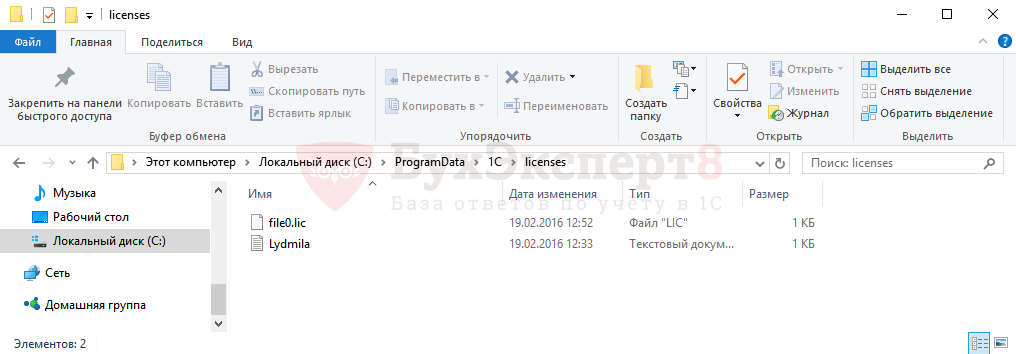
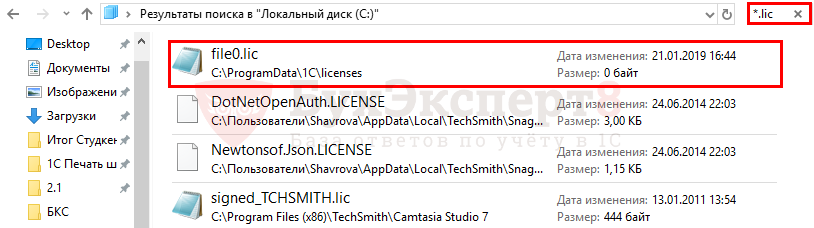
Также могут быть и другие места хранения в зависимости от версии ОС Windows. Самый простой способ найти лицензию — через поиск по строке *.lic.
Поиск должен найти файл для 1C формата *.lic. Если нашлось несколько таких файлов, то, скорее всего, эти файлы остались от предыдущих активаций 1С, поскольку на каждую новую активацию 1C создается новый файл. Актуальным считается файл с самой свежей датой.
В файле содержится закодированная информация о количестве лицензий и данных компьютера и его параметрах.
Лицензия «привязывается» к компьютеру по параметрам:
- Самоучитель по 1С Бухгалтерии 8.3;
- Самоучитель по 1С ЗУП 8.3.
- сетевое имя;
- сетевой адаптер и его параметры;
- материнская плата;
- жесткий диск;
- процессор;
- оперативная память;
- операционная система (дата установки и серийный номер).
Открыть файл можно с помощью программы Блокнот.
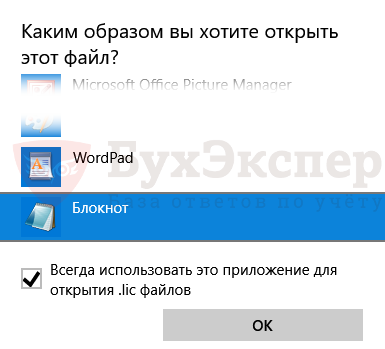

Файл однопользовательской лицензии для конфигурации 1С Бухгалтерия предприятия (базовая версия).
Лицензия не обнаружена — что делать
Изменение параметров компьютера (замена каких-либо комплектующих, устройств, установка другой операционной системы и т.п.) может привести к сообщениям, что лицензия 1С не обнаружена.
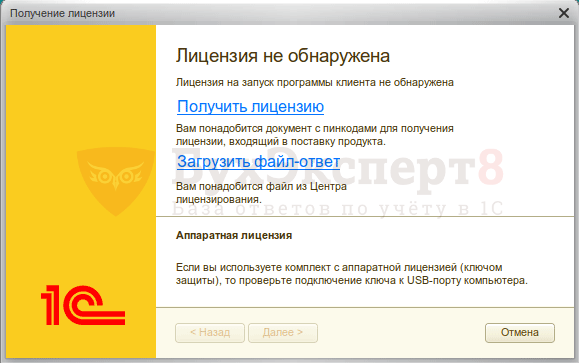
Также, по каким-то причинам файл лицензии может быть поврежден. В этих ситуациях необходимо восстановить лицензию, нажав на ссылку Получить лицензию .
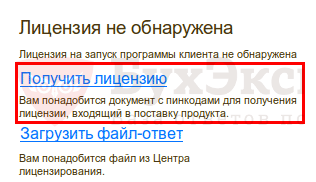
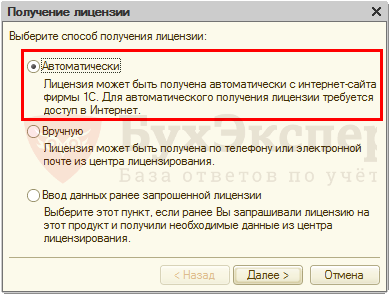
После выбора способа получения лицензии нажимаем кнопку Далее .
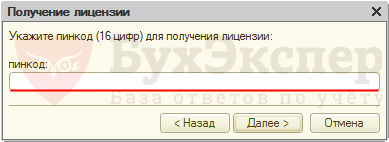
При этом указываем полученный при покупке 1С пинкод. Посмотреть пинкоды можно в конверте, который поставляется вместе с конфигурацией.
Если ранее лицензия запрашивалась, то выбираем пункт Ввод данных ранее запрошенной лицензии .
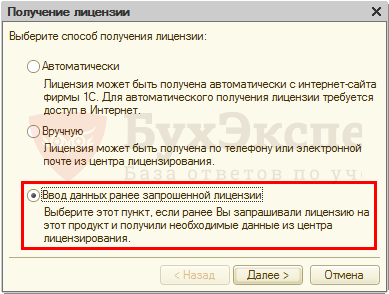
В открывшемся окне вставляем данные из файла.
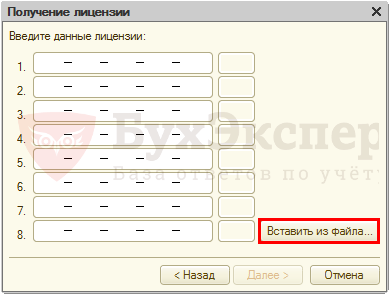
Следуем шагам установщика по кнопке Далее до кнопки Готово и сохраняем полученную лицензию.
Подробнее о восстановлении лицензии в статье Как перенести 1С 8.3 на другой компьютер с сохранением лицензии
Использование аппаратного ключа защиты
Ошибка «Лицензия не обнаружена» может возникнуть и при использовании аппаратного ключа защиты программы. В этом случае, первое, что необходимо сделать — проверить, вставлен ли ключ в порт USB. Зачастую бывает, что ключ извлекли или пошевелили и компьютер его просто не видит.
При работе с сетевым ключом, могут быть и другие причины:
- отсутствие сетевого подключения;
- количество подключенных пользователей превышает количество лицензий.
- сбой в работе драйвера ключа защиты.
В окне запуска программы PDF перейдите по кнопке Настройка и проверьте выставление флажка Использовать аппаратную лицензию (ключ защиты) .
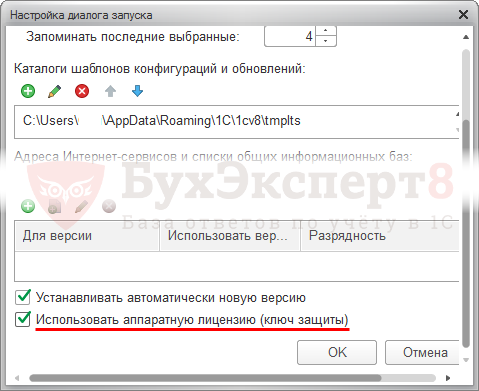
Флажок выставляется при установке платформы, когда происходит установка драйвера аппаратных ключей защиты. Необходимо проверить, возможно, при установке платформы его не установили.
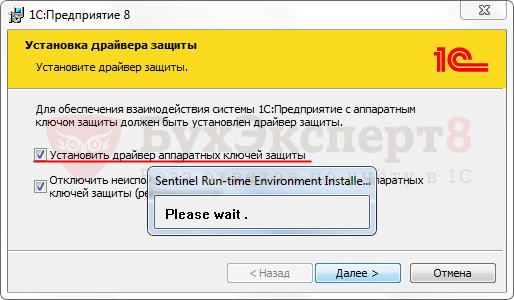
При проблемах с драйвером, его можно установить (переустановить), открыв приложение 1С по кнопке Пуск — Все программы — 1С Предприятие . В разделе Дополнительно видим команды:
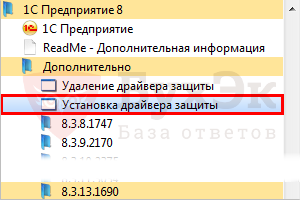
Нажав ссылку Установка драйвера защиты , система автоматически его переустановит.
Возможна ситуация, что сам ключ поврежден, что редко, но случается. В этом случае система его не будет видеть: светодиод ключа не будет светиться. В таком случае, необходимо обратиться в обслуживающий центр 1С и произвести замену ключа.
- Не обнаружена установленная версия 1С Предприятия
- Значение поля номер не уникально 1С 8.3: как исправить
- Нарушение целостности системы 1С
- Конфигурация базы данных не соответствует сохраненной конфигурации 1С
- Регистрация конфигурации в центре лицензирования не выполнена: как убрать

Помогла статья?
Получите еще секретный бонус и полный доступ к справочной системе БухЭксперт8 на 14 дней бесплатно
Похожие публикации
- Этот хост неизвестен 1С: как исправитьЭтот хост неизвестен — эта ошибка возникает при подключении к.
- Переменная не определена в 1С 8.3Ошибка Переменная не определена в 1С 8.3 указывает на то.
- Неоднозначное поле в запросе 1С 8.3Ошибка Неоднозначное поле в запросе 1С 8.3 связана с наличием.
- Несоответствие типов в 1С 8.3Ошибка Несоответствие типов в 1С 8.3 связана с передачей параметров.
Оцените публикацию
(11 оценок, среднее: 2,45 из 5)
Публикацию можно обсудить в комментариях ниже.
Обратите внимание!
В комментариях наши эксперты не отвечают на вопросы по программам 1С и законодательству.
Задать вопрос нашим специалистам можно в Личном кабинете