
Как найти MAC-адрес в Windows, Mac, iOS, Android, Linux
Всемогущий эксперт по написанию текстов, который хорошо разбирается в проблемах Mac и предоставляет эффективные решения.
Каждому сетевому адаптеру в мобильном устройстве или компьютере предоставляется уникальный физический адрес, известный как MAC-адрес. MAC-адрес состоит из двенадцати символов шестнадцатеричного формата и 48-битное значение. Это используется для отображения или отображения вашего MAC-адреса.
Здесь мы обсудим как найти MAC-адрес без труда. Важно знать, что мобильные устройства, телефоны и компьютеры могут иметь много сетевых адаптеров, что приводит к множеству MAC-адресов.
Часть 1. Как найти MAC-адрес на устройствах iOS
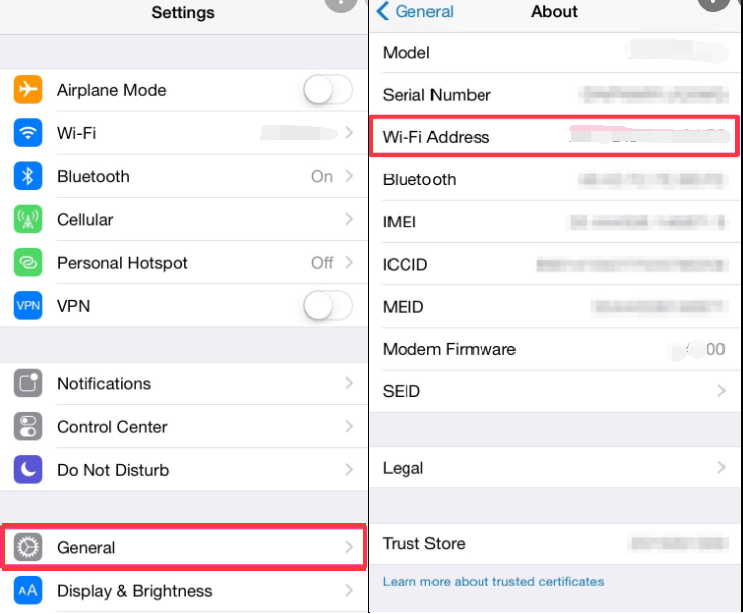
Устройства iOS могут различаться, например iPhone, iPad, Apple Watch, iPod Touch)
- Найдите и коснитесь значка настроек.
- Войдя в центральную часть настроек, посмотрите и выберите Общие.
- В самой верхней части выберите О программе.
- Когда вы попадете в окно «О программе», пройдите через «Адрес Wi-Fi», и там фактически будет указан MAC-адрес.
Часть 2. Как найти MAC-адрес на устройствах Android
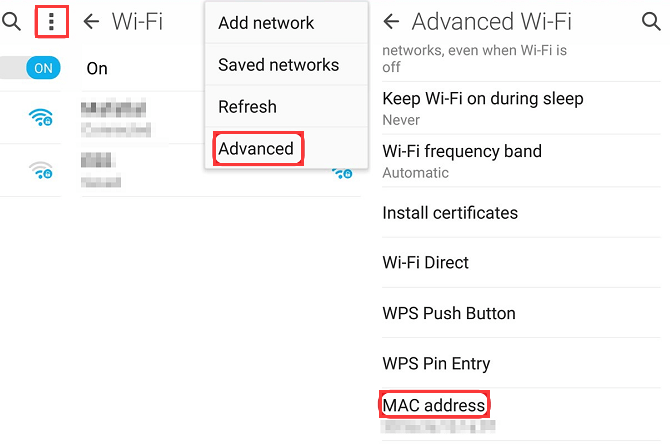
- Найдите и коснитесь значка настроек.
- Войдя в основную часть настроек, посмотрите и откройте Connections.
- В верхней части нажмите и откройте Wi-Fi.
- В правом верхнем углу экрана рядом с Wi-Fi Direct вы увидите три точки, нажмите и откройте, чтобы увидеть параметры.
- Выберите и нажмите «Дополнительно»
- После входа найдите его MAC-адрес.
Часть 3. Как найти MAC-адрес на устройствах с Windows
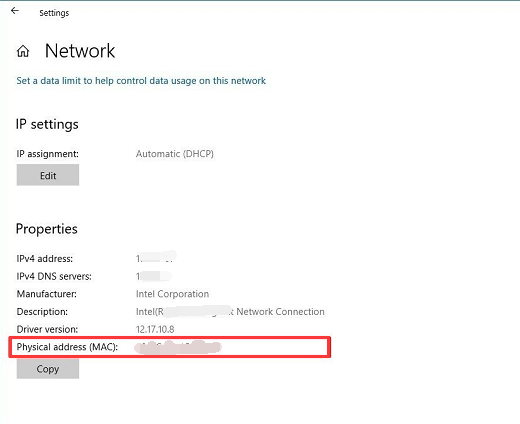
- Щелкните значок окна (Пуск) и щелкните в строке поиска, затем введите « cmd ».
- Нажмите клавишу Enter на клавиатуре или щелкните ярлык для командной строки Windows.
- Введите « ipconfig/all », А затем нажмите клавишу ВВОД после входа в окно командной строки.
- Фактически адаптеры могут быть указаны в нескольких экземплярах. Важно помнить, что физический адрес должен быть назначен для каждого адаптера. Его физический адрес — это фактически MAC-адрес адаптера.
Часть 4. Как найти MAC-адрес на устройствах Apple macOS (Mac OS X)
- Нажмите на меню Apple Mac.
- Щелкните Системные настройки.
- Затем найдите или найдите Сеть и выберите Wi-Fi.
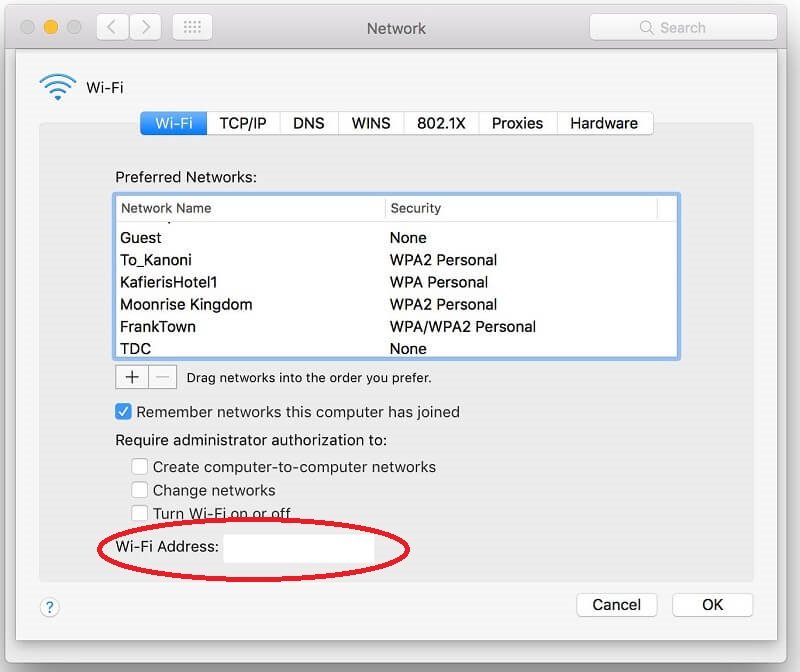
- В правом нижнем углу экрана, помимо значка вопросительного знака, нажмите «Дополнительно».
- После нажатия на опцию Advanced щелкните вкладку с надписью Wi-Fi, и там вы увидите адрес Wi-Fi или адрес аэропорта, в котором он служил MAC-адресом указанного устройства.
Часть 5. Как найти MAC-адрес на устройствах UNIX или Linux
- На экране нажмите и запустите Терминал.
- Затем введите команду « ifconfig-a ». После этого нажмите на клавиатуре Enter .
- После этого вы увидите фактический MAC-адрес, который обычно отображается как HWaddr, ether или Iladdr.
Если эти инструкции не подходят для вас или если MAC-адрес не может быть определен, обратитесь за помощью к документации поставщика. Эта команда должна быть реализована с помощью root привилегии или с sudo на нескольких операционных системах. Если вам нужна дополнительная помощь, обратитесь в службу поддержки ITS.
Эта статья дала вам несколько инструкций о том, как найти MAC-адреса. Наряду с тем, как обнаруживать и определять местонахождение вашего MAC-адреса на различных устройствах, мы надеемся, что помогли вам найти Mac-адрес, поскольку это делает наши устройства уникальными с точки зрения их физического адреса.
Рейтинг: 4.5 / 5 (на основе 83 рейтинги)
Как узнать Mac-адрес на Mac (Macbook, iMac, Mac Mini)

При работе в общей сети или при создании сетевого подключения через роутер, может потребоваться узнать Mac-адрес компьютера, с которого идет подключение. Mac-адрес есть у каждого компьютера, и он индивидуален. У Macbook, iMac, Mac Mini такой адрес тоже имеется. В этой статье мы рассмотрим способы узнать Mac-адрес на Mac.
Через информацию о Mac
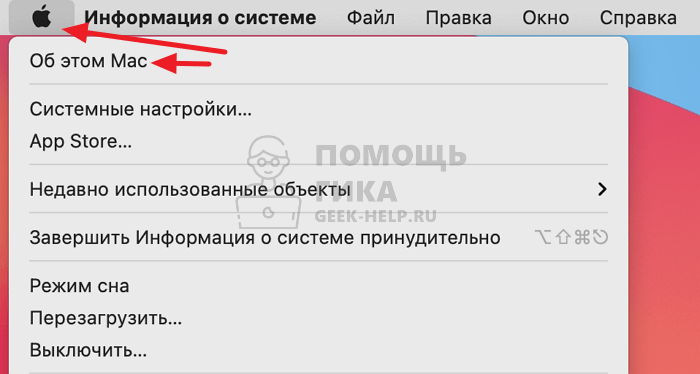
Проще всего узнать Mac-адрес компьютера через настройки. Для этого в левом верхнем углу экрана нажмите на значок с яблоком и перейдите в раздел “Об этом Mac”.
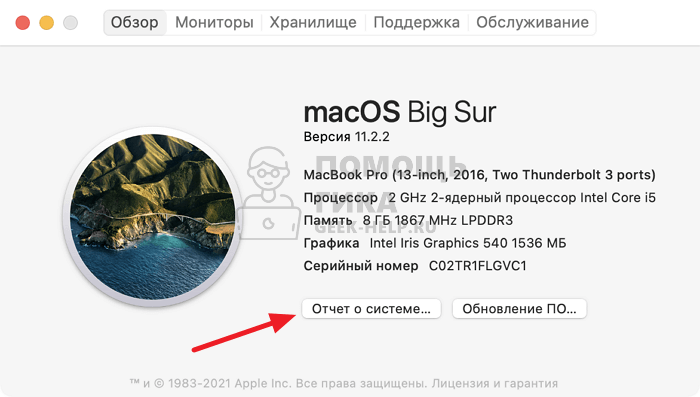
Откроются основные сведения о компьютере. К детальной информации можно перейти нажав “Отчет о системе”.
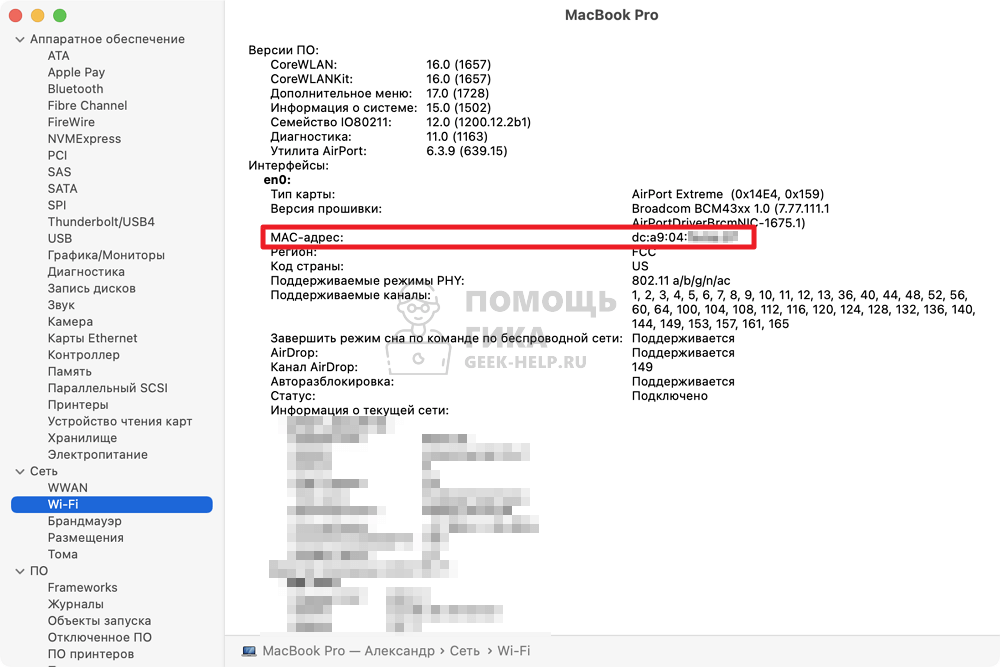
Переключитесь в левом меню в раздел Wi-Fi подраздела “Сеть”. Справа отобразится информация о сетевом оборудовании компьютера. В строке “Mac-адрес” раздела “Интерфейсы” можно найти нужную информацию.
Обратите внимание:
В этом разделе можно узнать и другую полезную сетевую информацию о компьютере.
Через настройки Mac
Еще один способ узнать Mac-адрес Macbook, iMac или Mac Mini — это посмотреть его в настройках сети компьютера. Нажмите в левом верхнем меню на значок яблока и перейдите в раздел “Системные настройки”.

Далее перейдите в раздел “Сеть”.
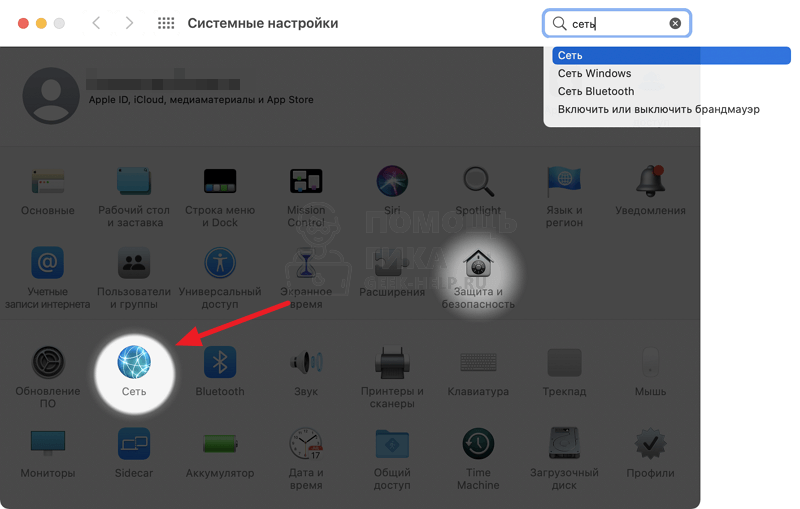
Обратите внимание:
Удобнее всего найти нужный раздел через поиск — он подсветится среди остальных разделов.
В разделе “Сеть” внизу нажмите “Дополнительно”, чтобы зайти в детальные настройки сети.
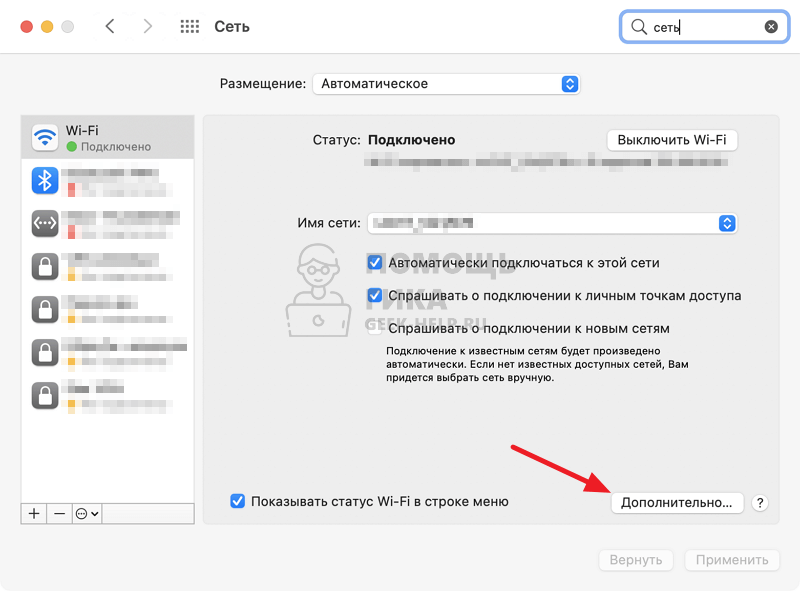
Здесь Mac-адрес будет отображаться в нижней строке.
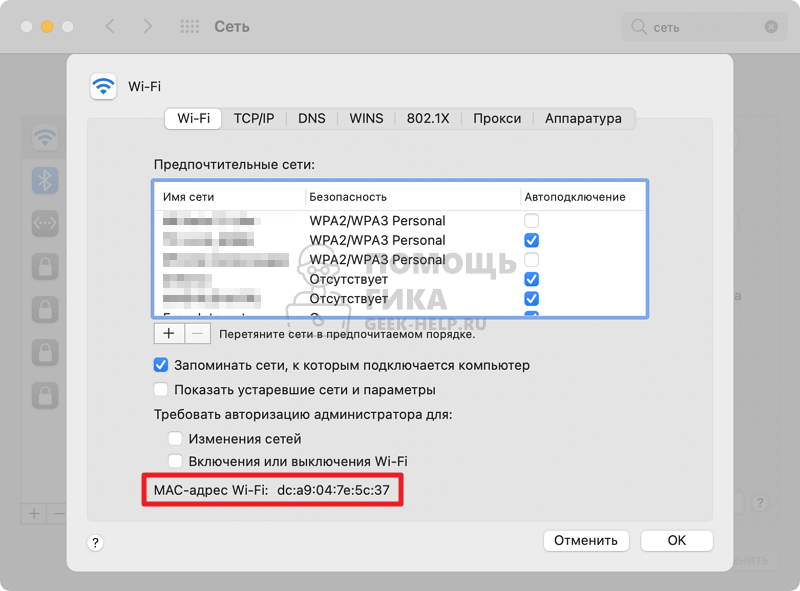
Отметим, что Mac-адрес у каждого компьютера один. Соответственно, каким бы способом из приведенных в этой инструкции вы не посмотрели Mac-адрес, он будет одинаковым.
Через “Терминал” на Mac
“Терминал” в Mac — это аналог командной строки в Windows. Зная команды, через “Терминал” можно получить различную информацию о компьютере. Откройте “Терминал” — это проще всего сделать через поиск Spotlight.

Далее введите команду ifconfig и нажмите Enter.
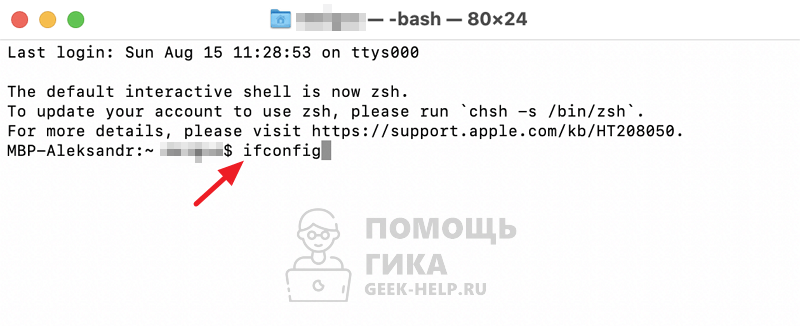
Отобразится информация о сетевом оборудовании, а также об использованных сетях. В строке en0 mac-адрес будет отображаться в пункте ether.
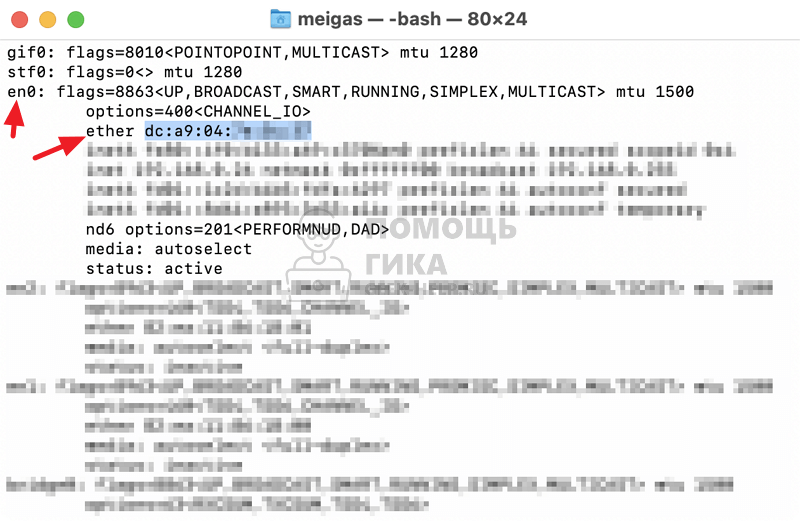
Способ отображения Mac-адреса через “Терминал” удобен тем, что есть возможность скопировать данный адрес, если его необходимо переслать.
Как узнать Mac-адрес сетевого оборудования в MacOS

В ходе работы с сетевыми подключениями пользователю компьютера с операционной системой MacOS может потребоваться узнать Mac-адрес установленной сетевой карты. Данная информация нужна далеко не каждому, даже активному, пользователю компьютера, поэтому компания Apple не вынесла ее в список основных сведений о системе. Тем не менее, узнать Mac-адрес установленной сетевой карты более чем просто, и есть несколько способов, как это сделать.
Оглавление: 1. Как узнать Mac-адрес на MacOS в информации о системе 2. Как узнать Mac-адрес на MacOS в сетевых настройках 3. Как узнать Mac-адрес на MacOS через терминал
Как узнать Mac-адрес на MacOS в информации о системе
Самый простой способ узнать сведения о любых комплектующих MacBook, iMac или другого компьютера под управлением MacOS — это воспользоваться разделом “Информация о системе”. Чтобы посмотреть данные сведения, требуется в верхнем левом углу нажать на значок яблока, после чего выпадет меню. Зажмите на клавиатуре кнопку Option (alt), и вместо верхнего пункта “Об этом Mac” появится пункт “Информация о системе”. На него и нужно нажать.

В левой части открывшегося окна раскройте раздел “Сеть” и выберите пункт Wi-Fi. Справа отобразится информация об используемом на данном компьютере Wi-Fi оборудовании. В разделе “Интерфейсы” имеется строчка “Mac-адрес”, в ней и указывается Mac-адрес данного компьютера.
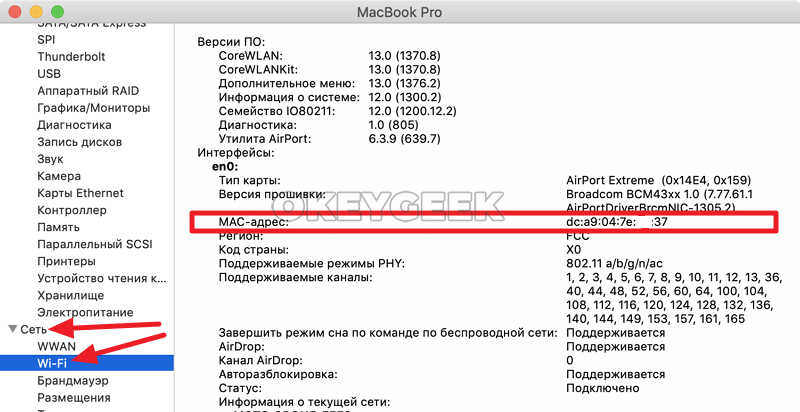
Обратите внимание: В данном разделе можно посмотреть сведения о Wi-Fi сетях, к которым подключался компьютер, и которые были обнаружены.
Как узнать Mac-адрес на MacOS в сетевых настройках
Второй способ, как узнать Mac-адрес используемого на компьютере сетевого оборудования, это запросить дополнительные сведения об устройствах в сетевых настройках. Чтобы это сделать, нажмите в левом верхнем углу на значок яблока и перейдите “Системные настройки”.
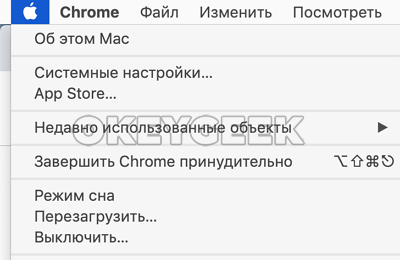
В них выберите раздел “Сеть”.
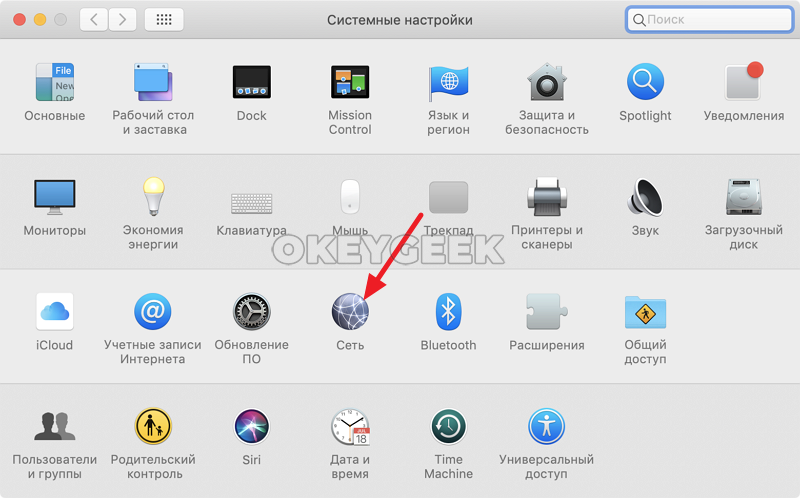
В левой части открывшегося окна выберите Wi-Fi, после чего снизу нажмите на пункт “Дополнительно”, чтобы раскрыть сведения о данном сетевом оборудовании.
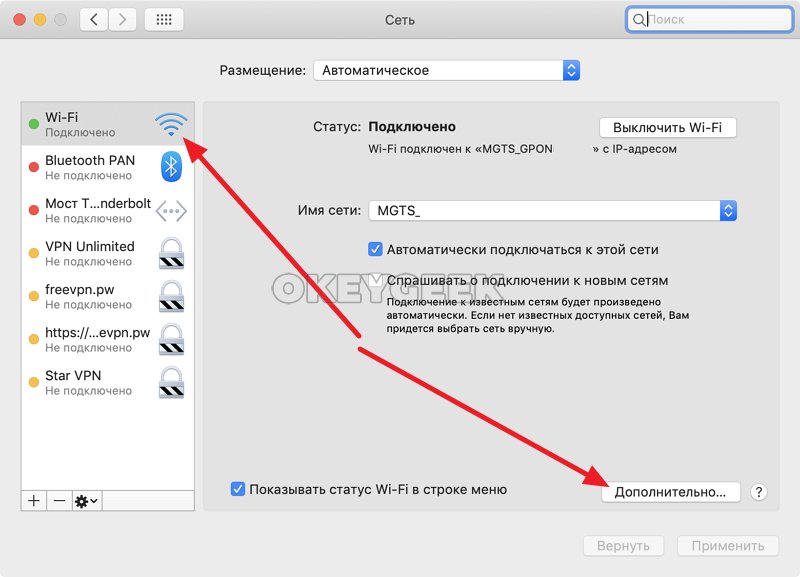
Откроется страница с подробными сведения. Здесь нужно сверху переключиться на раздел “Аппаратура”, и самой первой строкой будет обозначен Mac-адрес.
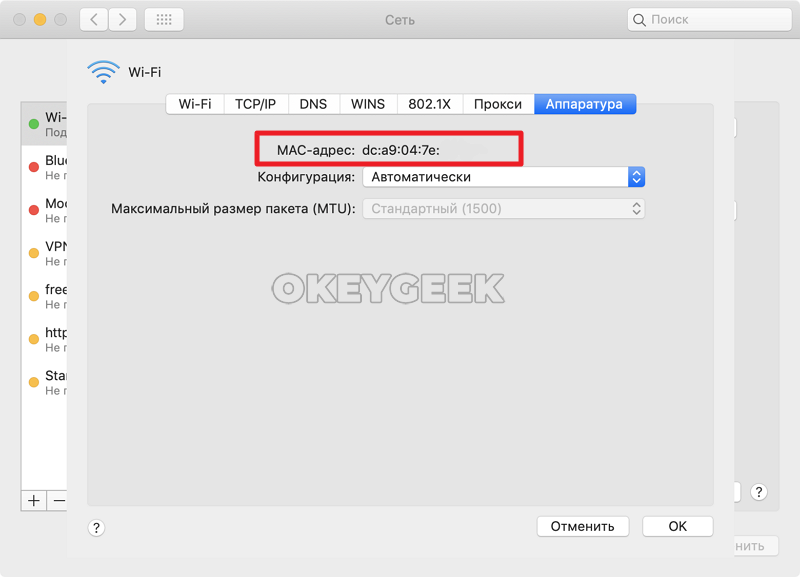
Обратите внимание: Также узнать Mac-адрес Wi-Fi оборудования можно на вкладке Wi-Fi в самой нижней части. Там отображается “Адрес Wi-Fi” — это и есть Mac-адрес.
Как узнать Mac-адрес на MacOS через терминал
Еще один способ узнать сведения о сетевом оборудовании — это использовать утилиту “Терминал”, некий аналог командной строки из Windows. Утилита дает возможность выполнять массу различных действий, в том числе запрашивать информацию об аппаратных комплектующих. Главная сложность при работе с “Терминалом” — это необходимость знать команды, которые отвечают за те или иные функции.
Чтобы запустить “Терминал”, нажмите на клавиатуре сочетание Command+Пробел, и в открывшемся окне Spotlight введите название данной утилиты. Когда необходимое совпадение будет найдено, нажмите на приложение, чтобы открыть его.
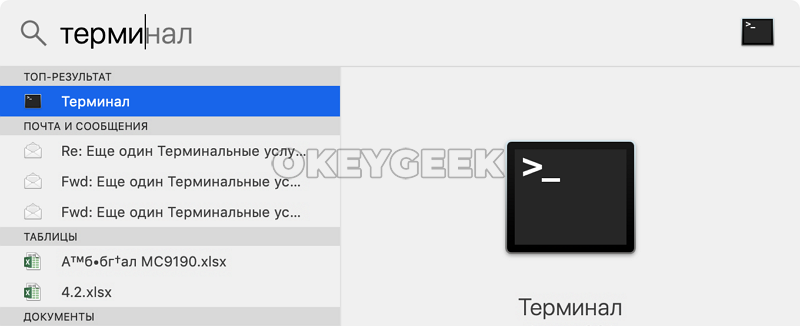
За отображение информации о системном оборудовании отвечает команда ifconfig. Введите ее и нажмите Enter, чтобы выполнить. После этого в окне терминала появится массу информации об оборудовании. Нужно найти подпункт “ether” в строке “en0:”, и в нем будет отображен Mac-адрес сетевого оборудования компьютера.
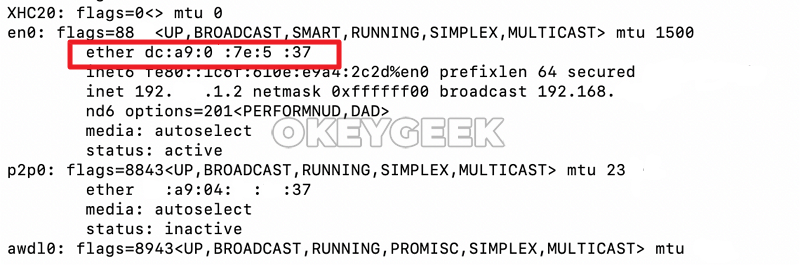
Стоит отметить, что через терминал можно изменить Mac-адрес сетевого оборудования, если это нужно по каким-то причинам.
Важно: Не меняйте Mac-адрес без необходимости — это может привести к сбоям при работе с интернетом.
Чтобы изменить Mac-адрес, введите команду:
sudo ifconfig en0 ether xx:xx:xx:xx:xx:xx
Для внесения изменений потребуется ввести пароль администратора компьютера.
Что такое MAC — адрес и как его узнать?

На самом деле, чего только не происходит в компьютерных сетях. Разобраться сложно, а особенно сложно, когда речь заходит об адресации и приеме/передаче данных. Вопрос усложняется тем, что каждый из адресов функционирует на своем уровне модели OSI (Open Systems Interconnection).
Но, не нужно переживать. В этой статье, мы самым простым, но профессиональным языком объясним, что такое Media Access Control, или как сокращенно его называют MAC — адрес. Этот тип адреса живет на втором (канальном, или Data Link) уровне модели OSI и является главным адресом на этом уровне.Устраивайтесь поудобнее, наливайте «чайковского» — будем разбираться.
Если вы не слышали про модель OSI ранее, то мы очень рекомендуем прочитать сначала статью про OSI, а потом уже приступать к изучению MAC — адреса.
Media Access Control (MAC) Address — я выбираю тебя!
- Logical Link Control (LLC) или подуровень управления логической связью
- Media Access Control (MAC) или подуровень управления доступом к среде
И как раз, как можно догадаться, MAC — адрес используется на втором подуровне, Media Access Control, который является частью канального уровня модели OSI. А теперь поговорим про то, как выглядит MAC — адрес из из чего он состоит. Берем лист А4 и маркер — начинаем рисовать.
Форма MAC — адреса
«Я нарисоваль!» Вот картинка. Мы правда старались:
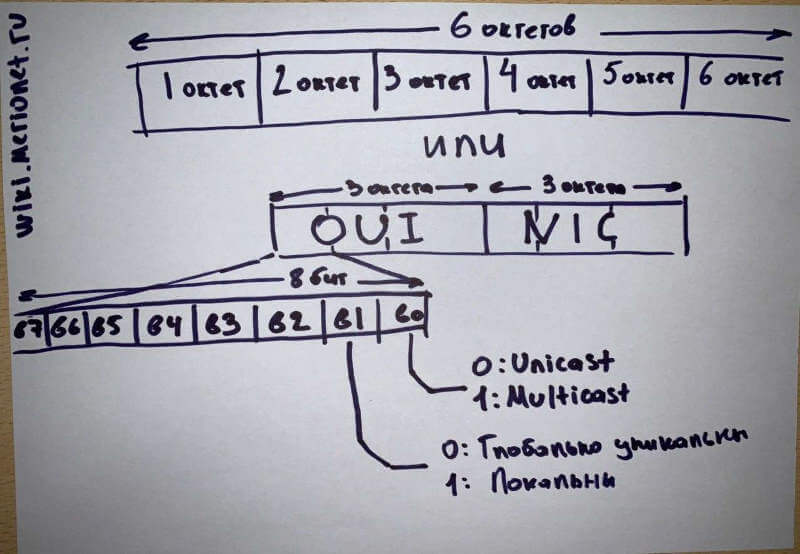
Стандартный MAC выглядит примерно вот так: 00-50-B6-5B-CA-6A.
Смотрите: мак — адрес это 12 — значное шестнадцатеричное число, или 6 — байтовое двоичное число. Чаще всего MAC — адрес представляют именно в шестнадцатеричной системе.
На картинки мы изобразили 6 октетов (неких групп), из которых состоит MAC. Каждый из октетов состоит из 2 знаков, итого получается 12 — значное число. Первые 6 цифр (к примеру 00-50-B6) обозначают производителя сетевой карты. Его также называют OUI (Organizational Unique Identifier) — мы отобразили эту часть на картинке выше.
Вот, например, известные MAC OUI популярных вендоров:
- CC:46:D6 — Cisco
- 3C:5A:B4 — Google, Inc.
- 3C:D9:2B — Hewlett liackard
- 00:9A:CD — HUAWEI TECHNOLOGIES CO.,LTD
И, собственно, вторые 6 цифр (6 цифр справа) уникальны и идентифицируют NIC (Network Interface Controller). Часто, MAC адреса записывают по-разному: через тире, двоеточие, или точки. Например:
- 00-50-B6-5B-CA-6A — самая распространенная и привычная для всех форма записи;
- 00:50:B6:5B:CA:6A — форма записи используется части всего в Linux системах;
- 005.0b6.5bc.a6a — такой формат записи MAC — адреса используется компанией Cisco.
Как узнать MAC — адрес?
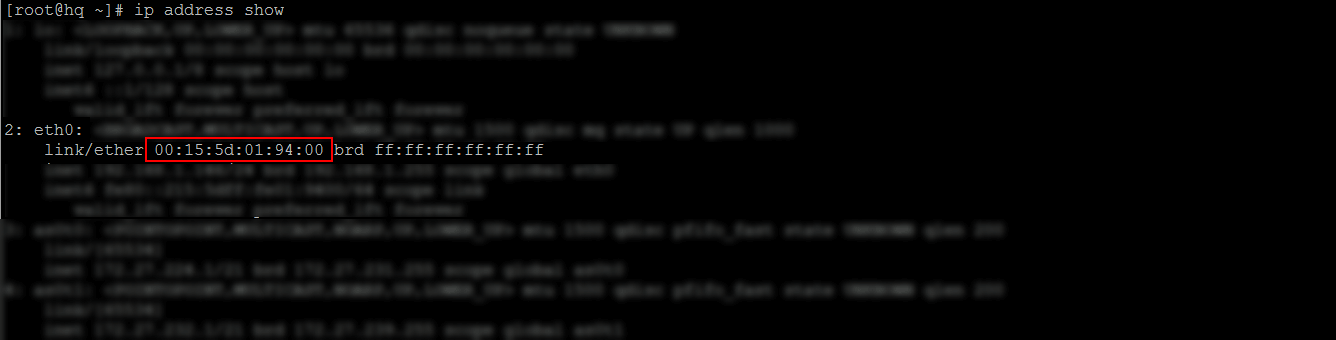
Итак, чтобы узнать MAC — адрес в UNIX/Linux системах, подключитесь по SSH к вашему серверу и дайте команды:
ifconfig -a
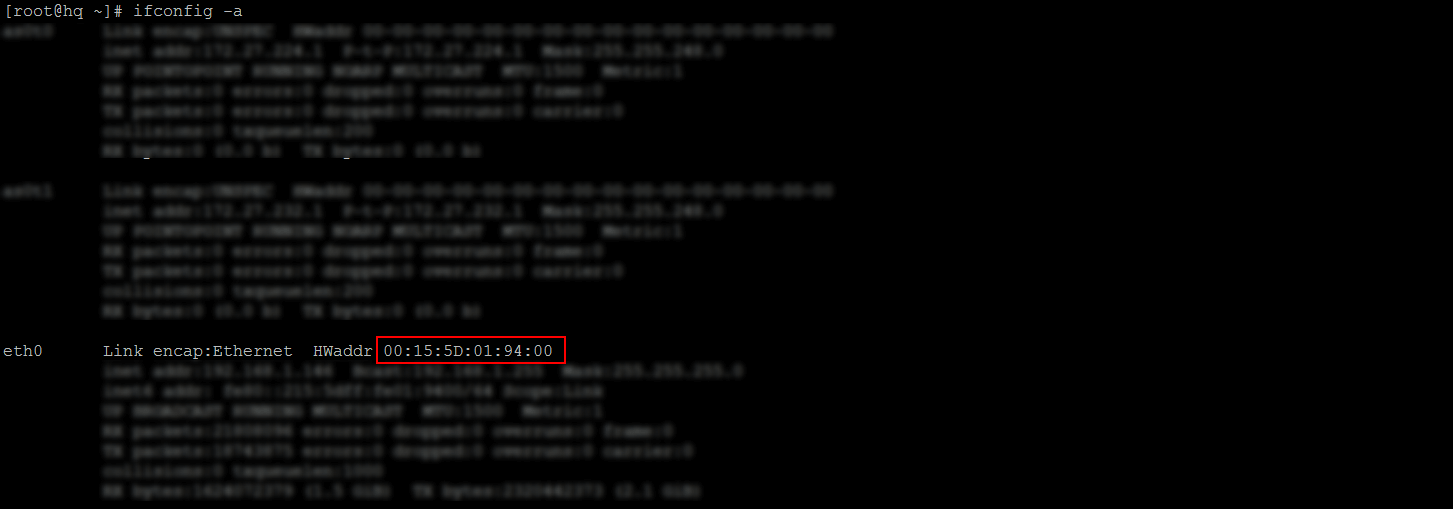
ip link list

ip address show
Чтобы узнать MAC — адрес в Windows системах, откройте командную строку машины/сервера. Сделать это можно нажав комбинацию клавиш Win + R, ввести cmd и нажать Enter. Как только откроется консоль, дайте следующие команду:
ipconfig /all
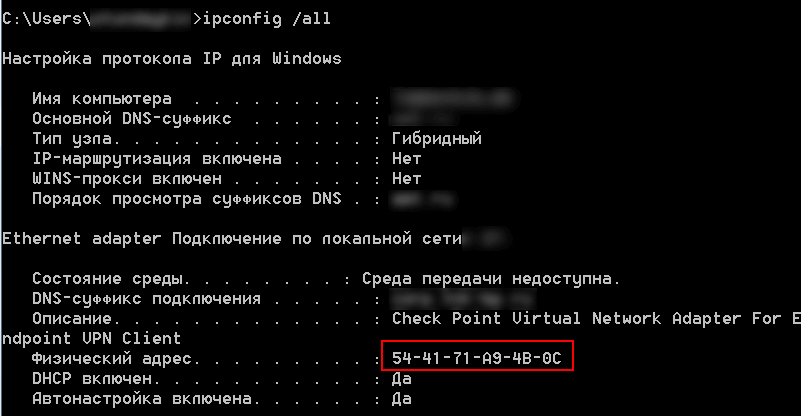
А если вы обладатель Macbook да и вообще OS X устройства (любите посидеть в Starbucks и здорово провести время на заводе «Флакон»), то сделать нужно следующее:
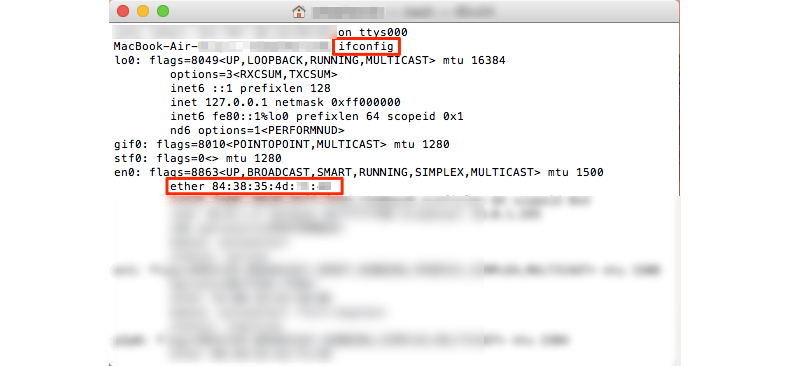
- Откройте в Launchliad «Терминал».
- Введите команду ifconfig .
- В строке ether будет указан MAC-адрес