
Как включить и управлять автозаполнением паролей в Google Chrome
В Google Chrome есть менеджер паролей для хранения, генерации и автоматического заполнения ваших паролей. Он отлично справляется с отслеживанием ваших имен пользователей и связанных паролей. Однако многие пользователи столкнулись с проблемой, что Chrome не будет автоматически заполнять пароли. Вы столкнулись с той же ситуацией, когда Google Chrome не может запомнить и автоматически заполнить ваши пароли, когда вы хотите войти на некоторые определенные веб-сайты?
Этот пост поможет вам узнать Chrome Password Manager. Вы можете узнать, как включать и отключать Автозаполнение паролей Chrome. Более того, в нем содержатся советы по устранению неполадок. Chrome больше не заполняет пароли автоматически.
- Часть 1. Пароли автозаполнения Chrome на компьютере
- Часть 2. Автозаполнение паролей в Chrome на Android и iPhone
- Часть 3. Часто задаваемые вопросы об автозаполнении паролей Chrome
Часть 1. Как включить / выключить автозаполнение паролей Chrome на ПК с Windows и Mac
В Google Chrome есть функция управления паролями, позволяющая запоминать ваши учетные записи и пароли. Эти пароли сохраняются в вашей учетной записи Google. Вы можете перейти в диспетчер паролей, чтобы проверить, изменить или удалить их.
Включите и используйте автозаполнение паролей в Chrome
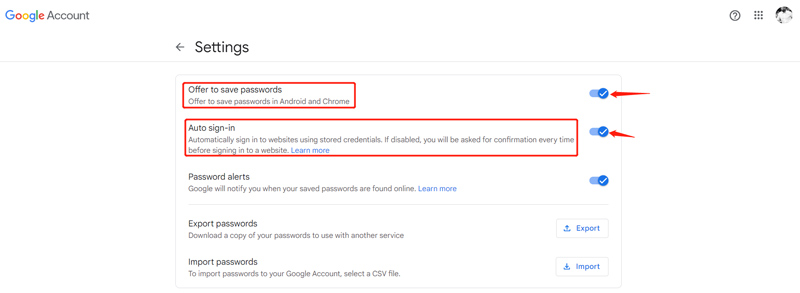
Используете ли вы браузер Google Chrome на ПК с Windows 7/8/10/11 или Mac, Автоматический вход и Предлагаем сохранить пароли функции включены по умолчанию. Вам будет предложено сохранить имя пользователя и пароль при входе на веб-сайт в Chrome. Вы можете нажать Save. для хранения данных пароля к вашей учетной записи Google.
Запретить автозаполнение пароля Chrome
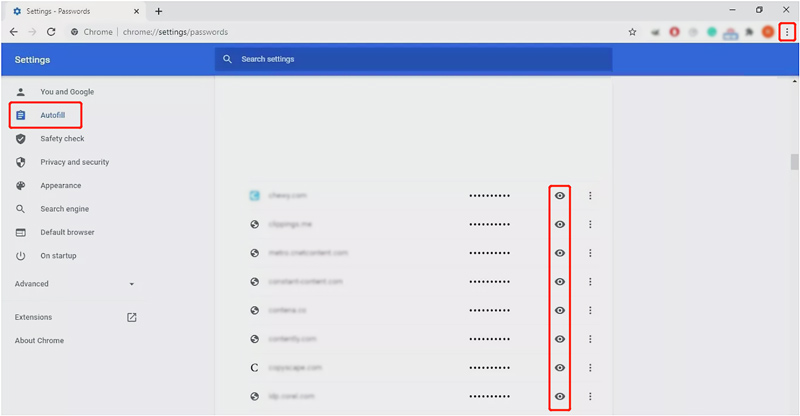
Если вы хотите отключить эту функцию, вы можете нажать на 3 точки Больше значок в правом верхнем углу, выберите Настройки , перейдите в Автозаполнитель , а затем поверните Предлагаем сохранить пароли на странице диспетчера паролей. Вы можете отключить Автоматический вход чтобы предотвратить автозаполнение пароля Chrome на этом этапе.
Проверяйте и редактируйте сохраненные пароли Chrome
Чтобы просмотреть сохраненные пароли в Google Chrome, вы можете запустить браузер, щелкнуть значок «Дополнительно» в правом верхнем углу, а затем выбрать Настройки из его раскрывающегося списка. Идти к Автозаполнитель И выберите пароли вариант. Теперь вы можете прокрутить вниз, чтобы проверить сохраненные пароли. Вы можете щелкнуть значок глаза, чтобы показать пароль. Если вы хотите изменить или удалить пароль Chrome, вы можете щелкнуть значок с тремя точками рядом с ним.
Часть 2. Автозаполнение паролей в Chrome на телефоне Android и iPhone
Менеджер паролей поддерживает все устройства Google Chrome, включая телефоны Android, iPhone и iPad. Ваши сохраненные пароли Chrome могут быть синхронизированы с вашим мобильным телефоном, который подписан с той же учетной записью Google. Использовать эту функцию автозаполнения паролей на портативном устройстве Android или iOS довольно просто.
Включить и отключить автозаполнение паролей в Chrome
Как правило, Сохранить пароли и Автоматический вход включены на вашем телефоне. Когда вы зарегистрируетесь и создадите новую учетную запись, вам будет предложено запомнить пароль, нажав «Сохранить».
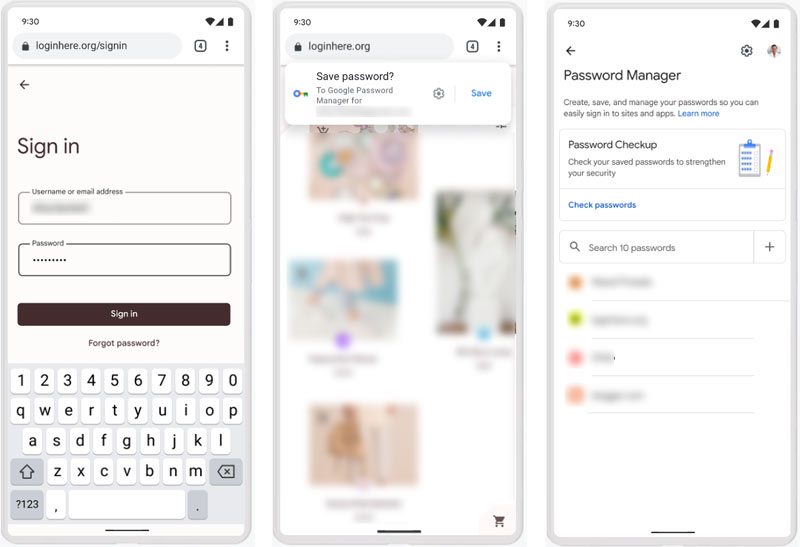
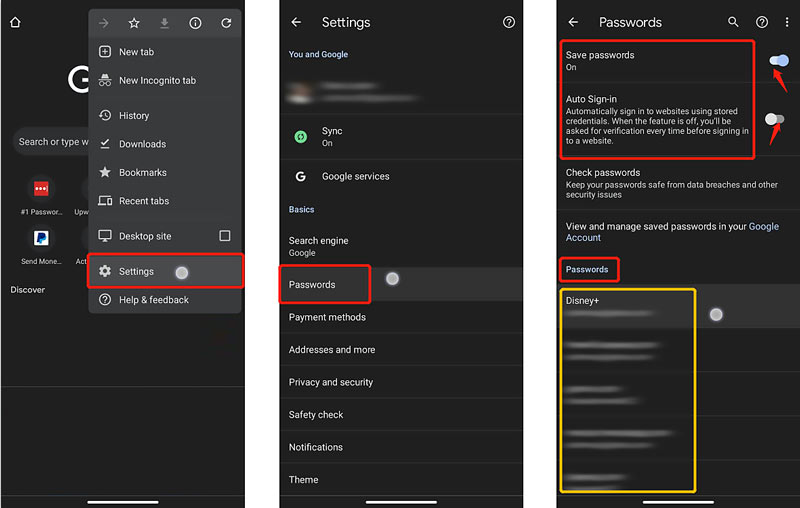
Когда Chrome больше не заполняет пароли автоматически, вы можете открыть приложение Chrome на своем Android или iPhone, коснуться значка «Дополнительно» и перейти к Настройки . Когда вы входите в основной интерфейс настроек Chrome, вы можете выбрать пароли и включите автозаполнение паролей в Chrome.
Просмотр сохраненных паролей Chrome на Android и iPhone
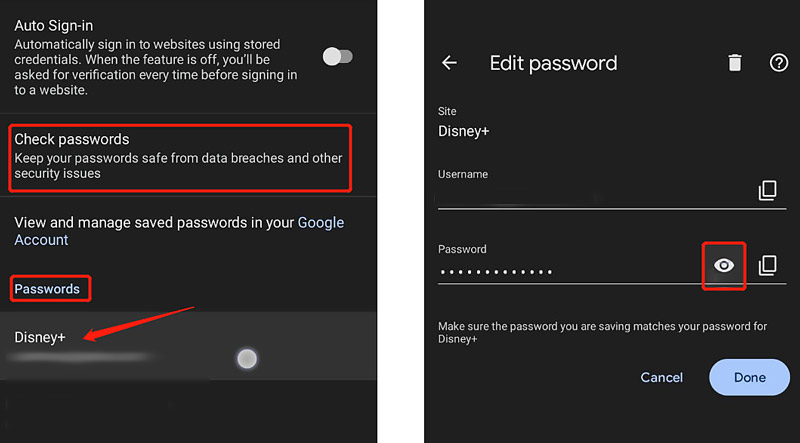
Вы можете нажать Проверить пароли для просмотра сохраненных паролей Chrome при переходе к интерфейсу паролей. Вы также можете прокрутить вниз, чтобы найти веб-сайт или приложение, которое вам нравится, и проверить его пароль. Когда вы найдете конкретный сайт, вы можете нажать на него, чтобы войти в Изменить пароль . Коснитесь значка глаза, чтобы показать свое имя пользователя и пароль. Вам разрешено изменить и отредактировать пароль Chrome непосредственно.
Лучший менеджер паролей для iPhone и iPad
Менеджер паролей iPhone специально разработан для запоминания и управления всеми созданными учетными записями и паролями на устройствах iOS. Помимо управления сохраненными паролями Chrome, он позволяет редактировать пароли других приложений, включая пароли Google, ICloud брелок пароли, учетные записи Wi-Fi, учетные записи электронной почты, экранные пароли, данные кредитной карты и многое другое.
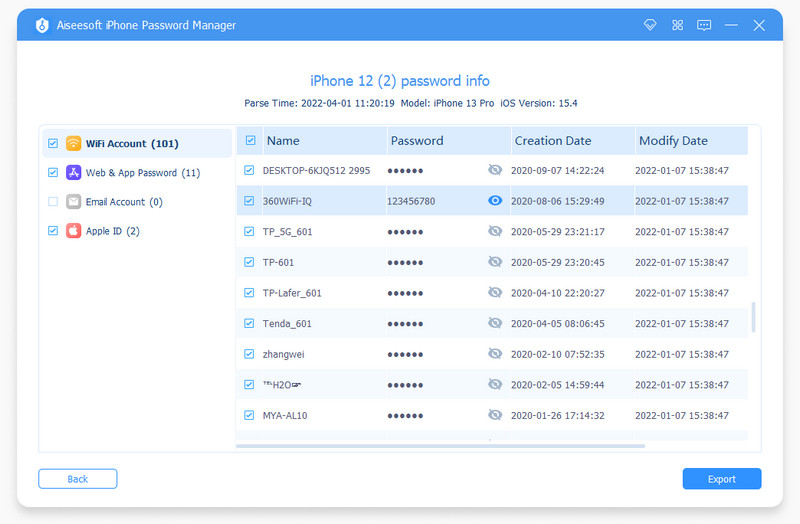

- Храните, проверяйте и редактируйте все типы паролей на iPhone и iPad.
- Управляйте своими именами пользователей и паролями в Chrome и других приложениях.
- Создавайте резервные копии и экспортируйте коды доступа iPhone/iPad/Mac, данные для входа и многое другое.
- Защитите все свои учетные записи, пароли и другие личные данные.
Автозаполнение Google Chrome: как сохранить пароли и данные для веб-форм?
«Пароли и формы». Первая строка — включение автозаполнения одним кликом, рассчитана на ускоренный способ регистрации — создается учетная запись данных и на основе нее, заполняются поля в различных анкетах при регистрации. Чтобы создать такую запись, нажимаем на строчку «Настройки автозаполнения».

В появившемся окне можно создать шаблон для заполнения адреса или для заполнения данных о кредитной карте.

Создадим шаблон для заполнения адреса. Для этого нажимаем кнопку «Добавить почтовый адрес». В окне заполнения шаблона, вводим все свои данные в форму. По мере заполнения анкеты могут появляться дополнительные поля. Можно добавить несколько адресов электронной почты и несколько имен контакта. Не обязательно заполнять все поля. После заполнения нажимаем кнопку «ОК».

Точно таким же образом можно добавить еще шаблоны для заполнения анкет. Созданные шаблоны можно редактировать или удалять, для этого наводим курсор мышки на нужный шаблон, появляются дополнительные кнопки. Кликаем по нужной кнопке для удаления или редактирования.

Для заполнения данных о кредитной карте нажимаем «Добавить кредитную карту». В появившемся окне вводим имя владельца (и фамилию), номер карты (шестнадцать цифр) и дата истечения срока действия (срок действия указывается на лицевой части карты под номером). После заполнения нажимаем кнопку «ОК»

Таким же образом можно добавить другие карты. При наведении на запись о карте, появляется кнопка, для редактирования данных, и крестик, для удаления записи. Кнопку «Готово» нажимать не обязательно, данные уже сохранены, можно просто закрыть это окошко, кликнув по крестику в правом верхнем углу.

«Предлагать сохранение паролей для сайтов» — если флажок установлен в этой строке, то при вводе пароля на любом сайте, Вам будет предлагаться сохранить пароль в память браузера.

При следующем входе на этот сайт, можно кликнуть в поле для ввода логина, в выпадающем меню покажутся все сохраненные логины для этого сайта. Выбираем нужный, кликаем по нему левой клавишей мышки, а графа пароль заполняется автоматически, то есть не нужно снова вводить логин и пароль, только выбрать из сохраненных.

Такое сохранение действует не только для почты или для социальных сетей, но и для любого другого сайта с регистрацией. Это сохранение пароля действительно только для браузера Google Chrome, для других браузеров будут действительны те сохранения паролей, которые Вы вводили непосредственно с другого браузера, то есть для каждого браузера свои сохранения паролей.
Чтобы посмотреть какие пароли сохранены в браузере, нажимаем строчку «Управления паролями» (раздел «Настройки»).

При наведении на любую строчку с сохраненным паролем, справа появляется крестик. Если нажать на этот крестик, сохранение логина и пароля для сайта удаляется, то есть необходимо будет снова вводить логин и пароль.
Автозаполнение в Гугл Хром: полезная опция или опасный функционал?
Автозаполнение в Гугл Хром — специальная опция веб-проводника, подразумевающая хранение конфиденциальной информации (паролей, номеров карт и т. д.) в памяти программы. Ниже рассмотрим, для чего эта опция необходима, в чем ее плюсы и минусы, как отключить и настроить автозаполнение. Знание этих моментов помогает повысить уровень конфиденциальности и защитить важные сведения от кражи.
В чем суть автозаполнения
Система автозаполнения — функция Гугл Хром, позволяющая сэкономить время пользователей и упростить работу в Интернете. Суть опции в том, что веб-проводник запоминает основные сведения о пользователе, а именно его ник, данные банковских карт, пароли, адреса и другие сведения. Иными словами, фиксируется вся информация, которая вводится в специальные поля при работе в Сети.
Со временем сведения накапливаются и теряют актуальность. Как результат, у пользователей возникает вопрос, как удалить логины и пароли в Гугл Хром, и что делать для очистки браузера от другой конфиденциальной информации. Кроме того, такие шаги необходимы и с позиции защиты личных данных.

Как удалить все сохраненные логины и пароли в Гугл Хром
Если стоит задача удалить все сохраненные пароли в Гугл Хром и другую информацию, собранную опцией автозаполнения, можно воспользоваться простой инструкцией.
Алгоритм действий такой:
- войдите в Гугл Хром;
- жмите на три вертикальные точки (Настройки) справа вверху;

- выберите Дополнительные Инструменты;
- перейдите в раздел Удаление данных о просмотренных страницах;

- укажите период, за который нужно осуществить удаление (выберите За все время);
- установите вариант Автозаполнение данных форм, а также установите или уберите флажки с других полей;

- кликните Очистить данные просмотров.
Таким способом можно быстро очистить сохраненные пароли в Гугл Хром и начать работу в браузере «с чистого листа».
Бывают ситуации, когда нужно удалить только определенные записи. В таком случае алгоритм такой:
- перейдите в меню Гугл Хром (три точки) на панели инструментов;
- выберите Настройки;
- войдите в раздел Автозаполнение;
- кликните на пункт Пароль;

- выберите запись, которую нужно удалить;
- кликните на крестик, который появляется в конце строки.
Указанным выше способом можно удалить конкретные данные автозаполнения Гугл Хром. К примеру, очистить память от ключей, которые уже изменились и не соответствуют истине.
Как отключить автозаполнение
Многим пользователям не нравится, что браузер сохраняет конфиденциальные сведения. В такой ситуации полезно знать, как удалить автозаполнение в Гугл Хром с помощью настроек. Для этого необходимо сделать несколько простых шагов:
- Кликните на три точки для входа в настройки Chrome.
- Выберите раздел Настройка.
- Перейдите в секцию Автозаполнение.
- Отыщите раздел Пароли.
- Уберите отметку с пункта Автозаполнение.

Существует более быстрый способ, как отключить автозаполнение в Google Chrome. Для решения задачи наберите в поисковой строке chrome://settings/autofill. После этого найдите поле с необходимой надписью и отключите опцию.
Как настроить, какие данные сохранять автоматически
Выше мы рассмотрели, как убрать автозаполнение в Хроме и очистить накопившиеся сведения. Но бывает, когда пользователя устраивает имеющийся функционал, но он хочет сам задать информацию для сохранения. В таком случае можно настроить автозаполнение в Хроме с учетом своих запросов. Для этого сделайте такие шаги:
- Войдите в настройки Google Chrome по принципу, который рассмотрен выше.
- Перейдите в раздел Автозаполнение и найдите три пункта под названиями Пароли, Адреса и другие данные, способы оплаты.
- Сделайте настройки Гугл Хром с учетом личных интересов. К примеру, при открытии пункта Способы оплаты можно отключить сохранение и ввод данных кредиток или пересмотреть перечень сохраненных сведений. По аналогичному принципу можно настроить автозаполнение, а также их удаление для других разделов — Паролей, а также Адресов и т. д.

В дальнейшем можно принять решение, нужно ли удаление информации и паролей в Google Chrome. Учтите, что при использовании учетной записи Гугл Хром все правки синхронизируются с другими устройствами и с тем же аккаунтом. Приведенная инструкция позволяет с легкостью решить вопрос и удалить ненужные данные из веб-проводника. Если в веб-проводнике накопилось много информации, проще удалить пароли ВК и других сервисов из браузера Гугл Хром.
Плюсы и минусы автозаполнения
Польза опции не вызывает сомнений. С ее помощью упрощается работа в Сети и отпадает необходимость постоянного ввода данных в появляющиеся поля. Но имеются и свои недостатки, о которых должен знать каждый пользователь.
- автоматический ввод информации, что упрощает работу в веб-проводнике Гугл Хром;
- нет необходимости запоминать или записывать информацию;
- в случае, если забыт логин или ключ безопасности, всегда можно глянуть в меню веб-проводника.
- любой посторонний человек, имеющий доступ к ПК, может войти в личный профиль при сохраненном пароле;
- высок риск перехвата и кражи информации с заполненных полей;
- каждый желающий может посмотреть логины, а при отсутствии должной защиты открывается доступ и к ключам.
Для устранения недостатков можно повысить уровень конфиденциальности в браузере Гугл Хром. Для этого поставьте надежные пароли для входа в учетную запись Виндовс. Для его установки жмите на Win+R, а после вставьте в графу control userpasswords2. Далее на вкладке дополнительно перейдите в Управление паролями. При завершении работы с ПК всегда завершайте работу системы, своевременно обновляйте антивирусную программу и избегайте опасных ресурсов. Для хранения данных используйте специальное расширение LastPass.

Итоги
Теперь вы знаете, как в Хроме очистить автозаполнение, в чем особенности этой функции, и что делать для ее правильной настройки. В целом, это очень полезная и удобная опция, но с большими рисками потери конфиденциальных данных. Вот почему к ее применению нужно подходить со всей ответственностью.
Функция автозаполнения Google Chrome: полное руководство
Если вы ищете сохранение времени Особенно, если вам сложно что-то не делать, вы можете взглянуть на некоторые из быстрых клавиш, которые вы можете использовать. Это особенно верно, если вы часто вводите много своих данных в Интернете, в Онлайн-формы или в тележках для покупок.
Для пользователей Google Chrome есть одна удобная и экономящая время функция, которую можно использовать для экономии времени в Интернете — Автозаполнение. Вы можете использовать его для заполнения паролей и других данных форм, которые вы сохранили надежно, таких как домашний адрес или данные кредитной карты. Если вы новичок в Chrome, вот все, что вам нужно знать об автозаполнении Google Chrome.
Что такое автозаполнение Google Chrome?
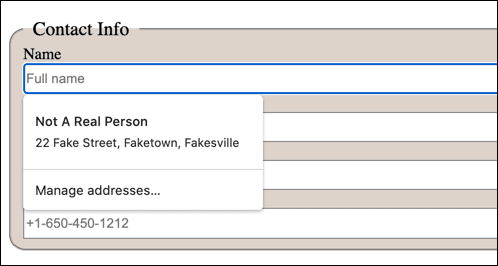
Google Chrome Autofill разработан для экономии времени. У него одна цель: заполнить данные, которые вы обычно используете на веб-сайтах. Он заполнит ваше имя, адрес и платежные данные в тележках для покупок, а также позволит вам быстро войти на свои любимые веб-сайты, автоматически указав свое имя пользователя и пароль.
У включения этой функции в вашем браузере есть свои преимущества и недостатки. Преимущества очевидны — это сэкономит ваше время и сделает вашу работу в Интернете более безопасной, позволяя вам сохранять и использовать более сложные пароли для ваших наиболее часто используемых веб-сайтов, а также обеспечивать безопасность других ваших личных данных.
К сожалению, это тоже может быть дефект. Если вы сохраните Детали оплаты (например, информация о кредитной карте). В Chrome вы подвергаете свои данные риску, если ваш компьютер взломан, даже если Chrome шифрует ваши личные данные.
Конечно, вы можете предпочесть использовать автозаполнение Google Chrome для менее конфиденциальных данных, но это не станет большой проблемой. Если вы обнаружите, что сохраняете конфиденциальные данные, вы всегда можете удалить их позже или полностью отключить автозаполнение в Chrome.
Как настроить автозаполнение в Google Chrome
Чтобы использовать функцию автозаполнения Chrome, вам сначала нужно убедиться, что она настроена для сохранения правильного типа данных. Автозаполнение можно использовать для сохранения ваших паролей, платежных реквизитов, адресов проживания и других форм контактных данных.
Вы можете получить доступ к этим настройкам, щелкнув значок «Еще».
в правом верхнем углу окна Chrome. В раскрывающемся меню выберите вариант Настройки.
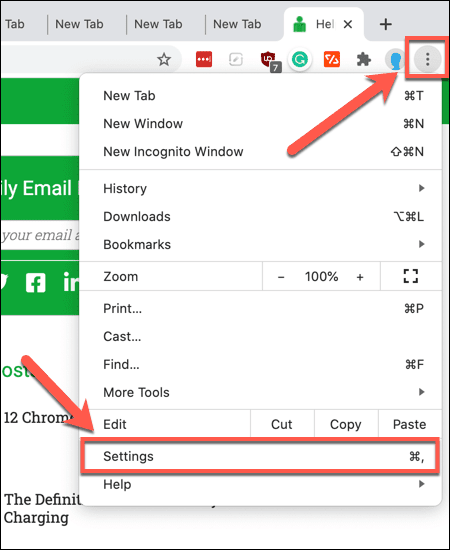
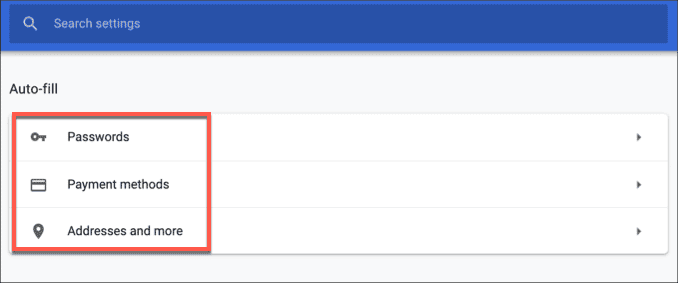
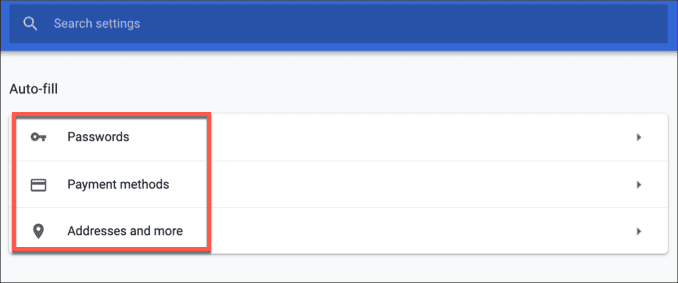
В меню настроек Chrome вы можете получить доступ к различным настройкам автозаполнения в категории. Автозаполнение. Нажмите «Пароли»
или способы оплаты
или названия и многое другое
Для доступа к настройкам автозаполнения, относящимся к этим категориям, а также для добавления или удаления сохраненных данных.
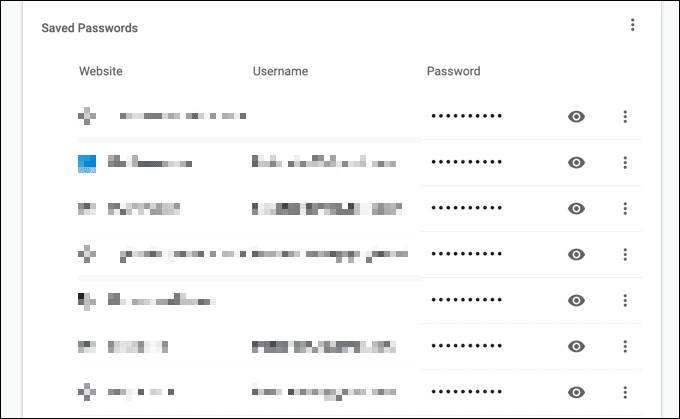
В разделе паролей
, вы сможете включать и изменять детали Встроенный менеджер паролей в Chrome. Пароли, которые вы сохранили ранее, будут перечислены в разделе. Сохраненные пароли.
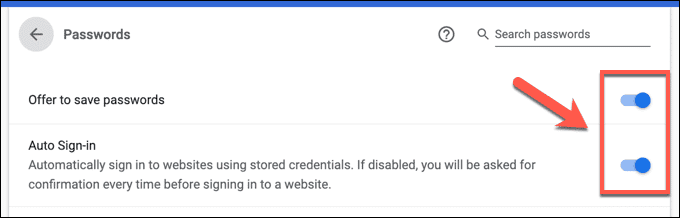
Если вы хотите, чтобы эта функция работала автоматически и предлагала вам автоматически заполнять формы на разных веб-сайтах, не забудьте включить переключатель рядом с Предлагаем сохранить пароли. Вы также можете включить автоматический вход на сохраненные веб-сайты, убедившись, что переключатель включен рядом с Автоматическая авторизация.
В списке способов оплаты
, вы можете получить доступ к сохраненным способам оплаты. Он будет включен в категорию Способы оплаты. Если вы хотите включить эту функцию (и разрешить веб-сайтам проверять, включена ли эта функция), обязательно включите Сохраните и заполните способы оплаты وРазрешить веб-сайтам проверять, сохранили ли вы способы оплаты.
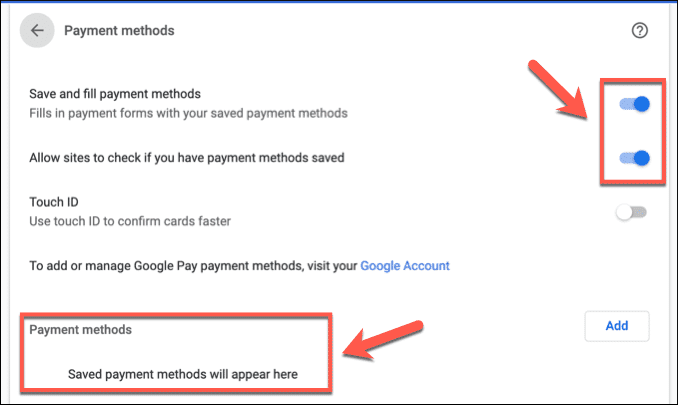
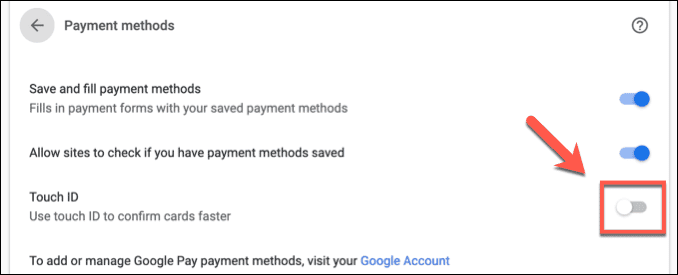
Если в вашем устройстве есть датчик отпечатков пальцев (например, Macbook Pro), вы можете Включить Touch ID В качестве метода аутентификации путем включения тумблера рядом с Touch ID.
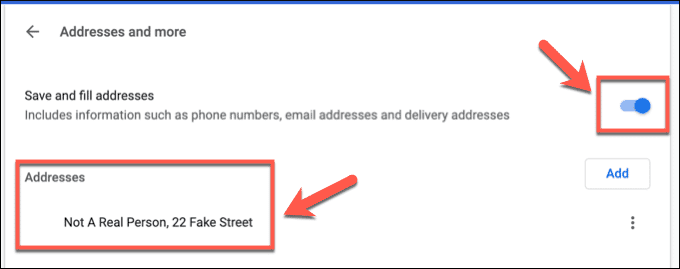
Для адресов, номеров телефонов и других типов контактных данных вам потребуется доступ к меню. Названия и многое другое
Из меню настроек Chrome. Отсюда появится список информации, сохраненной в перечисленных категориях. Если вы хотите включить этот параметр, не забудьте включить переключатель рядом с Сохраните и заполните адреса.
Удалить существующие данные автозаполнения в Chrome
Удалить данные автозаполнения в Google Chrome можно несколькими способами. Например, вы можете удалить определенный фрагмент сохраненных данных, например пароль или адрес, что вы можете сделать в меню настроек Chrome. Вы также можете удалить все сохраненные данные автозаполнения из своего профиля Chrome.
Чтобы удалить отдельные части данных автозаполнения Chrome, вам необходимо получить доступ к настройкам автозаполнения, щелкнув значок Еще.
-> Настройки и щелкнув по одной из опций в категории Автозаполнение.
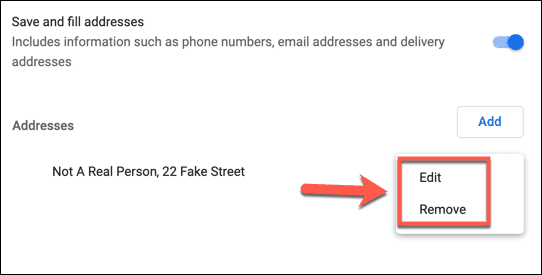
В каждом списке категорий автозаполнения вы увидите значок «Еще».
рядом с каждым фрагментом сохраненных данных. Щелкните по нему, затем щелкнитеزالةЧтобы удалить данные из сохраненной базы данных автозаполнения. Вы можете нажать наМодификациячтобы внести изменения в эти данные, если вы не хотите, чтобы они полностью удалялись из автозаполнения.
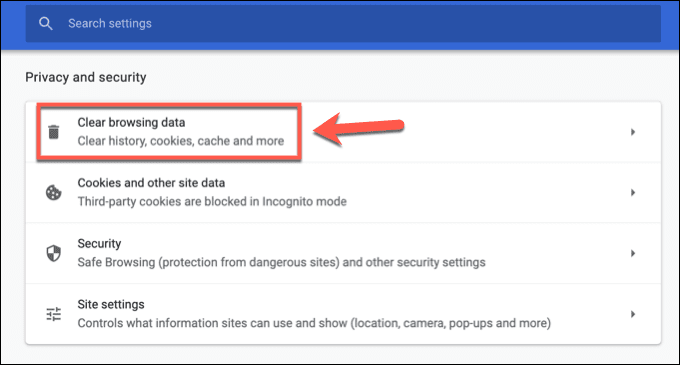
Если вы хотите удалить все данные автозаполнения из своего профиля Chrome, вам необходимо очистить данные браузера. Для этого коснитесь значка «Еще»
-> Настройки. Нажмите Дополнительные инструменты -> Очистить данные просмотра.
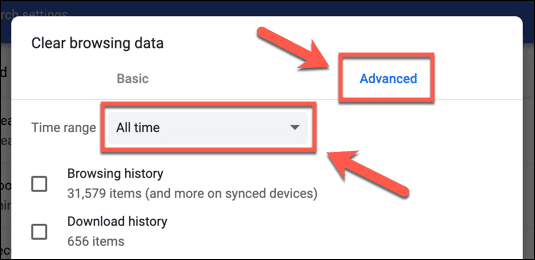
В окне «Очистить данные просмотров» щелкните вкладку Расширенные настройки. Вам нужно будет установить диапазон дат, для которого вы хотите удалить данные. Чтобы удалить все данные автозаполнения, обязательно выберите Все время В раскрывающемся меню диапазона дат.
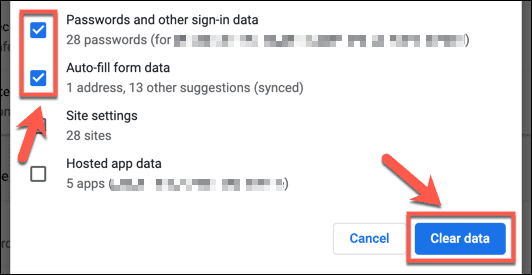
Убедитесь, что установлены флажки. Автозаполнение Установите флажки для данных формы, паролей и других данных для входа. Вы также можете одновременно очистить другие данные браузера Chrome.
Если вы хотите очистить только данные автозаполнения, убедитесь, что все остальные флажки сняты. Когда вы будете готовы удалить данные автозаполнения Chrome, нажмите кнопку. Стереть данные. Если вы очищаете все данные браузера, это может занять некоторое время.
После очистки данных автозаполнения вам необходимо убедиться, что каждая категория автозаполнения отключена в списках категорий автозаполнения в меню настроек Chrome, чтобы больше данных не сохранялось автоматически.
Эффективное использование автозаполнения Google Chrome
Автозаполнение Chrome позволяет сэкономить время как обычным, так и профессиональным пользователям. Это особенно полезно, если вас беспокоит Безопасность паролей , тем более что он служит встроенным менеджером паролей для вашей учетной записи Google. Вы можете использовать аналогичную функцию автозаполнения на Android-устройства Также.
Подобные функции доступны и в других браузерах. Если вы используете Firefox, вы можете сделать Firefox более безопасным, добавив мастер-пароль для хранения общей информации для входа на веб-сайт и данных форм. Конечно, если вы беспокоитесь о безопасности своих данных, вы всегда можете Очистите данные вашего браузера Чтобы скрыть вашу важную информацию от хакеров.